
OS 91455 - CORREÇÃO - SENDDECOR - TITULO NÃO EXIBE DADOS NO MODULO CONTAS A RECEBER
Objetivo:
A correção implementada visa garantir que, independentemente da repetição da data de vencimento, todas as parcelas do pedido sejam corretamente integradas e apresentem as informações completas do Frente de Loja no Contas a Receber.
-
Não apresente erro no Contas a Receber durante/após a integração.
-
Grave corretamente a relação Forma de pagamento x Títulos/Parcelas .
-
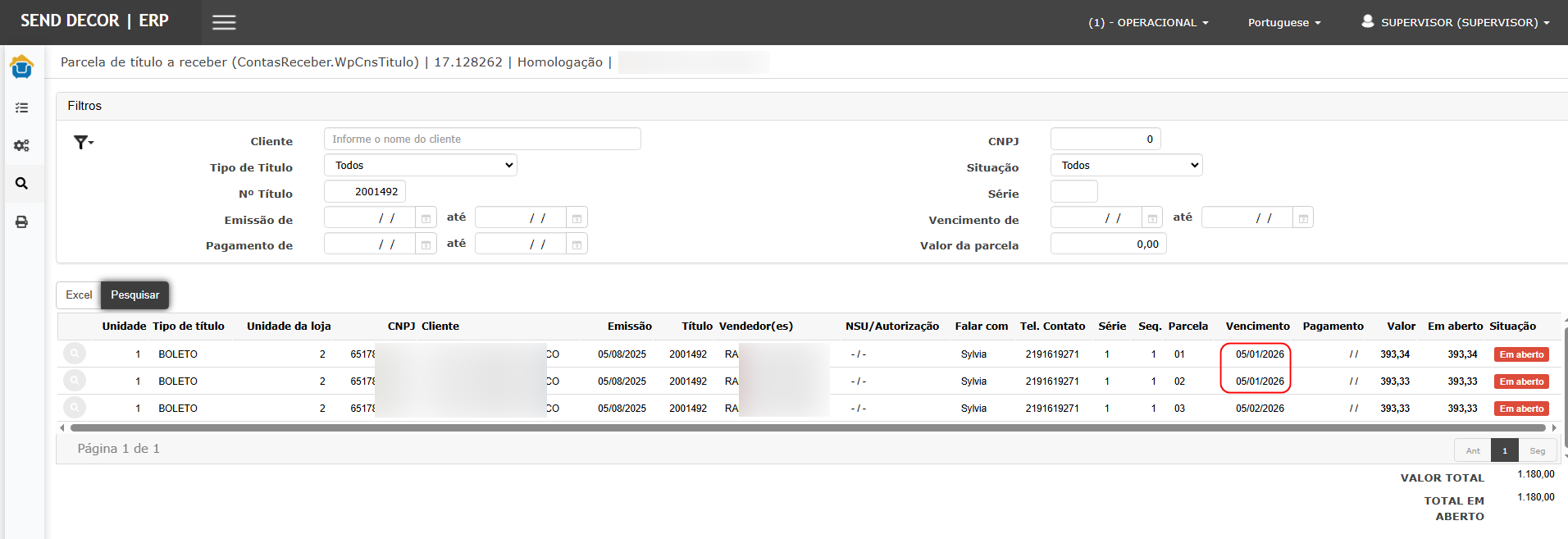
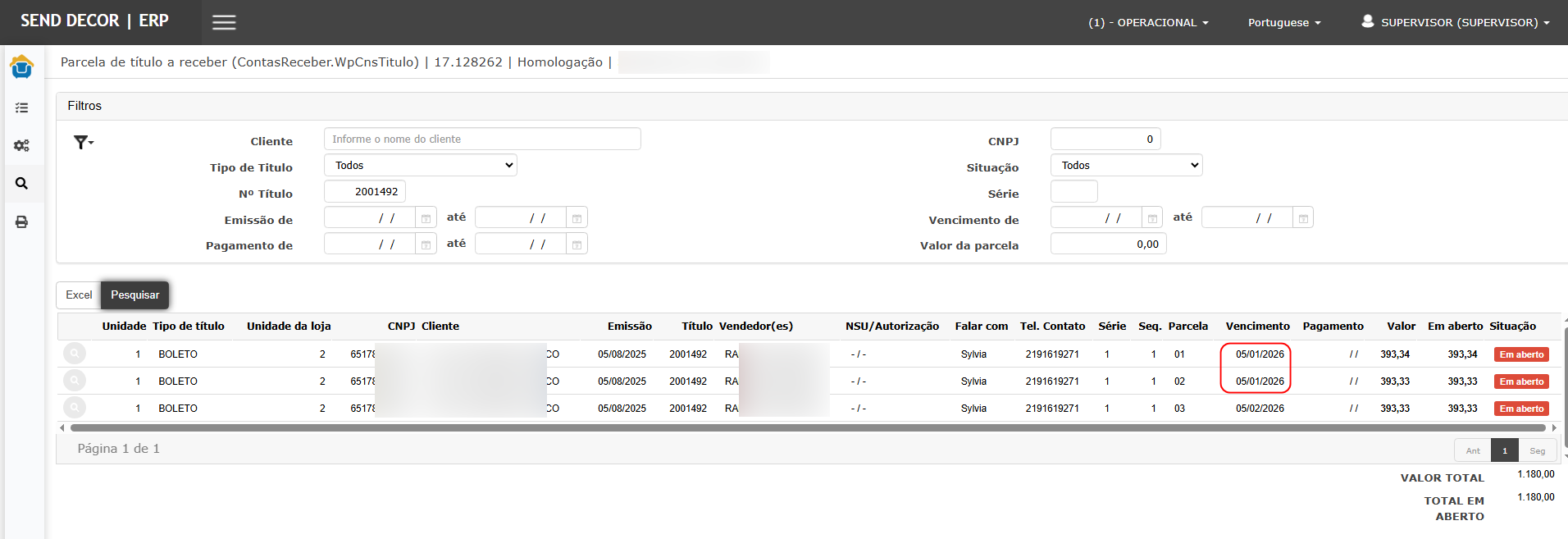
Faça com que os campos de referência do Frente de Loja (ex.: Vendedor(es), NSU/Autorização, Falar com, Tel. Contato, etc.) sejam carregados em todas as parcelas no Contas a Receber > Consultas > Títulos (conforme evidenciado na tela de consulta).
Situação reportada.
-
-
Geração incorreta dos títulos;
-
Informações do Frente de Loja (como vendedor e dados comerciais) carregadas apenas em parte das parcelas;
-
Comportamento divergente do esperado para pedidos parcelados com vencimentos iguais.
Foi identificada uma inconsistência no processo de integração financeira dos pedidos de venda da Frente de Loja quando o pedido possuía mais de uma parcela configurada com a mesma data de vencimento, utilizando a mesma forma de pagamento.
Nessa situação, após a aprovação final do pedido, o sistema apresentava falha no Contas a Receber, resultando em:
-
Premissas:
- Necessário o ambiente estar atualizado com a versão SendDecor de número 128262 Genexus 17 ou superior;
Teste realizado após a atualização
Cenário 01 — Aprovar pedido com parcelas na mesma data de vencimento (cenário principal)
Objetivo:
Garantir que pedidos com mais de uma parcela na mesma data de vencimento sejam aprovados e integrados corretamente.
Passo a passo:
-
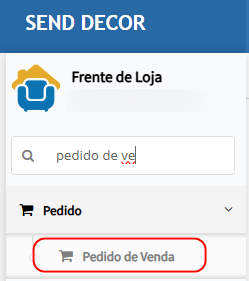
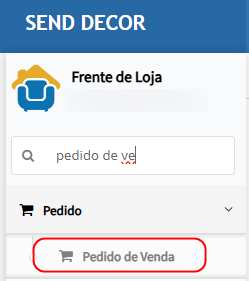
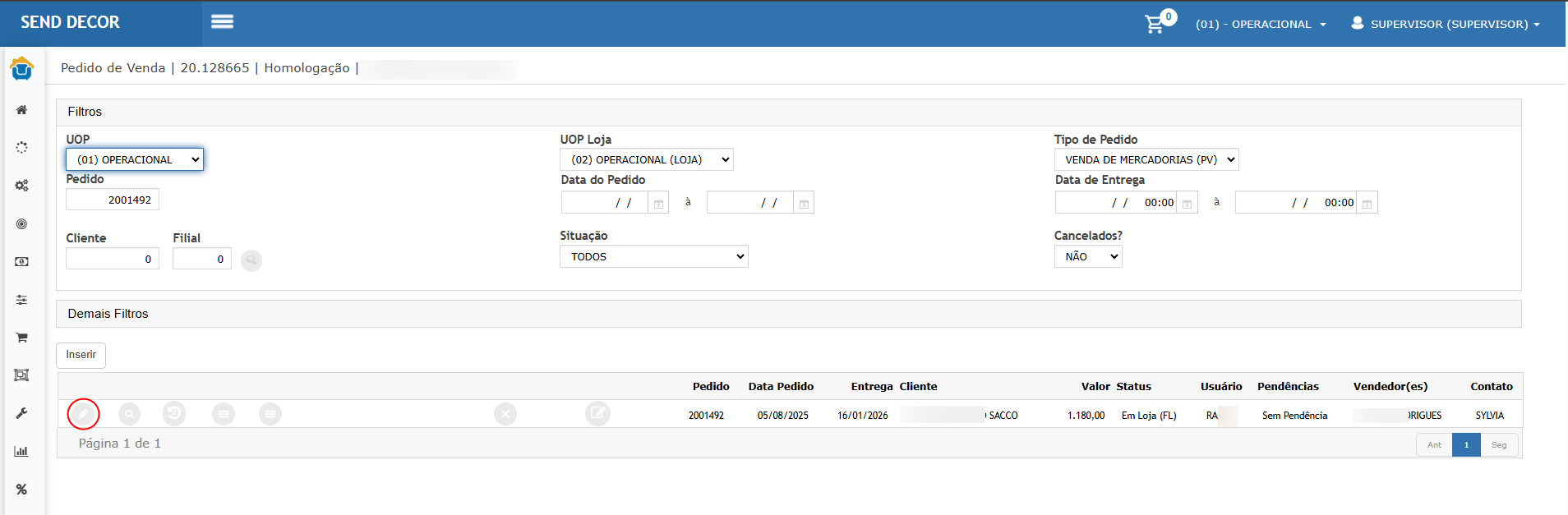
Acessar Frente de Loja > Pedido > Pedido de Venda.
-
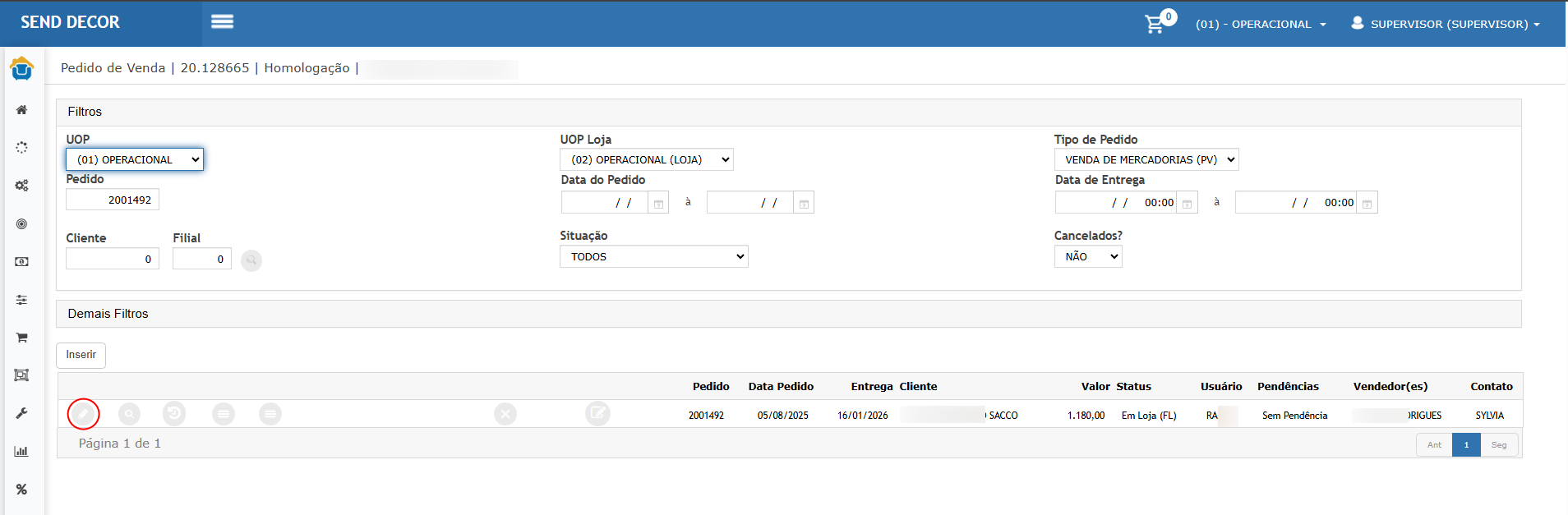
Inserir um novo pedido ou editar um pedido existente.
-
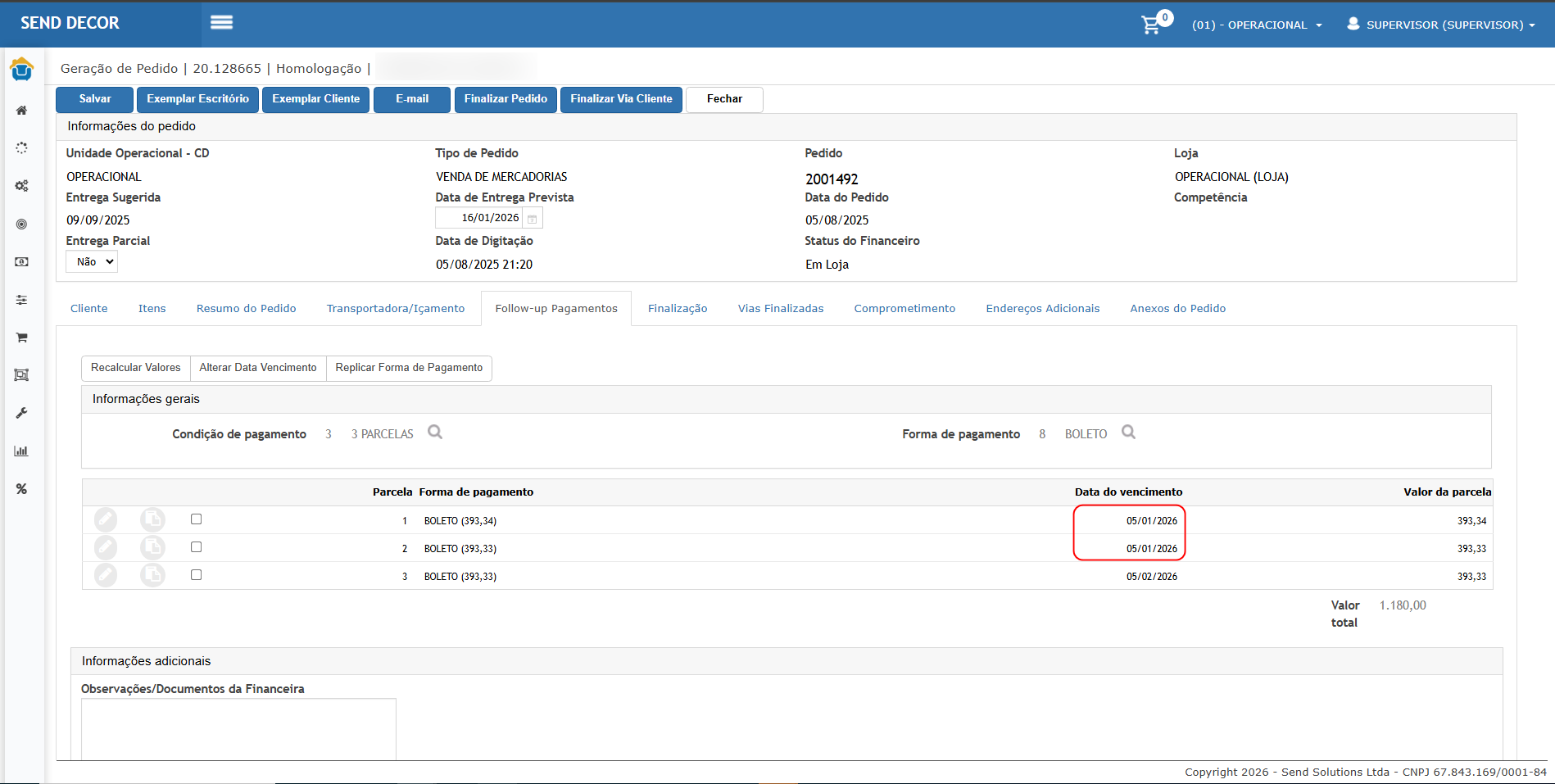
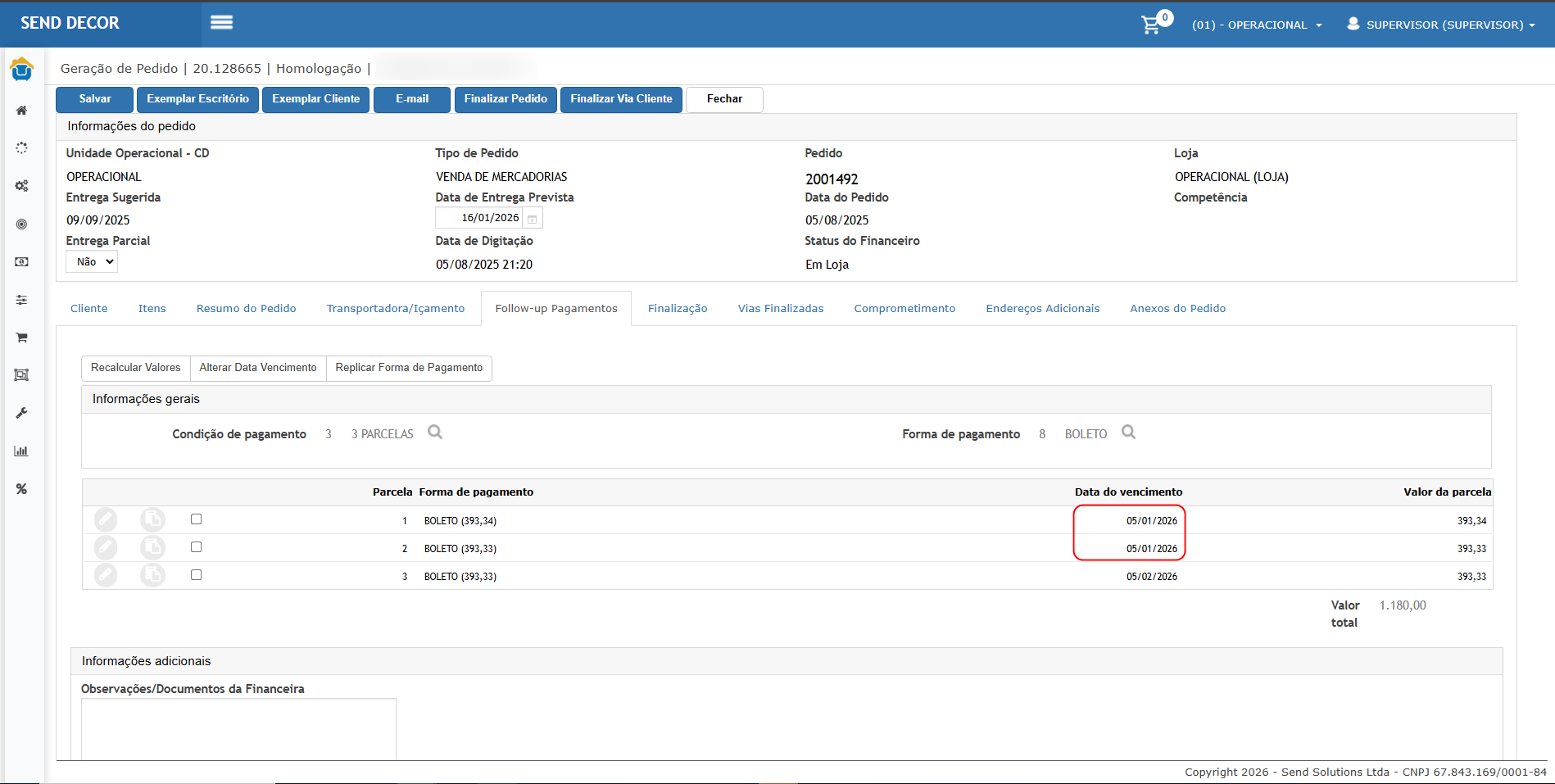
Acessar a aba Follow-up Pagamentos.
-
Informar mais de uma parcela.
-
Definir a mesma data de vencimento para duas ou mais parcelas.
-
Salvar o pedido.
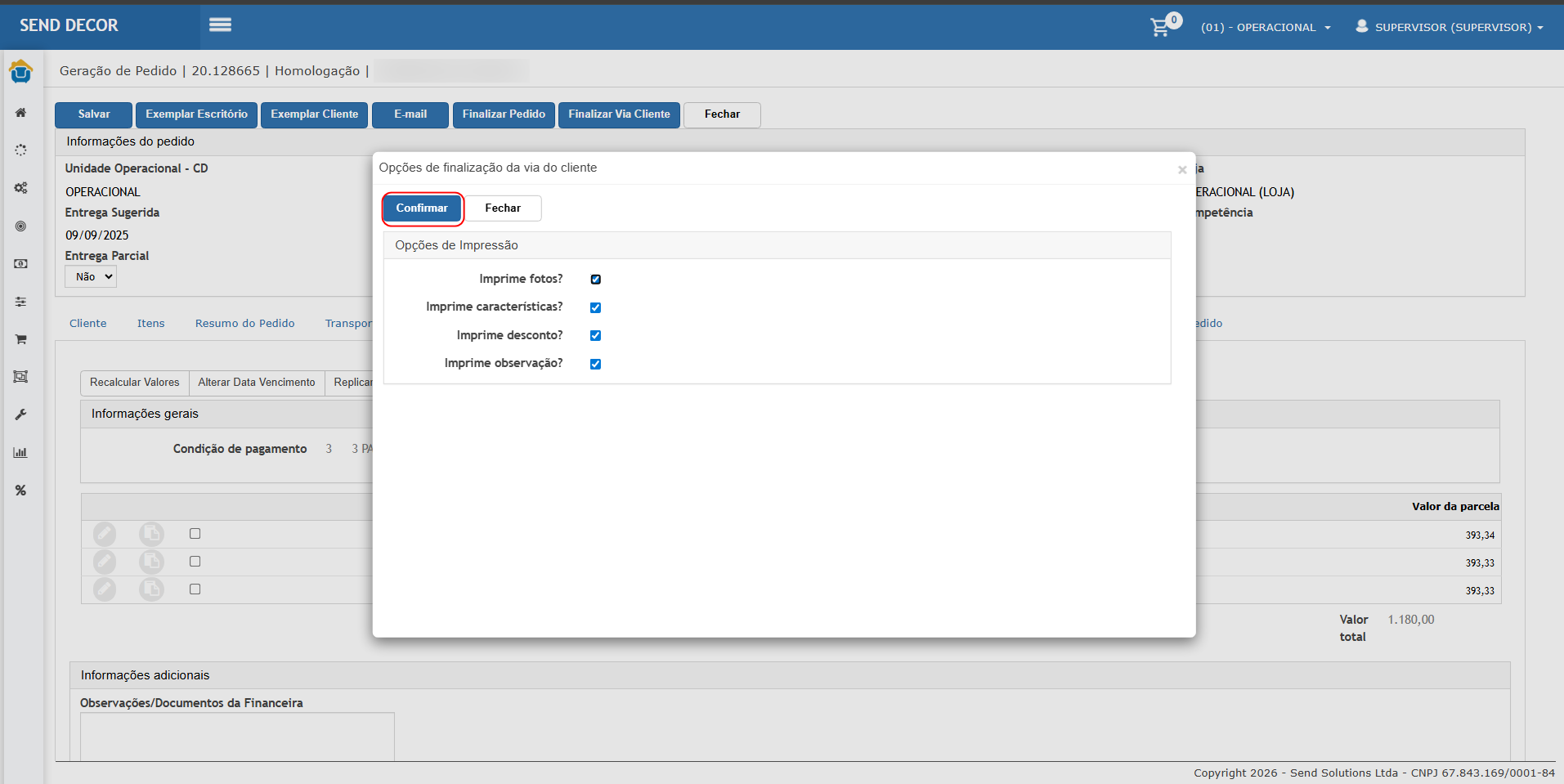
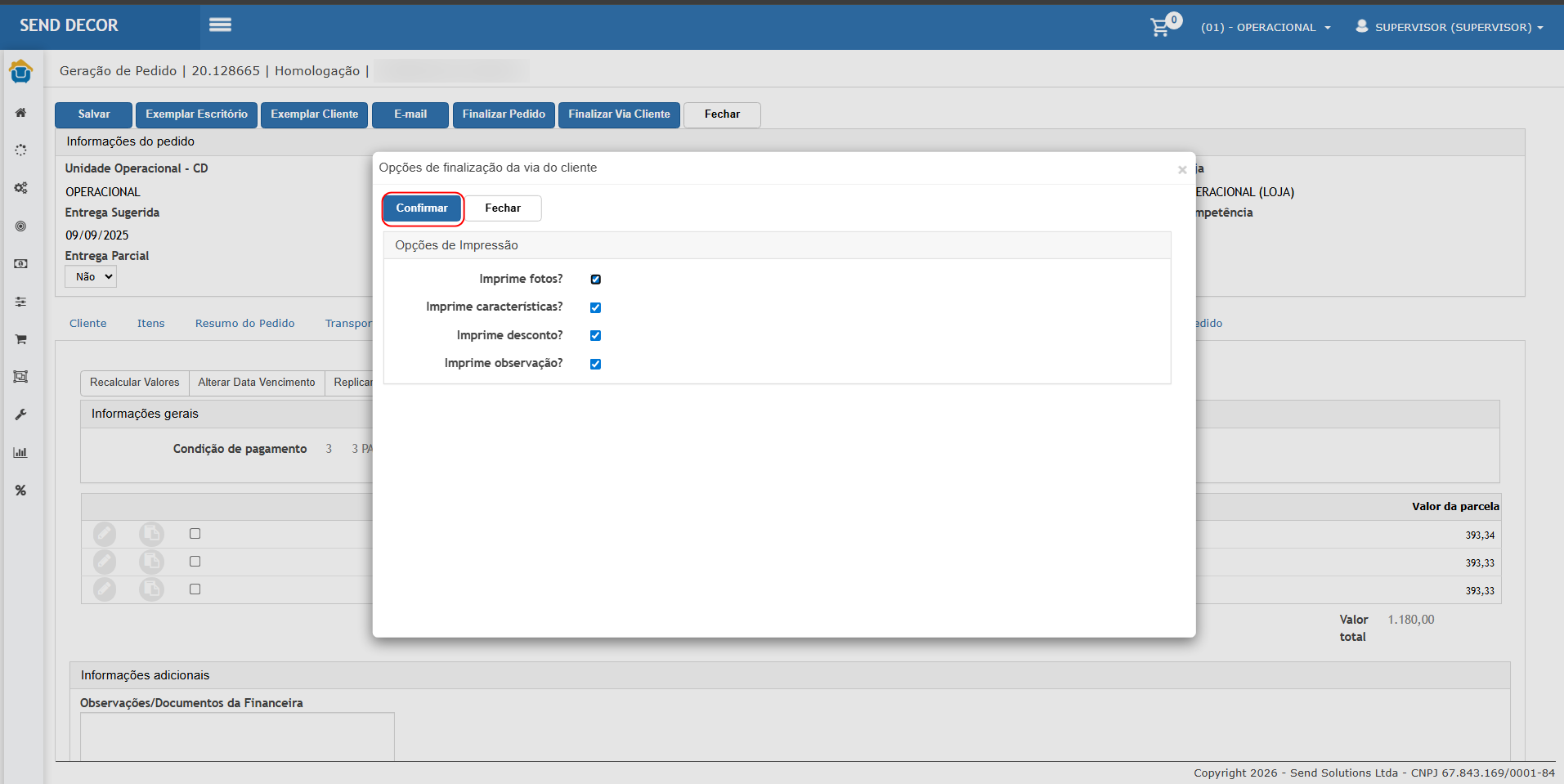
- Finalizar o pedido.
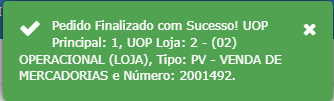
-
Acessar a tela Aprovação do Pedido pela Gerência.
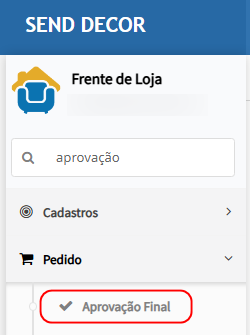
-
Selecionar o pedido e realizar a aprovação.
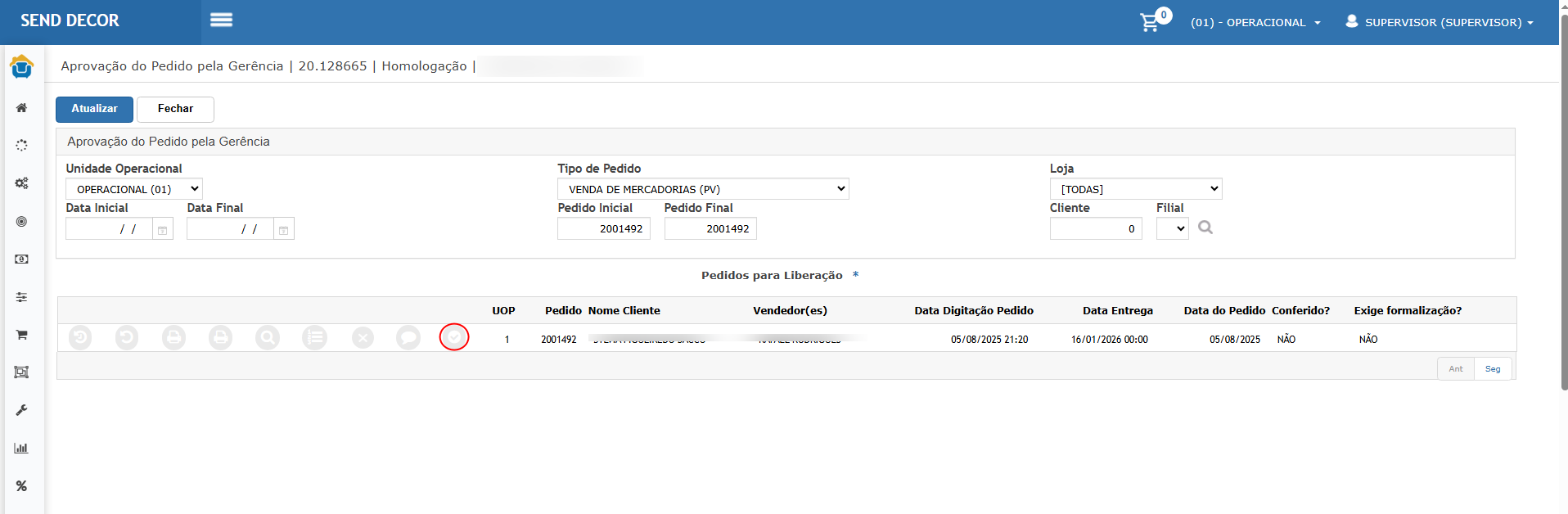
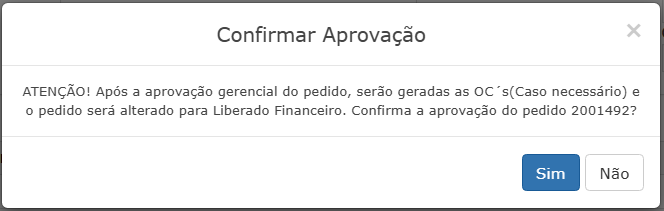
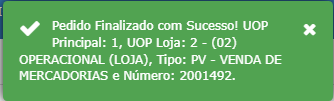
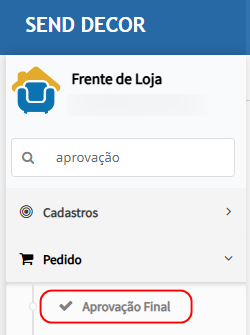
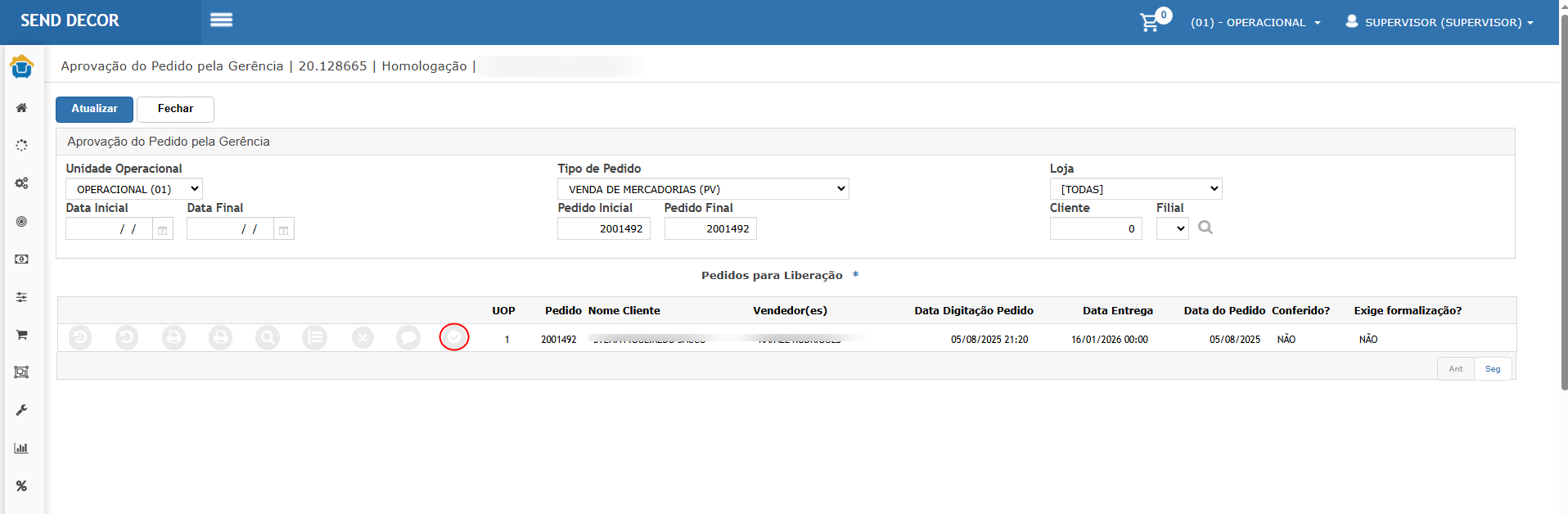
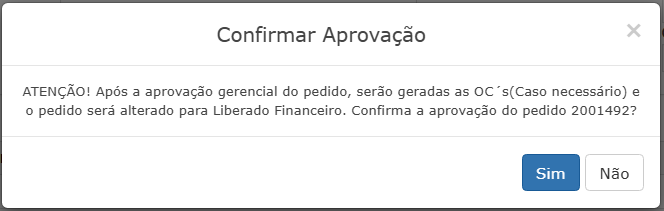
Resultado esperado:
-
Pedido aprovado com sucesso.
-
Nenhuma mensagem de erro durante o processo de aprovação.
-
Pedido liberado financeiramente.
Cenário 02 — Verificar geração correta dos títulos no Contas a Receber
Objetivo:
Confirmar que todas as parcelas do pedido aprovado foram geradas corretamente.
Passo a passo:
-
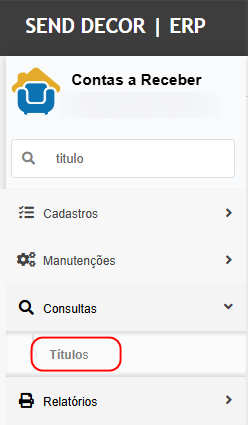
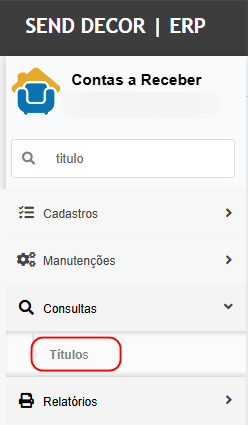
Após a aprovação do pedido, acessar Contas a Receber > Consultas > Títulos.
-
Filtrar pelo número do título/pedido e data de emissão.
-
Executar a pesquisa.

ATENÇÃO: As informações neste documento são meramente ilustrativas e utilizadas apenas para fins de teste.