
OS 91584 - CORREÇÃO - FLUXO DE CAIXA - TELA DE CANCELAR FLUXO REALIZADO NÃO CONTABILIZADO - PAGINAÇÃO E LENTIDÃO
Objetivo:
Essa solicitação visa, incluir,garantir consultara usabilidade, confiabilidade e manterdesempenho osda dadosfuncionalidade Cancelar Fluxo Realizado Não Contabilizado, corrigindo problemas reportados e ampliando a consistência do Beneficiáriofluxo financeiro.
O que foi corrigido / implementado
-
telasPaginação corrigida
A tela exibe agora paginação adequada conforme a quantidade deFluxoregistros retornados, eliminando o erro anterior e otimizando o carregamento dos dados. -
Correção de
Caixa, incluindodados bancários e PIX, eassociar código de barrasa lançamentos de fluxo (para posterior pagamento/remessa, não atendido nessa solicitação). Esse ajuste elimina a dependência exclusiva da planilha e centraliza a manutençãlentidão noprópriocarregamento
A consulta dos registros passou a responder mais rápido, eliminando travamentos ou atrasos exagerados. -
Ajuste no comportamento do Lançamento Previsto
Corrigido o cenário onde:-
O lançamento estava como Previsto
-
Era realizado
-
E posteriormente cancelado
Agora o sistema retorna corretamente para o status esperado e mantém consistência no fluxo de caixa.
-
Esses ajustes proporcionam ao usuário final uma experiência mais fluida, segura e com dados corretos em todas as movimentações envolvidas.
Premissas:
- Necessário o ambiente estar atualizado com
asaversões:versão:- Fluxo de Caixa de número
125135xxxx Genexus 17ou superior; Contas a pagar de número125136 Genexus 17ou superior;Script de número125219 SQL/125142 PostgreSQLou superior;
- Fluxo de Caixa de número
Teste realizado após a atualização
Cenário 1: Fluxo de Caixa - LançamentoValidação Manual.da Paginação Corrigida
ObjetivoObjetivo: :Garantir Permitirque inclusãa paginação funcione corretamente conforme o número de beneficiárioregistros do lançamento manual do fluxo de caixa.exibidos.
PassosPasso a Passo:
Resultado EsperadosEsperado
AoinformarA
dos dados do beneficiário,paginaçãolançamentodeveéaparecergravadocorretamente.com sucesso e os dados do beneficiário aparecem na consulta do lançamento.QuandonãoO
informado CPF/CNPJ (campos opcionais), o sistemagrava em brancoos dadosnúmero deNome,páginasTipodeve corresponder à quantidade deDepósito,registrosBanco,exibidos.Agência,-
eA
PIXnavegação(conformeentreregra).páginasLançamentodevesalvoocorrer semBeneficiário.erro.
Ao informar um CPF/CNPJ inválido, o sistema não permite a gravação e exibe mensagem de alerta.Quando informado um CPF/CNPJ válido e não informado os dados de banco/agência/conta, sistema não permite a gravação do lançamento e exibe mensagem de alerta. Os dados de banco/agência/conta são obrigatórios quando há CPF/CNPJ)Quando selecionado o tipo de Depósito"PIX", a chave é validada conforme o seu tipo; camposPIX obrigatóriosnessa condição.
Acessando a funcionalidade
Tela de Lançamento Manual
Cenário 2: Fluxo de Caixa - Lançamento Previsto → Realizado → Cancelado
Objetivo: Validar o comportamento ajustado para garantir consistência ao cancelar fluxos realizados originados de lançamentos previstos.
Passo a Passo
-
Localizar um lançamento Previsto.
-
Realizar o lançamento.
-
Confirmar que ele muda para Realizado.
-
Acessar a tela de Cancelar Fluxo Realizado Não Contabilizado.
-
Selecionar o item e cancelar.
-
Verificar a situação final do lançamento.
Resultado Esperado
-
O lançamento deve retornar ao estado correto.
-
As movimentações devem ser registradas corretamente.
-
O fluxo cancelado não deve permanecer na fila de contabilização.
-
O status final deve refletir o cancelamento.
Lançamento Manual
Acessando a funcionalidade
Tela de Lançamento Manual
Ao entrar na tela principal, clique em Inserir.
Ao abrir a tela de lanamento manual, insira as informações e clique em Próximo.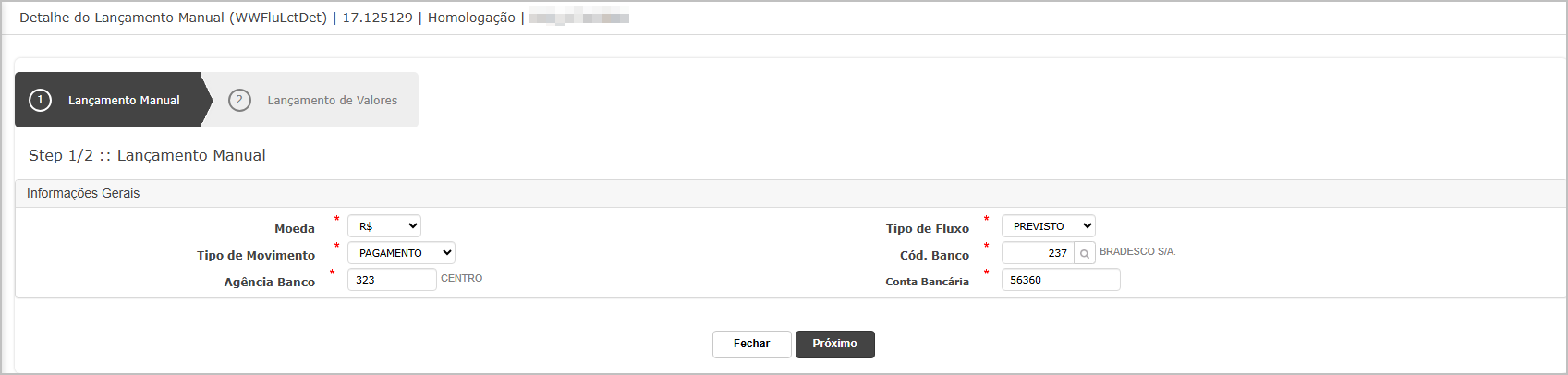
No passo de lançamento de valores, note que foi adicionado o bloco Beneficiário dentro do lançamento.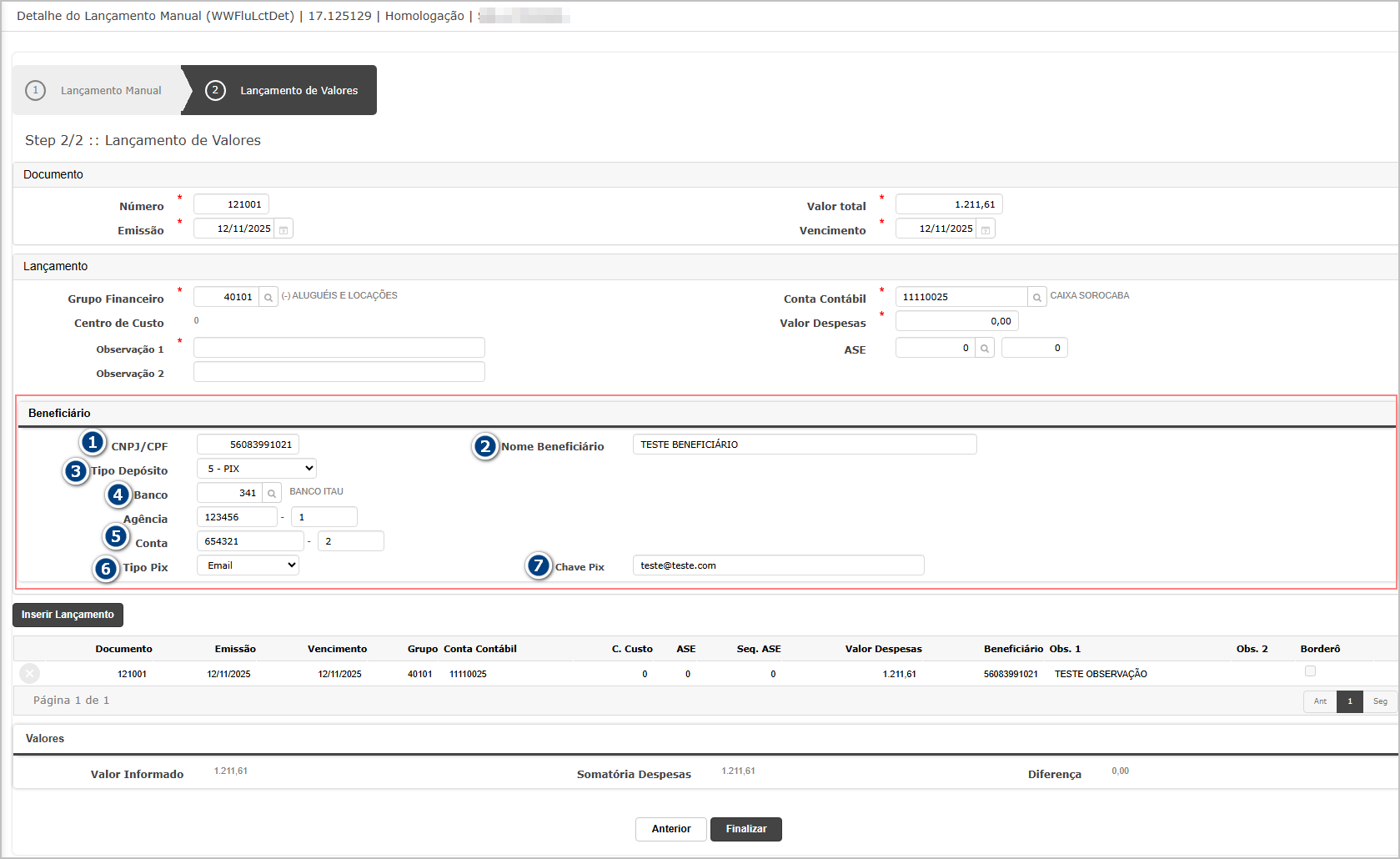
CNPJ/CPF:Aoinformar, os demais dados do beneficiário são validados, deve ser um CPF ou CNPJ válido;Nome Beneficiário: Obrigatório se informado CNPJ/CPF;Tipo depósito: Obrigatório se informado CNPJ/CPF;Banco: Informar banco do cadastro; Obrigatório se informado CNPJ;Agência / Conta: Não tem vinculo com cadastro; Obrigatório se informado CNPJ/CPF;Tipo PIX:Obrigatório se informadotipo deposito PIX;Chave PIX: Obrigatório se informado tipo deposito PIX, será validada as chave digitada para os tipos Email e CNPJ/CPF.
Após inserir todas as informações do lançamento, clique em Inserir Lançamento e posteriormente clique em Finalizar.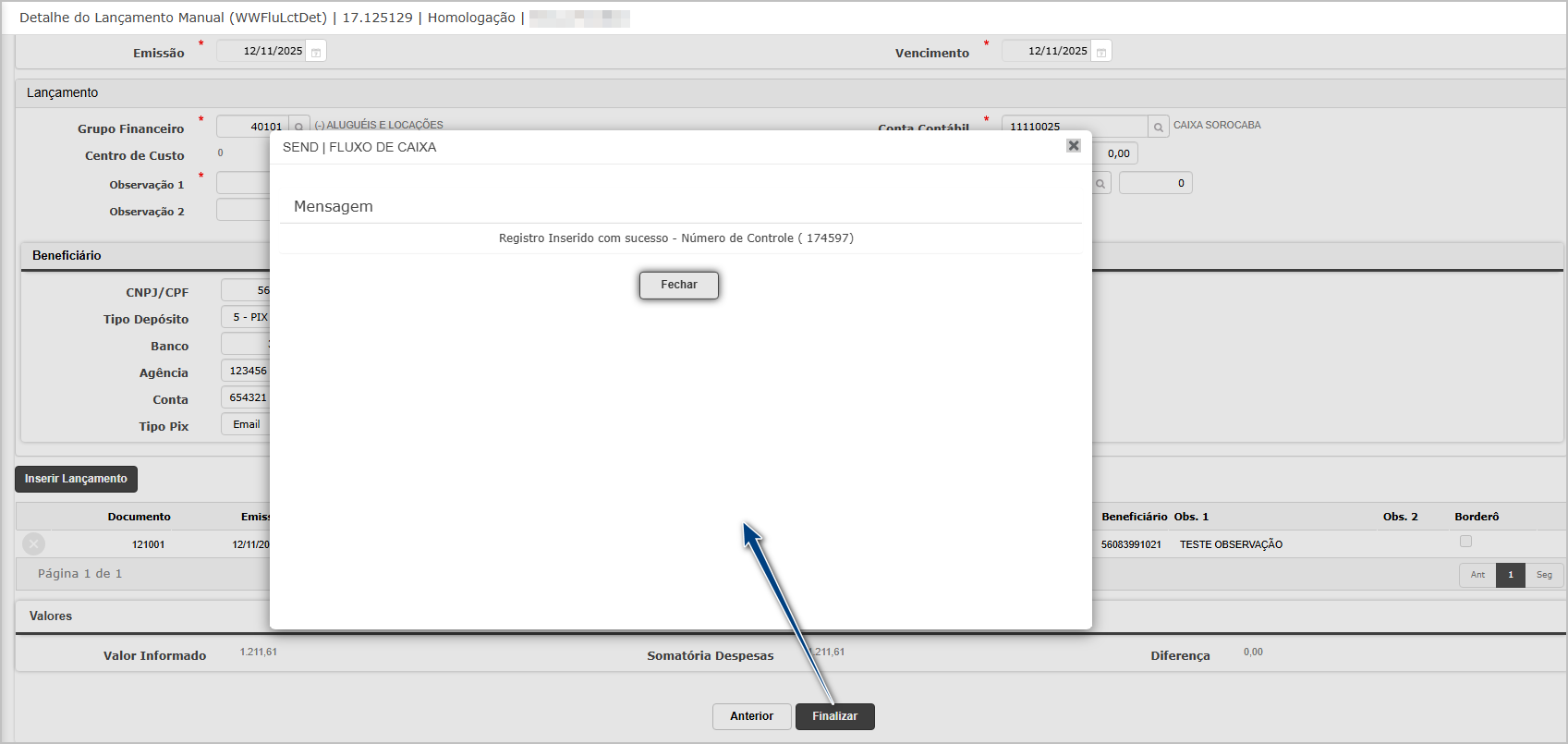
Cenário 2: Fluxo de Caixa - Importar Planilha de Lançamento.
Objetivo: Permitir adicionarRealizado lançamento através da planilha com o pagamento PIX.
Passos:
Acessar o móduloFluxo de caixaNavegar até Tesouraria >>Importar Planilha de LançamentoImportar o templete preenchido econfirmar
Resultado Esperado:
Adicionada novas colunas no templete para os dados do PIX.Quando a chave for preenchida corretamente, a importação é realizada e os dados de Beneficiário e PIX são gravados no lanamento.Ao informar no PIX uma chave invalida, a importação é processada, gera um relatório de inconsistência indicando a(s) linha(s) com erro de validação da chave e o lançamento não é gravado.Quando a forma de pagamento for diferente de PIX, os dados referente a PIX não serão obrigatórios.
Acessando a funcionalidade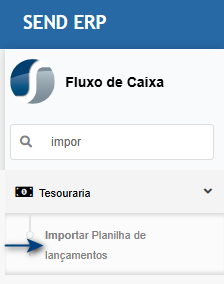
Tela principal de importaçrealização de planilha de lançamento.
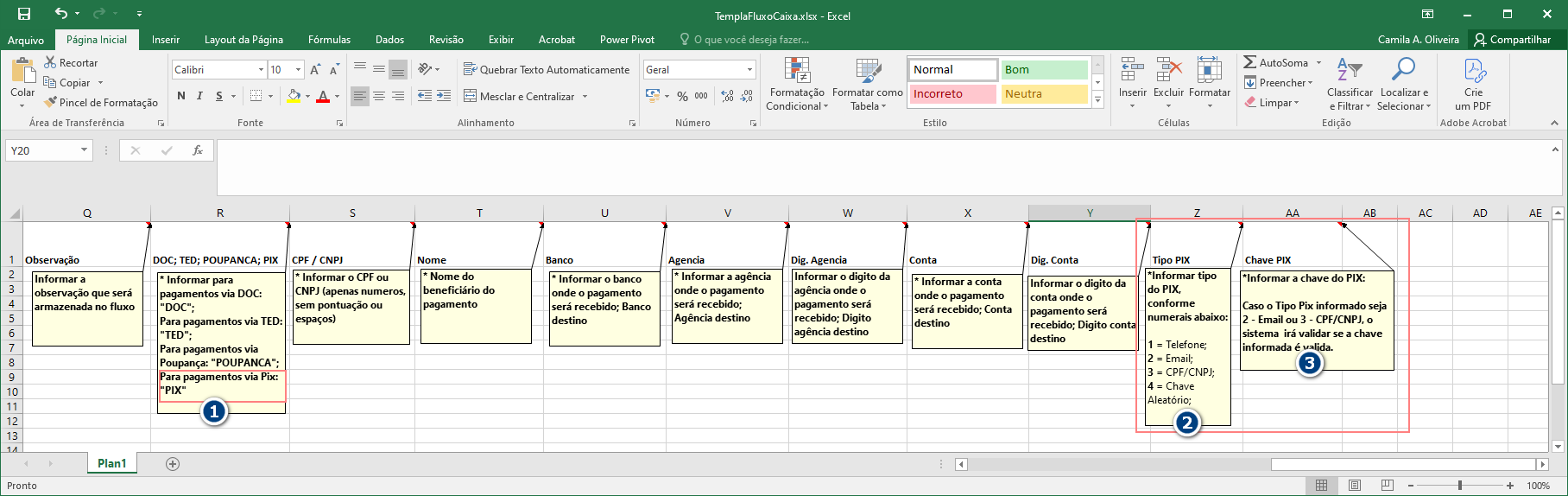
Novo templete
Coluna R foi adicionado o tipo pagamento PIXAdicionada a coluna Z para o tipo de chave do PIXAdicionada a coluna AA para a chave do PIX
ImportaçãoCancelamento da
planilha
Ao abrir a tela, selecione a planilha preenchida e clique em Confirmar.
O sistema irá processar os dados e gerar uma planilha com o resultado do processamento.
Planilha de retorno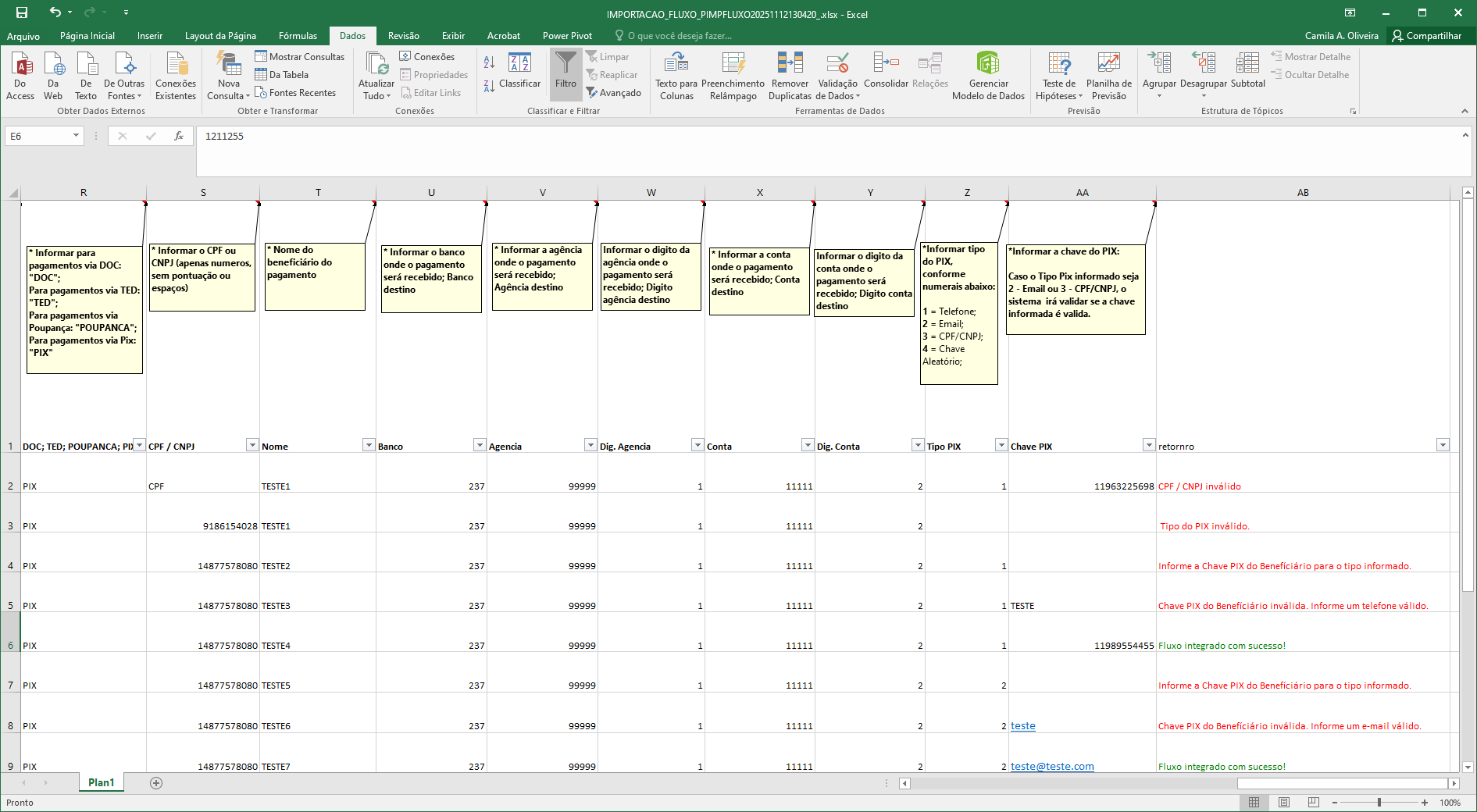
Cenário 3: Contas a Pagar - Associar Código de Barras ao Fluxo
Objetivo: Permitir inclusão de código de barras em lançamento manual do fluxo de caixa.
Passos:
Acessar o móduloContas a PagarNavegar até Manutenções >>Pagamentos Eletrônicos >>Associaçrealizaçãode código de barrasSelecione o tipo FluxoInforme os demais dados e clique em efetivar no fluxo desejado
Resultado Esperado:
Deve carregar somente lançamentos manuaisNÃO Realizado;Após informar os dados e selecionar o fluxo, o código de barras deve ser vinculado ao lançamento.
Acessando a funcionalidade
Tela de associação de código de barrascancelamento
Ao entrar na tela insira o código de barras (1) e clique em pesquisar (2).Preencha os dados do beneficiário(3), posteriormente clique em vincular código de barras (4).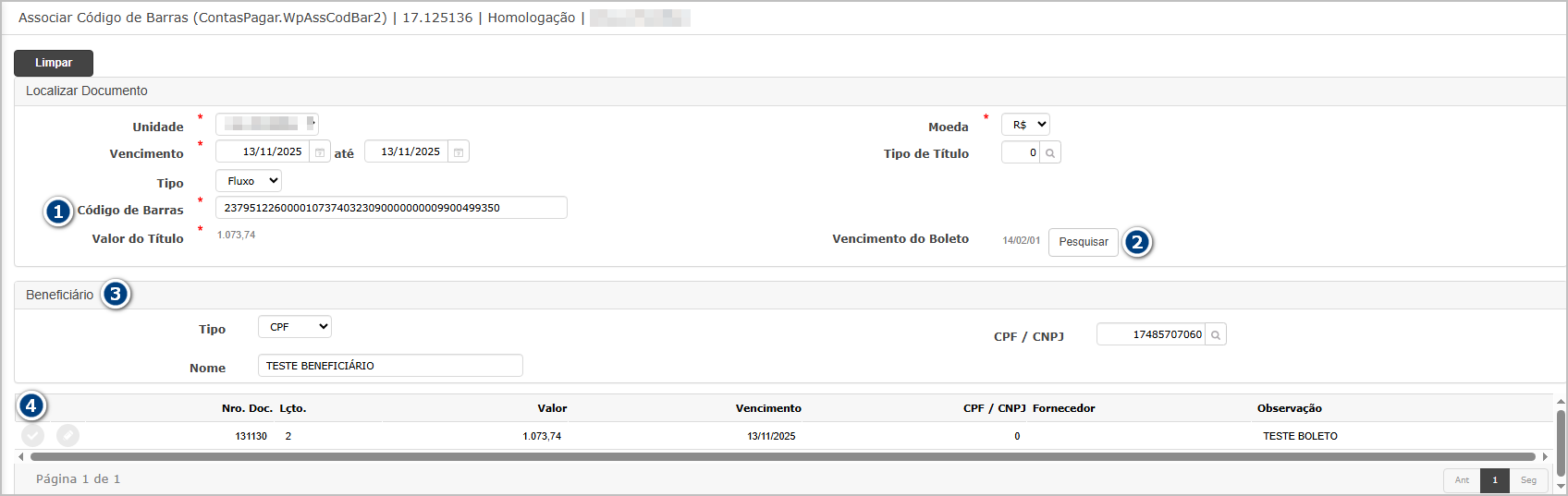
Confirme a gravação do código de barras.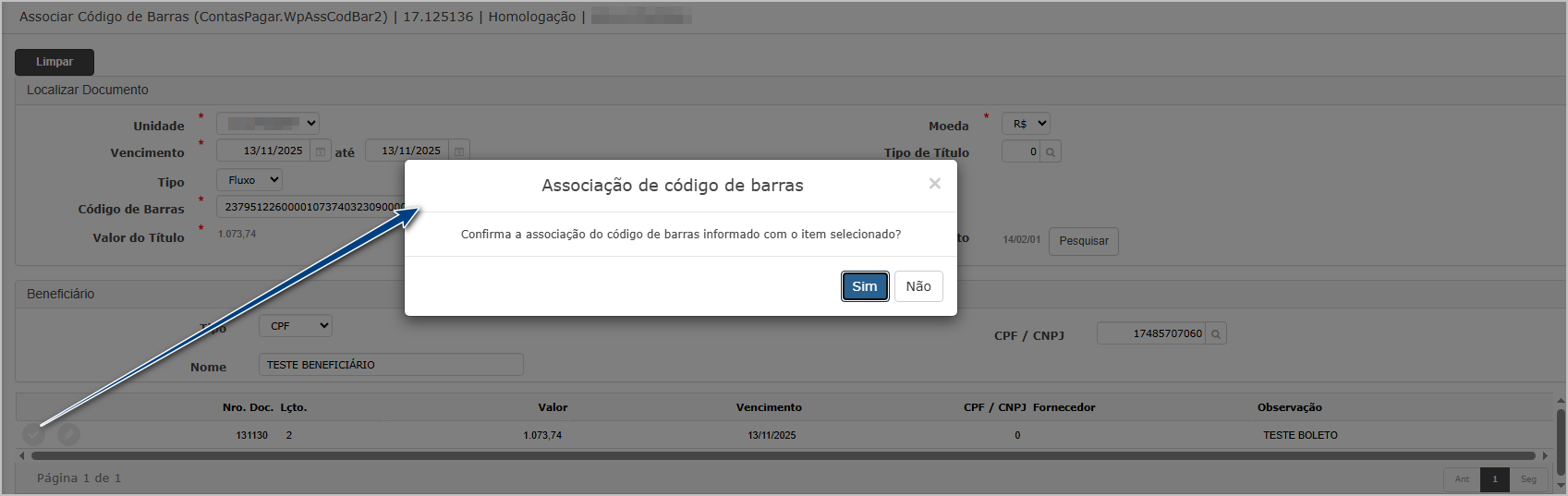
Após confirmação será exibida mensagem de sucesso.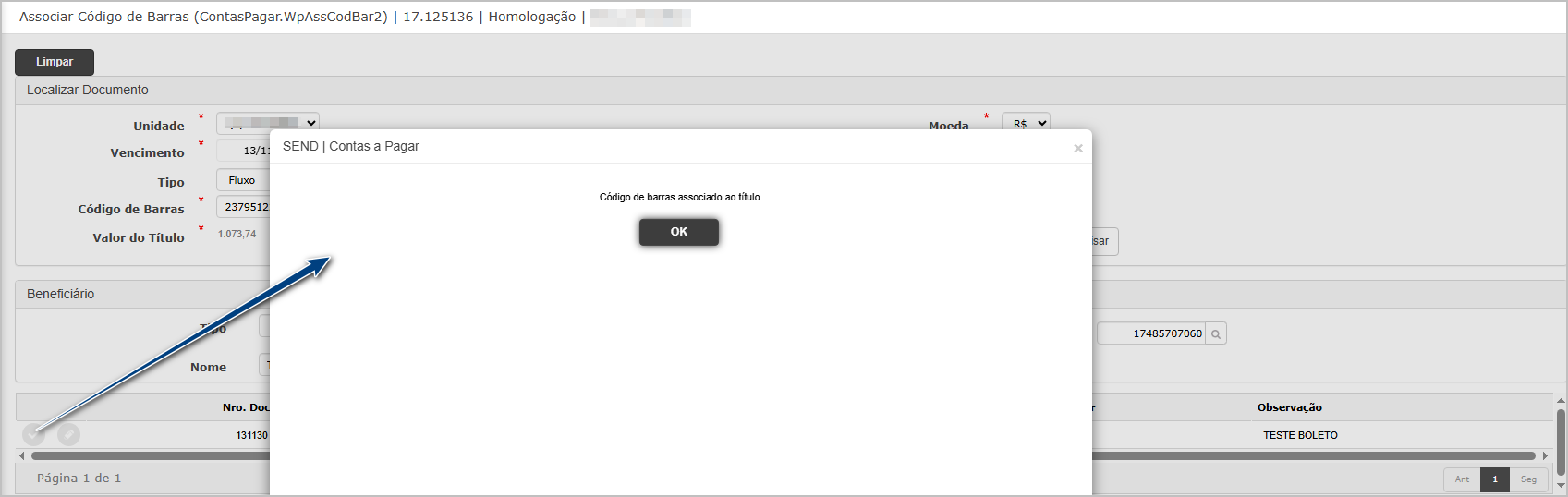
Consulta do lançamento no fluxo de caixa.Na consulta do lançamento do fluxo, note que os dados são vinculados.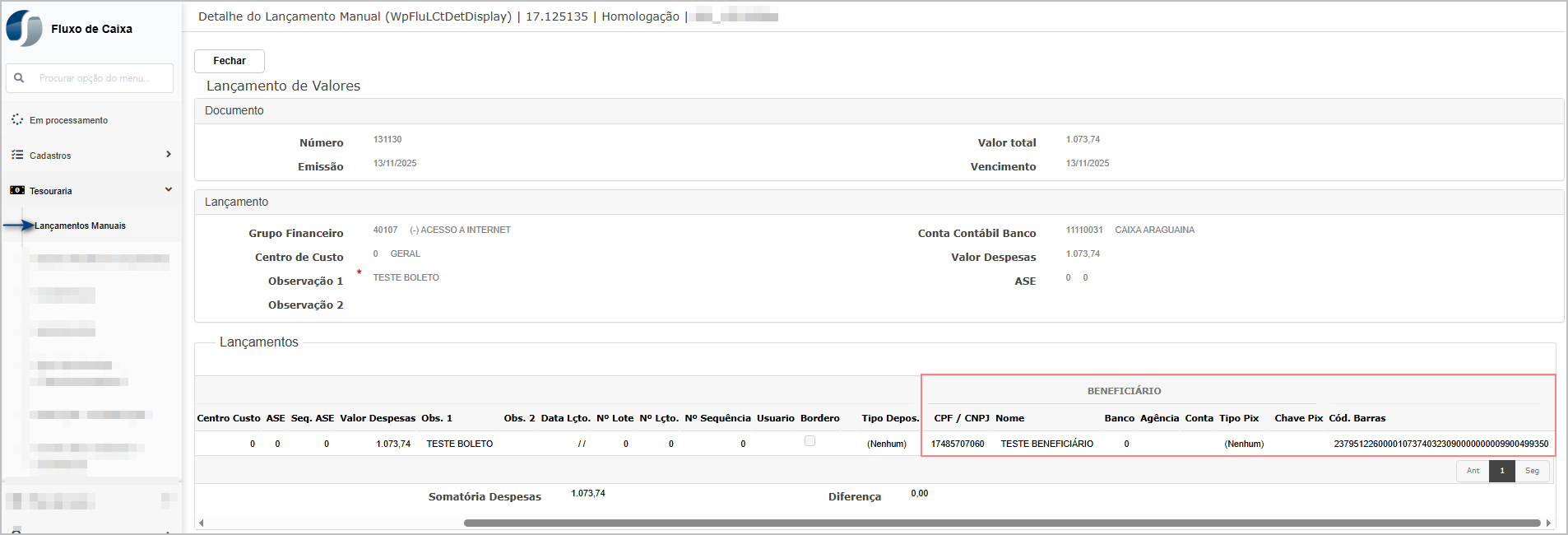

ATENÇÃO: As informações neste documento são meramente ilustrativas e utilizadas apenas para fins de teste.