
OS 91700 - MELHORIA - SENDDECOR - LOG DE ALTERAÇÃO DE PARAMENTRO SEM USUARIO DE QUEM MODIFICOU
Objetivo:
A solicitação visa, permitirgarantir querastreabilidade osnas usuáriosalterações do módulocadastro de parâmetros da Frente de Loja, permitindo que, ao consultar o Contas a PagarHistórico, especialmente do segmentoparâmetro, o usuário visualize DECORquem (usuário logado), realizemrealizou análisescada maismodificação.
Com completasisso, o time consegue auditar alterações e precisasidentificar daresponsáveis Previsãosem depender de Pagamento.
Filtros disponíveis:
FiltroUnidade operacional,Fornecedor Inicial e Final,Grupo financeiro,Data de Vencimento (Prorrogação de Pagamento),Loja
Opção PDF/Excel.
✔ Atender exclusivamente ao segmento DECOR.externas.
Premissas:
- Necessário o ambiente estar atualizado com as versões:
Contas a PagarSendDecor de número127256xxx Genexus1715 ou superior;- Script de número
126538127509 SQL /126424127510 Postgre ou superior;
FuncionalidadeCliente do Ramo Decoração, precisa estar ativa, caso necessário entre em contato com a Send Solutions.
Teste realizado após a atualização
Cenário 1: RelatórioAlterar Previsãum parâmetro e validar gravação dedo Pagamento“Usuário” -no Lojahistórico
Objetivo: Relatórioconfirmar deveque serao geradosalvar uma alteração, o histórico registra e exibirexibe as informações de Loja e Condição deusuário pagamento.responsável.
Premissa: Ter acesso ao novo item do menu.
Passo a PassoPassos:
-
Acessar
oFrentemódulodeContasLojaa>PagarCadastro > Parâmetros (Editar). -
navegarLocalizaratéumaparâmetroopção:naRelatórioslistagem>>(ex.:Previsãopelodefiltropagamento >> Por Loja.“Código”/“Valor”). InformeosAbrir
filtrosodesejadosregistro para edição.ConfirmeparaAlterar
geraçãoum campo dorelatórioparâmetro (ex.: “Valor limite de desconto”).-
Clicar em Confirmar.
-
Clicar em Histórico.
Resultado Esperadoesperado:
RelatóriodeveO
contersistemaasconfirmacolunasaLoja e Condiçalteraçãode(semPagamentoerros).-
DemaisNacolunastelaiguaisde histórico, deve existir um novo registro (ou registro mais recente) contendo:-
data/hora da alteração
-
valores dos campos alterados
-
coluna “Usuário” preenchida com o usuário logado (ex.:
SUPERVISOR).
-
Acessando a funcionalidade
Tela de parâmetro
Consulta do histórico
Cenário 02: Realizar alterações com usuários diferentes e validar histórico por registro
Objetivo: garantir que cada alteração registre corretamente o usuário que executou a ação.
Passos:
-
Logar com o Usuário A (ex.:
SUPERVISOR). -
Acessar Frente de Loja > Cadastro > Parâmetros (Editar).
-
Alterar um campo do parâmetro e clicar Confirmar.
-
Sair e logar com o Usuário B.
-
Acessar o mesmo parâmetro e alterar um campo diferente (ou o mesmo, com outro valor) e clicar Confirmar.
-
Clicar em Histórico do parâmetro.
Resultado esperado:
-
O histórico deve exibir ao
relatómenos 2 registros, cada um com:-
Usuário
analíticoAjánoexistente.registro referente à primeira alteração -
Usuário B no registro referente à segunda alteração
-
-
As datas/horas devem refletir a sequência das alterações.
Acessando a funcionalidade

Tela de filtros
parâmetro
InsiraConsulta dosdo dados conforme necessidade e clique em imprimir.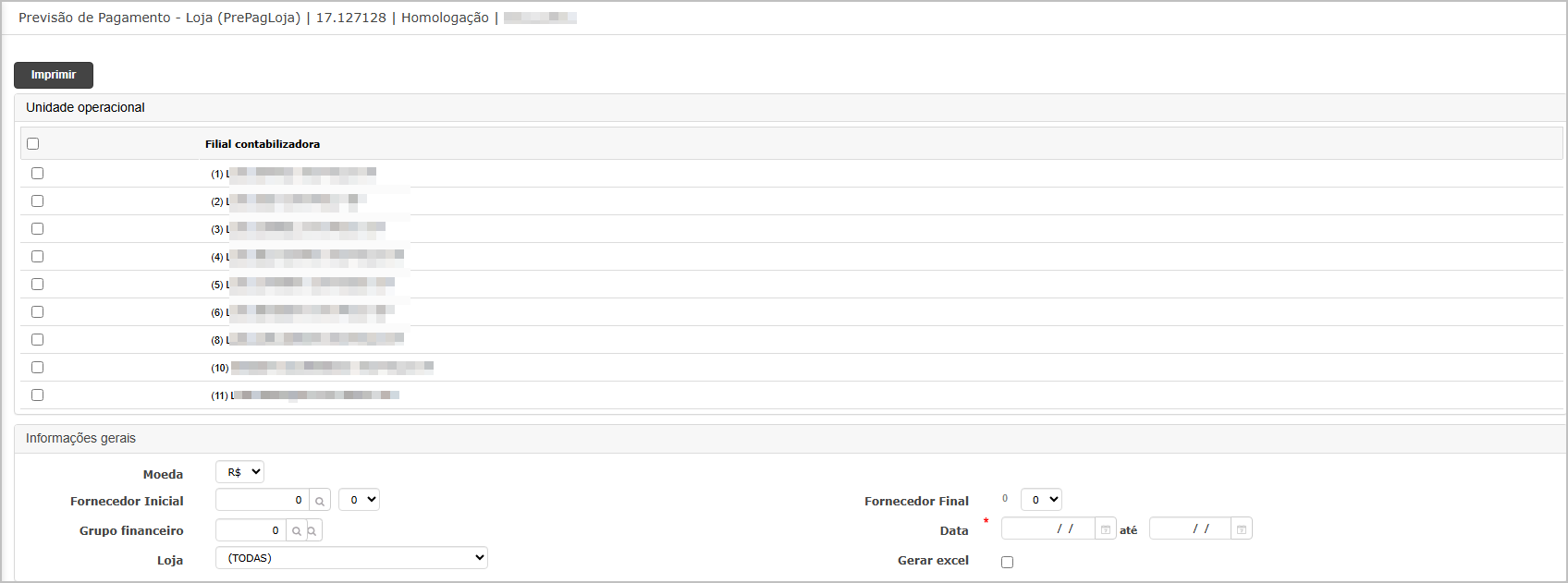
O sistema irá direcionar para dashboard, onde é possível baixar os relatórios gerados.
Relatório em PDFhistórico
Relatório em Excel
CENÁRIOCenário 02:03: ValidaçAbrir para edição dase informaçõessair dosem relatórioconfirmar gerado(não deve gerar log)
Objetivo: Garantirevitar que a Condiçcriação indevida de Pagamentolog equando Lojanão exibidahá é a mesma cadastrada na notaconfirmação/gravação.
Observação: Alguns títulos exibidos no relatório podem apresentar as colunas Loja e Condição de Pagamento em branco. Isso ocorre porque determinados lançamentos não possuem vínculo com Título x NF x OC x Pedido, como por exemplo:
Lançamentos manuaisregistrados diretamente no módulo Contas a Pagar;Lançamentos oriundos do Fluxo de Caixa, que igualmente não possuem relação com Títulox NF x OC x Pedido.
Passo a PassoPassos:
-
IdentificarLogarno relatóriocom umtítulousuáriocomválido.condição -
Acessar Frente de
pagamentoLojapreenchida.> Cadastro > Parâmetros (Editar). -
Abrir
oumpedidoparâmetrorelacionado.para edição. -
ValidarAlterarseumacampocondiçãsem clicar em Confirmar. -
Clicar em Fechar (ou sair da tela).
-
Reabrir o
doparâmetropedidoecoincideconsultarcom a do relatório.Histórico.
Resultado Esperadoesperado:
-
ANenhumcondiçãonovoexibidaregistro deverefletirserexatamentecriado no histórico para essa tentativa (pois não houve confirmação). -
O campo/valor do parâmetro deve permanecer como estava antes (se a
condiçãtela nãoconfiguradasalvarno pedido.automaticamente).
RelatórioAcessando (títuloa 1811).funcionalidade
Tela de consulta do título
parâmetroNa tela de consulta de títulos, na aba Origem será possível identificar a nota fiscal vinculada.
Consulta da Nota com PedidoNa Consulta da Nota Fiscal podemos identificar a condição de pagamento e a ordem de compra.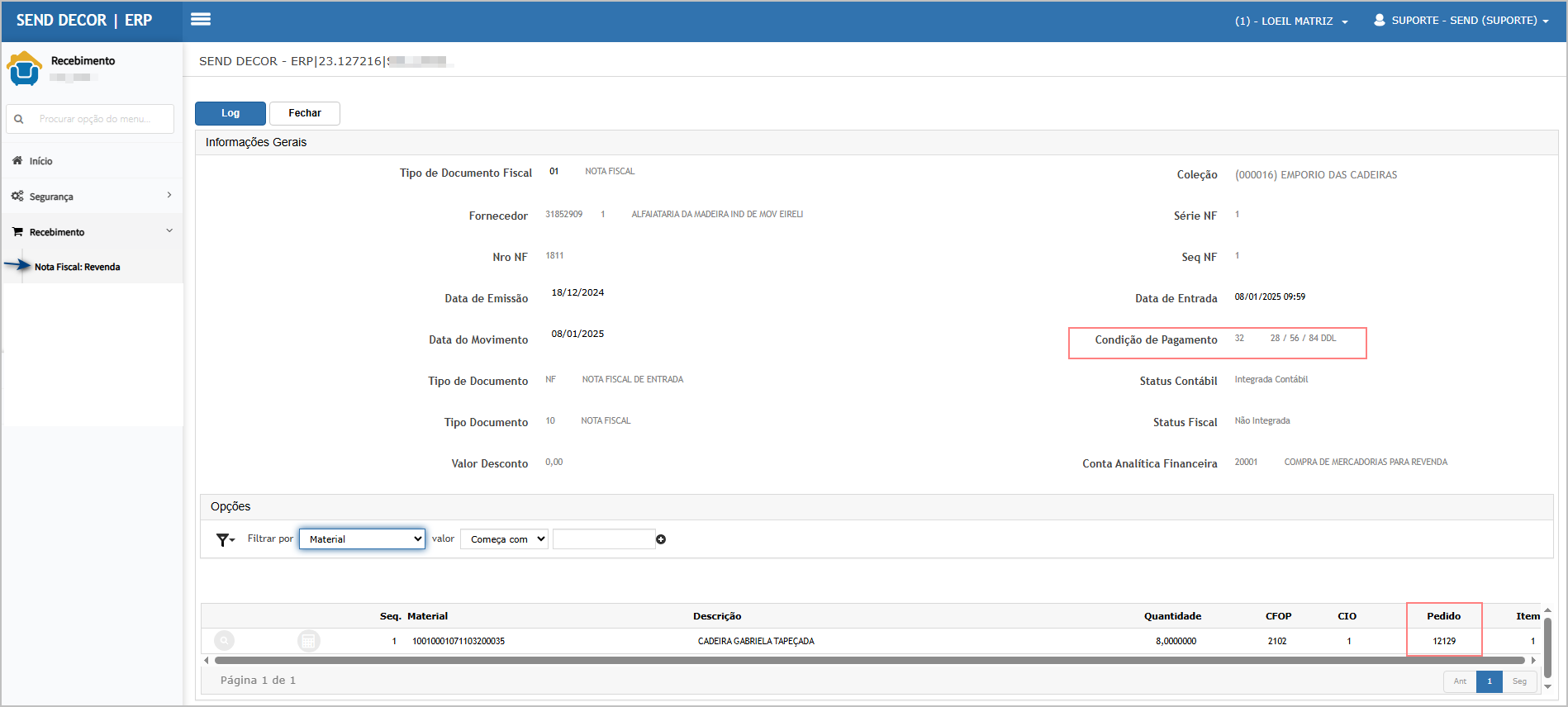
Consulta da ordem de compra Na consulta da ordem de compra, encontramos o pedido.
Consulta do pedido - Condição de pagamento.
históricoNa consulta do pedido, podemos identificar a loja e condição de pagamento.

ATENÇÃO: As informações neste documento são meramente ilustrativas e utilizadas apenas para fins de teste.