
OS 91788 - MELHORIA - SENDDECOR - INFORMAÇÃO DE ENDEREÇO ADICIONAIS NAS VIAS
Objetivo:
Esta alteração visa garantir que, quando um pedido possuir itens com entrega em endereços diferentes (Endereços adicionais), a via do cliente apresente de forma clara e discriminada o endereço de entrega de cada item, evitando dúvidas e erros na separação/entrega.
Além disso, melhorar a via de entrega do pedido para deixar bem visível, qual é o endereço principal do pedido, e qual é o endereço de entrega de cada item quando houver endereços diferentes, reduzindo a confusão do entregador (principalmente quando o documento exibe o endereço principal no cabeçalho e os itens com endereços divergentes).
Premissas:
- Necessário o ambiente estar atualizado com as versões:
- SENDDECOR de número xxx ou superior;
- Administração de Vendas de número xxx ou superior;
- SENDDECOR de número xxx ou superior;
- Funcionalidade "Versão 2 da via de entrega", precisa estar ativa, caso necessário entre em contato com a Send Solutions.
Teste realizado após a atualização
Cenário 1: Via do cliente (impressão pelo pedido) com 2 endereços de entrega
Objetivo: Validar a correção principal: exibir endereço por item na via do cliente quando houver endereço adicional.
Passo a passo
-
Criar/abrir um pedido para um cliente com endereços adicionais cadastrados.
-
Incluir, por exemplo, 4 itens no pedido.
-
Acessar a guia Endereços adicionais do pedido.
-
Vincular:
-
Item 1
-
Etiqueta 1 - Endereço adicional 1
- Etiqueta 2 - Endereço adicional 2
-
-
Item 2
-
Etiqueta 1 - sem endereço adicional
- Etiqueta 2 - Endereço adicional 2
-
-
Item 3
-
Etiqueta 1 - Endereço adicional 2
-
- Item 4
- Etiqueta 1 - Endereço adicional 2
-
-
Salvar o pedido.
-
Imprimir a Via do Cliente pelo pedido.
Resultado esperado
-
A via do cliente deve exibir para cada item:
-
Endereço de entrega correspondente
-
-
O Item 2 etiqueta 1 (sem endereço adicional) deve aparecer com:
-
Endereço principal do pedido, ou indicação equivalente (“Entrega no endereço do pedido”).
-
-
Não pode ocorrer:
-
exibir um endereço único para todo o pedido quando houver itens com endereços adicionais.
-
Consulta do pedido
Endereço do pedido (1)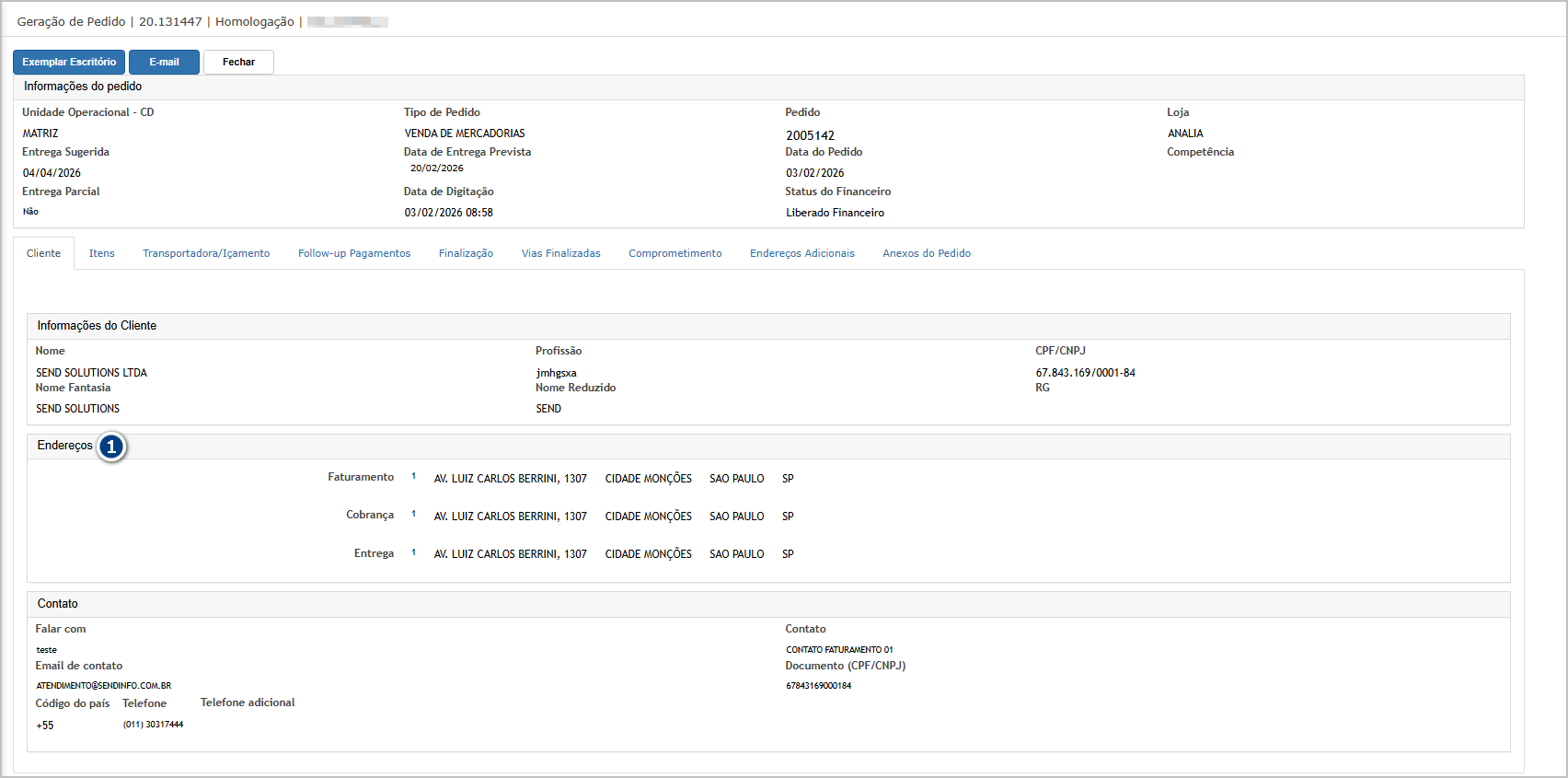
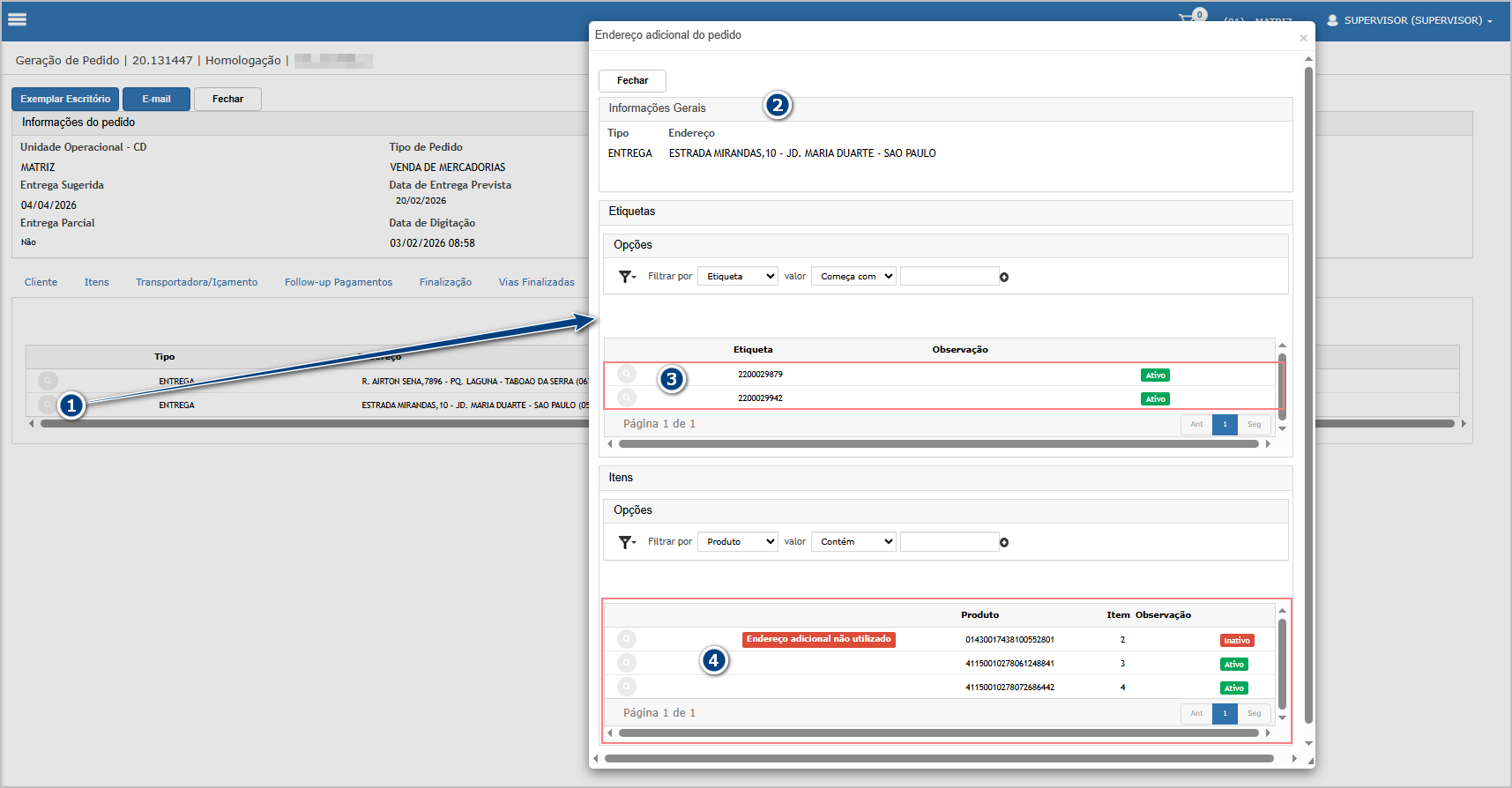
Consulta do endereço adicional
Na aba endereço adicionais, consulte o endereço adicional (1), nos detalhes (2) serão exibidas as etiquetas/itens atrelados ao endereço (3).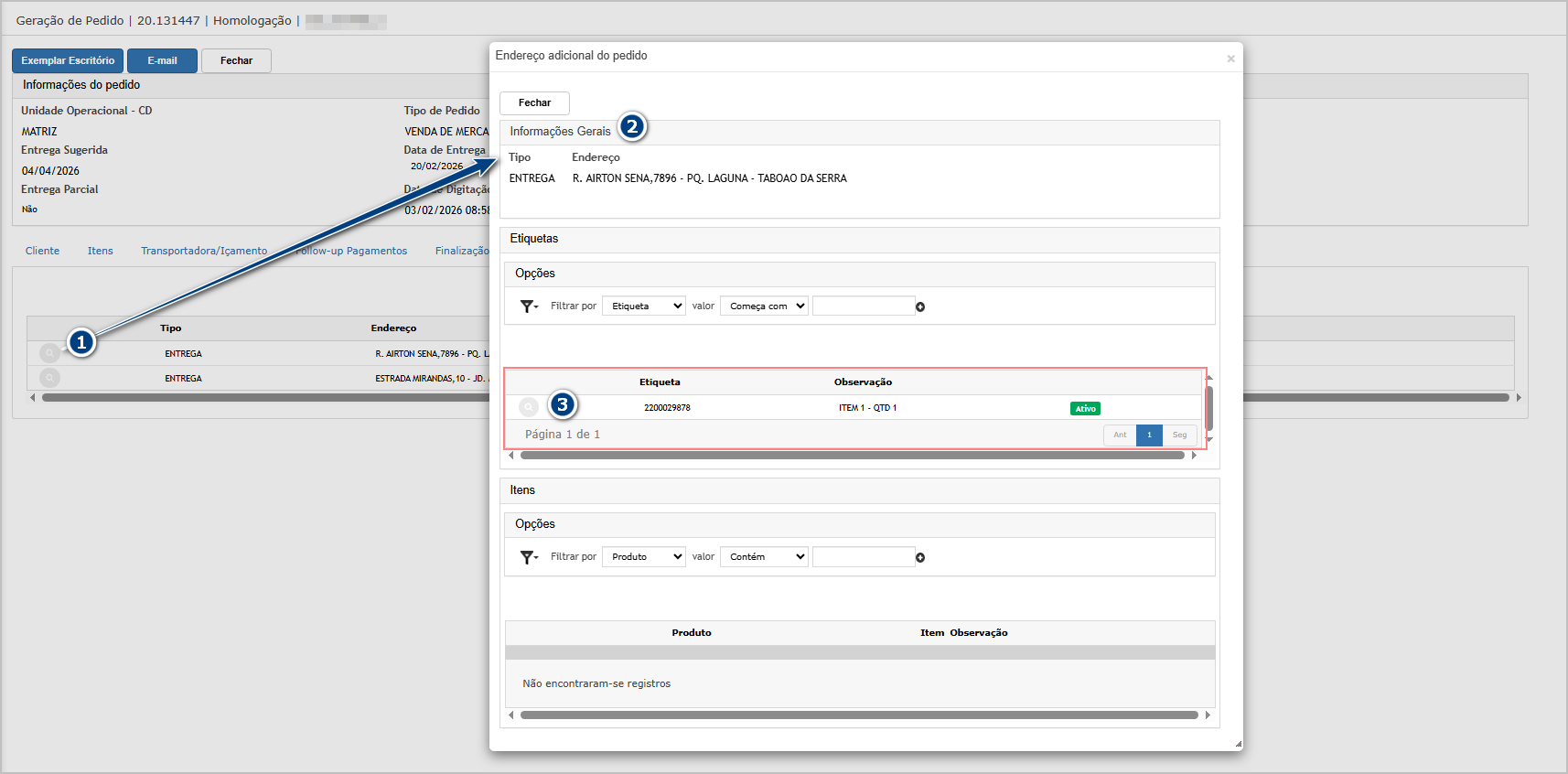
Via do Cliente
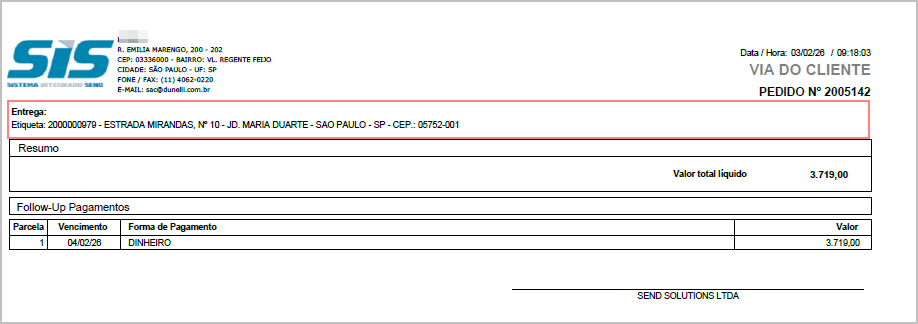
Note que na via do cliente são exibidas os dados do endereço adicionais. Para o item que não tem endereço adicional, será utilizado o endereço do pedido.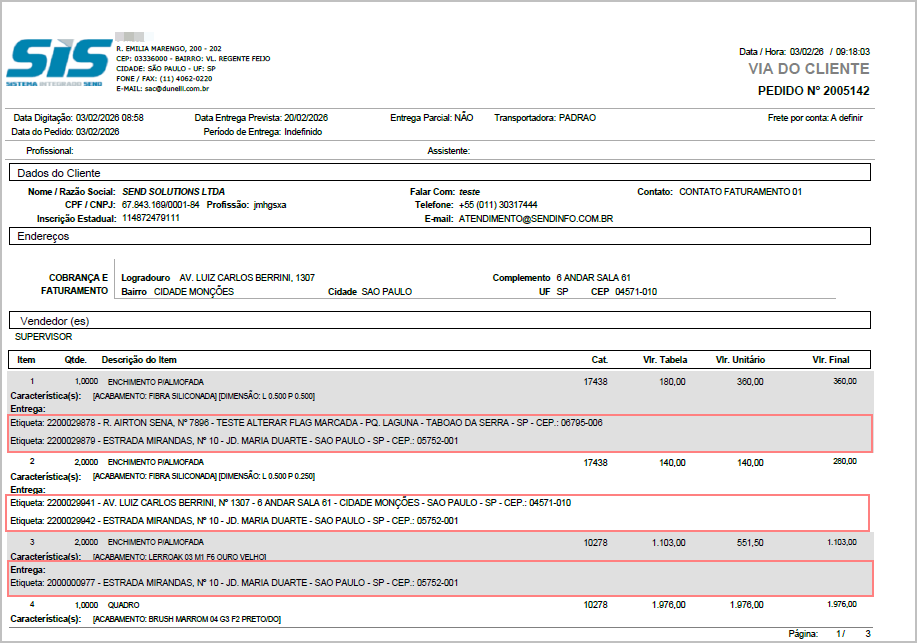
Cenário 2: Funcionalidade desligada para via de entrega
Objetivo: Validar o comportamento quando a nova versão não está habilitada.
Passo a passo
-
Garantir Funcionalidade desabilitada.
-
Usar um pedido com itens em endereços diferentes.
-
Gerar/imprimir a Via de Entrega.
Resultado esperado
-
A via gerada deve seguir o layout/comportamento anterior (sem a nova separação).
-
(Importante) Mesmo que o antigo ainda gere confusão, aqui o foco é garantir que:
-
o sistema respeita a configuração (não deve star ativa a funcionalidade).
-
Cenário 3: Funcionalidade ligada para via de entrega
Objetivo: Validar o comportamento quando a nova versão não está habilitada.
Passo a passo
-
Garantir FUNDAD habilitada.
-
Usar um pedido com itens em endereços diferentes (ex.: do CT02).
-
Gerar/imprimir a Via de Entrega.
Resultado esperado
-
A via gerada deve seguir o novo layout, para cada endereço será gerada uma página.
- Cada página/endereço deve conter apenas os itens com o mesmo endereço de entrega

ATENÇÃO: As informações neste documento são meramente ilustrativas e utilizadas apenas para fins de teste.