
OS 91802 - MELHORIA - CPF/CNPJ OBRIGATORIO NA CONTA BANCARIA DO CADASTRO CLIENTE E FORNECEDOR
Objetivo:
Esta alteração visa, garantir que, ao cadastrar Agência/Conta bancária no Cliente/Fornecedor (módulo Corporativo), exista CPF ou CNPJ do favorecido registrado (campo obrigatório) e que essa informação seja carregada automaticamente na criação do SPD, eliminando a necessidade de digitação manual do CPF/CNPJ no SPD e reduzindo erros/retrabalho.
Em outras palavras: ao selecionar a conta bancária do fornecedor no SPD, o sistema já deve preencher o CPF/CNPJ (e nome do favorecido, quando aplicável) com base no cadastro da conta bancária.
Premissas:
- Necessário o ambiente estar atualizado com as versões:
- SPD de número XXX ou superior;
- Fidelidade de número XXX ou superior;
- Corporativo de número XXX ou superior.
- Script de número xxxx SQL / xxx SQLPostgre ou superior.
- SPD de número XXX ou superior;
Teste realizado após a atualização
Cenário 1: CadastroValidação: deCPF/CNPJ Tipoobrigatório deao Baixasalvar -conta Chequebancária (Corporativo)
Objetivo: Cadastrargarantir tipoque deo baixasistema doimpeça tipoo cheque.salvamento da conta bancária sem CPF e sem CNPJ.
Passo a Passo:passo
-
Acessar
ContabilidadeCorporativo >TiposParceirosde>BaixaCliente/Fornecedor. -
InserirLocalizarosumdadoscliente/fornecedorconforme(ounecessidade,inserir um novo) e abrir para edição. Marcara opção Informar ChequeIr na
Baixa.seção/aba de Conta bancária.-
ConfirmarClicaraembaixa.Incluir (conta bancária). -
Preencher Banco / Agência / Conta e demais campos obrigatórios usuais.
-
Não preencher CPF e não preencher CNPJ (deixar ambos vazios).
-
Clicar em Gravar/Salvar.
Resultado Esperado:esperado
-
O sistema não
cadastropermitecom sucesso.gravar.Acessando -
TelaExibe mensagem deCadastro
validação indicando que é obrigatório informar CPF ou CNPJ do favorecidoNatela(peloprincipal, incluamenos umtipodos dois). -
O registro não é incluído na lista de
baixacontasou edite uma que já existe.Neste exemplo vamos exemplificar a edição.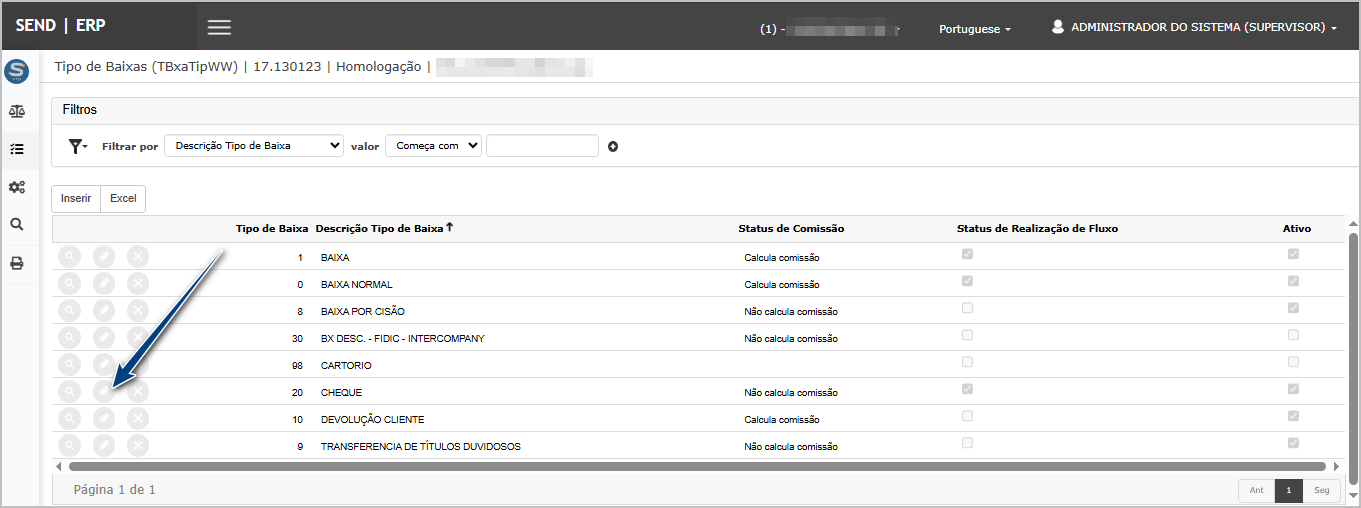
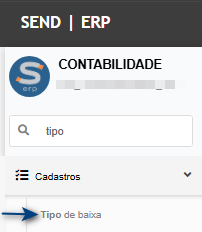
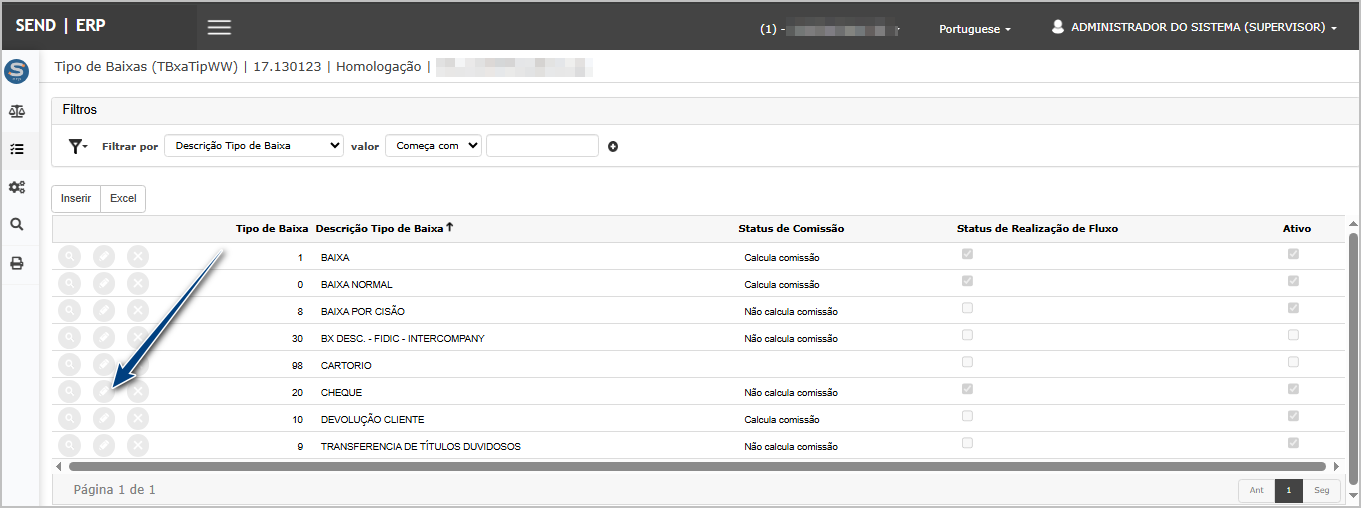
Na tela de edição/inclusão foi adicionado o campo Informa Cheque na Baixa.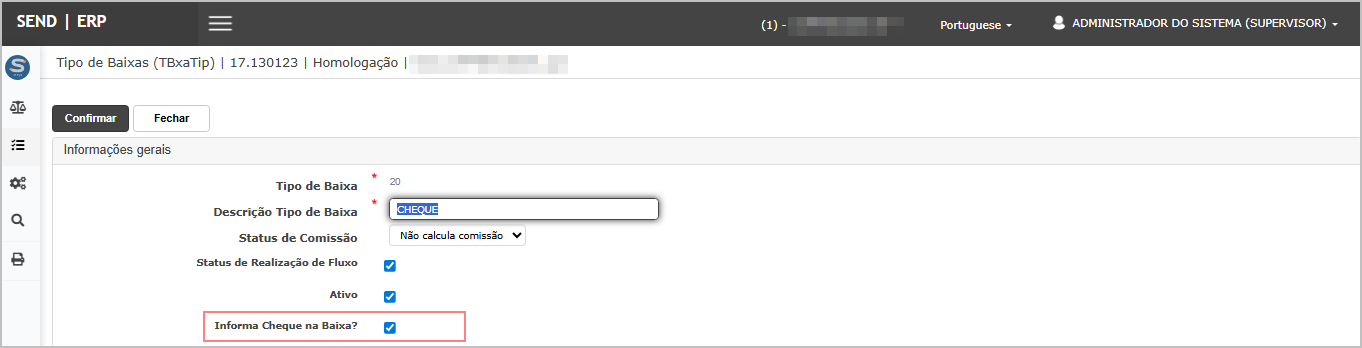
Quando marcada a baixa representa pagamento via Cheque.
Cenário 2: BaixaCriar deSPD Títulopelo commódulo TipoFidelidade decarregando BaixaCPF/CNPJ -do Chequefavorecido automaticamente
Objetivo: Validarvalidar que, ao gerar/criar um SPD a geraçpartir do módulo Fidelidade, o sistema leva e/ou carrega corretamente os dados bancários do favorecido, incluindo CPF/CNPJ (e nome do favorecido, quando aplicável), sem exigir digitação automáticamanual dono cheque e o vínculo com o título.SPD.
Pré-requisitos:requisitos
-
Ter um Profissional (Fidelidade) com Conta bancária cadastrada contendo:
-
TipoBancode/BaixaAgênciacadastrado/comContaflagPagamento via Cheque.preenchidos -
TítuloCPFemouabertoCNPJnodoContasfavorecidoapreenchidoReceber.(obrigatório) -
Nome do favorecido preenchido (se for parte do cadastro)
-
-
Ter permissão para acessar o módulo Fidelidade e a rotina de geração/criação do SPD por lá.
Passo a Passo:passo
-
Acessar o módulo
ContasFidelidade. -
Localizar o Profissional (ou o processo/rotina) que permite gerar/criar SPD.
-
Iniciar a
Receber > Baixaação deTítulosCriar/Gerar SPD (conforme fluxo do Fidelidade). -
No fluxo de geração, selecionar/confirmar a conta bancária vinculada ao Profissional (se houver seleção).
-
Concluir a geração para que o sistema crie o registro de SPD.
-
Acessar o módulo SPD e abrir o SPD gerado (consulta/edição).
-
Validar os campos carregados no SPD:
-
Agência / Conta
-
CPF/CNPJ do favorecido
-
Nome do favorecido (se existir no SPD)
-
Resultado esperado
-
O SPD é criado com sucesso a partir do módulo Fidelidade.
-
Os dados de conta bancária do favorecido são carregados no SPD incluindo:
-
CPF/CNPJ preenchido automaticamente (sem digitação manual).
-
Nome do favorecido preenchido (quando aplicável).
-
-
Caso o cadastro do Profissional esteja sem CPF e sem CNPJ, o comportamento esperado é:
-
O sistema bloqueia a gravação da conta bancária no cadastro (pela obrigatoriedade), ou
-
No momento de gerar o SPD, o sistema impede a geração e apresenta mensagem orientando a preencher CPF/CNPJ do favorecido no cadastro da conta bancária.
-
Cenário 3: SPD: ao carregar a conta bancária do fornecedor, preencher CPF/CNPJ automaticamente
Objetivo: validar diretamente o ponto central do problema reportado.
Passo a passo
-
Acessar a rotina de criação do SPD (menu SPD, conforme padrão do cliente).
-
Iniciar um novo SPD.
-
Selecionar o Fornecedor que possui a conta bancária com CPF/CNPJ do favorecido preenchido (cenários 02/03).
-
Acionar a opção de carregar/selecionar conta bancária do fornecedor (botão/ação de carregar conta).
-
Selecionar
umatítulocontaembancáriaaberto.cadastrada. -
InformarVerificarTipoosdecamposBaixano=SPDChequerelacionados ao favorecido (CPF/CNPJ e nome, se aplicável). Confirmar a baixa.
Resultado Esperado:esperado
-
carregarBaixaOrealizadaSPDcomdevesucesso.Agência/Conta - e
o CPF ou CNPJ doRegistrotambémcheque gerado automaticamente no módulo Controle de Cheques. Cheque vinculado ao título baixado.Cheque criado com statusEm Abertofavorecido.
Baixa de Títulos
Acessando a funcionalidade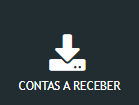
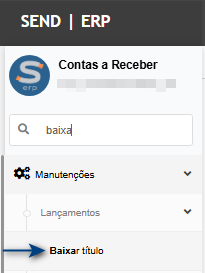
Tela de Baixa
Na tela principal, clique em Inserir.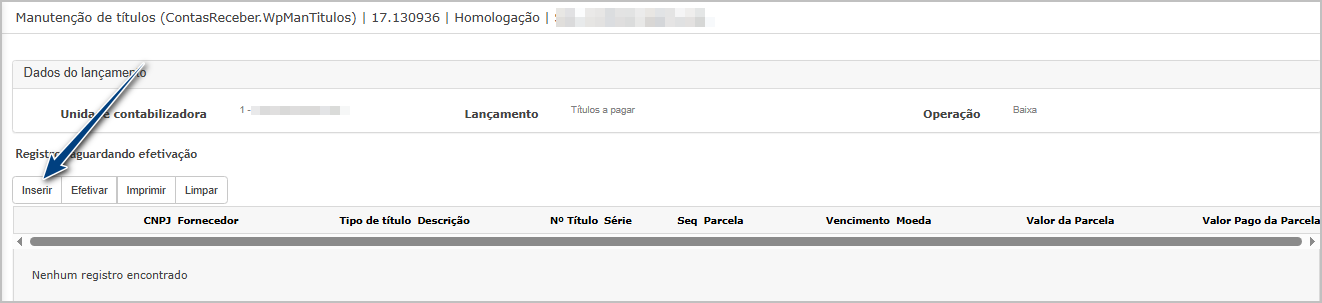
Selecione o título desejado e clique em próximo.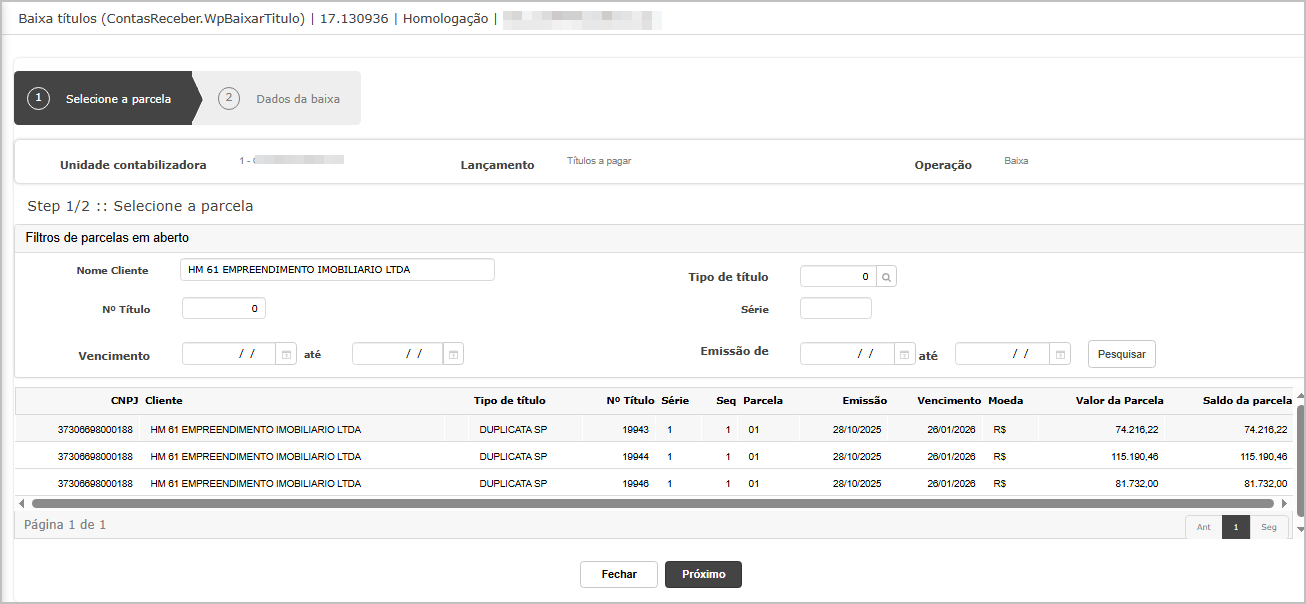
Na etapa de dados da baixa, no tipo de baixa (1) selecione a opção Cheque (configurada no cenário 1) e informe os dados do cheque (2), e posteriormente clique em Finalizar. 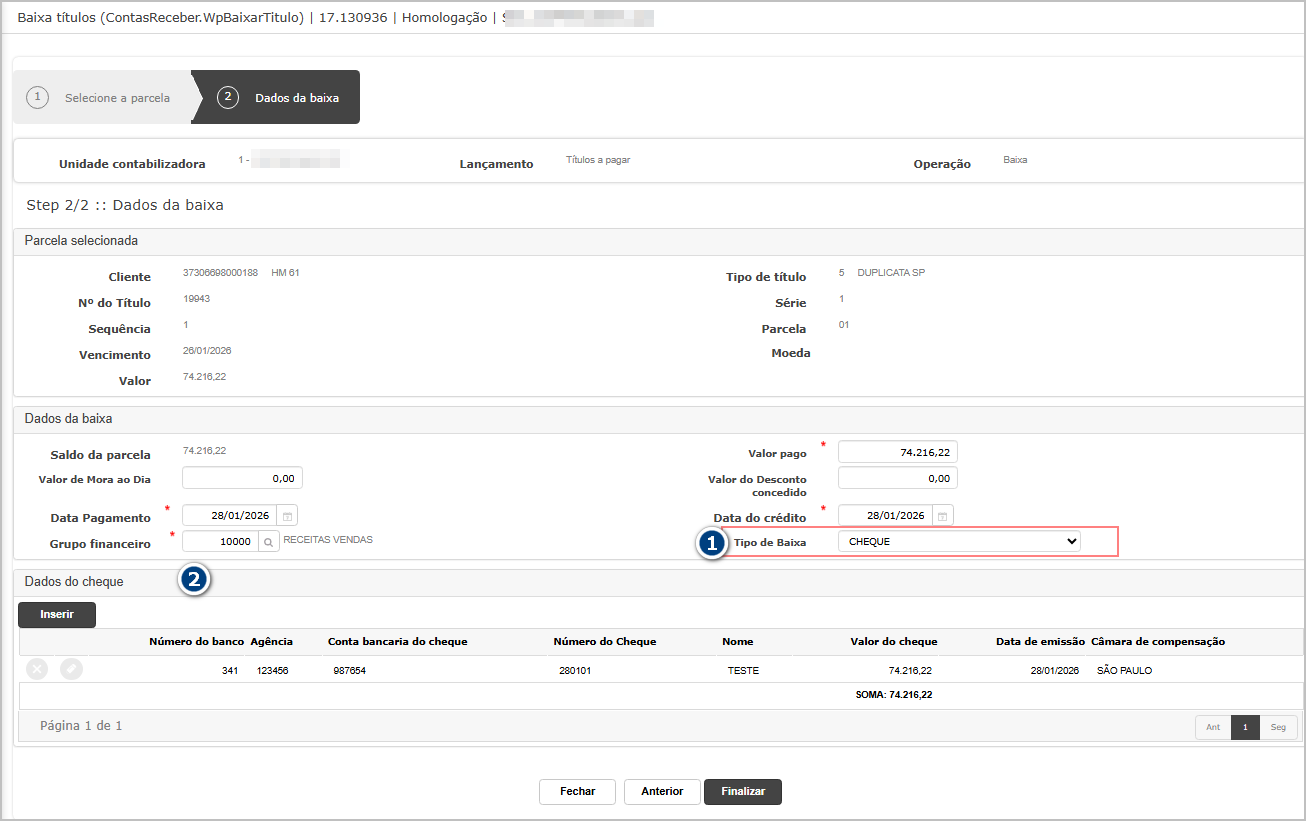
Efetive o lançamento de baixa.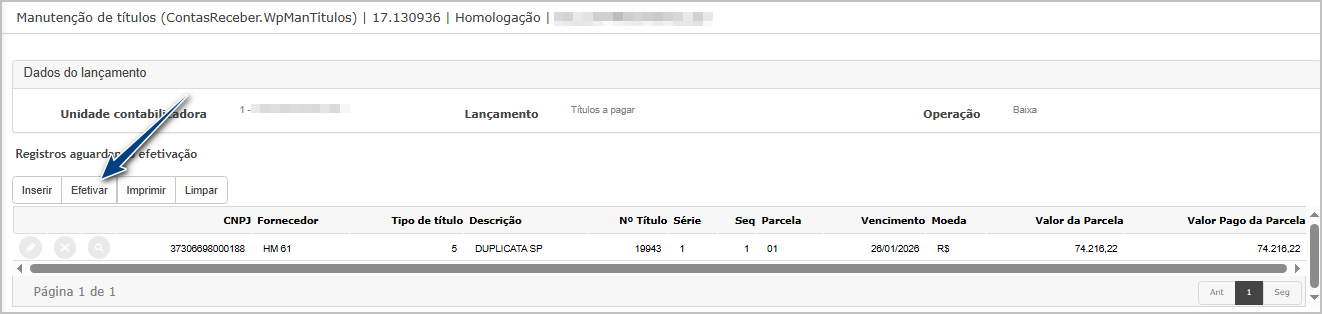
Informe a grade, lote e confirme a efetivação.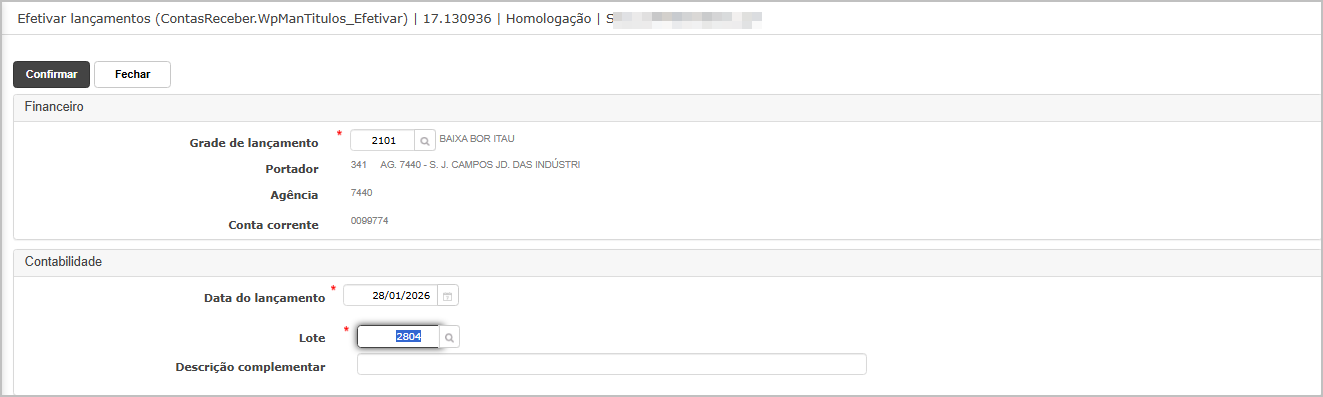
O sistema exibirá mensagem de sucesso.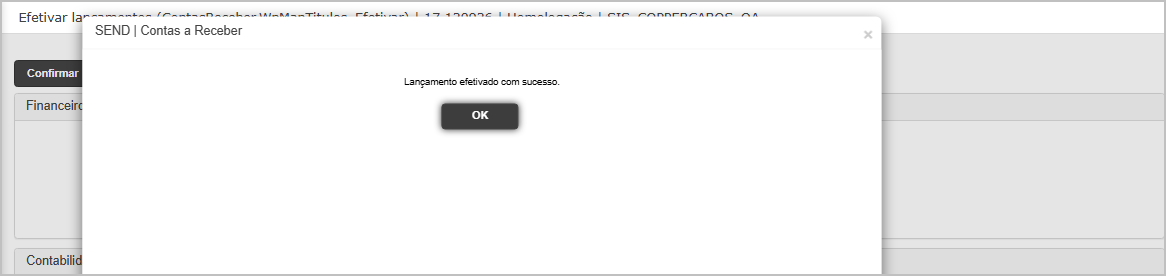
Consulta do Título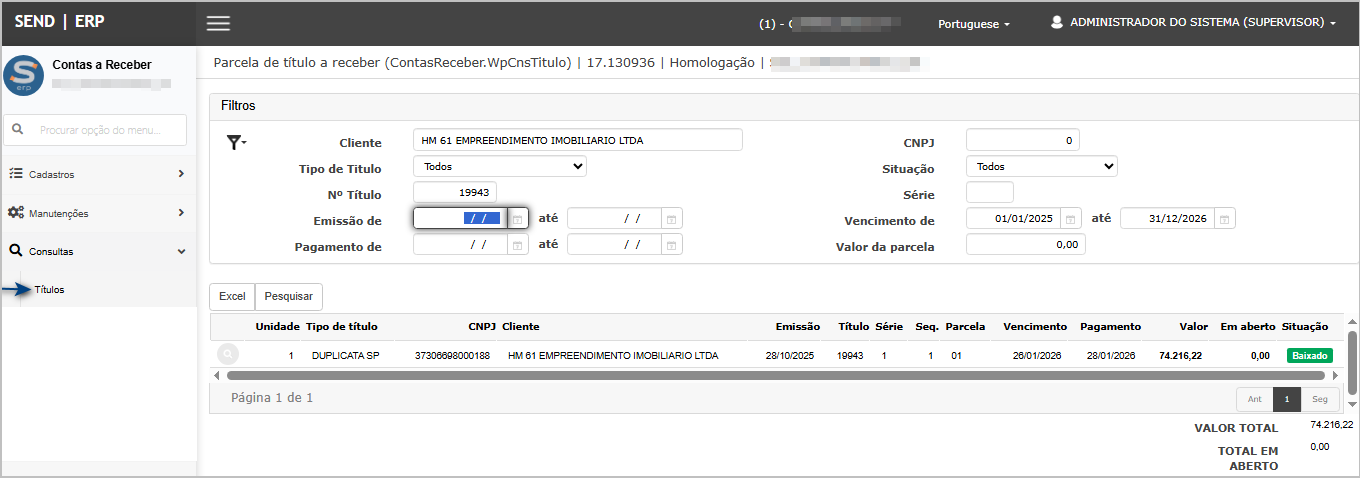
Nos detalhes do título, aba Detalhes da Baixa.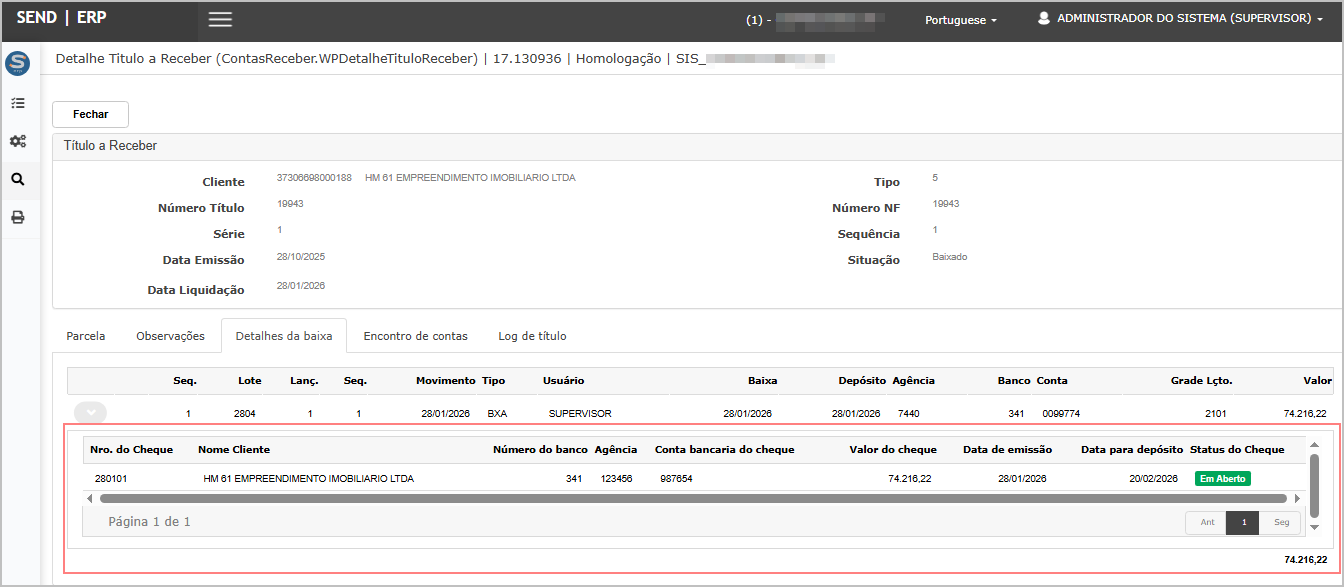
Consulta do Cheque - Controle de Cheques
Acessando a Funcionalidade
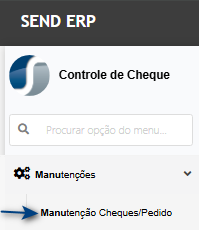
Consulta do Cheque Na tela manutenção de Cheques/Pedido, será possível verificar o cheque gerado.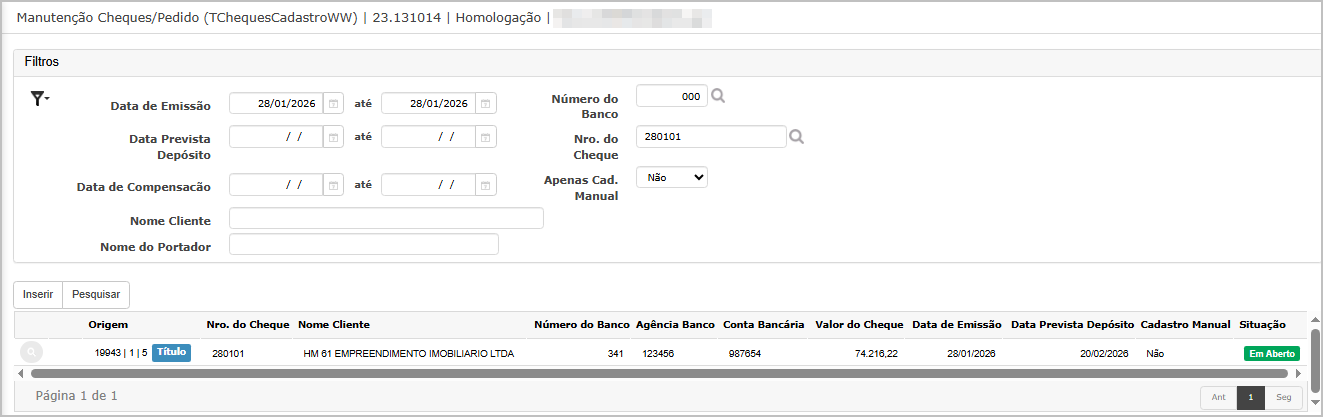
Na tela de detalhes, aba Título / Borderô, é possível ver o título que originou o cheque.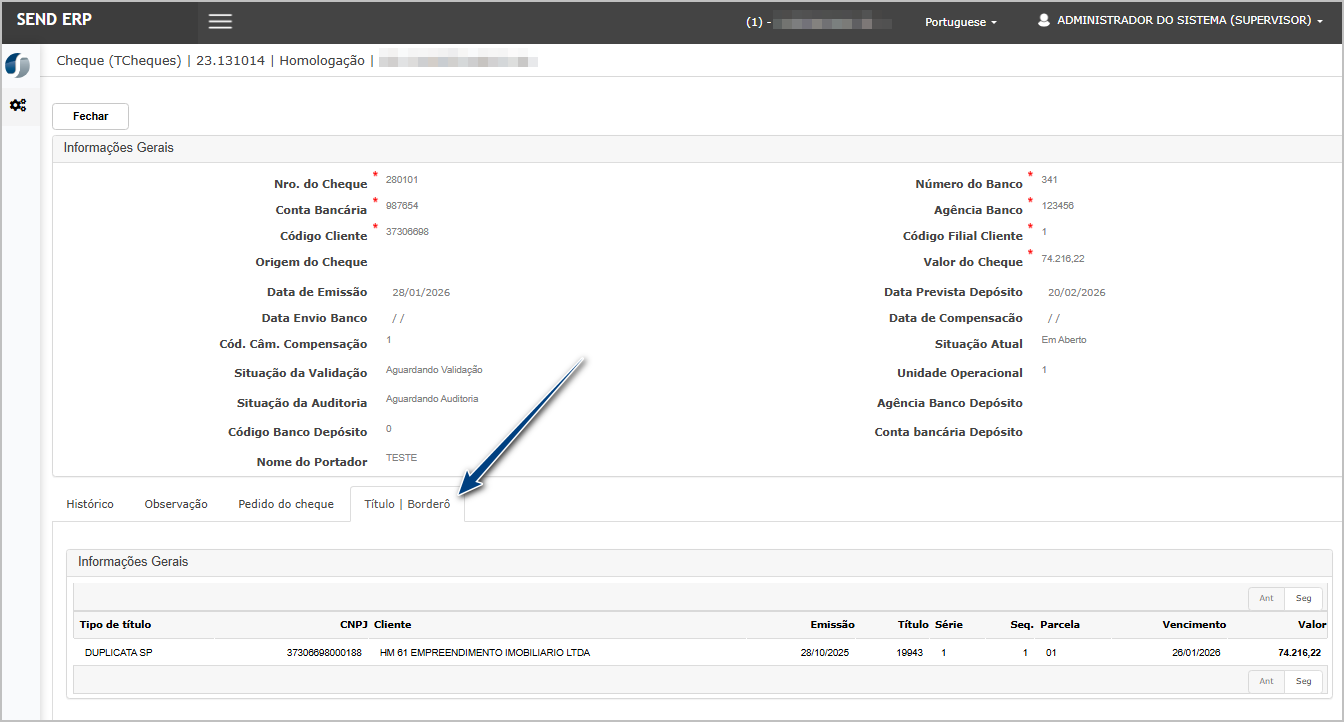
Cenário 3: Baixa de Borderô com Tipo de Baixa Cheque.
Objetivo: Validar a geração de cheque e vínculo com borderô.
Pré-requisitos:
Borderô contendo títulos do mesmo clienteTipo de Baixa configurado como Cheque.
Passo a Passo:
AcessarContas a Receber > Baixa de Borderô.Selecionar um borderô válido.InformarTipo de Baixa = Cheque.Confirmar a baixa.
Resultado Esperado:
Borderô baixado com sucesso.Cheque geradoautomaticamente.-
VínculoOcriadousuárioentrenãochequeprecisaedigitarborderô.manualmente o CPF/CNPJ no SPD. -
OrigemSe existir campo de Nome docheque exibindo o borderôfavorecido noControleSPDdeeCheques.ele for alimentado pela mesma origem, ele deve vir preenchido também (conforme implementação descrita). Quando tiver clientes diferentes, o sistema não vai permitir efetivar a baixa do borderô.
Baixa de Borderô
Borderô gerado.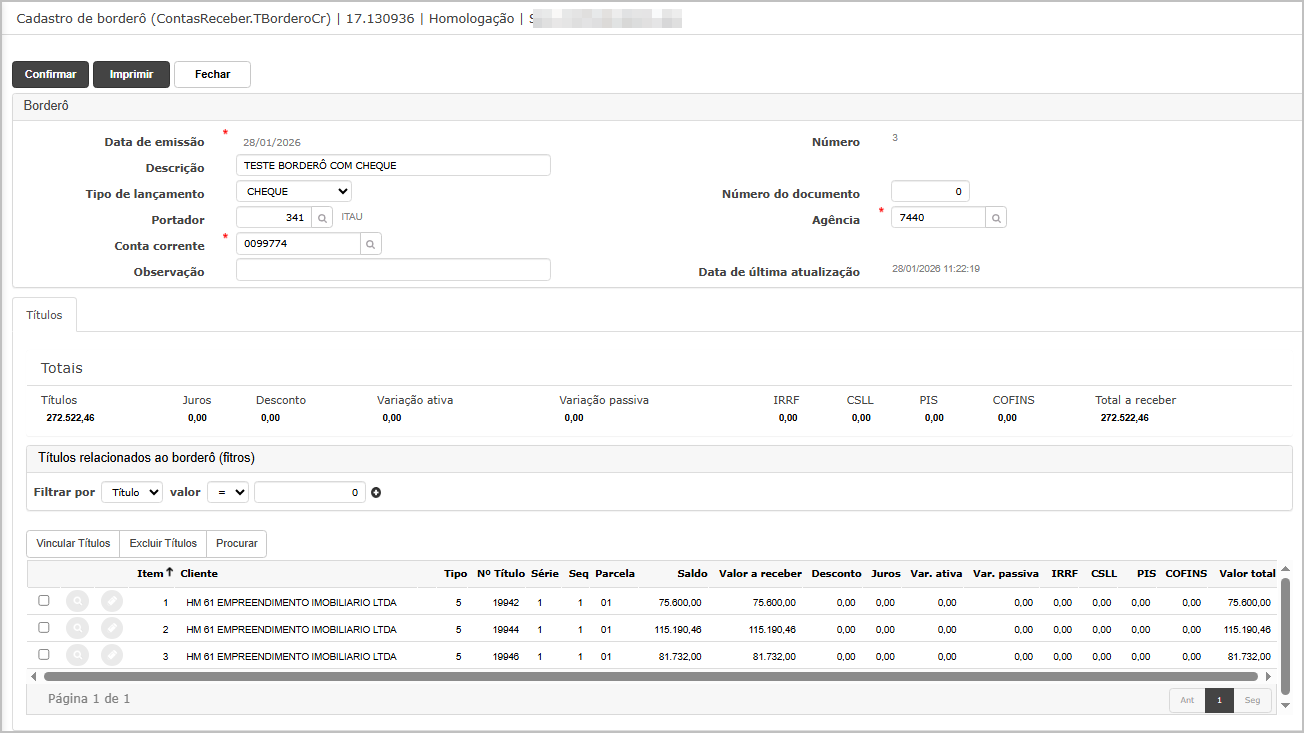
Acessando a Funcionalidade
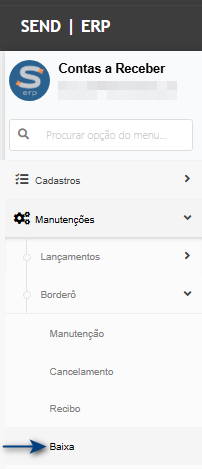
Baixa de BorderôNa tela principal, clique em baixar borderô.
Ao abrir a tela, informe os dados da baixa.No tipo de baixa (1) selecione a opção Cheque (configurada no cenário 1), insira o cheque (2), após gravr serão exibidos os dados inseridos (3), e posteriormente clique em Confirmar.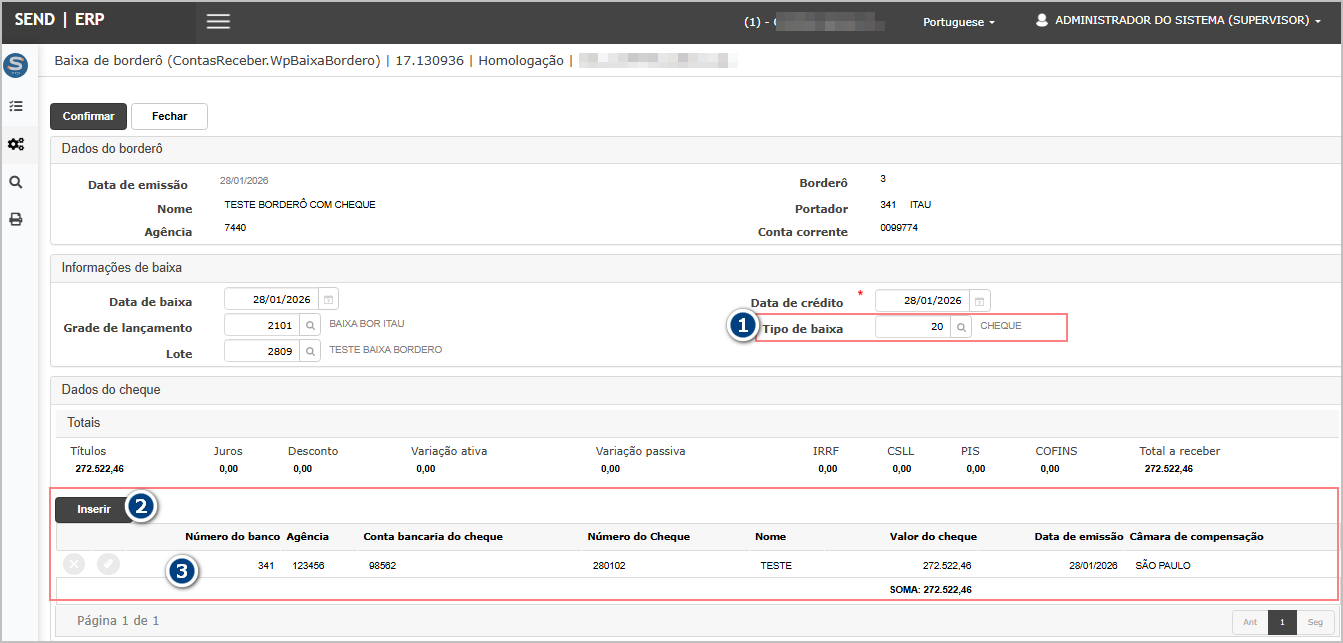
Após confirmar o sistema exibirá mensagem de sucesso.
Consulta do Cheque - Controle de Cheques
Acessando a Funcionalidade
Consulta do Cheque Na tela manutenção de Cheques/Pedido, será possível verificar o cheque gerado.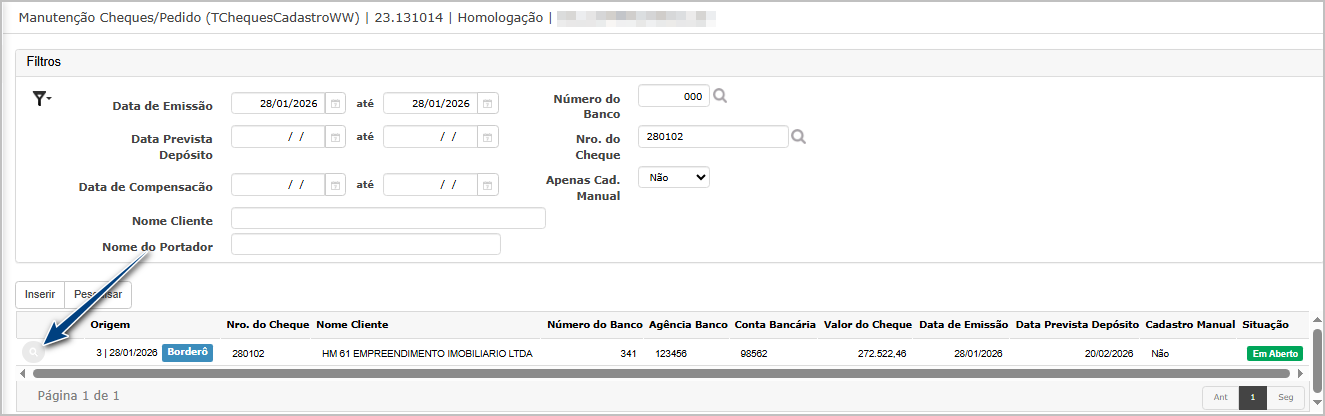
Na tela de detalhes, aba Título / Borderô, é possível ver o borderô que originou o cheque.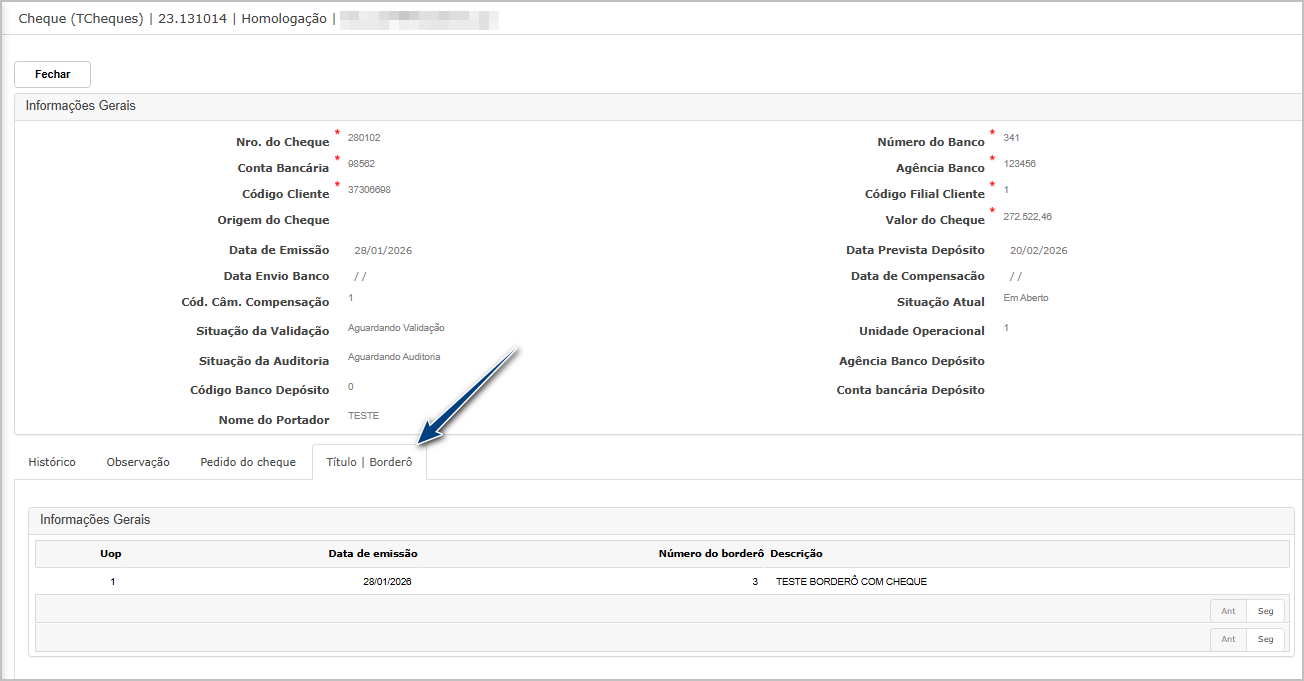

ATENÇÃO: As informações neste documento são meramente ilustrativas e utilizadas apenas para fins de teste.