
OS 91875 - MELHORIA - FROTAS - APIS DO SEM PARAR E RECEBIMENTO AUTOMÁTICO
Objetivo:
ValidarAs funcionalidades de Integração com o Sem Parar permitem importar e tratar automaticamente informações relacionadas a:
- Postos
- Abastecimentos
- Notas fiscais
- Faturas
Esses dados são consumidos via API e apresentados em telas de conferência, validação e efetivação, permitindo ao usuário complementar informações obrigatórias e concluir o processo completo de abastecimento de veículos no sistema, contemplando:
Cadastro de produtos combustíveisControle de estoqueRegistro de abastecimento internoRegistro de abastecimento externoImportaçintegração via planilhaGeração de relatórios
Garantindo que todas as validações, integrações e regras de negócio estejam sendo aplicadas corretamente.o.
Teste realizado após a atualização
01 - ABASTECIMENTO INTERNO
Preparação para testes
Antes de iniciar o processo, validar os seguintes pontos:
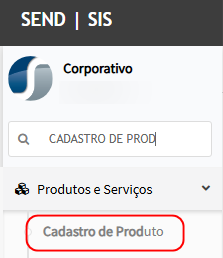
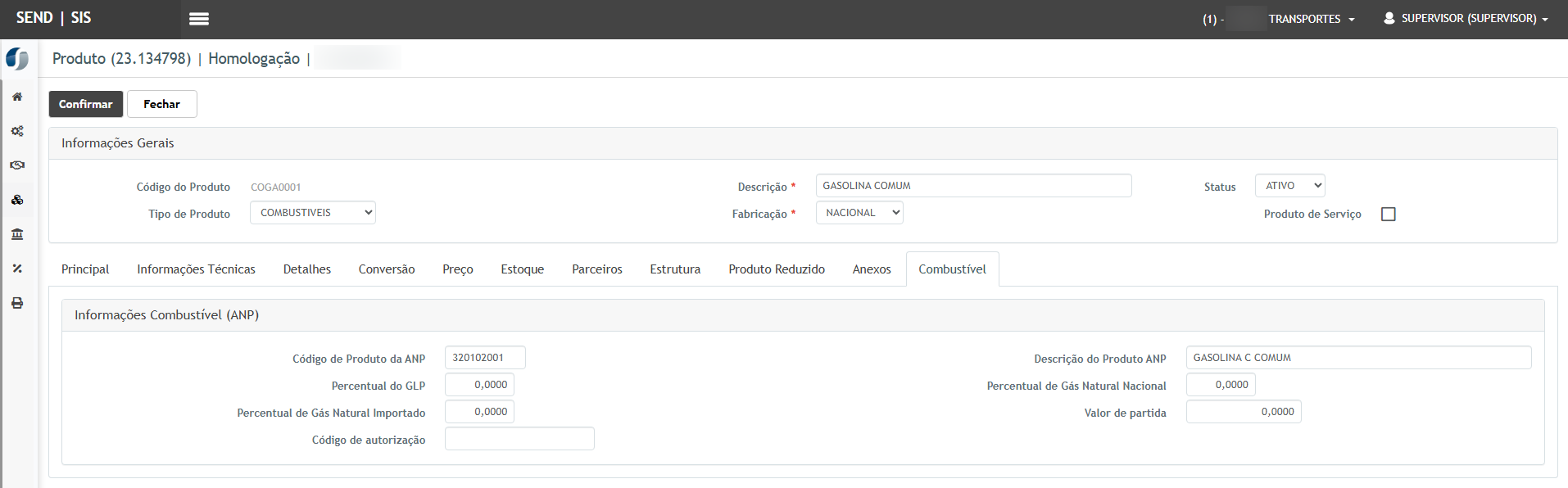
ProdutoAcessarcombustívelocadastrado commóduloCódigoGestãoANP.de Frotas- Garantir acesso aos menus:
Menu:IntegraçõesCorporativoSem>PararProdutos(Postos,eAbastecimento,ServiçosNotas>Fiscais,CadastroFaturas)- Monitoramento de
Produto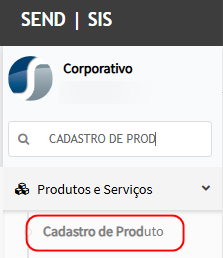
Aba:Combustível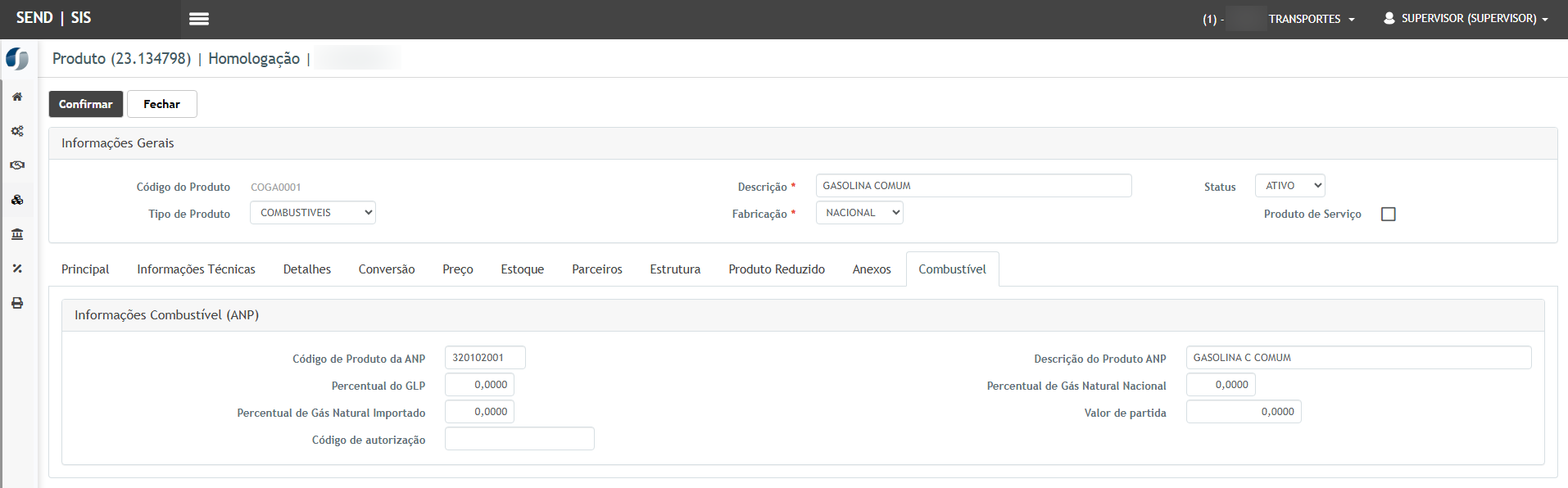
ProdutoGarantirdevequepossuiraestoqueAPI esteja disponível.vel para consumo- Ter dados disponíveis para integração (Sem Parar)
02 - Integração de Postos
Objetivo
Validar a importação e consulta de postos via API do Sem Parar
Cenário 02.01 - Executar integração de postos
- Acessar:
Integrações Sem Parar > Postos - Clicar no botão:
API de Postos - Clicar em:
Atualizar
Resultado esperado:
Menu:ListaEstoquede>postosConsulta > Estoque
Realizar"PendenteinventáriodedoCadastro"produtoouno módulo correspondente.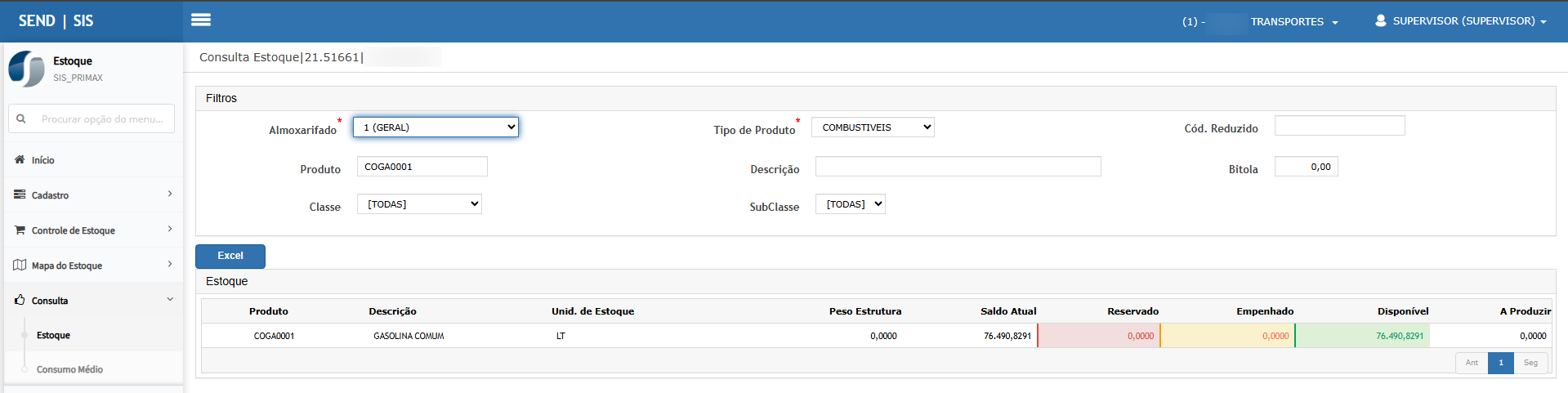
"Ativo".
Cenário 01:02.02 Registro- manualConsultar dedados abastecimentodo internoposto
Passos
Acesse:Selecionar um registro na listagem.- Acessar a visualização (lupa)
Resultado esperado:
Gestão de Frotas > ManutençExibição>dosControledados:de- Razão
>social - Nome
Interno
fantasia - Endereço
- Cidade / UF
- CNPJ
AbastecimentosAbastecimento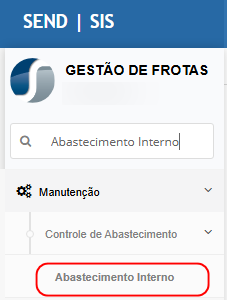
- Razão
CliqueExibiçãoemdasInserir
Preencha os campos obrigatórios:abas:VeículoContatoAlmoxarifadoFaturamentoMotoristaProdutoData do abastecimentoQuantidadeKm ou HorímetroASE (quando aplicável)
Clique emConfirmarVeículo:Deve estarativoe com statusLiberado
Produto:Deve possuirCódigo ANPou código específico permitido
Data:Não pode ser superior à data/hora atual
Quantidade:Obrigatória
Km/Horímetro:Deve ser maior que o valor anterior
Estoque:Deve existir saldo suficiente no almoxarifado
Sistema valida:Registro duplicadoPermissão de quantidade fracionadaCentro de custo (conforme cadastro do veículo)
Registro inserido com sucesso.Geração automática derequisição de abastecimentoRegistro disponível na listagem.Após salvar, clicar emImprimirAcessar:Relatórios > Em processamento
Localizar o relatórioRealizar o downloadRelatório de requisição gerado corretamente contendo:VeículoProdutoQuantidadeCentro de custoCobrança
Acesse:Acessar:
Integrações Sem Parar > Abastecimento- Informar filtro:
AbastecimentoDataInternodo abastecimento
CliqueClicaremem:
APIImportardePlanilhaAbastecimentoBaixeClicaro modeloem:
AtualizarPreenchaVeículoRegistros exibidos na gridAlmoxarifadoColunas preenchidas:- Combustível
DataPlacaProdutoPostoQuantidadeValores
Km/HorímetroIndicadores visuais (vermelho/verde)- Identificar registros com indicador 🔴
- Verificar colunas:
- Motorista
- ASE
- Registros sem vínculo apresentam indicador vermelho.
- Necessidade de preenchimento dos dados complementares.
- Selecionar um registro
- Acessar a consulta (lupa)
- Ir até:
Dados Complementares - Informar:
- Motorista
- ASE
Anexe o arquivo (.xlsx)Clique emConfirmarApenasDados1salvosarquivo por enviocorretamenteFormatoRegistroobrigatório:apto.xlsxpara Aplicam-se as mesmas validações do cadastro manual.integração- Selecionar um registro válido
- Clicar no ícone de ação
- Selecionar:
Efetivar Integração - Registro
inseridoprocessadocorretamente.com sucesso GeraçAtualizaçãodedorelatório de importaçãostatusMensagemIndicadordealteradosucessoparanoválidorelatório(verde)- Selecionar um registro
- Clicar na opção:
PreparaçãoRecebimentoparaAutomático CadastroProcessamento iniciado- Integração realizada via XML
- Acessar:
Monitoramento > Monitoramento de Processos Menu:ExibiçãoCadastrosdos>indicadores:Tipo- Processado
comprovantehoje - Processando
- Processado
+1 dia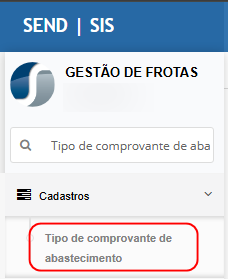
dedeabastecimento- Processado
AcesseLocalizaro menu de comprovantesClique eminterface:Inserir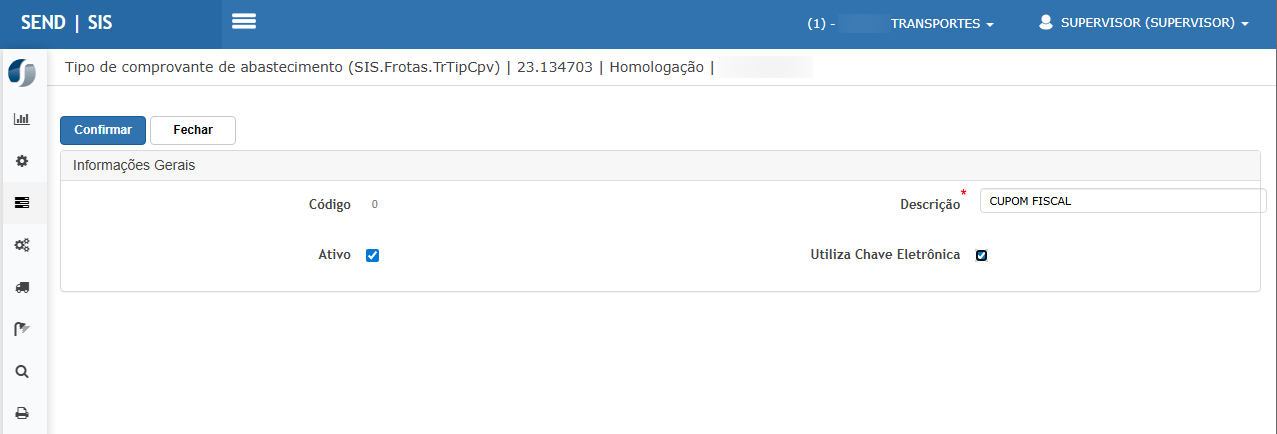
REC_AUTInforme:Verificar registros no histórico.- Registro exibido com:
- Data inicial/final
- Descrição
Ativoda Uso de chave eletrônica (quando necessário)interface
CliqueAcessaremumConfirmar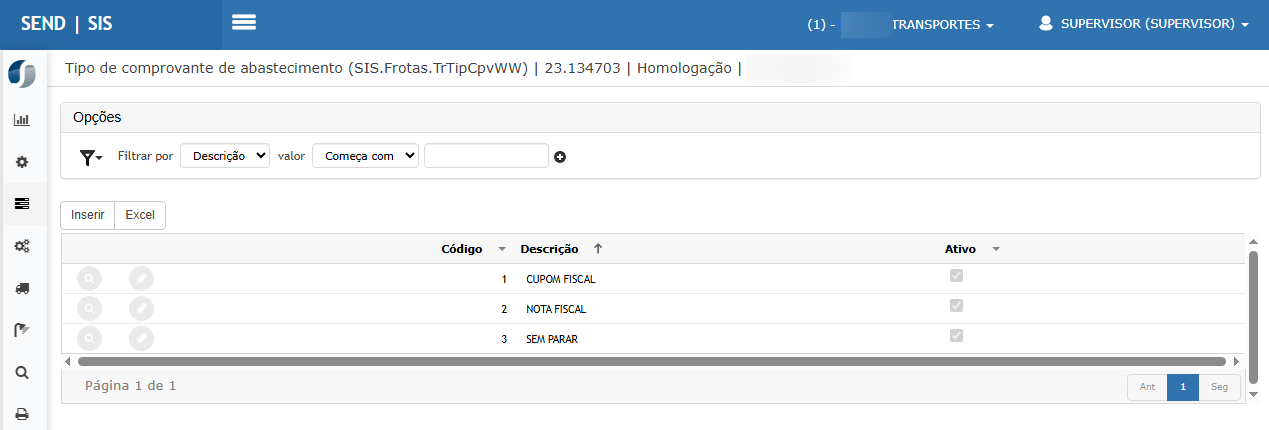
registro com erro- Verificar descrição
TipoMensagemdeexibida:comprovante- XML inválido ou corrompido.
cadastrado- Acessar registro processado com sucesso.
- Mensagem exibida:
- Nota fiscal recepcionada com sucesso.
Acesse:Acessar:
Integrações Sem Parar > Notas Fiscais- Clicar:
API de Notas Fiscais - Clicar:
Atualizar GestãoRegistrosdeexibidosFrotasna>grid- Informações
>preenchidas:Controle- Nota
Abastecimentosfiscal - Chave
Abastecimentoeletrônica - Valores
de>Externo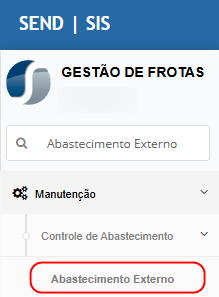
- Nota
CliqueSelecionaremumInserir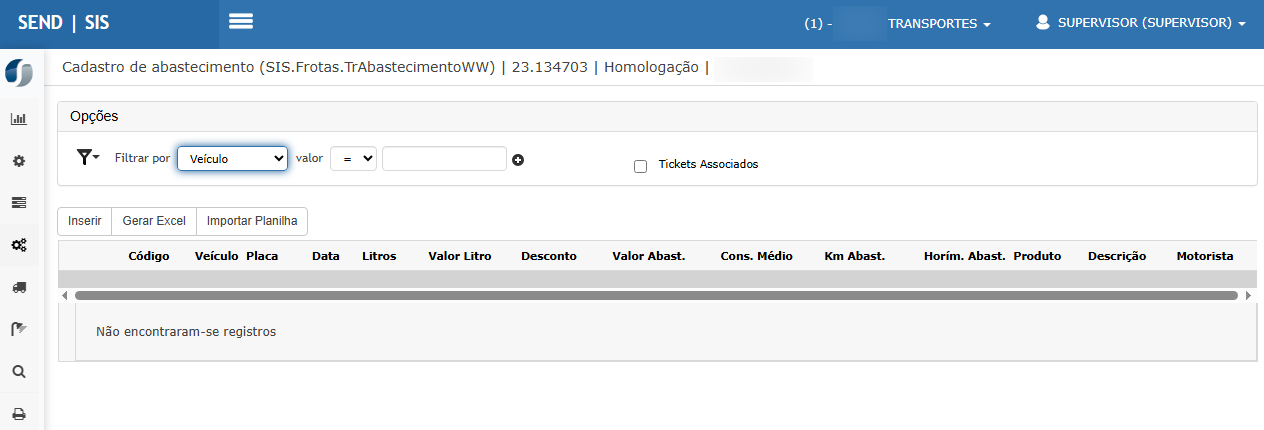
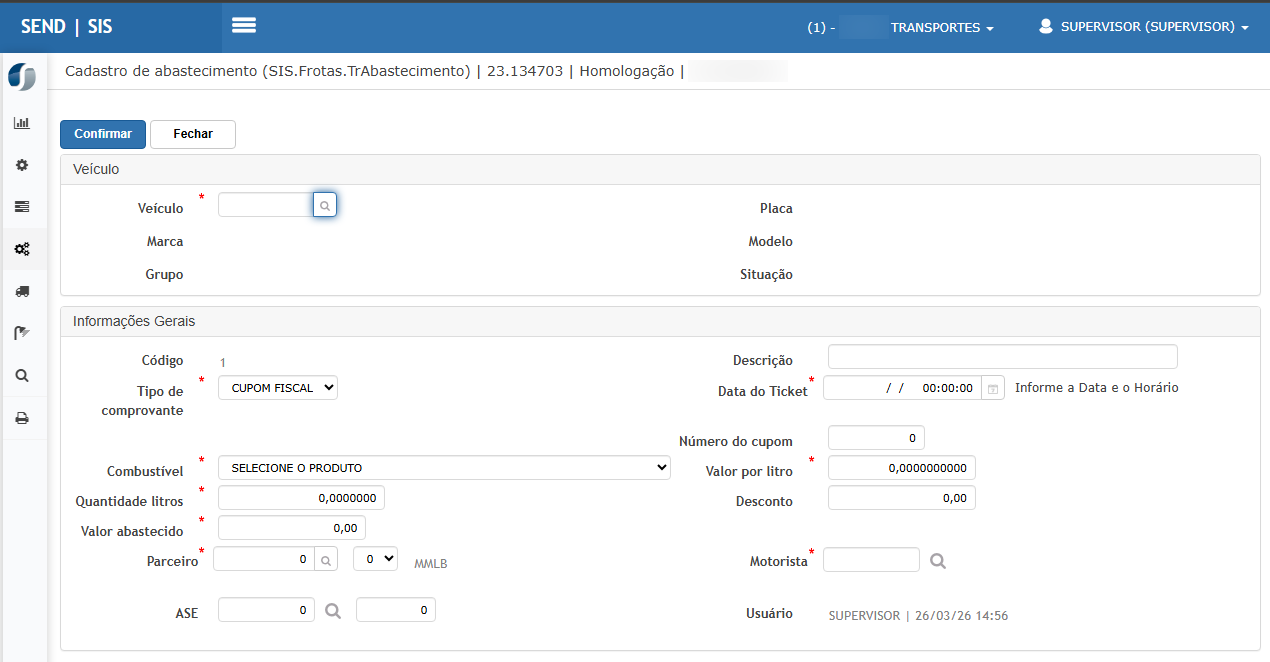
PreenchaAcessarosacampos:consultaVeículoExibição completa:- Dados do abastecimento
TipoNota fiscal.- Valores
- Posto
- Chave eletrônica
- Acessar:
Integrações Sem Parar > Faturas DataClicar:
APIdodeticketFaturasProdutoClicar:
Atualizar- Registros exibidos
- Dados preenchidos:
- Número da transação
- Placa
- Quantidade
- Valor
por litro ParceiroCPF motorista- CNPJ posto
- Selecionar um registro.
- Acessar a consulta
- Exibição completa dos dados:
- Transação
- Abastecimento
- Valores
- Motorista
Km/HorímetroKMASE
Clique emConfirmarTipo de comprovante:Obrigatório
Data:Deve conter hora/minuto/segundoNão permite00:00:00
Produto:Deve possuir código ANP
Valor por litro:Obrigatório
Quantidade:Obrigatória
Parceiro:Obrigatório
Valor abastecido:Calculado automaticamente:Valor = (Valor litro × Quantidade) - DescontoPode ser ajustado manualmente
Chave eletrônica:Obrigatória quando aplicável.
Sistema valida:DuplicidadeConciliação automática (quando houver chave)CNPJ
Registro inserido com sucesso.Mensagem de confirmaçIntegraçãoexibida.depende Registro disponível na listagem.Acesse:de:AbastecimentoAPIExternoativa- Dados válidos
CliqueAbastecimentoemImportar PlanilhaBaixe o modeloPreencha os dados:exige:VeículoComplementação Tipo(MotoristadeecomprovanteDataProdutoQuantidadeValorParceiroMotoristaKm/HorímetroASEASE)
ImportarMonitoramentooéarquivoessencial MesmasIdentificarregras do cadastro manualerrosValidaçValidar sucesso da integraçãode chave eletrônicaValidação de parceiroRegistros inseridos corretamenteRelatório de importação geradoMensagem de sucesso apresentadaExistem melhorias em andamento para abastecimento interno e externo.Ajustes futuros serão documentados em novos roteiros, conforme alinhado.

Validações
Resultado esperado
Cenário 02: Impressão da requisição
Passos
Resultado esperado
03 - Integração de Abastecimento
Objetivo
Validar importação, complementação e efetivação dos abastecimentos
Cenário 03:03.01 Importaç- Executar integração de abastecimento interno via planilha
Passos
Resultado campos:esperado:
Cenário 03.02 - Validar registros pendentes
Resultado esperado:
Cenário 03.03 - Preencher dados complementares
Resultado
Validaçõesesperado:
Cenário 03.04 - Efetivar integração
Resultado esperadoesperado:
02Cenário 03.05 - ABASTECIMENTOExecutar EXTERNOrecebimento automático
testes
AntesResultado do processo, validar:esperado:
04 - Monitoramento de tipoProcessos
Objetivo
Validar acompanhamento de comprovante:execuções das integrações.
Cenário 04.01 - Acessar monitoramento
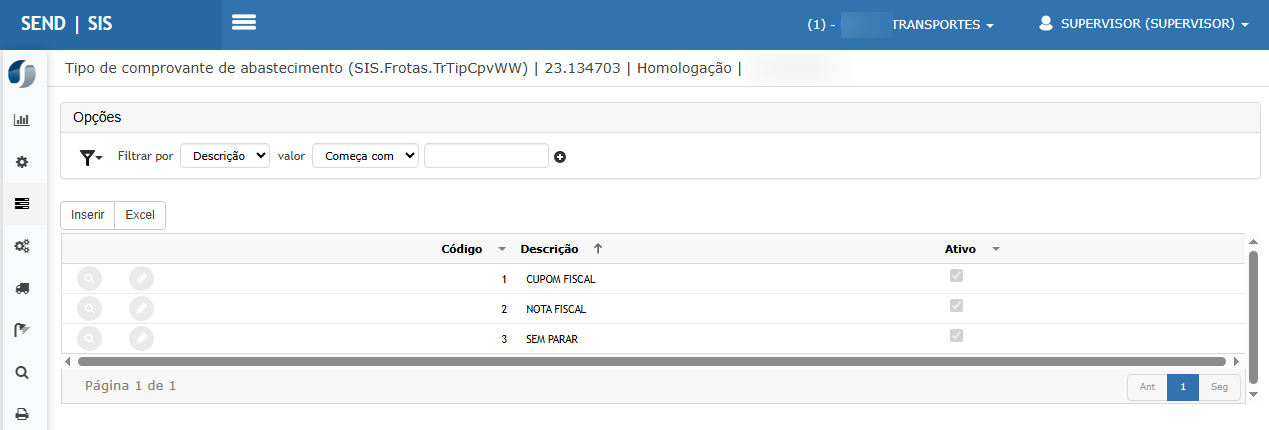
Resultado esperado:
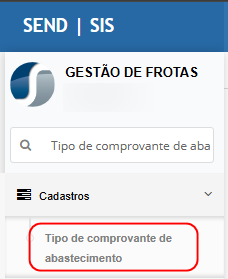
Cenário 01:04.02 Cadastro- deValidar tipoprocessamento de comprovanterealizado
Passos
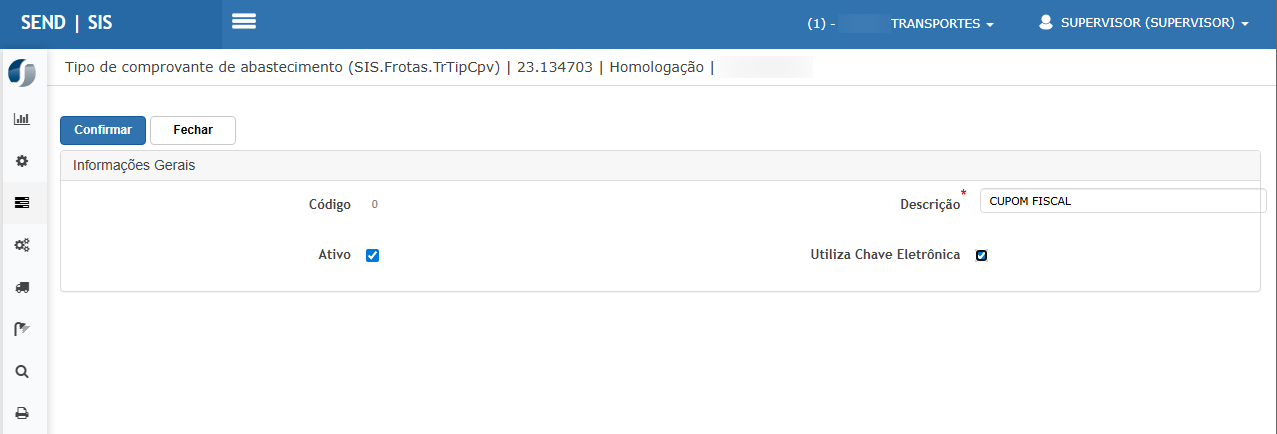
Resultado esperado:
Cenário 04.03 - Validar processamento com erro
Resultado esperadoesperado:
Cenário 04.04 - Validar processamento com sucesso
Resultado esperado:
05 - Integração de Notas Fiscais
Objetivo
Validar importação e consulta de notas fiscais.
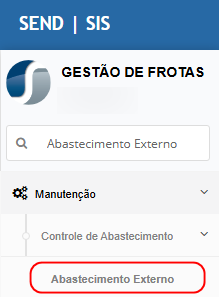
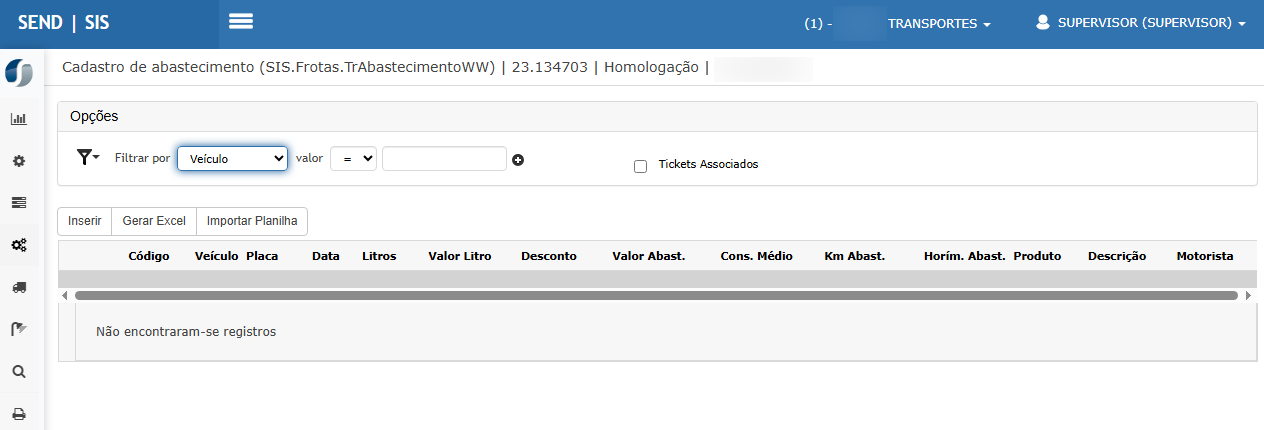
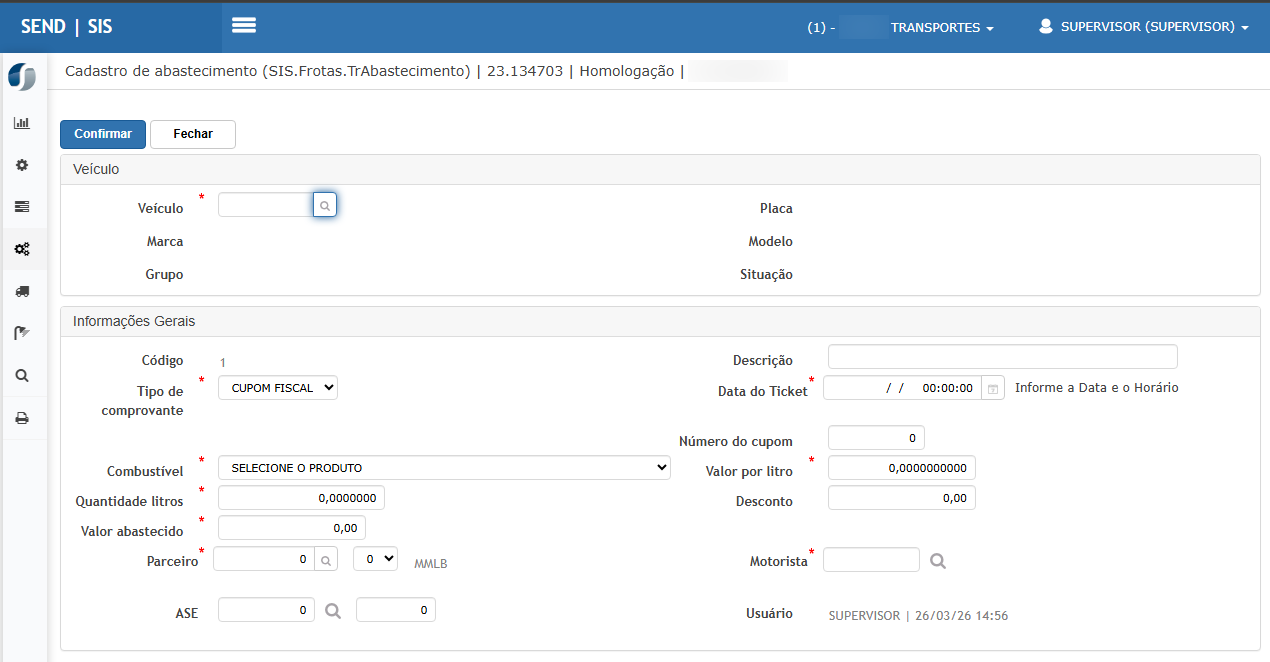
Cenário 02:05.01 Registro- manualExecutar integração de abastecimentonotas externofiscais
Passos
Resultado esperado:
Cenário 05.02 - Consultar nota fiscal
Resultado esperado:
06 - Integração de comprovanteFaturas
Objetivo
Validar importação e consulta de faturas.
Cenário 06.01 - Executar integração de faturas
Resultado esperado:
Cenário 06.02 - Consultar fatura
Resultado esperado:
Validações
ResultadoConsiderações esperadofinais
Cenário 03: Importação de abastecimento externo via planilha
Passos
Validações
Resultado esperado
Observações gerais

ATENÇÃO: As informações neste documento são meramente ilustrativas e utilizadas apenas para fins de teste.