
OS 91875 - MELHORIA - FROTAS - FATURAS EXTERNAS
Objetivo:
As funcionalidades de Integração com o Sem Parar permitem importar e tratar automaticamente informações relacionadas a:
- Postos
- Abastecimentos
- Notas fiscais
- Faturas
Esses dados são consumidos via API e apresentados em telas de conferência, validação e efetivação, permitindo ao usuário complementar informações obrigatórias e concluir o processo de integração.
Teste realizado após a atualização.
Cenário 01 - Conferir configuração do Web Service
Caminho:
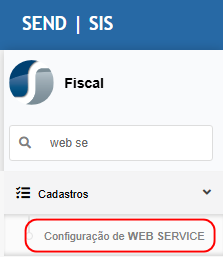
Módulo Fiscal > Cadastros > Configuração de WEB SERVICE
Passo a passo:
- Acessar o módulo Fiscal.

- Clicar em Cadastros.
- Selecionar Configuração de WEB SERVICE.
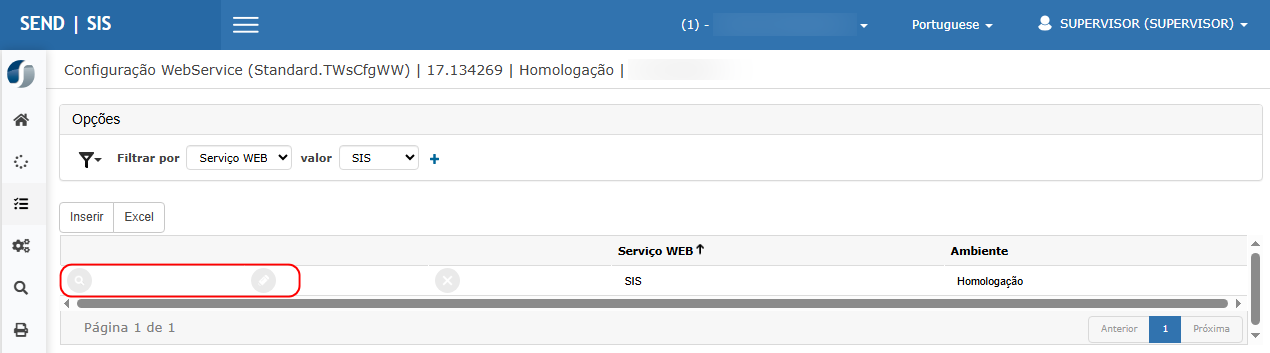
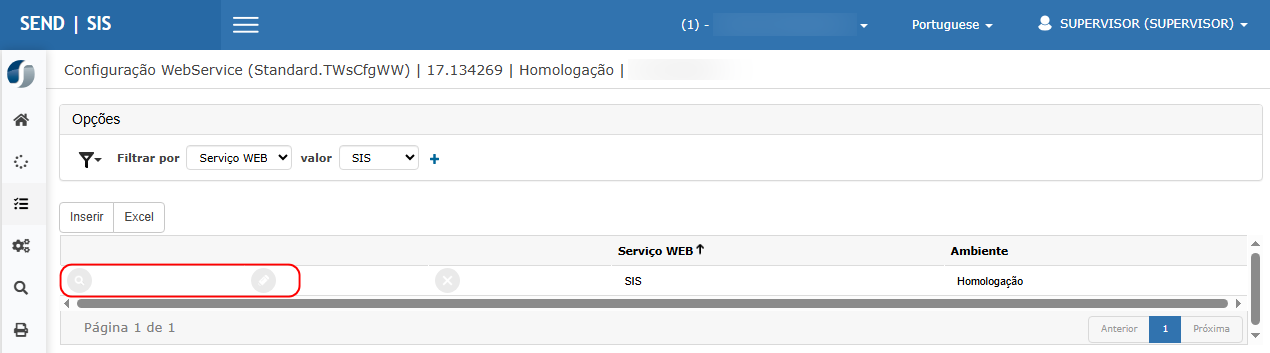
- Na listagem, localizar o serviço do tipo SIS.
- Acessar o registro.
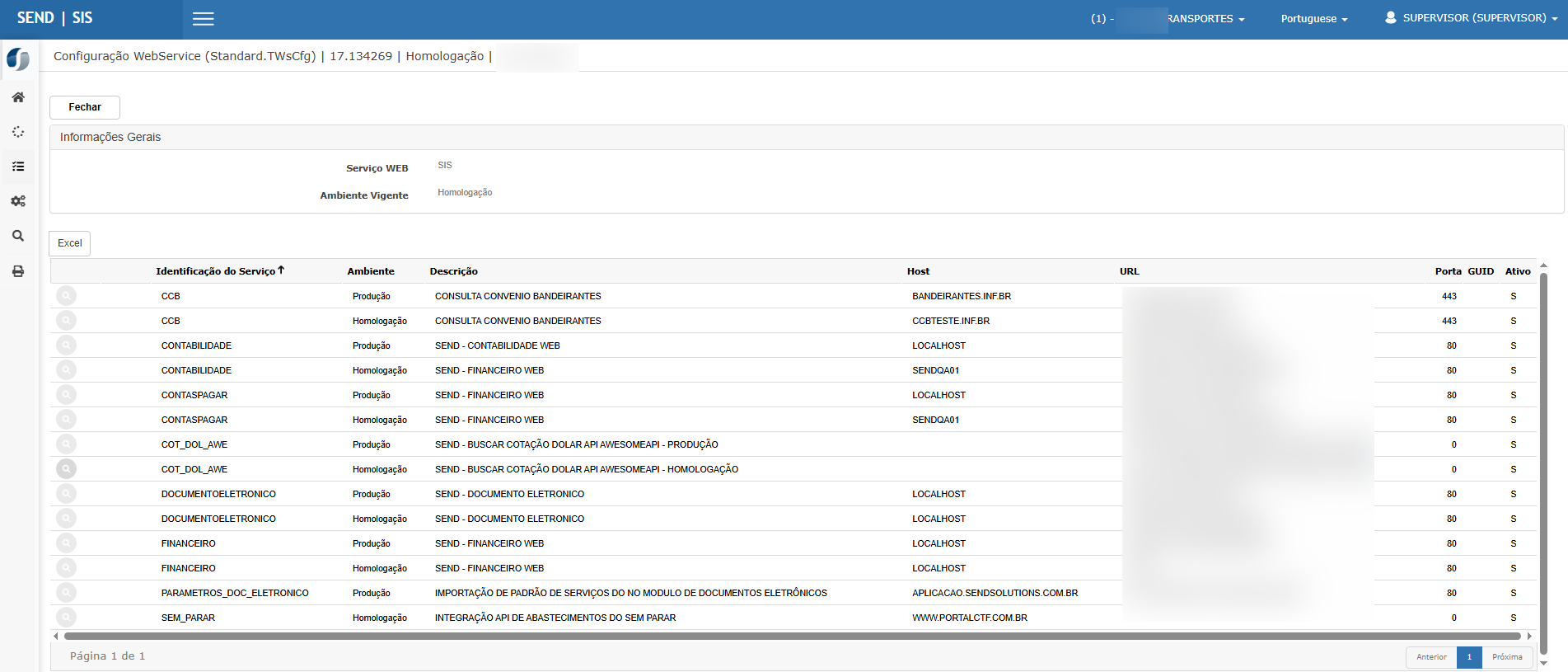
- Localizar a identificação do serviço SEM_PARAR.
- Abrir o registro para consulta.
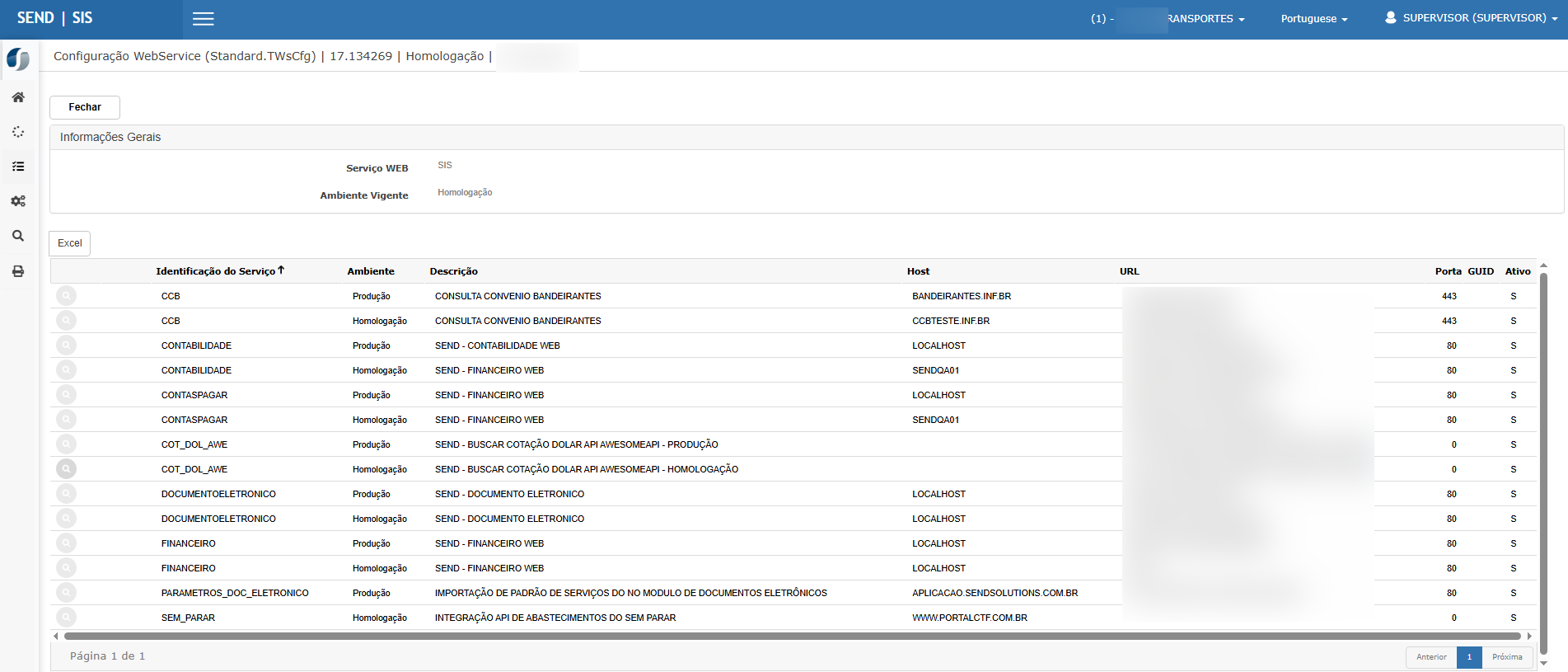
- Conferir os seguintes campos:
- Ambiente
- Identificação do Serviço
- Descrição
- Usuário
- Senha
- Host
- Porta
- Situação (Ativo)

Observação importante:
- Não é necessário realizar o cadastro manual do Web Service.
- Caso não exista, o sistema cria automaticamente ao executar:
- Integração pelas telas
- Ou via agendamento do Windows.
Resultado esperado:
- O serviço SEM_PARAR deve existir ou ser criado automaticamente.
- Deve estar ativo e com os dados preenchidos corretamente.
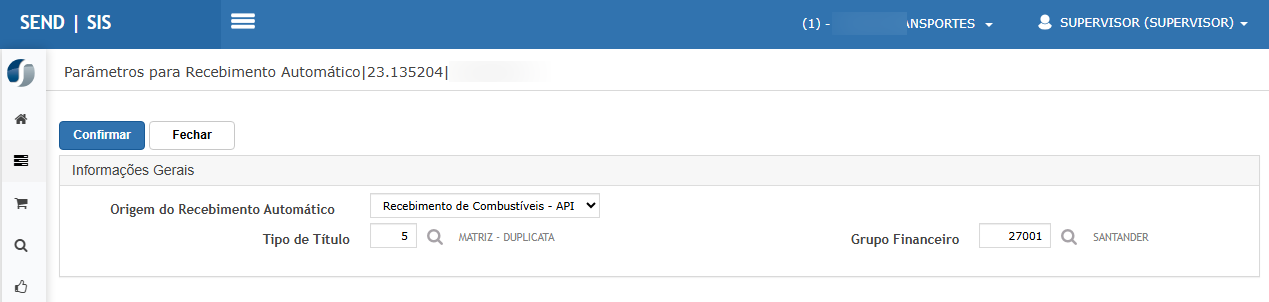
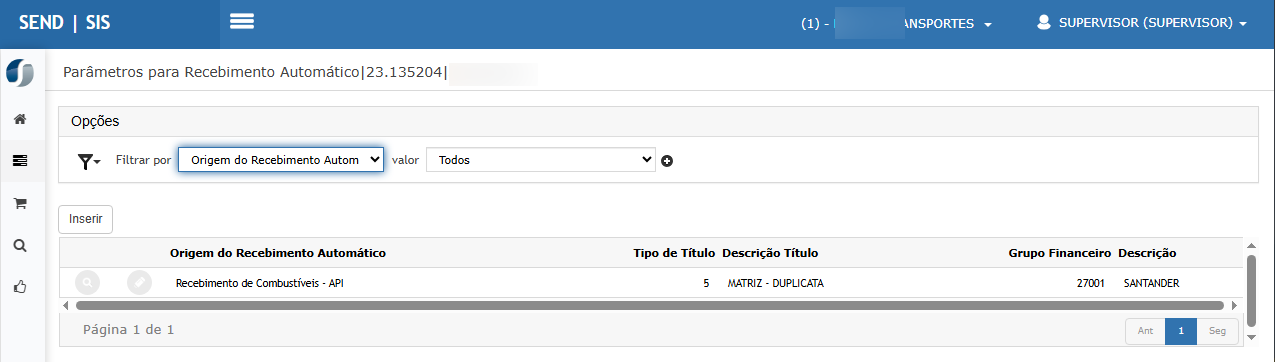
Cenário 02 - Conferir parâmetro de recebimento automático
Caminho:
Módulo Recebimento > Cadastros > Parâmetro Recebimento Automático
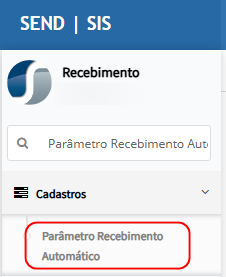
Passo a passo:
- Acessar o módulo Recebimento.
- Clicar em Cadastros.
- Selecionar Recebimento de Combustíveis - API.
- Localizar o registro com origem:
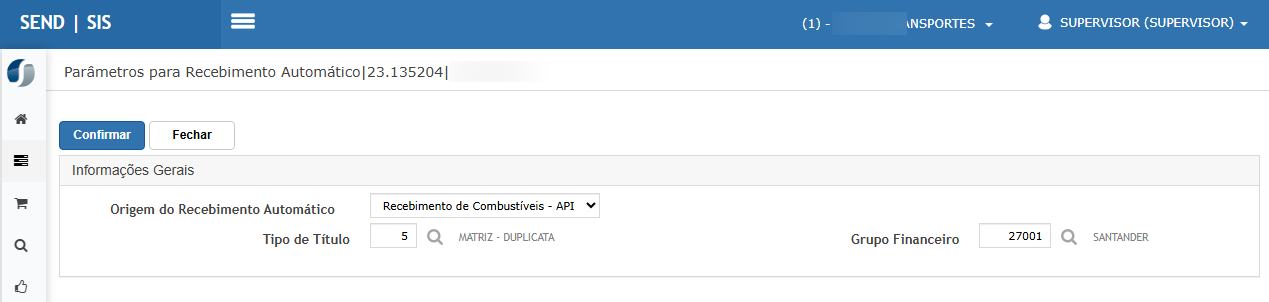
- Acessar a consulta.
- Conferir:
- Tipo de título
- Grupo financeiro
Resultado esperado:
- Deve existir configuração para Sem Parar.
- Os campos devem estar corretamente preenchidos.
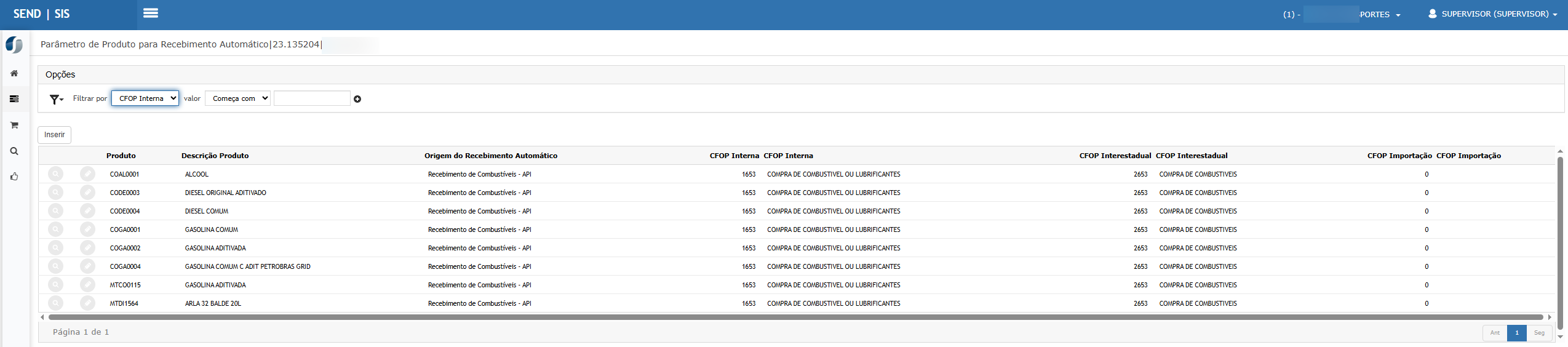
Cenário 03 - Conferir parâmetro de produto para recebimento automático
Caminho:
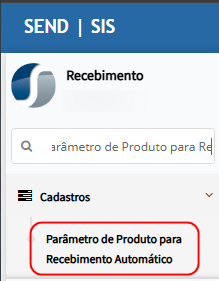
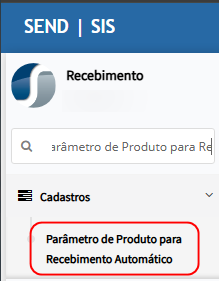
Módulo Recebimento > Cadastros > Parâmetro de Produto para Recebimento Automático
Passo a passo:
- Acessar o módulo Recebimento.
- Clicar em Cadastros.
- Selecionar Parâmetro de Produto para Recebimento Automático.
- Filtrar pela origem Recebimento de Combustíveis - API.
- Acessar um registro.
- Conferir:
- Produto
- CFOPs configurados
Resultado esperado:
- Produtos devem estar vinculados corretamente.
- CFOPs devem estar preenchidos.
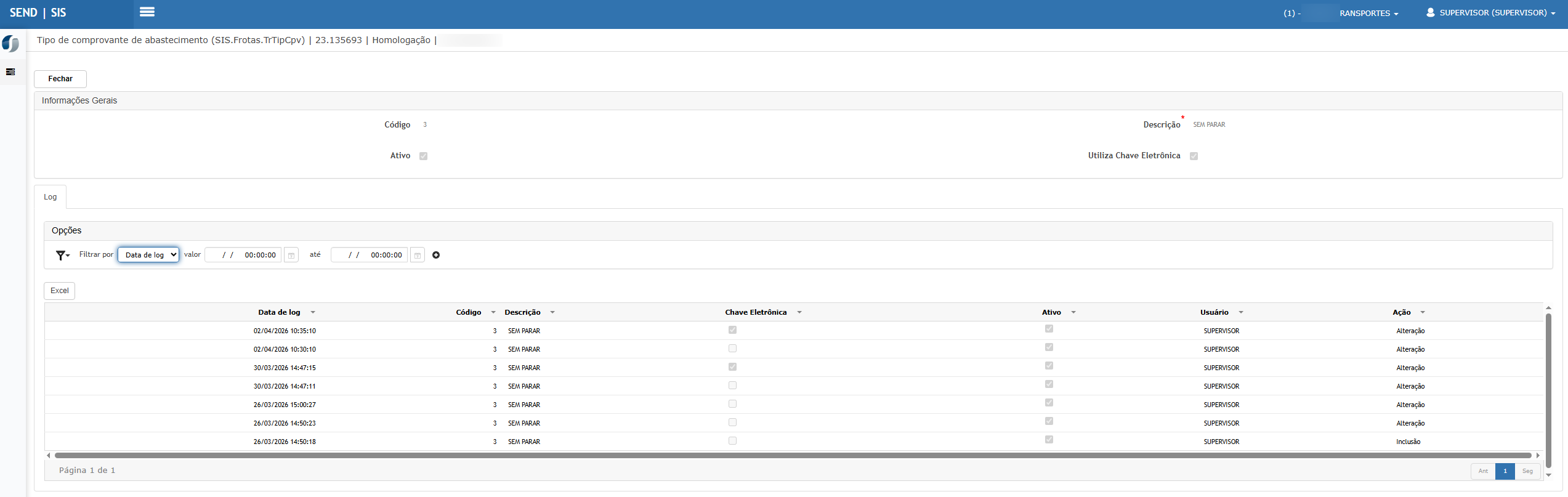
Cenário 04 - Conferir tipo de comprovante de abastecimento
Caminho:
Gestão de Frotas > Cadastros > Tipo de comprovante de abastecimento
Passo a passo:
- Acessar o módulo Gestão de Frotas.
- Clicar em Cadastros.
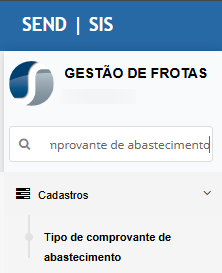
- Selecionar Tipo de comprovante de abastecimento.
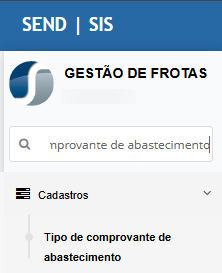
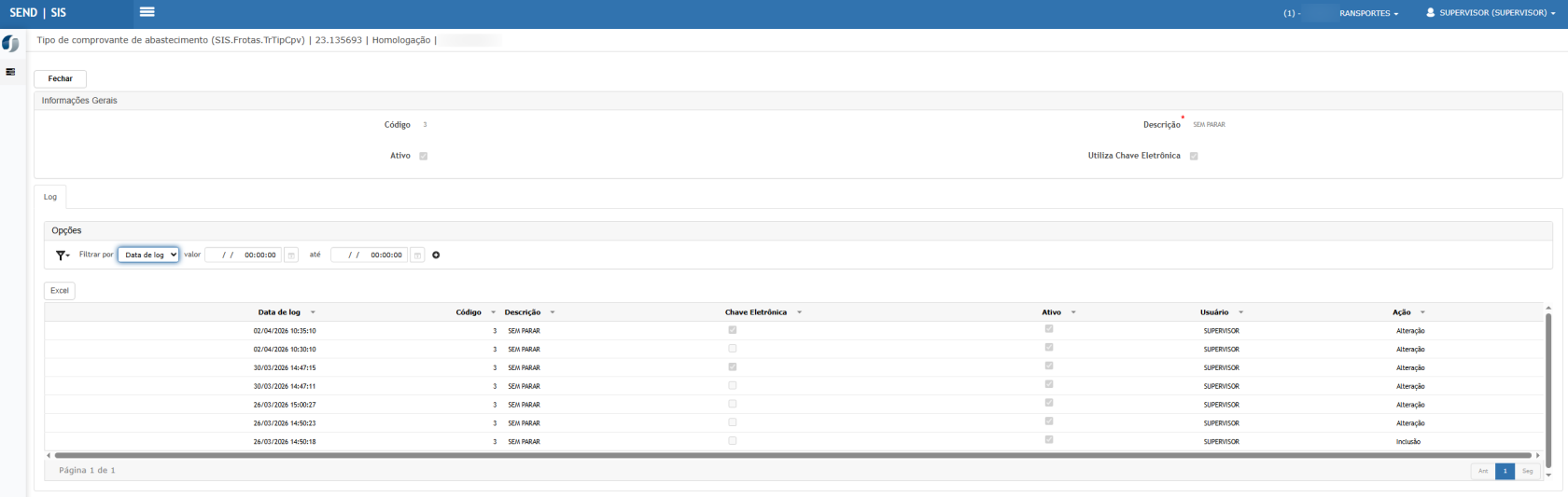
- Localizar o registro: SEM PARAR.
- Acessar a consulta.

- Conferir se está ativo e configurado corretamente. O mesmo deve estar configurado para utilizar chave eletrônica.

Resultado esperado:
- O tipo SEM PARAR deve existir e estar ativo.
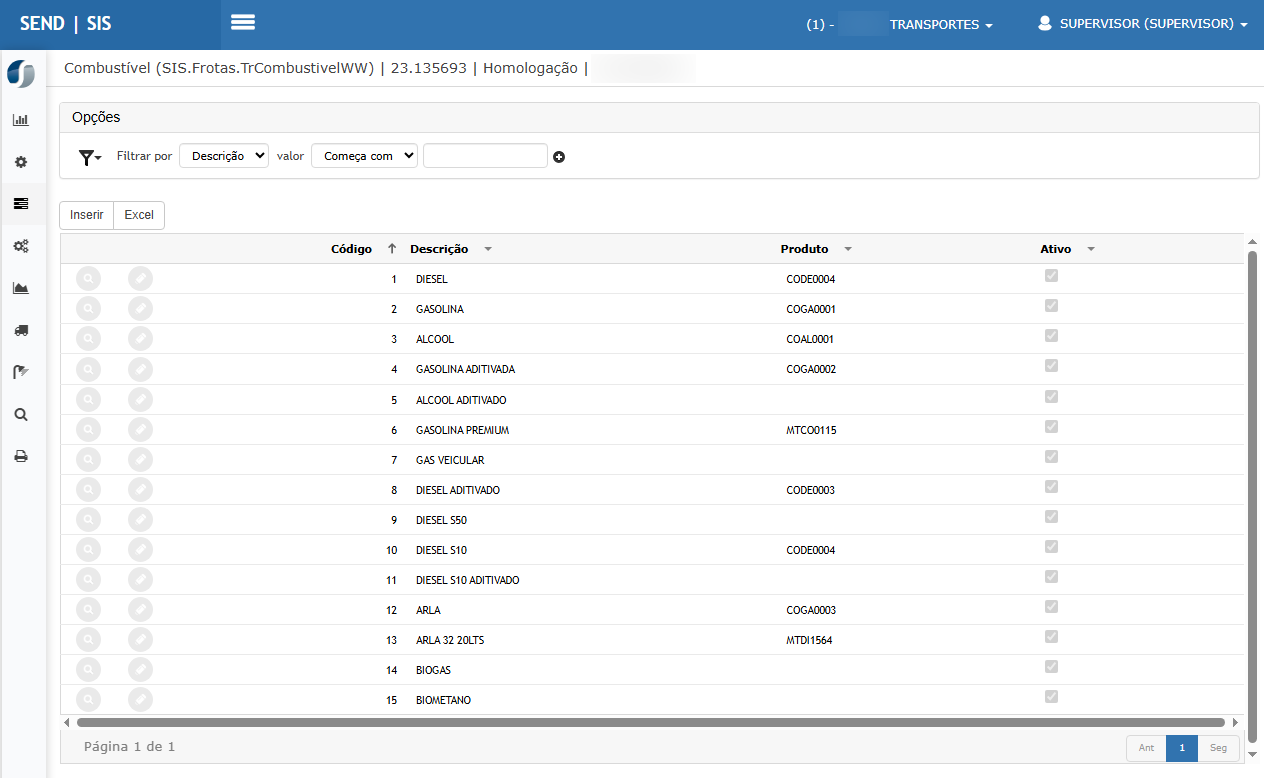
Cenário 05 - Conferir cadastro de combustíveis
Caminho:
Gestão de Frotas > Cadastros > Combustível
Passo a passo:
- Acessar o módulo Gestão de Frotas.
- Clicar em Cadastros.
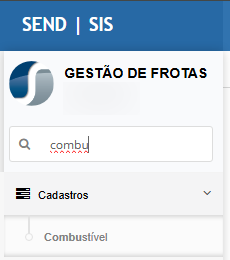
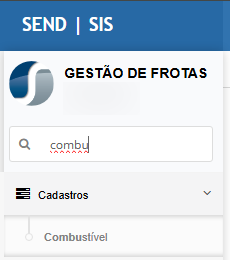
- Selecionar Combustível.
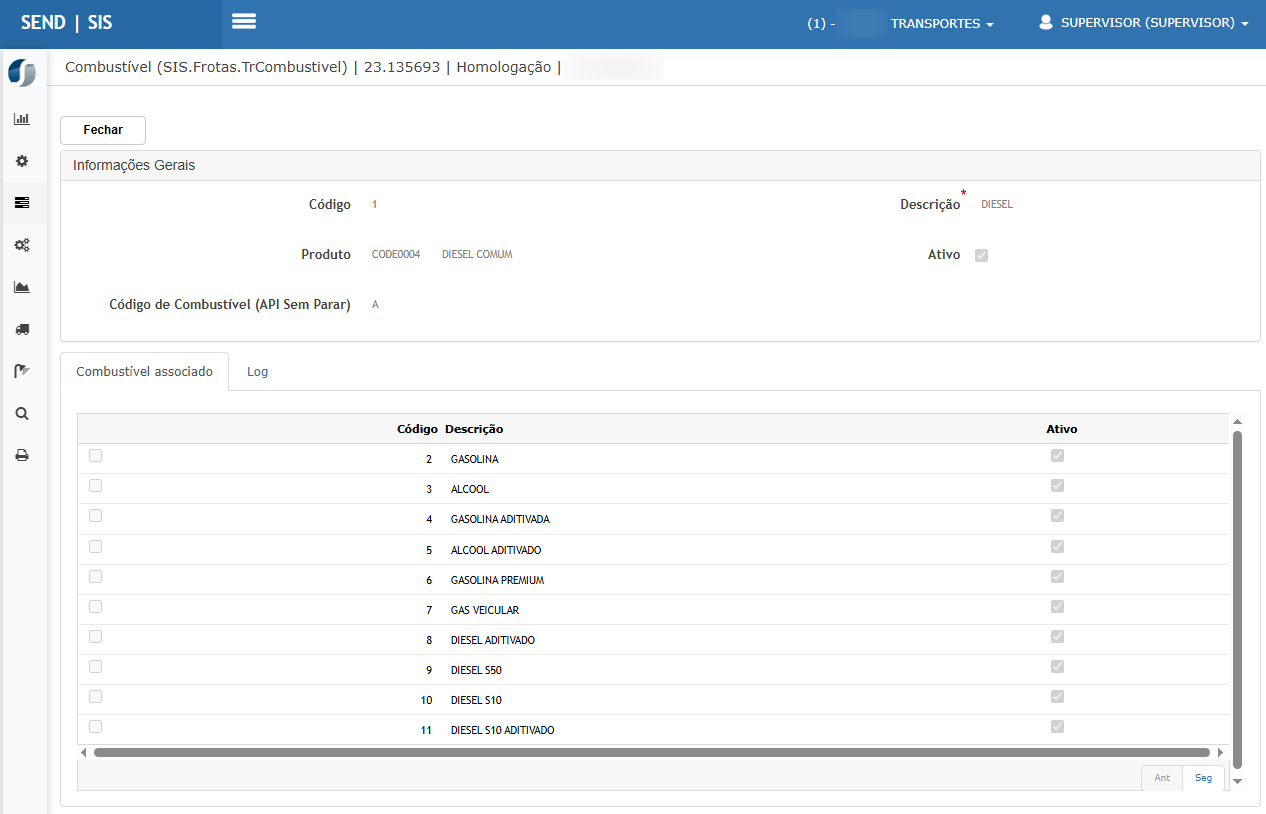
- Acessar um registro.
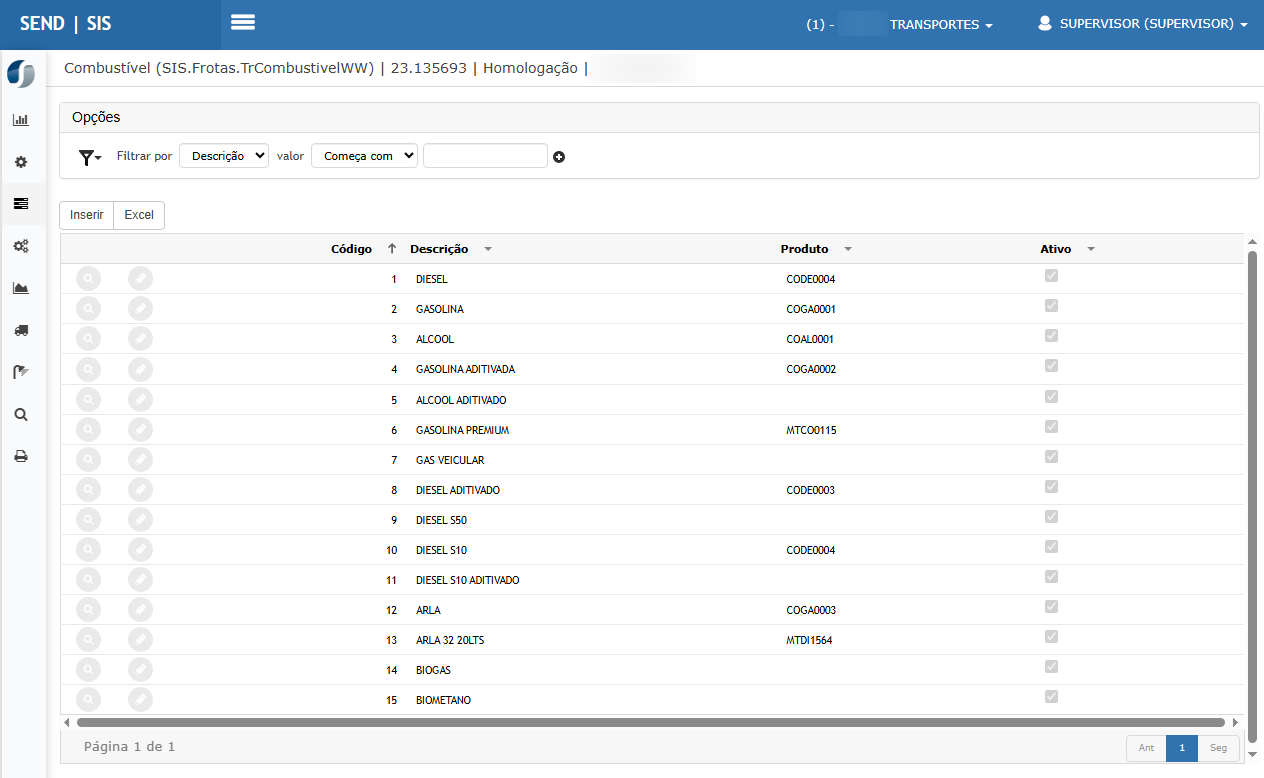
- Conferir:
- Produto vinculado.
- Código da API (Sem Parar)
Resultado esperado:
- Combustíveis devem estar corretamente vinculados ao produto do sistema.
Cenário 06 - Executar integração de Postos
Caminho:
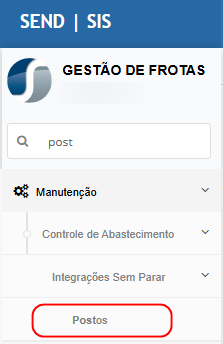
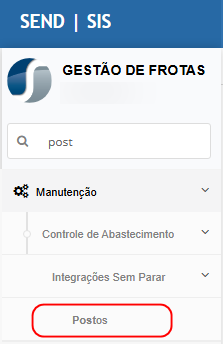
Gestão de Frotas > Manutenção > Controle de Abastecimento > Integrações Sem Parar > Postos
Passo a passo:
- Acessar o módulo Gestão de Frotas.
- Navegar até Integrações Sem Parar > Postos.
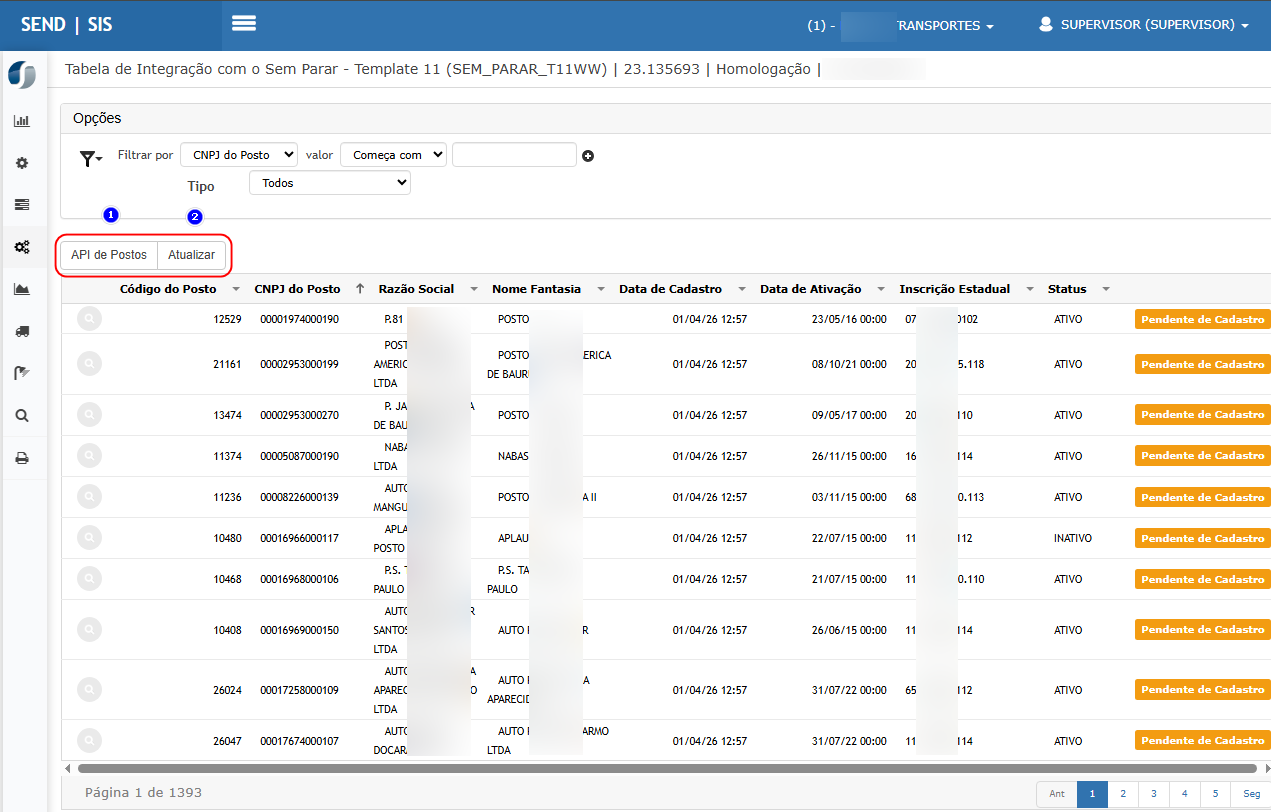
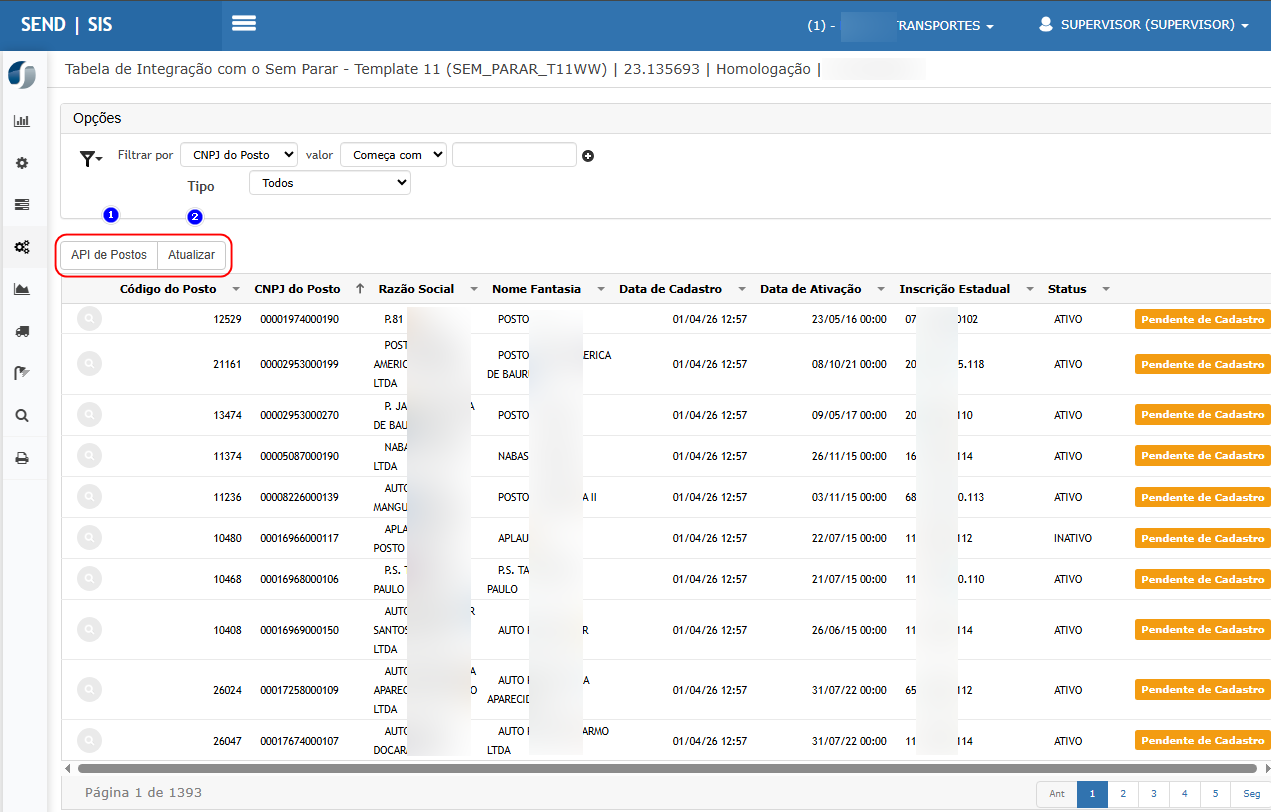
- Clicar em API de Postos.
- Clicar em Atualizar.
Resultado esperado:
- Postos devem ser carregados na listagem.
- Devem ser exibidos dados como CNPJ, razão social, cidade e status.
Cenário 07 - Consultar dados do Posto
Passo a passo:
- Selecionar um posto da listagem.
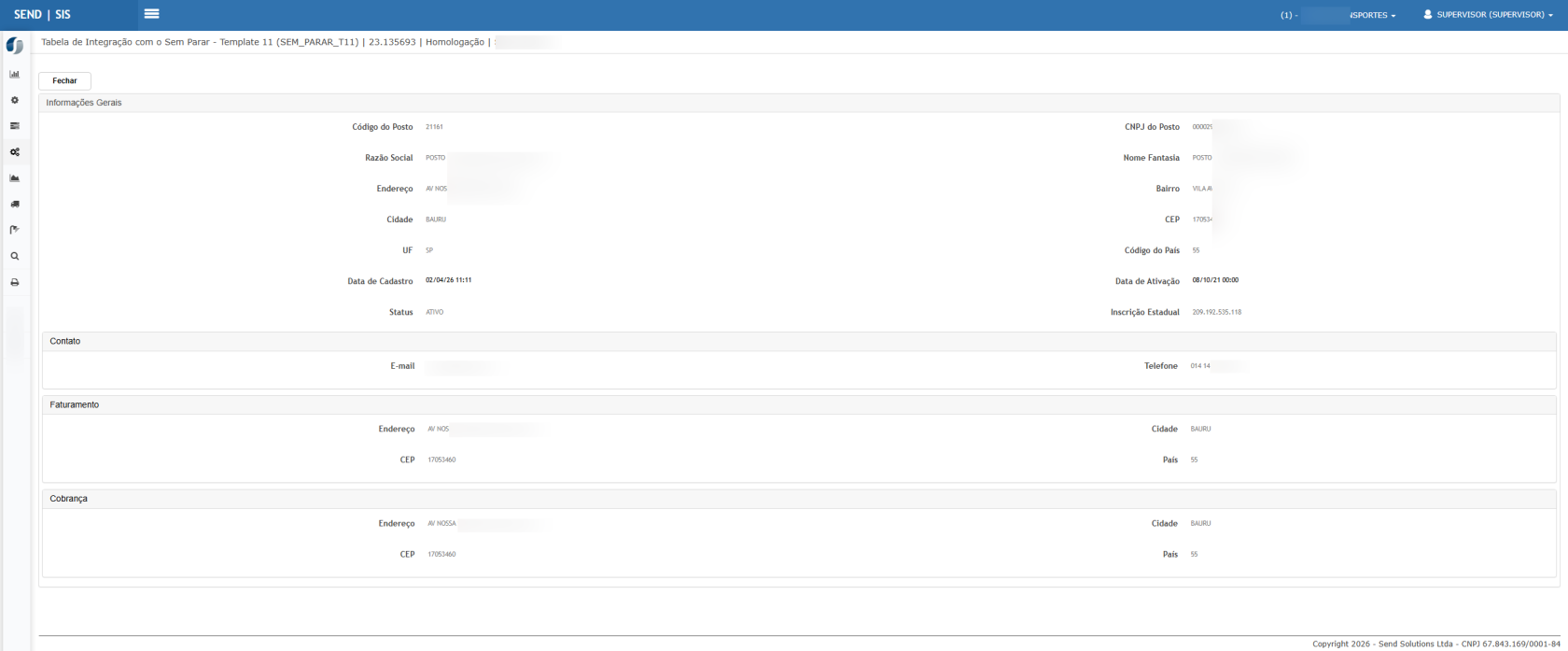
- Clicar no ícone de consulta (lupa).
Resultado esperado:
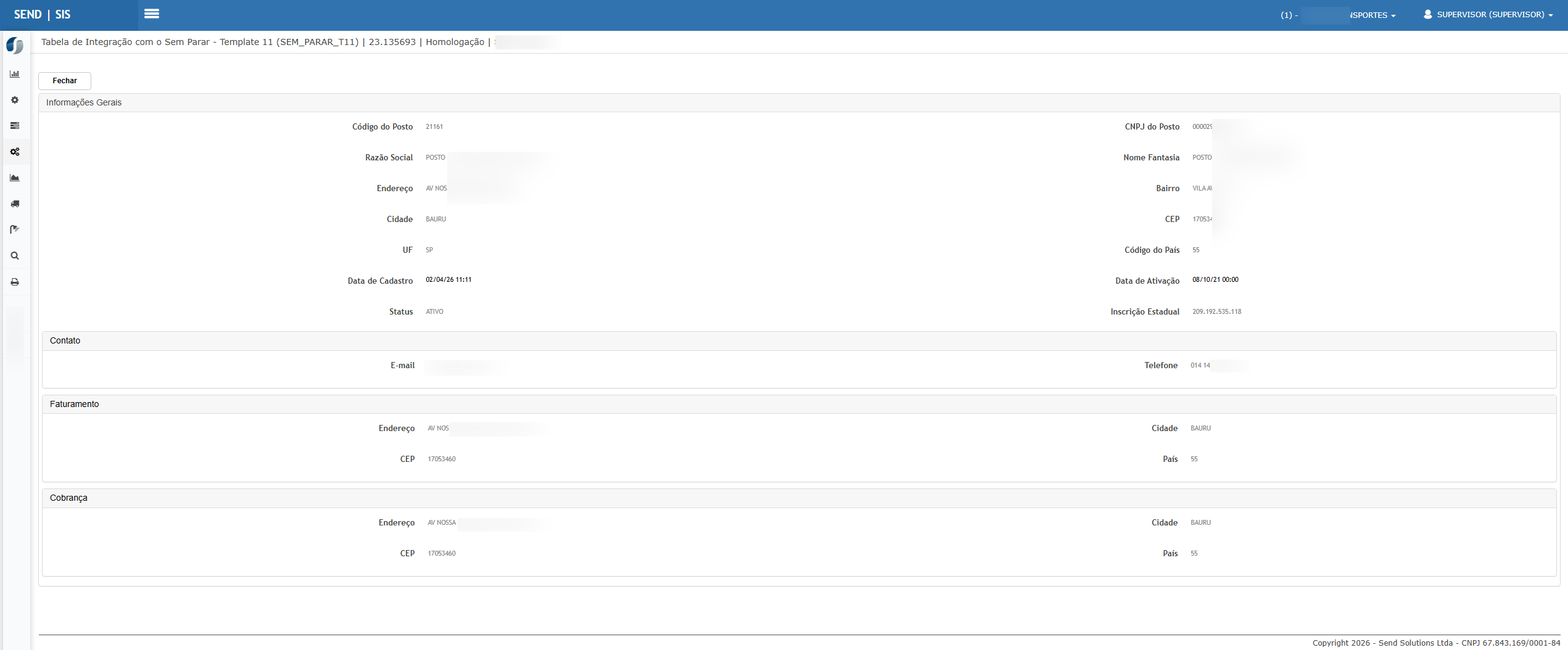
- Sistema deve exibir os dados completos do posto:
- Razão social
- Nome fantasia
- Endereço
- Cidade
- CNPJ
- Status
Cenário 08 - Executar integração de Abastecimentos
Caminho: Gestão de Frotas > Integrações Sem Parar > Abastecimento
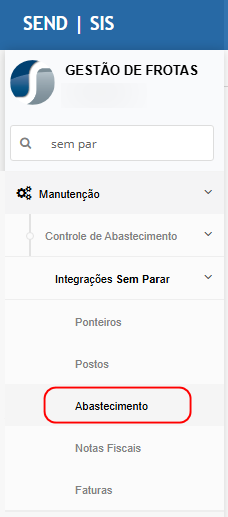
Passo a passo:
- Acessar a tela de Abastecimento.
- Informar filtros (ex: data do abastecimento).
- Clicar em API de Abastecimento.
- Clicar em Atualizar.
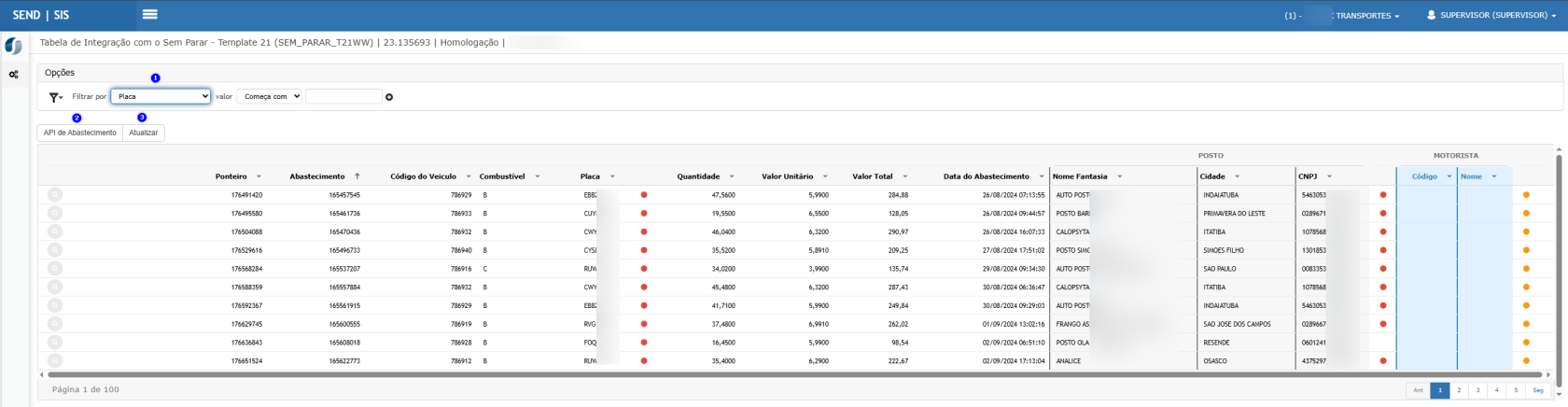
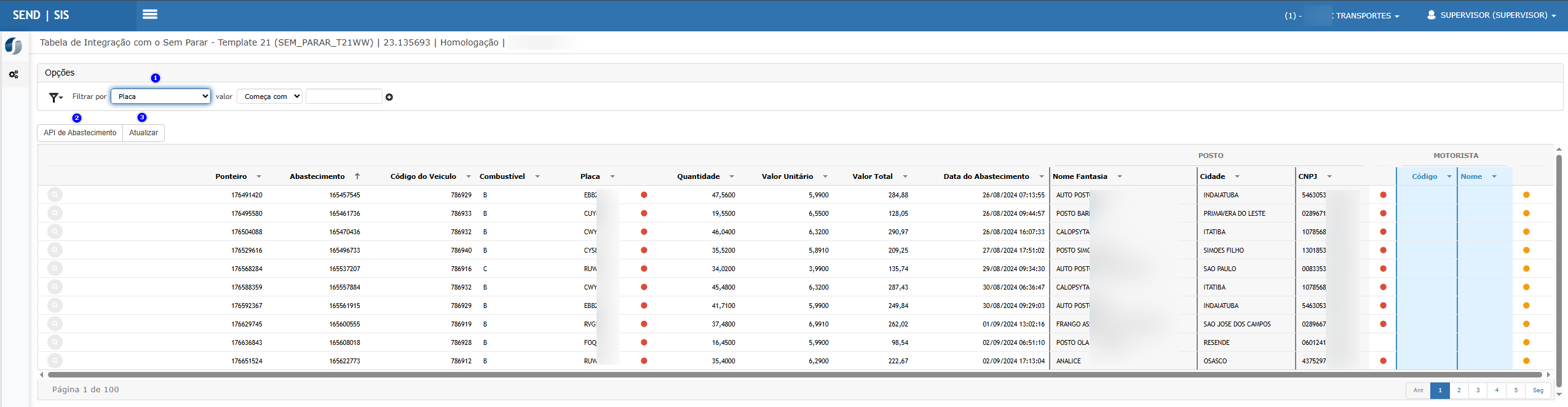
Resultado esperado:
- Abastecimentos devem ser carregados no grid.
- Devem ser exibidos dados como:
- Veículo
- Placa
- Combustível
- Quantidade
- Valor
- Posto
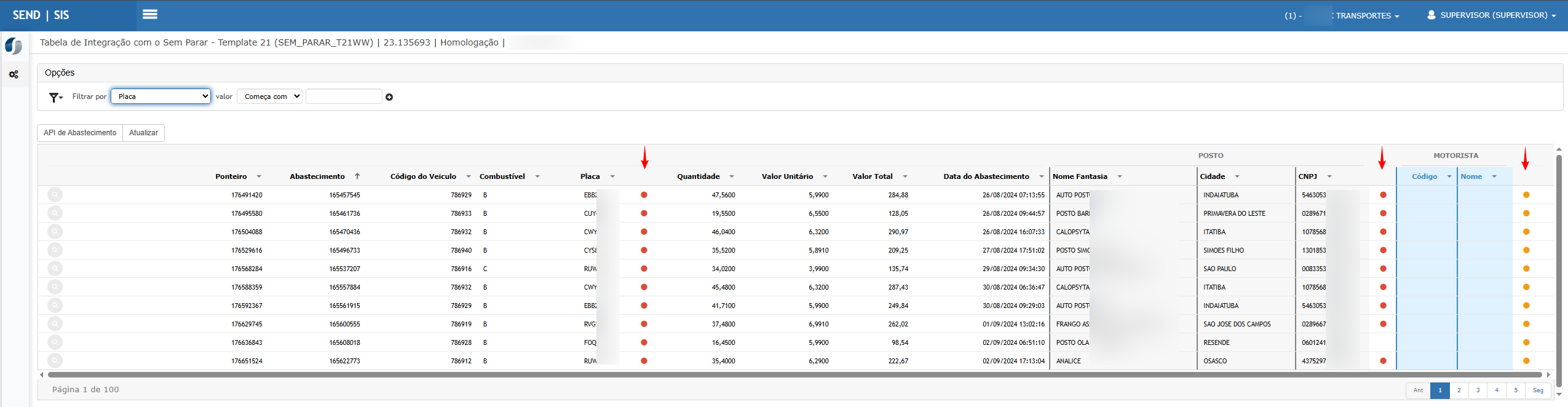
Cenário 09 - Validar pendências na integração
Passo a passo:
- Analisar os indicadores exibidos no grid.
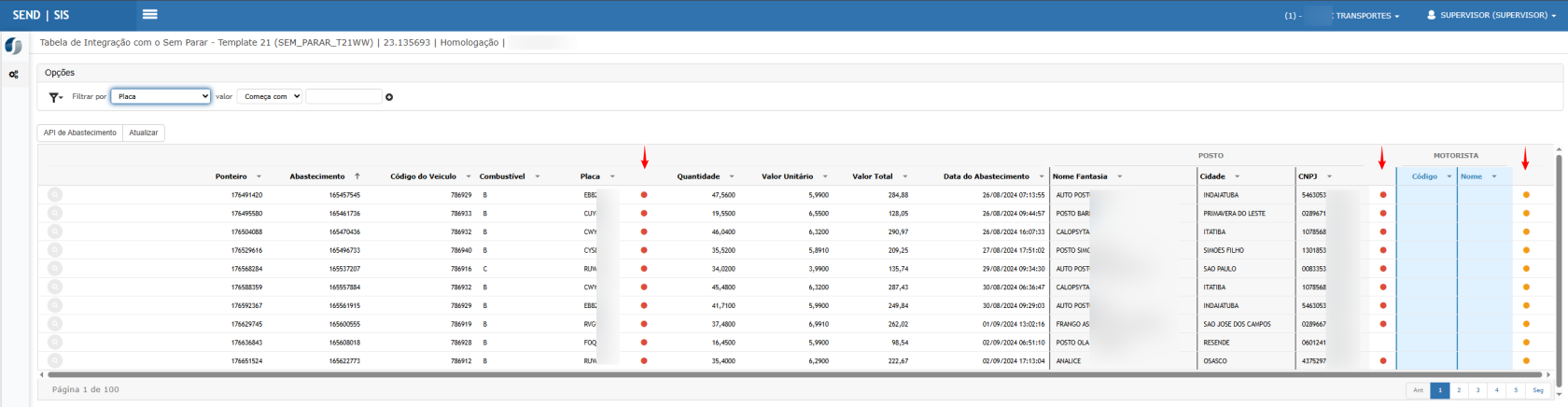
Resultado esperado:
- Sistema deve sinalizar inconsistências como:
- Combustível não vinculado.
- Veículo não cadastrado.
- Posto não cadastrado.
- Nota fiscal não vinculada.
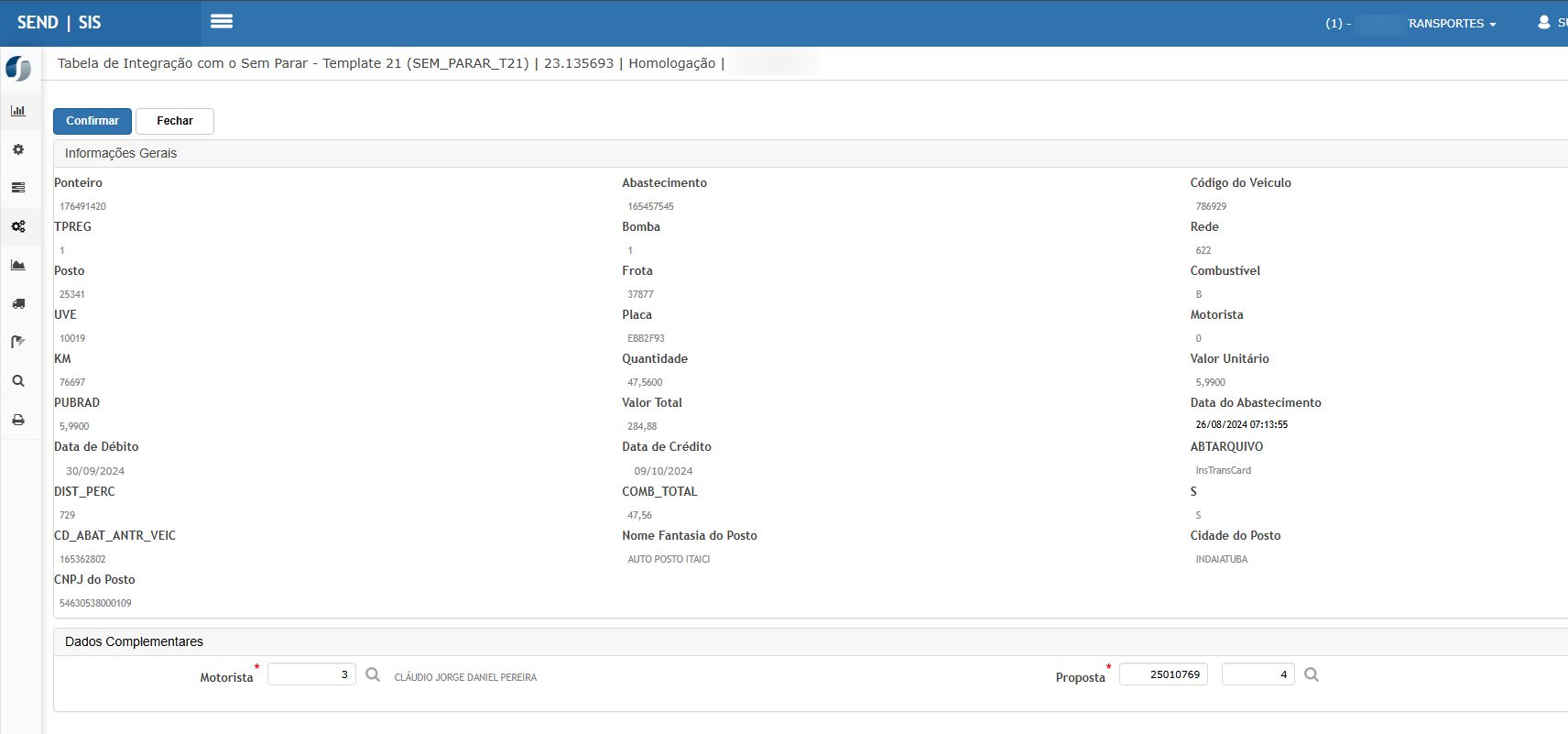
Cenário 10 - Complementar dados do abastecimento
Passo a passo:
- Selecionar um registro.
- Clicar para editar/complementar.
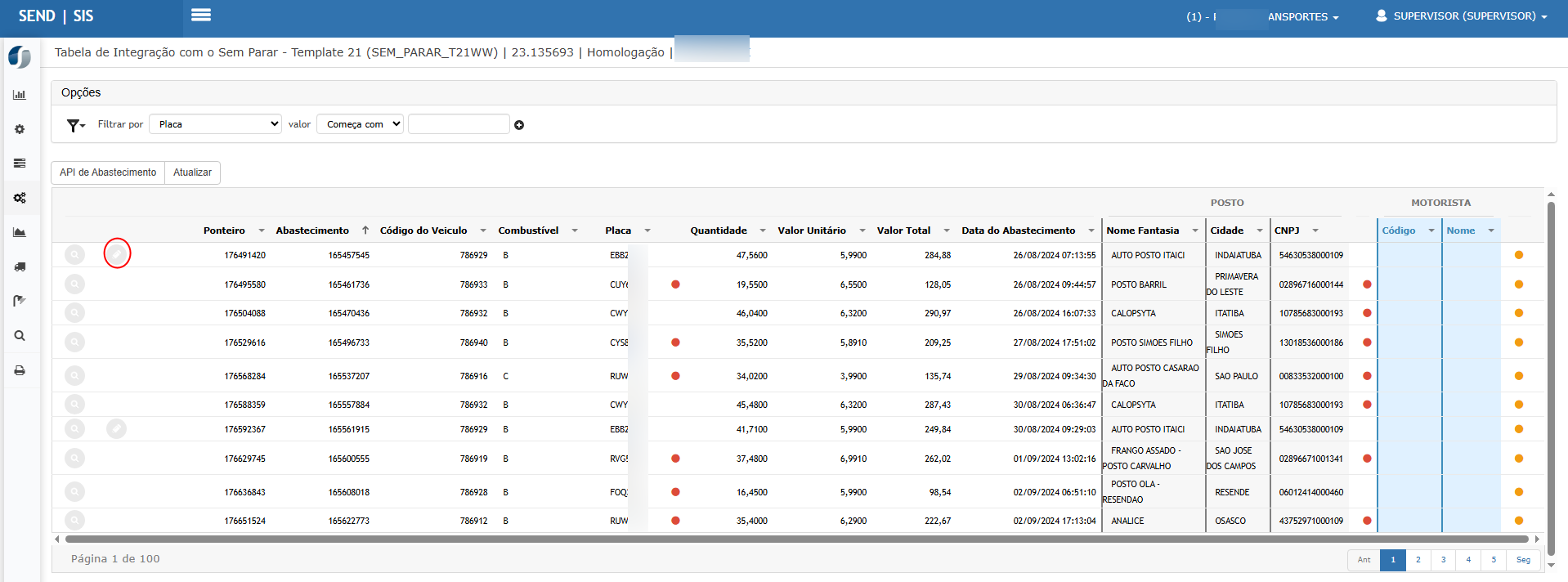
- Informar:
- Motorista
- ASE
- Salvar.
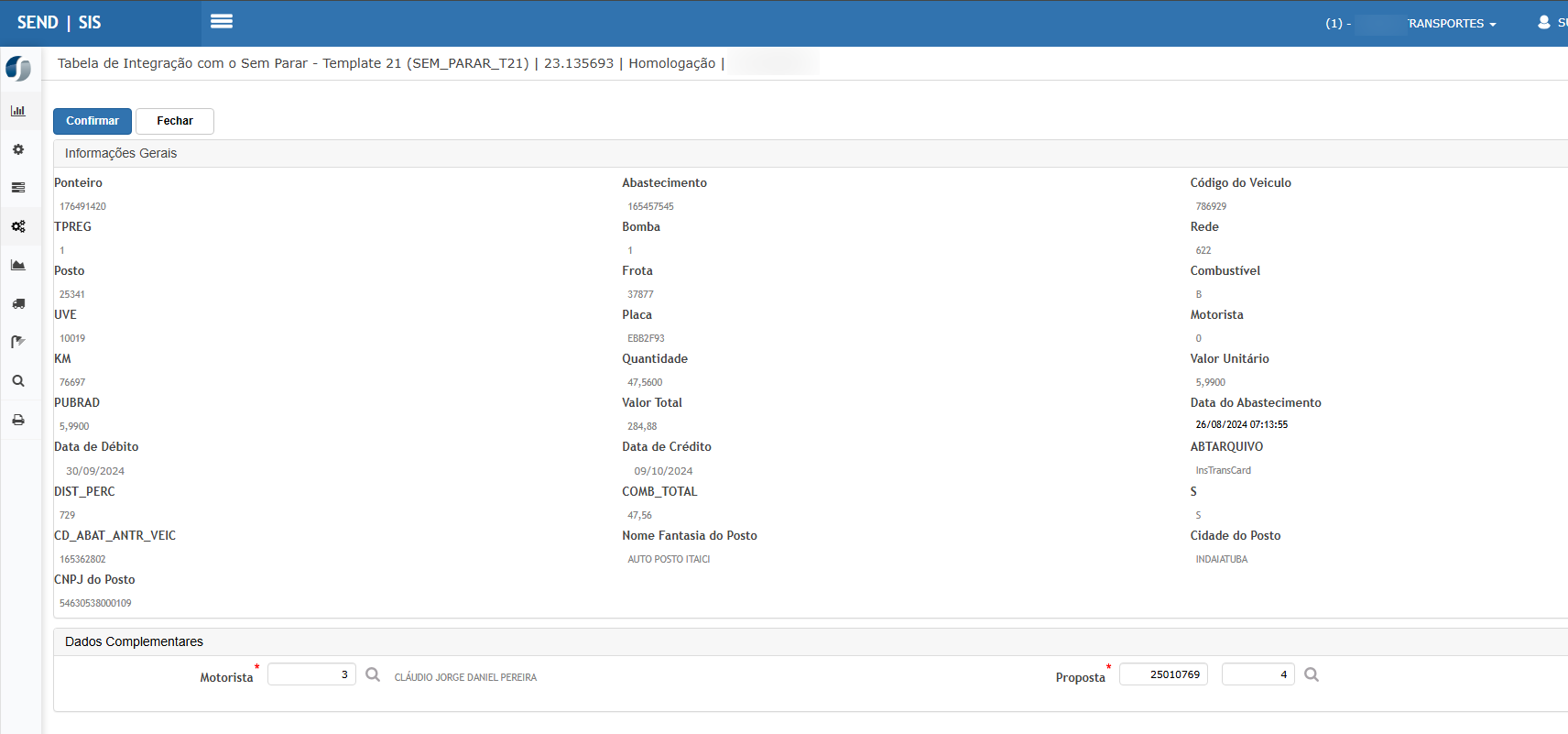
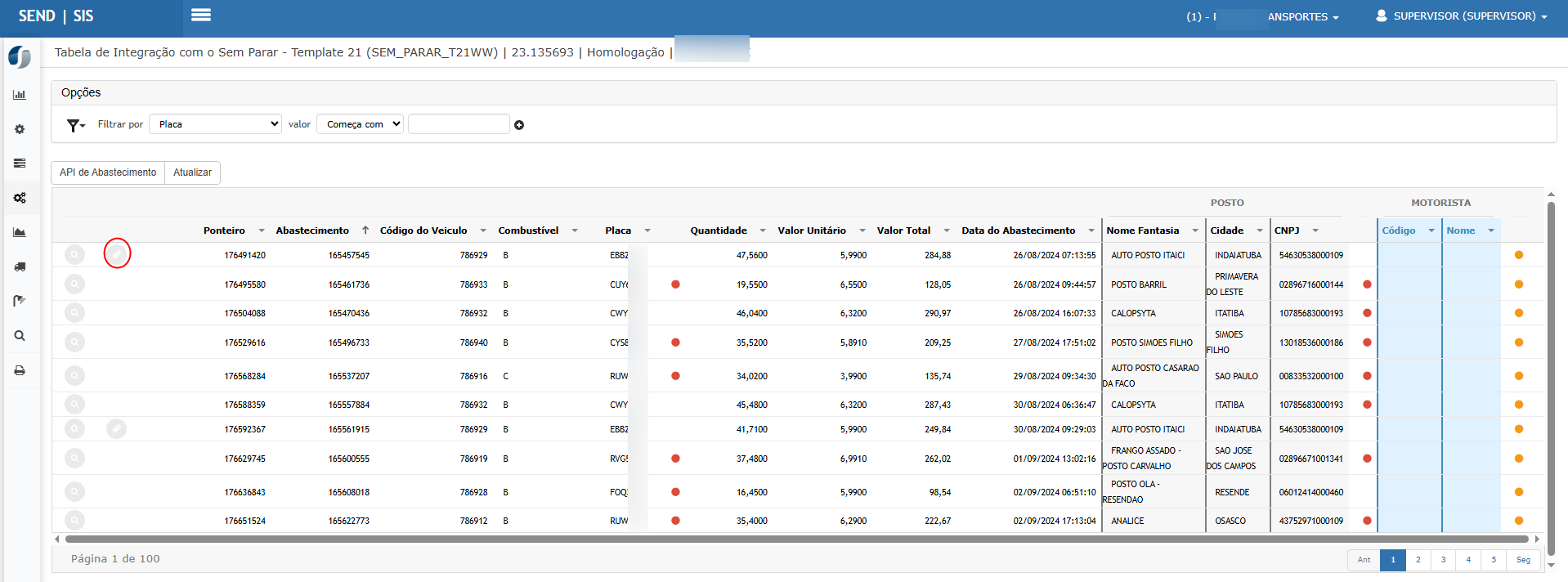
Resultado esperado:
- Dados devem ser gravados corretamente.
- Registro fica apto para integração.
Cenário 11 - Efetivar integração do abastecimento
Passo a passo:
- Selecionar um registro válido.
- Clicar em Efetivar Integração.
Resultado esperado:
- Sistema deve gerar automaticamente:
- Solicitação de Compra
- Pedido de Compra
- Comprovante de Abastecimento
- Recebimento automático
Cenário 12 - Reprocessar recebimento automático
Passo a passo:
- Selecionar um registro com erro no recebimento.
- Clicar em Recebimento Automático.
Resultado esperado:
- Sistema deve reprocessar apenas o recebimento.
- Não deve duplicar documentos anteriores.
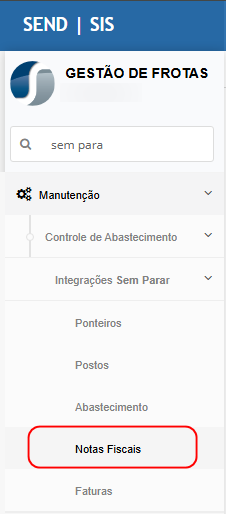
Cenário 13 - Executar integração de Notas Fiscais
Caminho: Gestão de Frotas > Integrações Sem Parar > Notas Fiscais
Passo a passo:
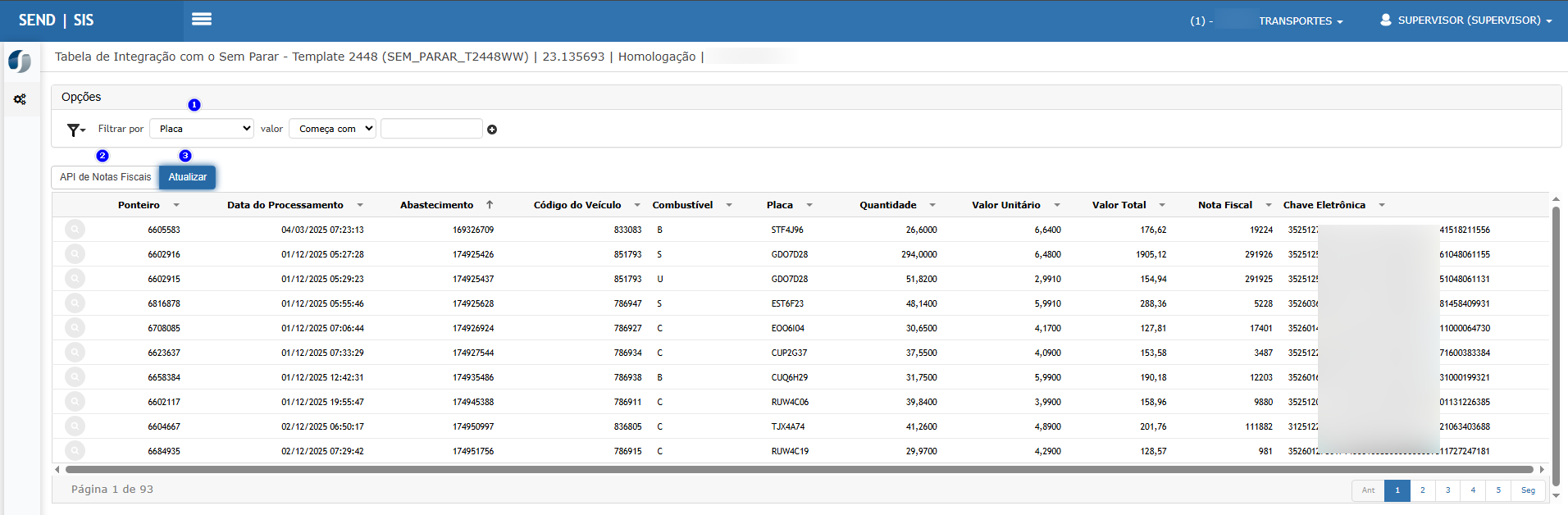
- Acessar a tela de Notas Fiscais.
- Clicar em API de Notas Fiscais.
- Clicar em Atualizar.

Resultado esperado:
- Notas fiscais devem ser carregadas na listagem.
- Devem conter chave eletrônica e valores.
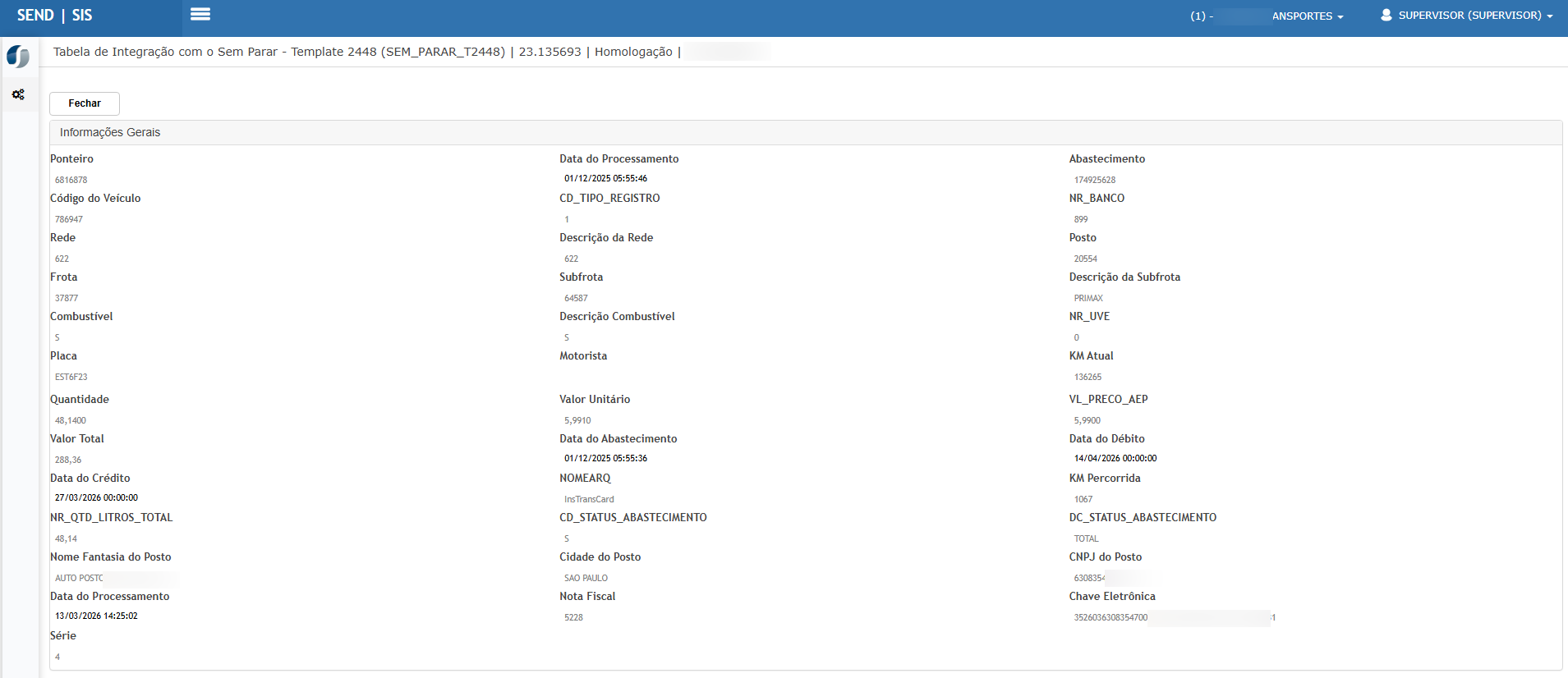
Cenário 14 - Consultar nota fiscal
Passo a passo:
- Selecionar uma nota da listagem.
- Clicar no ícone de consulta.
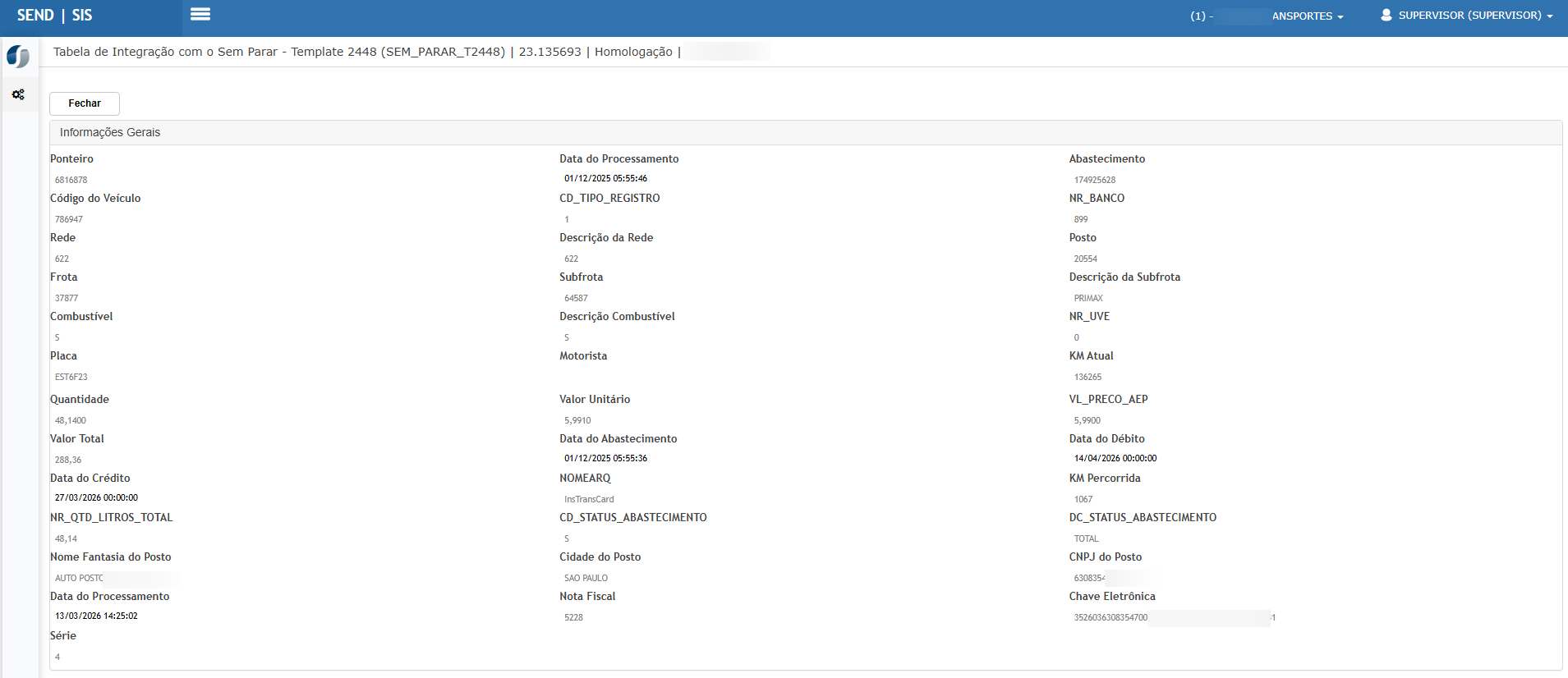
Resultado esperado:
- Sistema deve exibir os dados completos da nota:
- Número
- Chave eletrônica
- Valores
- Dados do posto
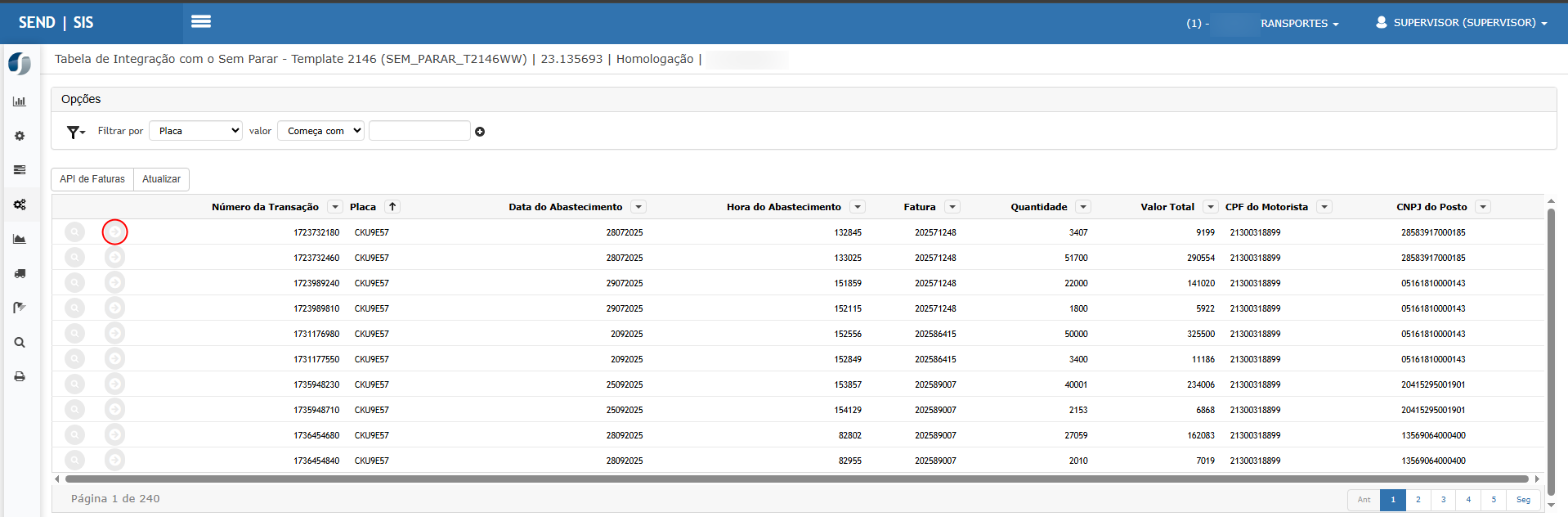
Cenário 15 - Executar integração de Faturas
Caminho: Gestão de Frotas > Integrações Sem Parar > Faturas
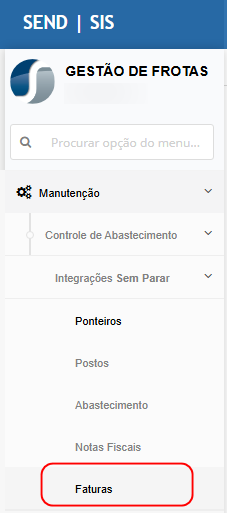
Passo a passo:
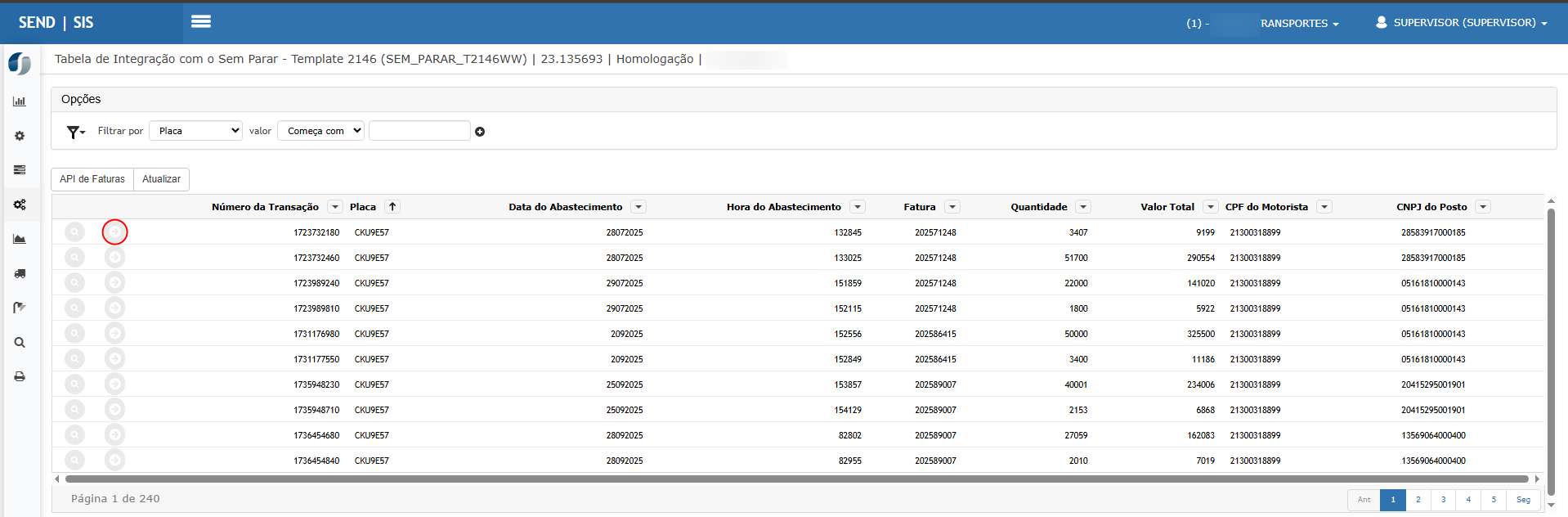
- Acessar a tela de Faturas.
- Clicar em API de Faturas.
- Clicar em Atualizar.
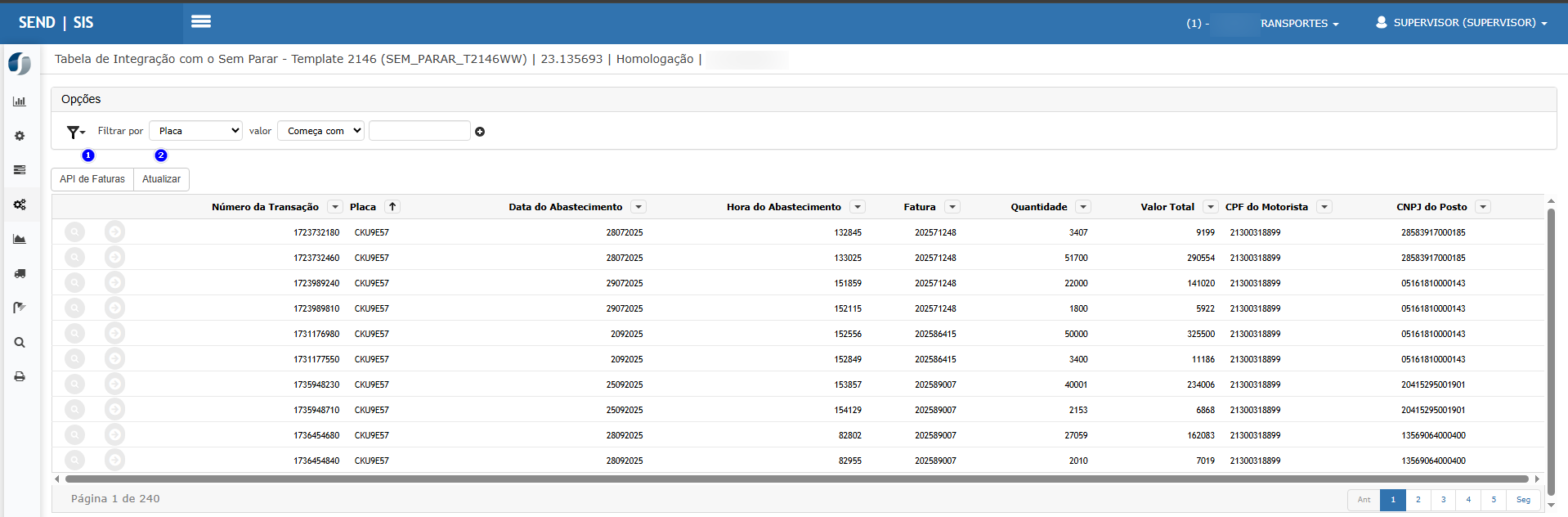
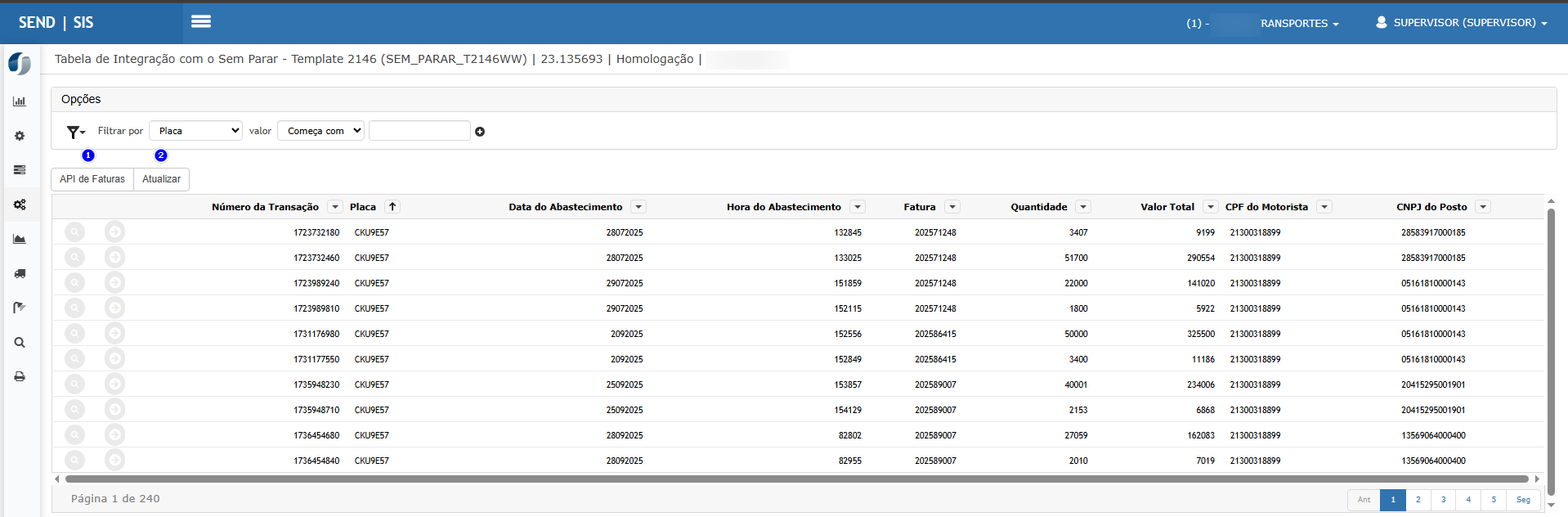
Resultado esperado:
- Faturas devem ser exibidas na listagem.
- Devem conter:
- Número da transação
- Placa
- Valor
- CNPJ do posto
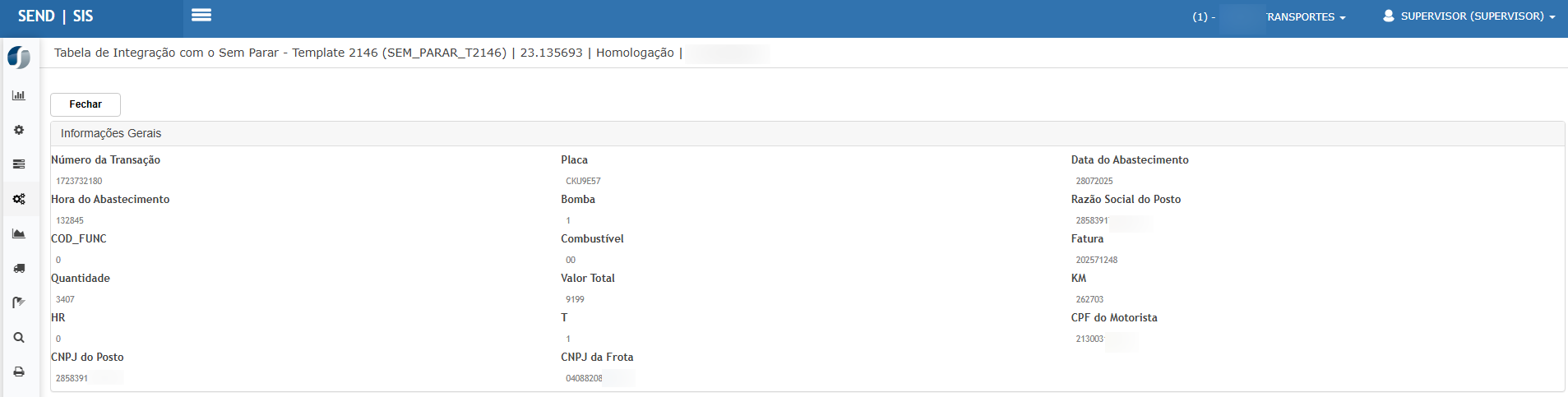
Cenário 16 - Consultar fatura
Passo a passo:
- Selecionar uma fatura.
- Clicar no ícone de consulta.
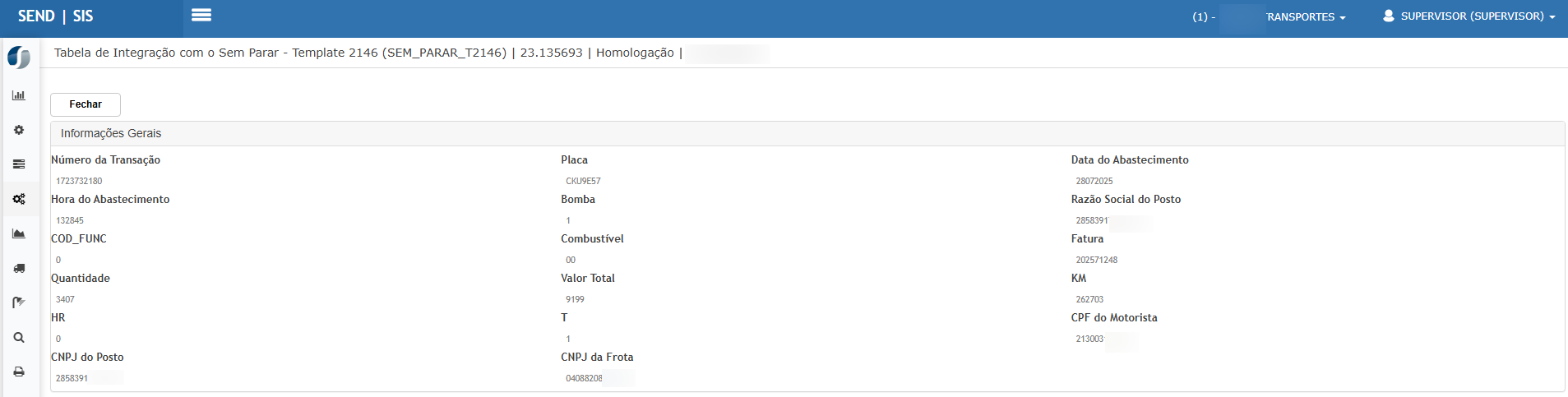
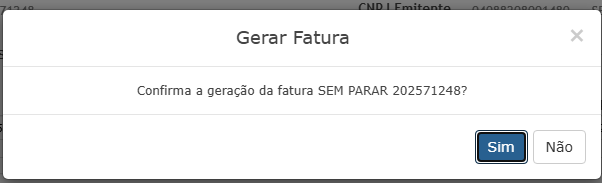
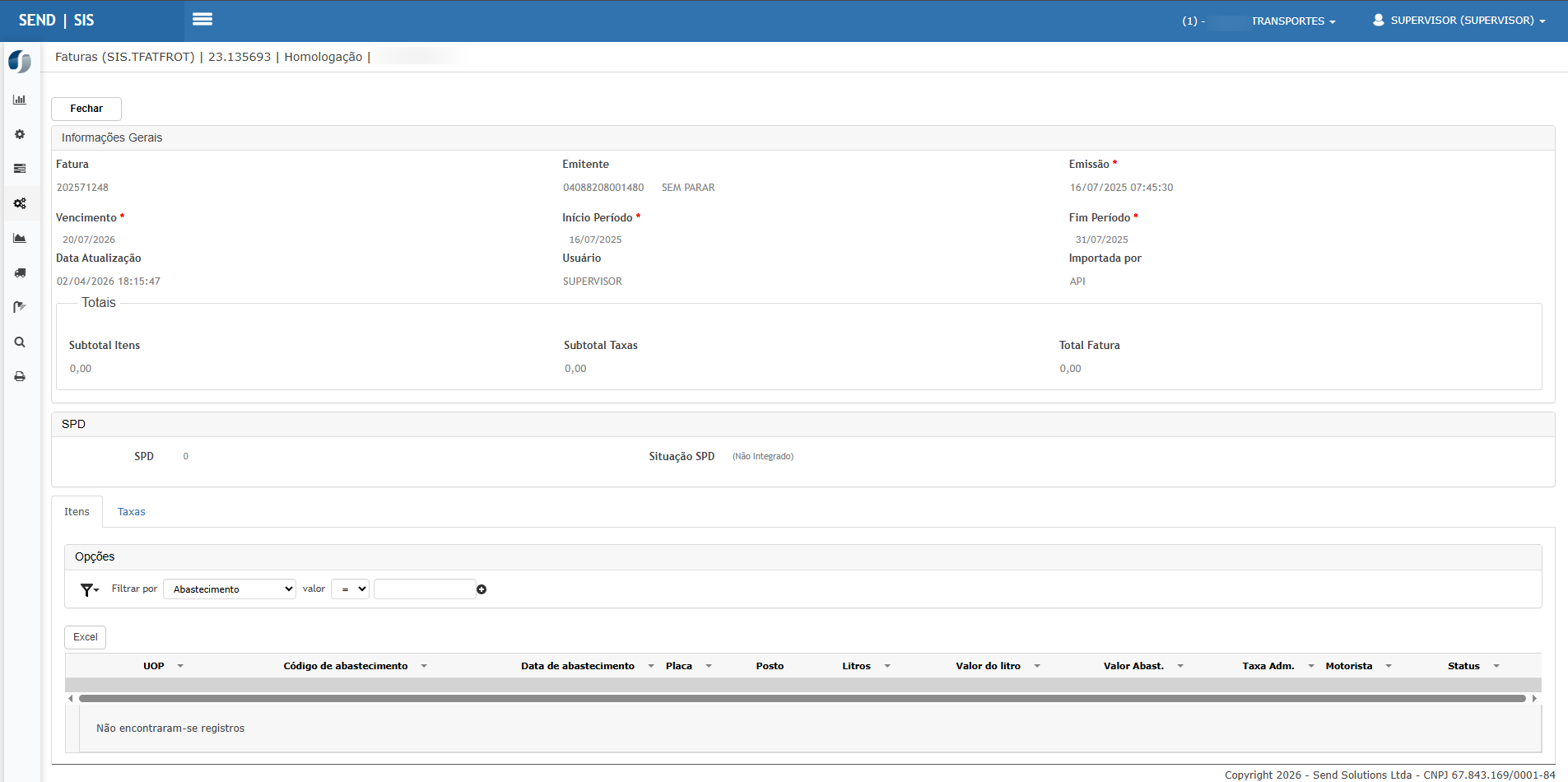
- Após a gravação, as informações serão carregadas no Grid e será habilitada a opção de Efetivar Integração:
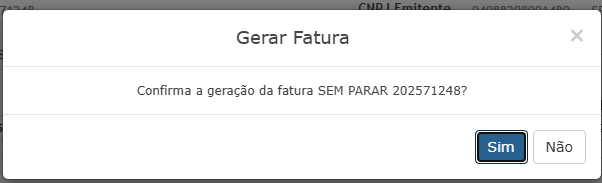
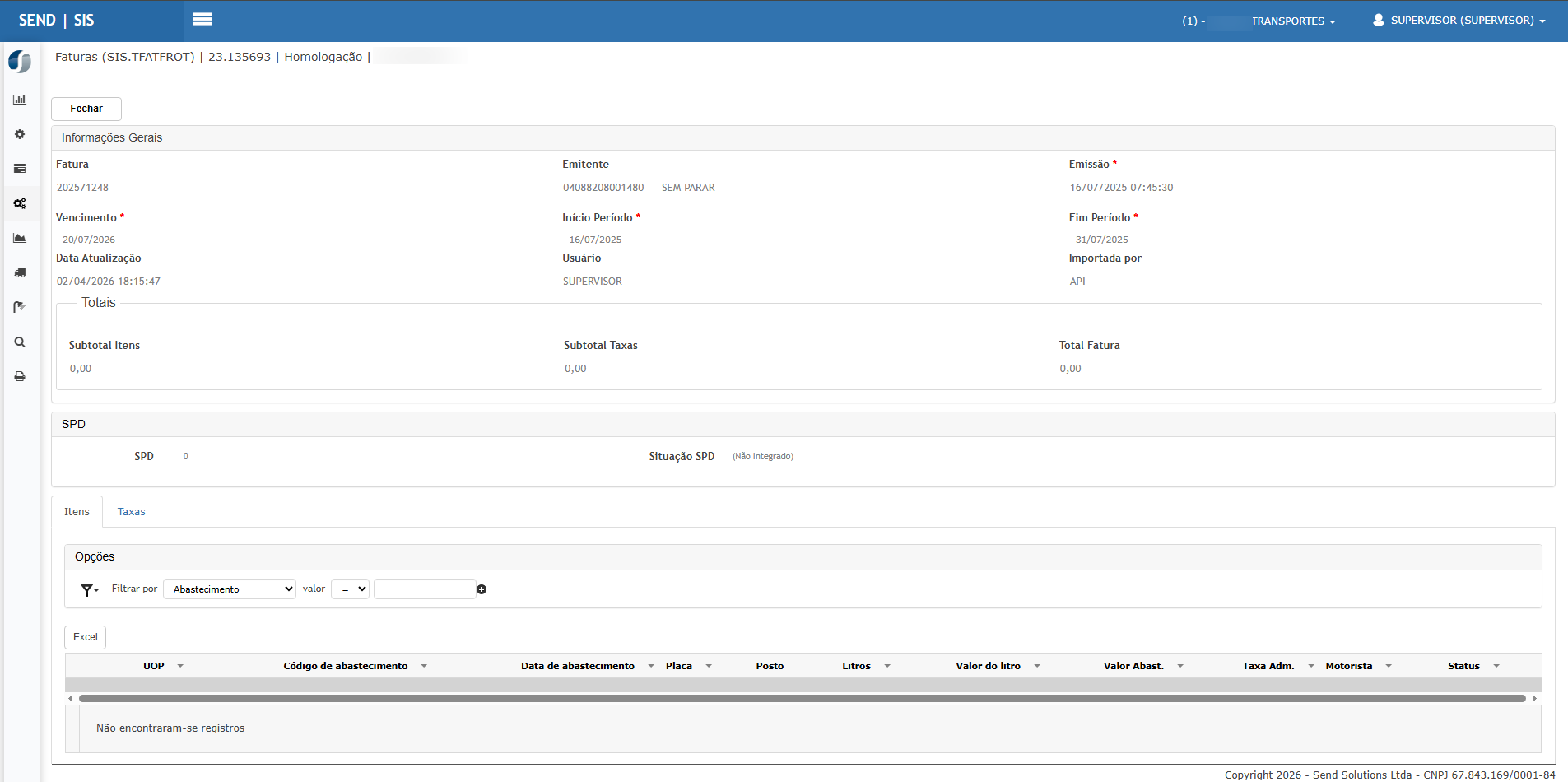
Resultado esperado:
- Sistema deve exibir os dados detalhados da fatura.
Cenário 17 - Acompanhar monitoramento de processos
Caminho: Gestão de Frotas > Monitoramento de Processos
Passo a passo:
- Acessar a tela de monitoramento.
- Verificar os indicadores:
- Processado no dia
- Processado hoje
- Em processamento
- Analisar a listagem de integrações.
Resultado esperado:
- Sistema deve exibir os processamentos realizados.
Cenário 18 - Consultar log com erro
Passo a passo:
- Selecionar um processamento com erro.
- Acessar o detalhe (log).
Resultado esperado:
- Deve exibir a descrição do erro.
- Exemplo: XML inválido ou inconsistente.
Cenário 19 - Consultar log com sucesso
Passo a passo:
- Selecionar um processamento concluído com sucesso.
- Acessar o detalhe.
Resultado esperado:
- Deve exibir mensagem de sucesso:
- Nota fiscal recepcionada com sucesso.

ATENÇÃO: As informações neste documento são meramente ilustrativas e utilizadas apenas para fins de teste.