
OS 91875 - MELHORIA - FROTAS - FATURAS EXTERNAS
Objetivo:
AsValidar funcionalidadeso processo completo de Integraçãobaixa comde ofatura Semvia Pararborderô, permitem importar e tratar automaticamente informações relacionadas a:incluindo:
PostosAtualização do status da faturaAbastecimentosGeração de baixas nos títulosNotasGeraçãofiscaisde lançamentos contábeisFaturasReflexo no extrato do fornecedor- Processo de conciliação financeira
- Emissão de relatórios gerenciais e contábeis.
Esses dados são consumidos via API e apresentados em telas de conferência, validação e efetivação, permitindo ao usuário complementar informações obrigatórias e concluir o processo de integração.
Teste realizado após a atualização.
CenárioCENÁRIO 01 - ConferirVincular configuraçfatura da integração do WebSem ServiceParar ao módulo Frotas
Passo a passo:
AcessarAcesse omóduloFiscal.
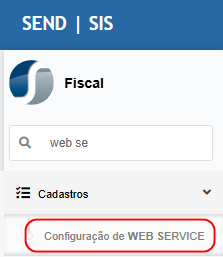
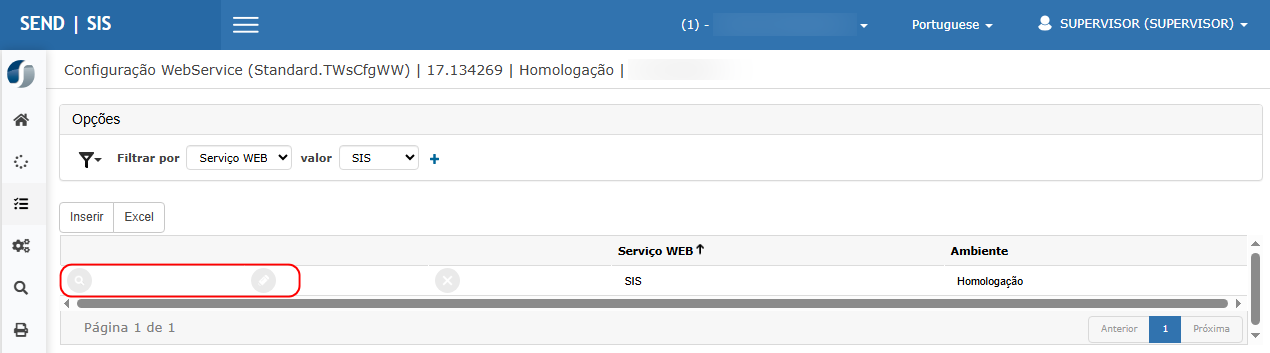
Clicar emCadastros.SelecionarConfiguração de WEB SERVICE.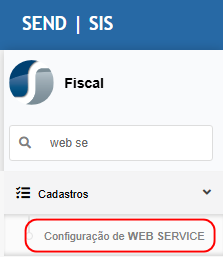
Na listagem, localizar o serviço do tipoSIS.Acessar o registro.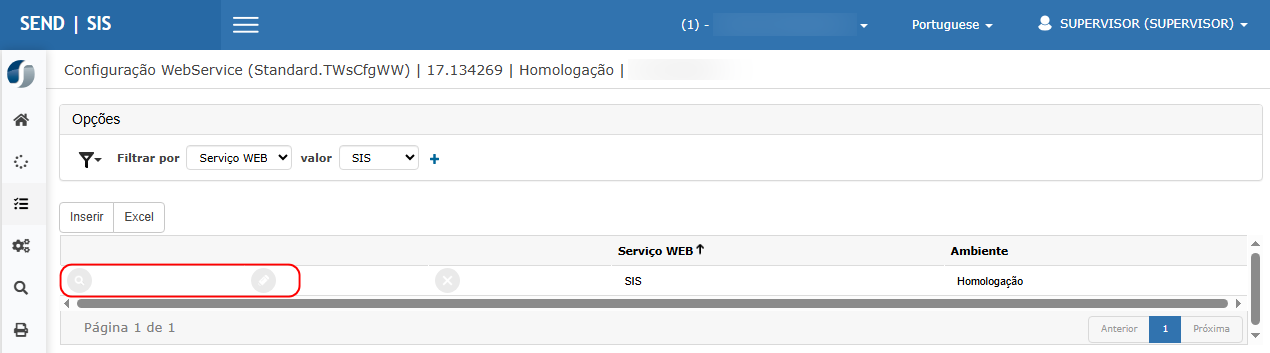
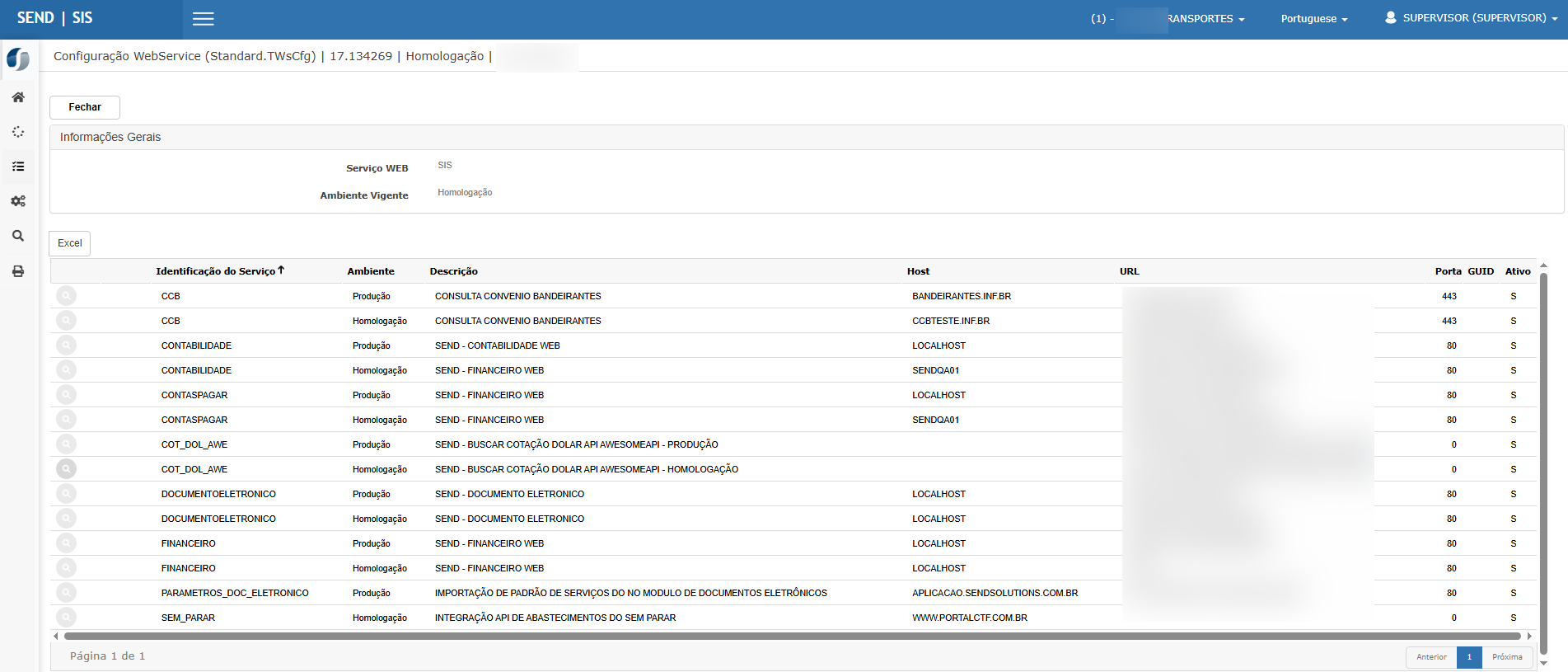
Localizar a identificação do serviçoSEM_PARAR.Abrir o registro para consulta.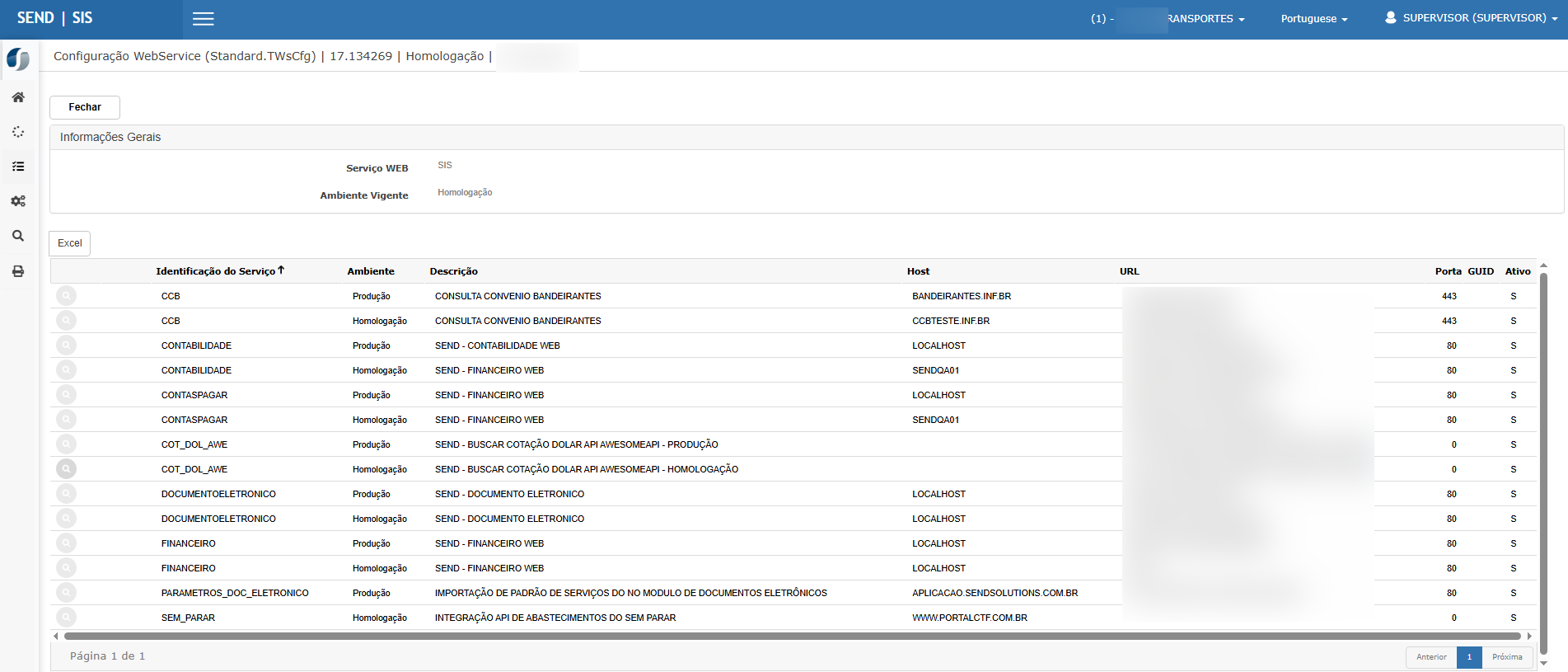
Conferir os seguintes campos:AmbienteIdentificação do ServiçoDescriçãoUsuárioSenhaHostPortaSituação (Ativo)

Observação importante:
Não é necessário realizar o cadastro manual do Web Service.Caso não exista, o sistema cria automaticamente ao executar:Integração pelas telasOu via agendamento do Windows.
Resultado esperado:
O serviçoSEM_PARARdeve existir ou ser criado automaticamente.Deve estarativoe com os dados preenchidos corretamente.
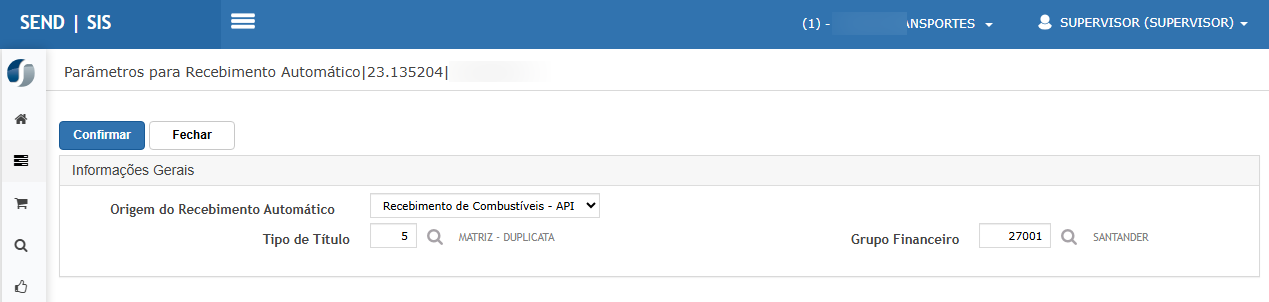
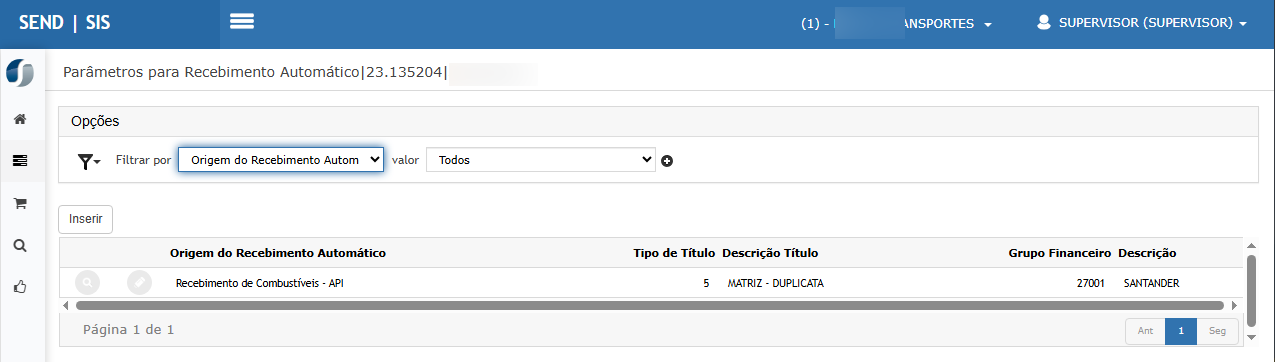
Cenário 02 - Conferir parâmetro de recebimento automático
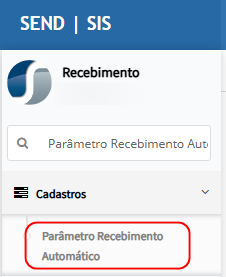
Caminho:Módulo Recebimento > Cadastros > Parâmetro Recebimento Automático
Passo a passo:
Acessar o móduloRecebimento.Clicar emCadastros.SelecionarRecebimento de Combustíveis - API.Localizar o registro com origem: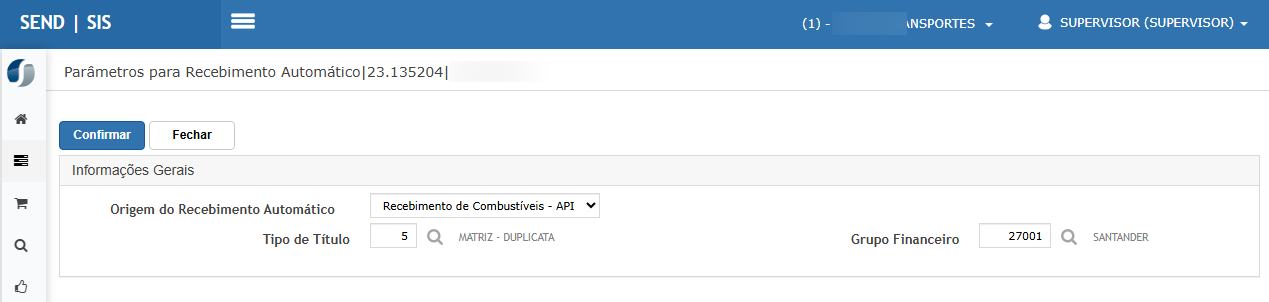
Acessar a consulta.Conferir:Tipo de títuloGrupo financeiro
Resultado esperado:
Deve existir configuração paraSem Parar.Os campos devem estar corretamente preenchidos.
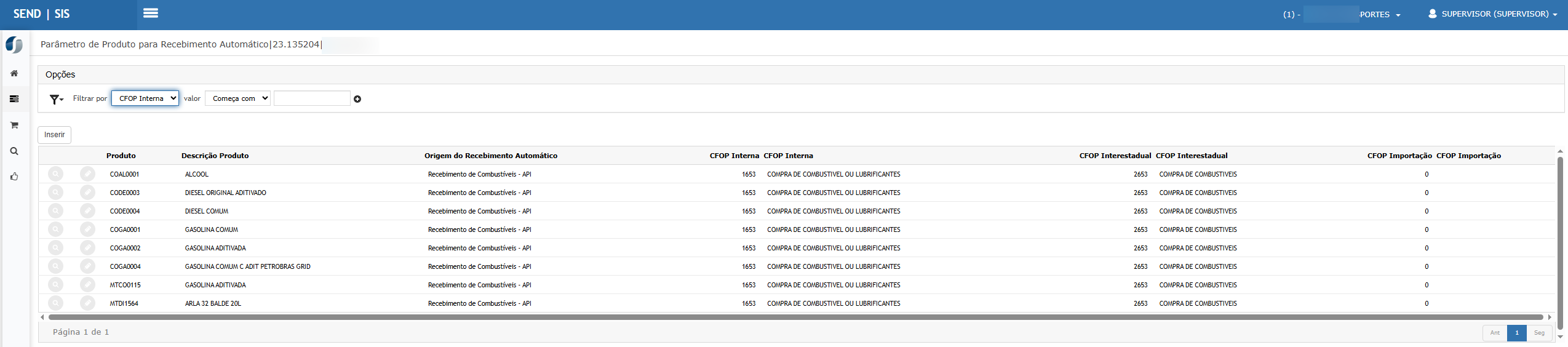
Cenário 03 - Conferir parâmetro de produto para recebimento automático
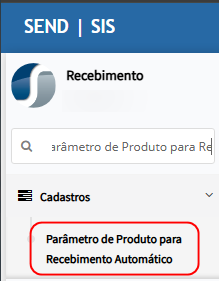
Caminho:Módulo Recebimento > Cadastros > Parâmetro de Produto para Recebimento Automáticomenu:Passo a passo:
Acessar o móduloRecebimento.Clicar emCadastros.SelecionarParâmetro de Produto para Recebimento Automático.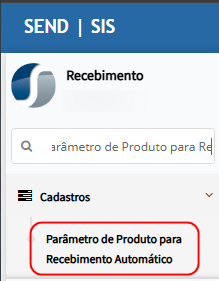
Filtrar pela origemRecebimento de Combustíveis - API.Acessar um registro.Conferir:ProdutoCFOPs configurados
Resultado esperado:
Produtos devem estar vinculados corretamente.CFOPs devem estar preenchidos.
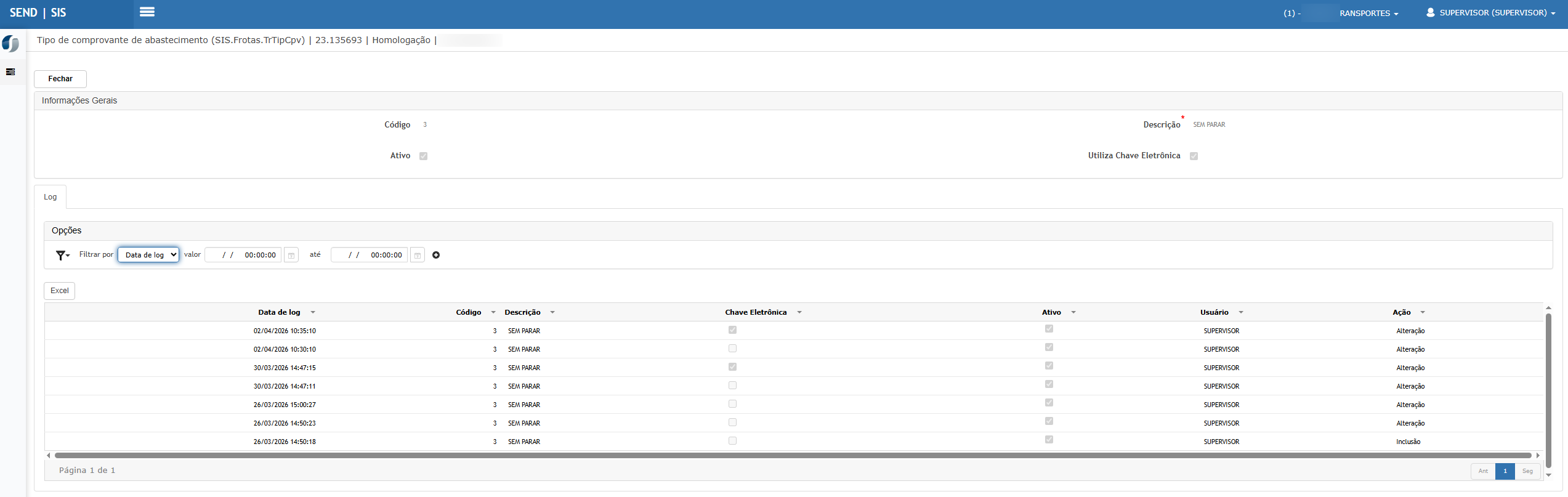
Cenário 04 - Conferir tipo de comprovante de abastecimento
Caminho:Gestão de Frotas > Cadastros > Tipo de comprovante de abastecimento
Passo a passo:
Acessar o móduloGestão de Frotas.Clicar emCadastros.SelecionarTipo de comprovante de abastecimento.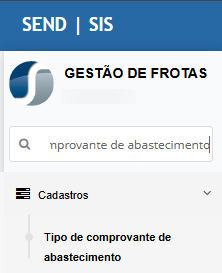
Localizar o registro:SEM PARAR.Acessar a consulta.
Conferir se está ativo e configurado corretamente. O mesmo deve estar configurado parautilizar chave eletrônica.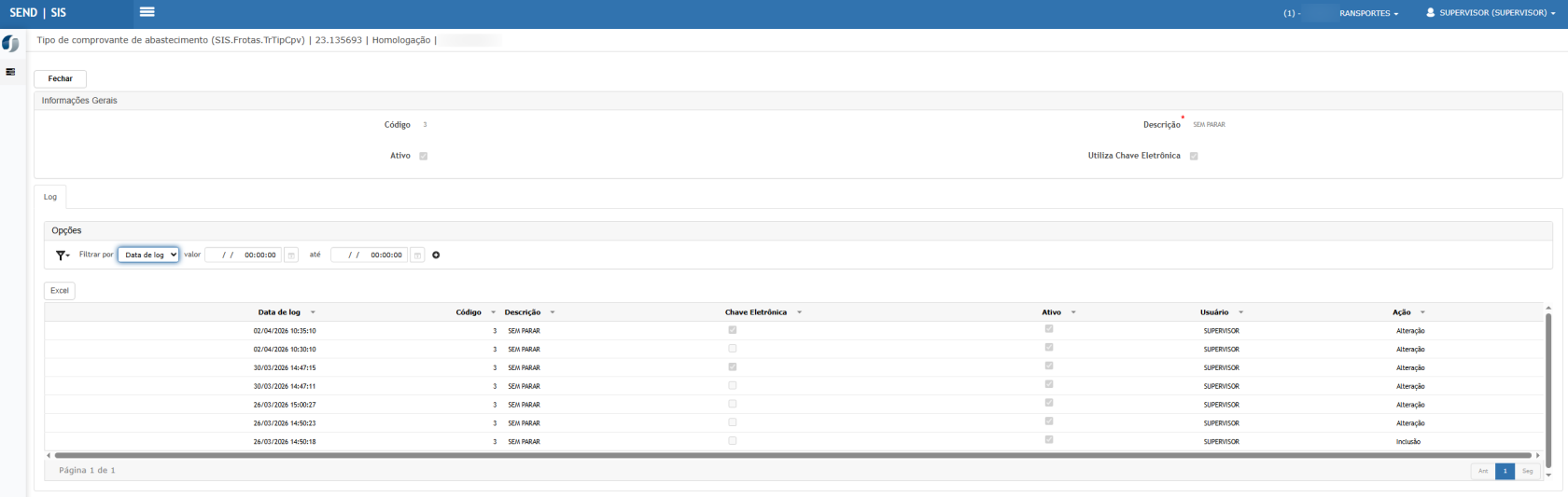

Resultado esperado:
O tipoSEM PARARdeve existir e estar ativo.
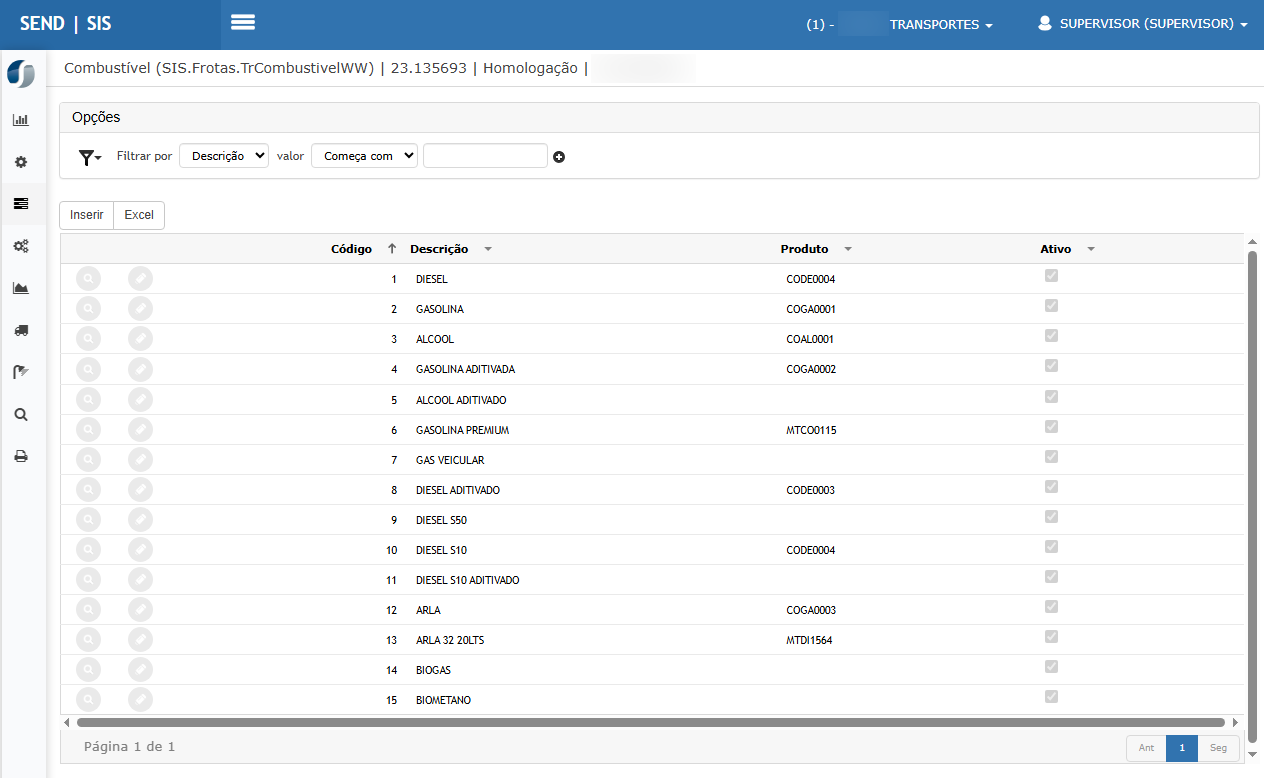
Cenário 05 - Conferir cadastro de combustíveis
Caminho:Gestão de Frotas > Cadastros > Combustível
Passo a passo:
Acessar o móduloGestão de Frotas.Clicar emCadastros.SelecionarCombustível.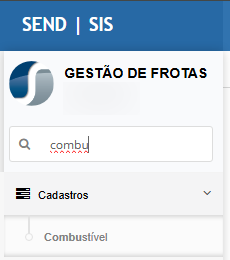
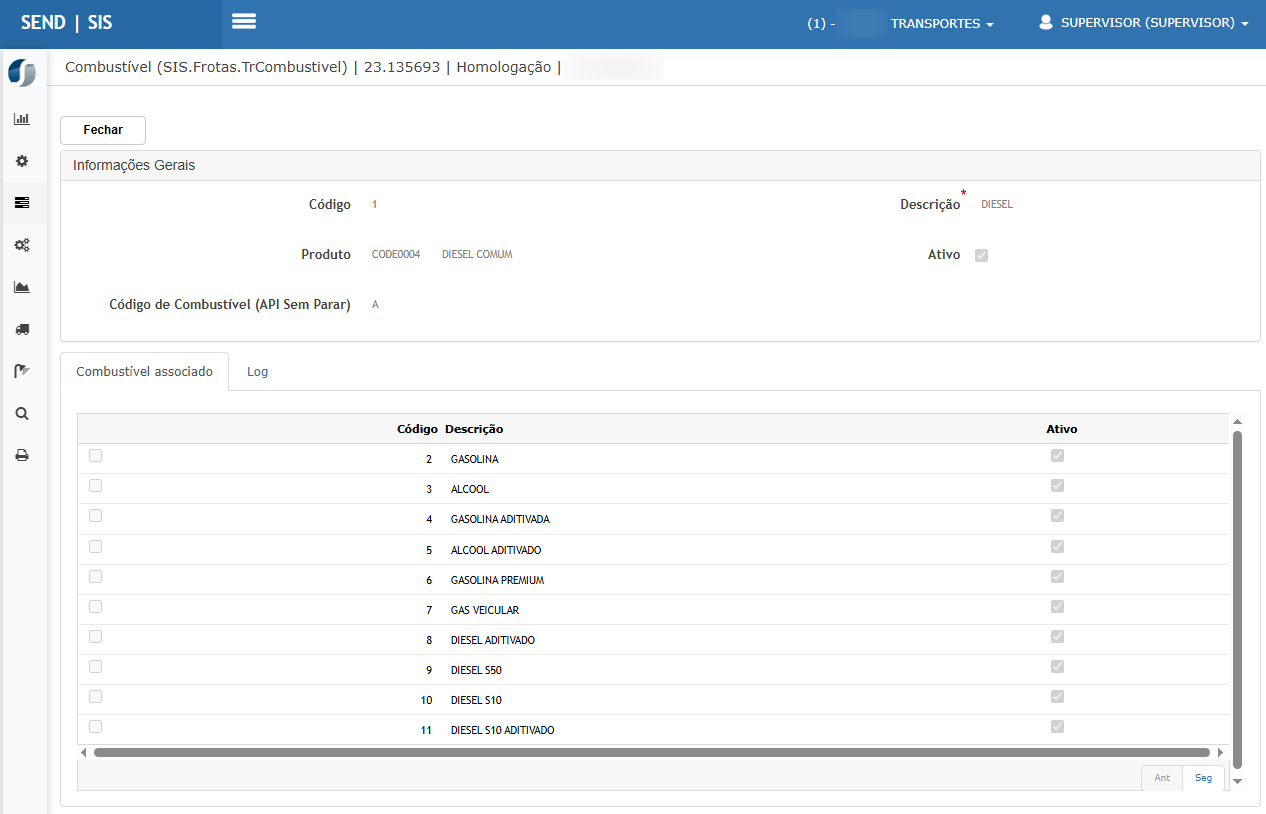
Acessar um registro.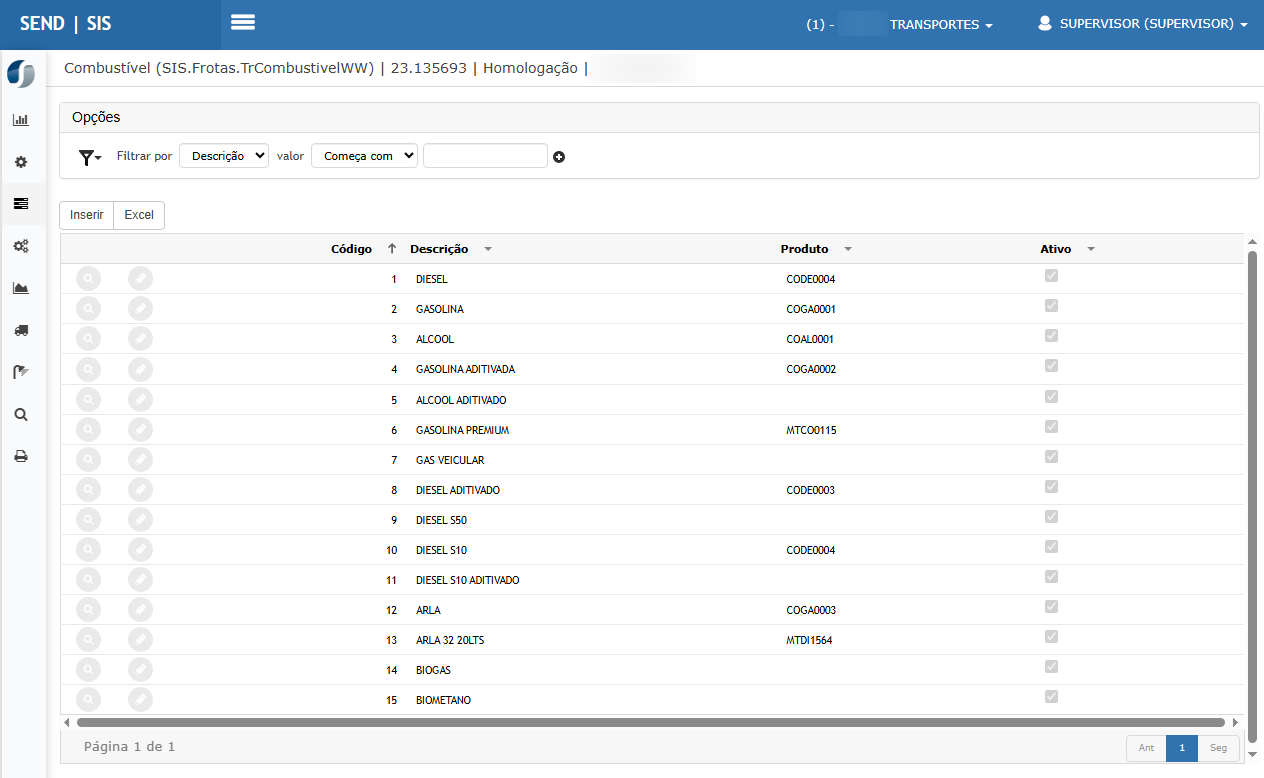
Conferir:Produto vinculado.Código da API (Sem Parar)
Resultado esperado:
Combustíveis devem estar corretamente vinculados ao produto do sistema.
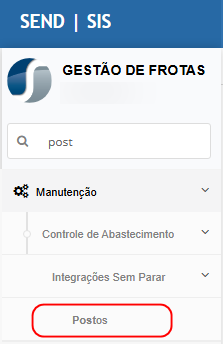
Cenário 06 - Executar integração de Postos
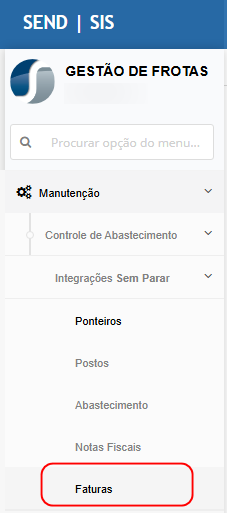
Caminho:Gestão de Frotas > Manutenção > Controle de Abastecimento > Integrações Sem Parar > PostosFaturas
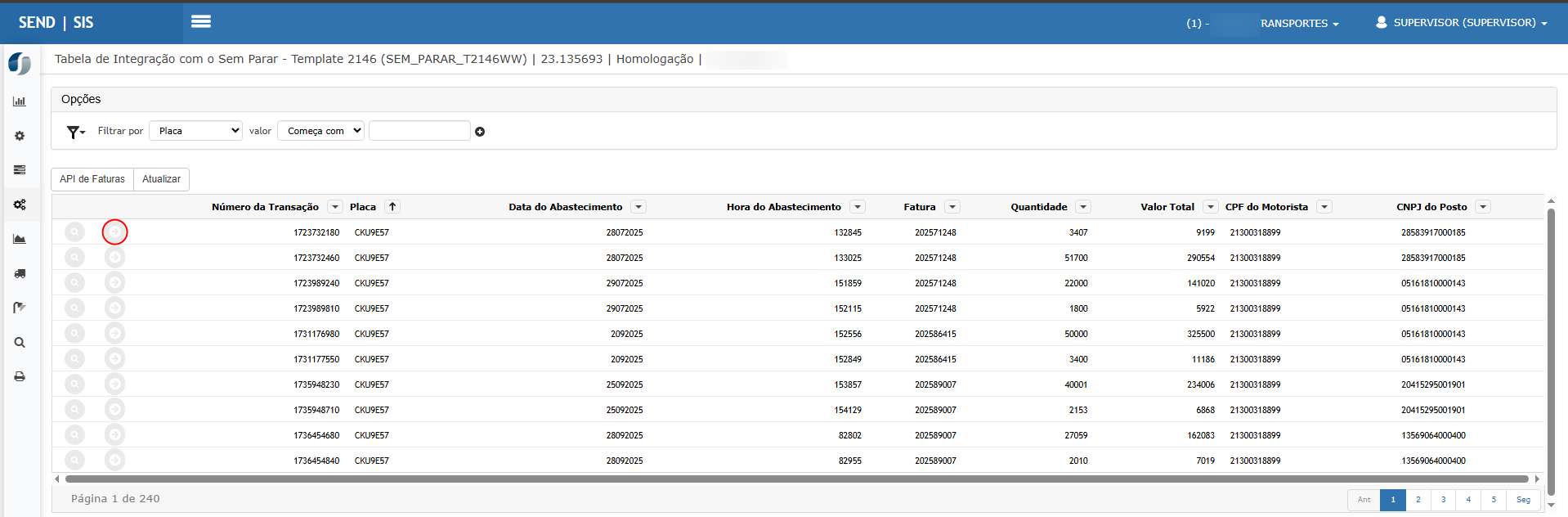
Clique em PassoIntegrar Fatura.
Na tela exibida, verifique que:
- os campos Período Inicial e Período Final são preenchidos conforme os abastecimentos vinculados à fatura Sem Parar;
- o campo Data de Emissão corresponde à data de emissão informada pelo Sem Parar na integração.
Informe e/ou altere os campos obrigatórios.
Clique em Confirmar.
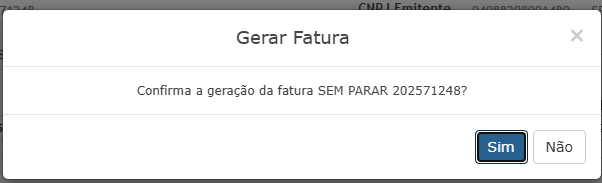
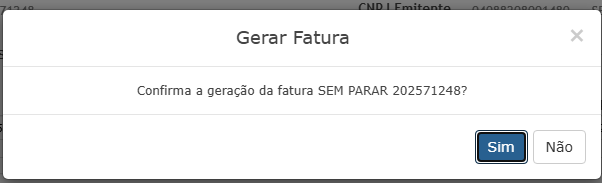
Uma mensagem de confirmação será exibida.
Clique em Sim para confirmar.
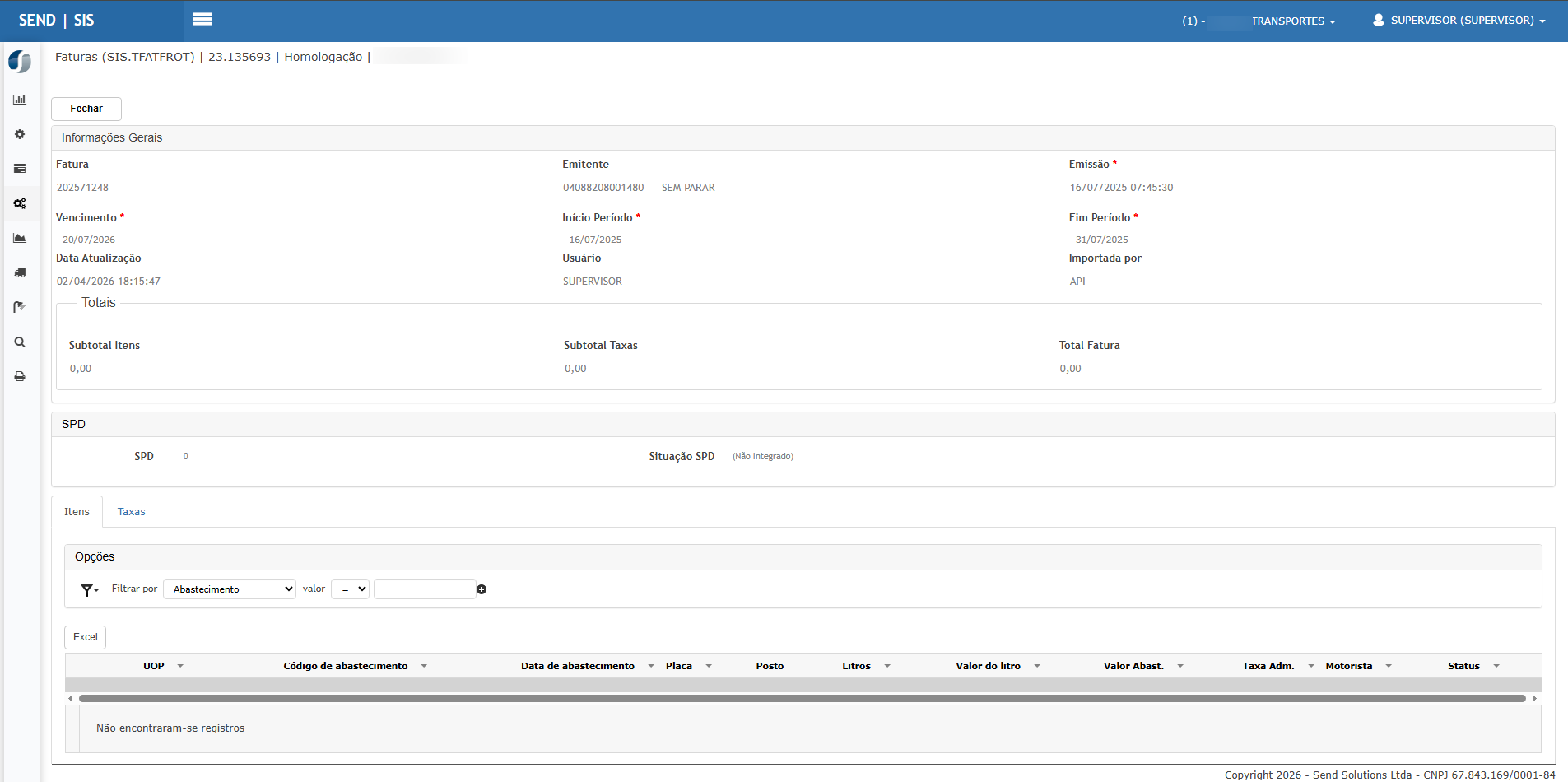
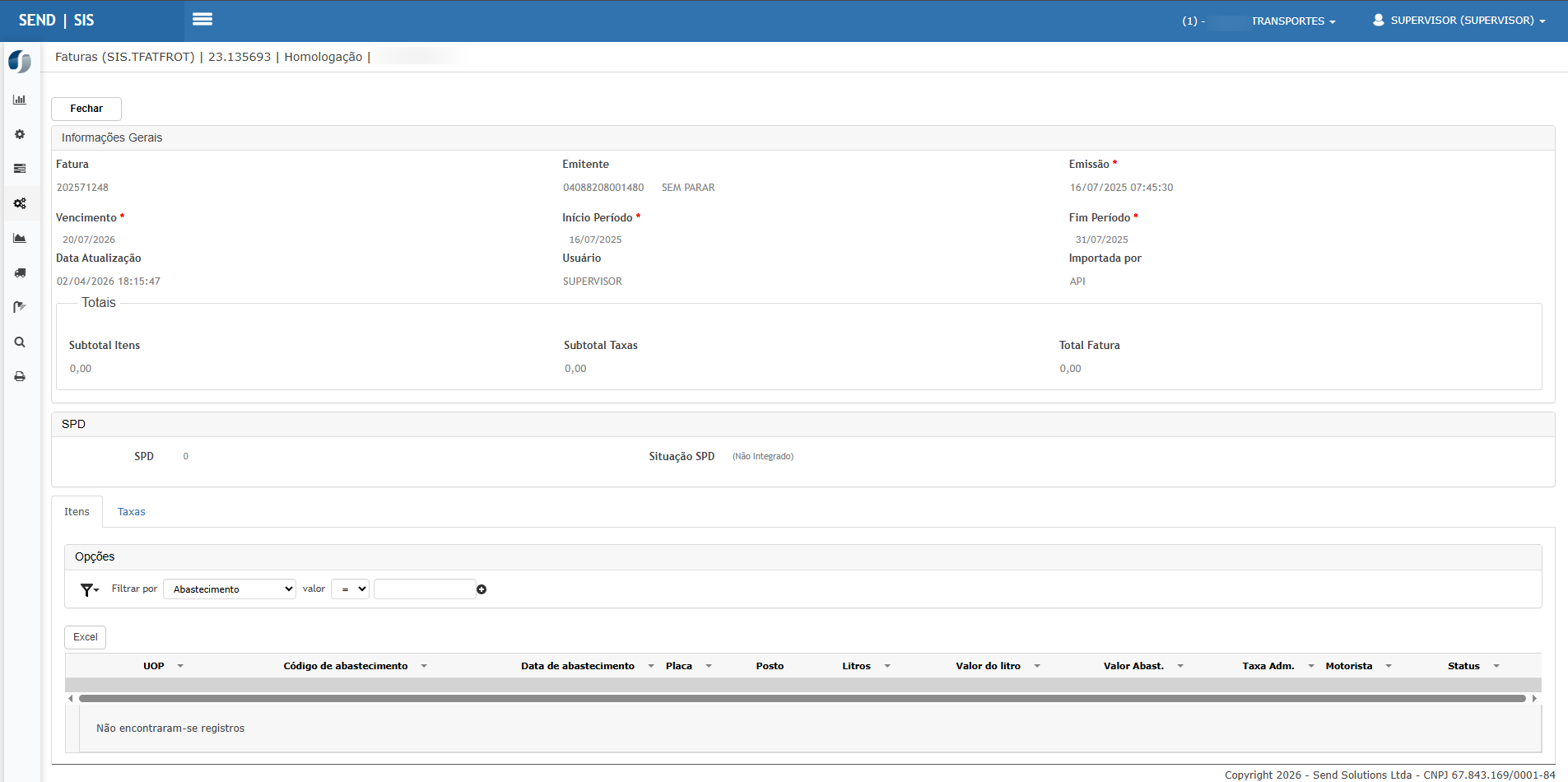
Após a passo:integração bem-sucedida, a tela de consulta da fatura do Frotas deverá ser exibida.
AcessarAofatura deve ser vinculada com sucesso ao móduloGestãoFrotas.- Todos os campos obrigatórios devem ser validados pelo sistema.
- A mensagem de
Frotas.confirmação deve ser apresentada antes da gravação. NavegarApósatéa confirmação, a tela de consulta da fatura deve ser aberta.- Deve ser exibido o indicador ao lado da coluna de fatura conforme a situação da integração.
ClicarindicadoresemaoAPIlado da coluna dePostos.Clicar emAtualizar.
fatura.
Valide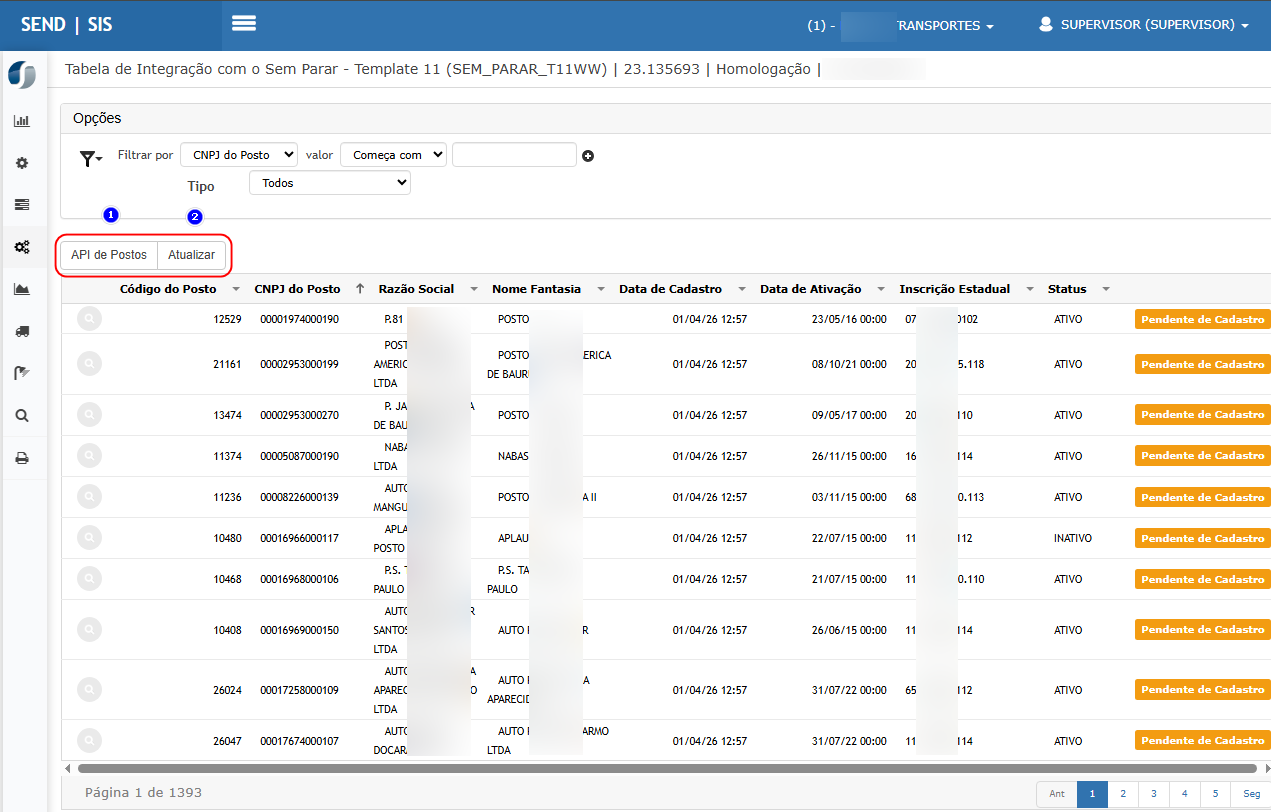
Resultado esperado
CENÁRIO 02 - Validar indicadores da integração da fatura Sem Parar
Na tela de Integrações Sem Parar > PostosFaturas.
,
os
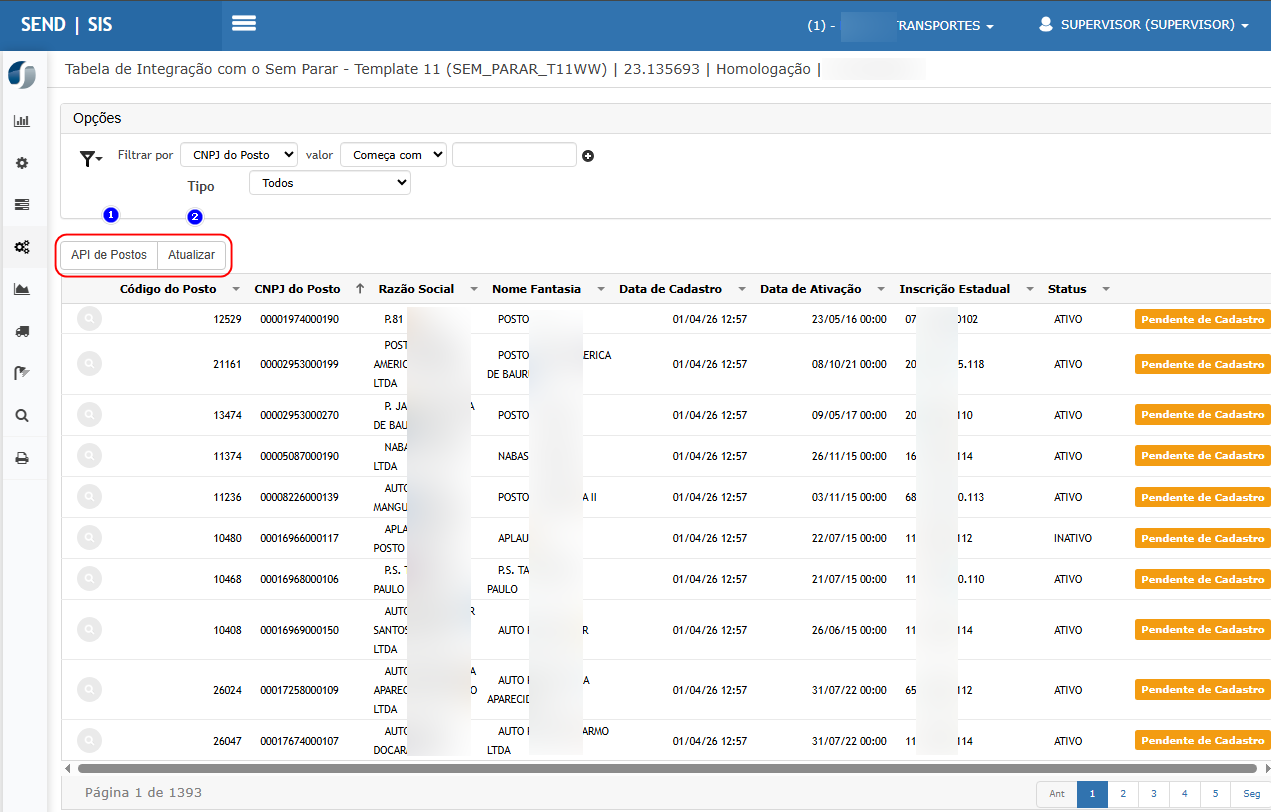
Resultado esperado:que:
Postosodevemícone amarelo indica que já houve integração da fatura;- o ícone vermelho indica que já existe um SPD gerado para a fatura integrada e que este não está com status Cancelado ou Reprovado, impedindo novo vínculo de itens.
Resultado esperado
- O sistema deve apresentar corretamente os indicadores visuais conforme o status da fatura.
- Quando houver SPD ativo vinculado, não deve ser
carregadospermitidonaintegrarlistagem.novos abastecimentos. DevemO botão Confirmar deve ficar oculto e desabilitado quando houver impedimento de nova integração.- Caso exista bloqueio, uma mensagem de erro deve ser
exibidosexibidadadosaocomo CNPJ, razão social, cidade e status.usuário.
CenáCENÁRIO 03 - Importar fatura via planilha
Clique em Importar planilha.
Clique em Baixar modelo.
Preencha a planilha com os campos necessários:
- Número da Fatura;
- CNPJ do Emissor;
- Data de Emissão;
- Data de Vencimento;
- Chave NFe-Abastecimento.
Importe o arquivo preenchido.
Clique em Confirmar.
Ao final, baixe o relatório gerado.
Resultado esperado
- O sistema deve permitir baixar o modelo de importação.
- A planilha preenchida deve ser importada com sucesso quando os dados estiverem corretos.
- O relatório da importação deve ser gerado ao final do processo.
- As faturas importadas por este processo devem ficar identificadas como Importadas por Planilha.
CENÁRIO 04 - Validar críticas da importação via planilha
Durante a importação da planilha, valide as seguintes regras:
- se a fatura informada já possui SPD integrado com status diferente de cancelado ou reprovado;
- se o CNPJ informado está cadastrado no corporativo;
- se as datas foram preenchidas e se a data de vencimento não é inferior à data de emissão;
- se a chave NFe informada possui 44 caracteres;
- se a chave é válida;
- se existe abastecimento externo com a chave informada;
- se existe nota recebida e integrada contabilmente com a chave informada;
- se a data do abastecimento foi informada no abastecimento externo;
- se o registro já foi vinculado a uma fatura.
Resultado esperado
- O sistema deve impedir a importação quando alguma regra não for atendida.
- As inconsistências devem ser exibidas no relatório em vermelho.
- Não havendo erros, o registro deve ser inserido com sucesso.
- Quando houver sucesso, o relatório deve apresentar a vinculação da fatura corretamente.
- Quando houver erro, o relatório deve detalhar claramente a crítica encontrada.
CENÁRIO 05 - Consultar e editar fatura no módulo Frotas
Na tela, valide os botões disponíveis:
- Consultar;
- Editar;
- Integrar com o SPD;
- Histórico de SPD.
Clique em Editar.
Valide que em modo de edição é possível alterar as datas da fatura.
Acesse a guia Taxas.
Clique em Inserir.
Informe a descrição da taxa e o valor.
Clique em Confirmar.
Resultado esperado
- O botão Editar só deve estar visível quando a fatura não tiver sido integrada ao SPD ou quando o SPD estiver cancelado ou reprovado.
- Em edição, apenas os campos permitidos devem ficar disponíveis para alteração.
- Não deve ser possível inserir novos itens na fatura.
- Os campos da taxa devem ser obrigatórios.
- Após confirmar, a taxa deve ser inserida com sucesso.
- O valor da taxa deve compor os totais da fatura.
CENÁRIO 06 - Validar rateio das taxas nos itens da fatura
Após inserir a taxa na fatura, consulte novamente a fatura e os itens vinculados.
Valide a guia Itens e a guia Taxas.
Resultado esperado
- As taxas devem ser rateadas entre os itens conforme o percentual correspondente ao total dos itens.
- O subtotal das taxas deve ser atualizado.
- O total da fatura deve considerar a soma do subtotal dos itens com o subtotal das taxas.
- O item detalhado deve demonstrar o valor correspondente da taxa administrativa.
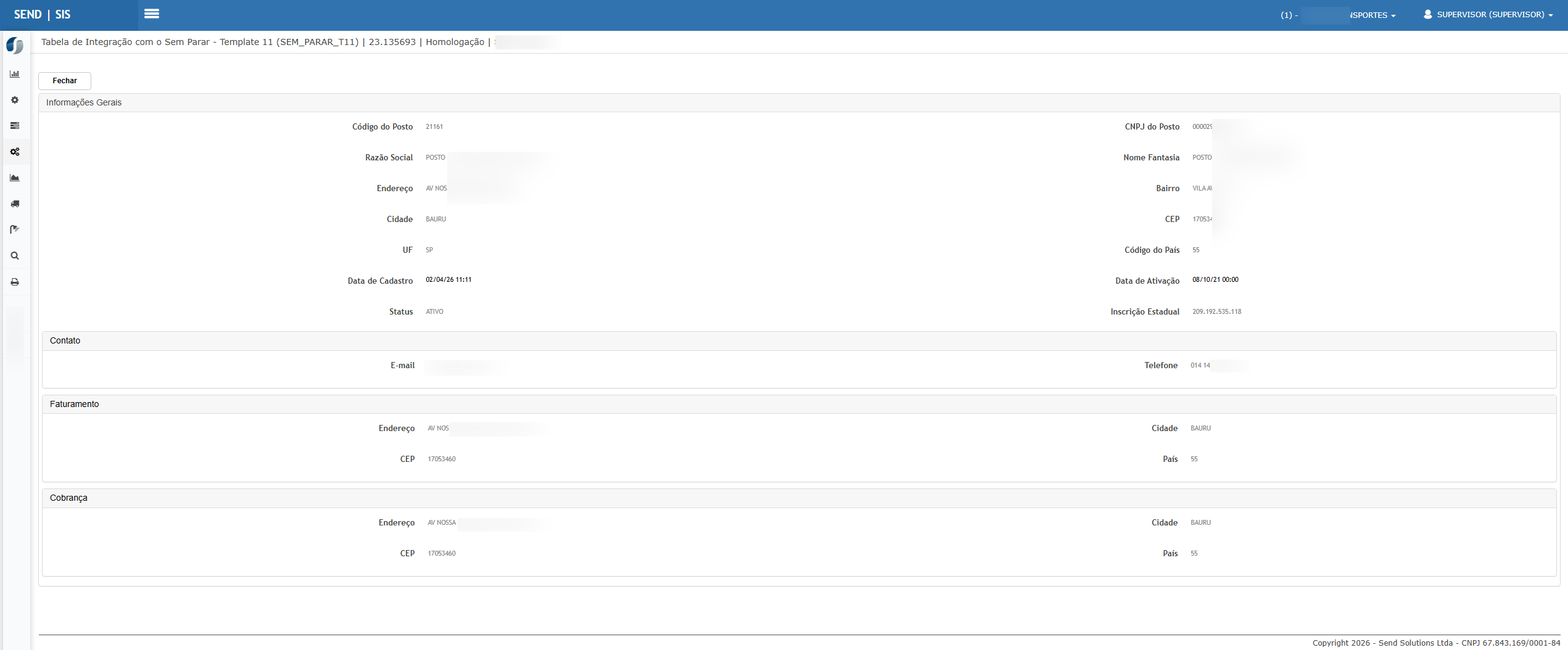
CENÁRIO 07 - ConsultarVisualizar dadositem doda Postofatura
PassoNa consulta da fatura, acesse a passo:guia Itens.
Selecionarparaumvisualizarpostoo item dalistagem.Clicar no ícone deconsulta (lupa).
fatura.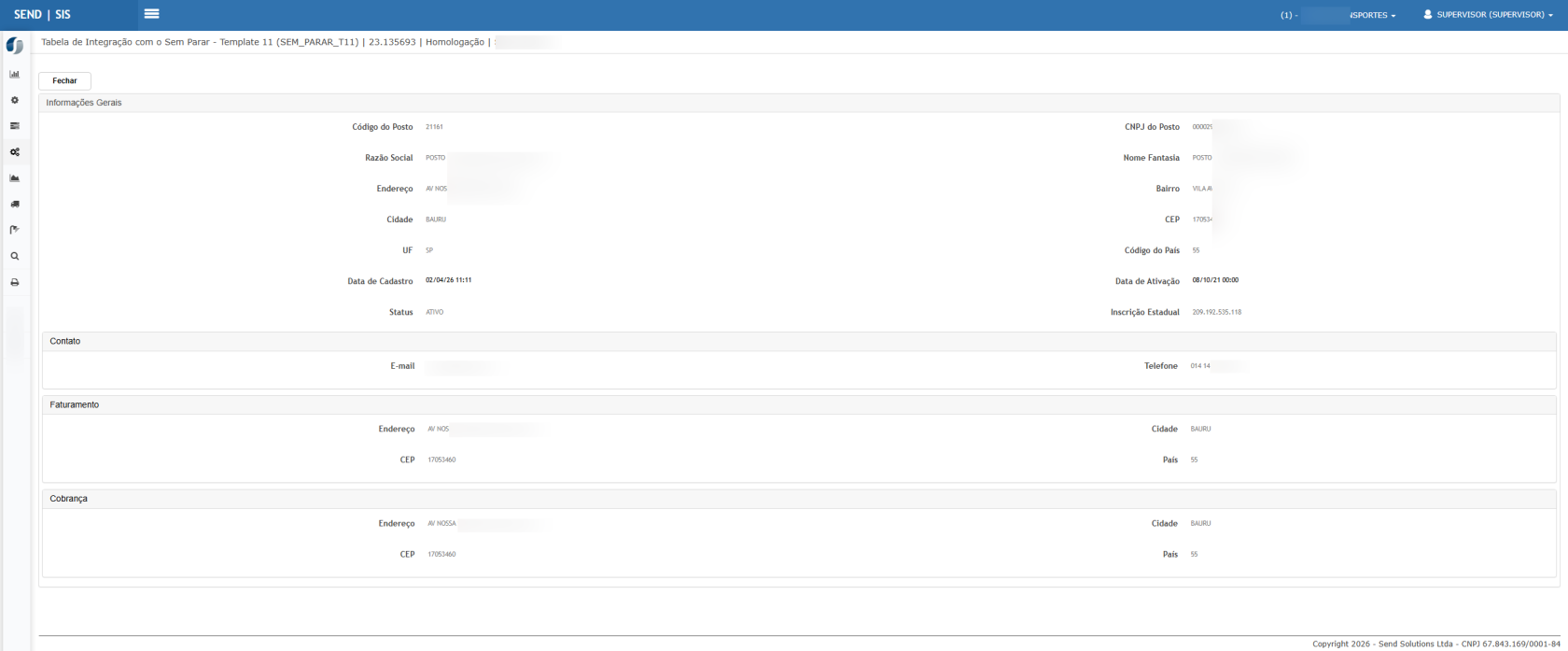
Clique
Resultado esperado:esperado
SistemaO sistema deve exibir os dados completos doposto:Razão socialitem.NomeDevemfantasiaser apresentados dados como abastecimento, chave eletrônica, placa, motorista, posto, quantidade de litros, valor do litro e valor total.EndereçoCaso Cidadeexista CNPJtaxa Statusadministrativa,
CenárioCENÁRIO 08 - ExecutarIntegrar fatura com o SPD
Na tela de consulta/manutenção da fatura do Frotas, clique em Integrar com o SPD.
Selecione o SPD correspondente.
Confirme a integração.
Resultado esperado
- O sistema deve validar se existem itens em aberto na fatura.
- O sistema deve validar se a soma das taxas corresponde às taxas informadas.
- O sistema deve validar se a conta bancária do emissor está cadastrada quando exigido pela forma de pagamento.
- O sistema deve validar se a soma dos itens em aberto é maior que zero.
- O sistema deve validar se a estrutura de aprovação do centro de custo está cadastrada.
- Não havendo erros, a fatura deve ser integrada ao SPD.
- Deve ser exibida a mensagem:
“Integração da fatura SEM PARAR 1708 com a SPD 57744 realizada com êxito” - O histórico do SPD deve ficar disponível para consulta.
CENÁRIO 09 - Aprovar o SPD gerado
Acesse o módulo SPD.
Localize o SPD gerado.
Selecione o registro.
Clique em Aprovar.
Uma mensagem de confirmação será exibida.
Clique em Sim para confirmar.
Resultado esperado
- O SPD deve ser aprovado com sucesso.
- O sistema deve tentar conectar-se à API do Contas a Pagar.
- Os SPDs com origem em integração
de AbastecimentosCaminho:Gestão de Frotas > Integraçõesdo Sem Parar>devemAbastecimento
ser enviados para a API do Contas a Pagar para geração da fatura. - A mensagem de aprovação com sucesso deve ser exibida ao usuário.
CENÁRIO 10 - Validar integração do SPD com o Contas a Pagar
Após a aprovação do SPD, valide o processamento da integração com o Contas a Pagar.
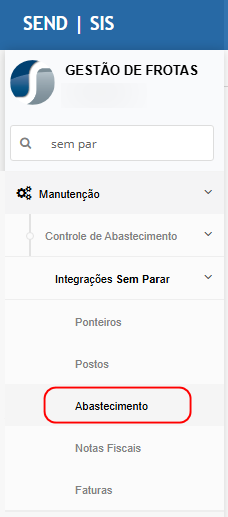
Passo
passo:
- externa da nota está preenchida.
AcessarAtravés da referência externa, os dados do título devem ser recuperados.- Caso não haja erro, a
telachamadadeda API do Contas a Pagar deve ser realizada. - No Contas a Pagar, deve ser validado se já existe fatura para o mesmo cliente e número.
- Não havendo erros, a fatura deve ser gravada no Contas a Pagar com status
AbastecimentoABERTO. InformarOfiltrosnúmero(ex:dadatafatura no Contas a Pagar deve ser o mesmo número da fatura doabastecimento).Frotas.ClicarSeema resposta da API for sucesso, o SPD deve ficar comoAPIIntegrado,deassimAbastecimento.como os itens e taxas da fatura do Frotas.Clicarem
AtualizarCENÁRIO 11 - Consultar fatura no módulo Contas a Pagar.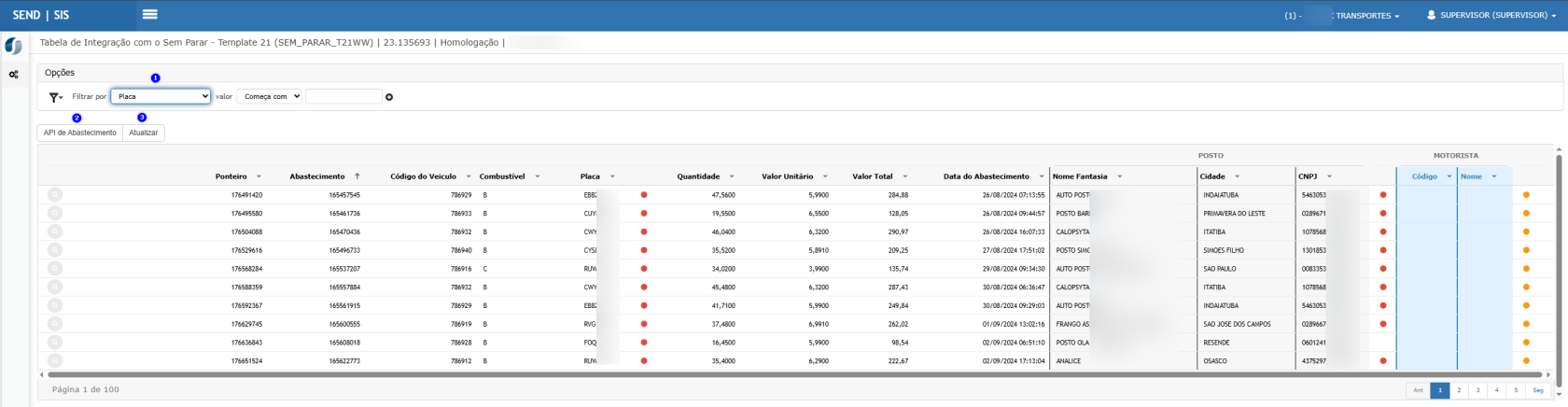
Manutenções > Fatura > Manutenção (Faturas Externas)
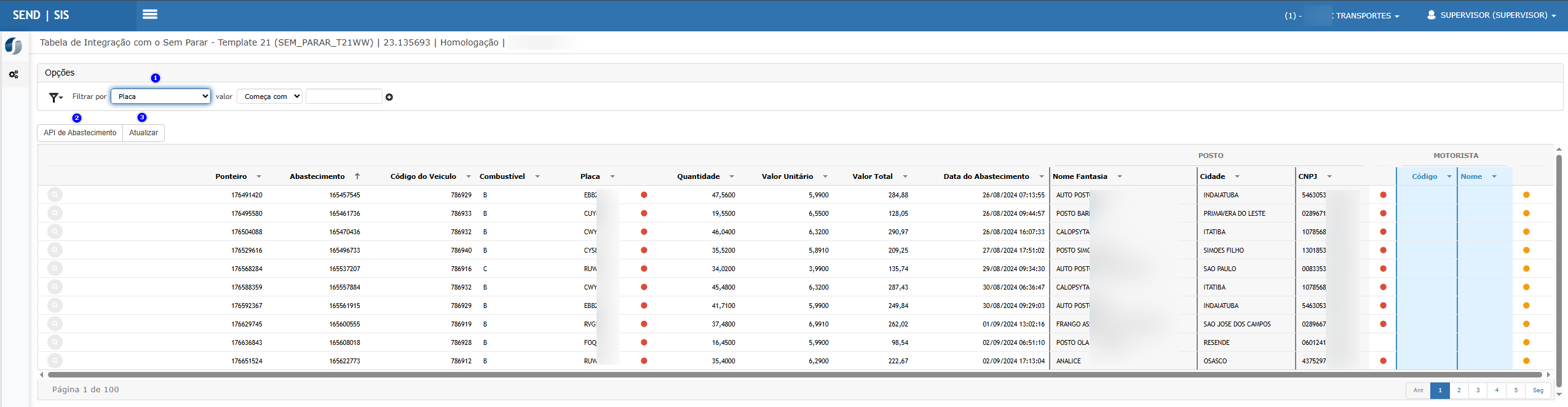
Localize
Acesse os detalhes.
Resultado esperado:esperado
AbastecimentosAdevemfaturaserdevecarregadosestar cadastrada nogrid.módulo Contas a Pagar.- Devem ser exibidos os dados
como:do- fornecedor,
Veículonúmero da fatura, data de emissão, data de vencimento, banco e status.PlacaEm Títulos, devem ser exibidos os títulos oriundos do recebimento das notas vinculadas aos itens da fatura do Frotas.CombustívelO Quantidadevalor Valortotal Postoda
Cenário 09 - Validar pendências na integração
Passo a passo:
Analisar os indicadores exibidos no grid.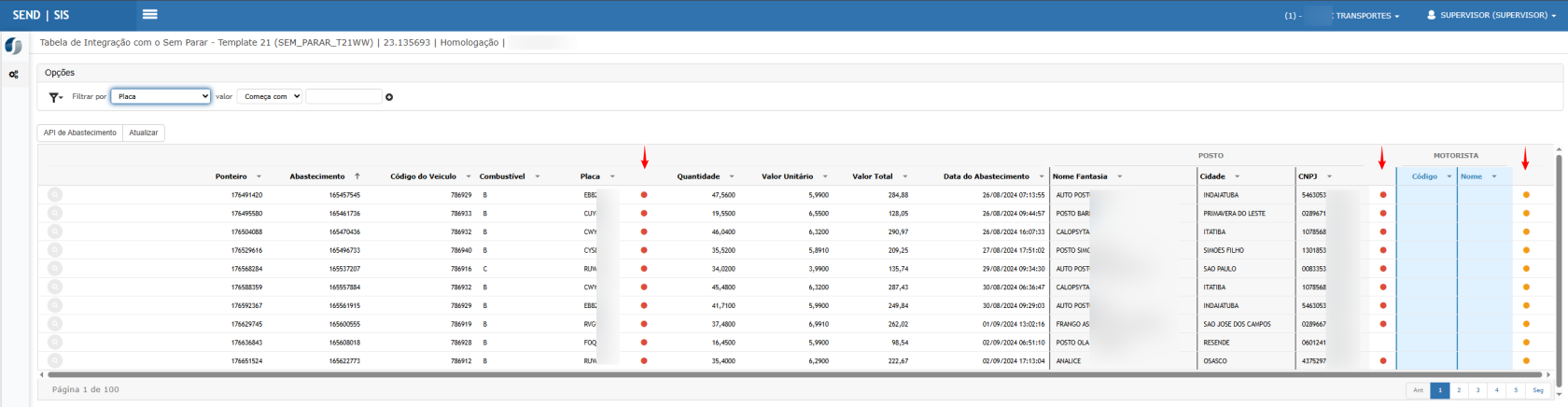
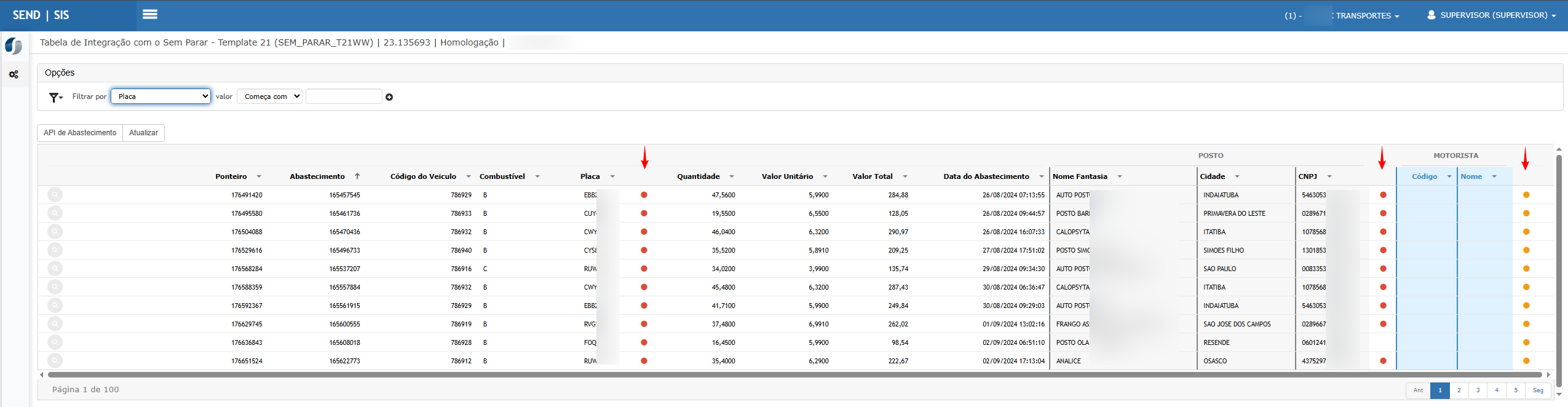
Resultado esperado:
Sistemafatura devesinalizarrefletirinconsistências como:Combustível nãovinculado.total Veículodosnãoitenscadastrado.somado Postoàsnãotaxas,cadastrado.quando Nota fiscal não vinculada.
CenárioCENÁRIO 1012 - ComplementarValidar dadosgrade dode abastecimentolançamento contábil para tarifa
Localize a passo:grade que será utilizada na baixa do borderô.
Selecionarosumdetalhesregistro.da Clicarcontaparadeeditar/complementar.
tarifa.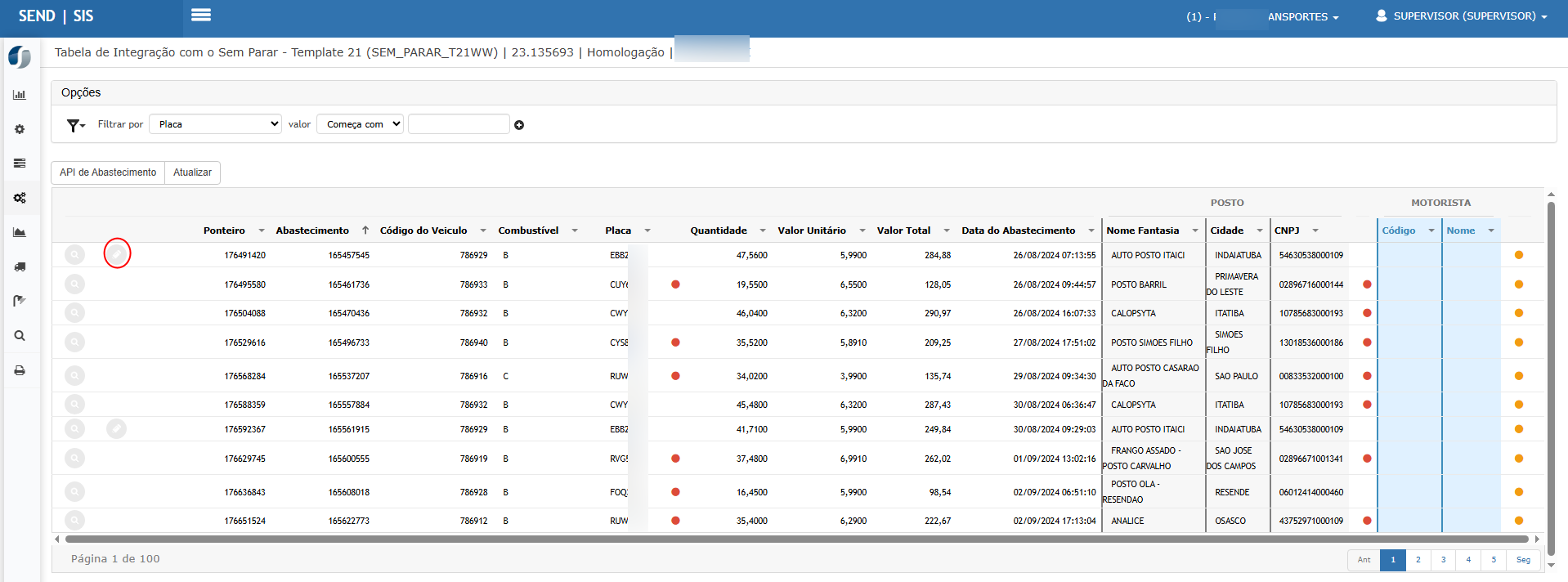
Informar:MotoristaASE
Salvar.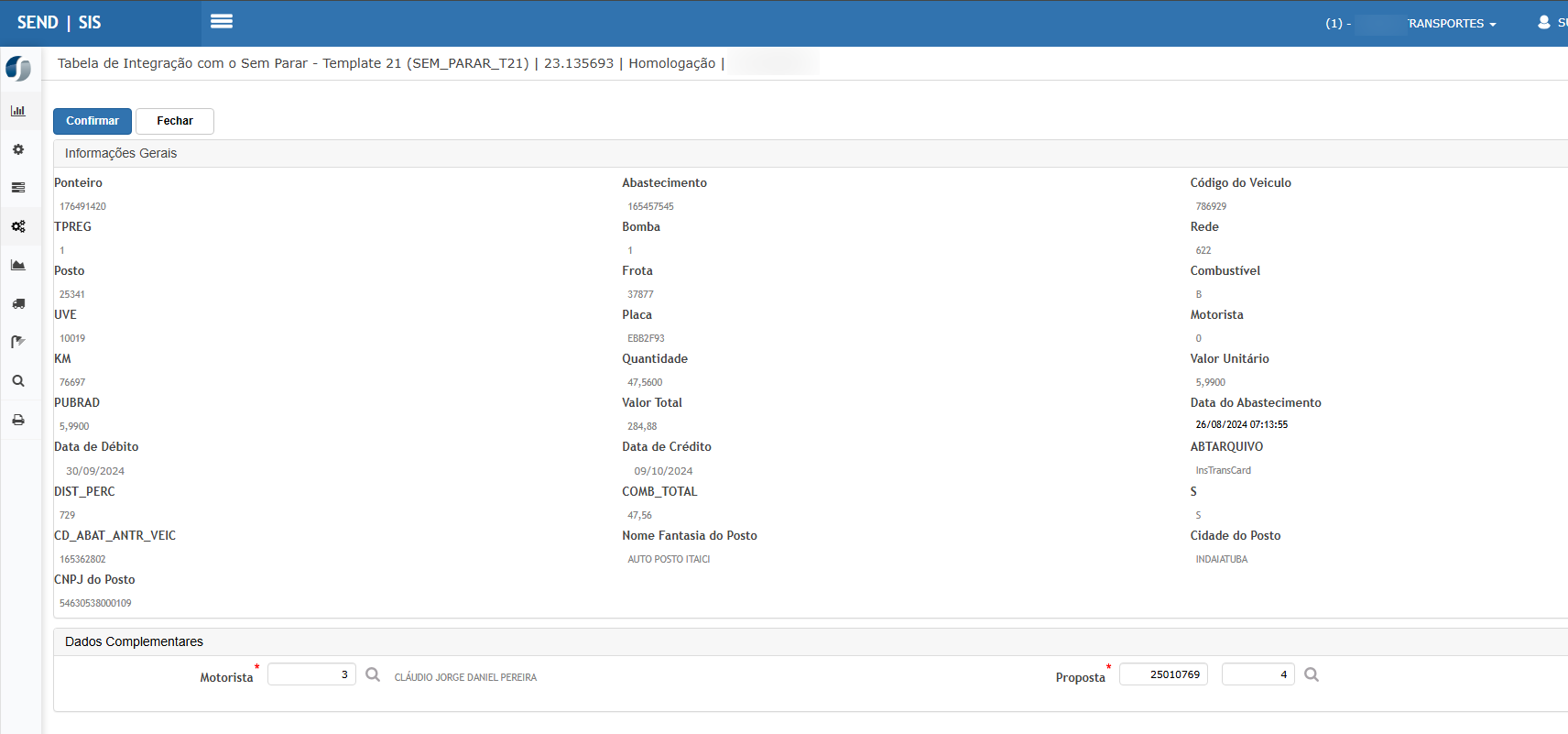
Acesse
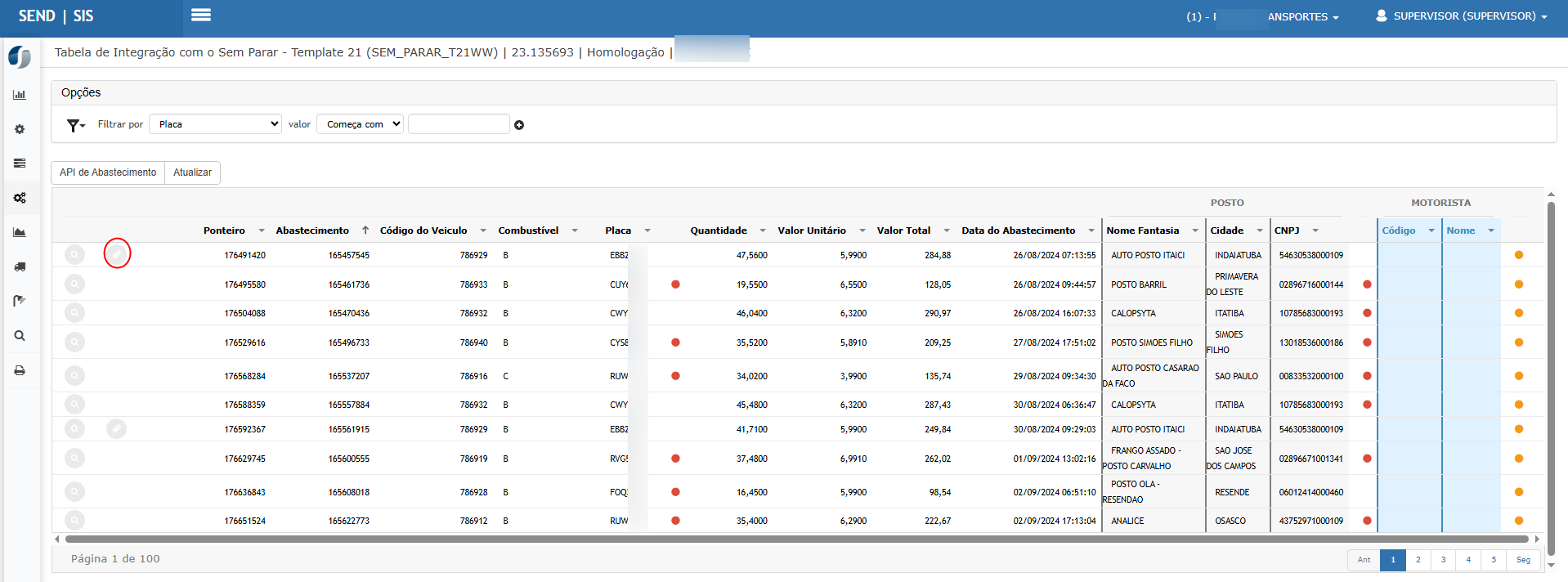
Resultado esperado:esperado
DadosDeve existir a conta de Tarifa cadastrada na grade de lançamento.- A conta contábil, centro de custo, histórico padrão e demais parâmetros devem
serestargravadoscorretamentecorretamente.configurados. RegistroEssaficaconfiguraçãoaptodeverá ser utilizada no lançamento da taxa administrativa durante a baixa.
CENÁRIO 13 - Inserir borderô para integraça fatura
Clique em Inserir.
Informe os dados bancários para pagamento do borderô.
Confirme o cadastro.
Depois filtre pelo vencimento da fatura integrada.
Marque a opção Fatura.
Clique em Pesquisar.
Selecione a fatura.
Clique em Confirmar borderô - Títulos selecionados.
Confirme a inclusão.
Resultado esperado
- O borderô deve ser inserido com sucesso.
- A fatura deve ser localizada corretamente no filtro.
- Ao selecionar o título e confirmar, o vínculo com o borderô deve ser realizado.
- Os totais do borderô devem considerar os títulos e as taxas administrativas.
- A mensagem de sucesso deve ser exibida após a gravação.
CenárioCENÁRIO 1114 - EfetivarBaixar integraçãborderô
Pesquise pela data de emissão do abastecimentoborderô.
PassoSelecione ao passo:borderô.
Selecionarouumpesquiseregistrooválido.lote.
ClicarClique em
Efetivar IntegraçãoConfirmar.
Informe
Resultado esperado:esperado
SistemaO sistema devegerarpermitirautomaticamente:selecionar- o lote por pesquisa ou informar manualmente.
SolicitaçãCaso não exista lote, deve ser possível inserir um novo.- A baixa do borderô deve ser realizada com sucesso.
- A tela de
Comprarelatórios em processamento deve ser exibida. PedidoO relatório deComprabaixa ComprovantedevedeserAbastecimentogerado Recebimentoparaautomático
CenárioCENÁRIO 1215 - ReprocessarValidar recebimentostatus automáticoda fatura após a baixa
PassoApós a passo:baixa do borderô, acesse novamente:
Manutenções > Fatura > Manutenção (Faturas Externas)
Selecionaraumfaturaregistro com erro no recebimento.Clicar emRecebimento Automático.
Localize
Resultado esperado:esperado
SistemaO status da fatura devereprocessarserapenasalteradoopararecebimento.Baixado.NãOs dados da fatura devem permanecer consistentes com os lançamentos realizados.- A situação da fatura no Contas a Pagar deve
duplicarrefletirdocumentoscorretamenteanteriores.a baixa executada.
CenárioCENÁRIO 1316 - ExecutarConsultar integraçãotítulo e validar lançamento de Notastaxa Fiscaisadministrativa
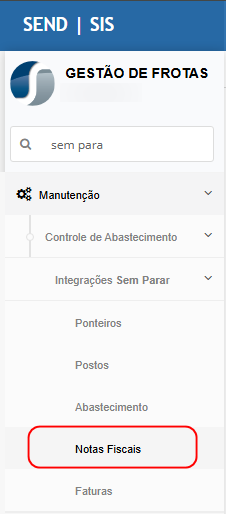
PassoAcesse aos passo:detalhes do título.
Acessar a tela deguiaNotasBaixas,Fiscais.consulte ClicarosemlançamentosAPI de Notas Fiscais.Clicar emAtualizar.
realizados.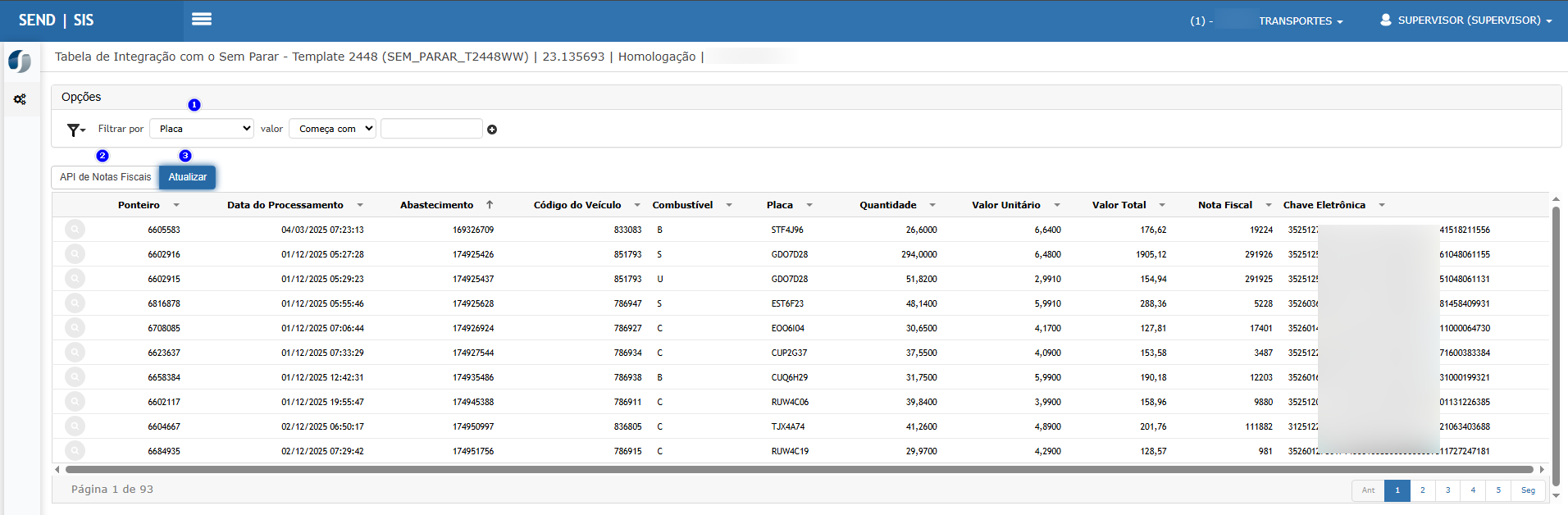
Na

Resultado esperado:esperado
NotasDevefiscaisexistir o lançamento de baixa do título.- Deve existir lançamento de taxa administrativa, quando houver taxa aplicada ao item da fatura.
- Os valores apresentados devem
sercorrespondercarregadasaosnavaloreslistagem.processados no borderô. DevemOsconterdadoschavedaeletrônicabaixa devem demonstrar lote, grade, conta bancária evalores.valor corretamente.
CenárioCENÁRIO 1417 - ConsultarValidar notalançamentos fiscalcontábeis
Selecionarouma notaperíodo dalistagem.baixa Clicardonoborderô.íconeClique
deemconsultaImprimir.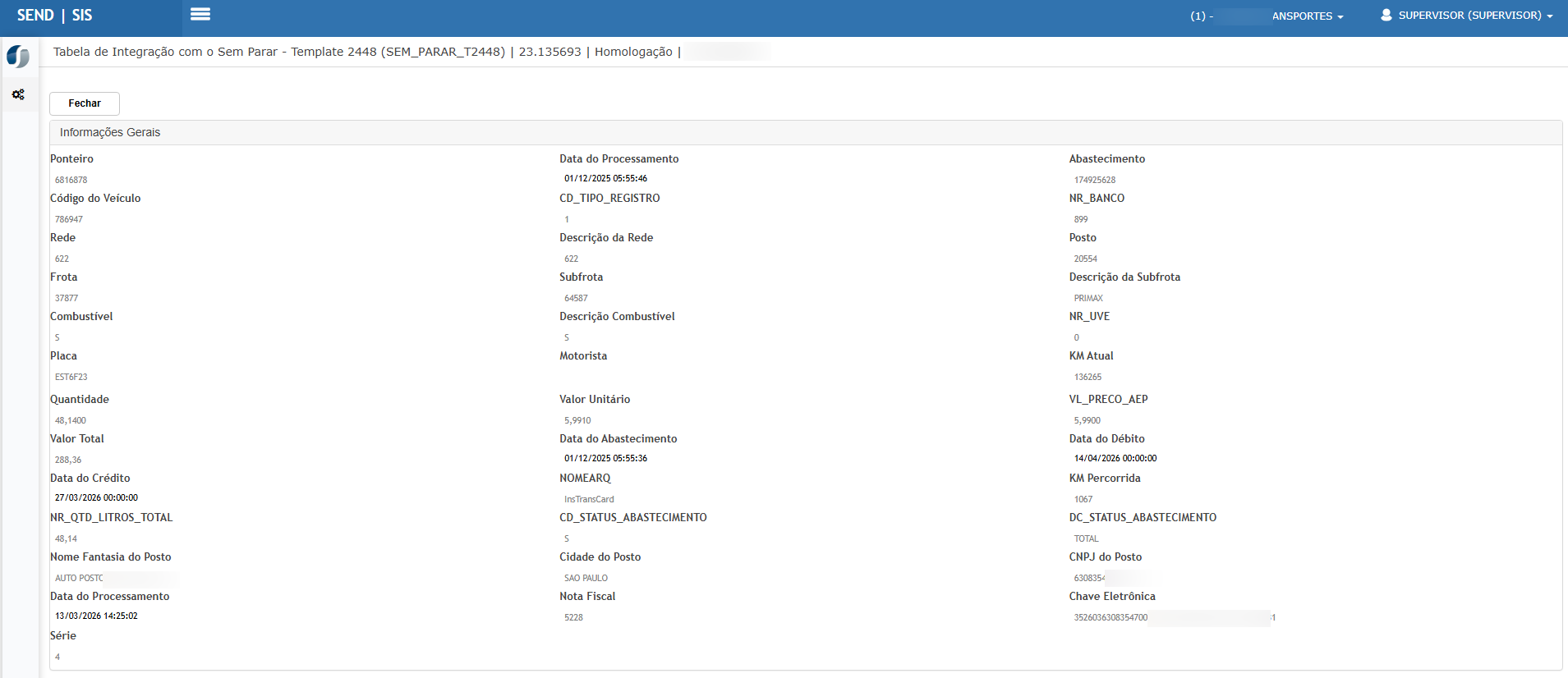
Informe
Resultado esperado:esperado
SistemaO relatório contábil deveexibirser gerado.- Devem constar os
dadoslançamentoscompletosreferentes aos títulos danota:Númerofatura.ChaveDeveeletrônicaconstar o lançamento da taxa administrativa, quando aplicável.ValoresOs débitos devem corresponder aos títulos e taxas.DadosOdocréditopostodeve corresponder à conta utilizada no pagamento.
- A conta de tarifa deve ser utilizada conforme a grade de lançamento configurada.
CenárioCENÁRIO 1518 - ExecutarValidar integraçãoextrato dedo Faturasfornecedor
Passo a passo:
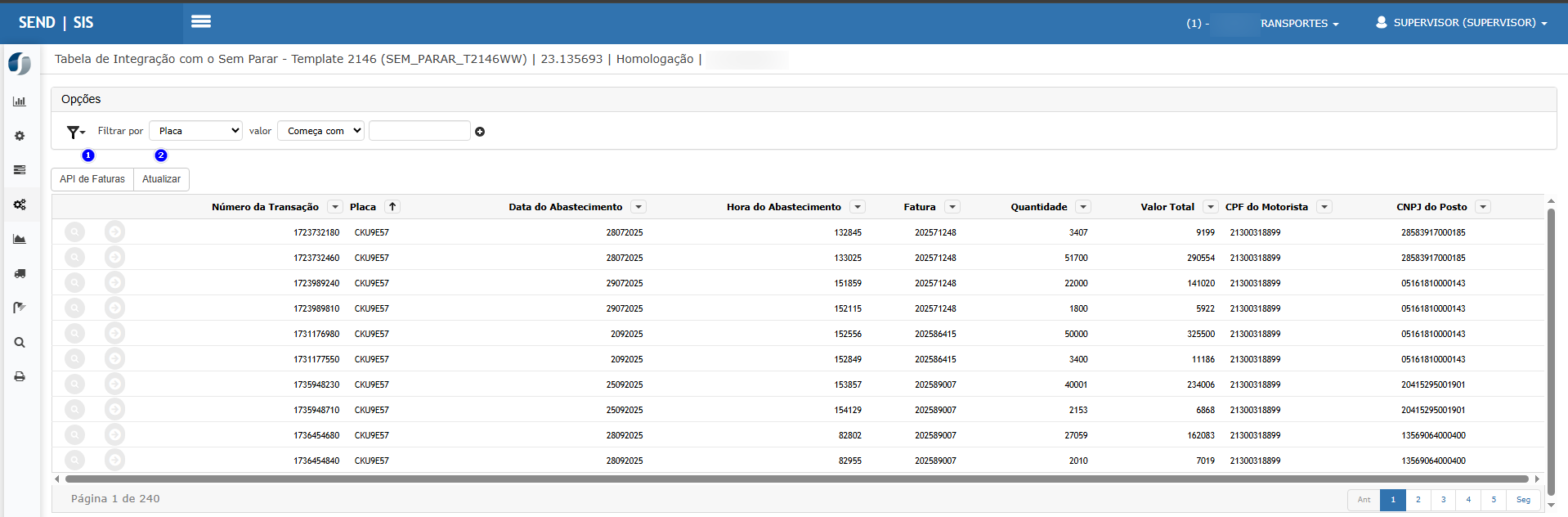
Acessar a tela deFaturas.ClicarClique emAPI de FaturasImprimir.Clicar emAtualizar.
Resultado esperado:esperado
FaturasOdevemrelatório deve serexibidasgeradonacomlistagem.sucesso.- O extrato deve demonstrar a movimentação da fatura baixada.
- Devem
conter:constar- os
Númeroregistrosdadetransaçãobaixa e taxa administrativa, quando houver.PlacaO ValorCNPJsaldo dopostofornecedor
CenárioCENÁRIO 1619 - ConsultarIncluir faturamanualmente o extrato bancário para simulação da conciliação
Acesse o módulo PassoConciliação a passo:
Financeira.
Selecionar uma fatura.Clicar no ícone deconsulta.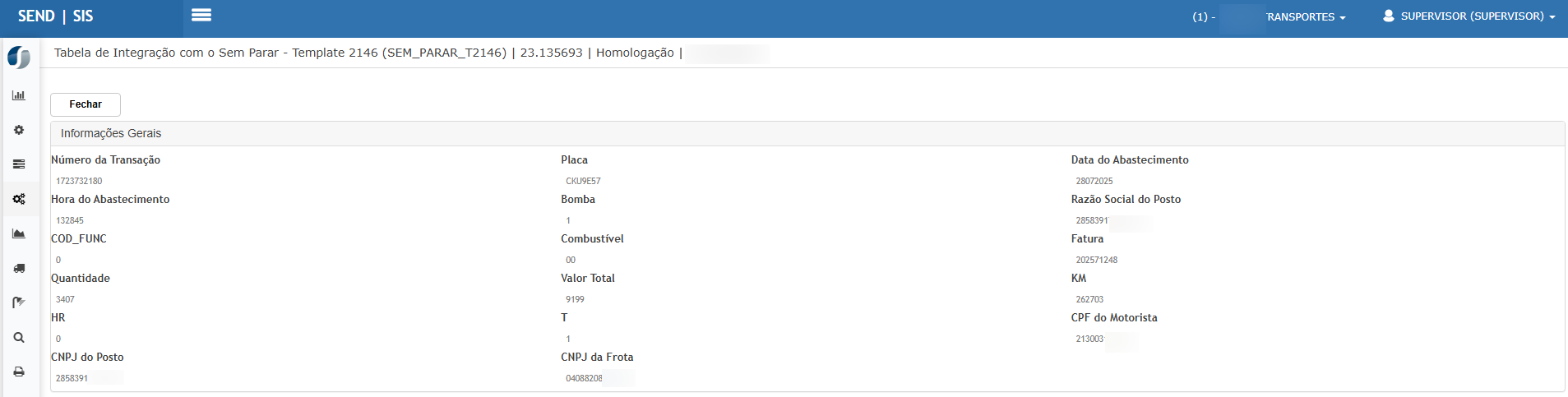
Após a gravação, as informações serãocarregadasmenu:
Conciliaçãono>Grid e será habilitada a opçManutenção deEfetivar Integração: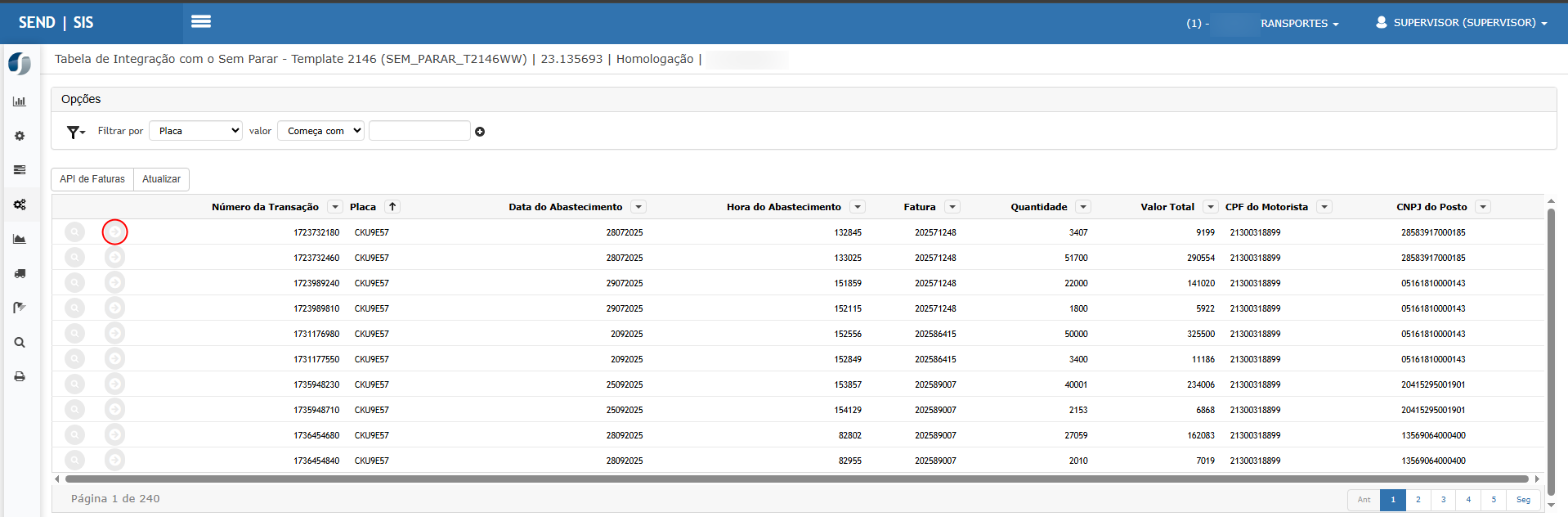
Resultado esperado:Informe:
SistemaDatadevedoexibirborderô;- Descrição;
- Tipo:
detalhadosDébito; - Valor total da fatura.
Clique
em Cenário 17 - Acompanhar monitoramento de processosConfirmar
Caminho: Gestão de Frotas > Monitoramento de Processos.
Passo a passo:
Acessar a tela de monitoramento.Verificar os indicadores:Processado no diaProcessado hojeEm processamento
Analisar a listagem de integrações.
Resultado esperado:esperado
SistemaO lançamento de extrato deveexibirserosinseridoprocessamentoscomrealizados.sucesso.- O extrato manual deve ficar disponível para conciliação.
- O valor informado deve corresponder ao valor total pago no borderô.
CenárioCENÁRIO 1820 - ConsultarEfetuar logconciliação com erromanual
Selecione a passo:agência e conta utilizada na baixa do borderô.
Selecionar um processamento com erro.AcessarLocalize o
detalheextrato(log)e clique em Conciliação Manual.
No painel Extrato, selecione o tipo Débito e marque o extrato correspondente.
No painel Lançamentos, selecione a baixa correspondente.
Clique em Confirmar.
Uma mensagem de confirmação será exibida.
Clique em Sim para confirmar.
Resultado esperado:esperado
DeveOexibirsistema deve permitir vincular o extrato ao lançamento correspondente.- A mensagem de confirmação deve ser exibida.
- Após confirmar, a
descriçmensagem de sucesso da conciliaçãododeveerro.ser exibida. Exemplo:AXMLconciliaçãoinválidodeveouserinconsistente.efetivada com sucesso.
CenárioCENÁRIO 1921 - ConsultarValidar logrelatório comde sucessoconciliação
Informe a passo:data inicial e final da baixa do borderô.
SelecionarOumrelatórioprocessamentodeveconcluídoser gerado com sucesso.AcessarDevem constar os documentos conciliados.- O extrato bancário e o
detalhe.documento financeiro devem aparecer vinculados.
Clique em Imprimir.
Resultado esperado
Resultado esperado:
Deve exibir mensagemvalores desucesso:débito- e
Notacréditofiscaldevemrecepcionadaestarcomconciliadossucesso.

ATENÇÃO: As informações neste documento são meramente ilustrativas e utilizadas apenas para fins de teste.