
OS 91875 - MELHORIA - FROTAS - FATURAS EXTERNAS
Objetivo:
Validar o processo completo de baixa de fatura via borderô, incluindo:
- Atualização do status da fatura
- Geração de baixas nos títulos
- Geração de lançamentos contábeis
- Reflexo no extrato do fornecedor
- Processo de conciliação financeira
- Emissão de relatórios gerenciais e contábeis.
Teste realizado após a atualização.
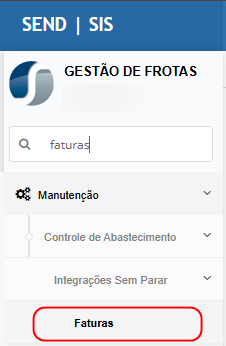
CENÁRIO 01 - Vincular fatura da integração do Sem Parar ao módulo Frotas
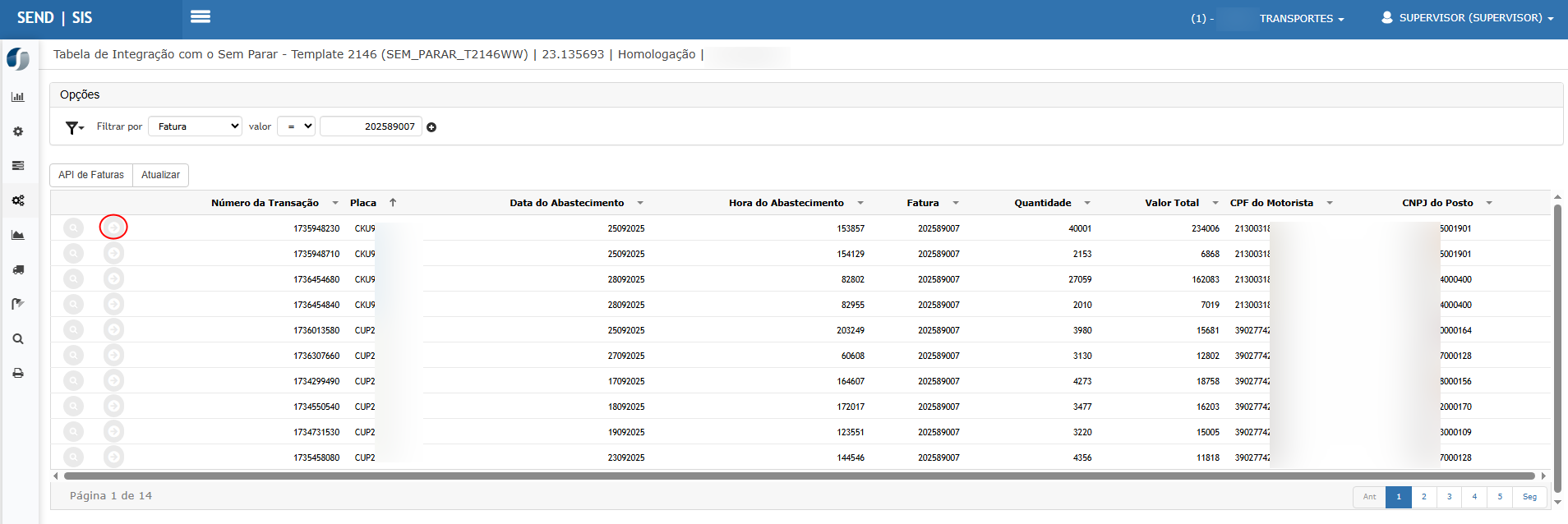
Clique em Integrar Fatura.
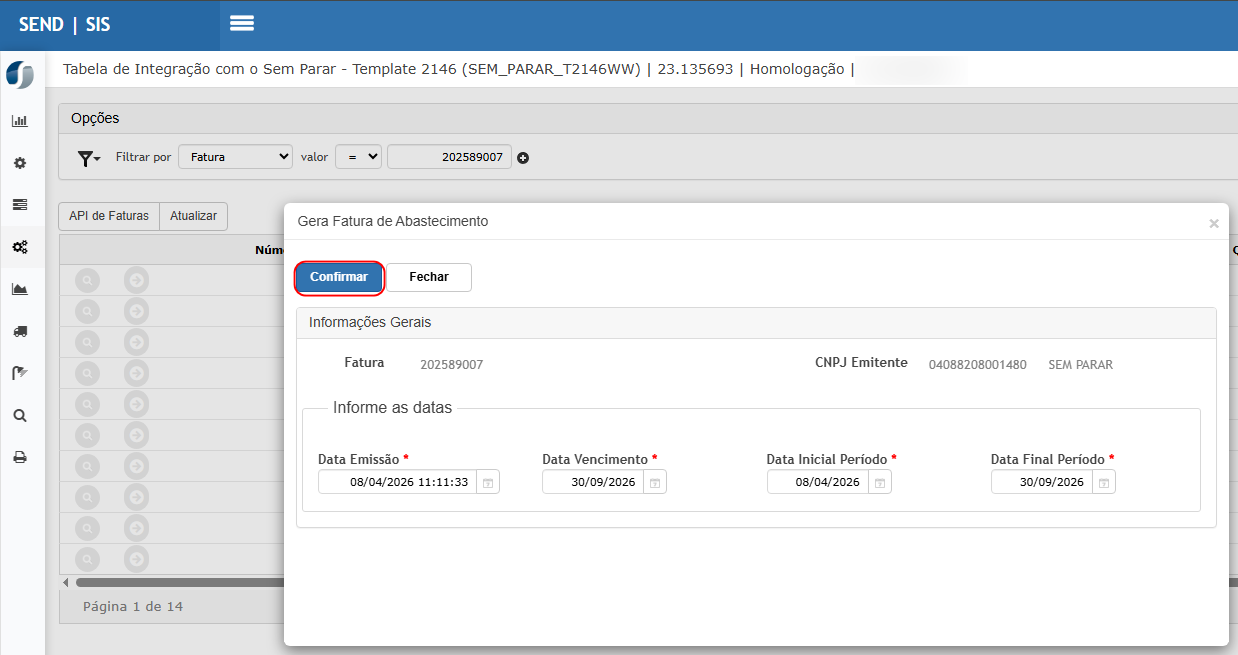
Na tela exibida, verifique que:
- os campos Período Inicial e Período Final são preenchidos conforme os abastecimentos vinculados à fatura Sem Parar;
- o campo Data de Emissão corresponde à data de emissão informada pelo Sem Parar na integração.
Informe e/ou altere os campos obrigatórios. Clique em Confirmar.
Uma mensagem de confirmação será exibida.
Clique em Sim para confirmar.
Após a integração bem-sucedida, a tela de consulta da fatura do Frotas deverá ser exibida.
Resultado esperado
- A fatura deve ser vinculada com sucesso ao módulo Frotas.
- Todos os campos obrigatórios devem ser validados pelo sistema.
- A mensagem de confirmação deve ser apresentada antes da gravação.
- Após a confirmação, a tela de consulta da fatura deve ser aberta.
- Deve ser exibido o indicador ao lado da coluna de fatura conforme a situação da integração.
CENÁRIO 02 - Validar indicadores da integração da fatura Sem Parar
Na tela de Integrações Sem Parar > Faturas, observe os indicadores ao lado da coluna de fatura.
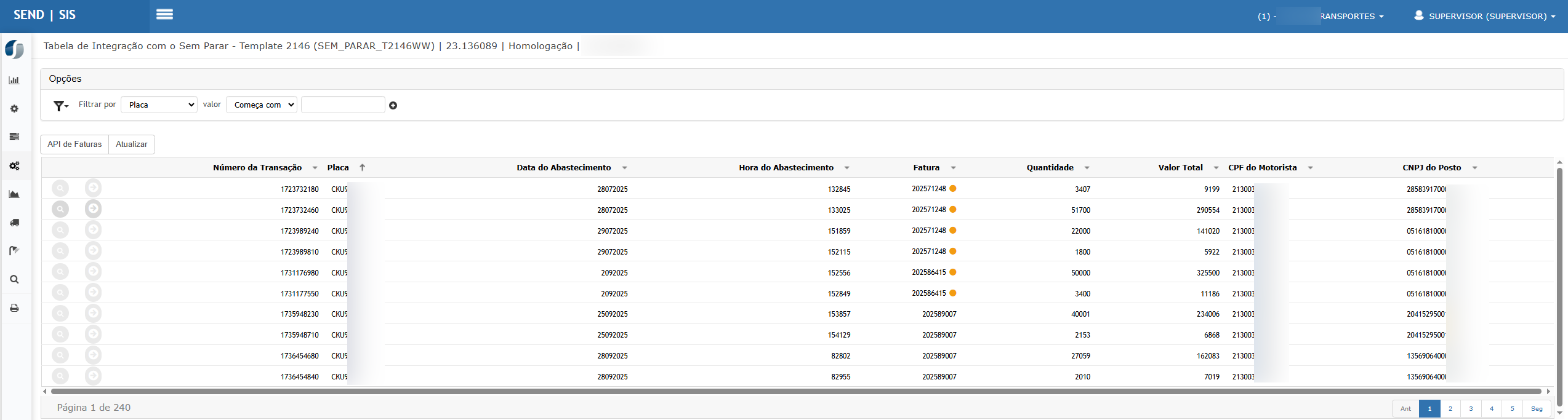
Valide que:
- o ícone amarelo indica que já houve integração da fatura;
- o ícone vermelho indica que já existe um SPD gerado para a fatura integrada e que este não está com status Cancelado ou Reprovado, impedindo novo vínculo de itens.
Resultado esperado
- O sistema deve apresentar corretamente os indicadores visuais conforme o status da fatura.
- Quando houver SPD ativo vinculado, não deve ser permitido integrar novos abastecimentos.
- O botão Confirmar deve ficar oculto e desabilitado quando houver impedimento de nova integração.
- Caso exista bloqueio, uma mensagem de erro deve ser exibida ao usuário.
Atenção
- Pelo tempo de disponibilização das faturas do sem parar não foi possível realizar a integração em testes.
CENÁRIO 03 - Importar fatura via planilha
Acesse o menu: Manutenção > Controle de Abastecimento > Fatura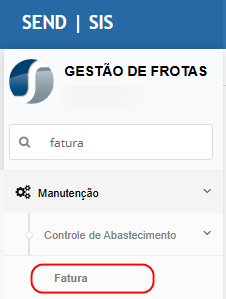
Clique em Importar planilha.

Clique em Baixar modelo.
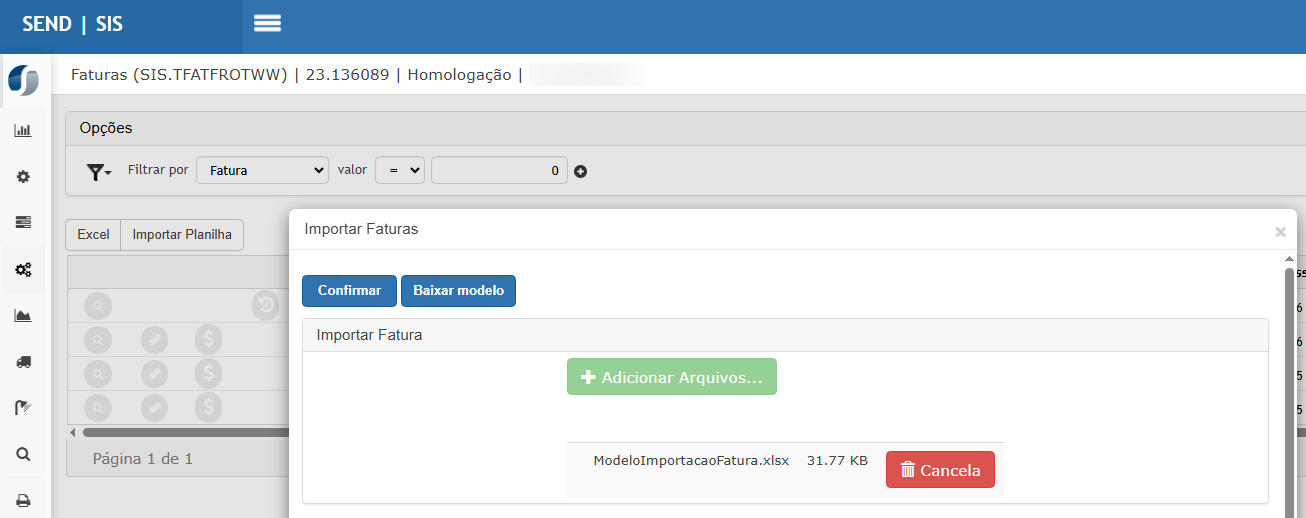
Preencha a planilha com os campos necessários:
- Número da Fatura;
- CNPJ do Emissor;
- Data de Emissão;
- Data de Vencimento;
- Chave NFe-Abastecimento.
Importe o arquivo preenchido.
Clique em Confirmar.
Ao final, baixe o relatório gerado.
Resultado esperado
- O sistema deve permitir baixar o modelo de importação.
- A planilha preenchida deve ser importada com sucesso quando os dados estiverem corretos.
- O relatório da importação deve ser gerado ao final do processo.
- As faturas importadas por este processo devem ficar identificadas como Importadas por Planilha.
CENÁRIO 04 - Validar críticas da importação via planilha
Durante a importação da planilha, valide as seguintes regras:
- se a fatura informada já possui SPD integrado com status diferente de cancelado ou reprovado;
- se o CNPJ informado está cadastrado no corporativo;
- se as datas foram preenchidas e se a data de vencimento não é inferior à data de emissão;
- se a chave NFe informada possui 44 caracteres;
- se a chave é válida;
- se existe abastecimento externo com a chave informada;
- se existe nota recebida e integrada contabilmente com a chave informada;
- se a data do abastecimento foi informada no abastecimento externo;
- se o registro já foi vinculado a uma fatura.
Resultado esperado
- O sistema deve impedir a importação quando alguma regra não for atendida.
- As inconsistências devem ser exibidas no relatório em vermelho.
- Não havendo erros, o registro deve ser inserido com sucesso.
- Quando houver sucesso, o relatório deve apresentar a vinculação da fatura corretamente.
- Quando houver erro, o relatório deve detalhar claramente a crítica encontrada.
CENÁRIO 05 - Consultar e editar fatura no módulo Frotas
Na tela, valide os botões disponíveis:
- Consultar;
- Editar;
- Integrar com o SPD;
- Histórico de SPD.

Resultado esperado
- O botão Editar só deve estar visível quando a fatura não tiver sido integrada ao SPD ou quando o SPD estiver cancelado ou reprovado.
- Em edição, apenas os campos permitidos devem ficar disponíveis para alteração.
- Não deve ser possível inserir novos itens na fatura.
- Os campos da taxa devem ser obrigatórios.
- Após confirmar, a taxa deve ser inserida com sucesso.
- O valor da taxa deve compor os totais da fatura.
CENÁRIO 06 -Integrar fatura com o SPD
Na tela de consulta/manutenção da fatura do Frotas, clique em Integrar com o SPD.
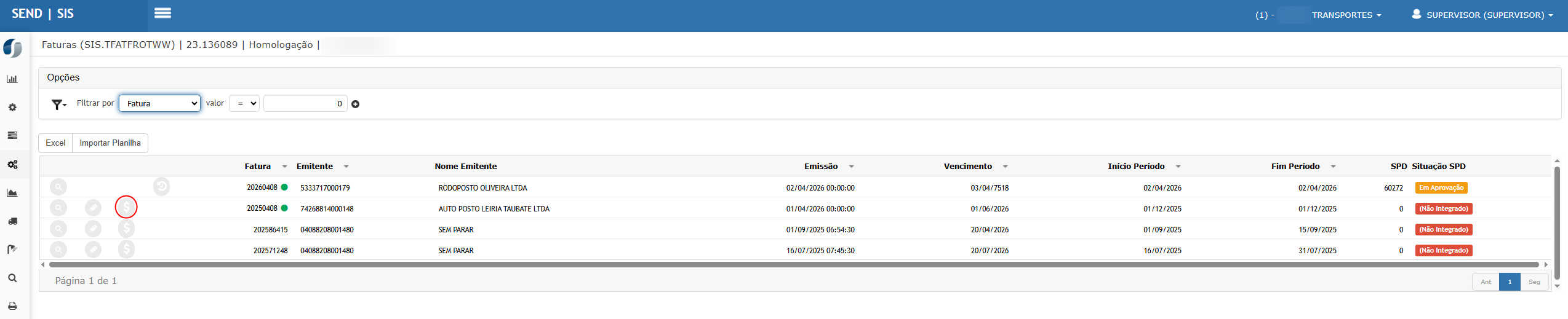
Selecione o SPD correspondente.
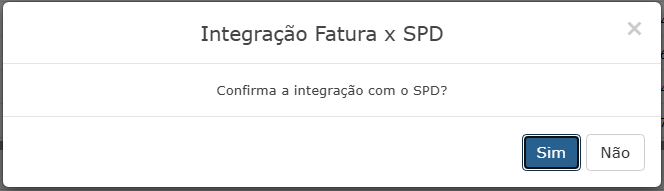
Confirme a integração.

Resultado esperado
- O sistema deve validar se existem itens em aberto na fatura.
- O sistema deve validar se a soma das taxas corresponde às taxas informadas.
- O sistema deve validar se a conta bancária do emissor está cadastrada quando exigido pela forma de pagamento.
- O sistema deve validar se a soma dos itens em aberto é maior que zero.
- O sistema deve validar se a estrutura de aprovação do centro de custo está cadastrada.
- Não havendo erros, a fatura deve ser integrada ao SPD.
- Deve ser exibida a mensagem:
“Integração da fatura SEM PARAR XXXX com a SPD XXXX realizada com êxito” - O histórico do SPD deve ficar disponível para consulta.
CENÁRIO 07 - Aprovar o SPD gerado
Acesse o módulo SPD.

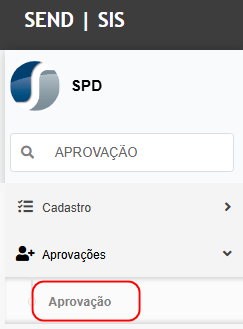
Localize o SPD gerado.
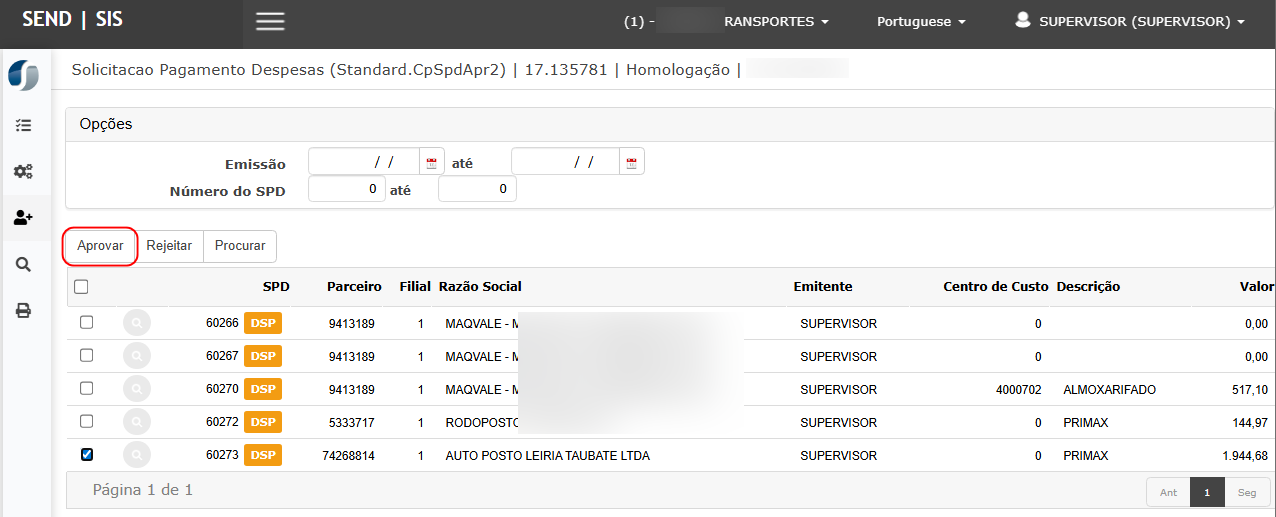
Selecione o registro.
Clique em Aprovar.
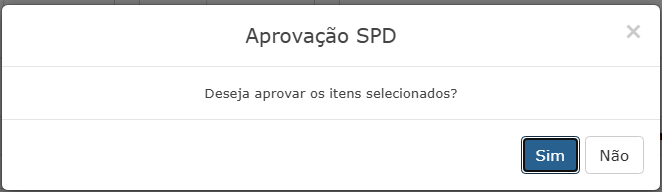
Uma mensagem de confirmação será exibida.
Clique em Sim para confirmar.

Resultado esperado
- O SPD deve ser aprovado com sucesso.
- O sistema deve tentar conectar-se à API do Contas a Pagar.
- Os SPDs com origem em integração do Sem Parar devem ser enviados para a API do Contas a Pagar para geração da fatura.
- A mensagem de aprovação com sucesso deve ser exibida ao usuário.
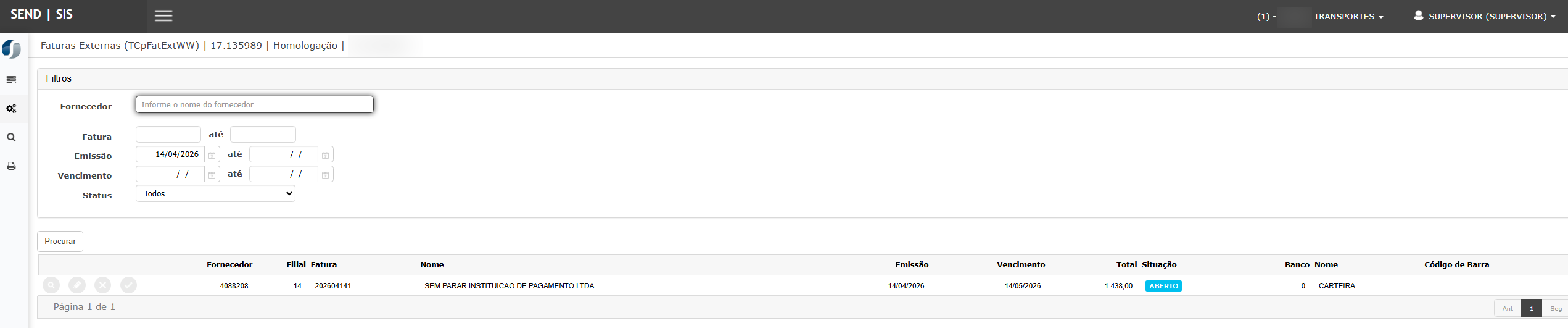
CENÁRIO 08 - Consultar fatura no módulo Contas a Pagar
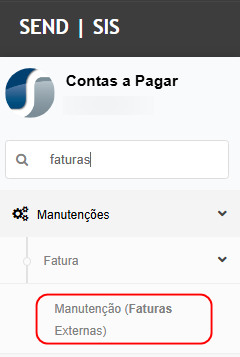
Localize a fatura integrada.
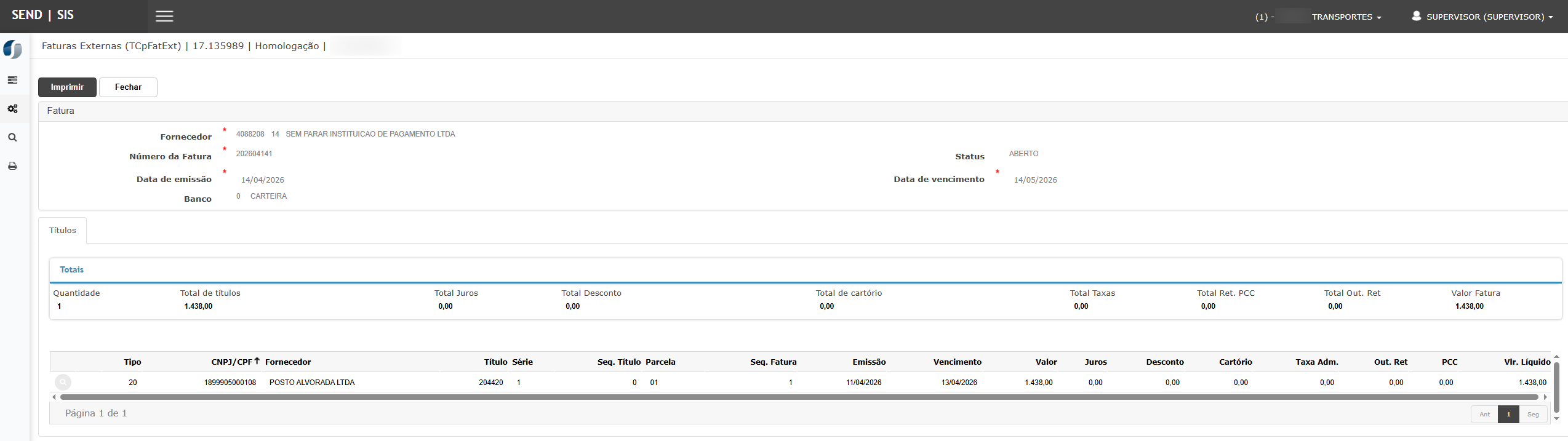
Acesse os detalhes.
Resultado esperado
- A fatura deve estar cadastrada no módulo Contas a Pagar.
- Devem ser exibidos os dados do fornecedor, número da fatura, data de emissão, data de vencimento, banco e status.
- Em Títulos, devem ser exibidos os títulos oriundos do recebimento das notas vinculadas aos itens da fatura do Frotas.
- O valor total da fatura deve refletir o total dos itens somado às taxas, quando houver.
CENÁRIO 09 - Validar grade de lançamento contábil para tarifa
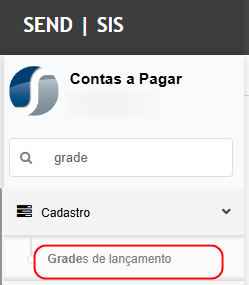
Localize a grade que será utilizada na baixa do borderô.
Acesse os detalhes da conta de tarifa.
Este caso aplica-se quando há taxas vinculadas ao SPD.
Resultado esperado
- Deve existir a conta de Tarifa cadastrada na grade de lançamento.
- A conta contábil, centro de custo, histórico padrão e demais parâmetros devem estar corretamente configurados.
- Essa configuração deverá ser utilizada no lançamento da taxa administrativa durante a baixa.
CENÁRIO 10 - Inserir borderô para a fatura
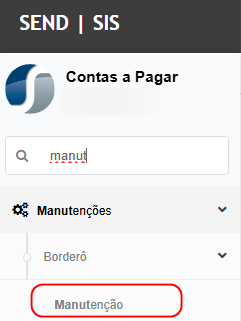
Clique em Inserir.

Informe os dados bancários para pagamento do borderô.

Confirme o cadastro.
Marque a opção Fatura.
Clique em Pesquisar.
Selecione a fatura.
Clique em Confirmar borderô - Títulos selecionados.
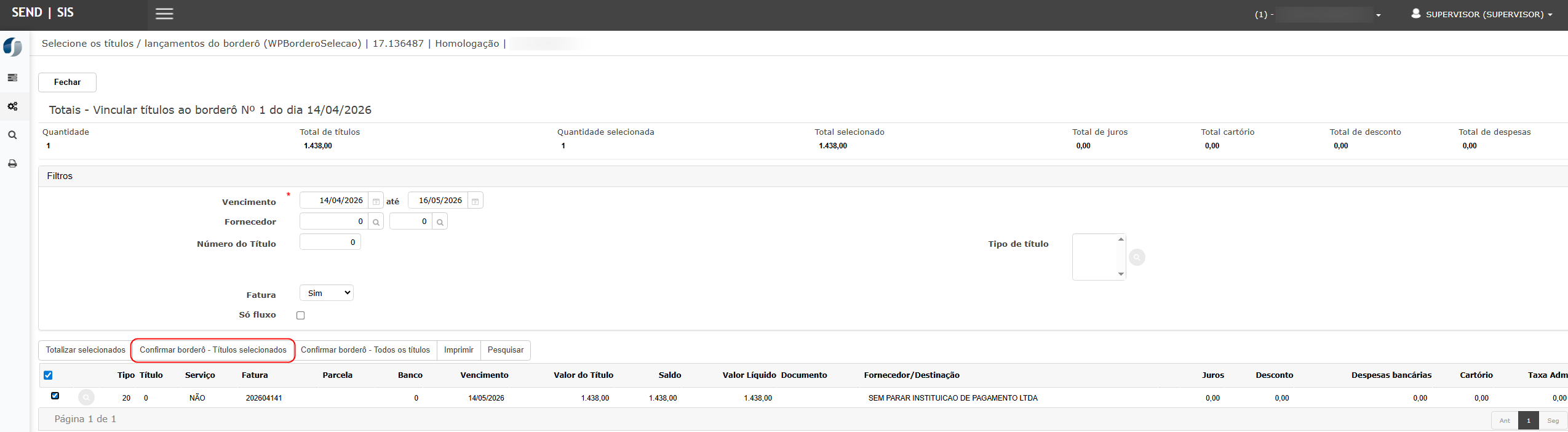
Confirme a inclusão.
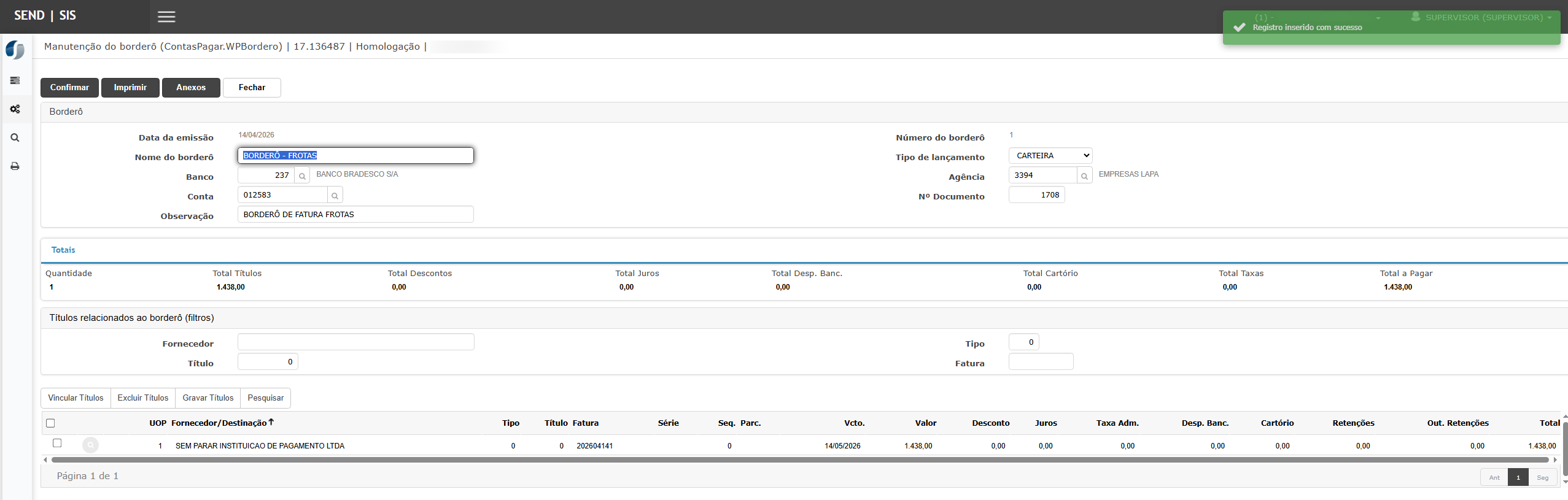
Resultado esperado
- O borderô deve ser inserido com sucesso.
- A fatura deve ser localizada corretamente no filtro.
- Ao selecionar o título e confirmar, o vínculo com o borderô deve ser realizado.
- Os totais do borderô devem considerar os títulos e as taxas administrativas.
- A mensagem de sucesso deve ser exibida após a gravação.
CENÁRIO 11 - Baixar borderô
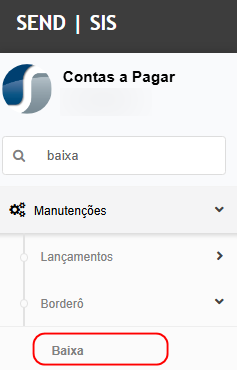
Pesquise pela data de emissão do borderô. Selecione o borderô.

Informe ou pesquise o lote.
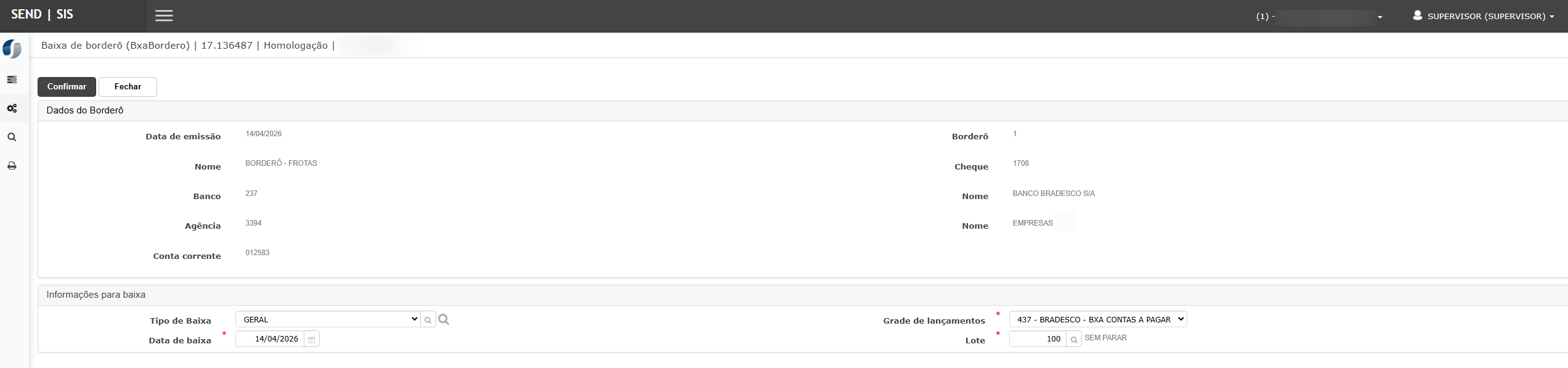
Clique em Confirmar.

Resultado esperado
- O sistema deve permitir selecionar o lote por pesquisa ou informar manualmente.
- Caso não exista lote, deve ser possível inserir um novo.
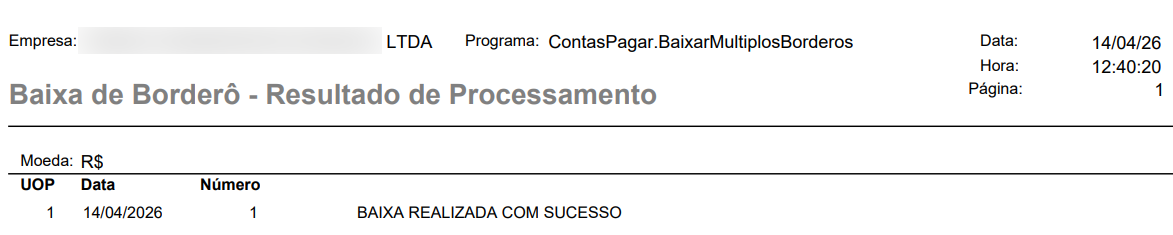
- A baixa do borderô deve ser realizada com sucesso.
- A tela de relatórios em processamento deve ser exibida.
- O relatório de baixa deve ser gerado para consulta.
CENÁRIO 12 - Validar status da fatura após a baixa
Após a baixa do borderô, acesse novamente:
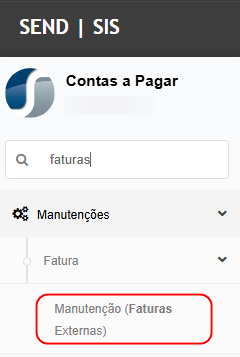
Manutenções > Fatura > Manutenção (Faturas Externas)
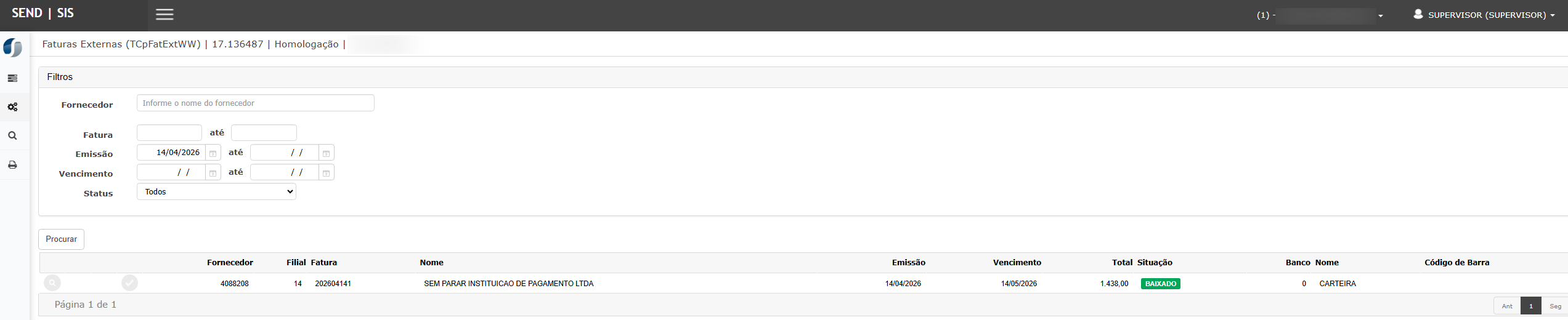
Localize a fatura utilizada.
Resultado esperado
- O status da fatura deve ser alterado para Baixado.
- Os dados da fatura devem permanecer consistentes com os lançamentos realizados.
- A situação da fatura no Contas a Pagar deve refletir corretamente a baixa executada.
CENÁRIO 13 - Consultar título e validar lançamento de taxa administrativa
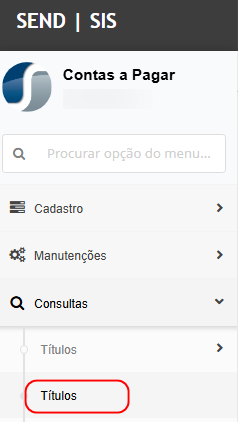
Pesquise pelos títulos das notas fiscais correspondentes aos itens da fatura.
Acesse os detalhes do título.

Na guia Baixas, consulte os lançamentos realizados.
Resultado esperado
- Deve existir o lançamento de baixa do título.
- Deve existir lançamento de taxa administrativa, quando houver taxa aplicada ao item da fatura.
- Os valores apresentados devem corresponder aos valores processados no borderô.
- Os dados da baixa devem demonstrar lote, grade, conta bancária e valor corretamente.
CENÁRIO 14 - Validar lançamentos contábeis
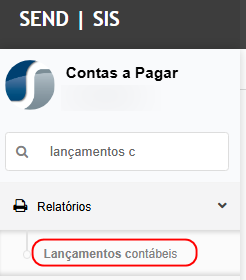
Informe o período da baixa do borderô.
Clique em Imprimir.
Resultado esperado
- O relatório contábil deve ser gerado.
- Devem constar os lançamentos referentes aos títulos da fatura.
- Deve constar o lançamento da taxa administrativa, quando aplicável.
- Os débitos devem corresponder aos títulos e taxas.
- O crédito deve corresponder à conta utilizada no pagamento.
- A conta de tarifa deve ser utilizada conforme a grade de lançamento configurada.
CENÁRIO 15 - Validar extrato do fornecedor
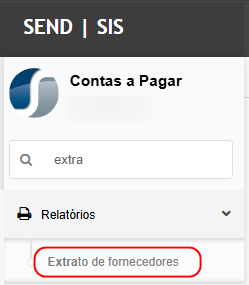
Informe o fornecedor e o período correspondente.
Clique em Imprimir.
Resultado esperado
- O relatório deve ser gerado com sucesso.
- O extrato deve demonstrar a movimentação da fatura baixada.
- Devem constar os registros de baixa e taxa administrativa, quando houver.
- O saldo do fornecedor deve ser atualizado corretamente após a baixa.
CENÁRIO 16 - Incluir manualmente o extrato bancário para simulação da conciliação
Acesse o módulo Conciliação Financeira.
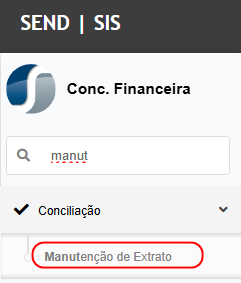
Localize a conta bancária utilizada na baixa do borderô e clique para editar.
Clique em Incluir.
Informe:
- Data do borderô;
- Descrição;
- Tipo: Débito;
- Valor total da fatura.
Clique em Confirmar.
Resultado esperado
- O lançamento de extrato deve ser inserido com sucesso.
- O extrato manual deve ficar disponível para conciliação.
- O valor informado deve corresponder ao valor total pago no borderô.
CENÁRIO 17 - Efetuar conciliação manual
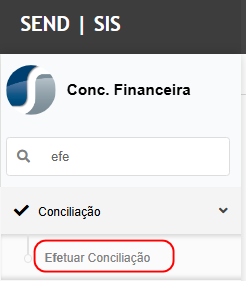
Selecione a agência e conta utilizada na baixa do borderô.
Localize o extrato e clique em Conciliação Manual.
No painel Extrato, selecione o tipo Débito e marque o extrato correspondente.
No painel Lançamentos, selecione a baixa correspondente.
Clique em Confirmar.
Uma mensagem de confirmação será exibida.
Clique em Sim para confirmar.
Resultado esperado
- O sistema deve permitir vincular o extrato ao lançamento correspondente.
- A mensagem de confirmação deve ser exibida.
- Após confirmar, a mensagem de sucesso da conciliação deve ser exibida.
- A conciliação deve ser efetivada com sucesso.
CENÁRIO 18 - Validar relatório de conciliação
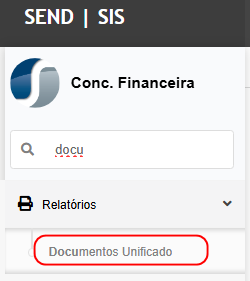
Informe a data inicial e final da baixa do borderô.
Clique em Imprimir.
Resultado esperado
- O relatório deve ser gerado com sucesso.
- Devem constar os documentos conciliados.
- O extrato bancário e o documento financeiro devem aparecer vinculados.
- Os valores de débito e crédito devem estar conciliados corretamente.

ATENÇÃO: As informações neste documento são meramente ilustrativas e utilizadas apenas para fins de teste.