
OS 91875 - MELHORIA - FROTAS - IMPORTAÇÕES DE CADASTROS
Objetivo:
Validar aimportação de cadastros.
Teste realizado após a atualização
Cenário 01 – Parametrizar Integração do SPD no módulo Gestão de Frotas
Pré-requisito:
O usuário deve possuir acesso à funcionalidade de perfil TParFrotSPDWW - Parâmetros Integração FROTAS X SPD, habilitada no módulo Segurança.
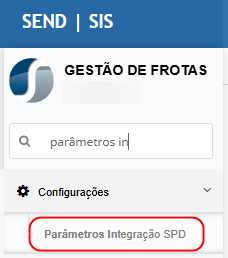
01 - Acessar a rotina de Parâmetros Integração SPD
Acesse o Módulo Gestão de Frotas.

Caso não exista parametrização cadastrada, clique em Inserir.
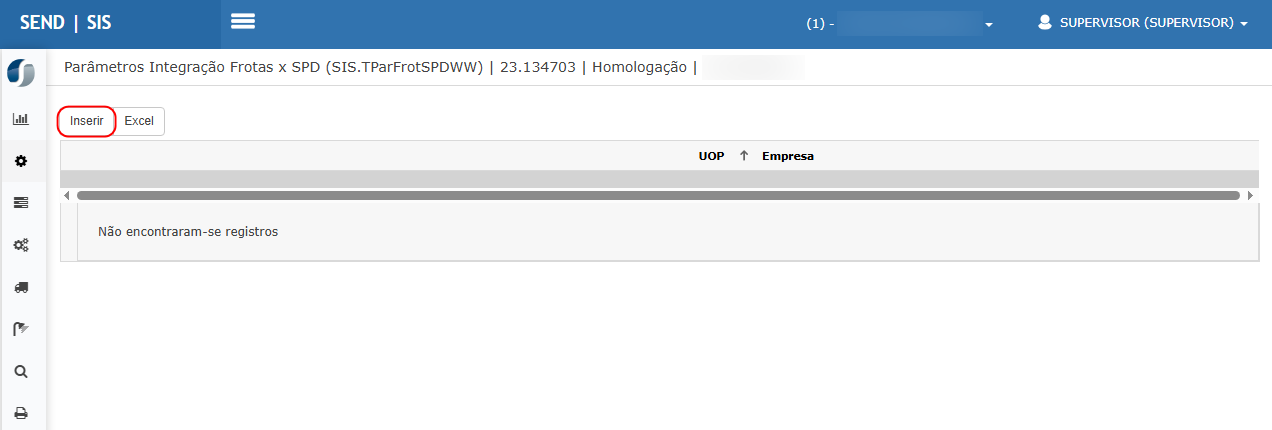
Resultado esperado:
O sistema deve abrir a rotina Parâmetros Integração Frotas x SPD para inclusão de um novo cadastro.
02 - Visualizar a tela de cadastro dos parâmetros
A tela de cadastro de parâmetros de integração do SPD será exibida.
Para clientes do segmento Transportes, a tela apresentará os campos de Forma de Pagamento e Despesas, conforme demonstrado abaixo.
Para clientes de outros nichos, os campos de Despesa serão substituídos pelos campos de Produto.
Todos os campos, com exceção do Centro de Custo do grupo Faturas de Abastecimento, são de preenchimento obrigatório.
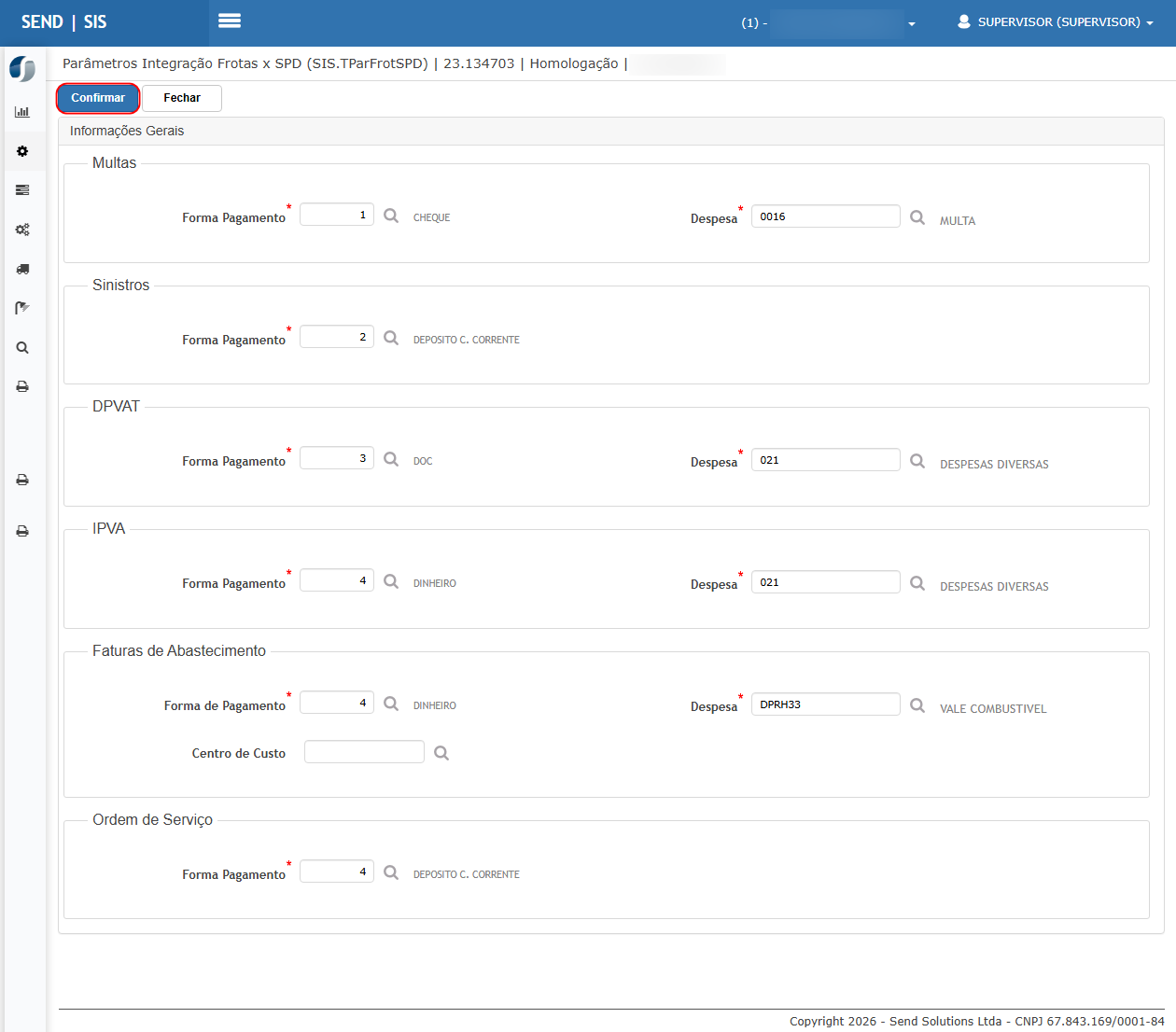
Resultado esperado:
O sistema deve apresentar a tela de cadastro com os grupos de parametrização disponíveis, respeitando a regra do segmento do cliente:
-
Para clientes de Transportes, exibir campos de Despesa;
-
Para clientes de outros nichos, exibir campos de Produto;
-
Manter como opcional apenas o campo Centro de Custo do grupo Faturas de Abastecimento.
Origem dos campos utilizados na parametrização
- Os campos Forma de Pagamento correspondem ao cadastro de Formas de Pagamento do módulo SPD, podendo ser consultados no menu: Cadastro > Formas de Pagamento
- Os campos Despesa correspondem ao cadastro de Despesas, podendo ser consultados no módulo Corporativo, no menu:
Corporativos > Pagamento > Tipos de Despesa - Os campos Produto correspondem ao cadastro de Produtos, podendo ser consultados no módulo Corporativo, no menu:
Produtos e Serviços > Cadastro de Produtos
03 - Preencher e confirmar os parâmetros
Preencha os campos e clique em Confirmar.
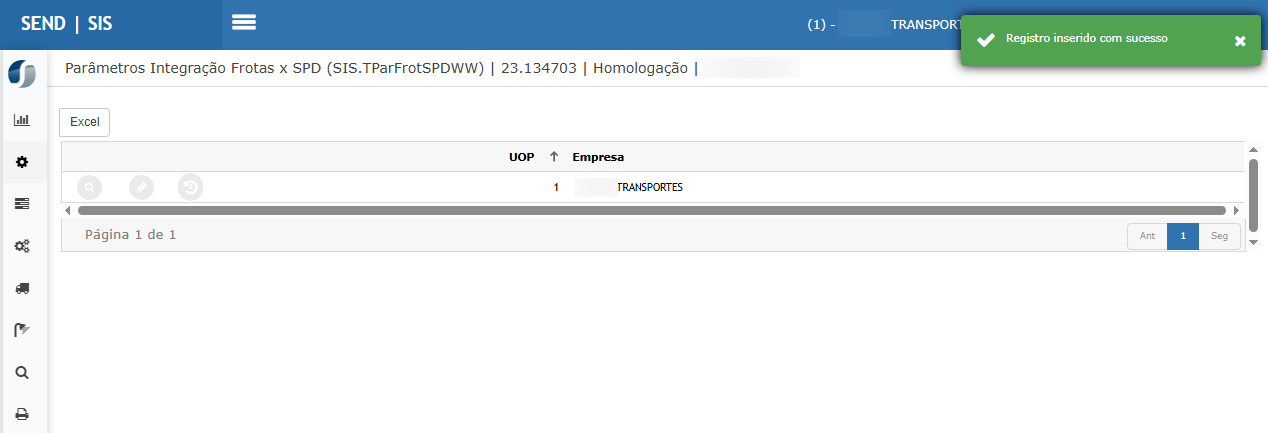
Resultado esperado:
O sistema deve gravar os parâmetros informados sem inconsistências, desde que todos os campos obrigatórios estejam devidamente preenchidos.
O sistema deve exibir mensagem de sucesso confirmando a inclusão do cadastro de parâmetros de integração do SPD.
05 - Consultar o histórico do cadastro
Clique em Histórico para visualizar as alterações realizadas no cadastro.
Para demonstração, foram utilizados os parâmetros da UOP 1.
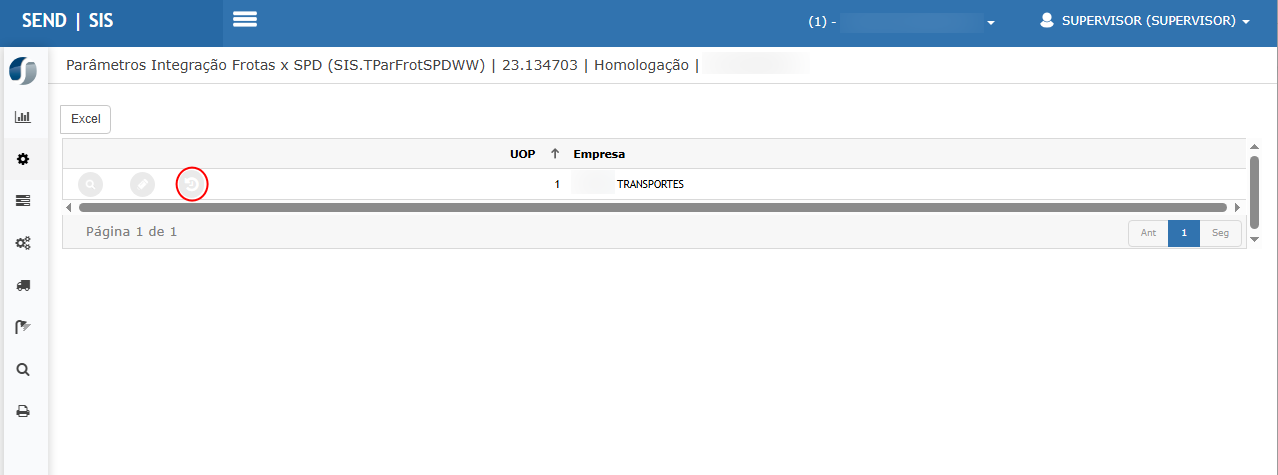
Resultado esperado:
O sistema deve exibir a listagem de histórico com os registros de inclusão e/ou alteração realizados para o cadastro parametrizado.
07 - Visualizar o detalhe do histórico
O histórico será exibido conforme abaixo.
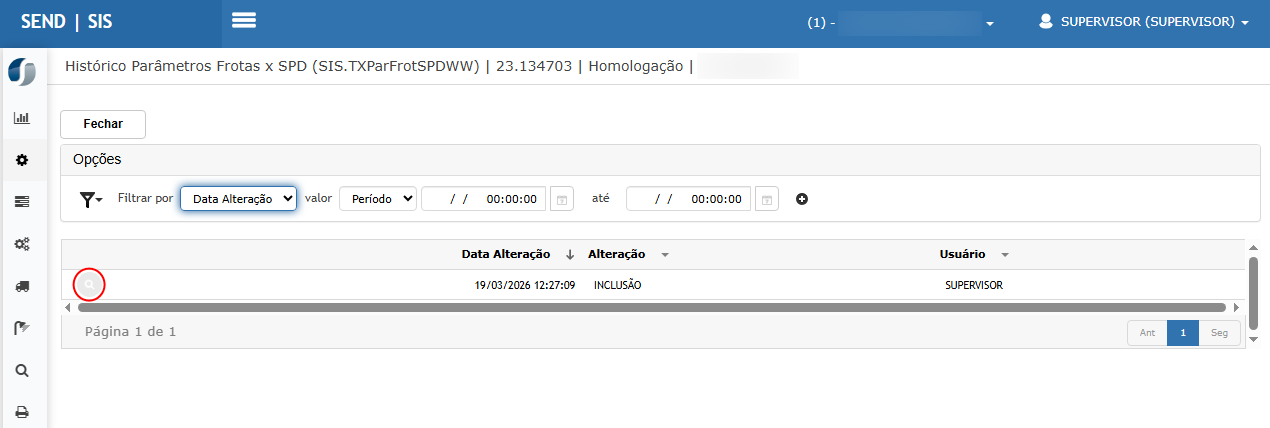
Clique para visualizar o detalhe do histórico.
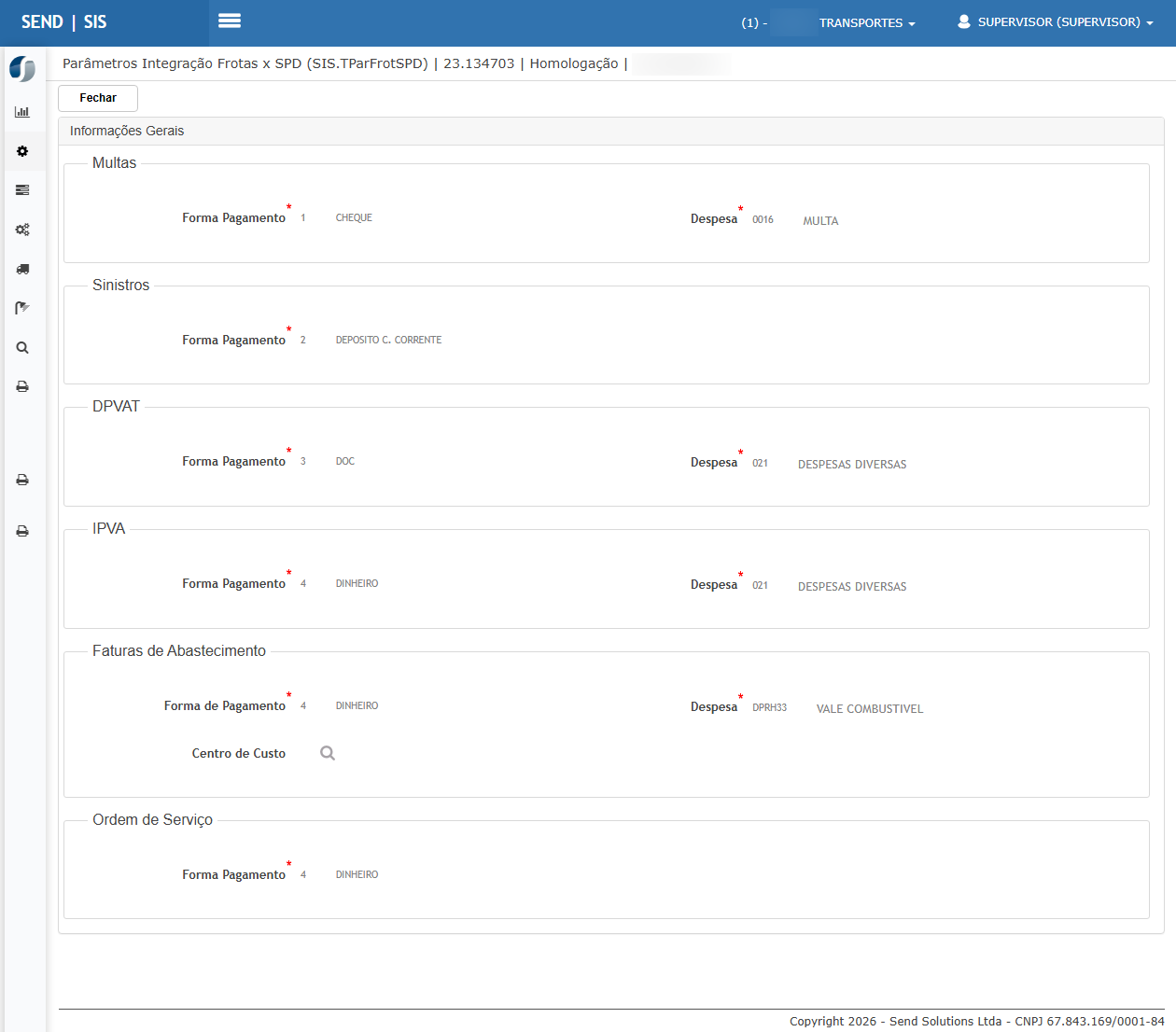
Resultado esperado:
O sistema deve apresentar o detalhamento do histórico exibindo somente os códigos dos parâmetros gravados, sem apresentar descrições complementares.
Cenário 02 – Cadastrar estruturas básicas de veículos
O usuário deve possuir acesso às seguintes funcionalidades de perfil:
-
TrCatCnhWW – Cadastro de Categorias de CNH
-
TrGRPVEI01WW – Cadastro de Grupos de Veículos e Grupos de Equipamentos
-
TrVeiMarcaWW – Cadastro de Marcas de Veículos
-
TrVeiModeloWW – Cadastro de Modelos de Veículos
-
TrVeicul01WW – Cadastro de Veículos
-
WPImpVei – Importação de Veículos via planilha
01-Cadastrar Categorias de CNH
Clique em Inserir.
Informe:
-
Categoria
-
Descrição
-
Nº de dias antes do vencimento
-
Ativo
Clique em Confirmar.
Resultado esperado:
O sistema deve permitir a inclusão da categoria de CNH e exibir o registro na listagem, com os dados informados corretamente.
02 - Cadastrar Grupo de Equipamentos
Clique em Inserir.
Informe:
-
Descrição
-
Dias para lavagem e lubrificação
-
Ativo
Clique em Confirmar.
A tela de associação de categorias de CNH será exibida.
Selecione a(s) categoria(s) e utilize as setas para associar.
Clique em Confirmar.
Resultado esperado:
O sistema deve:
-
Permitir a inclusão do grupo de equipamentos;
-
Permitir associar categorias de CNH ao grupo;
-
Exibir mensagem de sucesso;
-
Apresentar o grupo cadastrado na listagem.
03 - Cadastrar Grupo de Veículos
Clique em Inserir.
Preencha os campos conforme necessário:
-
Grupo
-
Flags obrigatórias (Renavam, Chassi, Placa, Combustível)
-
Controle de movimentação
-
Parâmetros de revisão (KM e dias)
-
Ativo
Clique em Confirmar.
Após inserir:
-
Localize o grupo cadastrado
-
Clique para Editar
-
Clique em Associação de Equipamentos
-
Selecione o(s) equipamento(s)
-
Clique em Confirmar
Resultado esperado:
O sistema deve:
-
Permitir o cadastro do grupo de veículos;
-
Gravar corretamente os parâmetros informados;
-
Permitir associar grupos de equipamentos;
-
Exibir os equipamentos associados na aba correspondente;
-
Apresentar mensagem de sucesso após as operações.
04 - Cadastrar Marca de Veículos
Clique em Inserir.
Informe:
-
Nome da marca
-
Ativo
Clique em Confirmar.
Resultado esperado:
O sistema deve permitir o cadastro da marca e exibir o registro na listagem com status ativo.
05 - Cadastrar Modelo de Veículos
Clique em Inserir.
Informe:
-
Marca
-
Nome do modelo
Clique em Confirmar.
Resultado esperado:
O sistema deve permitir o cadastro do modelo vinculado à marca informada e exibir corretamente na listagem.
06 – Cadastro manual de veículos
Acesse o módulo Gestão de Frotas.
Clique em Inserir.
Preencha os campos conforme as regras abaixo e clique em Confirmar.
Regras de preenchimento
-
O código do veículo é obrigatório para clientes que não utilizam a FUNDAD CLIENTE_TRANSPORTES;
-
Para clientes com a FUNDAD CLIENTE_TRANSPORTES, a numeração é sequencial automática;
-
O grupo do veículo é obrigatório;
-
A marca do veículo é obrigatória;
-
O modelo do veículo é obrigatório;
-
A cor do veículo é obrigatória;
-
O CPF/CNPJ do proprietário é obrigatório;
-
O CPF/CNPJ deve estar previamente cadastrado como Cliente/Fornecedor no módulo Corporativo;
-
Para veículo próprio, deve ser informado o CNPJ da unidade operacional;
-
O ano de fabricação é obrigatório e não pode ser superior ao ano atual;
-
O ano do modelo deve ser igual ao ano de fabricação ou ao ano seguinte;
-
RENAVAM, Chassi e Placa são obrigatórios conforme configuração do grupo;
-
O RENAVAM deve ser válido;
-
A placa deve seguir padrão:
-
Antigo:
ABC1234 -
Mercosul:
ABC1D23
-
-
O campo CRLV deve conter apenas números;
-
Se a situação do veículo for Bloqueado, deve ser informado o motivo do bloqueio;
-
Para situação financeira Financiamento ou Leasing, é obrigatório informar:
-
Quantidade de parcelas
-
Financeira (previamente cadastrada)
-
-
O centro de custo é obrigatório (exceto conforme regra de FUNDAD);
-
Não é permitido cadastrar duas placas iguais (para clientes com FUNDAD);
-
Para veículos sem placa, será obrigatório informar o número de série, que não pode se repetir;
-
A data de início da vigência do centro de custo é obrigatória;
-
A data final não pode ser menor que a inicial;
-
Ao marcar Replicar cadastro = SIM:
-
O sistema cria automaticamente o cadastro de caminhão no módulo Corporativo (inativo);
-
Resultado esperado
-
O veículo deve ser cadastrado com sucesso;
-
O registro deve ser exibido na listagem de veículos;
-
Os dados devem refletir corretamente:
-
Grupo
-
Marca
-
Modelo
-
Placa
-
Unidade operacional
-
Centro de custo
-
-
O sistema deve apresentar mensagem de sucesso;
-
O botão de Histórico deve registrar alterações realizadas:
-
Via tela
-
Via importação
-
07 – Consulta de histórico do veículo
Na tela de listagem de veículos:
-
Clique no ícone de Histórico do registro;
Resultado esperado
-
O sistema deve exibir:
-
Data da alteração
-
Tipo (inclusão/alteração)
-
Usuário responsável
-
-
O histórico deve considerar alterações feitas:
-
Manualmente
-
Via importação
-
08 – Importação de veículos via planilha
Clique em Baixar modelo.
Regras da importação
-
Apenas arquivos .XLSX são aceitos;
-
Apenas um arquivo por vez;
-
Ao clicar em confirmar sem arquivo → deve exibir alerta;
-
A planilha contém:
-
Aba de preenchimento
-
Aba de instruções (seguir obrigatoriamente);
-
⚠️ Atenção:
A planilha pode sofrer atualizações — sempre seguir as instruções da própria planilha.
Preencha a planilha e salve.
Clique em Adicionar arquivos e selecione o arquivo.
Clique em Confirmar.
Resultado esperado
-
O sistema deve redirecionar para:
Relatórios > Em Processamento; -
O processo deve ser listado como:
Importação de veículos via Excel; -
Após processamento:
-
Status deve ser Processo concluído;
-
-
Um relatório deve ser gerado contendo:
-
Sucesso ou erro por linha;
-
-
Em caso de erro:
-
A mensagem deve aparecer em vermelho;
-
-
A planilha retornada deve conter:
-
Coluna adicional com mensagens de validação;
-
Regra geral da importação
-
Todas as validações seguem as mesmas regras do cadastro manual de veículos.
Cenário 03 – Cadastrar Motoristas/Mecânicos e realizar importação via planilha
Pré-requisitos
O usuário deve possuir acesso às funcionalidades de perfil:
-
TrMotorist01WW – Cadastro de Motoristas/Mecânicos
-
WPImpMot – Importação de Motoristas via planilha
01 – Cadastro manual de Motoristas/Mecânicos
Acesse o módulo Gestão de Frotas.
Clique em Inserir.
Preencha os campos e clique em Confirmar.
Validações
-
O código do motorista é gerado automaticamente após a validação dos campos no momento da inserção;
-
O campo Nome é obrigatório;
-
O campo RG é obrigatório;
-
O campo CPF é obrigatório e deve ser um número válido;
-
O sistema também valida se o CPF já foi cadastrado anteriormente;
-
A data de nascimento é obrigatória e o cadastro somente poderá ser realizado para pessoa com mais de 18 anos completos;
-
Deve ser marcada ao menos uma das opções:
-
Motorista
-
Mecânico
-
-
O campo Código Rascol pode ser utilizado como referência para sistemas externos;
-
Quando marcado como Terceiro, será necessário informar o código e a filial da empresa nos campos habilitados;
-
O campo Centro de Custo é obrigatório para clientes que utilizam a FUNDAD Cliente_Transportes;
-
Ao inserir o cadastro, o sistema replica o motorista para o cadastro corporativo de motoristas, caso o CPF ainda não exista;
-
O cadastro corporativo replicado será incluído como inativo, para posterior complementação dos demais campos;
-
O histórico da alteração será gravado após a confirmação.
Resultado esperado
-
O cadastro do motorista/mecânico deve ser inserido com sucesso;
-
O sistema deve exibir mensagem de sucesso;
-
Após confirmar, a tela deve ser atualizada para o modo Update;
-
As guias complementares devem ser exibidas:
-
CNH
-
Contato
-
Endereço
-
-
O histórico do registro deve ser gravado.
02 – Cadastro de CNH
Após a gravação do cadastro principal, acesse a guia CNH.
Clique em Inserir.
Informe os campos e clique em Confirmar.
Validações
-
A sequência da CNH é gerada automaticamente após a validação dos campos;
-
O número da CNH é obrigatório e deve ser válido;
-
A categoria é obrigatória e deve estar previamente cadastrada;
-
A data de validade é obrigatória;
-
A data de validade não pode ser inferior à data da primeira CNH, quando esta for informada;
-
A situação da CNH é obrigatória;
-
Caso informada, a data da primeira CNH não pode ser superior à data atual.
Resultado esperado
-
O registro da CNH deve ser incluído com sucesso;
-
A CNH deve ser exibida no grid da guia;
-
O sistema deve armazenar corretamente:
-
Número do registro
-
Categoria
-
Data de validade
-
Situação
-
-
A sequência deve ser gerada automaticamente.
03 – Cadastro de contato
Na guia Contato, clique em Inserir.
Preencha os dados do contato e clique em Confirmar.
Validações
-
A sequência do contato é gerada automaticamente após a validação;
-
Os campos de contato apresentados na tela são de preenchimento obrigatório quando o registro for incluído;
-
O telefone deve ser informado conforme o padrão aceito pelo sistema.
Resultado esperado
-
O contato deve ser incluído com sucesso;
-
O registro deve ser exibido no grid da guia Contato;
-
A sequência do contato deve ser gerada automaticamente.
04 – Cadastro de endereço
Na guia Endereço, clique em Inserir.
Preencha os dados e clique em Confirmar.
Validações
-
A sequência do endereço é gerada automaticamente após a validação;
-
O campo CEP é obrigatório;
-
O CEP deve ser válido e previamente cadastrado no Corporativo;
-
O CEP deve ser informado no padrão:
12345-678 -
O campo Número é obrigatório;
-
Caso o endereço não possua número, poderá ser informado S/N;
-
Os demais campos do endereço são retornados a partir do cadastro de CEP do Corporativo.
Resultado esperado
-
O endereço deve ser incluído com sucesso;
-
O registro deve ser exibido no grid da guia Endereço;
-
A sequência do endereço deve ser gerada automaticamente;
-
Os campos complementares do endereço devem ser carregados conforme o CEP informado.
05 – Importação de Motoristas via planilha
O processo é similar ao utilizado na importação de veículos.
Baixe o modelo da planilha, preencha os dados e realize a importação.
Após o processamento, o relatório será impresso.
Validações da importação
-
O sistema aplica as mesmas validações da tela de cadastro;
-
O sistema verifica se já existe cadastro com o CPF informado:
-
Se não existir, realiza a inserção;
-
Se existir, realiza a atualização do cadastro;
-
-
Após validar com sucesso o cadastro do motorista, o sistema valida os dados da CNH, caso tenham sido informados;
-
Em seguida, caso não existam erros, valida os dados de telefone, se informados;
-
Depois, valida os dados de endereço, se informados;
-
Em caso de erro, o cadastro daquele motorista não será importado;
-
As mensagens de erro devem ser exibidas no relatório;
-
Após a finalização do roteiro original, foi incluída uma coluna de resultado na planilha, contendo as mensagens do processo;
-
Em casos de erro, a mensagem deve ser impressa em vermelho no relatório.
Observação
As regras de impedimento de cadastro foram criadas após a finalização do roteiro original. Assim, no exemplo apresentado, quando houver erro ao gravar os dados da CNH, atualmente o cadastro do motorista não deve ser efetivado.
Resultado esperado
-
O sistema deve processar a planilha e gerar o relatório da importação;
-
Registros válidos devem ser inseridos ou atualizados com sucesso;
-
Registros inválidos não devem ser importados;
-
O relatório deve detalhar:
-
Linha processada
-
CPF
-
Nome
-
Mensagem de sucesso ou erro
-
-
Em caso de erro, a mensagem deve ser exibida em vermelho;
-
A planilha deve apresentar a coluna com o resultado do processamento.
Cenário 04 – Cadastrar viagem e realizar importação via planilha
Pré-requisito
O usuário deve possuir acesso à funcionalidade de perfil:
-
TrViagemWW – Cadastro de Viagens
-
WPImpVia – Importação de Viagens via planilha
01 - Cadastro de viagem
Acesse o módulo Gestão de Frotas.
Clique em Inserir.
01 - Cadastro Viagem.png
A tela de cadastro de viagem será exibida.
Informe os campos e clique em Confirmar.
02 - Inserir Viagem.png
Validações
-
O número da viagem é gerado automaticamente após a validação dos campos durante a inserção do registro;
-
O código do veículo é obrigatório e deve estar com o cadastro ativo e sem bloqueios;
-
O código do motorista é obrigatório e deve estar com o cadastro ativo;
-
O motorista informado deve possuir CNH compatível com o cadastro de equipamento vinculado ao veículo;
-
Se o grupo do veículo controlar quilometragem, os campos KM inicial e KM final serão exibidos e serão obrigatórios;
-
Se o grupo do veículo controlar horímetro, os campos Horímetro inicial e Horímetro final serão exibidos e serão obrigatórios;
-
A data de início é obrigatória e não deve ser superior à data e hora atuais;
-
Quando informada, a data de término não deve ser inferior à data inicial;
-
Os campos KM final ou Horímetro final devem ser superiores aos respectivos campos iniciais;
-
A quilometragem inicial e final são validadas para verificar se já foram informadas anteriormente.
Resultado esperado
-
O registro da viagem deve ser inserido com sucesso;
-
O sistema deve gerar automaticamente o número da viagem;
-
A viagem deve ser exibida no grid da tela de cadastro;
-
Os dados informados devem ser apresentados corretamente conforme o veículo e o motorista selecionados.
03 - Registro inserido.png
02 - Importação de viagem via planilha
O processo é similar ao exemplificado para veículos.
Baixe o modelo da planilha, preencha os dados e realize a importação.
Abaixo, exemplo da planilha preenchida para inserção do cadastro de viagem.
04 - Planilha Viagem.png
Validações da importação
-
O sistema realizará as mesmas validações da tela de cadastro manual;
-
O veículo informado deve estar ativo e sem bloqueios;
-
O motorista deve estar ativo e possuir CNH compatível com o veículo/equipamento;
-
Quando o veículo controlar quilometragem, os campos de KM inicial e KM final deverão ser validados;
-
Quando o veículo controlar horímetro, os campos de Horímetro inicial e Horímetro final deverão ser validados;
-
A data de início não pode ser superior à data e hora atuais;
-
A data de término, quando informada, não pode ser inferior à data inicial;
-
Os campos finais de quilometragem ou horímetro devem ser superiores aos valores iniciais;
-
As quilometragens informadas também serão validadas para evitar sobreposição ou inconsistência com registros anteriores.
Após a importação, o relatório do processo será impresso.
05 - Relatório Importação Viagem.png
Resultado esperado
-
O sistema deve processar a planilha e gerar o relatório de importação;
-
Os registros válidos devem ser inseridos com sucesso;
-
O relatório deve apresentar a identificação da linha processada, veículo, motorista e descrição da viagem;
-
Em caso de erro, as mensagens devem ser exibidas conforme o padrão do processo de importação;
-
As validações aplicadas devem ser as mesmas da tela de cadastro manual.
Cenário 05 – Cadastrar tipos de multa, tipos de infração e multas com integração ao SPD
Pré-requisito
O usuário deve possuir acesso às funcionalidades de perfil:
-
WWTCadMultas – Cadastro de Tipos de Multa
-
TrTipMulWW – Cadastro de Tipos de Infração
-
TrMultasWW – Cadastro de Multas
-
PermitirIntegracoesSPD – Permissão para integração com SPD
-
TArqMultaWW – Anexos da multa
-
TMULTASSPDWW – Histórico de SPD
-
TCPSPDWW – Consulta do SPD
1 - Cadastro de Tipos de Multa
Acesse:
Cadastros > Tipos de Multa
Clique em Inserir.
Informe os campos e clique em Confirmar.
Validações
-
A descrição é obrigatória e deve ser única;
-
O parceiro é obrigatório;
-
A conta contábil despesa é obrigatória;
-
O campo ativo deve ser informado;
-
A conta contábil será sugerida automaticamente conforme os parâmetros do SPD:
-
Para clientes com FUNDAD CLIENTE_TRANSPORTES: conta da despesa;
-
Demais clientes: conta do produto.
-
Resultado esperado
-
O tipo de multa deve ser inserido com sucesso;
-
O registro deve ser exibido no grid;
-
O sistema deve apresentar mensagem de sucesso.
2 - Cadastro de Tipo de Infração
Acesse:
Cadastros > Tipo de infração de trânsito
Clique em Inserir, informe os dados e clique em Confirmar.
Validações
-
Descrição obrigatória;
-
Quantidade de pontos obrigatória;
-
Campo ativo obrigatório.
Resultado esperado
-
O tipo de infração deve ser cadastrado com sucesso;
-
O registro deve ser exibido no grid;
-
Mensagem de sucesso deve ser apresentada.
3 - Cadastro de Multas
Acesse:
Manutenção > Multas
Botões da tela
-
Inserir
-
Gerar Excel
-
Importar Planilha
-
Consultar
-
Editar
-
Integrar SPD
-
Anexos
-
Histórico de SPD
Clique em Inserir, preencha os campos e clique em Confirmar.
Validações
-
Código gerado automaticamente;
-
Veículo obrigatório, ativo e com situação Liberado;
-
Tipo de multa obrigatório e ativo;
-
Tipo de infração obrigatório;
-
Data da multa menor que a data atual;
-
Data de vencimento maior que a data da multa;
-
Valor obrigatório;
-
Situação obrigatória;
-
Motorista obrigatório;
-
Local da infração obrigatório;
-
Campos ASE conforme FUNDAD;
-
Centro de custo conforme tipo de multa ou veículo;
-
Observação até 1000 caracteres;
-
Integração automática com SPD depende:
-
Estrutura de aprovação;
-
Dados bancários;
-
Ausência de erros.
-
Resultado esperado
-
A multa deve ser inserida com sucesso;
-
O registro deve aparecer no grid;
-
O código deve ser gerado automaticamente.
4 - Importação de Multas via Planilha
Clique em Importar Planilha.
A tela de importação será exibida.
Clique em Baixar modelo e preencha a planilha com os dados.
Adicione o arquivo e clique em Confirmar.
Regras da importação
-
Ao marcar Integrar automaticamente com o SPD = Sim, os registros válidos serão automaticamente integrados ao SPD;
-
Essa opção só é exibida para usuários com a funcionalidade PermitirIntegracoesSPD;
-
Para clientes com FUNDAD CLIENTE_TRANSPORTES, a planilha apresentará colunas de ASE.
Validações
-
São aplicadas as mesmas validações do cadastro manual;
-
O SPD só será integrado se não houver erros na multa;
-
Erros na integração com SPD não impedem a gravação da multa, podendo ser integrada posteriormente manualmente.
Resultado esperado
-
O sistema deve importar a planilha com sucesso;
-
Os registros válidos devem ser inseridos;
-
Quando parametrizado, os registros devem ser integrados automaticamente ao SPD;
-
O sistema deve exibir o relatório de importação, contendo:
-
Linha processada;
-
Dados da multa;
-
Mensagens de sucesso ou erro.
-
5 - Integração da multa ao SPD
Clique no botão Integrar SPD.
Resultado esperado
-
A multa deve ser integrada com sucesso;
-
O número do SPD deve ser exibido;
-
A situação deve ser atualizada para Em Aprovação;
-
Mensagem de sucesso deve ser exibida.
6 - Anexos da multa
Clique no botão Anexos.
Expanda o painel Upload e clique em Adicionar Arquivos.
Informe a descrição e clique em Confirmar.
Resultado esperado
-
O arquivo deve ser inserido com sucesso;
-
Deve ser exibido no grid de anexos;
-
Mensagem de sucesso deve ser apresentada.
7 - Botões dos anexos
-
Download
-
Editar descrição (somente se não vinculado ao SPD)
-
Excluir (somente se não vinculado ao SPD)
-
Integrar ao SPD
Observação
-
Ao excluir, o arquivo recebe flag de inativo, mas permanece no banco.
8 - Integração de anexos ao SPD
Clique em Integrar ao SPD no anexo.
Resultado esperado
-
O anexo deve ser vinculado ao SPD;
-
O vínculo deve ser refletido no grid;
-
Deve respeitar o status do SPD (Em aprovação).
9 - Histórico de SPD
Clique no botão Histórico de SPD.
Resultado esperado
-
O sistema deve exibir o histórico de integrações;
-
Ao clicar em Consultar SPD, a tela externa deve ser aberta;
-
O acesso depende da funcionalidade TCPSPDWW.
Cenário 06 – Cadastro e Integração de Sinistros com SPD
1 - Tipos de Sinistro
Acesse:
Cadastros > Tipos de Sinistro
Este cadastro já existia e não sofreu alterações.
Clique em Inserir, informe a descrição e clique em Confirmar.
Validações
-
Descrição obrigatória;
-
Campo ativo obrigatório.
Resultado esperado
-
O tipo de sinistro deve ser inserido com sucesso;
-
O registro deve ser exibido no grid;
-
Mensagem de sucesso deve ser apresentada.
2 - Cadastro de Sinistros
Acesse:
Manutenção > Sinistros
Clique em Inserir, preencha os campos e clique em Confirmar.
Validações do Cabeçalho
-
Veículo obrigatório, devendo:
-
Estar ativo;
-
Estar com situação Liberado;
-
Caso vendido, a data do sinistro não pode ser posterior à venda;
-
-
Data do sinistro obrigatória;
-
Tipo de sinistro obrigatório;
-
Descrição obrigatória;
-
Motorista obrigatório:
-
Caso exista viagem no período, o motorista é sugerido automaticamente;
-
-
KM ou Horímetro obrigatório, conforme grupo do veículo.
Resultado esperado
-
O sinistro deve ser inserido com sucesso;
-
A tela passa automaticamente para modo edição.
3 - Inclusão de Despesas do Sinistro
Clique em Inserir na seção de despesas.
Informe os dados e clique em Confirmar.
Validações
-
Tipo de despesa obrigatório;
-
Parceiro e filial obrigatórios;
-
Código de ASE segue as mesmas regras do cadastro de multas;
-
Conta contábil preenchida automaticamente conforme produto/despesa;
-
Centro de custo sugerido a partir do motorista.
Resultado esperado
-
A despesa deve ser inserida com sucesso;
-
A tela permanece em modo edição.
4 - Inclusão de Parcelas
Clique em Inserir na aba de parcelas.
Informe os dados e clique em Calcular.
Regras
-
Total e Quantidade de parcelas obrigatórios;
-
Data inicial = primeiro vencimento;
-
Intervalo (dias) define o espaçamento entre parcelas;
-
Não considera finais de semana/feriados;
-
Opções de arredondamento:
-
Na primeira: ajuste aplicado na primeira parcela;
-
Na última: ajuste aplicado na última parcela.
-
Após calcular, o grid será preenchido.
Clique em Confirmar.
Comportamento
-
Parcelas são criadas com status Pendente;
-
Só é possível editar antes da confirmação;
-
Após confirmação, não é possível alterar status manualmente.
Resultado esperado
-
Parcelas devem ser geradas corretamente;
-
Grid deve apresentar os vencimentos e valores.
5 - Integração com SPD
A integração pode ser feita pelo botão na despesa.
Clique em Integrar SPD.
Confirme a operação.
Validações para integração
-
Validações do cabeçalho do sinistro atendidas;
-
Validações da despesa atendidas;
-
Sinistro ativo;
-
Despesa ativa;
-
Soma das parcelas pendentes e futuras > 0;
-
Não pode haver parcelas com status diferente de:
-
Pendente
-
Cancelada
-
-
Não pode haver SPD já vinculado.
Regras
-
Após integração:
-
Não será possível editar a despesa;
-
Parcelas pendentes passam a Integradas SPD.
-
Resultado esperado
-
Integração realizada com sucesso;
-
Número do SPD gerado;
-
Status atualizado;
-
Mensagem de sucesso exibida.
6- Ícones disponíveis na grid de despesas
Da esquerda para direita:
-
Consultar
-
Editar
-
Apenas se não integrado ao SPD
-
-
Integrar com SPD
-
Cancelar
-
Apenas se SPD estiver Cancelado ou Reprovado
-
-
Anexos
-
Mesmo comportamento do módulo de multas
-
7 - Anexos
-
Seguem o mesmo padrão do cadastro de multas;
-
Permitem upload, download, exclusão e integração ao SPD.
8 - Histórico de SPD
-
Permite visualizar integrações realizadas;
-
Exibe dados do SPD gerado.
9 - Importação de Sinistros via Planilha
Clique em Importar Planilha e baixe o modelo.
Preencha:
-
Aba Sinistro
-
Aba Despesas
Realize a importação.
O sistema exibirá o relatório de importação.
Validações
-
Mesmas regras do cadastro em tela;
-
O cabeçalho do sinistro é gravado independentemente das demais etapas (desde que válido);
-
Despesas só são gravadas se não houver erro;
-
Parcelas seguem regras já definidas;
-
Integração com SPD ocorre apenas se:
-
Não houver erros;
-
Opção de integração estiver selecionada.
-
Regras importantes
-
Falha na integração com SPD não impede gravação;
-
Integração pode ser feita posteriormente de forma manual.
Resultado esperado
-
Sinistros devem ser importados com sucesso;
-
Despesas e parcelas devem ser criadas;
-
SPD integrado quando aplicável;
-
Relatório deve apresentar:
-
Sucesso
-
Erros por linha
-
Detalhes da integração
-
Cenário 07 – IPVA
1 - Cadastro de IPVA
Acesse:
Cadastros > Veículos > Documentação > IPVA
Clique em Inserir, preencha os campos e clique em Confirmar.
Validações
-
Veículo obrigatório, devendo:
-
Pertencer à unidade operacional em contexto;
-
Estar com situação Liberado;
-
Caso vendido, o ano de exercício não pode ser superior ao ano da venda;
-
-
Ano de exercício obrigatório:
-
Maior que 2010;
-
Menor que os 3 anos seguintes ao ano atual;
-
-
Código do município obrigatório, caso não seja pago por terceiro;
-
Conta contábil obrigatória:
-
Preenchida automaticamente conforme parametrização (produto/despesa de IPVA);
-
Deve estar ativa;
-
-
Parceiro obrigatório;
-
ASE obrigatório, conforme regras já definidas;
-
Centro de custo:
-
Vinculado ao cadastro do veículo.
-
Resultado esperado
-
O IPVA deve ser inserido com sucesso;
-
Mensagem de sucesso deve ser exibida;
-
A tela deve ser atualizada para modo edição;
-
O registro deve ficar disponível para inclusão de parcelas.
1.1 - Inclusão de Parcelas
Na aba Parcelas, clique em Inserir.
Preencha os campos e clique em Confirmar.
Validações
-
Valor da parcela obrigatório;
-
Data de vencimento obrigatória;
-
Data de pagamento obrigatória, caso o status seja Paga;
-
O ano do vencimento deve ser igual ao ano de exercício do IPVA.
Resultado esperado
-
A parcela deve ser inserida com sucesso;
-
A parcela deve ser exibida no grid;
-
O status inicial deve ser Pendente;
-
A tela deve permanecer em modo edição.
1.2 - Inclusão de Múltiplas Parcelas
Clique em Inserir Múltiplas.
Informe:
-
Total
-
Quantidade de parcelas
-
Data inicial
-
Intervalo
Clique em Calcular e depois em Confirmar.
Regras
-
Segue o mesmo comportamento das parcelas de sinistro;
-
Valida se o ano da data inicial corresponde ao ano de exercício do IPVA;
-
Não considera finais de semana/feriados.
Resultado esperado
-
As parcelas devem ser geradas automaticamente;
-
O grid deve apresentar todas as parcelas com:
-
Datas corretas;
-
Valores distribuídos corretamente;
-
-
Status das parcelas deve ser Pendente.
1.3 - Integração com SPD
Na tela principal do IPVA, selecione Gerar SPD = Sim e clique em Confirmar.
Validações
-
Dados bancários do parceiro devem estar preenchidos, quando exigido;
-
Estrutura de aprovação do centro de custo deve existir;
-
Não pode haver parcelas:
-
Com vencimento inferior à data atual;
-
Com status diferente de:
-
Pendente
-
Cancelada;
-
-
-
Soma das parcelas pendentes deve ser maior que zero;
-
Todas as validações do cadastro devem estar atendidas.
Regras
-
Após integração:
-
As parcelas passam a ter vínculo com o SPD;
-
O processo segue fluxo de aprovação.
-
Resultado esperado
-
SPD deve ser gerado com sucesso;
-
Número do SPD deve ser apresentado;
-
Situação deve ser atualizada (ex: Em Aprovação);
-
Mensagem de sucesso deve ser exibida;
-
Registro deve ser atualizado na grid.
2 - Importação de IPVA via Planilha
Clique em Importar Planilha e depois em Baixar modelo.
Preencha a planilha e realize a importação.
Validações
-
Segue as mesmas regras do cadastro manual;
-
Não permite importação se já existir IPVA para:
-
Mesmo veículo;
-
Mesmo ano de exercício;
-
-
Caso exista:
-
Data de pagamento informada;
-
E mais de uma parcela;
→ As parcelas devem ser inseridas manualmente;
-
-
O cabeçalho é gravado mesmo que as parcelas apresentem erro;
-
Integração com SPD:
-
Executada automaticamente se parametrizado;
-
Falha não impede gravação.
-
Resultado esperado
-
IPVA deve ser importado com sucesso;
-
Parcelas devem ser criadas quando válidas;
-
SPD deve ser integrado quando aplicável;
-
Relatório de importação deve ser gerado contendo:
-
Registros processados;
-
Sucessos;
-
Erros detalhados por linha;
-
-
Mensagem de sucesso deve ser exibida.
Cenário 08 – DPVAT
1 - Cadastro de DPVAT
Acesse:
Cadastros > Veículos > Documentação > DPVAT
Clique em Inserir, preencha os campos e clique em Confirmar.
Validações
-
Veículo obrigatório, devendo:
-
Pertencer à unidade operacional em contexto;
-
Estar com situação Liberado;
-
Caso vendido, o ano de exercício não pode ser superior ao ano da venda;
-
-
Ano de exercício obrigatório:
-
Maior que 2010;
-
Menor que os 3 anos seguintes ao ano atual;
-
-
Valores obrigatórios (quando não pago por terceiro):
-
FNS;
-
DENATRAN;
-
Seguro;
-
Bilhete;
-
IOF;
-
-
Conta contábil obrigatória:
-
Preenchida automaticamente conforme parametrização;
-
Deve estar ativa;
-
-
Parceiro e filial obrigatórios;
-
ASE obrigatório, conforme regras já definidas;
-
Centro de custo:
-
Vinculado ao cadastro do veículo.
-
Resultado esperado
-
O DPVAT deve ser cadastrado com sucesso;
-
Mensagem de sucesso deve ser exibida;
-
A tela deve ser atualizada para modo edição;
-
O registro deve permitir inclusão de parcelas.
1.1 - Inclusão de Parcelas (Individual)
Na aba Parcelas, clique em Inserir.
Preencha os campos e clique em Confirmar.
Validações
-
Valor obrigatório;
-
Data de vencimento obrigatória;
-
Data de pagamento obrigatória, caso status seja Paga;
-
Status padrão deve ser Pendente.
Resultado esperado
-
A parcela deve ser inserida com sucesso;
-
A parcela deve aparecer no grid;
-
Status deve ser exibido como Pendente;
-
A tela permanece em modo edição.
1.2 - Inclusão de Parcelas (Múltiplas)
Clique em Inserir Múltiplas.
Informe:
-
Quantidade de parcelas;
-
Data inicial;
-
Intervalo;
-
Regra de arredondamento.
Clique em Calcular e depois em Confirmar.
Regras
-
O valor total das parcelas deve ser igual ao valor total do cabeçalho;
-
Datas são calculadas conforme intervalo informado;
-
Sistema distribui automaticamente os valores.
Resultado esperado
-
Parcelas devem ser geradas automaticamente;
-
Grid deve exibir:
-
Vencimentos corretos;
-
Valores distribuídos corretamente;
-
-
Todas as parcelas devem estar com status Pendente.
1.3 - Integração com SPD
Altere o campo Gerar SPD = Sim e clique em Confirmar.
Validações
-
Soma das parcelas pendentes deve ser igual ao valor total do cabeçalho;
-
Dados bancários do parceiro devem estar válidos (quando exigido);
-
Estrutura de aprovação do centro de custo deve existir;
-
Vencimento das parcelas deve ser maior ou igual à data atual;
-
Não pode haver parcelas com status diferente de:
-
Pendente;
-
Cancelada;
-
-
Todas as validações do cadastro devem estar atendidas.
Regras
-
Após integração:
-
DPVAT passa a ter vínculo com o SPD;
-
Segue fluxo de aprovação.
-
Resultado esperado
-
SPD deve ser gerado com sucesso;
-
Número do SPD deve ser exibido;
-
Situação deve ser atualizada (ex: Integrado ou Em Aprovação);
-
Mensagem de sucesso deve ser exibida;
-
Registro deve ser atualizado na grid.
2 - Importação de DPVAT via Planilha
Clique em Importar Planilha e depois em Baixar modelo.
Preencha o arquivo e clique em Confirmar.
Validações
-
Segue as mesmas regras do cadastro manual;
-
Não permite importação se já existir registro para:
-
Mesmo veículo;
-
Mesmo ano de exercício;
-
-
Se informada data de pagamento e houver mais de uma parcela:
-
Parcelas devem ser inseridas manualmente;
-
-
O cabeçalho é gravado mesmo que haja erro nas parcelas;
-
Integração com SPD:
-
Executada automaticamente quando configurado;
-
Falha não impede gravação.
-
Resultado esperado
-
DPVAT deve ser importado com sucesso;
-
Parcelas devem ser criadas quando válidas;
-
SPD deve ser integrado automaticamente (quando parametrizado);
-
Relatório de importação deve ser gerado contendo:
-
Registros processados;
-
Sucessos;
-
Erros por linha;
-
-
Mensagem de sucesso deve ser exibida.
Cenário 09 – SPD
Este processo aplica-se a todas as integrações apresentadas neste roteiro.
1 - Consulta do SPD
Para clientes que utilizam a FUNDAD CLIENTE_TRANSPORTES:
Acesse:
Módulo SPD > Manutenções > Despesa
Pré-requisito
-
Possuir a FUNDAD SPD_PRIMAX ativa para acesso ao menu.
Passos
-
Realizar a consulta dos registros;
-
Selecionar um SPD integrado;
-
Acessar os detalhes do registro.
Validações
-
O campo Origem da Integração:
-
Deve ser exibido apenas para SPDs oriundos de integração;
-
Não deve ser exibido para registros manuais;
-
-
A aba Rateio deve apresentar:
-
Conta contábil;
-
Centro de custo;
-
Valores corretamente distribuídos;
-
-
Para clientes com FUNDAD ativa:
-
A exibição deve seguir o padrão específico do cliente;
-
-
A mesma regra se aplica ao menu:
-
Manutenções > SPD
-
Resultado esperado
-
O SPD deve ser exibido corretamente na consulta;
-
O campo Origem Integração = DPVAT/IPVA/etc deve aparecer quando aplicável;
-
A aba Rateio deve apresentar os dados consistentes com a integração;
-
As informações do SPD devem estar completas e coerentes.
2 - Aprovação de SPD
Acesse:
Aprovações > Aprovação
Passos
-
Filtrar os registros desejados;
-
Selecionar um ou mais SPDs;
-
Clicar em Aprovar;
-
Confirmar a operação.
Validações
-
O vencimento do SPD deve respeitar:
-
Não pode ser inferior à data atual + parâmetro definido;
-
-
O parâmetro deve ser validado em:
-
Cadastro > Parâmetros Gerais
-
Campo: Quantidade mínima de dias para vencimento de SPD (emissão);
-
-
O SPD deve estar com status:
-
Em Aprovação;
-
-
O usuário deve possuir permissão para aprovação.
Resultado esperado
-
O SPD deve ser aprovado com sucesso;
-
Mensagem de sucesso deve ser exibida;
-
O status deve ser atualizado (ex: Aprovado);
-
O registro deve sair da lista de pendentes (quando aplicável).
3 - Observação – Centro de Custo no SPD
Regras
-
Para clientes com FUNDAD CLIENTE_TRANSPORTES:
-
Dependendo da Conta Contábil utilizada:
-
Pode não permitir Centro de Custo no cabeçalho do SPD;
-
-
-
Nesses casos:
-
O sistema pode gravar:
-
Centro de Custo = 0 nas tabelas de aprovação;
-
-
Porém:
-
O centro de custo correto será mantido no rateio.
-
-
Resultado esperado
-
O SPD pode apresentar Centro de Custo = 0 no cabeçalho;
-
A aba Rateio deve conter o centro de custo correto;
-
Não deve haver inconsistência nos valores ou contabilização;
-
O processo de aprovação deve ocorrer normalmente.

ATENÇÃO: As informações neste documento são meramente ilustrativas e utilizadas apenas para fins de teste.