
OS 91875 - MELHORIA - FROTAS - ORDEM DE SERVIÇO
Objetivo:
Validar o processo completo de execução, finalização, cancelamento e geração de documentos de uma Ordem de Serviço no módulo de Gestão de Frotas,Frotas, incluindo:
PreenchimentoParametrização inicial- Criação de OS (preventiva, corretiva e lavagem)
- Análise mecânica
- Execução da OS
- Lançamento de materiais e despesas
- Integração com SPD
- Finalização com formulários obrigatórios
(FI 24, FI 26, FI 27) ImpressãoImpressõesde formuláriosInclusão de anexos (comprovante de lavagem)Regras de exibição das funcionalidadesGeração dee relatórios gerenciaiscom o campo ASE
Teste realizado após a atualização.
Cenário 01:01 Execução– eParametrizar Finalizaçãoobrigatoriedade dos formulários da OrdemOS
Passos
- Acessar o menu: Configurações > Parâmetros do Frotas
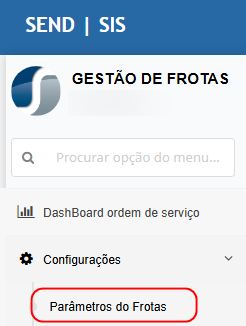
- Caso não exista cadastro, clicar em Inserir

- Definir os parâmetros:
- Obrigatoriedade do formulário de
Serviçprefixo - Obrigatoriedade do formulário de equipamento
- Obrigatoriedade do formulário de
- Confirmar o cadastro
- Clicar em Histórico para validar alterações
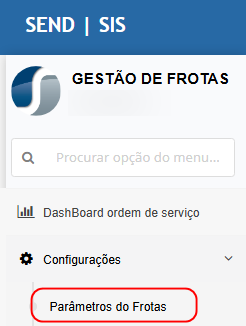

Resultado Esperado
- Parâmetros devem ser gravados com sucesso
- Histórico deve registrar as alterações
- Sistema deve passar a exigir os formulários conforme configuração
Cenário 02 – Criar OS de Revisão Preventiva
Passos
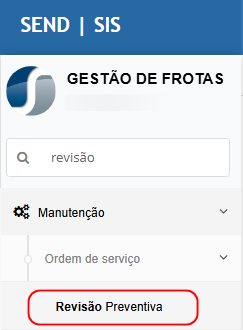
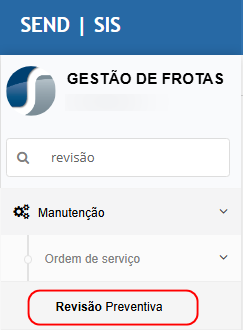
- Acessar:
Gestão de Frotas >Manutenção >Execução deOrdem de Serviço
Selecionar uma OS em abertoInformar:KM do veículoObservaçãRevisão(quandoPreventiva
necessário)
Validar os dados da execução:ResponsávelData de início e término
- Clicar em Inserir
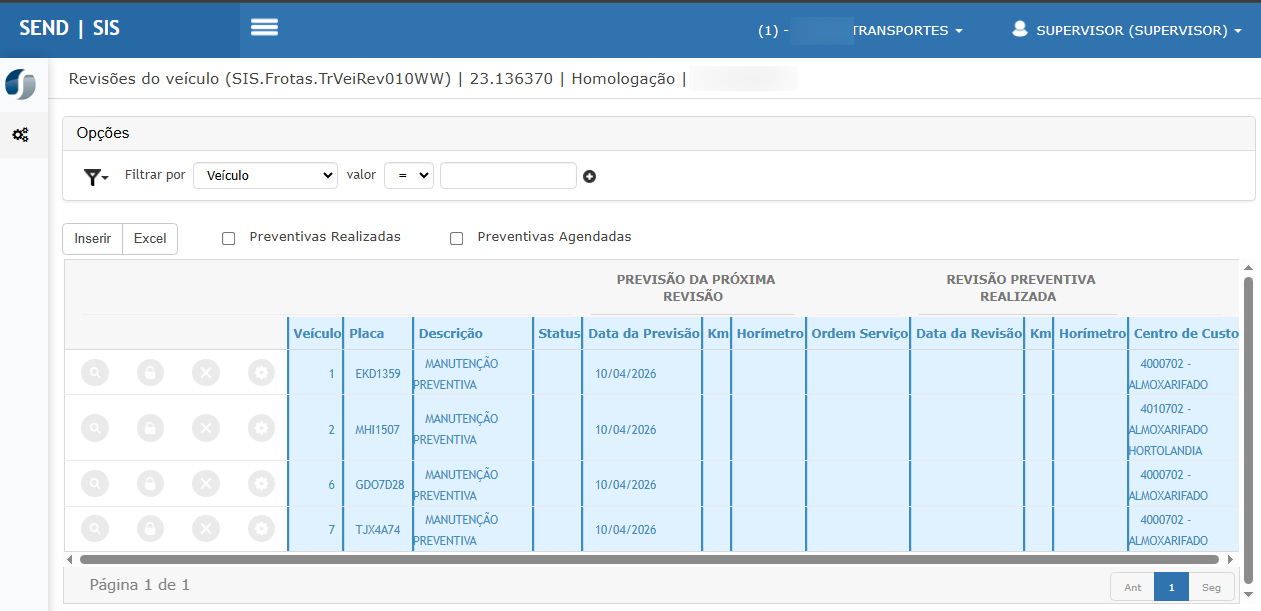
- Preencher:
- Veículo
- Data prevista
- Data limite
- Quilometragem / horímetro (quando aplicável)
- Mecânico (quando aplicável)
- ASE (quando obrigatório)
- Confirmar o cadastro
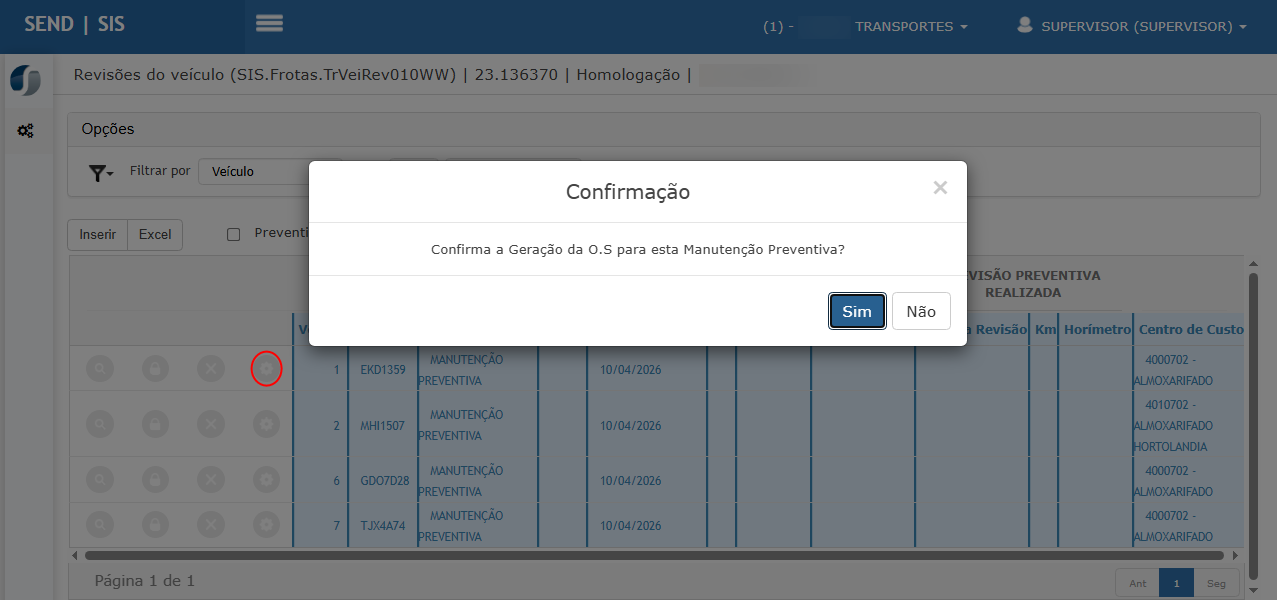
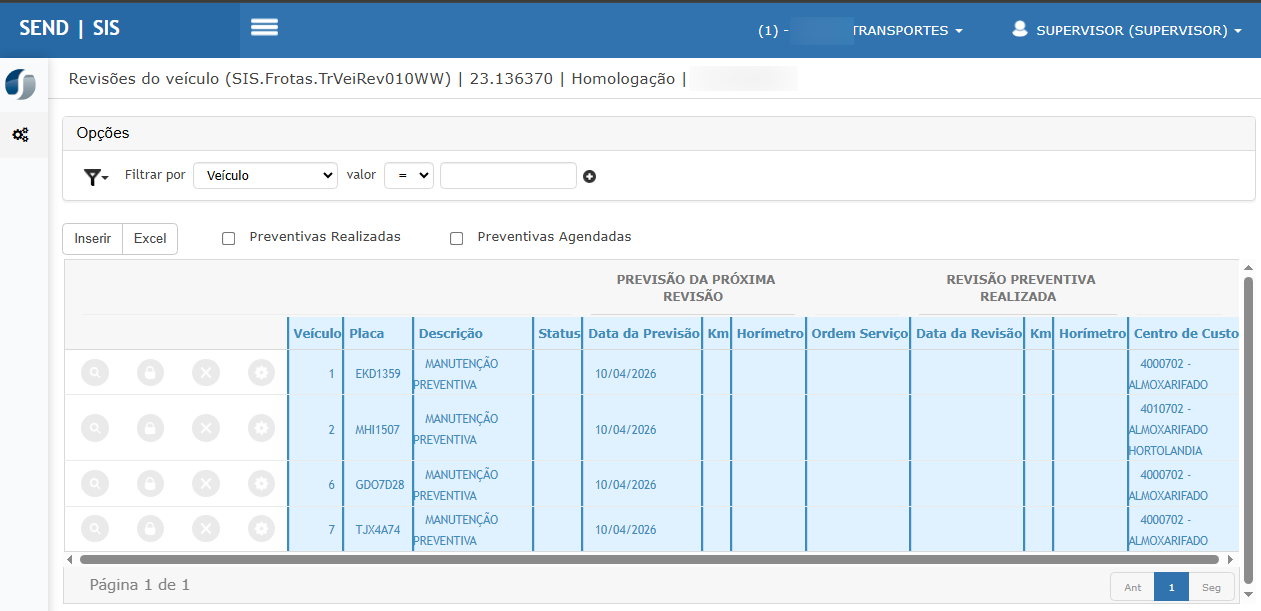
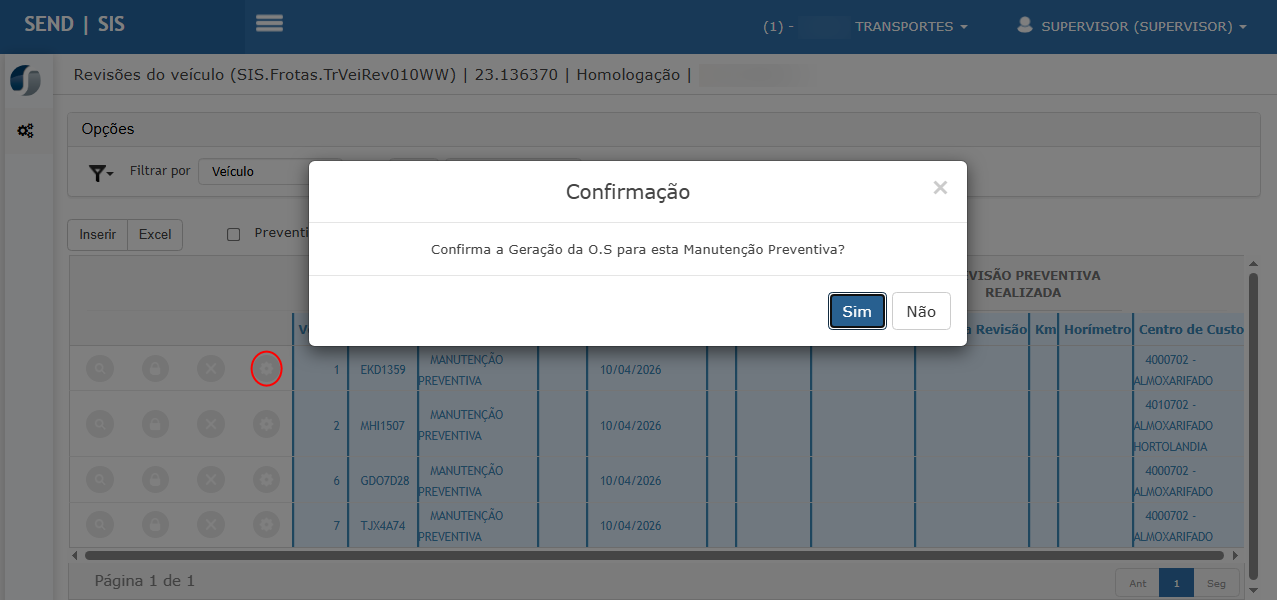
- Clicar
emnaFinalizarengrenagemOrdemparadeabrirServiçoa OS
Resultado Esperado
AOS deve serfinalizadacriada comsucessonúmero únicoODevesistemavalidardeve apresentar mensagemregras desucessoKM, horímetro e datasADeve exigir mecânico e ASE quando aplicável- OS deve
ficarestarindisponídisponível paraediçãoanálise Botões de impressão devem ser habilitados (quando aplicável)mecânica
Cenário 02:03 Cancelamento– Criar OS manual (Cadastro de Ordem de Serviço)
Passos
- Acessar: Manutenção > Ordem de Serviço > Cadastro Ordem de Serviço
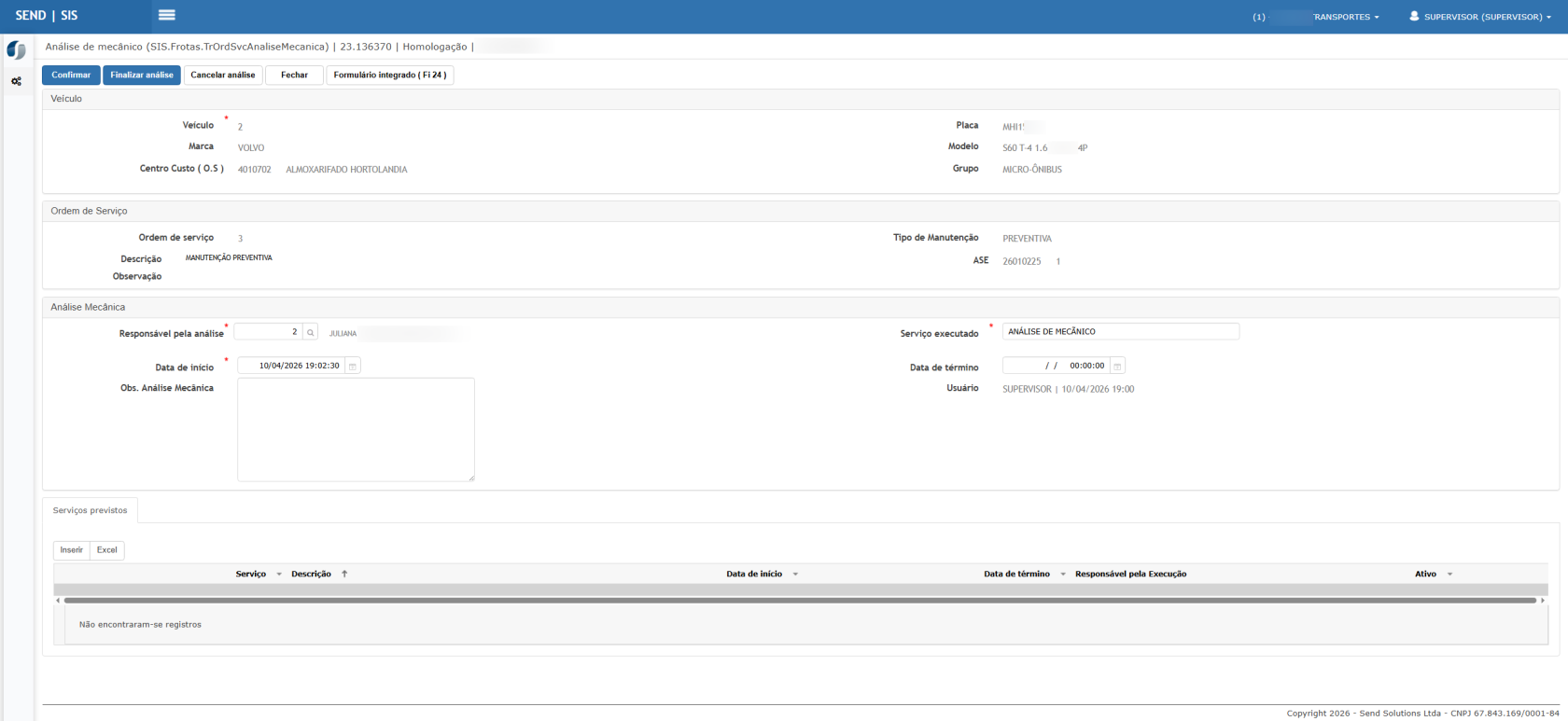
- Clicar em Inserir
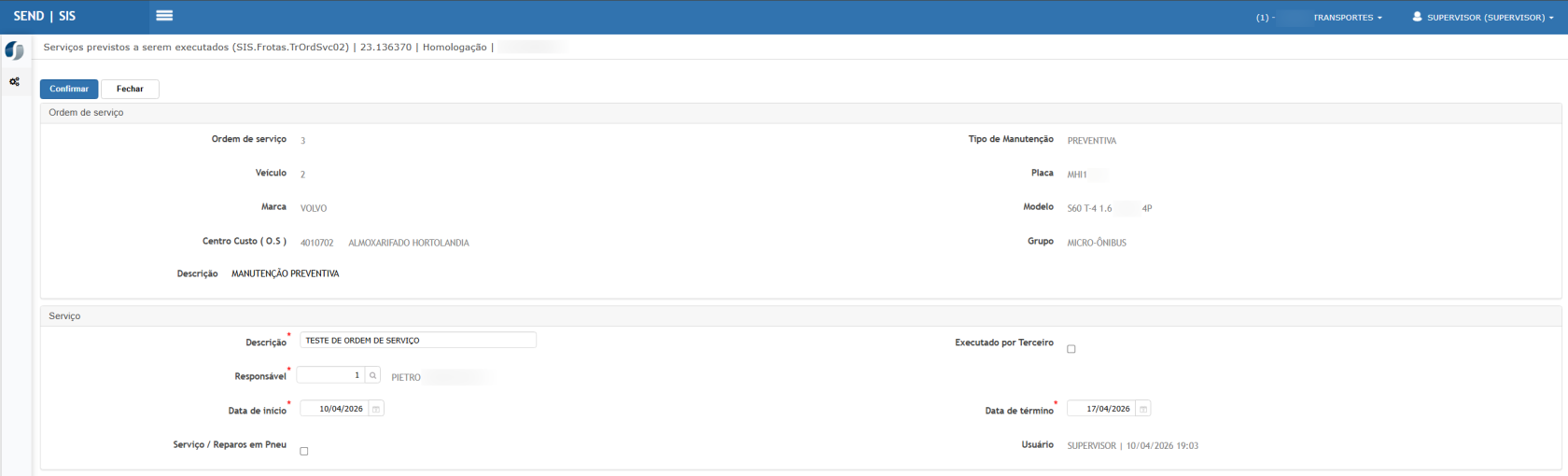
- Informar:
- Veículo
- Mecânico
- Descrição
- Confirmar
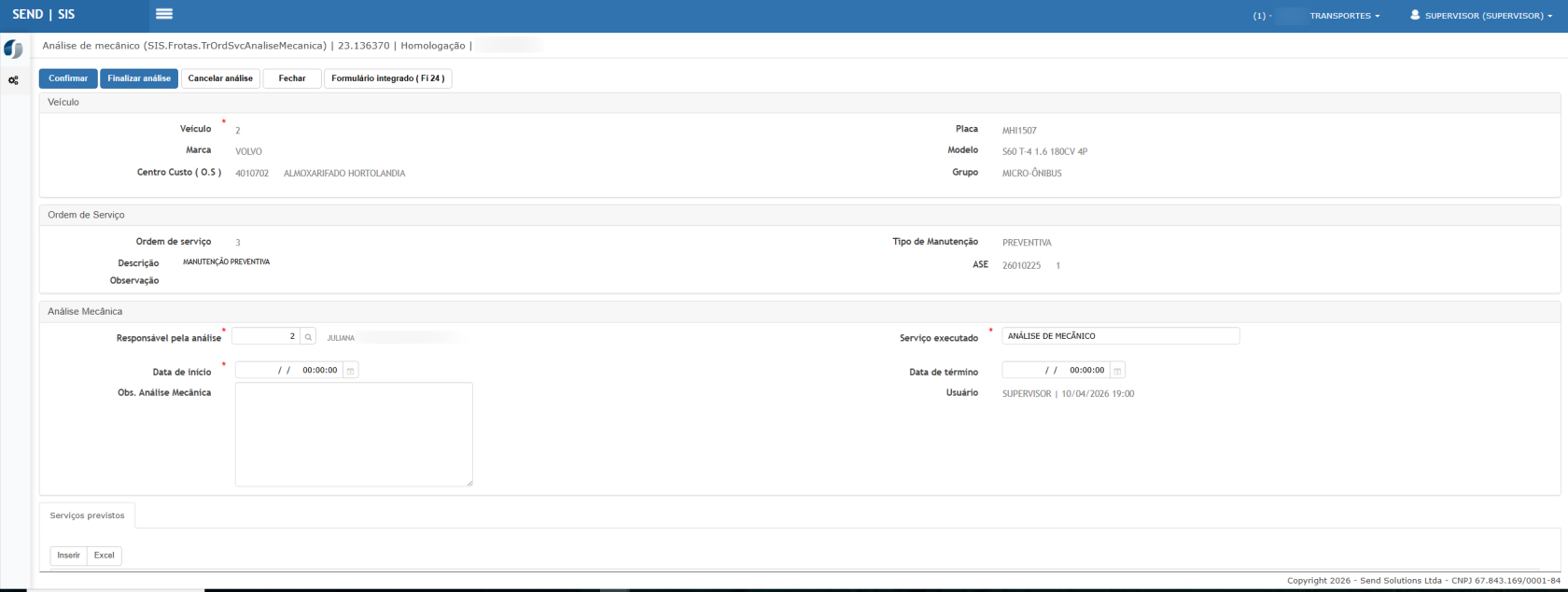
- Encaminhar para análise mecânica.
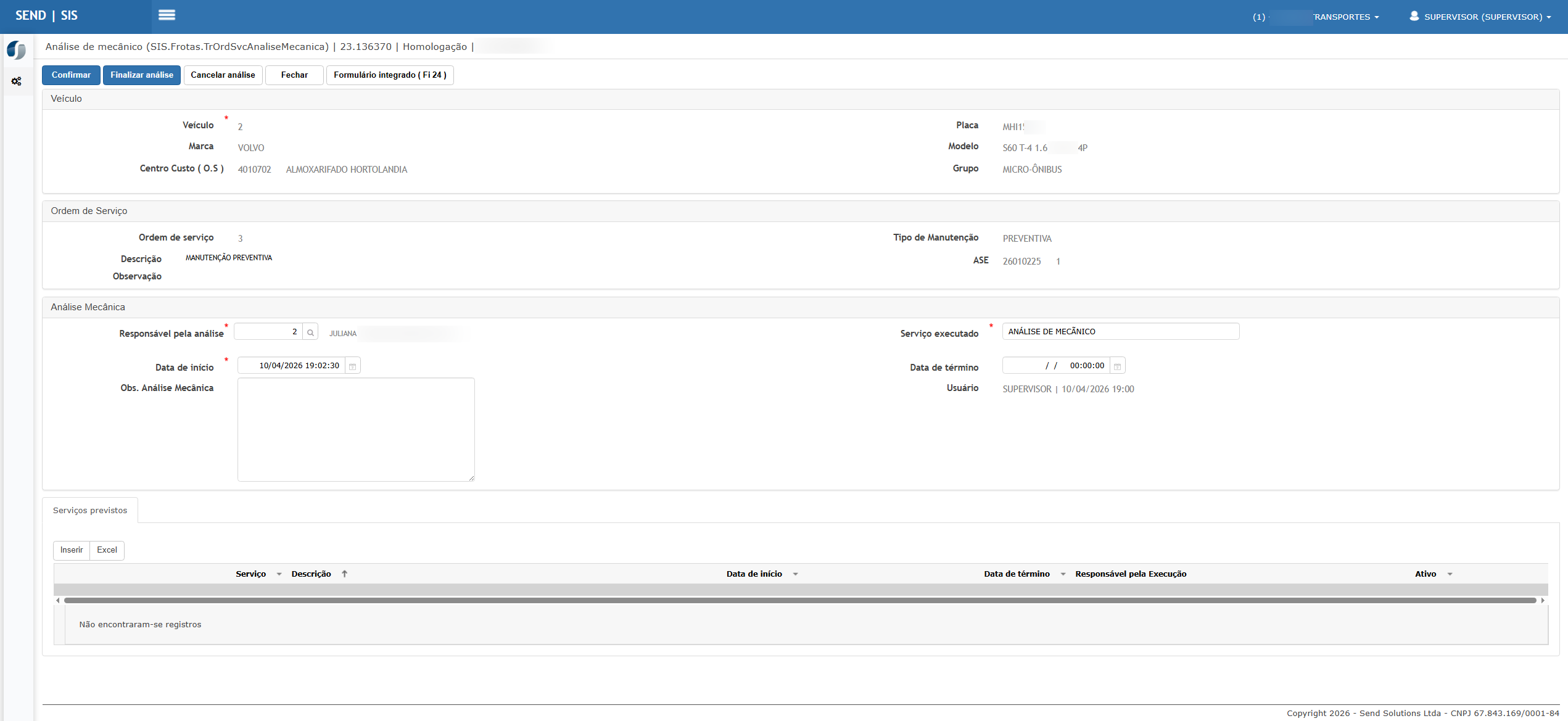
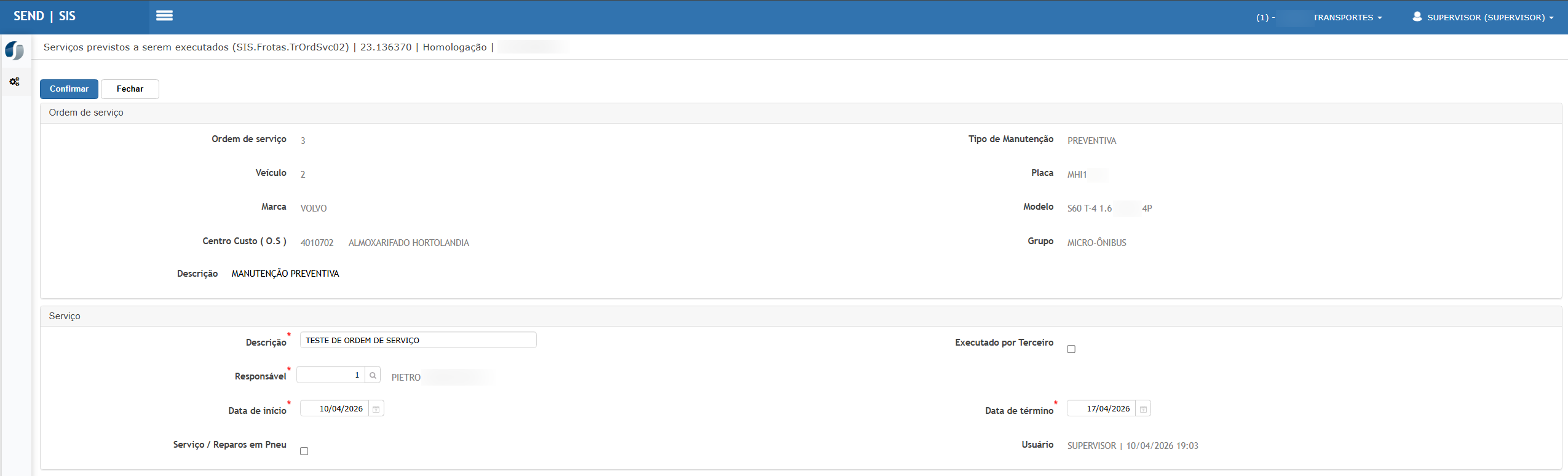
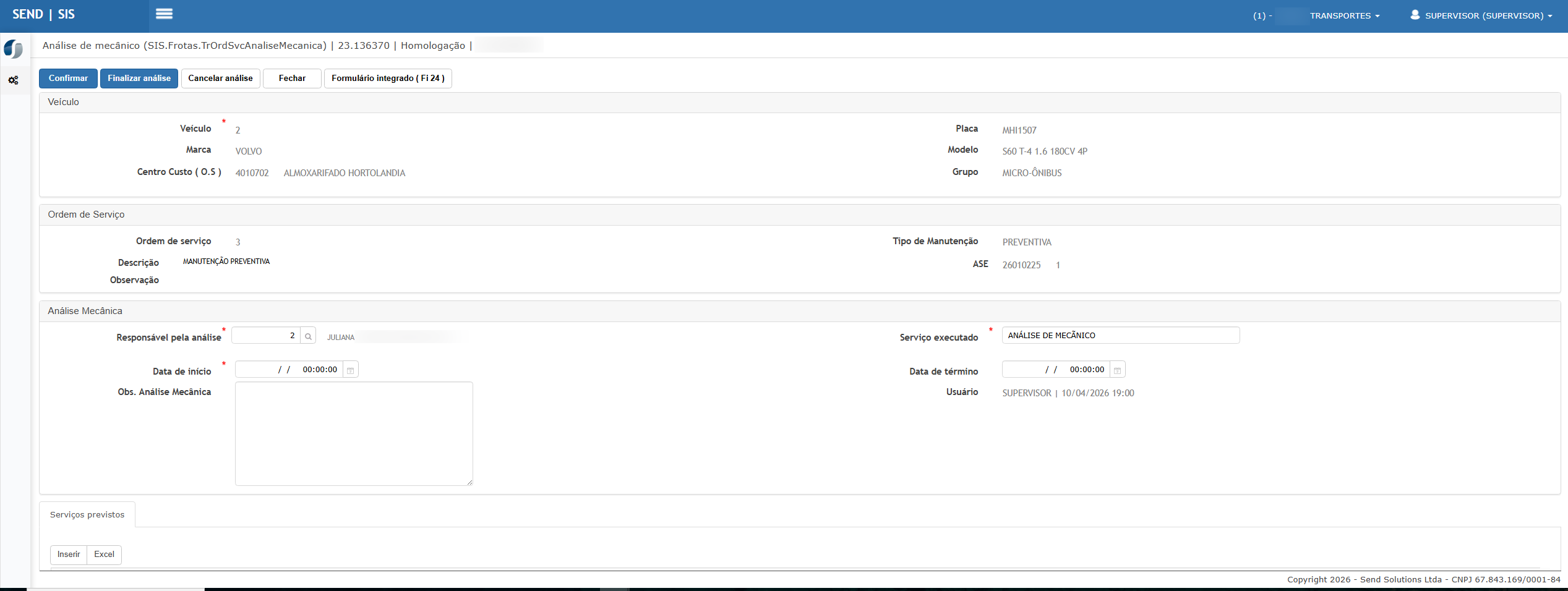
Resultado Esperado
- OS deve ser criada com sucesso
- Deve permitir envio para análise mecânica
- Deve validar obrigatoriedade de mecânico quando aplicável.
Cenário 04 – Criar OS de Lavagem
Passos
- Acessar:
Controle de Lavagens > Registro de Lavagem - Clicar em Inserir
- Informar:
- Veículo
- Status da lavagem
- Data
- Mecânico (quando aplicável)
- ASE (quando aplicável)
- Confirmar
- Gerar a Ordem de Serviço
Resultado Esperado
- OS de lavagem deve ser criada
- Deve validar obrigatoriedade de data quando status = realizada
- Deve respeitar regras de ASE e mecânico
Cenário 05 – Realizar Análise Mecânica
Passos
- Acessar:
Manutenção > Ordem de Serviço > Análise Mecânica - Informar:
- Mecânico
- Descrição dos serviços
- Data início e término
- Inserir serviços previstos:
- Descrição
- Tipo (terceiro ou interno)
- Confirmar
- Finalizar análise
Resultado Esperado
- Análise deve ser registrada
- Deve validar obrigatoriedade de mecânico
- Deve impedir inconsistência de datas
- Deve permitir avanço para execução
Cenário 06 – Executar Ordem de Serviço
Passos
- Acessar
umaexecução da OS - Informar:
NãoDataesteja em modo visualizaçãoinícioNãKM ou horímetro (quando obrigatório)- Descrição
possua materiais oudos serviçosvinculadosexecutados
Clicar emCancelar Ordem de ServiçoConfirmar
Resultado Esperado
A OS deve ser cancelada com sucessoO sistema não deve permitir cancelamento quando houver materiais ou serviços vinculadosA opçExecução não deve serexibidaregistrada- Deve
modovalidardisplayregras de KM/horímetro - Deve validar status do veículo
- OS deve avançar para lançamento de itens
Cenário 03:07 Preenchimento– doInserir Formuláriomateriais FIe 24 (Prefixo)serviços
Passos
AcessarNaumaexecução,OSclicardeemmanutençãoInserirpreventivamateriais/serviçosClicar em(FI 24) PrefixoPara cada item:Informar:SelecionarAlmoxarifado- Produto
- Quantidade
umaopção (Verificado / Reparar)Clicar emConfirmar
Resultado Esperado
OItenssistemadevemdeveserexigir o preenchimento de todos os camposincluídosODeveformuláriovalidardevetiposerdosalvoprodutocom sucesso(material/serviço)OsDevedadosvalidardevemfracionamentoficarquandodisponíveis para impressão após finalizaçãoaplicável
Cenário 04:08 Preenchimento– doInserir Formuláriodespesas FIda 24 (Equipamento)OS
Passos
AcessarEmumaexecuçãoOSpor terceiro, acessar Despesas- Informar:
- Parceiro
- Tipo de
manutençdespesa (quando FUNDAD ativa) - Conta contábil
- Confirmar
- Inserir parcelas:
- Valor total
- Quantidade de parcelas
- Data inicial
- Intervalo
- Calcular e confirmar
Resultado Esperado
- Despesa deve ser registrada
- Parcelas devem ser calculadas corretamente
- Deve respeitar regras contábeis e de centro de custo
Cenário 09 – Gerar integração preventiva com equipamentoSPD
Passos
- Selecionar opção Gerar SPD:
- Não
ClicarSim- Adiantamento
- Confirmar
- Acessar histórico do SPD
- Consultar SPD
- Aprovar SPD no módulo SPD
Resultado Esperado
- SPD deve ser gerado corretamente
- Deve validar:
- Estrutura de aprovação
- Dados bancários
- Após aprovação:
- Deve gerar títulos no Contas a Pagar
Cenário 10 – Finalizar Ordem de Serviço
Passos
- Na execução, clicar em
(Finalizar OS - Validar:
- Materiais requisitados
- Formulários preenchidos
- Confirmar finalização
Resultado Esperado
- OS deve ser finalizada
- Sistema deve bloquear edição posterior
- Deve validar obrigatoriedade de formulários
Cenário 11 – Preencher formulários obrigatórios
Passos
- Acessar:
- FI
24)24 Prefixo - FI 24 Equipamento
- FI 26 Lavagem
- FI 27 Pneus
- FI
- Preencher todos os
itens obrigatórioscampos Clicar emConfirmar
Resultado Esperado
- Todos os campos devem ser obrigatórios
O formulárioSistema deveserimpedirsalvofinalizaçãocorretamentesem preenchimentoNãoDadosdevedevempermitirsersalvarsalvoscom campos em brancocorretamente
Cenário 05:12 Impressão– doImpressões FIda 24 (Prefixo e Equipamento)OS
Passos
Finalizar a OSClicar em:Imprimir:ImprimirOrdem(FIde24) PrefixoServiçoImprimir (FI24)24 Prefixo- FI 24 Equipamento
- FI 26 Lavagem
Resultado Esperado
OPDFssistemadevemdevesergerargeradoso PDF com os dados preenchidoscorretamenteADeveimagemconsiderardeve seguir a regra:Logologo corporativaconfiguradaOuDadosimagemdevemporrefletirCNPJexecução Oudasem imagem (fallback)
Cenário 06:13 Preenchimento– doCancelamento Formulárioda FI 26 (Lavagem)OS
Passos
- Acessar
umaOSdelavagem (nãoterceiros)finalizada - Clicar em
(FI 26) Lavagem Preencher:Itens do veículoItens do equipamentoObservações (opcional)
Clicar emConfirmarCancelar
Resultado Esperado
Todos os campos obrigatórios devem ser validados.O formulárioOS deve sersalvocancelada- Sistema deve impedir cancelamento com
sucesso.vínculos - Deve exibir mensagem de erro quando aplicável
Cenário 07:14 Impressã– Validações pós-integração do FI 26 (Lavagem)
Passos
FinalizarVerificar:a- Despesas integradas
ClicarStatusemdoImprimirSPD- Status
26)do título
OS(FI- Tentar:
- Editar despesa
- Cancelar item
Resultado Esperado
O sistemaNão devegerarpermitir ediçãoPDFapósde lavagem e lubrificaçintegraçãoOs dados devem refletirNãopreenchimentodeverealizadopermitir cancelamento com vínculo ativo- Histórico do SPD deve estar disponível
Cenário 08:15 Inclusão de Comprovante de Lavagem (Terceiros)
Passos
Acessar uma OS de lavagem executada por terceiros.Clicar emComprovante de Lavagem.Clicar emAdicionar Arquivos.Selecionar o arquivo.Clicar emConfirmar.
Resultado Esperado
O arquivo deve ser anexado à OS.O registro deve aparecer na listagem de anexos.Deve permitir visualização posterior.
Cenário 09: Controle de Pneus (FI 27)
Passos
Acessar uma OS com serviço de pneus informadoClicar em(FI 27) Controle de PneusPreencher o formulárioConfirmar
Resultado Esperado
O sistema deve abrir o formulário de pneusDeve permitir preenchimento e salvamento
Cenário 10:– Relatórios Gerenciais – Manutenção e Despesas
Passos
- Acessar:
- Relatórios > Informações Gerenciais
> Manutenção e Despesas
- Relatórios > Informações Gerenciais
Selecionar aba:- Serviços de Manutenção
- Despesa e Consumo
- Demonstrativo Contábil
- OS Gerencial
Clicar emGerarPlanilha".Abrir o arquivo Excel.planilhas
Resultado Esperado
ORelatóriossistemadevemdevesergerargeradoso arquivo corretamente.corretamente- Deve
listar apenas OS:Não preventivasCom execução cadastradaCom requisição de material.
Deve conter oapresentar campo ASE quando aplicável.vel- Dados devem refletir OS executadas
Cenário 11: Relatório16 – DespesaConciliação e Consumoimpactos contábeis
Passos
AcessarVerificarabalançamentosDespesa e Consumo.contábeisClicarConferiremextratoGerardePlanilha".fornecedor- Validar impacto financeiro
Resultado Esperado
ListarLançamentosregistrosdevemsemestarpendência (Status NULL)corretosConsiderar ambientes GDébitos eM.créditos devem baterArquivo deve ser gerado corretamente.
Cenário 12: Relatório – Demonstrativo Contábil
Passos
Acessar abaDemonstrativo Contábil".Clicar emGerar Planilha".
Resultado Esperado
Listar registros sem pendência.Considerar ambientes C e G.Arquivo deve ser gerado corretamente.
Cenário 13: Relatório – O.S. Gerencial
Passos
Acessar:Relatórios > O.S. Gerencial
Clicar emGerar Planilha".
Resultado Esperado
Listar OS:Não preventivas.Com execuçIntegraçãocadastradacom
Arquivo deve conter coluna ASE (quando aplicável)
Cenário 14: Relatório – Análise de Abastecimentos
Passos
Acessar:Relatórios > Análise de Abastecimentos
Clicar emGerar Planilha
Resultado Esperado
Listar abastecimentos realizadosNenhuma alteração funcionalfinanceiro deve ocorrer corretamente

ATENÇÃO: As informações neste documento são meramente ilustrativas e utilizadas apenas para fins de teste.