
OS 91875 - MELHORIA - FROTAS - ORDEM DE SERVIÇO
Objetivo:
Validar o processo completo de Ordem de Serviço no módulo Gestão de Frotas, incluindo:
- Parametrização inicial
- Criação de OS (preventiva, corretiva e lavagem)
- Análise mecânica
- Execução da OS
- Lançamento de materiais e despesas
- Integração com SPD
- Finalização com formulários obrigatórios
- Impressões e relatórios gerenciais
Teste realizado após a atualização.
Cenário 01 – Parametrizar obrigatoriedade dos formulários da OS
Passos
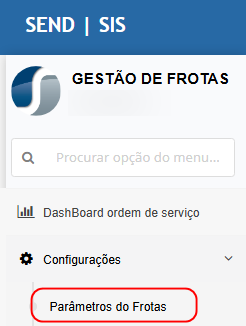
- Acessar o menu: Configurações > Parâmetros do Frotas
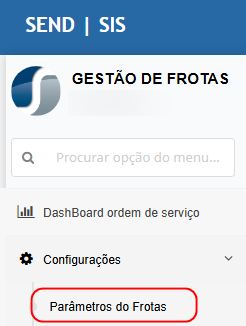
- Caso não exista cadastro, clicar em Inserir

- Definir os parâmetros:
- Obrigatoriedade do formulário de prefixo
- Obrigatoriedade do formulário de equipamento
- Confirmar o cadastro
- Clicar em Histórico para validar alterações

Resultado Esperado
- Parâmetros devem ser gravados com sucesso
- Histórico deve registrar as alterações
- Sistema deve passar a exigir os formulários conforme configuração
Cenário 02 – Criar OS de Revisão Preventiva
Passos
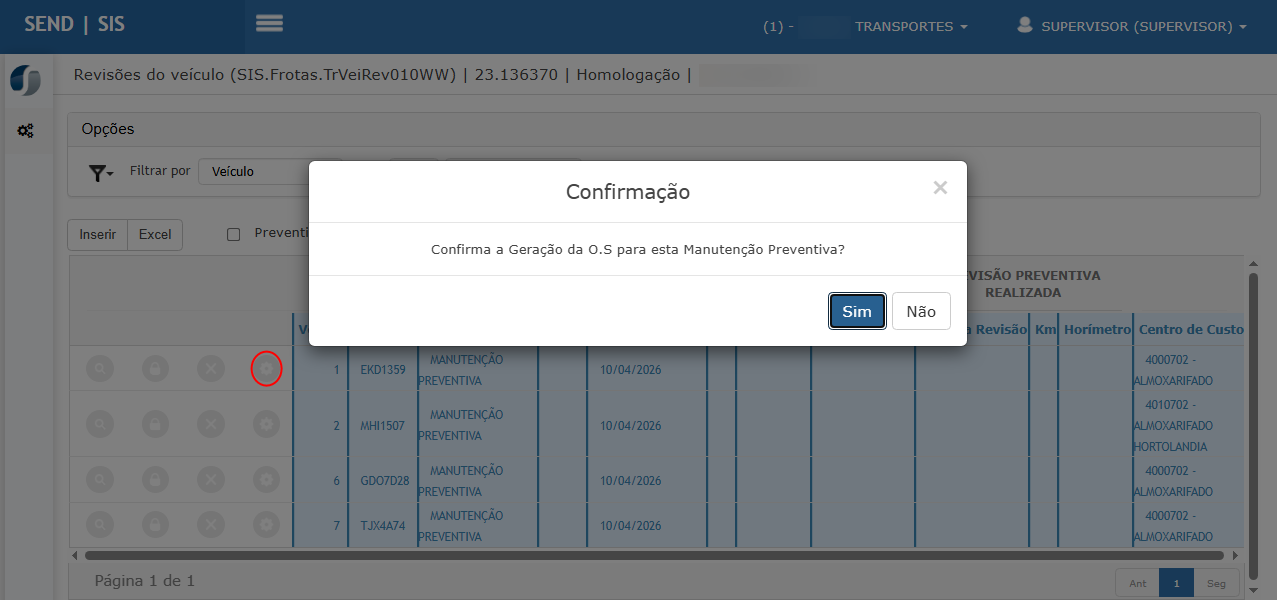
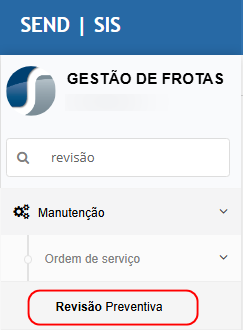
- Acessar: Manutenção > Ordem de Serviço > Revisão Preventiva
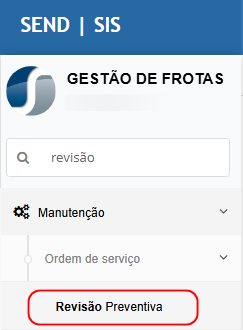
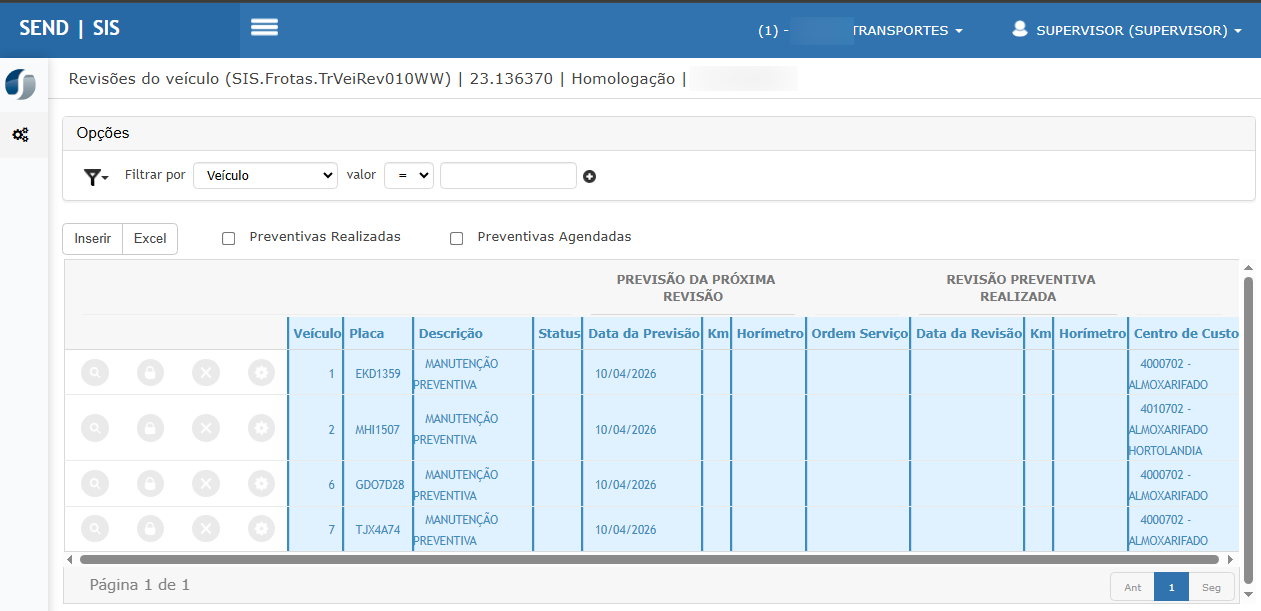
- Clicar em Inserir
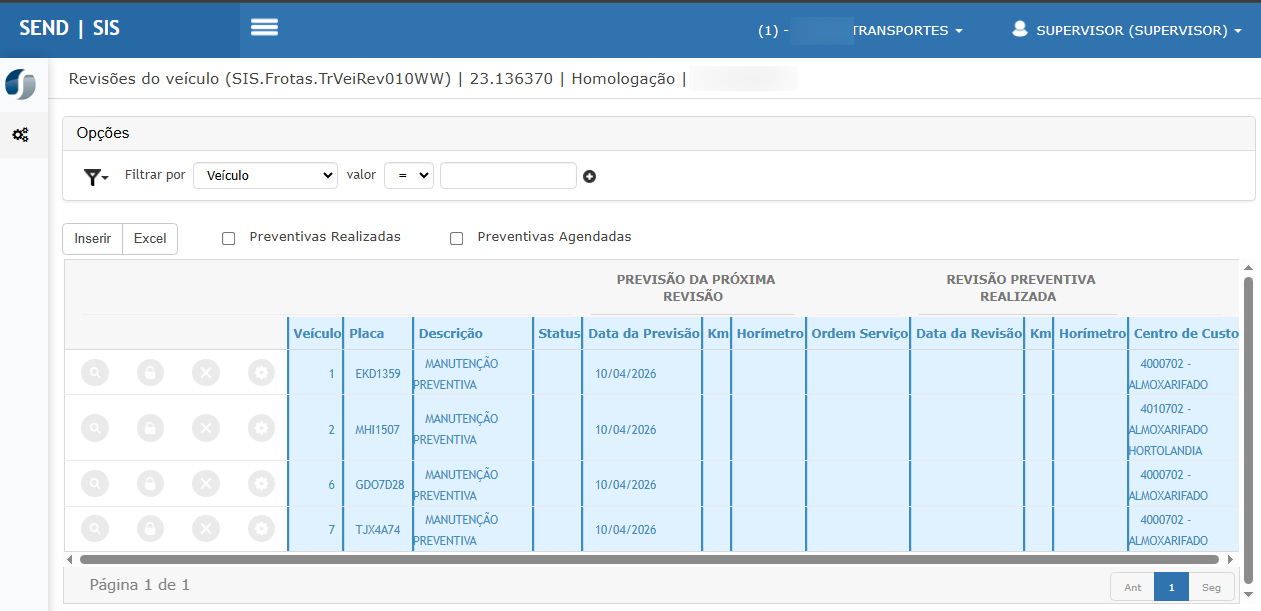
- Preencher:
- Veículo
- Data prevista
- Data limite
- Quilometragem / horímetro (quando aplicável)
- Mecânico (quando aplicável)
- ASE (quando obrigatório)
- Confirmar o cadastro
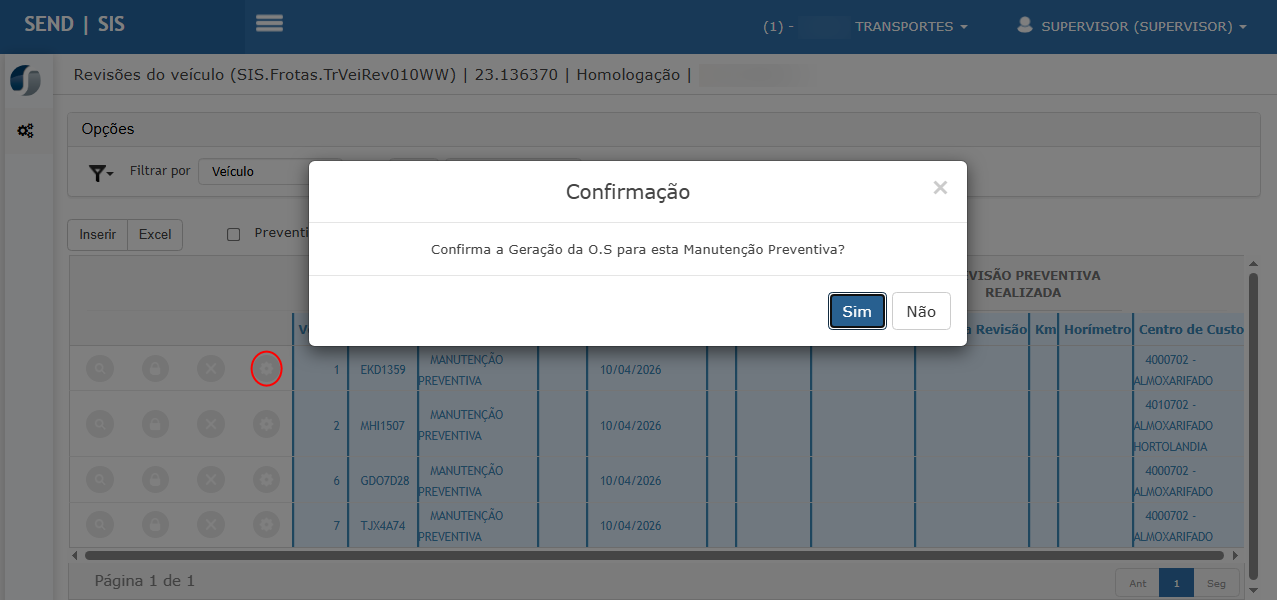
- Clicar na engrenagem para abrir a OS
Resultado Esperado
- OS deve ser criada com número único
- Deve validar regras de KM, horímetro e datas
- Deve exigir mecânico e ASE quando aplicável
- OS deve estar disponível para análise mecânica
Cenário 03 – Criar OS manual (Cadastro de Ordem de Serviço)
Passos
- Acessar: Manutenção > Ordem de Serviço > Cadastro Ordem de Serviço
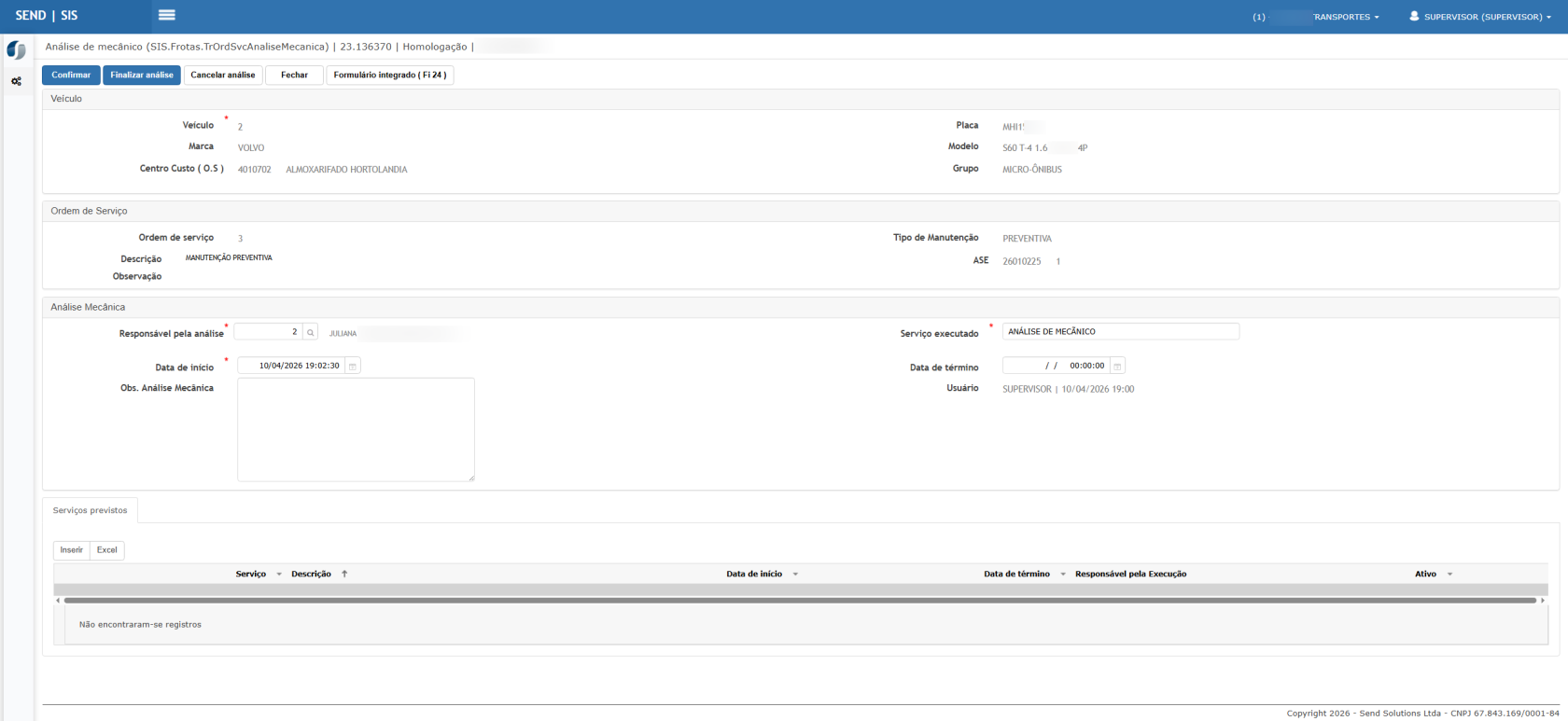
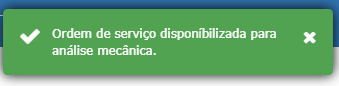
-
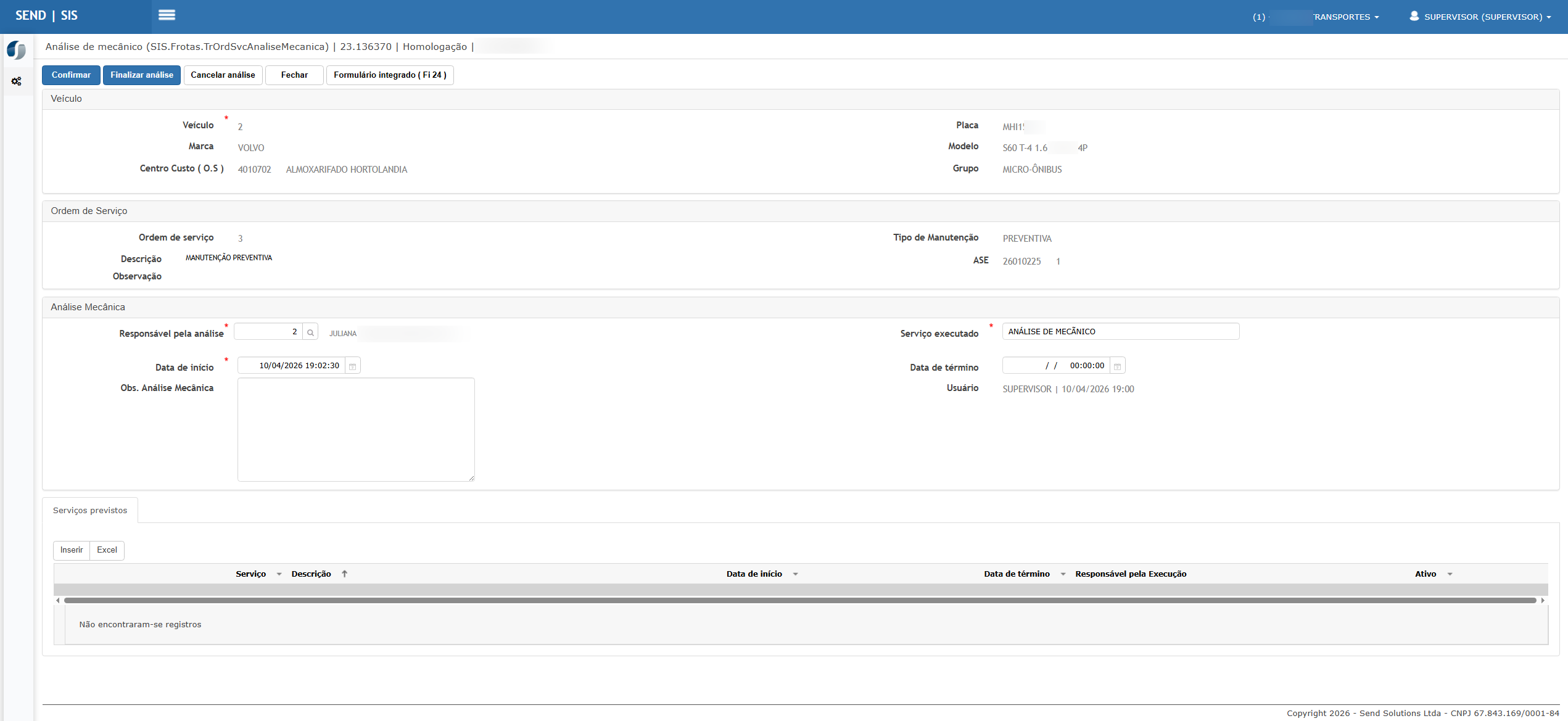
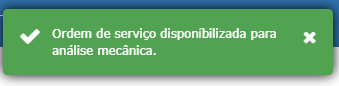
Ao confirmar a preventiva já será encaminhada para análise mecânica.
- Clicar em Inserir
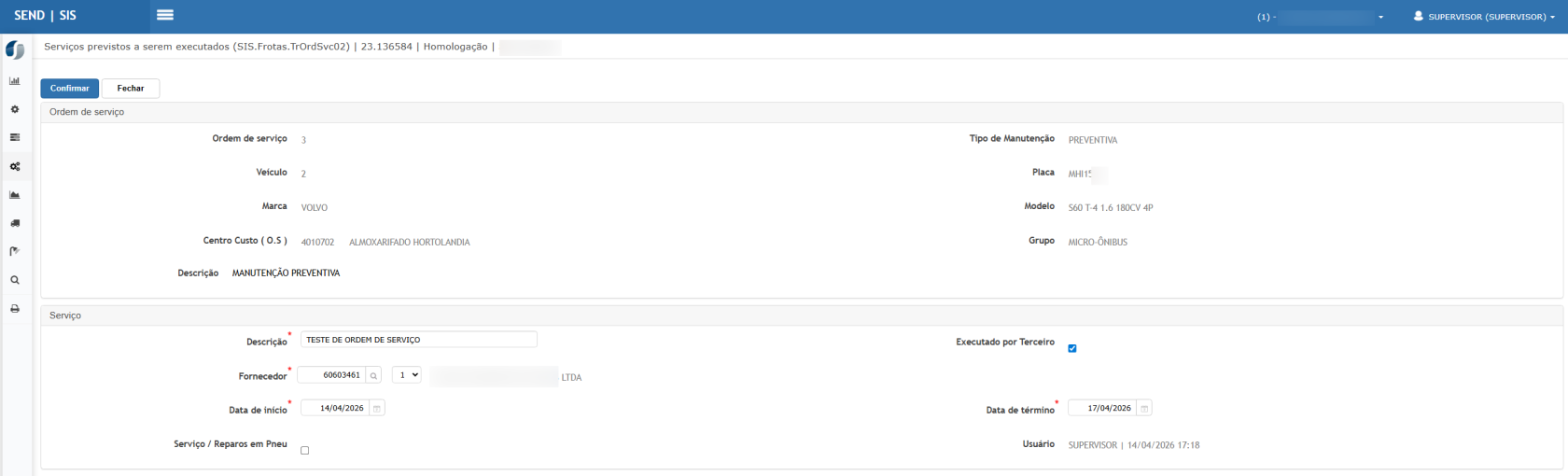
- Informar:
- Veículo
- Mecânico
- Descrição
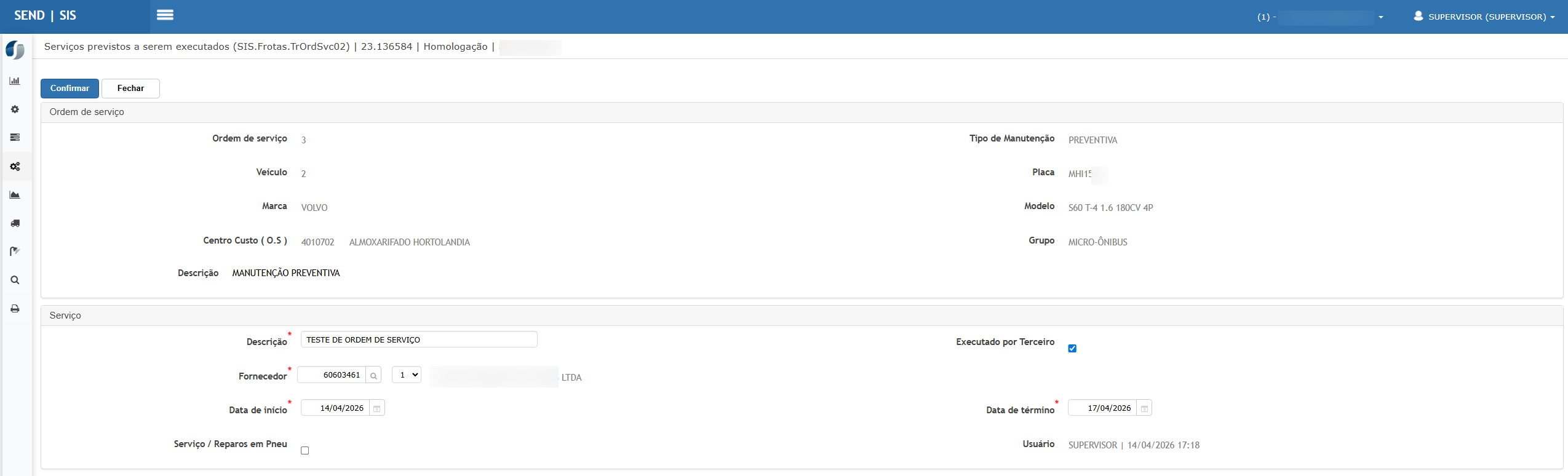
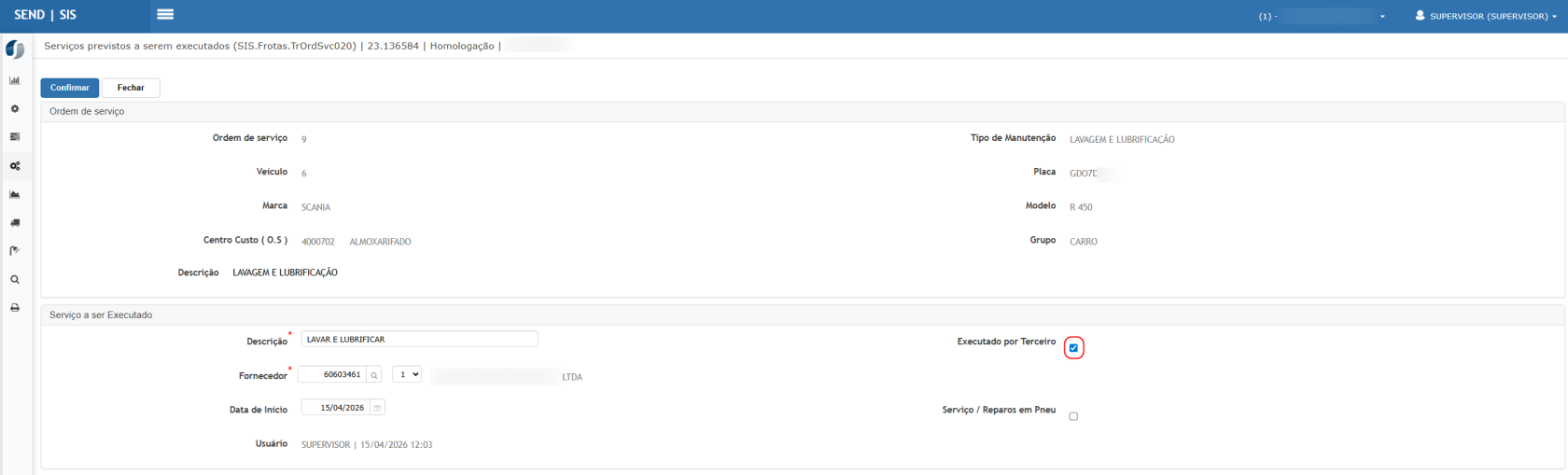
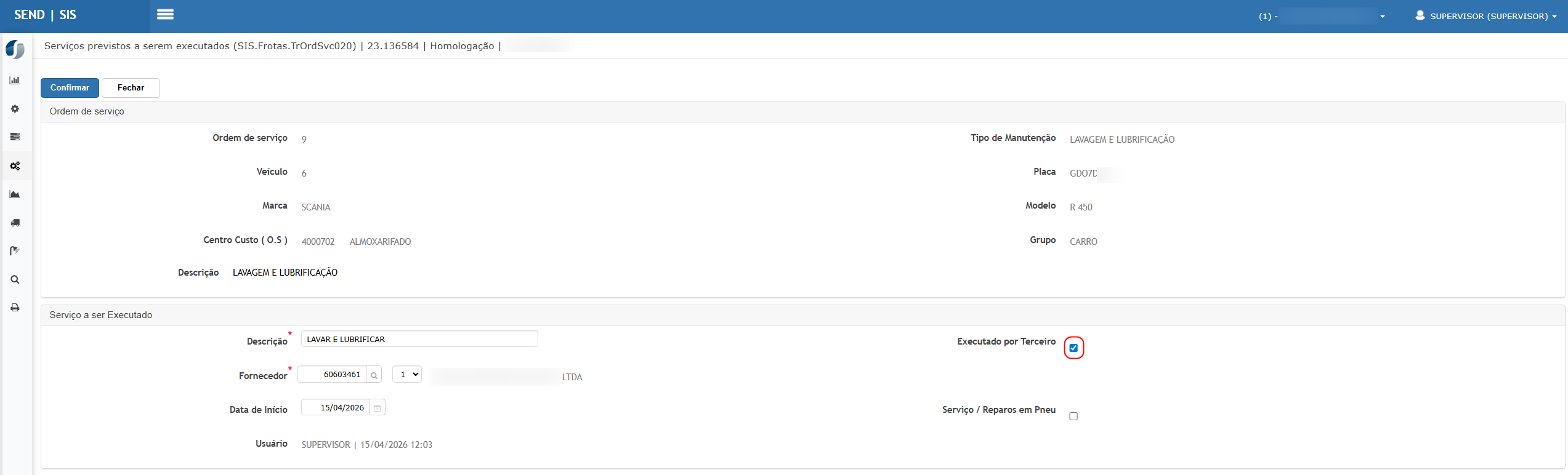
- Informar executado por terceiro.
- Confirmar e finalizar a análise.
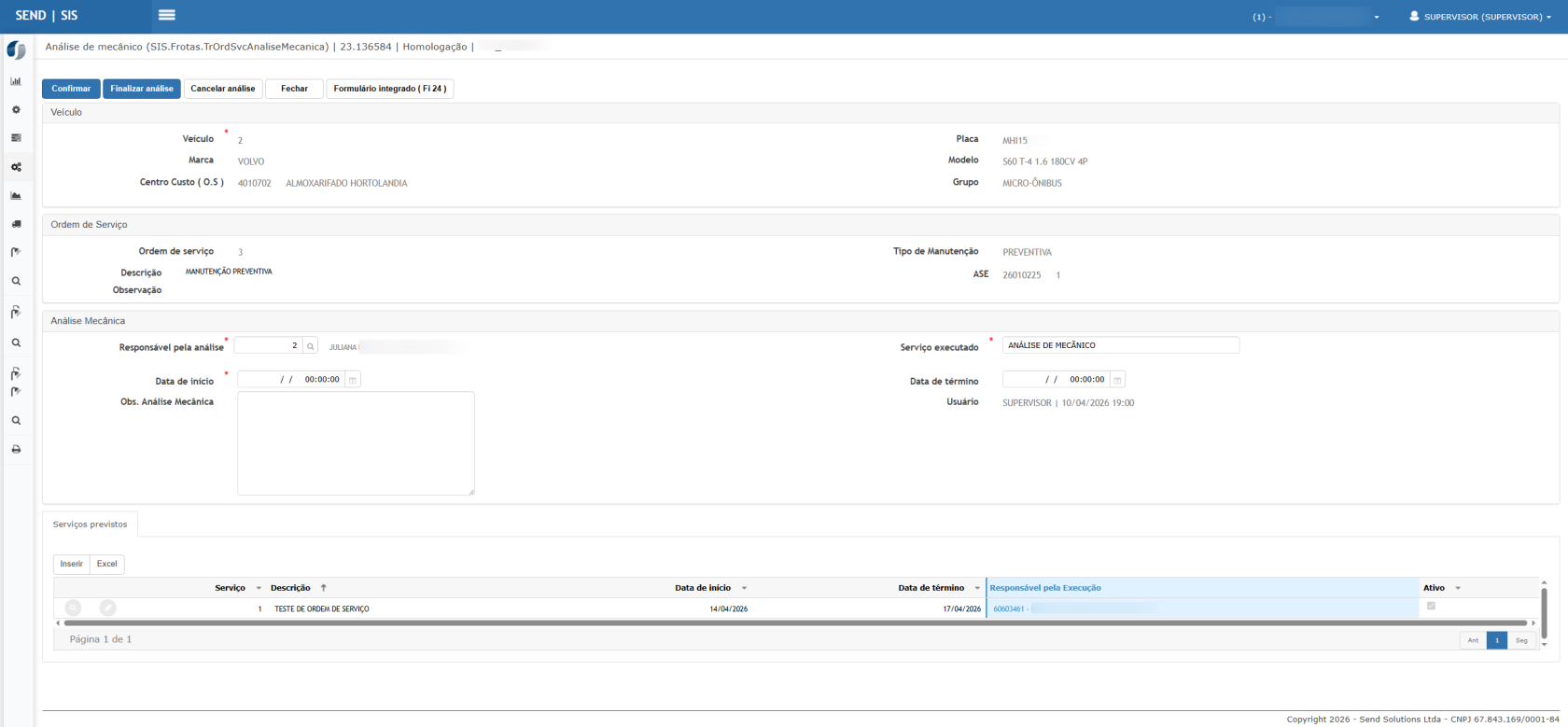
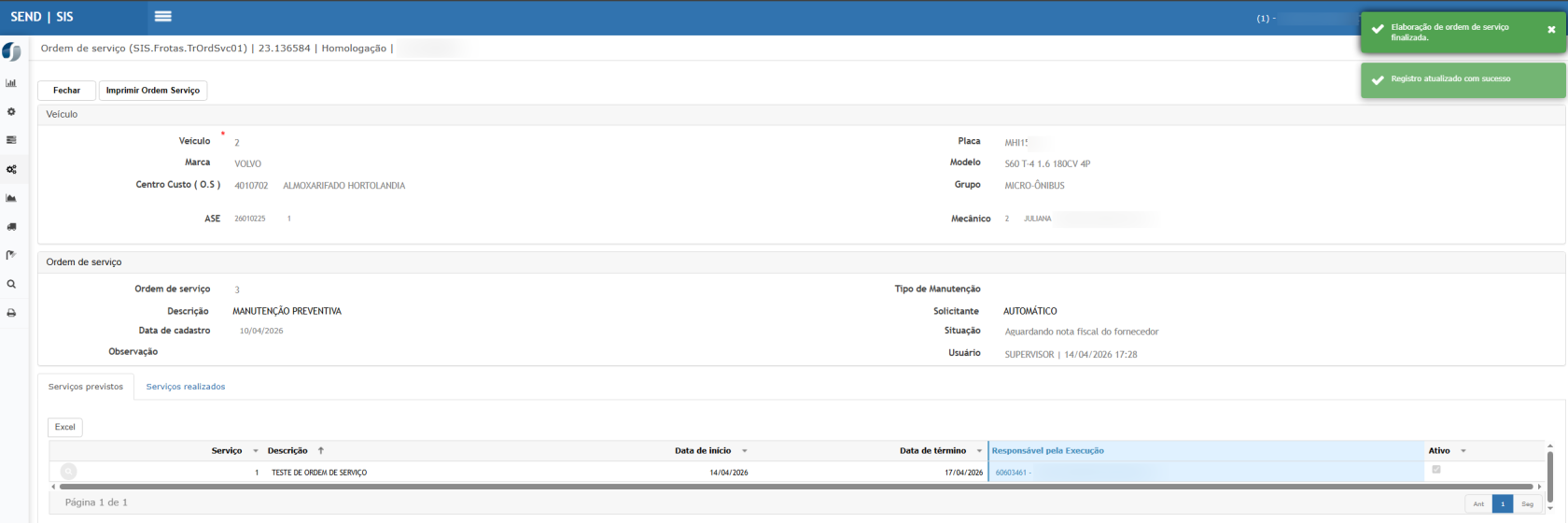
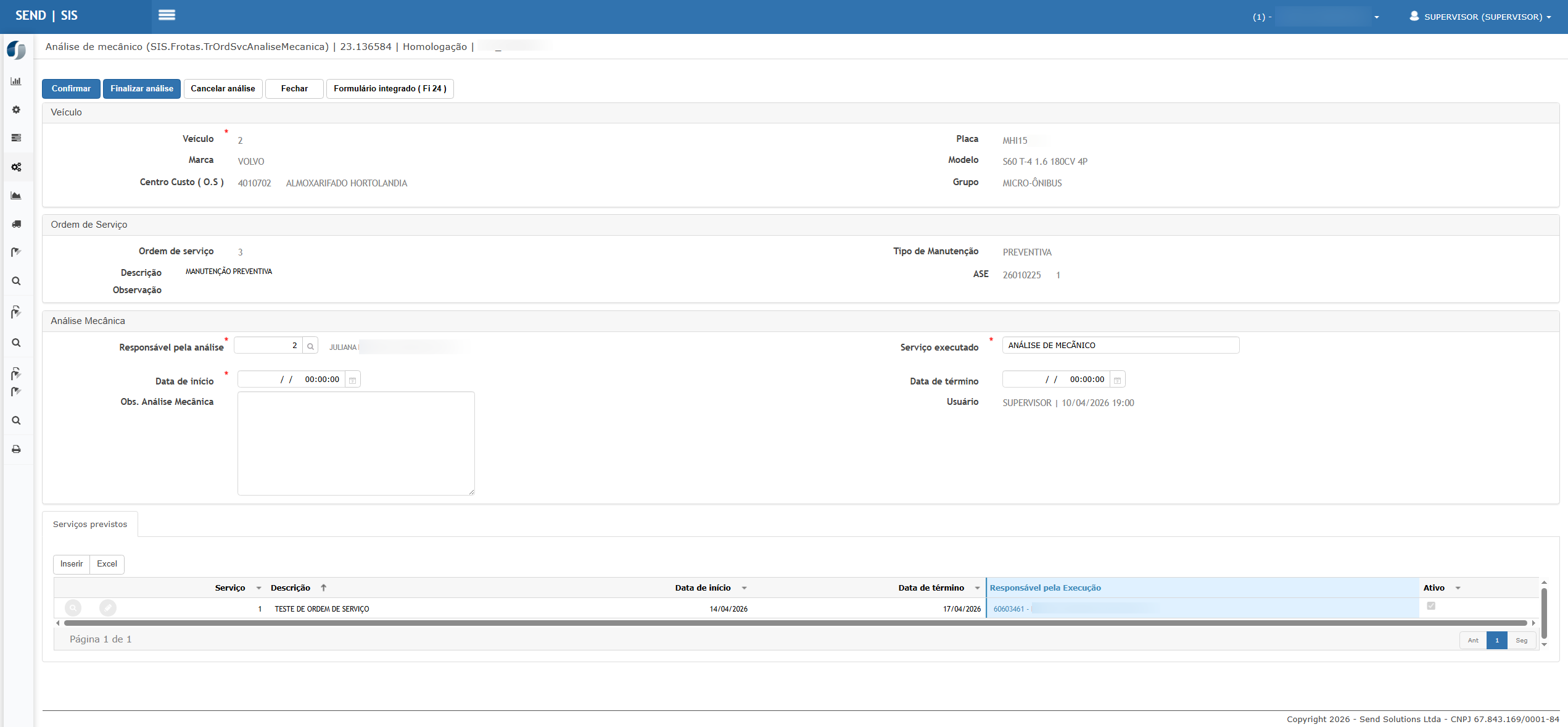
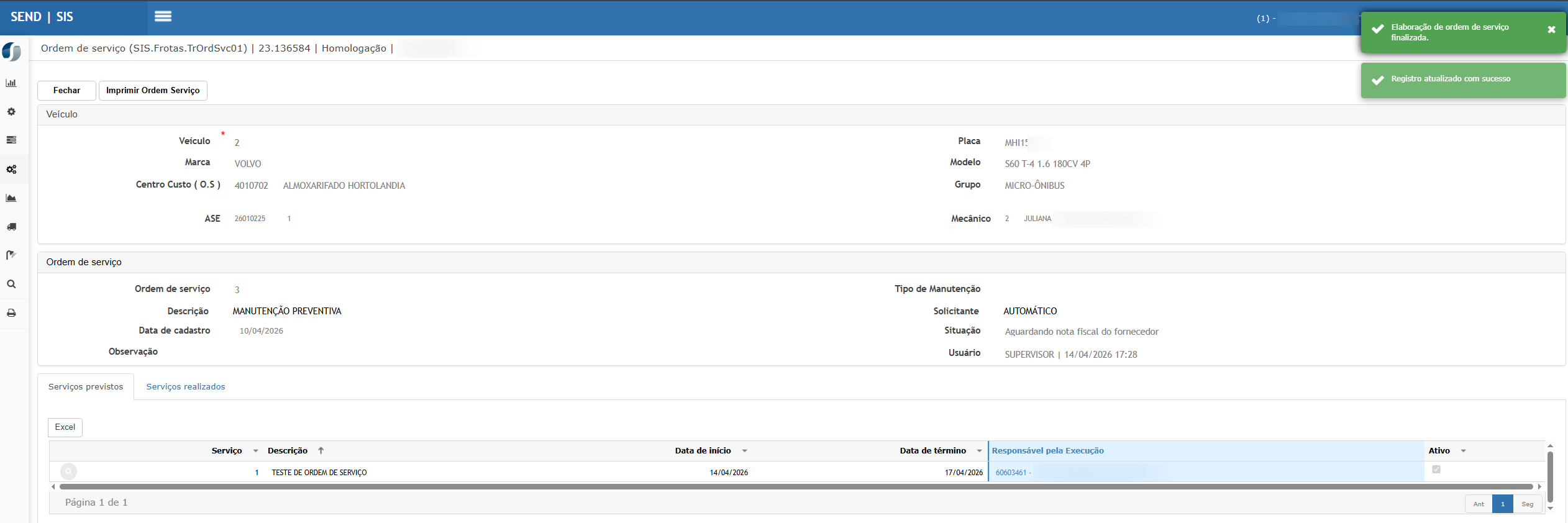
Resultado Esperado
- OS deve ser criada com sucesso.
- Deve permitir envio para análise mecânica.
- Deve validar obrigatoriedade de mecânico quando aplicável.
Cenário 04 – Criar OS de Lavagem
Passos
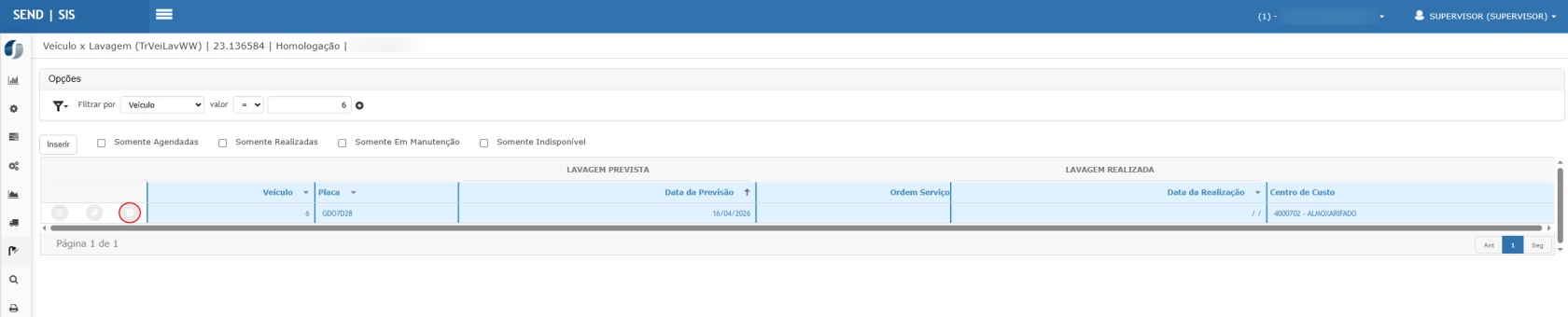
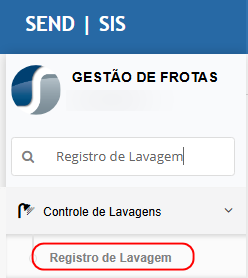
- Acessar: Controle de Lavagens > Registro de Lavagem.
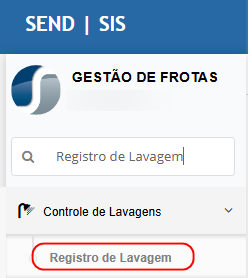
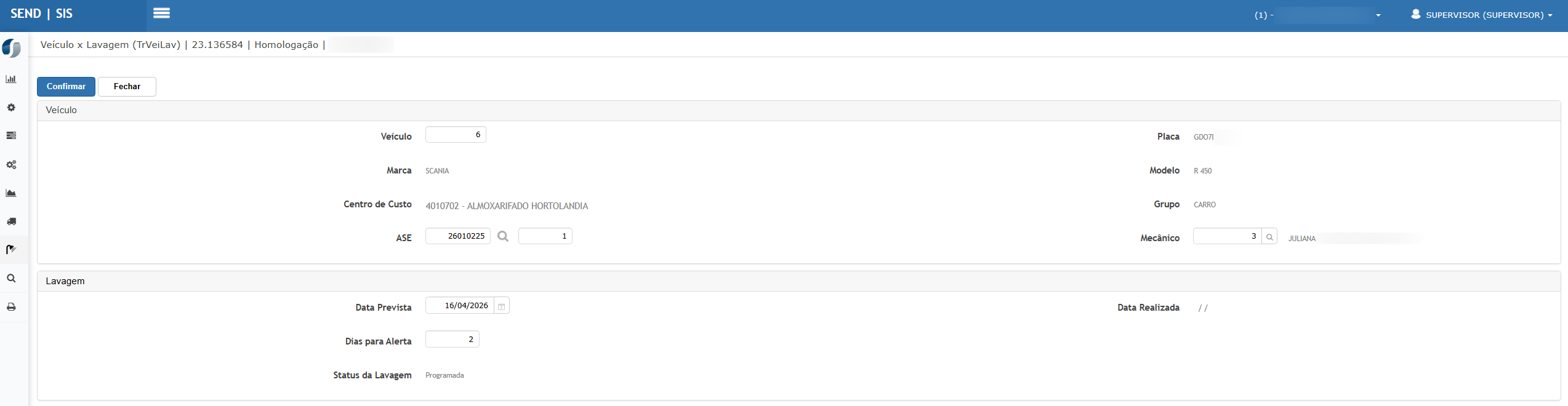
- Clicar em Inserir.

- Informar:
- Veículo
- Status da lavagem
- Data
- Mecânico (quando aplicável)
- ASE (quando aplicável)
- Confirmar
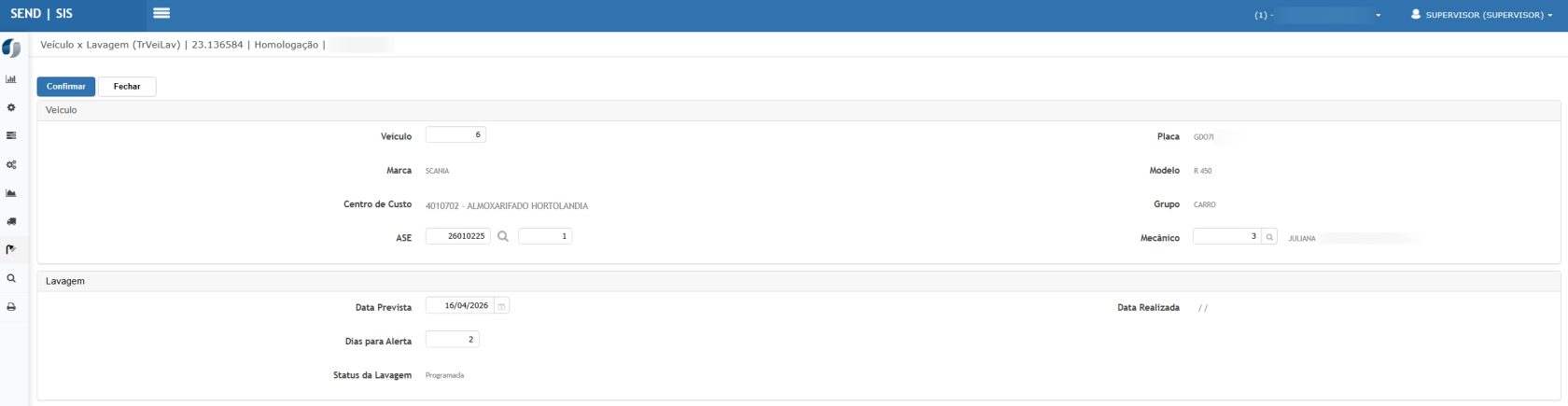
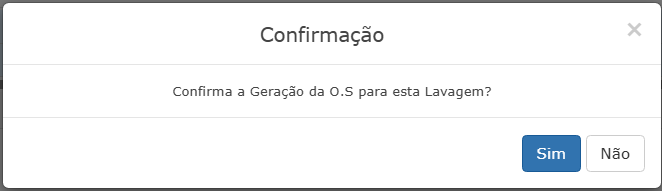
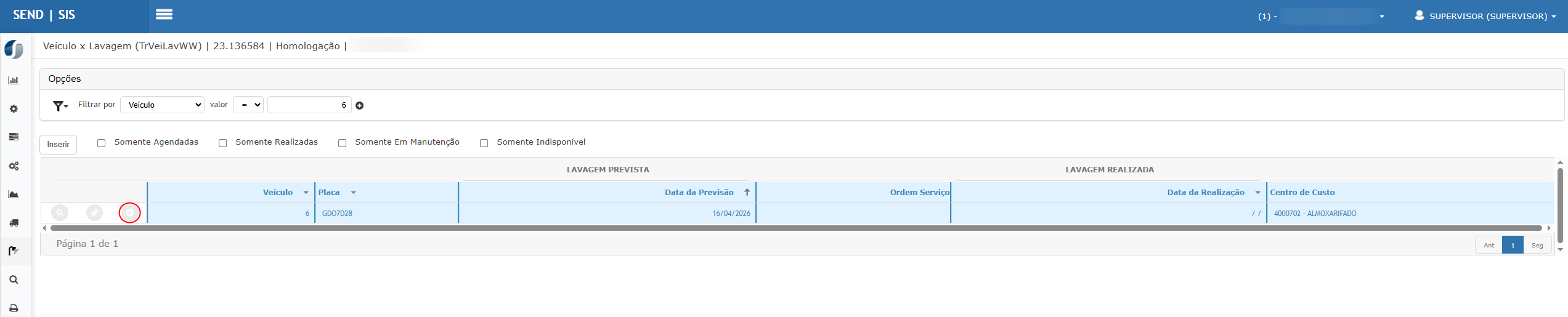
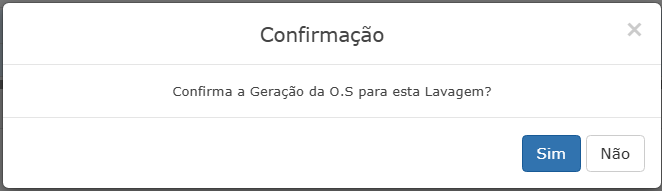
- Gerar a Ordem de Serviço.

Resultado Esperado
- OS de lavagem deve ser criada.
- Deve validar obrigatoriedade de data quando status = realizada.
- Deve respeitar regras de ASE e mecânico.
Cenário 05 – Realizar Análise Mecânica
Passos
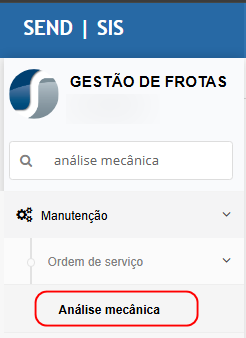
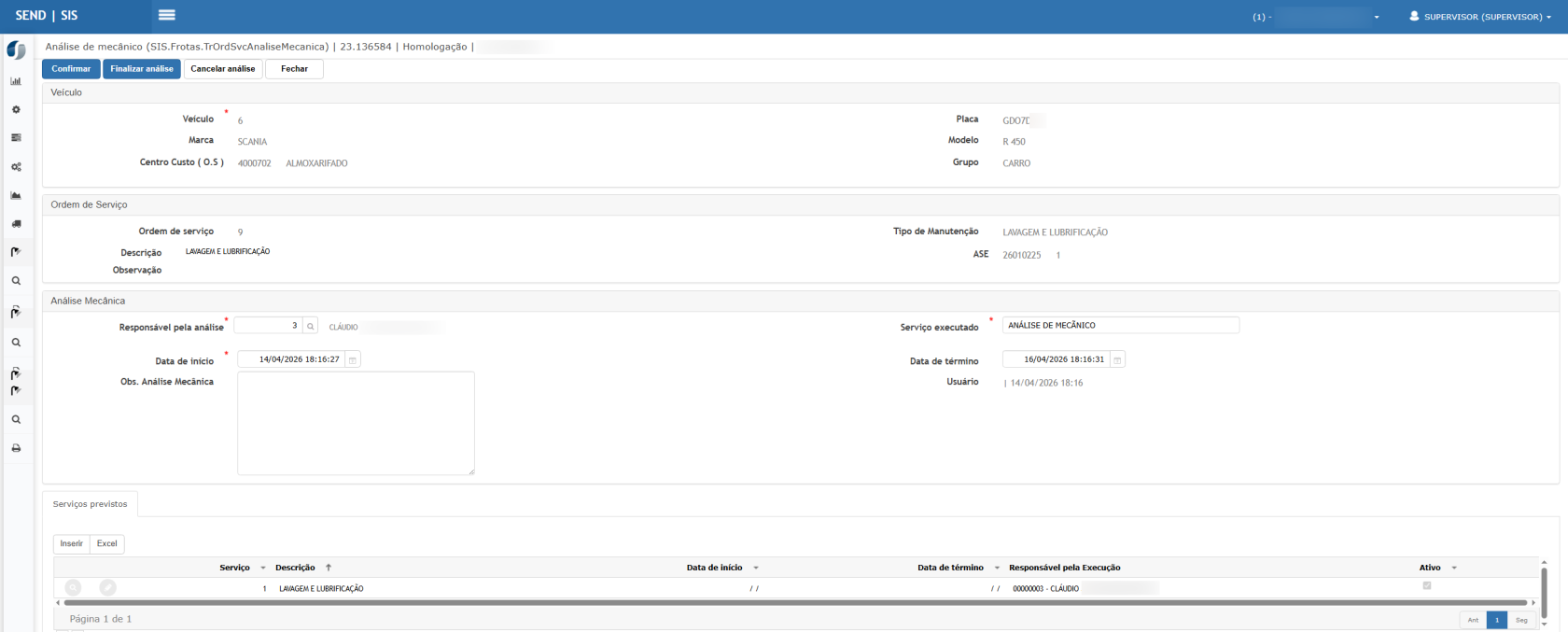
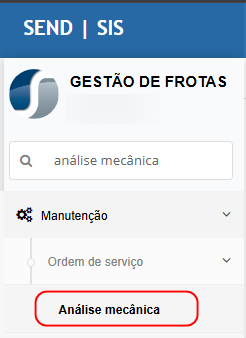
- Acessar: Manutenção > Ordem de Serviço > Análise Mecânica
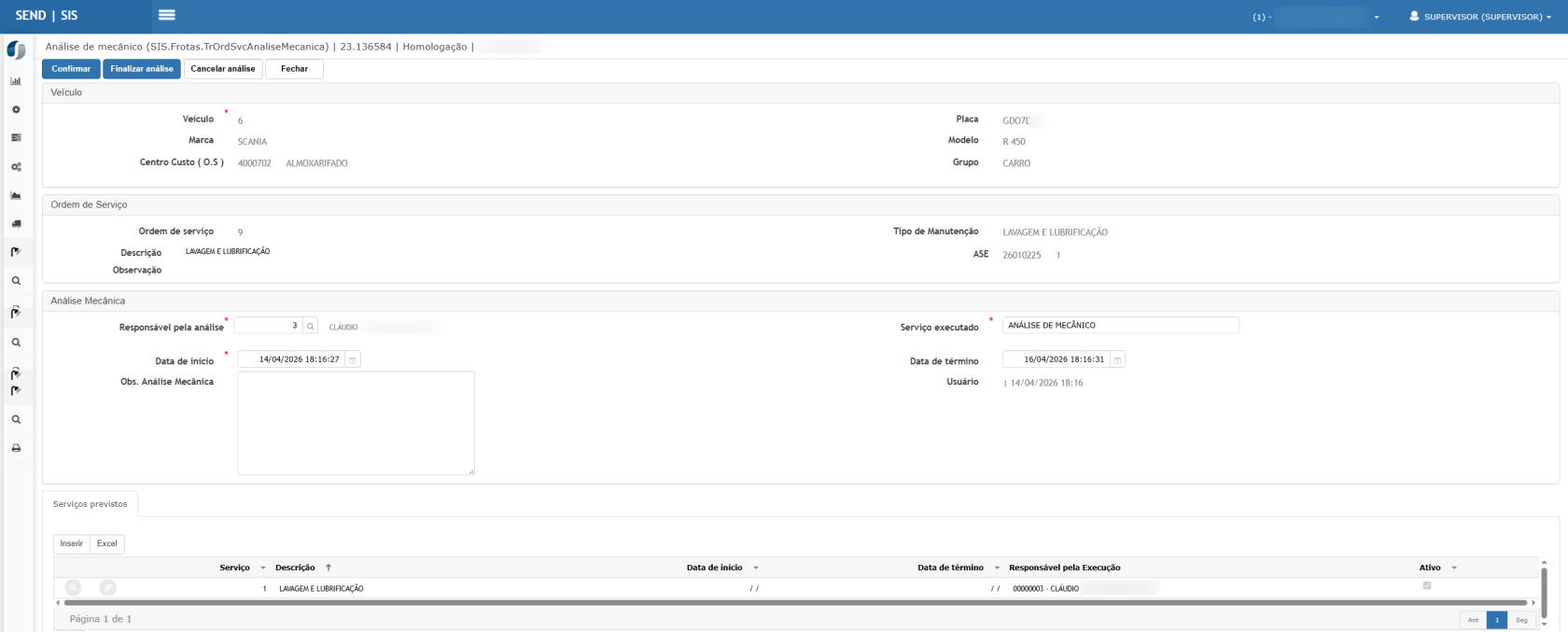
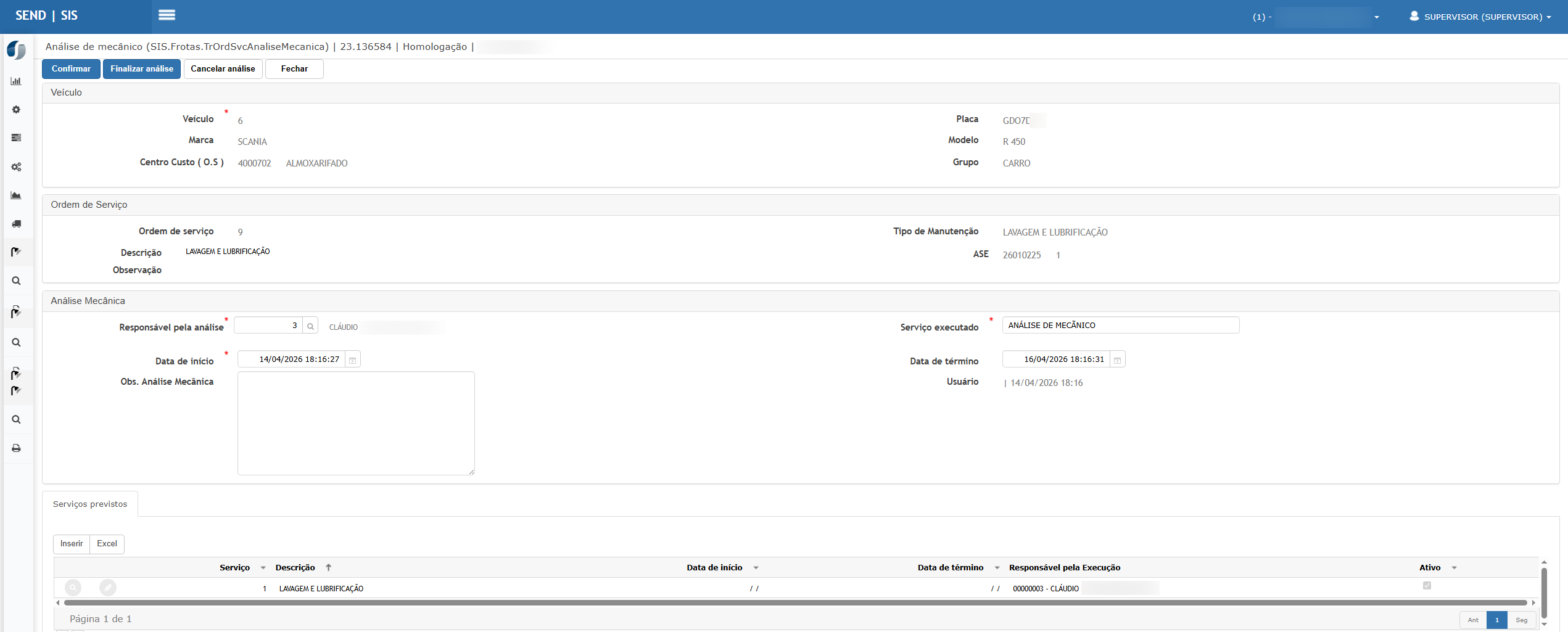
- É possível alterar caso necessário:
- Mecânico
- Descrição dos serviços
- Data início e término
- Inserir serviços previstos:
- Descrição
- Tipo (terceiro ou interno)
- Confirmar
- Finalizar análise.
Resultado Esperado
- Análise deve ser registrada
- Deve validar obrigatoriedade de mecânico
- Deve impedir inconsistência de datas
- Deve permitir avanço para execução
Cenário 06 – Registrar Lavagem e gerar Ordem de Serviço
Passos
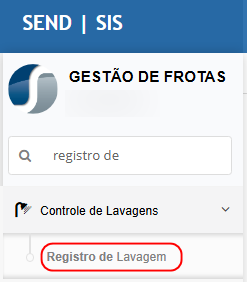
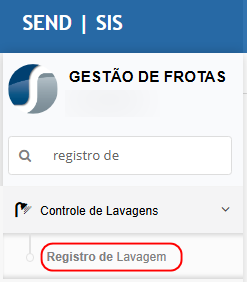
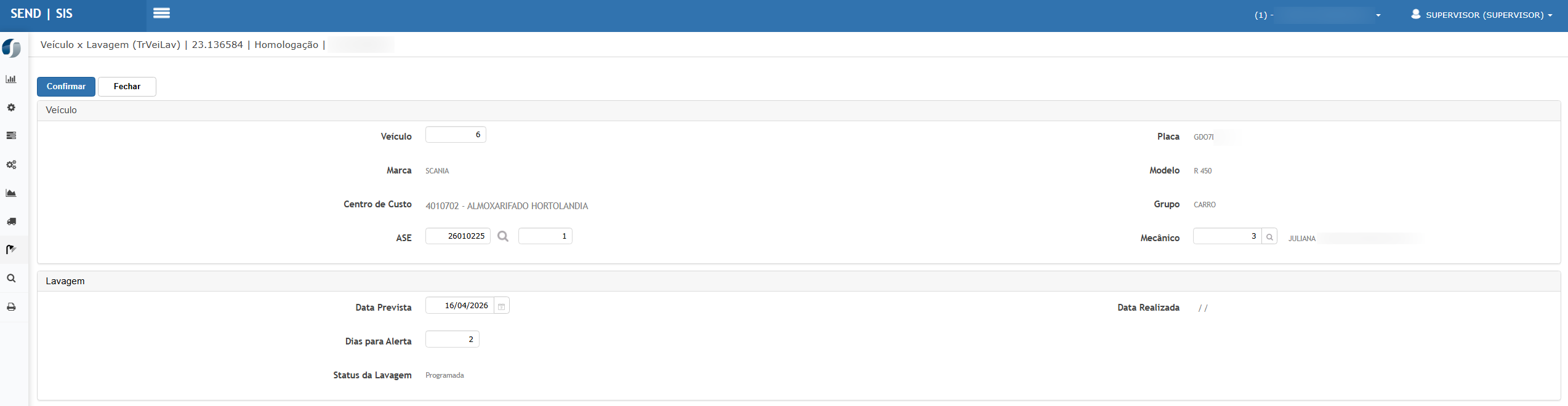
- Acessar o menu: Controle de Lavagens > Registro de Lavagem
- Clicar em Inserir

- Preencher os campos:
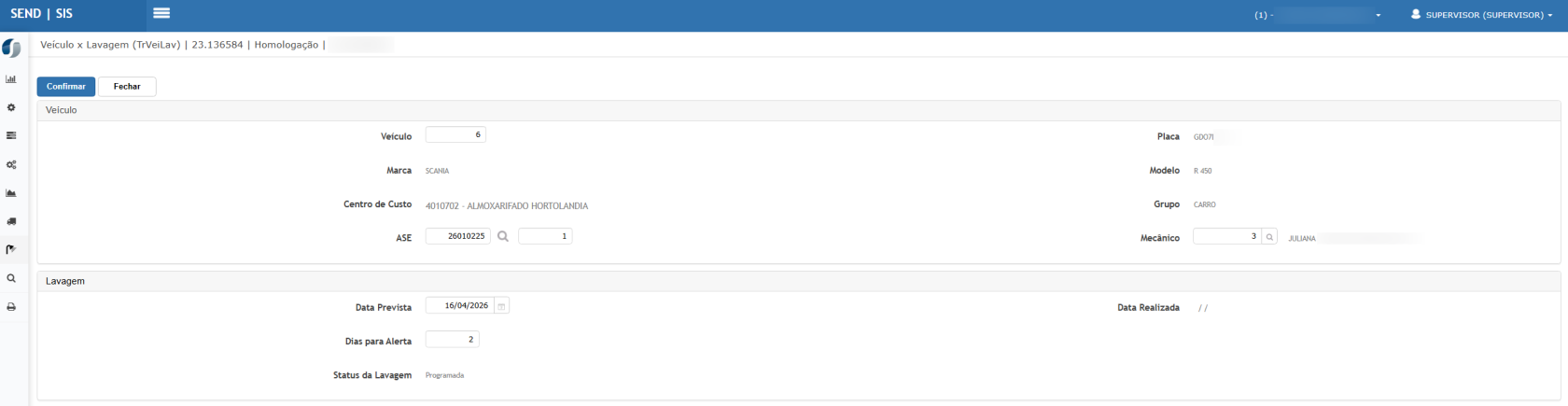
- Veículo
- Status da lavagem (ex: Realizada)
- Data da lavagem
- Mecânico (quando aplicável)
- ASE (quando aplicável)
- Confirmar o cadastro.
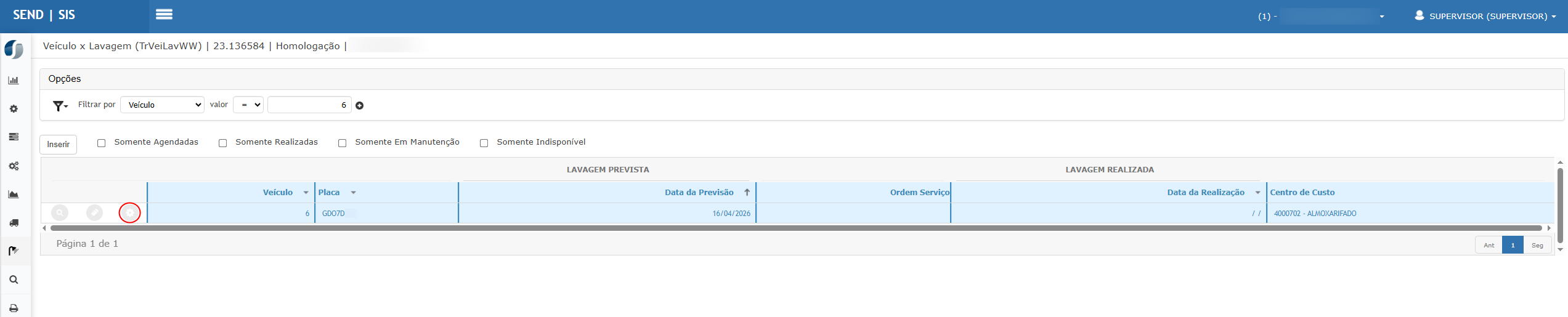
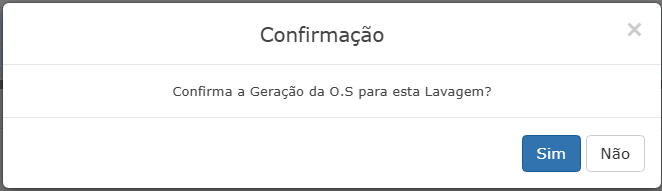
- Após salvar, clicar na opção para gerar a Ordem de Serviço da lavagem
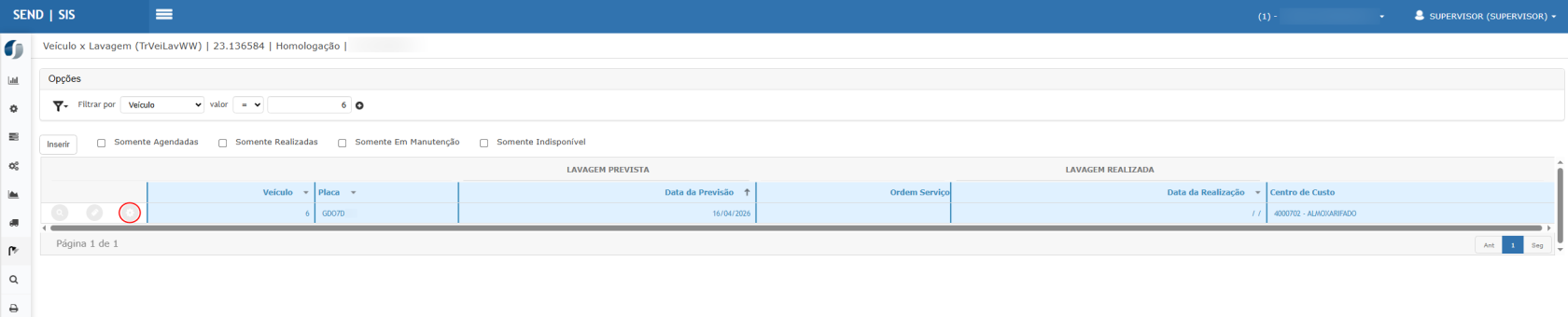
- Confirmar a geração da OS
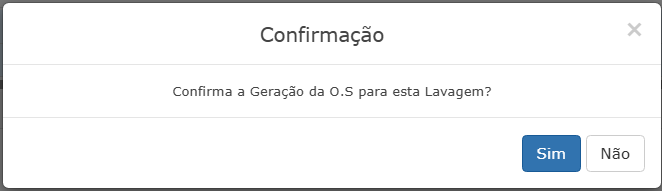
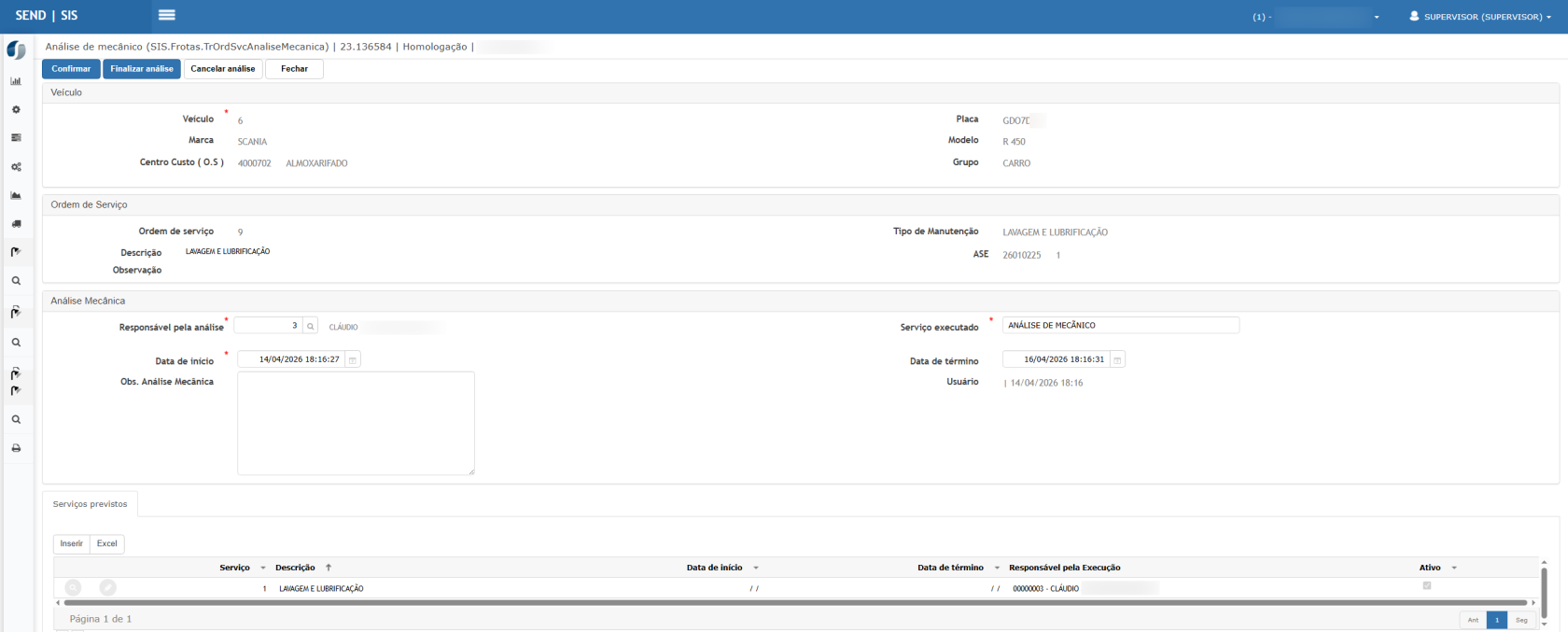
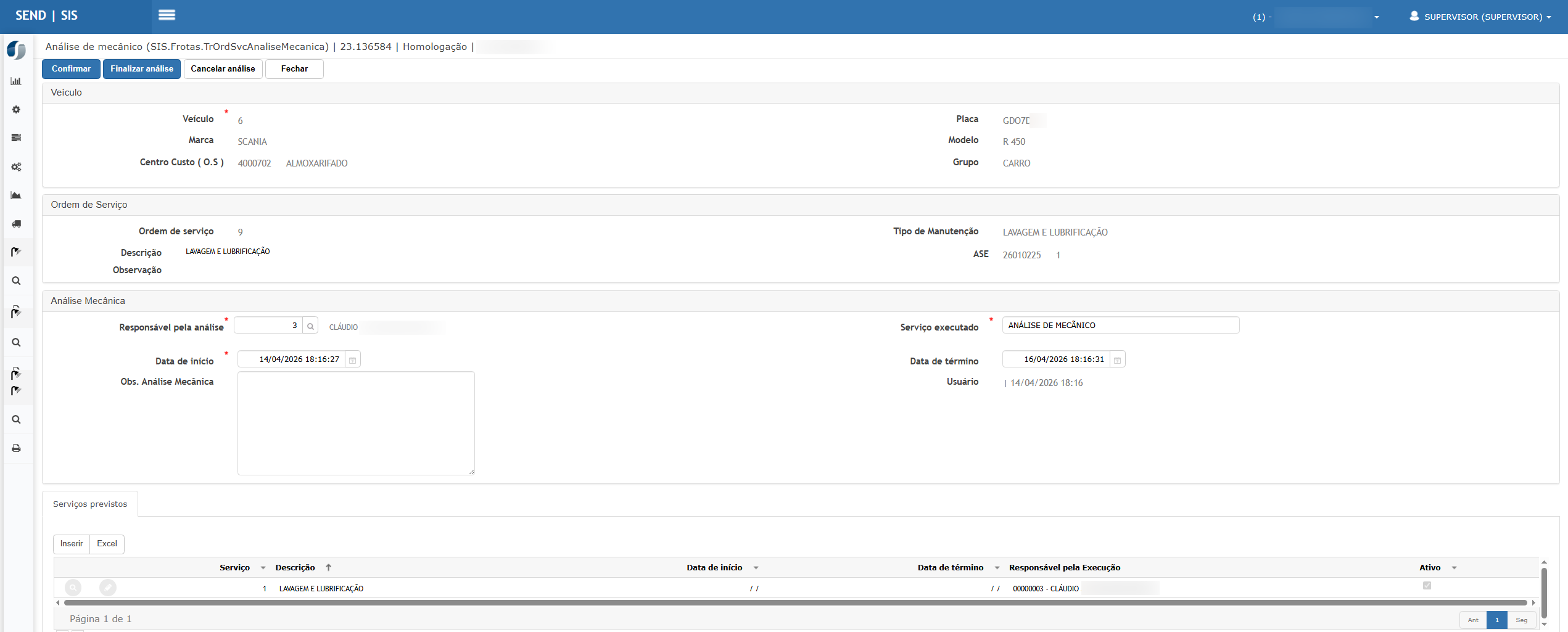
- O sistema deve gerar automaticamente uma Ordem de Serviço vinculada à lavagem
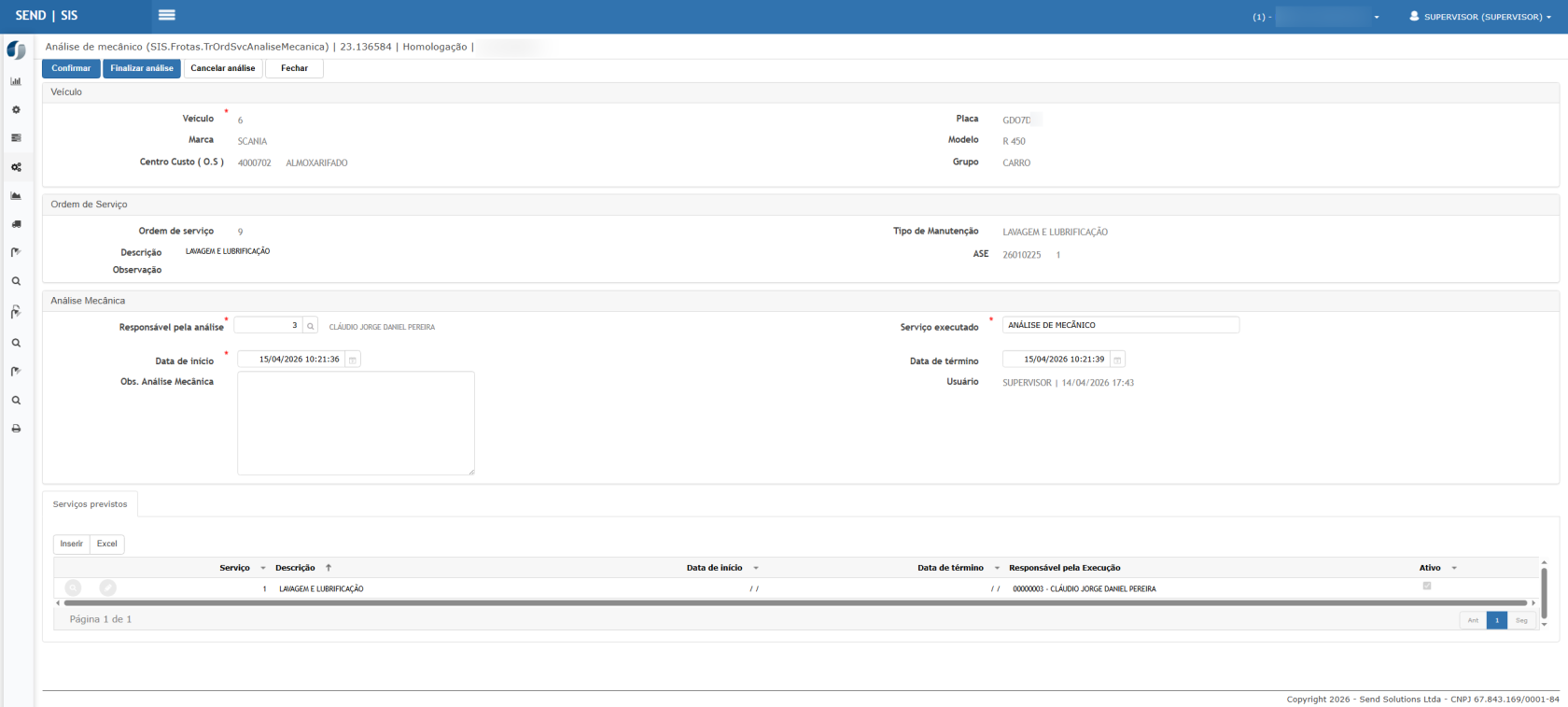
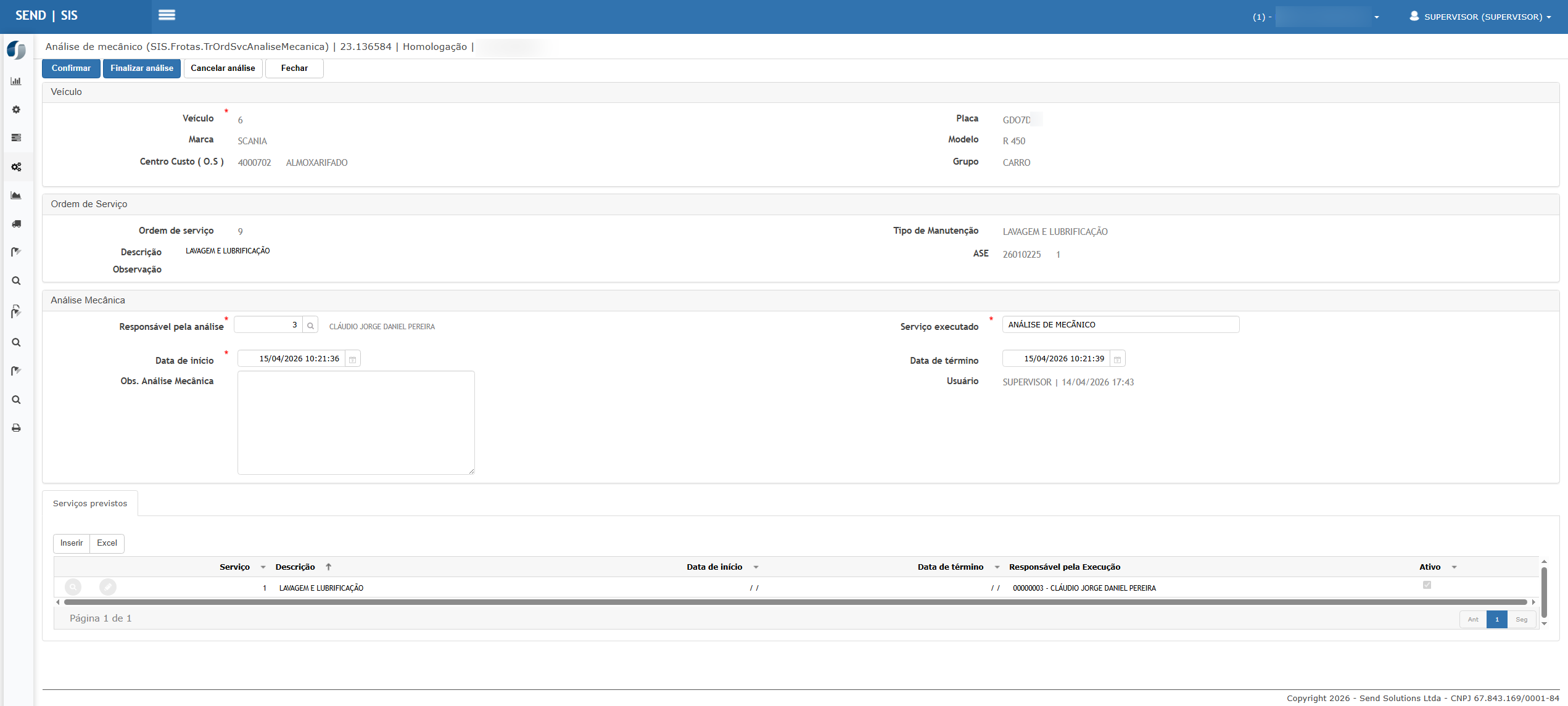
- A OS deve ser encaminhada para análise mecânica. Ao confirmar e finalizar a análise, será possível executar a Ordem de serviço.

Resultado Esperado
- O registro de lavagem deve ser salvo com sucesso
- Deve validar:
- Veículo obrigatório
- Data obrigatória quando status = realizada
- Mecânico obrigatório quando aplicável.
- ASE conforme regra do usuário.
Cenário 07 – Executar OS de Lavagem (FI 26 / Comprovante)
Passos
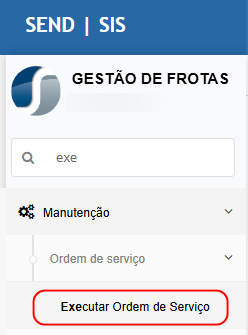
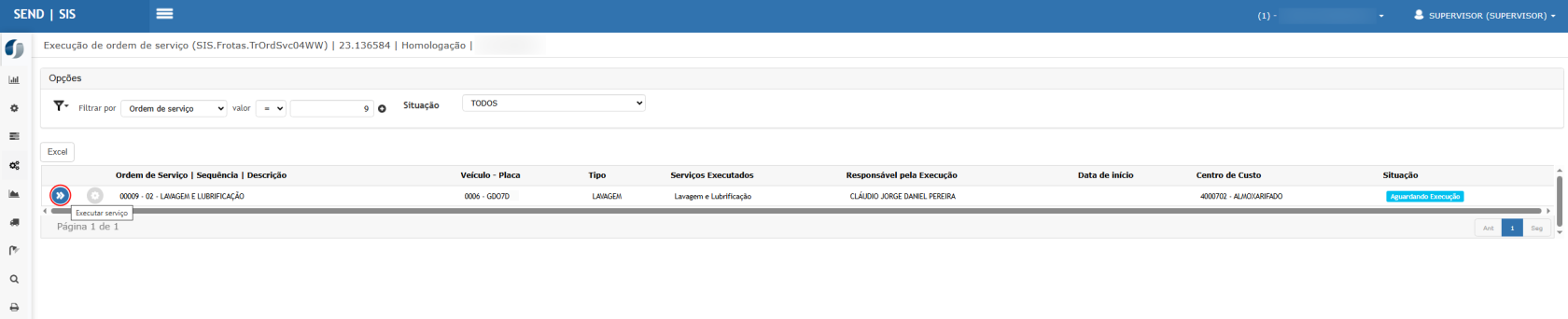
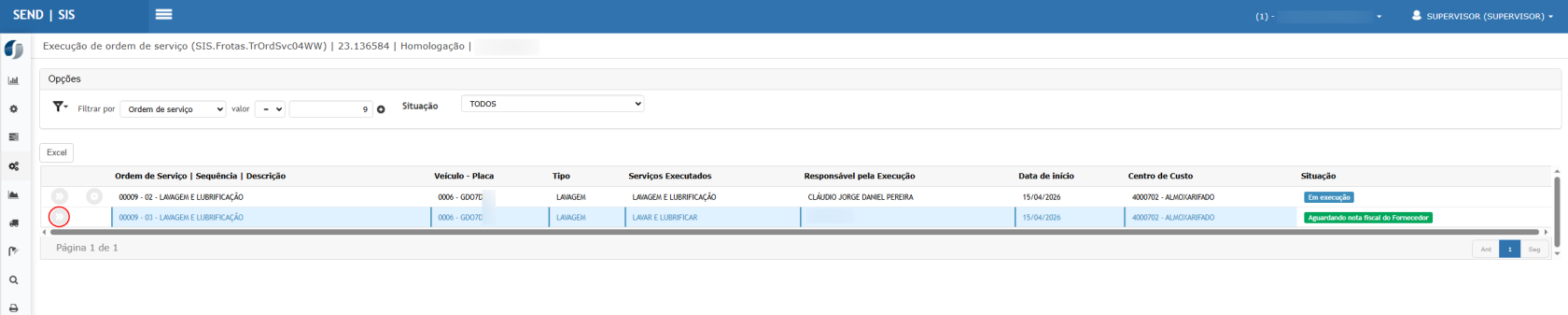
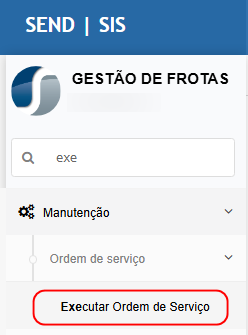
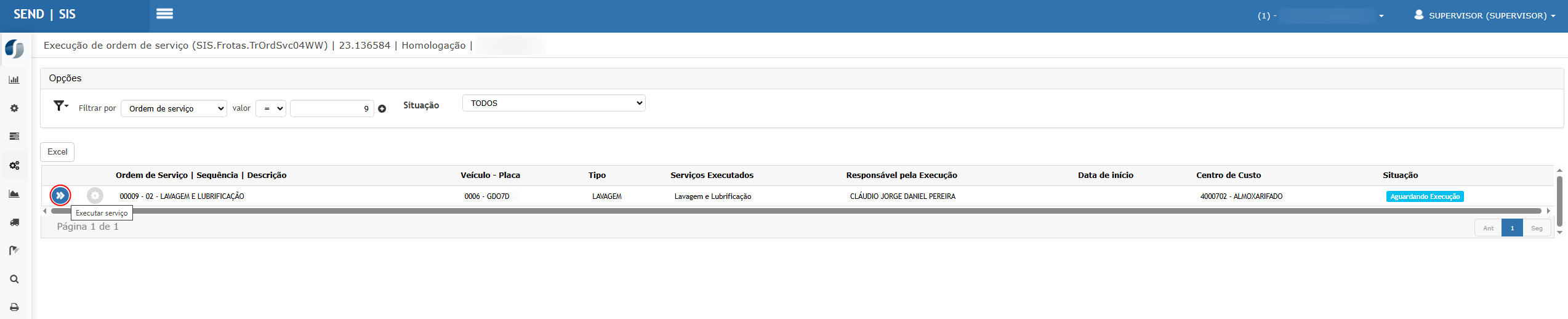
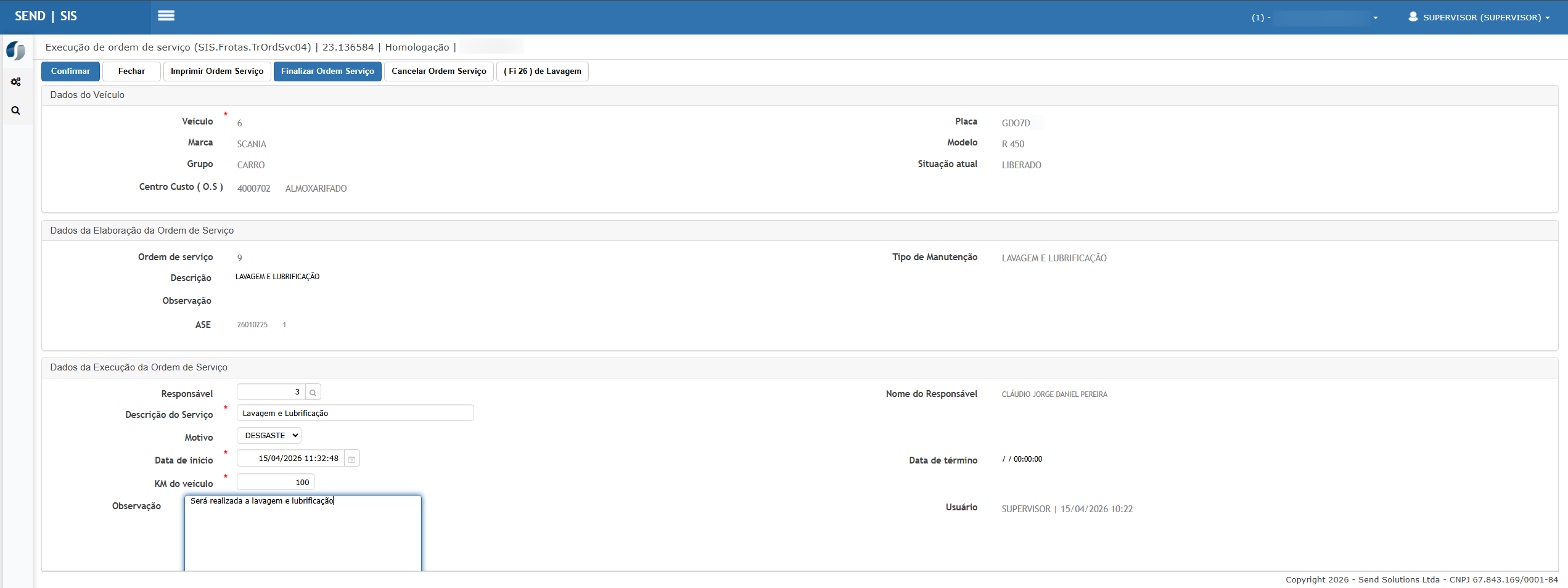
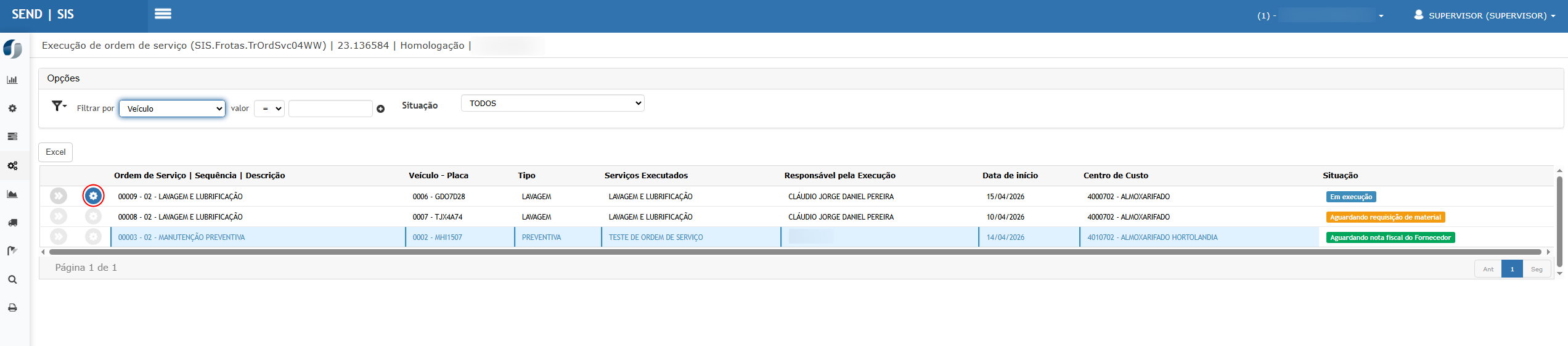
- Acessar a execução da OS gerada pela lavagem
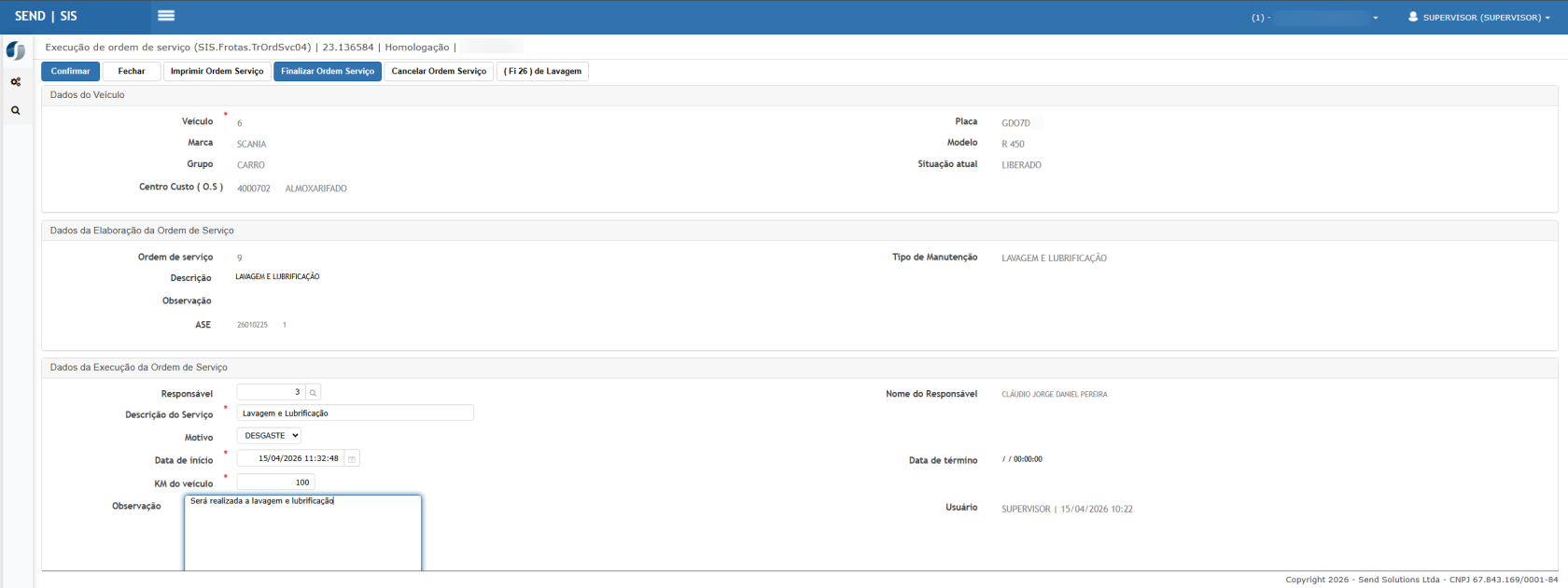
- Informar:
- Data de início
- Descrição da execução
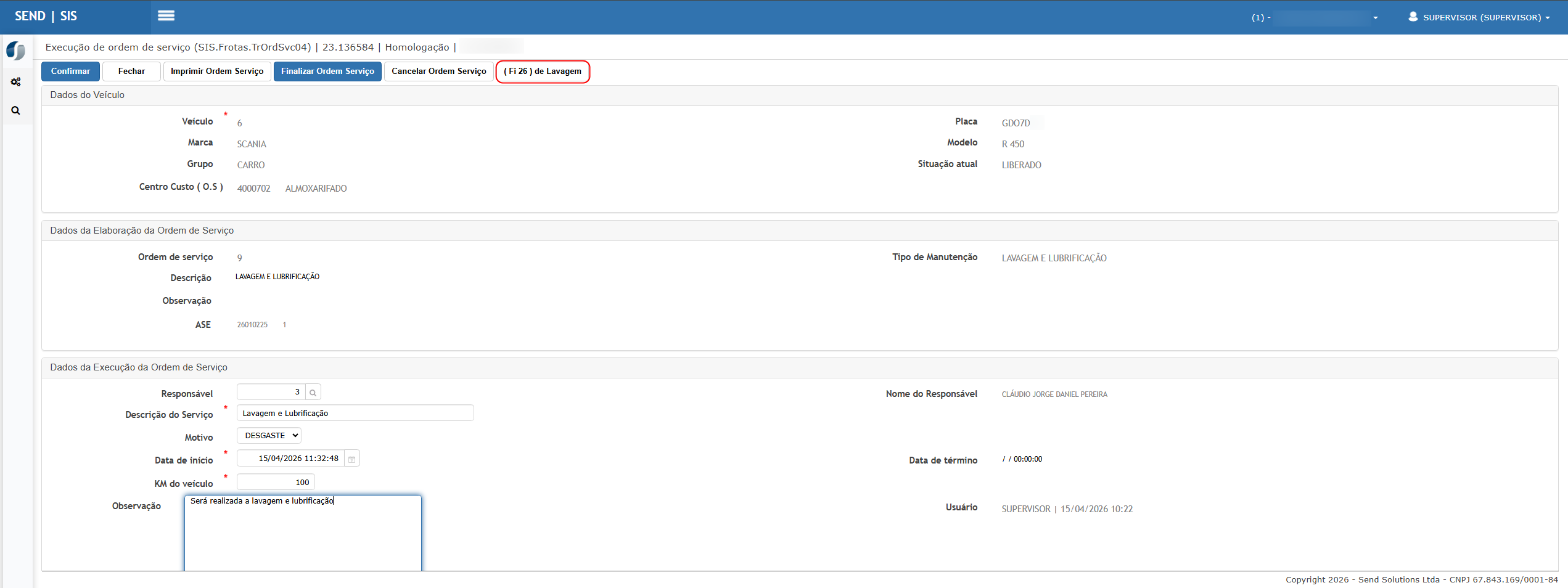
- Para execução interna:
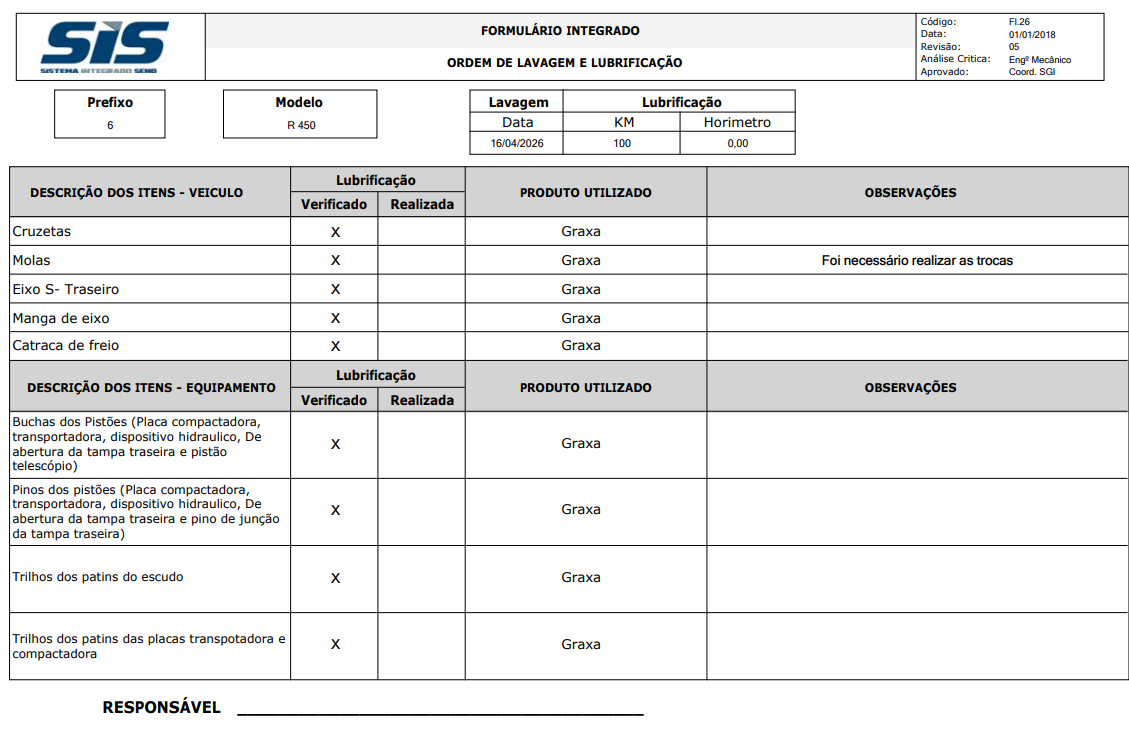
- Clicar em (FI 26) Lavagem
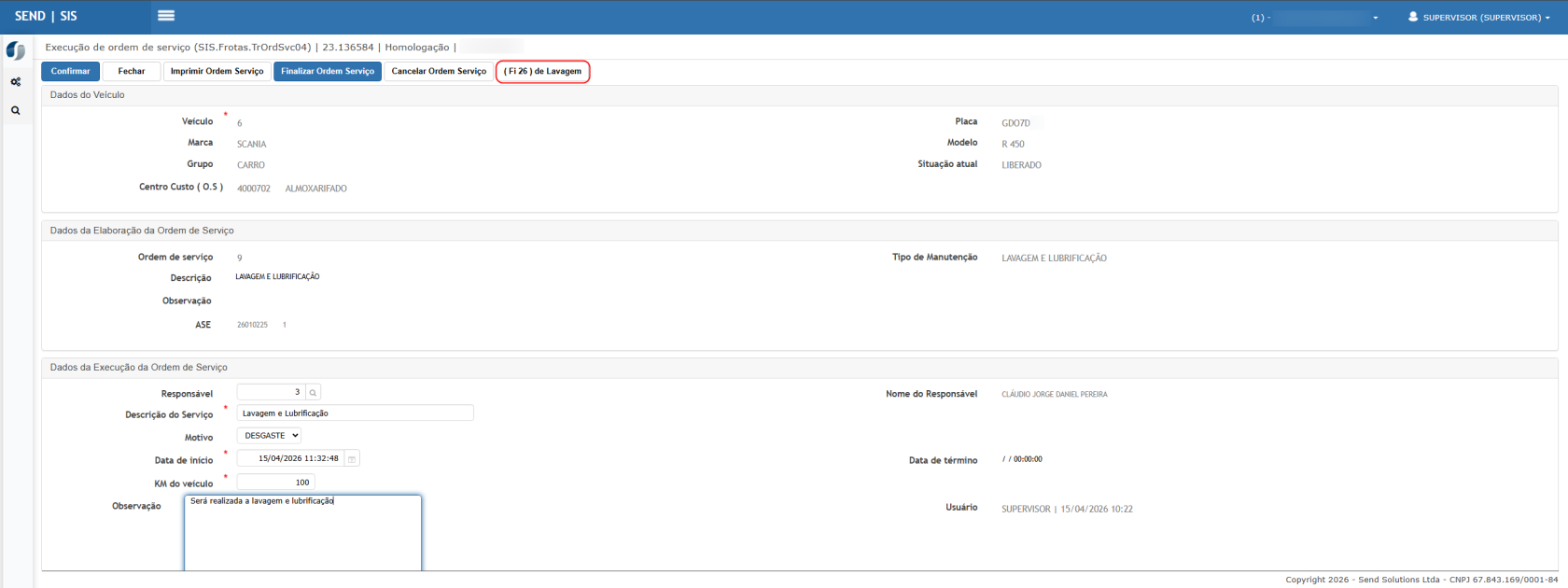
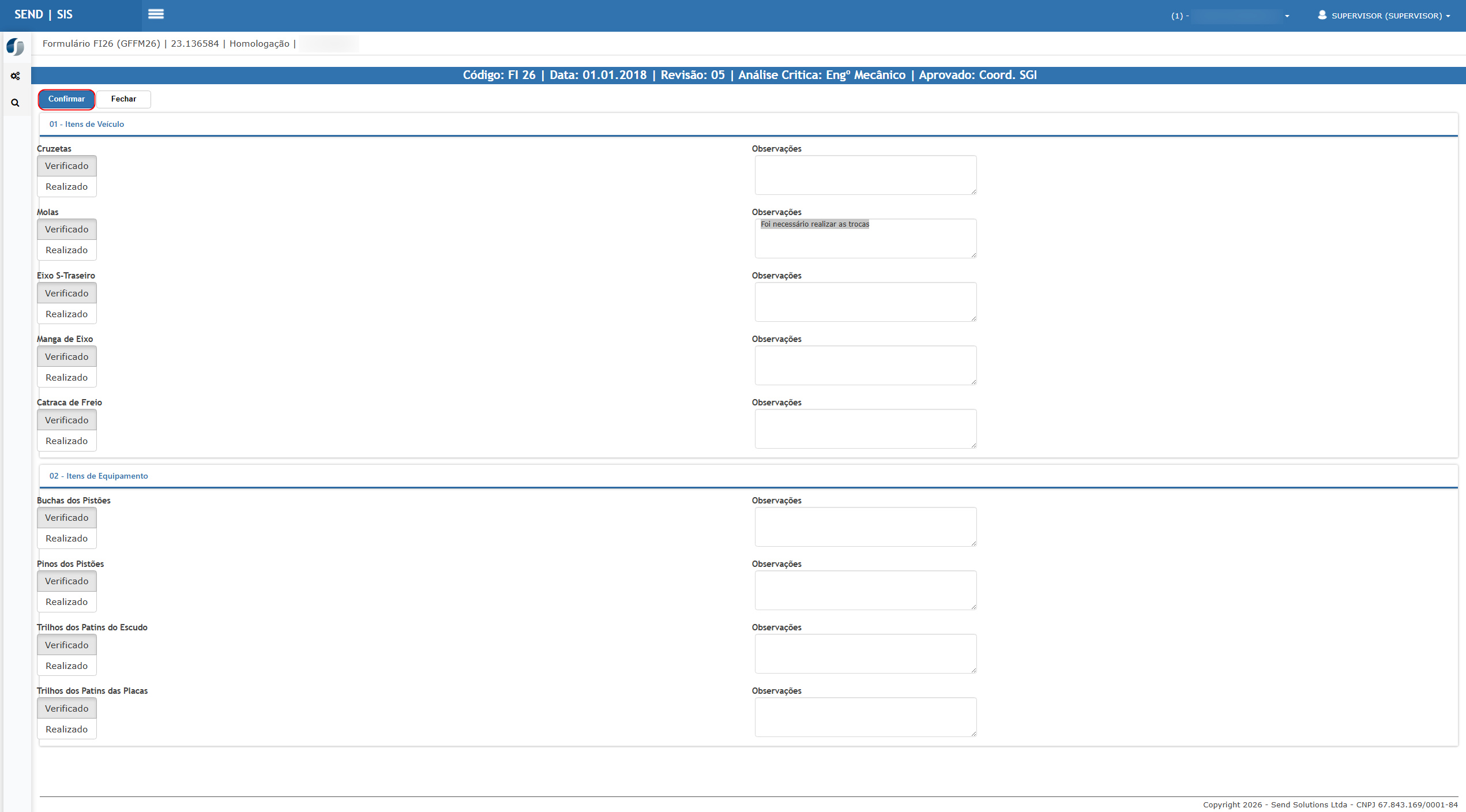
- Preencher os campos obrigatórios.
- Confirmar
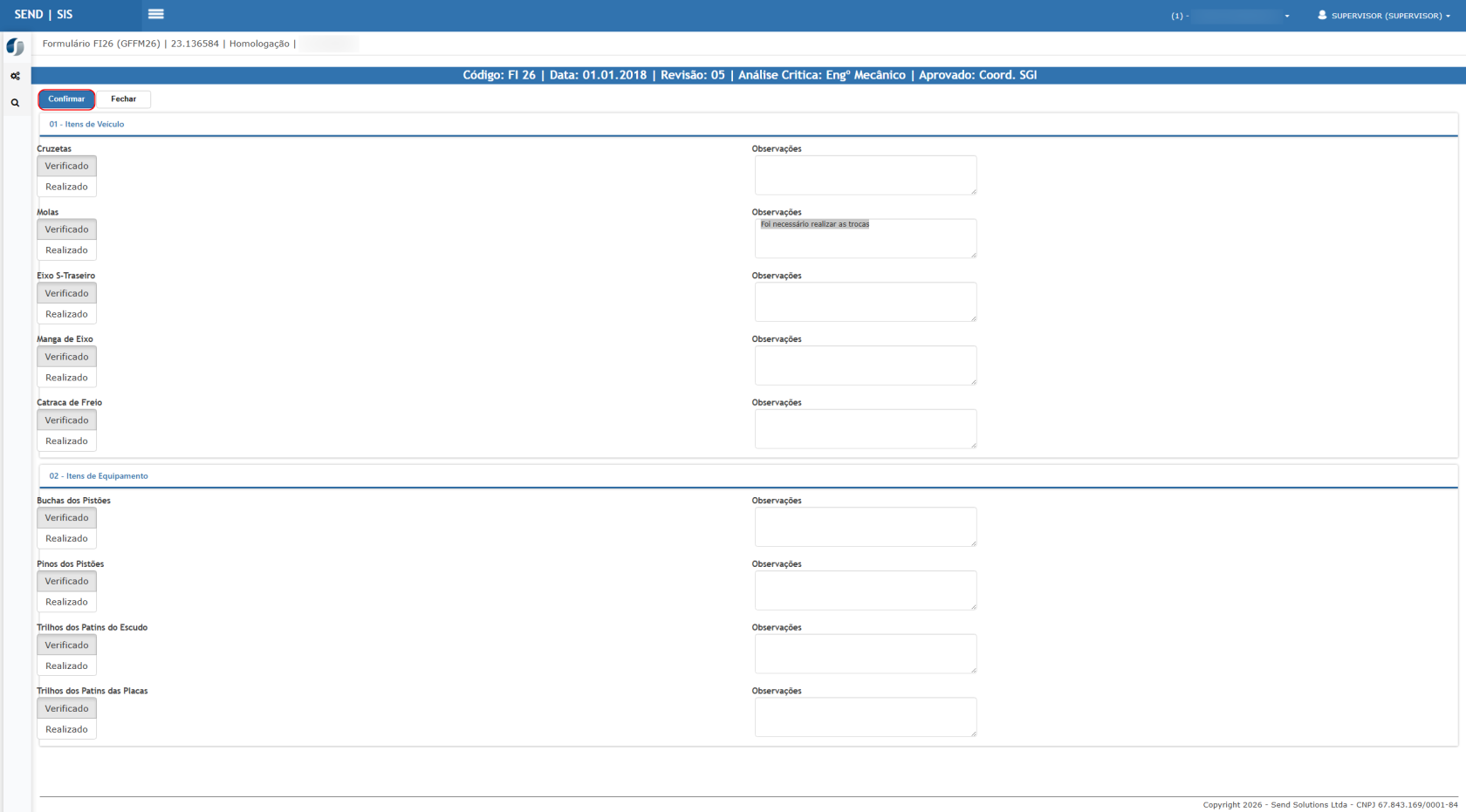
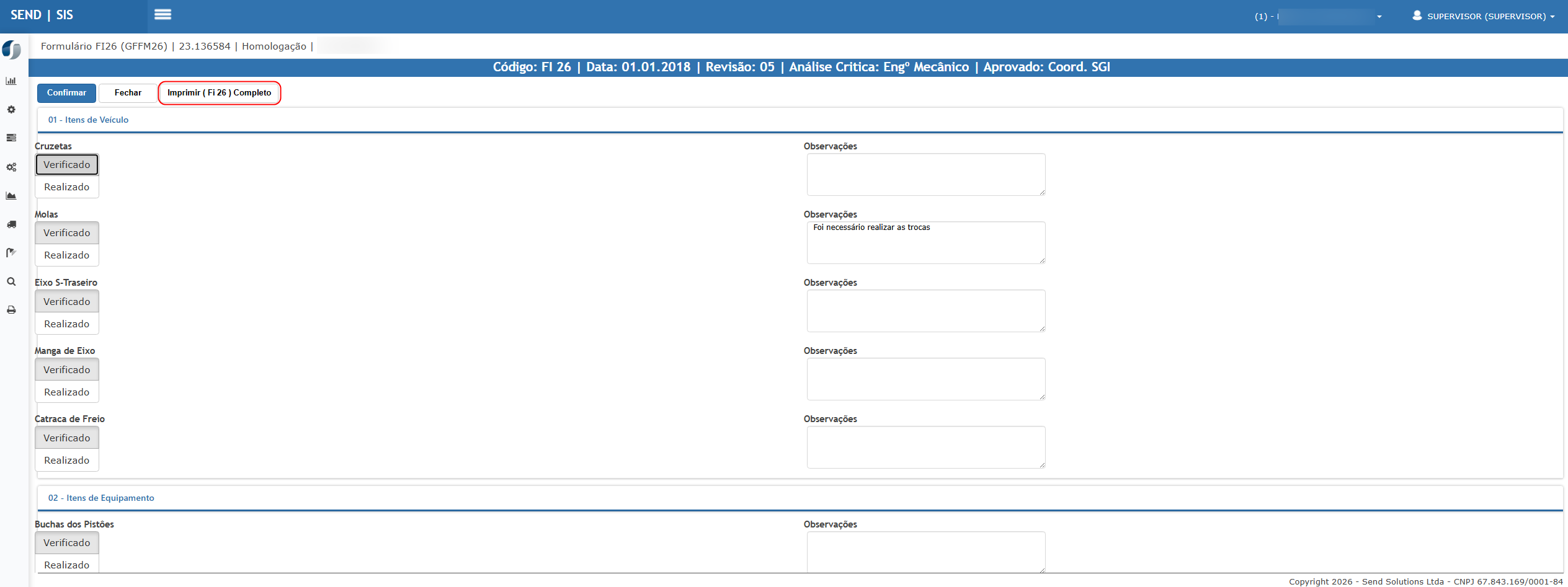
- Clicar em (FI 26) Lavagem
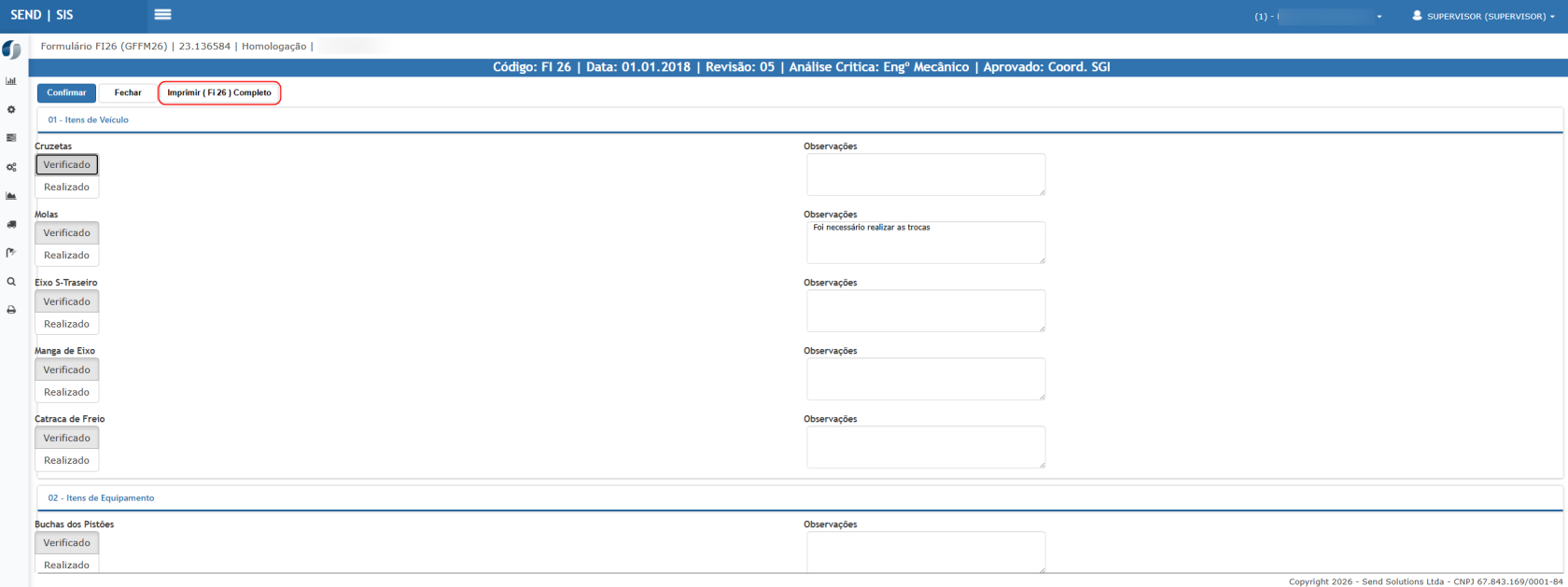
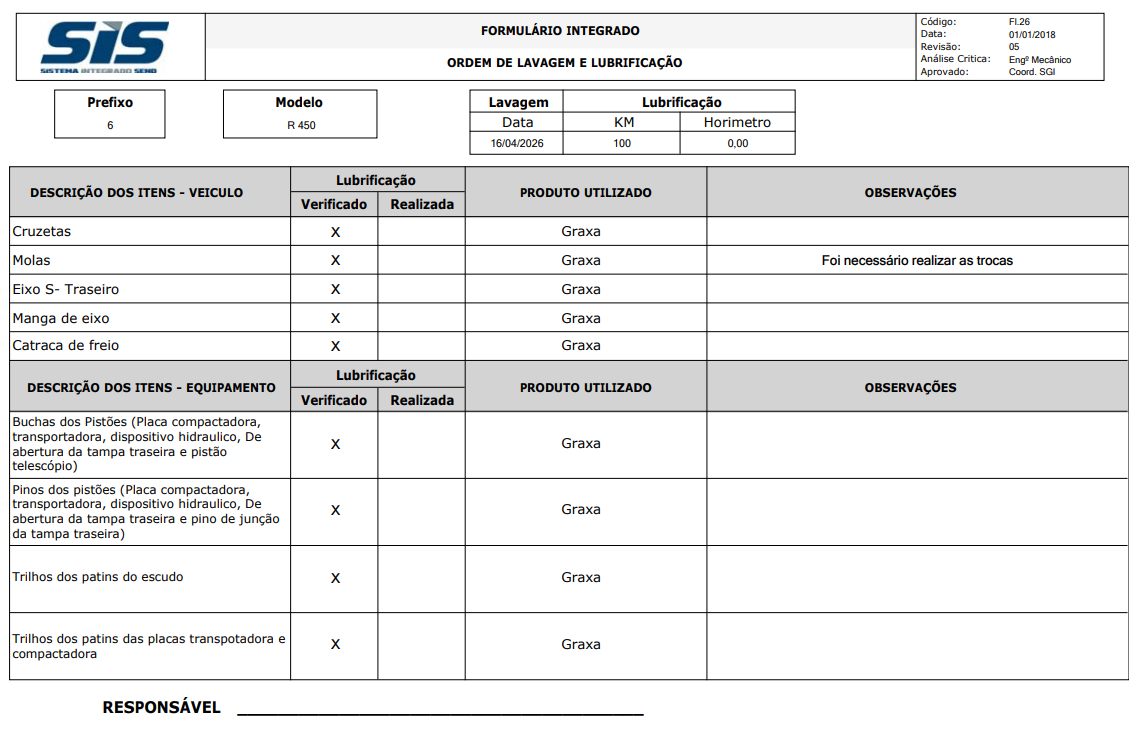
- Imprimir (Fi 26) de lavagem
- Exibida quando a OS é de lavagem, a execução não é realizada por terceiros e a OS está finalizada.
- Imprime o formulário de lavagem e lubrificação preenchido com as informações da tela;
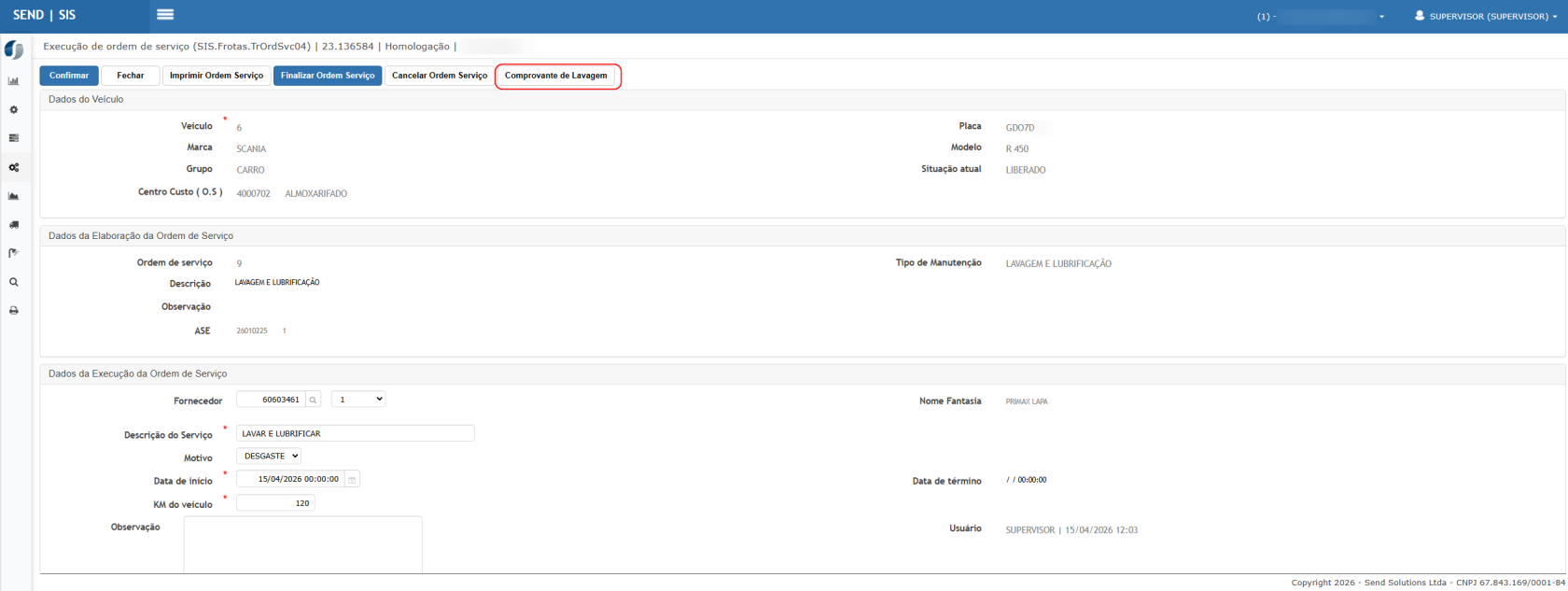
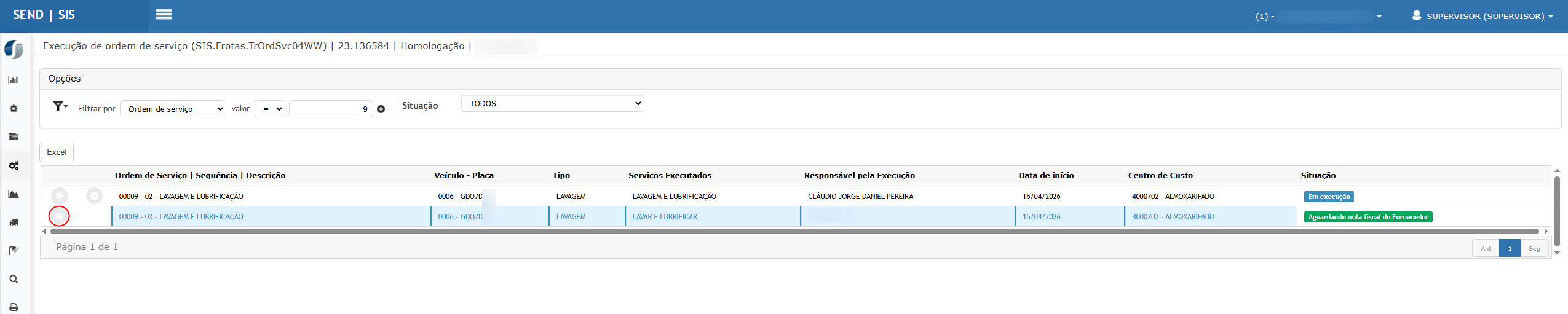
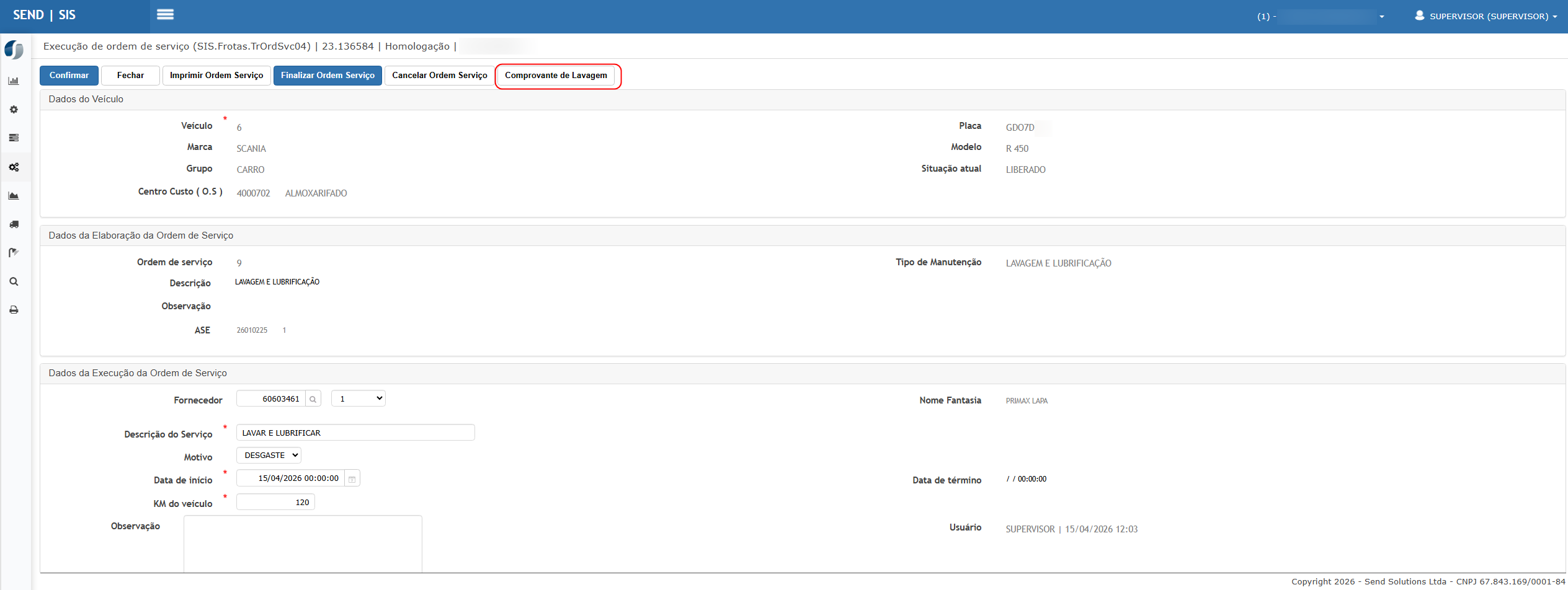
- Para execução por terceiros:
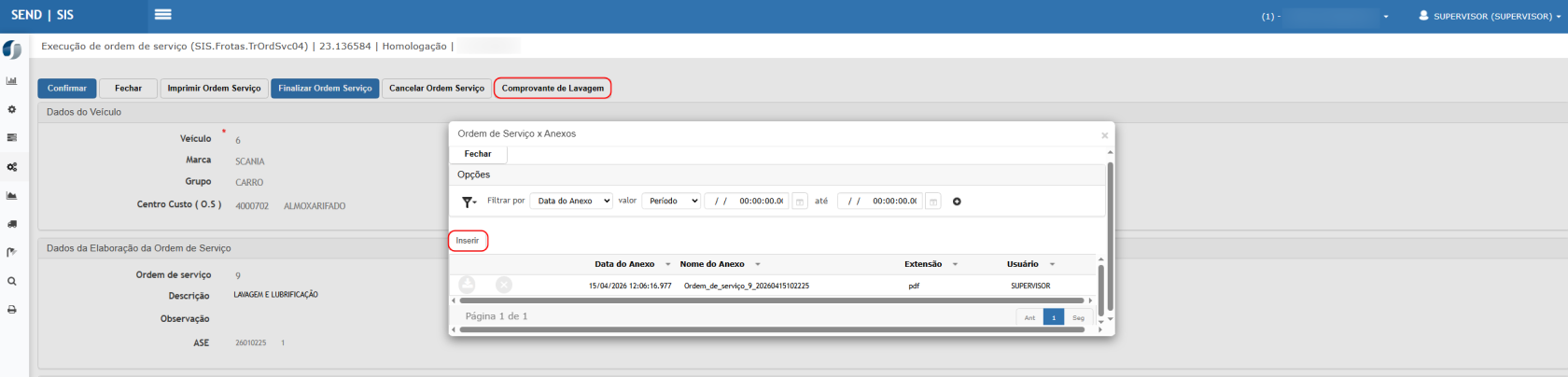
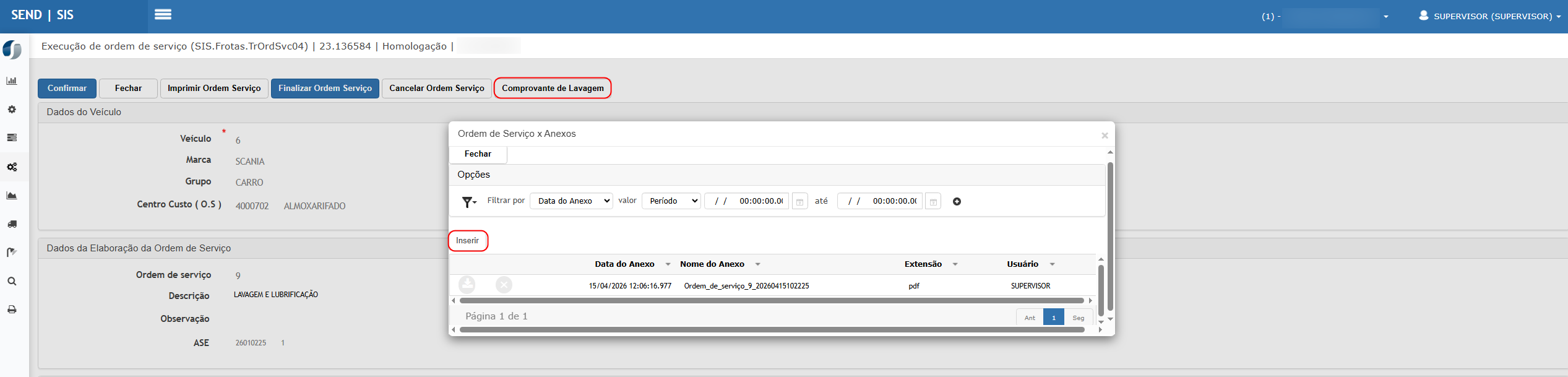
- Clicar em Comprovante de Lavagem
- Anexar arquivos.
- Confirmar
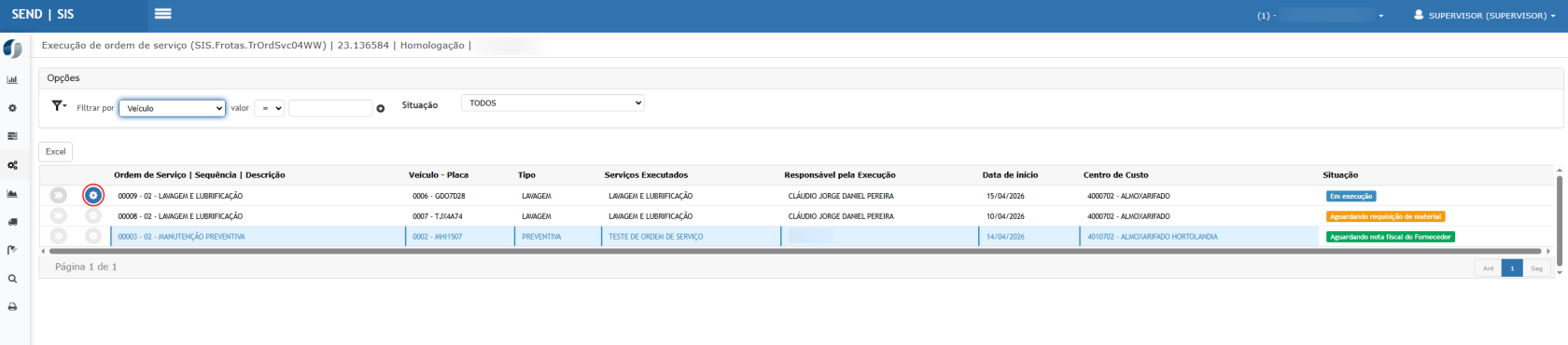
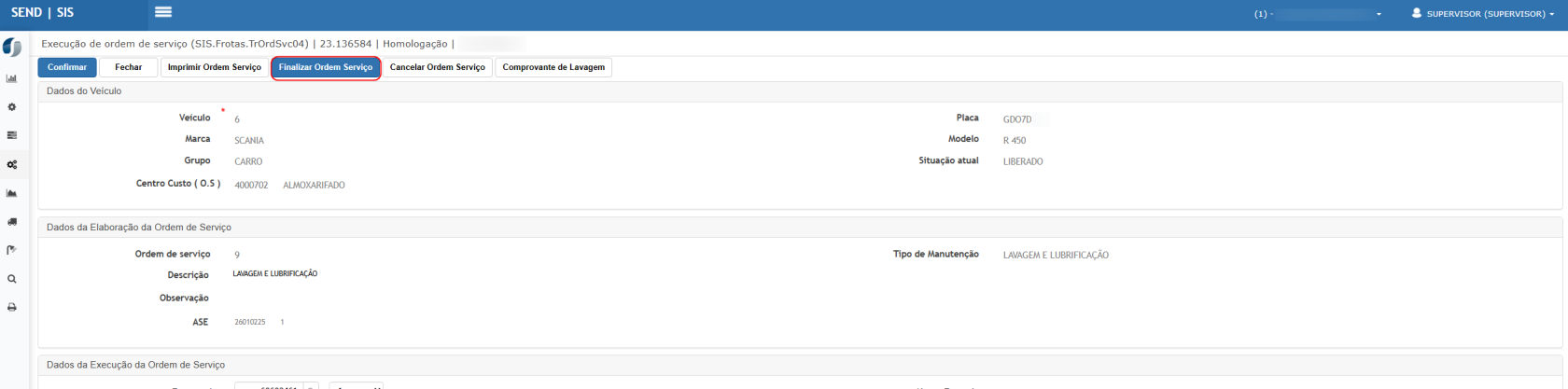
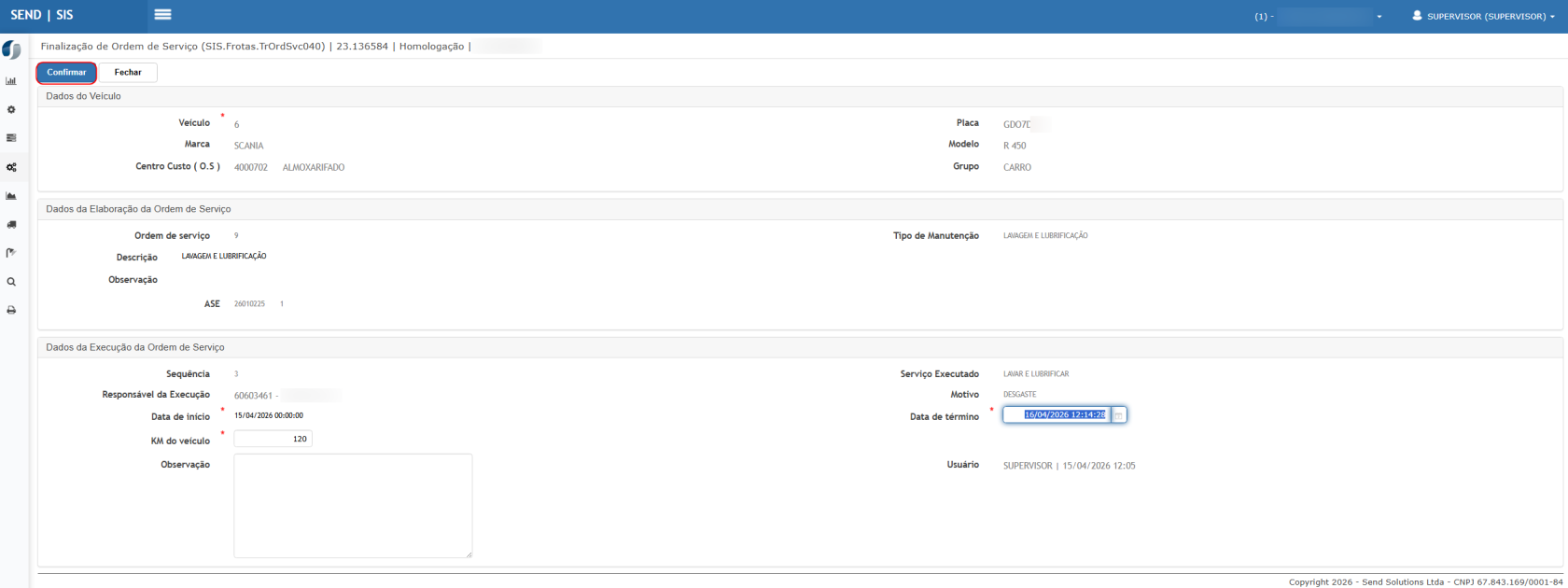
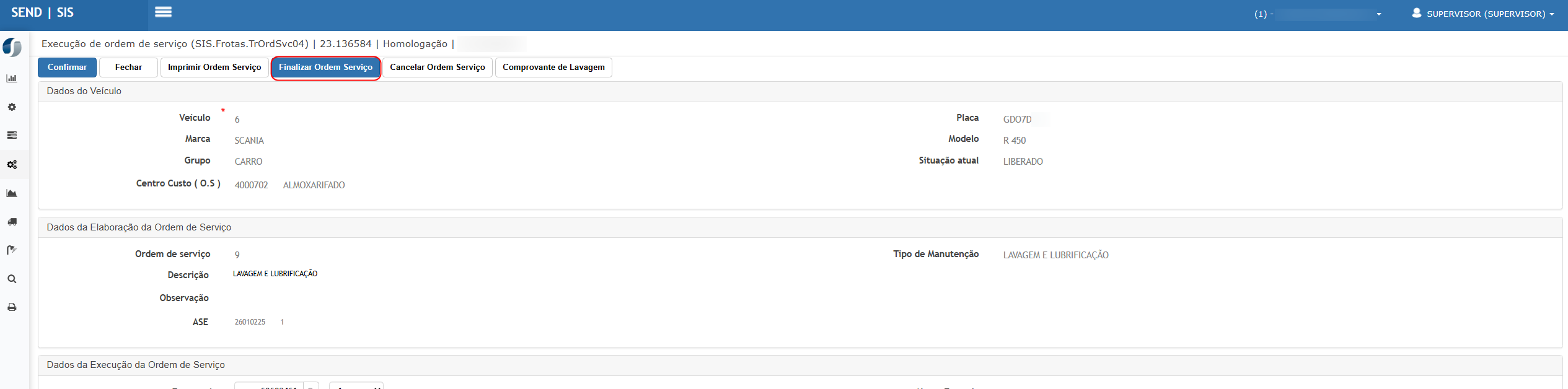
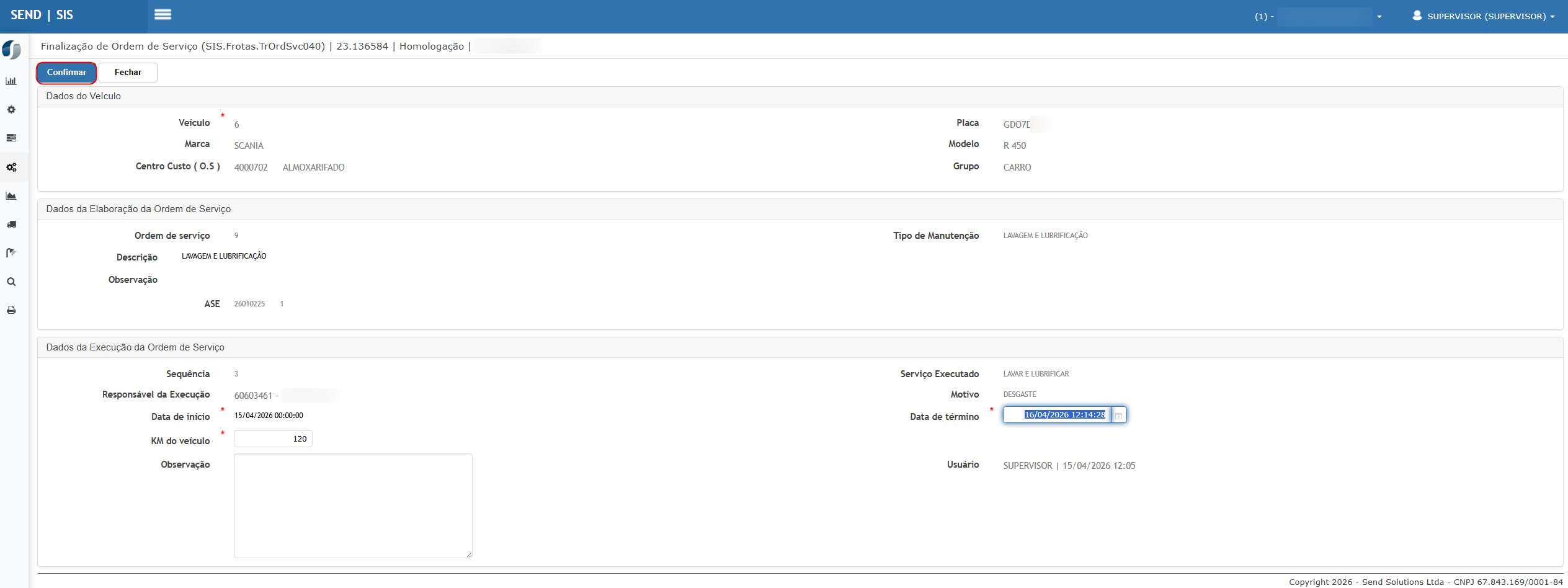
- Finalizar a Ordem de Serviço
Resultado Esperado
- O sistema deve exigir:
- FI 26 para execução interna.
- Anexo para execução por terceiros.
- Deve impedir finalização sem preenchimento/anexo.
- A OS deve ser finalizada com sucesso.
- Dados devem ficar disponíveis para consulta e impressão.
Caminho: Gestão de frotas >> Manutenção >> Ordem de serviço >> Ordem de serviço aguardando ou em execução.
Cenário 08 – Executar Ordem de Serviço
Passos
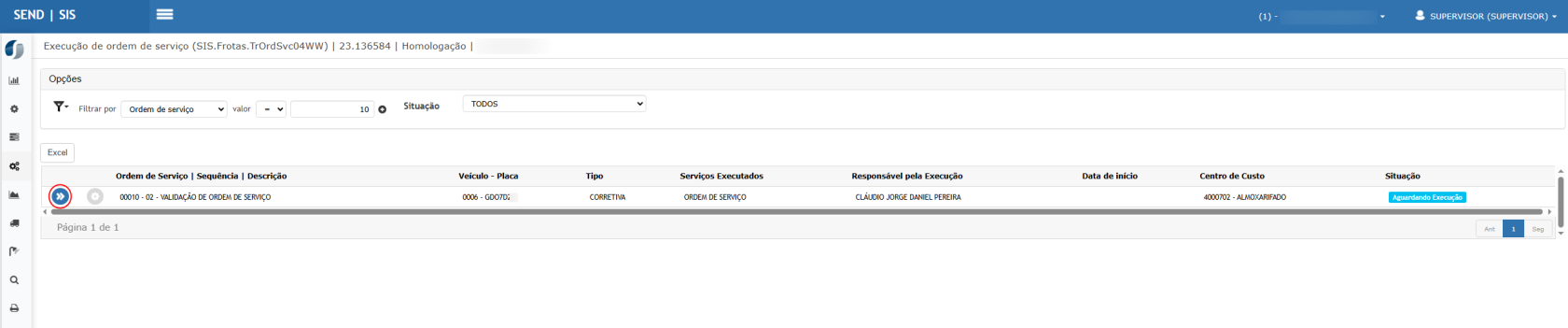
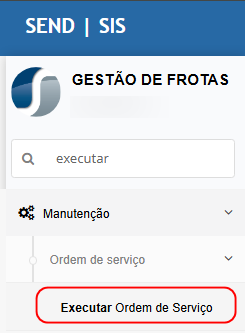
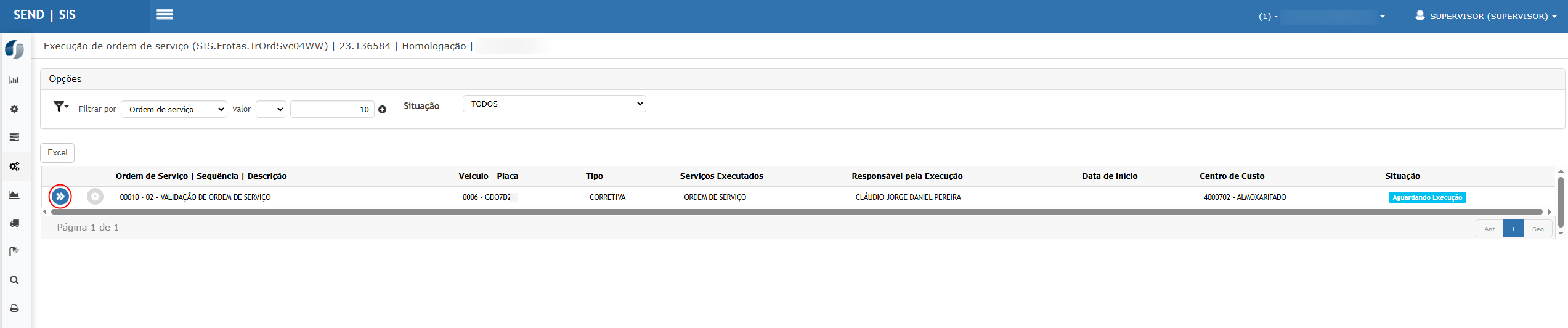
- Acessar execução da OS
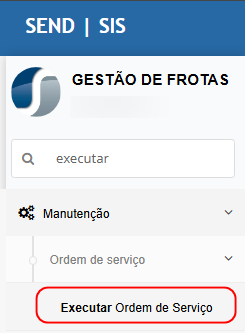
- Execute a ordem de serviço.

- Informar:
- Data início
- KM ou horímetro (quando obrigatório)
- Descrição dos serviços executados.
- Confirmar

Resultado Esperado
- Execução deve ser registrada.
- Deve validar regras de KM/horímetro.
- Deve validar status do veículo.
- OS deve avançar para lançamento de itens.
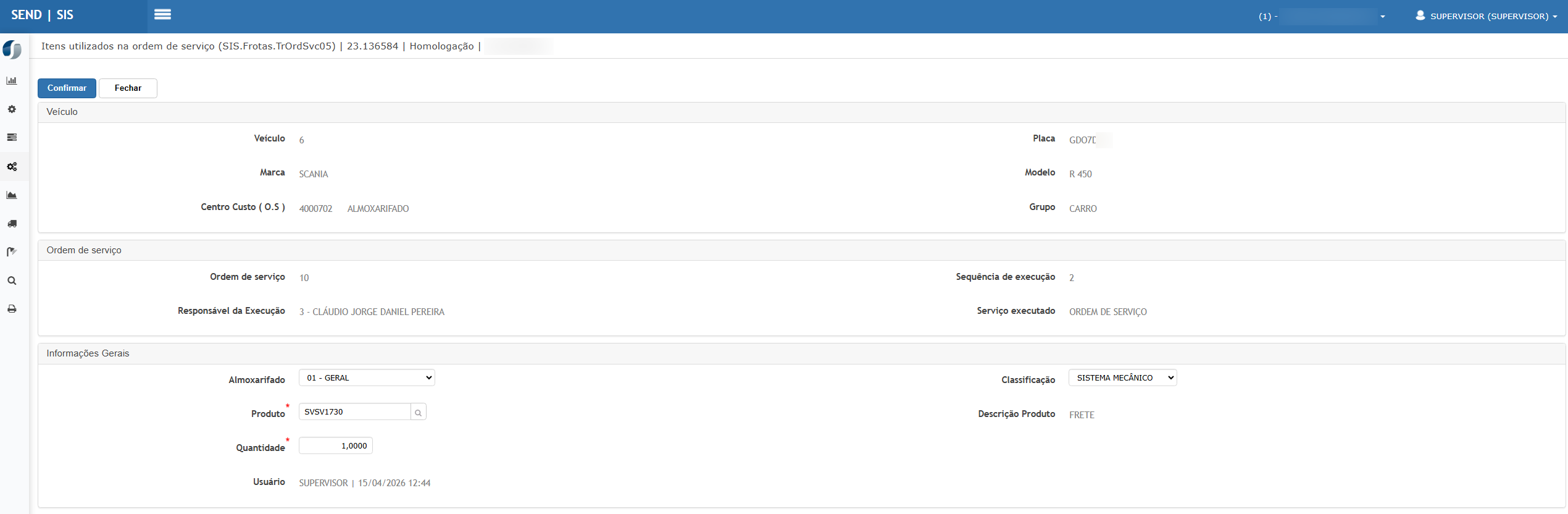
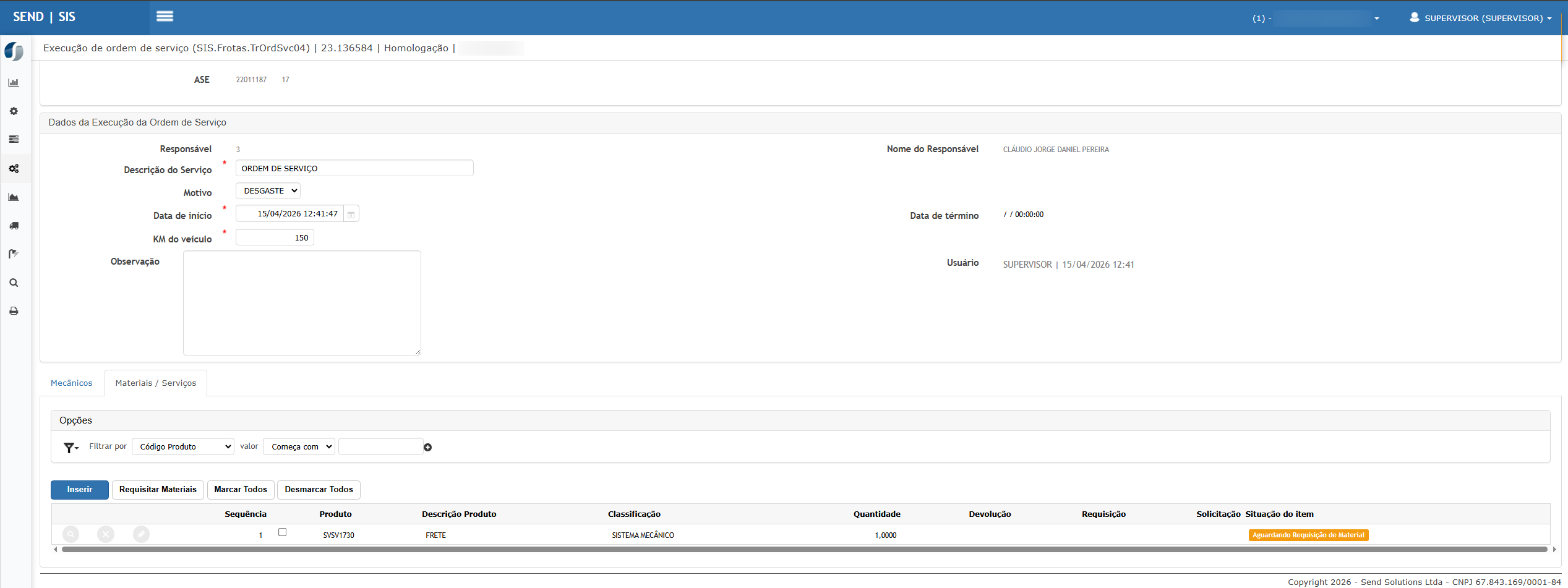
Cenário 09 – Inserir materiais e serviços
Passos
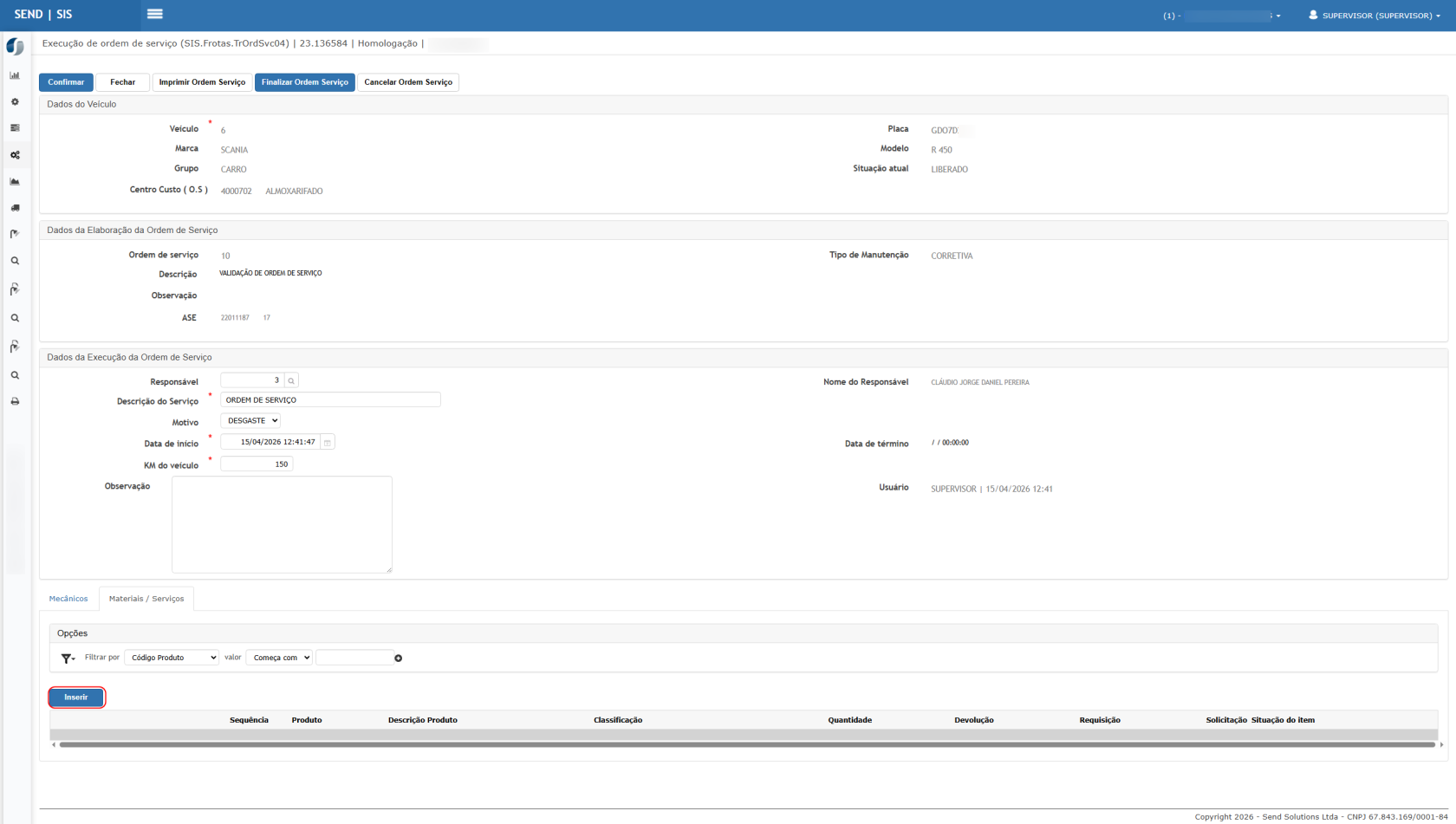
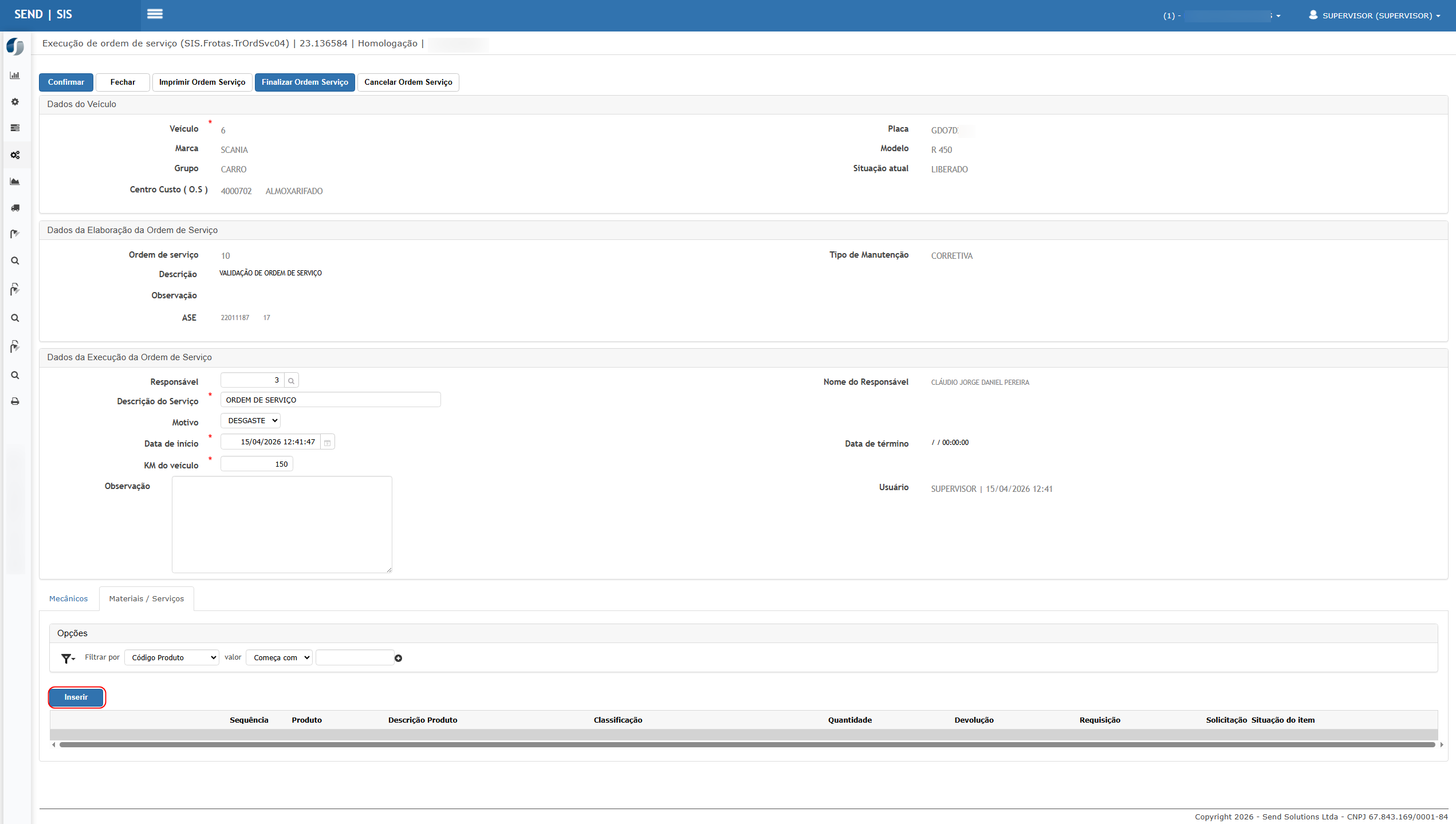
- Na execução, clicar em Inserir materiais/serviços.
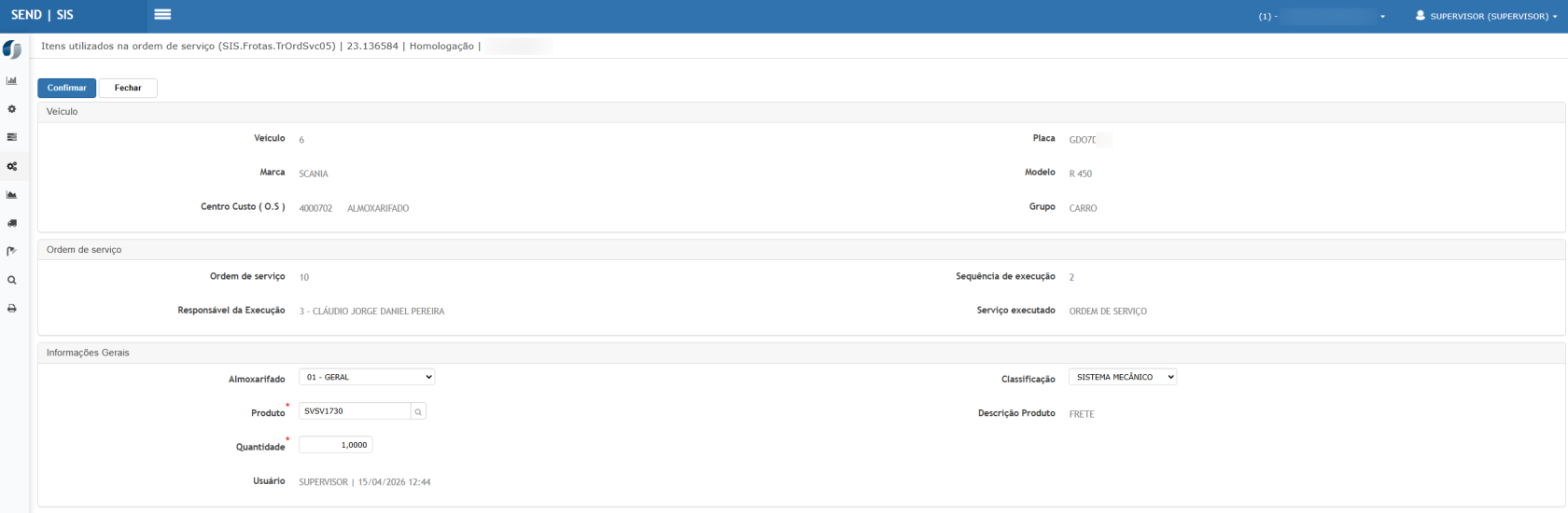
- Informar:
- Almoxarifado
- Produto
- Quantidade
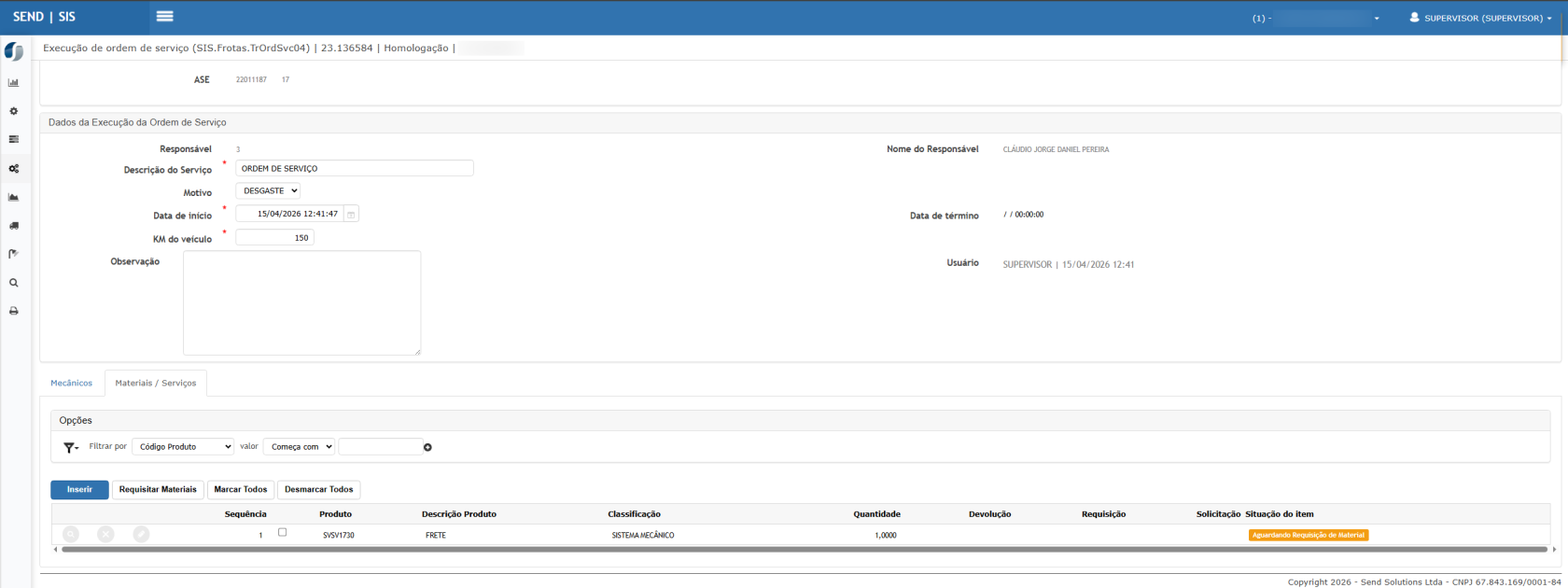
- Confirmar
Resultado Esperado
- Itens devem ser incluídos
- Deve validar tipo do produto (material/serviço)
- Deve validar fracionamento quando aplicável.
Cenário 10 – Inserir despesas da OS
Passos
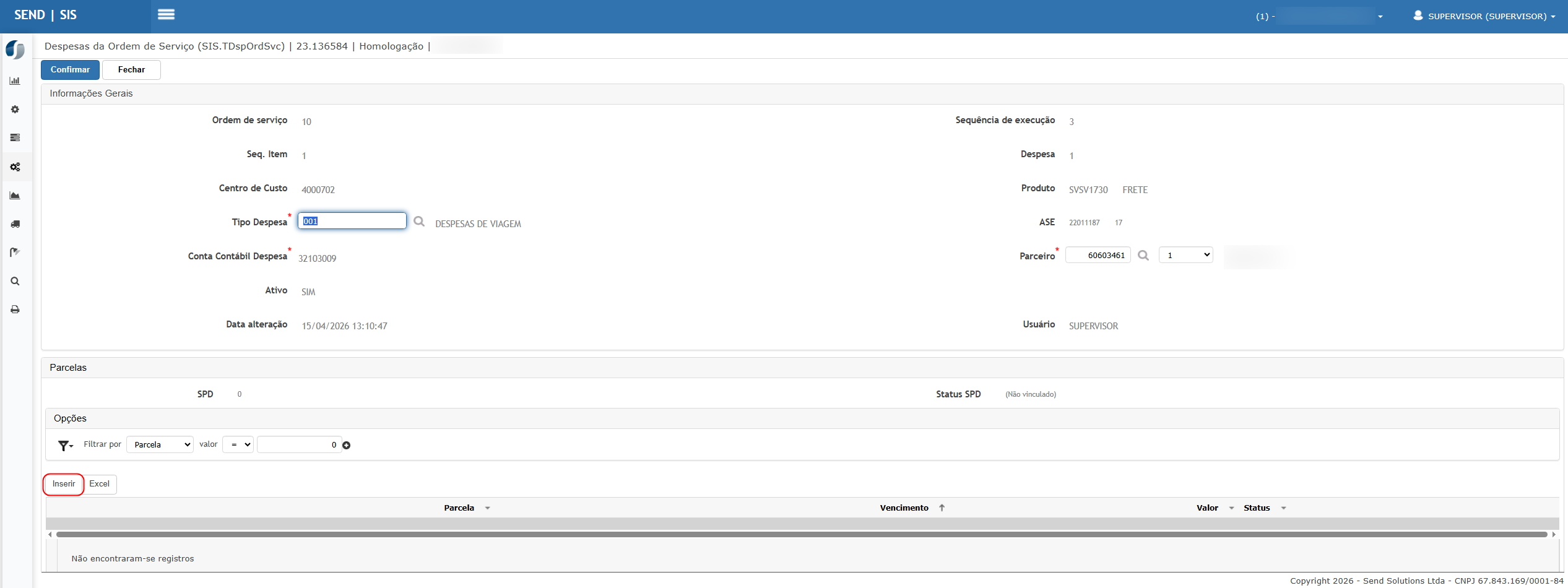
- Em execução por terceiro, acessar Despesas
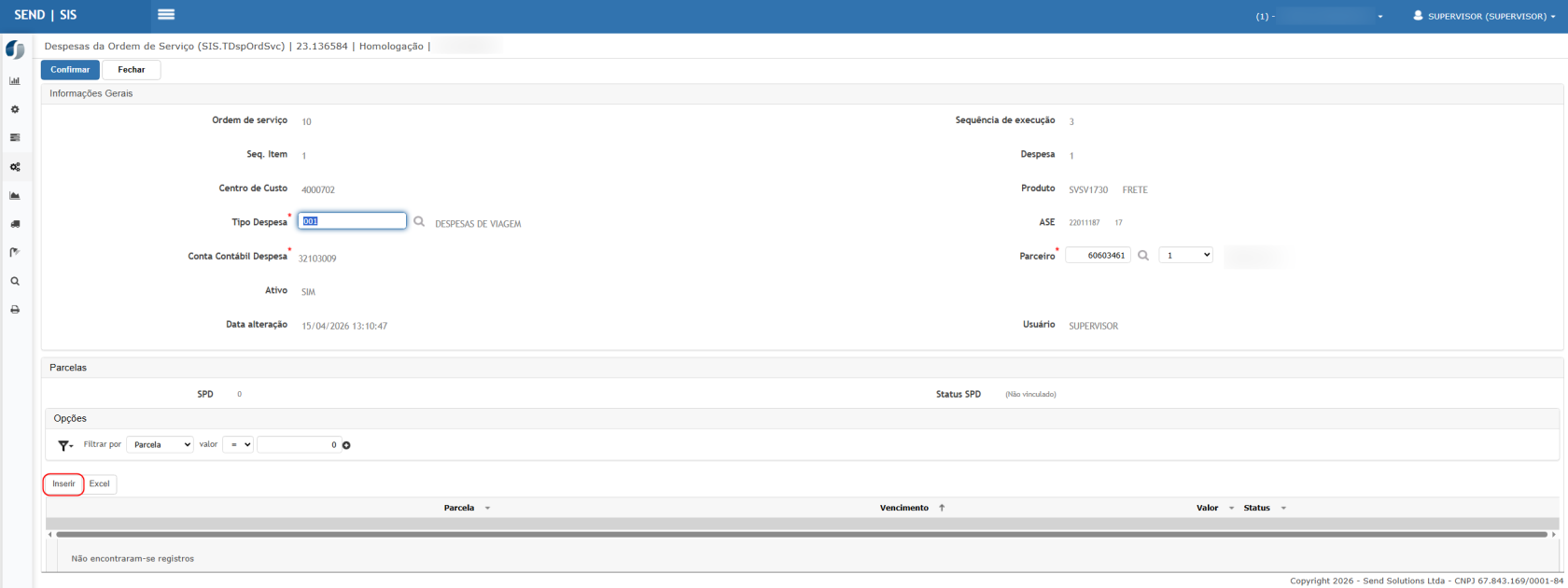
- Informar:
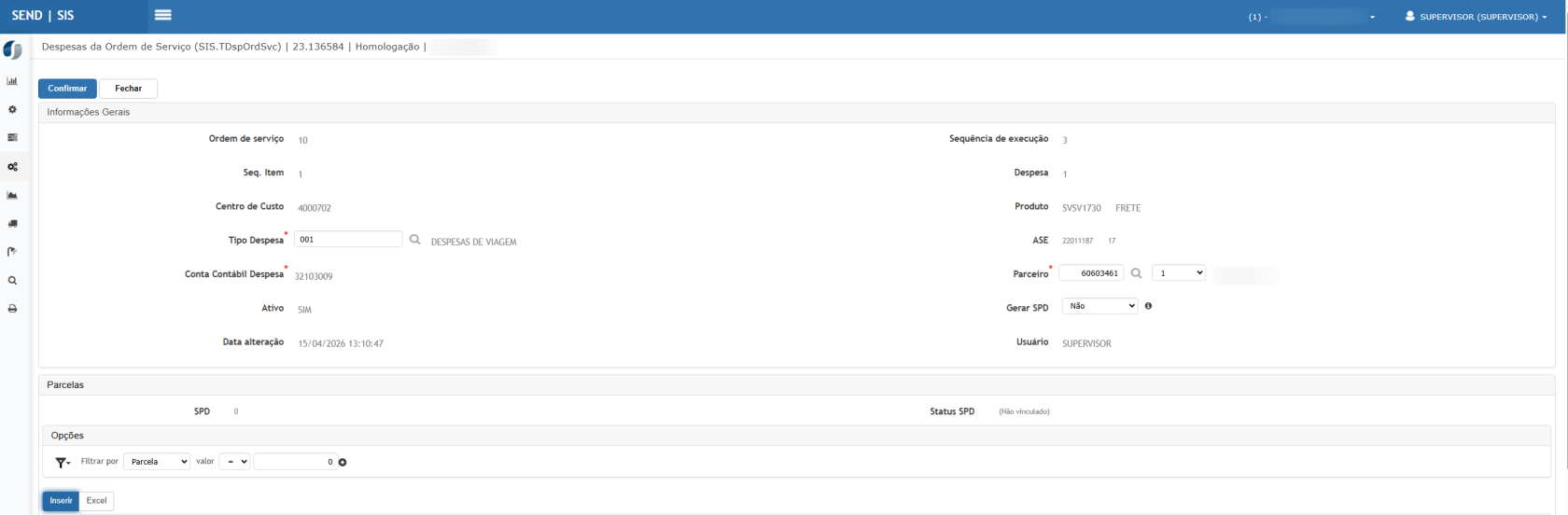
- Parceiro
- Tipo de despesa (quando aplicável)
- Conta contábil
- Confirmar
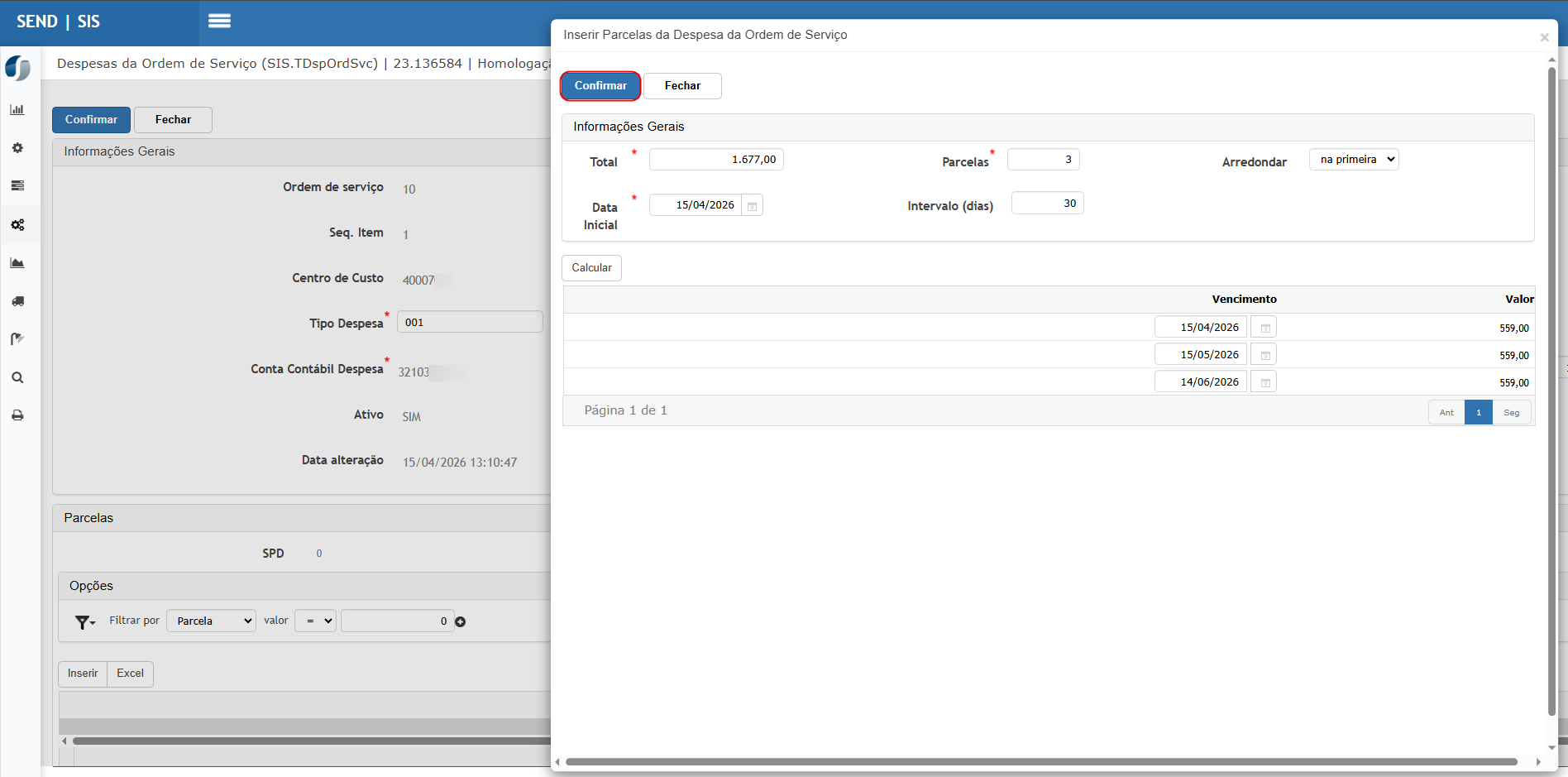
- Inserir parcelas:
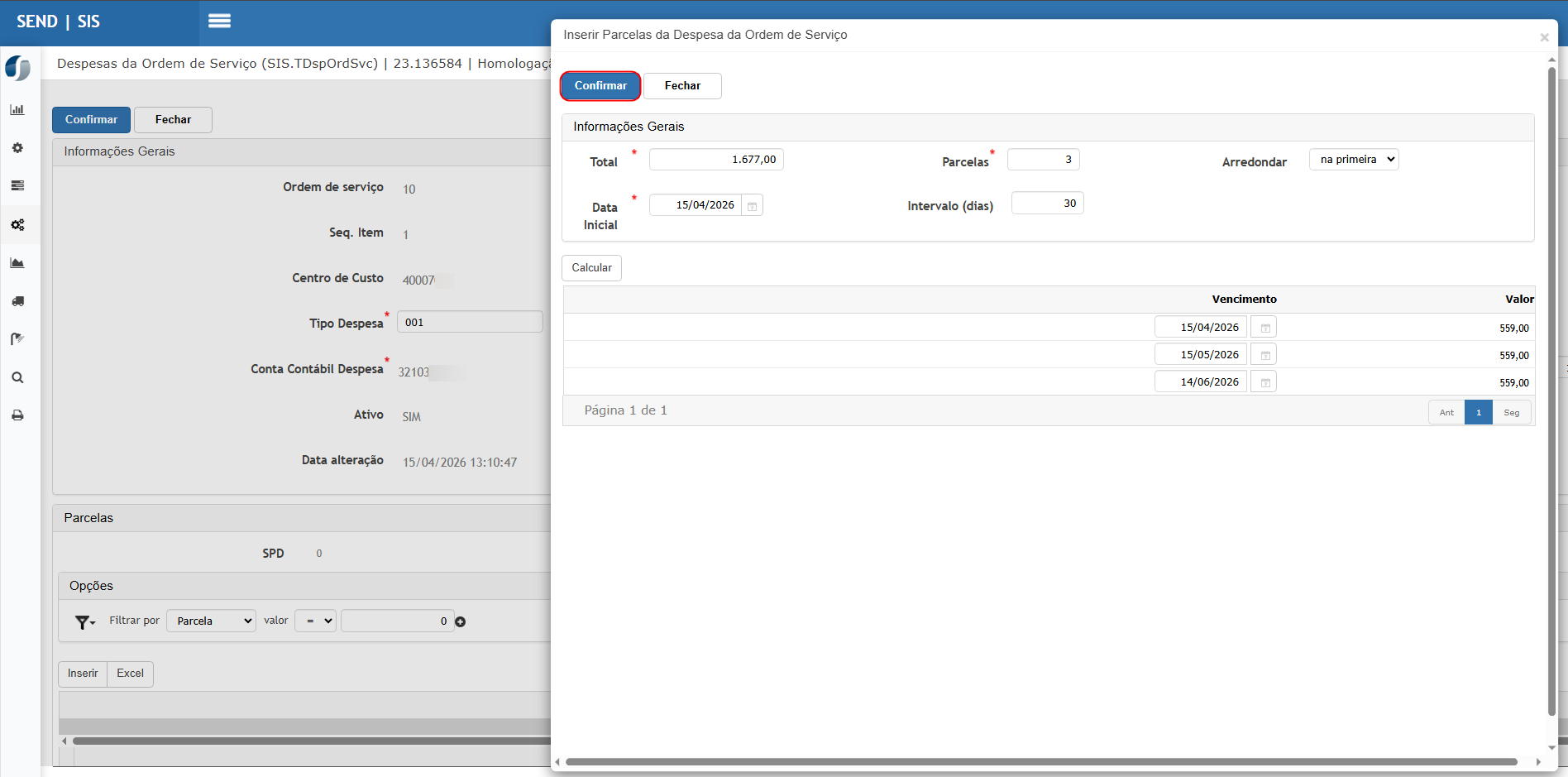
- Valor total
- Quantidade de parcelas
- Data inicial
- Intervalo
- Calcular e confirmar
Resultado Esperado
- Despesa deve ser registrada.
- Parcelas devem ser calculadas corretamente.
- Deve respeitar regras contábeis e de centro de custo.
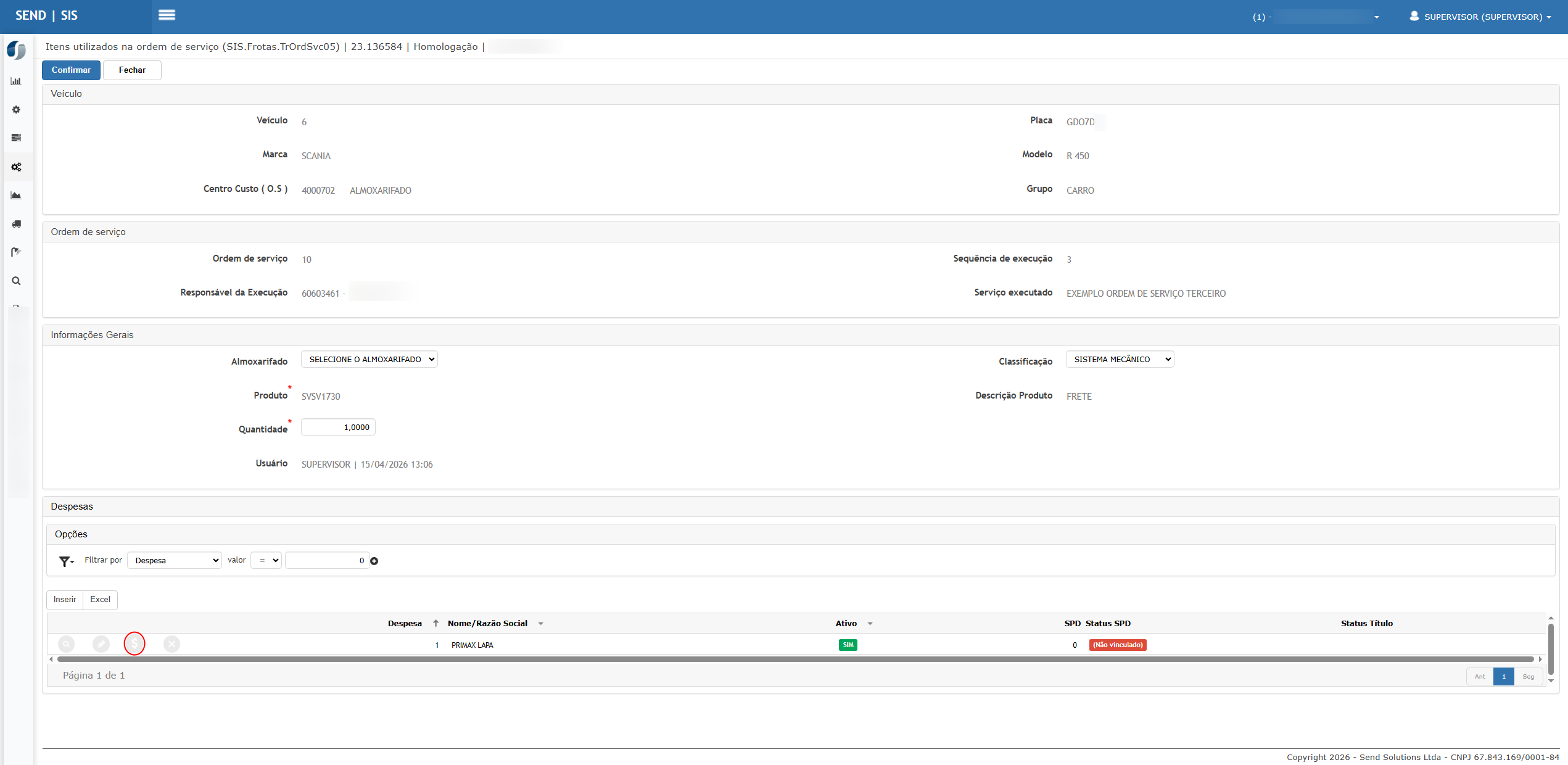
Cenário 11 – Gerar integração com SPD
Passos
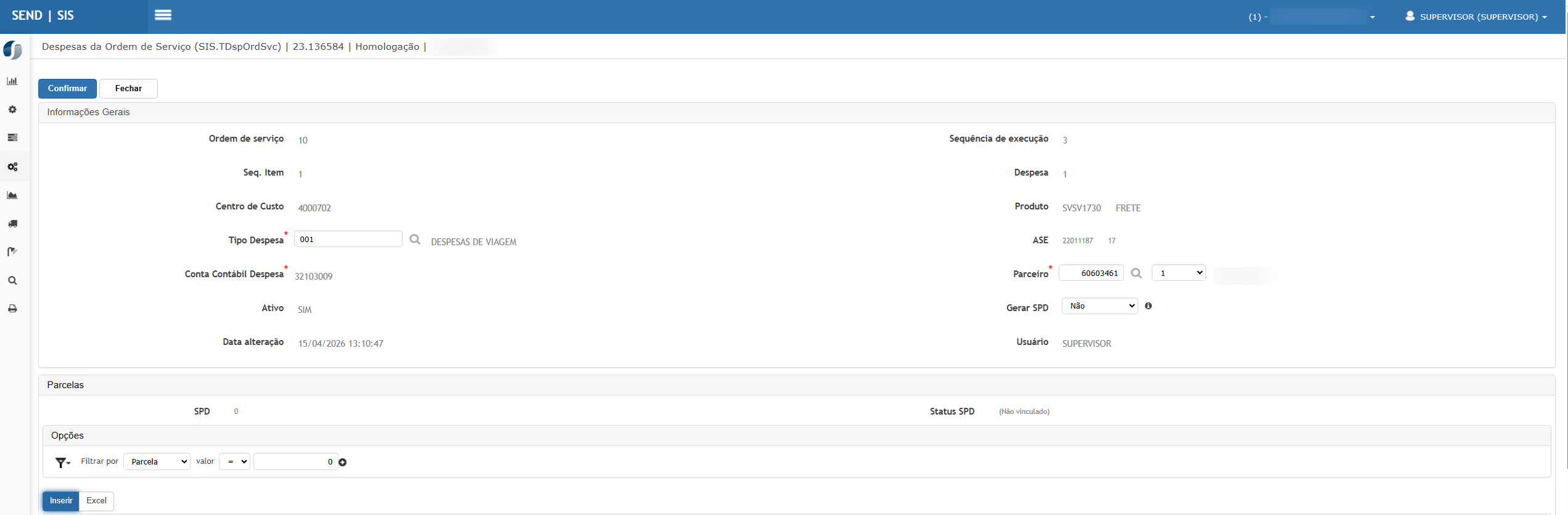
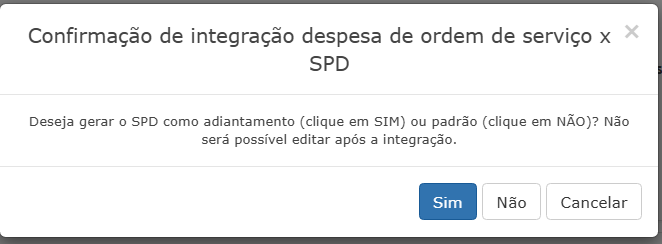
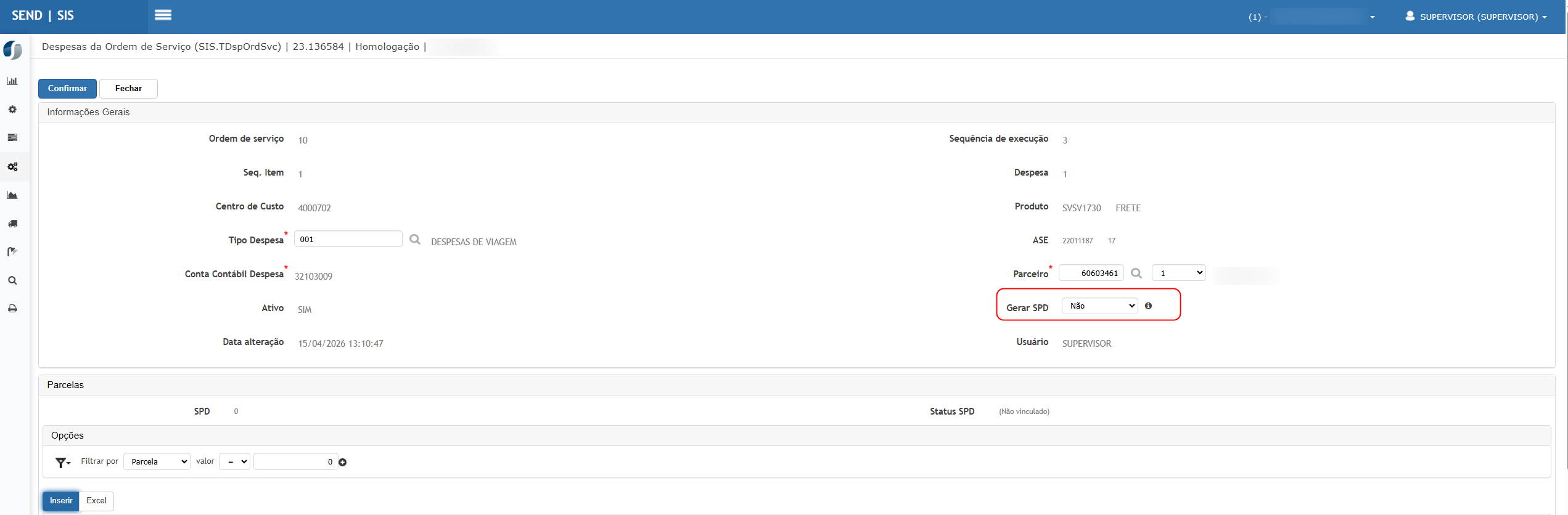
- Selecionar opção Gerar SPD:
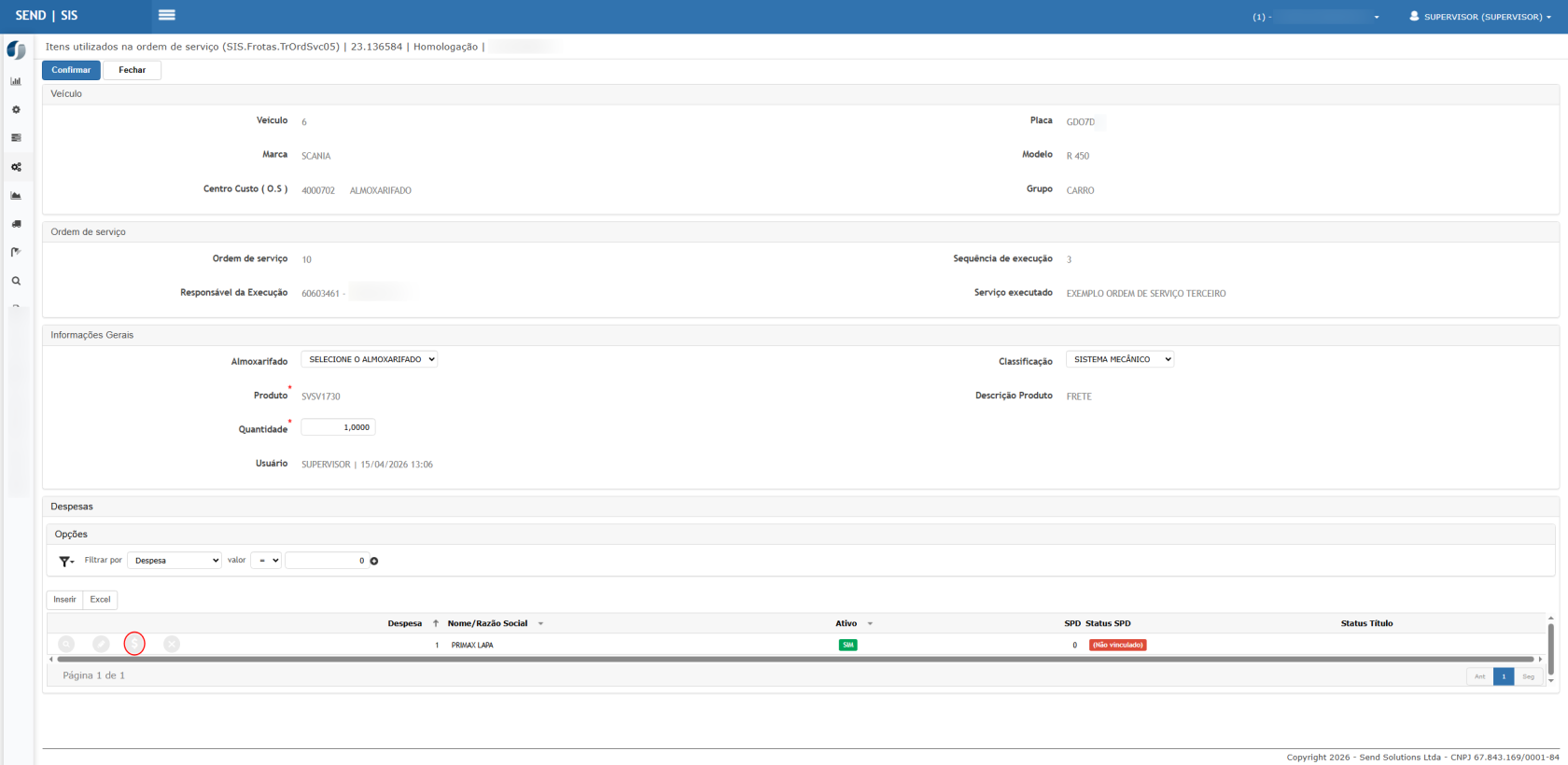
-
Selecione a opção desejada. Não será possível editar após a integração.
- Para o andamento da validação, foi escolhida a opção padrão, ou seja, Não.
- Observação, também é possível já deixar marcada a opção de gerar SPD na fase anterior, junto com a criação das parcelas.
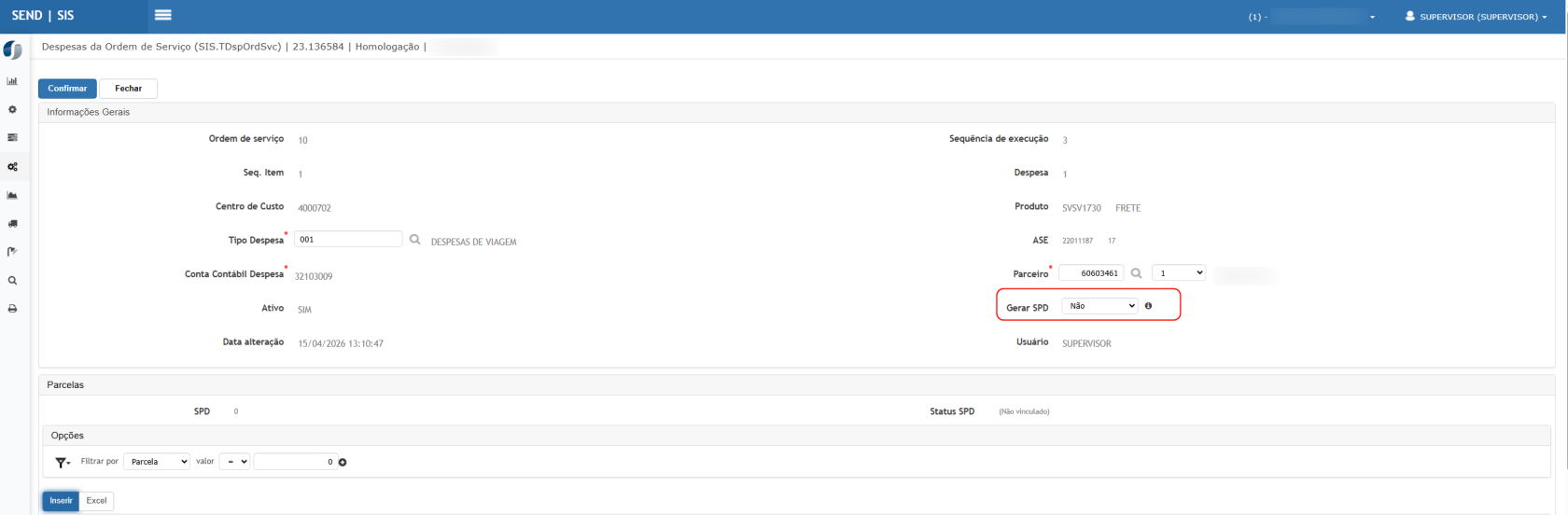
- Para o andamento da validação, foi escolhida a opção padrão, ou seja, Não.
- Confirmar
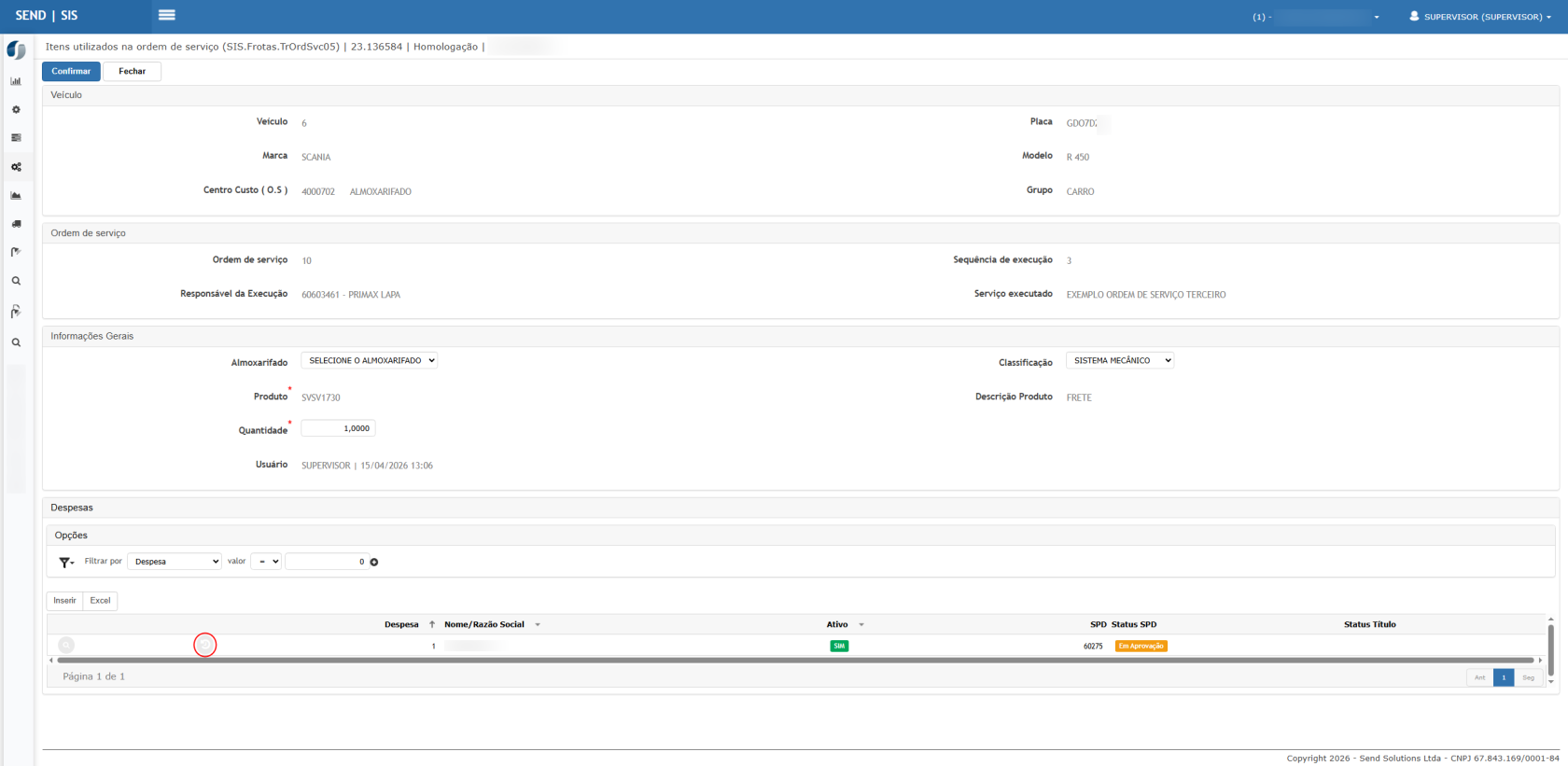
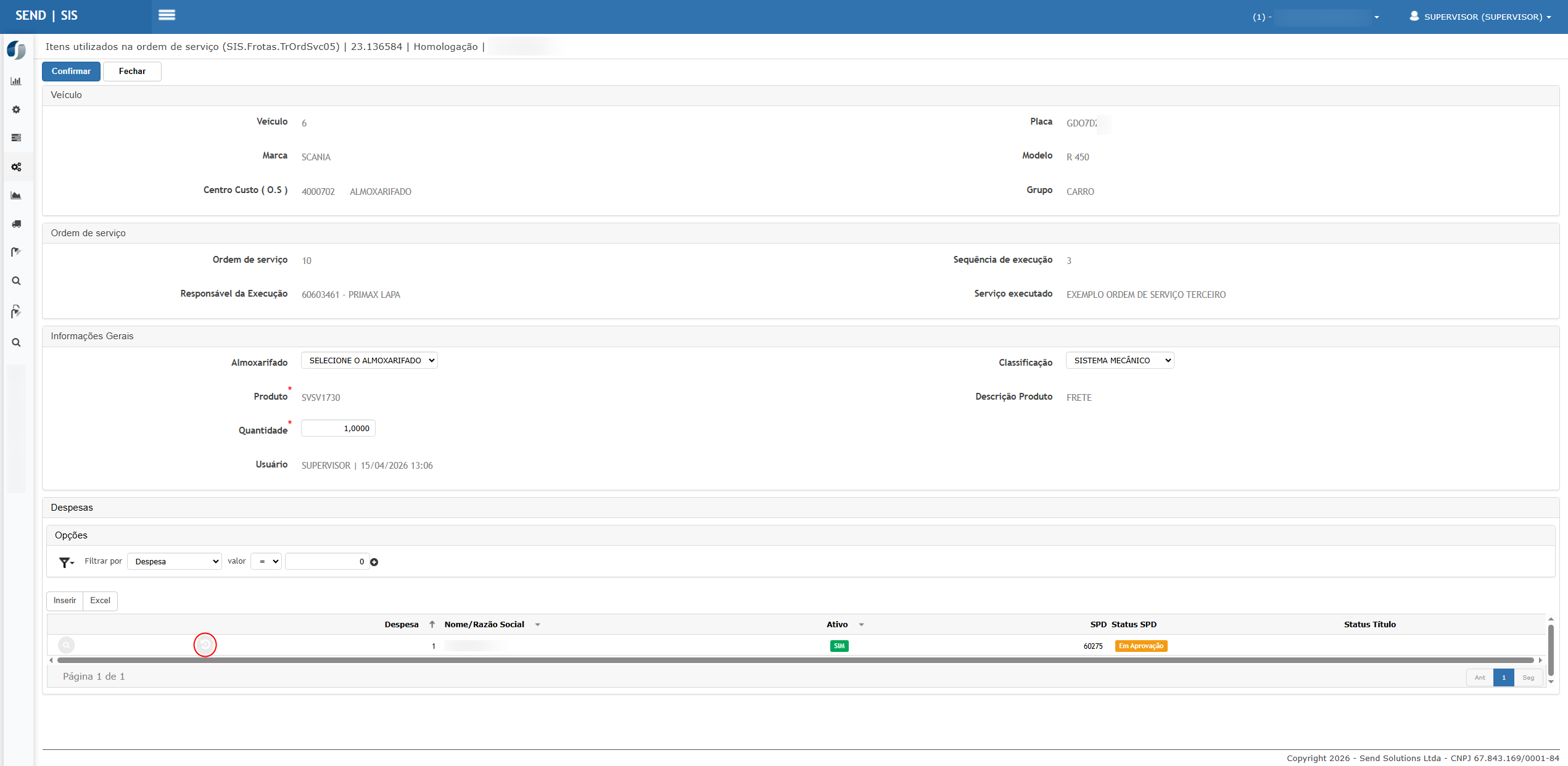
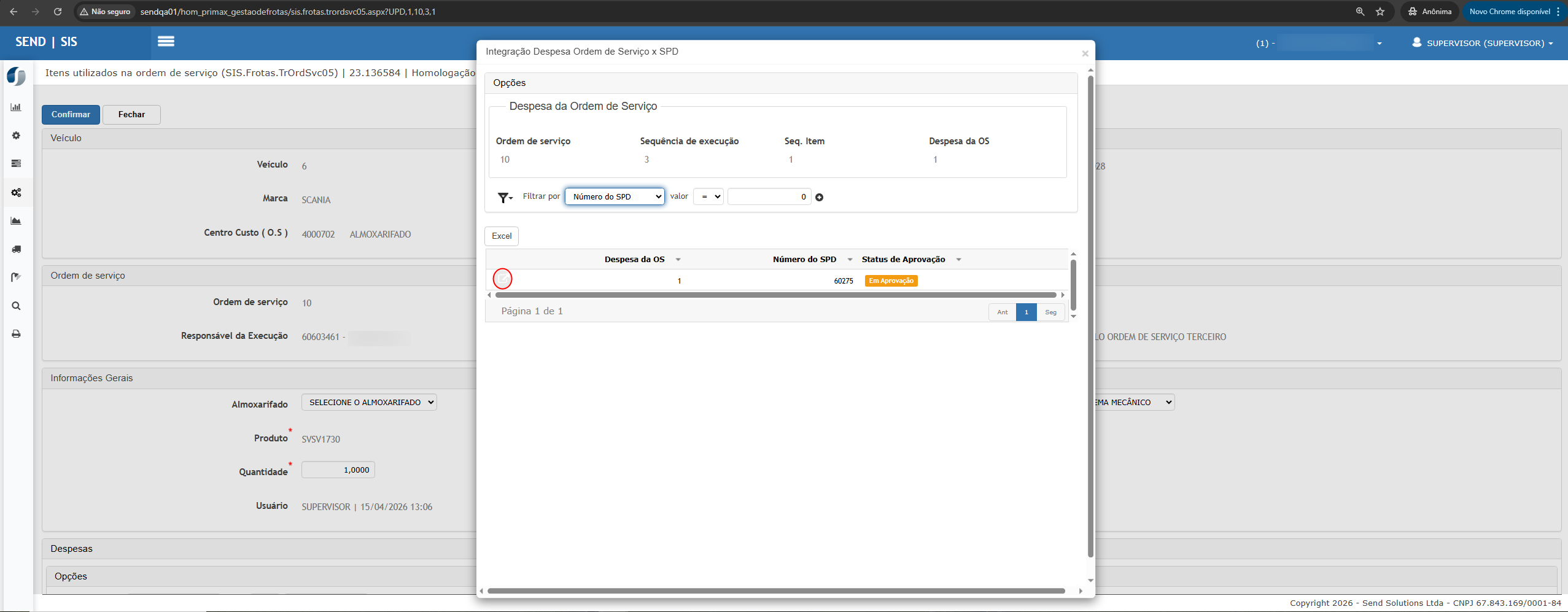
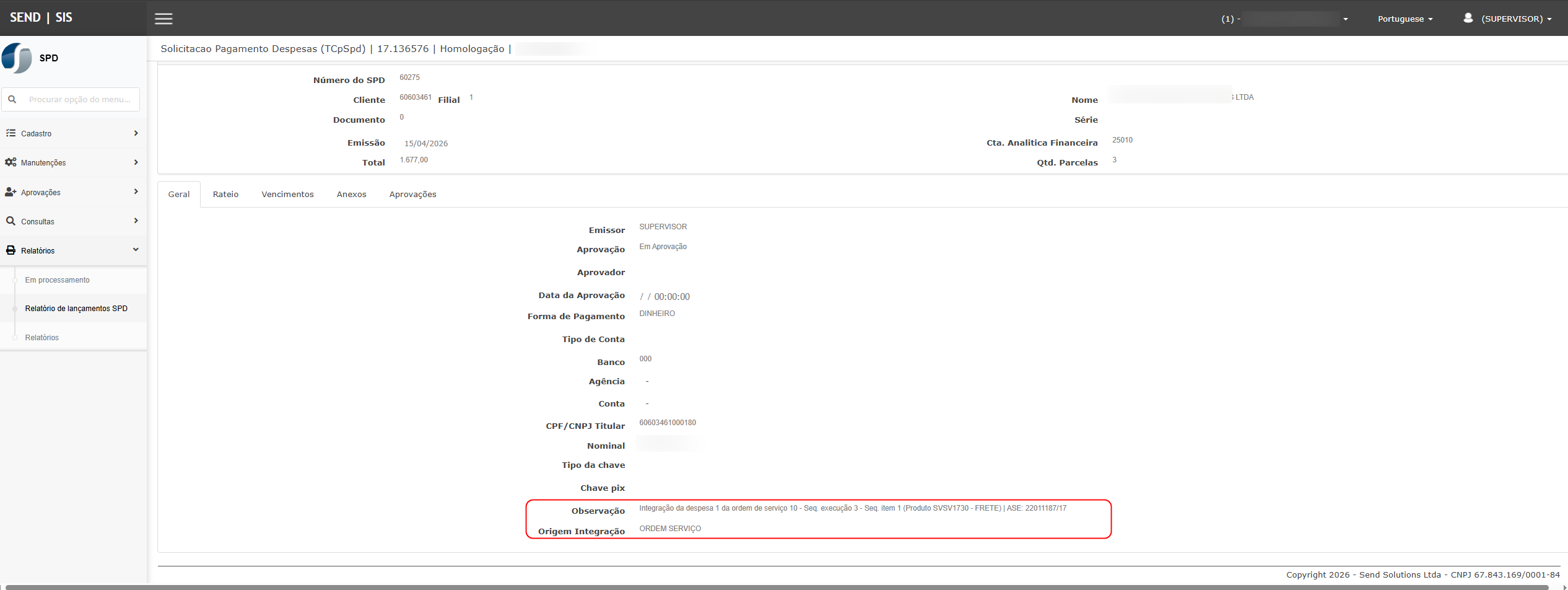
- Acessar histórico do SPD
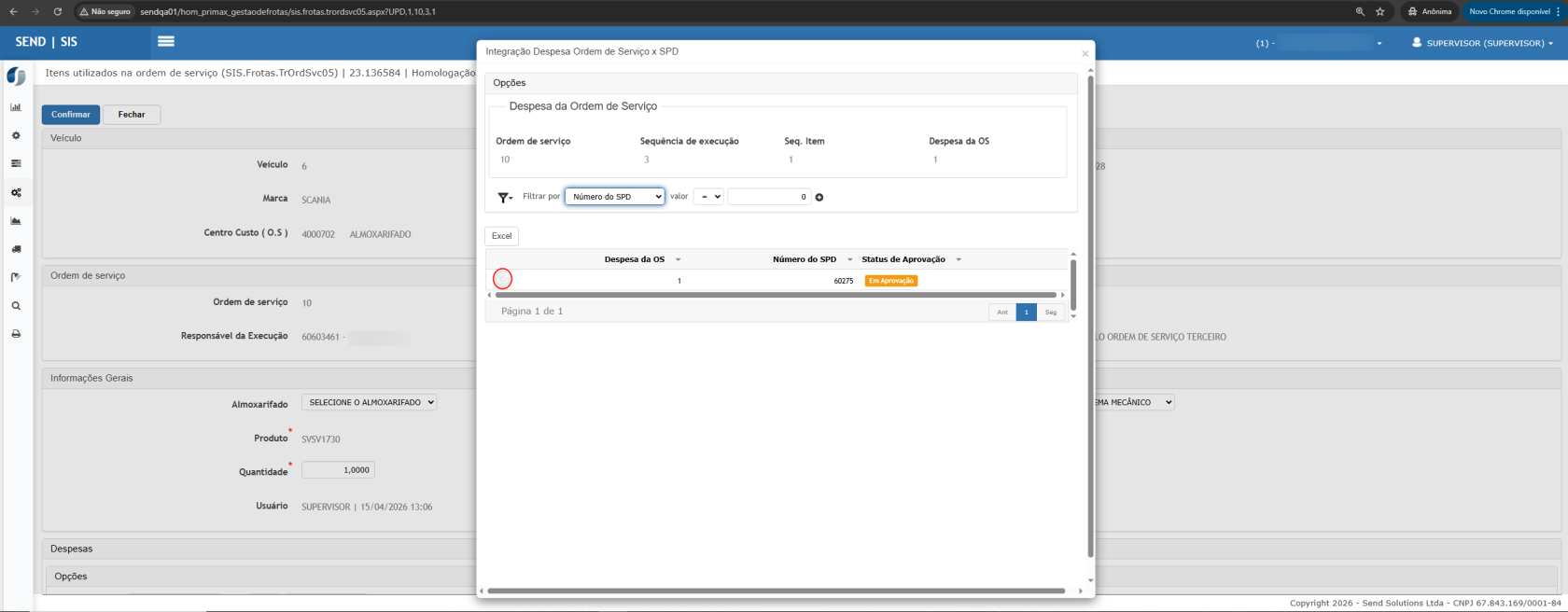
- Consultar SPD
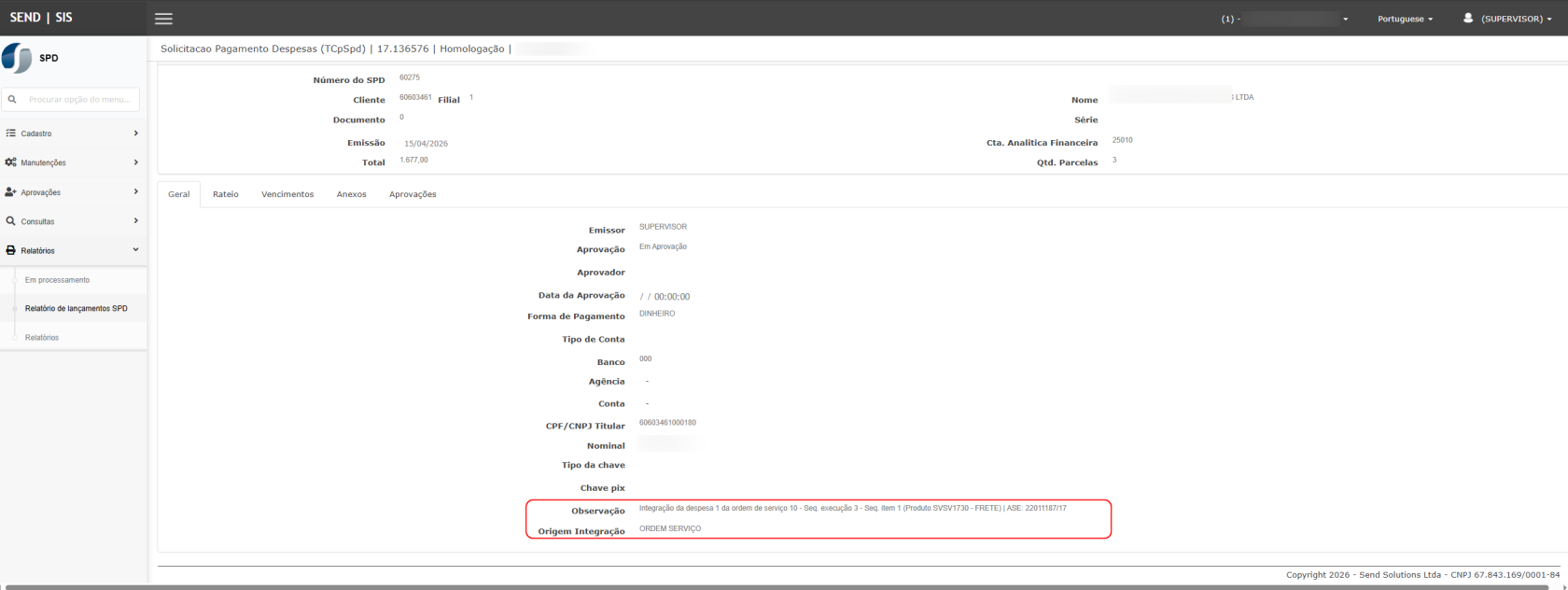
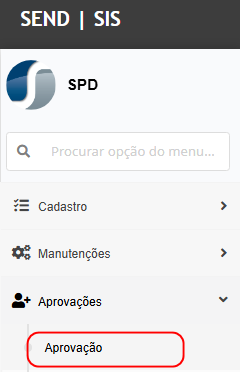
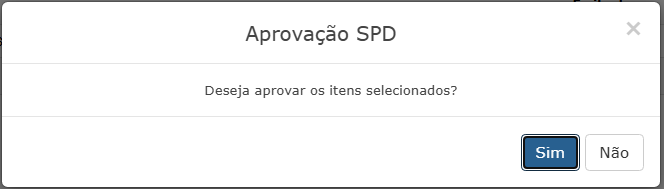
- Aprovar SPD no módulo SPD
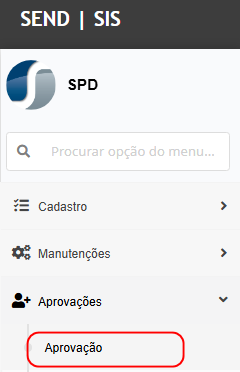

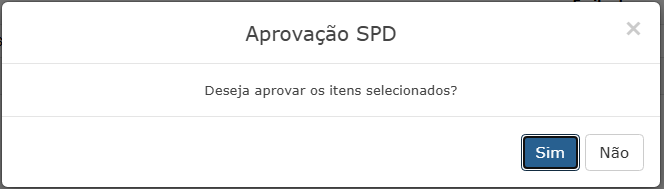

 .
.


Resultado Esperado
- SPD deve ser gerado corretamente.
- Deve validar:
- Estrutura de aprovação
- Dados bancários
- Após aprovação:
- Deve gerar títulos no Contas a Pagar.
Cenário 12 – Finalizar Ordem de Serviço
Passos
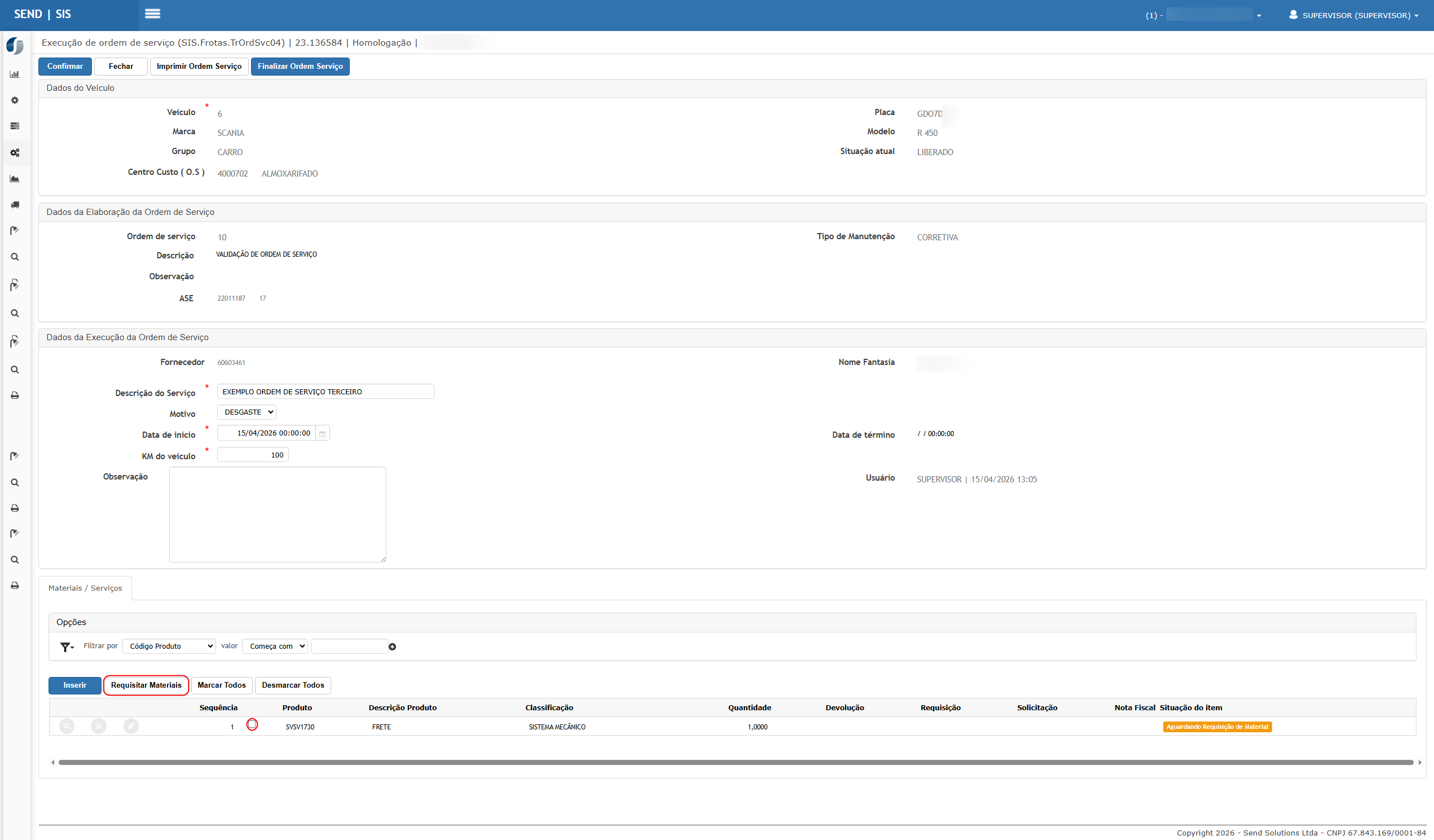
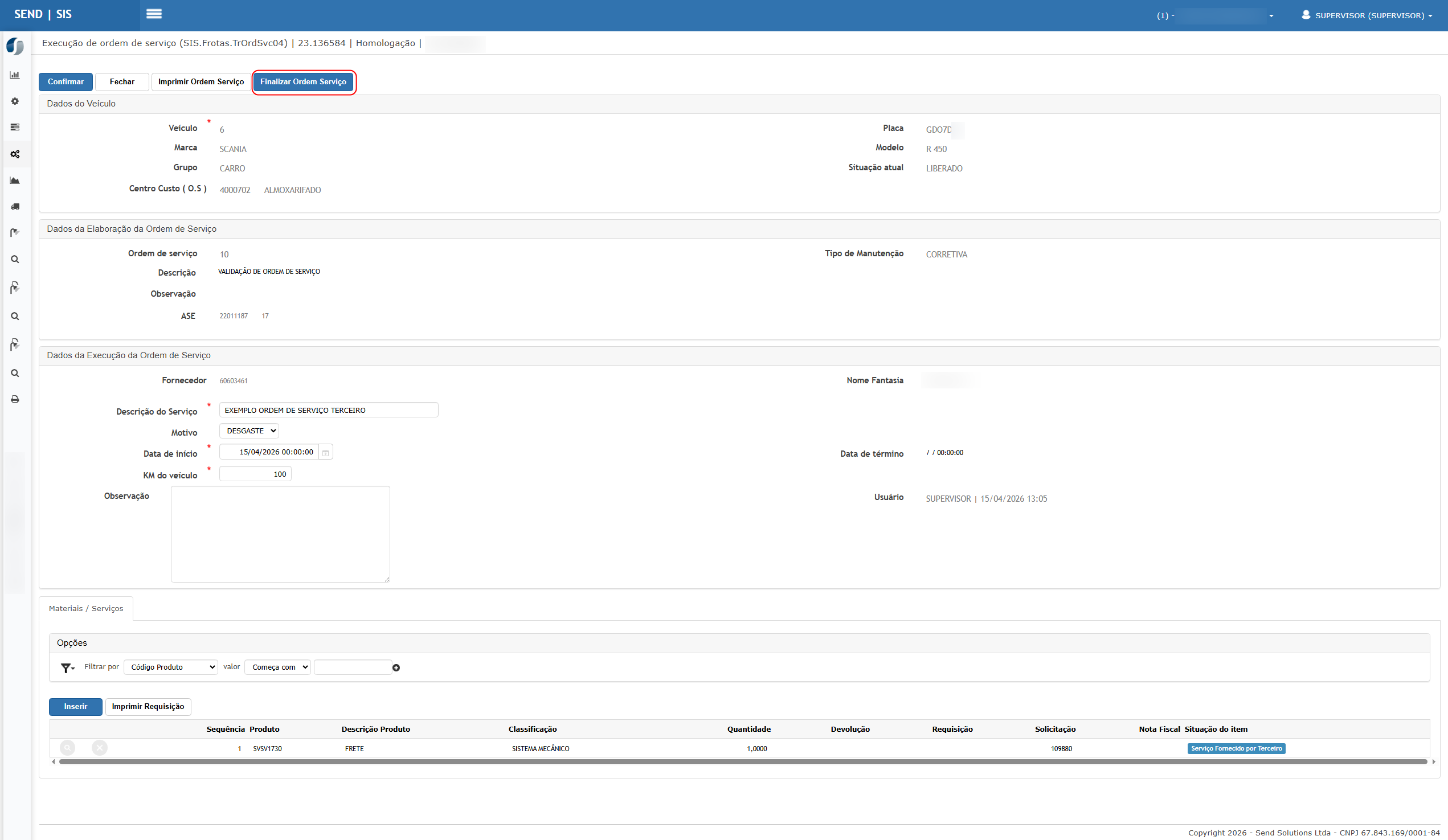
- Na execução,requisitar os materiais.
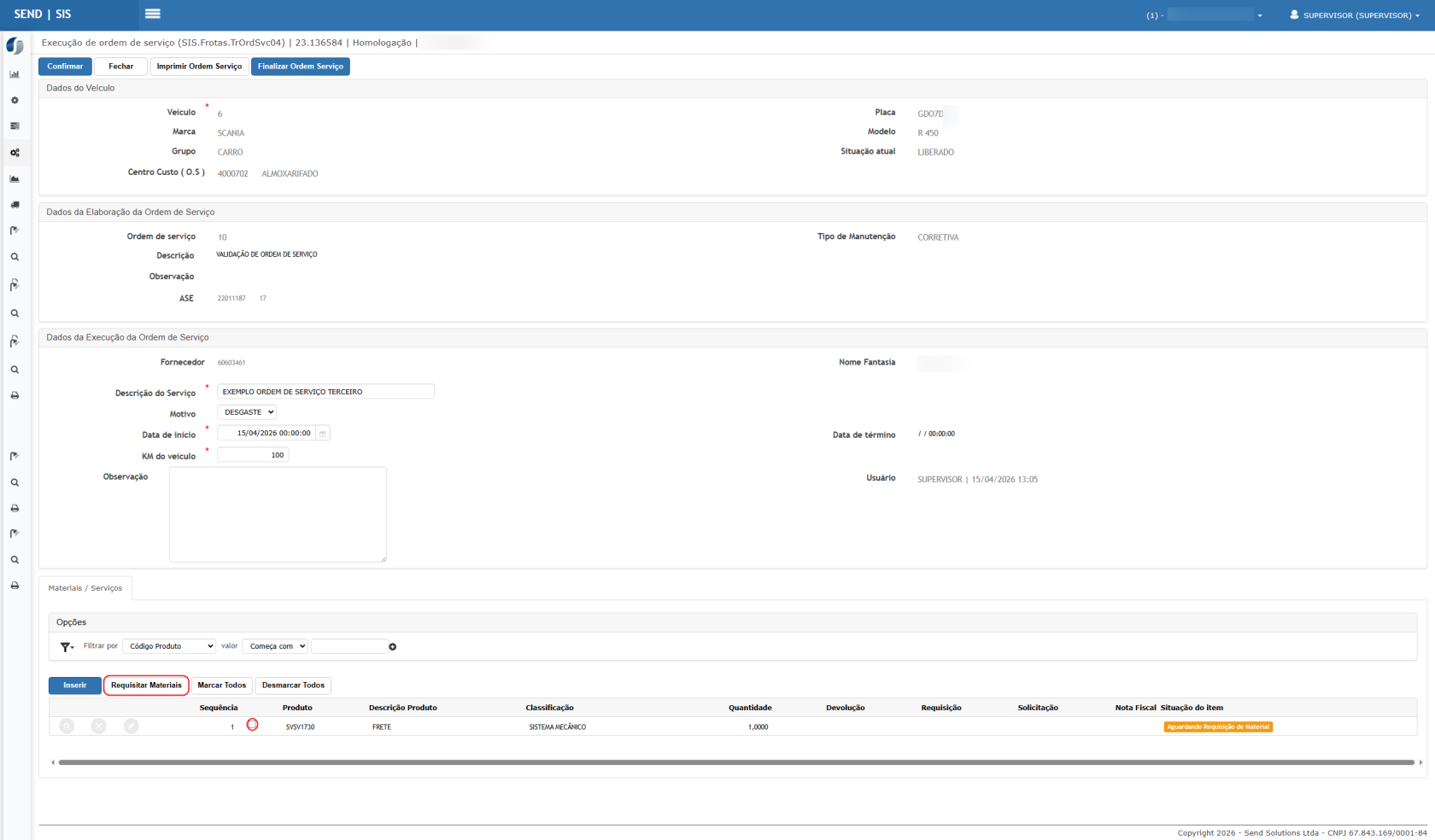
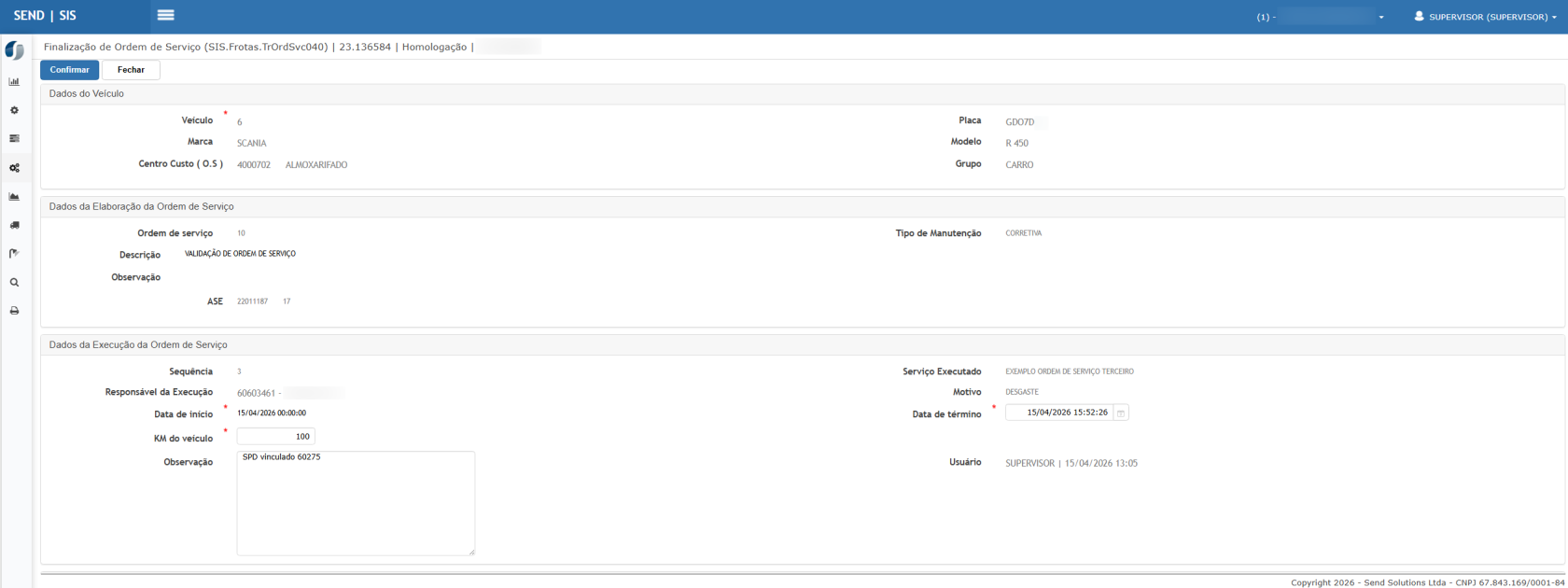
- Clicar em Finalizar OS.
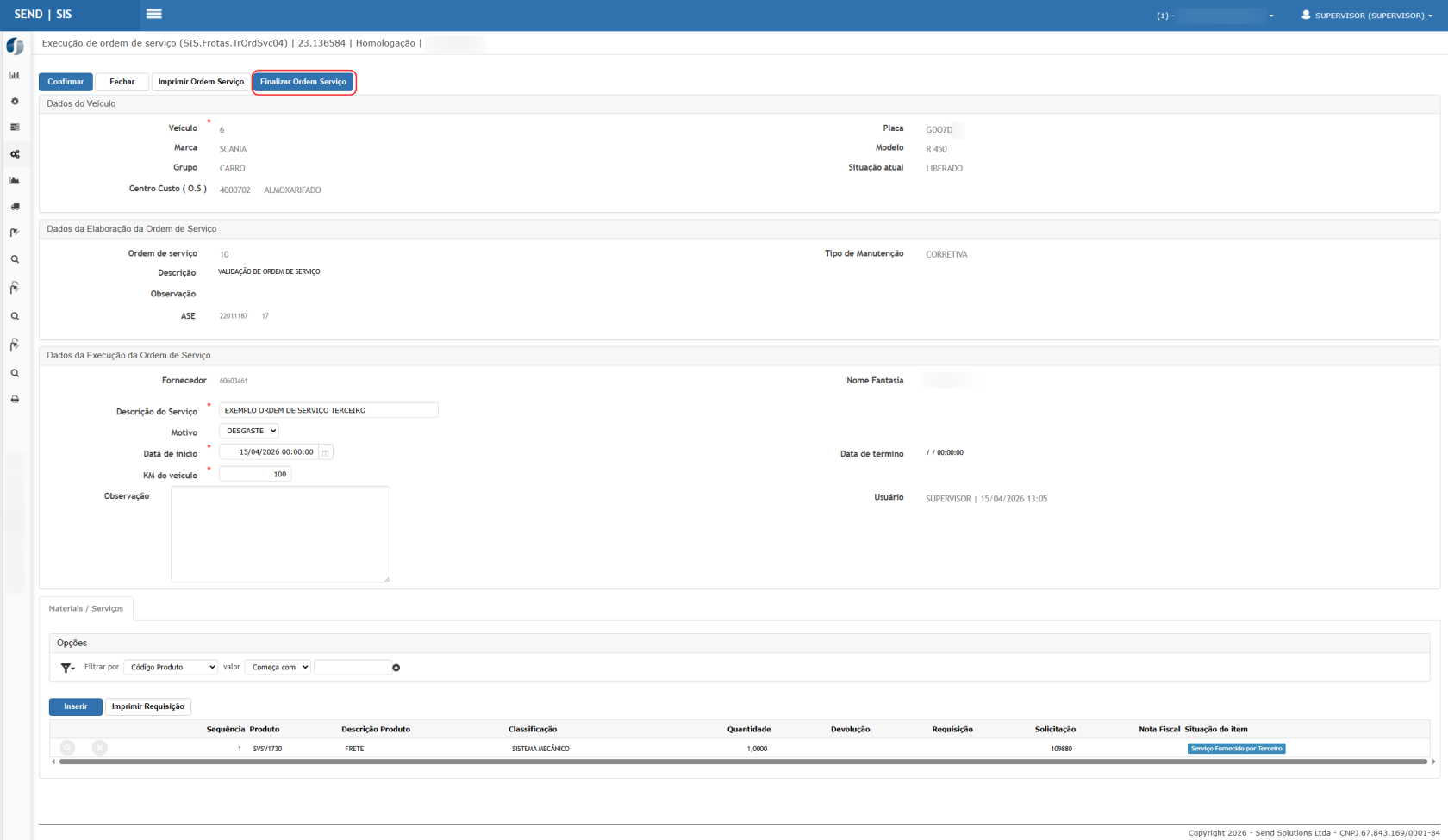
- Validar:
- Materiais requisitados
- Formulários preenchidos
- Confirmar finalização
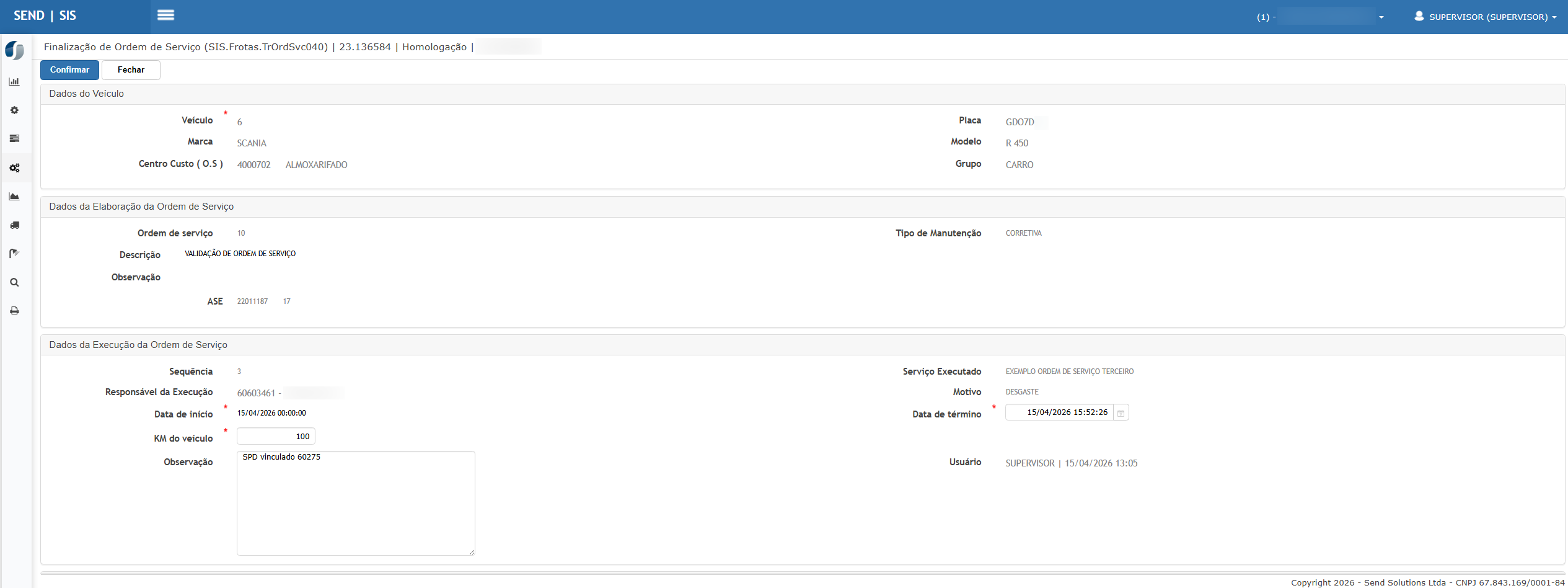
Resultado Esperado
- OS deve ser
finalizadafinalizada. - Sistema deve bloquear edição
posteriorposterior. - Deve validar obrigatoriedade de formulá
riosrios.
Cenário 13 – Impressões da OS
Passos
Imprimir:Ordem de ServiçoFI 24 PrefixoFI 24 EquipamentoFI 26 Lavagem
Resultado Esperado
PDFs devem ser gerados corretamenteDeve considerar logo corporativaDados devem refletir execução da OS
Cenário 14 – Cancelamento da OS
Passos
Acessar OS não finalizadaClicar emCancelar
Resultado Esperado
OS deve ser canceladaSistema deve impedir cancelamento com vínculosDeve exibir mensagem de erro quando aplicável
Cenário 15 – Validações pós-integração
Passos
Verificar:Despesas integradasStatus do SPDStatus do título
Tentar:Editar despesaCancelar item
Resultado Esperado
Não deve permitir edição após integraçãoNão deve permitir cancelamento com vínculo ativoHistórico do SPD deve estar disponível
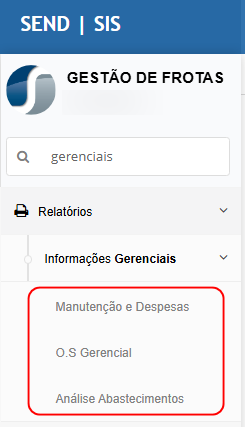
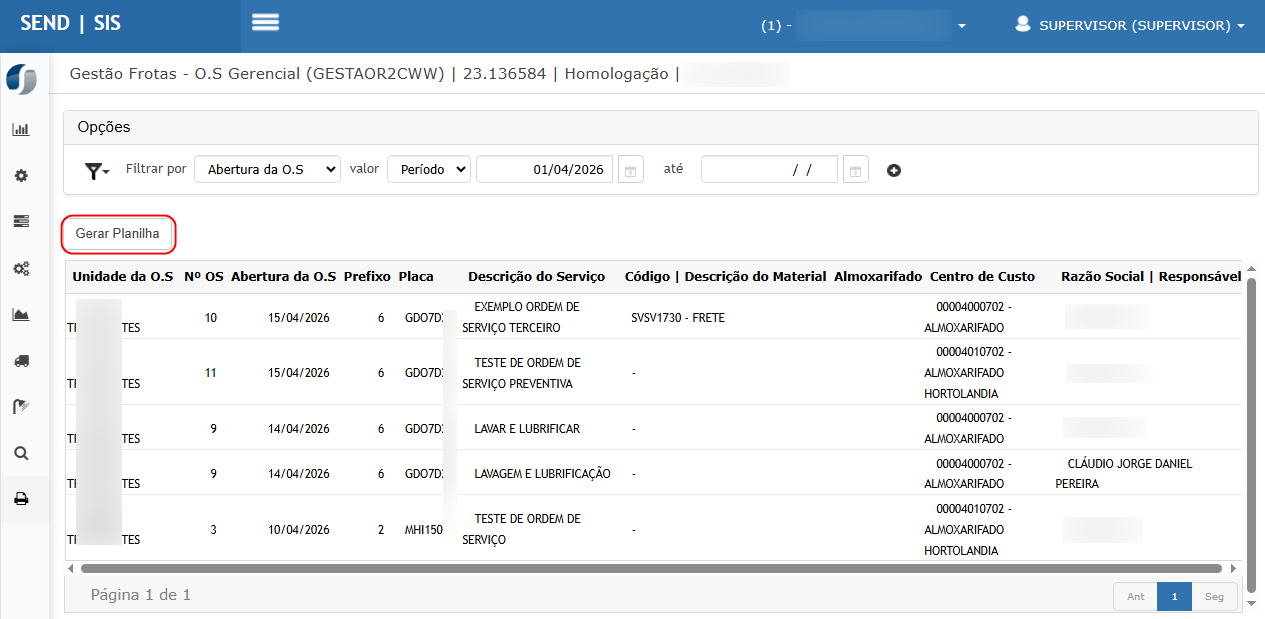
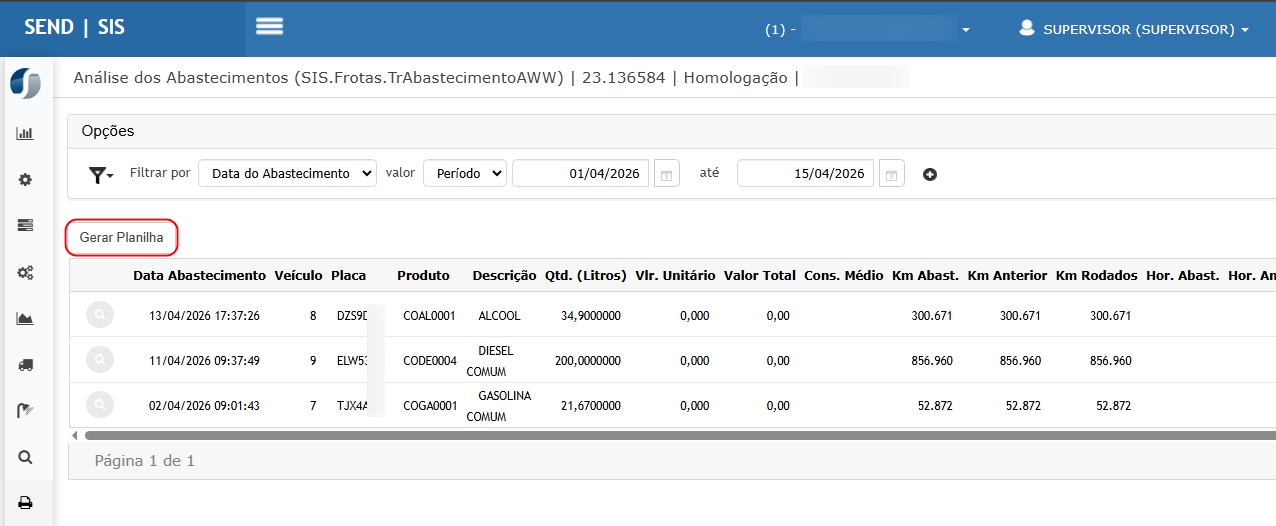
Cenário 16 – Relatórios Gerenciais
Passos
- Acessar:
- Relatórios > Informações Gerenciais
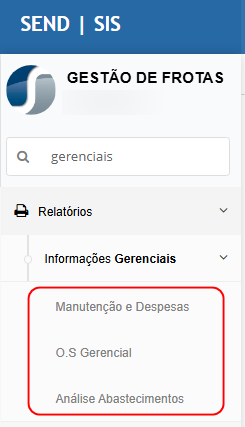
Serviços deManutençãoDespesaeConsumoDespesasDemonstrativoGerarContábilOS Gerencialplanilhas.
- Relatórios > Informações Gerenciais
- OS Gerencial
- Gerar
planilhasplanilhas.
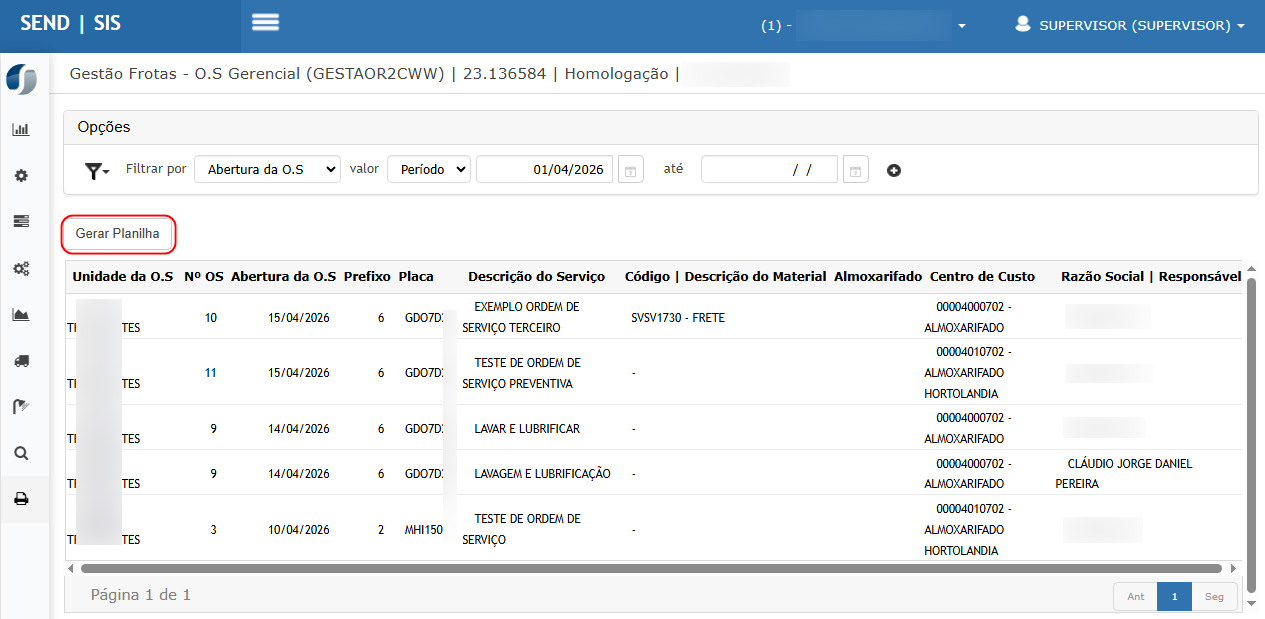

- Gerar
- Análise Abastecimentos
- Gerar planilhas.
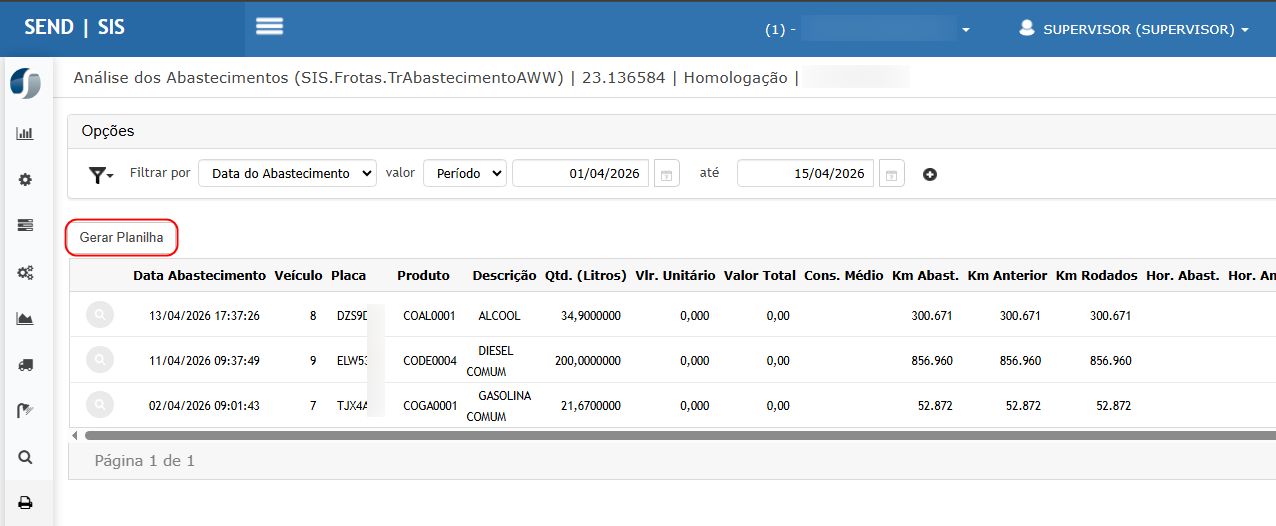

- Gerar planilhas.


Resultado Esperado
- Relatórios devem ser gerados corretamente
- Deve apresentar campo ASE quando aplicável
- Dados devem refletir OS executadas
Cenário 1714 – Conciliação e impactos contábeis
Passos
- Verificar lançamentos contábeis
- Conferir extrato de fornecedor
- Validar impacto financeiro
Resultado Esperado
- Lançamentos devem estar corretos
- Débitos e créditos devem bater
- Integração com financeiro deve ocorrer corretamente

ATENÇÃO: As informações neste documento são meramente ilustrativas e utilizadas apenas para fins de teste.