
OS 91879 - MELHORIA - CONTAS A PAGAR - AJUSTES NO COMBO DOS ANEXOS - CONSULTA DE TITULOS A PAGAR
Objetivo:
A solicitação visa,visa disponibilizarvalidar as melhorias na gestão de anexos da Consulta de Títulos (Contas a Pagar), assegurando que todos os ajustesarquivos no envio do arquivo de pagamento (SISPAG) para itens originados do Fluxo de Caixa, garantindo que:
Fluxo de Caixa:vinculados aoinformar que o pagamento éPIX, os campos dedados bancários (banco/agência/conta)processo sejamocultadosunificados, compartilhados entre os módulos (Recebimento, Compras/origem enão sejam exigidos.Contas a
PagarPagar)/eSISPAG:corretamente disponibilizados aocriarusuário, bem como a correta inclusãoSISPAGe“informando fluxo”, o sistemarecuperedo lançamento do fluxo os dados necessários (PIX e/ou dados bancários, conforme aplicável).Geraçapresentação doarquivoRelatórioSISPAG:dapara itens defluxoFatura,o sistemanão exija Parceiro cadastrado(evitar erro “Conta corrente não cadastrada Parceiro - 0”). Parademais títulos (não fluxo),não deve haver alteração(regras atuais mantidas).Pagamento via código de barras: validar comportamento para item do fluxo comlinha digitável/código de barras, garantindo geração/enviosembloqueiosimpactosindevidosnosevalorescomfinanceirosarquivo consistente.apresentados.
Premissas:
- Necessário o ambiente estar atualizado com as versões:
- Contas a Pagar de número XXXXXX Genexus 17 ou superior;
Fluxo de caixaRecebimento de número XXXXXX Genexus 17 ou superior;
- Contas a Pagar de número XXXXXX Genexus 17 ou superior;
Ter acesso aos módulos:Fluxo de Caixa(lançamentos/itens do fluxo)Contas a PagarGeração SISPAG
Ter parametrização para gerar arquivo de pagamento (banco/layout/convênio), conforme prática atual.
Cenário 01: Fluxo (pagamento PIX) deve ocultar dados bancários
Objetivo do cenário: Confirmar correção do problema “PIX exigindo banco/agência/conta”.
Passo a passo:
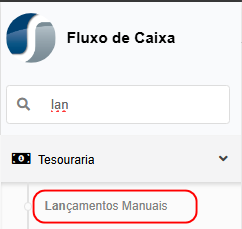
AcessarFluxo de Caixa > Lançamentos(ou “Lançamentos Manuais”, conforme menu utilizado).
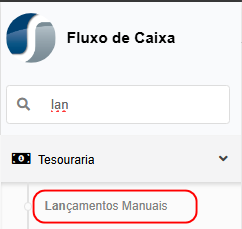
Incluir um novo lançamento do fluxo (ou editar um existente de teste).Informar a forma/modalidade de pagamento comoPIX.Observar a área dedados bancários(banco, agência, conta).Salvar o lançamento.

Resultado esperado:
Ao selecionarPIX, os camposBanco / Agência / Contaficamocultos(não editáveis/visíveis).O sistemanão bloqueiao salvamento exigindo dados bancários.Lançamento salvo com modalidade PIX registrada.Evidência:Print 01 com modalidade PIX e campos bancários ocultos + confirmação de salvamento.
Cenário 02:01 Criaç— Exibição dode SISPAGtodos “comos fluxo”anexos deveno recuperarcombo dadosprincipal do lançamento (PIX)
ObjetivoPré-condições
-
GarantirExistir
quetítuloonoSISPAGContascarregueacorretamentePagaroscomdadosmúltiplosdoanexosbeneficiáriovinculadospara(comprovante,fluxoboletoematualizado,PIX.e-mail, PDF, etc.).
Passo a passo:passo
-
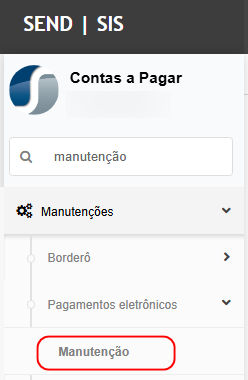
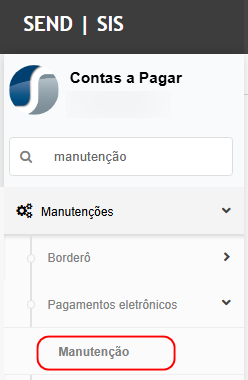
Acessar Contas a Pagar
>→Pagamentos eletrônicos > Manutenção
Selecionar a opçãoConsulta deinserirTítulospara criar um SISPAG informando que a origem éFluxo(conforme processo atual).-
Localizar/selecionarLocalizar e abrir oitemtítulodo fluxo criado no Cenário 01.desejado. -
VerificarAbrirnaotelacombo principal de anexos. -
Conferir todos os
dadosarquivosexibidos do beneficiário.listados.

Resultado esperado:esperado
-
O
sistemacomboexibeprincipal apresentaCNPJ/CPFtodos+osNomeanexosdovinculadosbeneficiárioao título., sem omissão de arquivos. -
ParaOsPIX,nomes/descriçõesopermitemsistemaidentificarexibeclaramenteoscadadados pertinentes ao PIX (conforme regra do layout),sem exigir banco/agência/conta.anexo.
O item fica elegível para geração do arquivo, sem mensagens de pendêEvidência de dados bancários.
-
Evidência:02dodacombotelaWpGerBorSISPAGAtotodositemosdoanexosfluxo em PIX selecionado e dados carregados.exibidos.
Cenário 03:02 Fluxo— (nãoAbertura PIX)direta devedo carregaranexo banco/agência/contaao no SISPAGclicar
ObjetivoPré-condições
-
ValidarTítulo
ajustecomdoanexosproblemaem“faltandoformatosbanco/agência/contacomunsna(PDF,WpGerBorSISPAGAt”imagem,quandoExcel).aplicável.
Passo a passo:passo
-
Criar/selecionarNaum lançamentoConsulta defluxoTítulos,cujaabrirmodalidadenãosejacomboPIXde(ex.: TED/DOC/depósito, conforme regra do cliente).anexos. -
PreencherClicarBanco,emAgênciaume Contaanexo nolançamentoformato(já que não é PIX).PDF. -
Salvar.Repetir o teste com um anexo de imagem. -
AcessarRepetirContasPagar.WpGerBorSISPAGAteumcriaranexoSISPAGeminformandoExcelFluxo(quando aplicável). Selecionar o item e verificar os dados exibidos.
Resultado esperado:esperado
-
ParaOmodalidadearquivo énãoabertoPIXdiretamente,ao clicar, sem necessidade de baixar manualmente para depois abrir. -
O comportamento segue o padrão do sistema
exibeconformenooSISPAG:tipo de arquivo.
Evidência
-
Banco AgênciaContaalém deCNPJ/CPF + Nome
Não deve ficar “somente CNPJ/CPF + Nome” (correçãoPrint do itemarquivo 2aberto do relato)(PDF/imagem/Excel).
Evidência: Print 02 destacando banco/agência/conta preenchidos e associados ao item do fluxo.
Cenário 04:03 Geraç— Disponibilização do arquivoRelatório SISPAGda paraFatura Fluxocom semdetalhamento exigir Parceirofinanceiro (correçãoitem do erro)3)
ObjetivoPré-condições
-
ConfirmarExistir
correçãofaturadocomerrotítulos“Contapagoscorrenteenãocomcadastrada Parceiro - 0”para itensregistros defluxo.retenções, juros, multa e desconto.
Passo a passo:passo
-
SelecionarAcessarum item dofluxoque nãotenhatítulovinculação/usopago na Consulta de“Parceiro” como em títulos tradicionais (conforme caso reportado).Títulos. -
AcessarContasPagar.WpGerBorSISPAGAte montarAbrir oSISPAGcombocomdeesse item do fluxo.anexos/relatórios. -
ExecutarSelecionaraogeraçãoRelatóriododaarquivoFatura. -
(SeAbrirexistir)oexecutarrelatóriotambém a etapa deenvio/processamento.gerado.
Resultado esperado:esperado
-
O
sistemaRelatórionãodaexige Parceiro cadastradoFaturaquandoestáa origem éFluxo.disponível. -
AOgeraçãorelatóriodoapresenta:arquivo-
comTítulos
sucesso, sem apresentar o erro “Conta corrente não cadastrada Parceiro - 0”.pagos -
ArquivoValoresgerado contém as informações do favorecido conforme modalidade (PIX ou dados bancários).retidos -
Juros
-
Multas
-
Descontos concedidos
ocorre -
Evidência:ncia
-
(sucesso)PDF
+doPrintRelatório04da(dashboard/log)Fatura+comarquivoosSISPAGcamposgerado.destacados.
Cenário 05: Regressão04 — TíRelatório da Fatura disponível para todos os títulos NÃOda fluxomesma continuam exigindo Parceirofatura (semitem alteração)4)
ObjetivoPré-condições
-
GarantirFatura
quecomamaismudançade“não exigir Parceiro” éapenas para Fluxo, sem impacto emum títulostulonormais.vinculado.
Passo a passo:passo
-
SepararAbrirumo primeiro títulonormaldado Contas a Pagar(não originado do fluxo).fatura. -
MontarVerificarumaSISPAGdisponibilidadesemdoParceiro/contaRelatóriocorrentedacadastradaFatura(condiçãonoque hoje gera bloqueio).combo. -
Tentar gerarAbrir oarquivo.segundo título da mesma fatura. -
Verificar novamente a disponibilidade do relatório.
Resultado esperado:esperado
-
O
sistemaRelatóriomantémdaaFaturaregraestáatualdisponívelparaemnãotodosfluxoos títulos:pertencentes à mesma fatura. -
O conteúdo do relatório permanece consistente.
Evidência
-
diferentescontinuaPrintsexigindodoParceiro/contacombocorrente,deouanexosvalidaçõesdosequivalentes.títulos
A mensagem/validação permanece consistente comexibindo o comportamentoRelatório anteriorda (sem “flexibilizar” indevidamente).
Evidência: Print do bloqueio/validação para título não fluxo.Fatura.
Cenário 06:05 Fluxo— comRelatório dadosda bancáriosFatura +como vínculofolha de02 códigono decomprovante barrasdo (via interface) e geração SISPAG pelo vínculosistema
ObjetivoPré-condições
-
Validar que umFluxo lançado com dados bancáriospode ter umcódigoComprovante de
gerado viabarraspagamentoassociadointerfacesistema.específica, -
queFuncionalidade
nageração do SISPAGo sistema utilizeesse vínculo(montagemimplementada noformato de título) para compor o pagamento corretamente.desenvolvimento.
Passo a passo
AcessarFluxoGerar o comprovante de
Caixapagamento pelo sistema.-
Abrir o arquivo PDF gerado.
-
Verificar a quantidade de páginas e
incluirseuumconteúdo.lançamentode fluxo para pagamentocom dados bancários. Preencher
Resultado os dados:esperado
-
O comprovante contém:
-
BancoFolha 01: comprovante padrão -
AgênciaFolha 02 : ContaRelatório (demaisdacamposFaturaobrigatórios do lançamento)
-
SalvarAs páginas estão
lançamentoorganizadasdocorretamente.fluxo e identificar o registro (nº/ID do fluxo).Acessar ainterface de associação de código de barras(tela/rotina de vínculo).Localizar ofluxo lançadono passo 1 (por filtro/consulta).Informar ocódigo de barras/linha digitávele executar a ação devincular/associarao fluxo.Confirmar que o vínculo foi registrado (mensagem de sucesso e/ou exibição do código associado ao fluxo).AcessarContas a Pagar > SISPAG(ContasPagar.WpGerBorSISPAGAt).Montar o SISPAG utilizando a opção de geraçãono formato de título(conforme regra: para puxar os dados bancários do fluxo).Selecionar o item correspondente ao fluxo vinculado ao código de barras.Gerar oarquivo SISPAG.
Resultado esperadoEvidência
OfluxoPDF
édosalvocomprovante evidenciando a folha 02 comdados bancários completos(banco/agência/conta).Na interface de associação,osistema:Relatório da Fatura.
Cenário 06 — Validação da coluna “Outras retenções”
Pré-condições
permiteinformarTítulo pago com valores de retenção cadastrados.
Passo a passo
-
Acessar o
códigotítulo pago na Consulta debarras,Títulos. registraoVerificar
vínculoos valores exibidos nas colunas:-
Valor do
códigotítuloao fluxo, exibeconfirmaçãoRetenções
(mensagem-
campoOutras
comretençõescódigo -
Valor pago
e/ouvinculado).-
NamontagemComparar
doosSISPAGvaloresnocomformatoo registro detítulopagamento/baixa.
Resultado esperado, o sistema:
-
A coluna
recuperaOutrasos dados bancáriosretençõesdoapresentafluxoo(banco/agência/conta),valor correto. utilizaO valor pago não sofre distorção devido a essa coluna.
-
Os valores estão consistentes com o
vínculopagamentodoregistrado.código de barrasassociado ao fluxo para compor o pagamento.
Evidência
-
Print da tela de consulta destacando a coluna Outras retenções.
AgeraçãoPrint
dodaarquivotelaSISPAGdeocorrepagamento/baixa.com sucesso, sem exigir Parceiro (quando a origem for fluxo, conforme regra já ajustada).O arquivo gerado contém as informações esperadas (dados bancários e referência ao código vinculado conforme layout/regra do cliente).
CritéCenário 07 — Compartilhamento de aceiteanexos (conclusão)entre Contas a Pagar, Recebimento e Compras/origem
Considerar APROVADOPré-condições quando:
-
PIXProcesso completo com vínculo entre Recebimento, Compras/origem e Contas a Pagar.
Passo a passo
-
No Contas a Pagar, anexar um arquivo ao título.
-
Confirmar que o arquivo aparece no
Fluxocombo de anexos do título. -
Acessar o módulo
não exigirRecebimentobanco/agência/contaecamposlocalizarficaremo mesmo processo. -
Verificar se o anexo está disponível.
-
Acessar
ocultosCompras/origem do pedido ou nota fiscal. -
SISPAGVerificarcomnovamenteorigema presença do anexo. -
Anexar um arquivo no Recebimento e validar a exibição no Contas a Pagar.
Resultado esperado
-
Os anexos são
Fluxocompartilhadosrecuperar corretamenteentre osdados do lançamento (PIX e/ou dados bancários conforme modalidade)módulos. -
ArquivoTodosSISPAGosparaarquivos do processo ficam disponíveis desde o Recebimento até o pagamento.
FluxoEvidência
-
Prints dos anexos exibidos nos três módulos.
semCenário exigir08 Parceiro— Regressão de anexos já existentes
Pré-condições
-
-Títulos
0”).antigos com anexos cadastrados antes da melhoria.
Passo a passo
-
Consultar um título antigo.
-
PagamentoAbrirdooFluxo viacódigocombo debarrasgerar/enviar arquivo corretamente.anexos. -
Regressão:Clicar nos arquivos listados.
títulosResultado nãoesperado
-
validaçõesOs
originais.anexos antigos permanecem disponíveis. -
A abertura direta dos arquivos funciona corretamente.
SeEvidência
-
euPrint
jádodevolvocomboesteetextodotambémarquivoemaberto.um
Cenário e-mail”09 (— Validação de permissões de acesso aos anexos
Pré-condições
-
Usuários com
saudação/encerramento)perfisparadevocêacessoenviardistintos.
Passo a passo
-
Acessar o título com usuário de perfil completo.
-
Verificar os anexos disponíveis.
-
Acessar o mesmo título com usuário de perfil restrito.
Resultado esperado
-
O compartilhamento de anexos respeita as permissões de acesso definidas no sistema.
-
Usuários visualizam apenas os arquivos permitidos ao
usuário.seu perfil.
Evidência
-
Prints comparativos dos dois perfis.

ATENÇÃO: As informações neste documento são meramente ilustrativas e utilizadas apenas para fins de teste.