
OS 91879 - MELHORIA - CONTAS A PAGAR - AJUSTES NO COMBO DOS ANEXOS - CONSULTA DE TITULOS A PAGAR
Objetivo:
Esta solicitação visa disponibilizar as as melhorias na gestão de anexos do processo de Contas a Pagar, garantindo que:
-
O combo de Anexos na Consulta de Títulos (Contas a Pagar) exiba todos os anexos do processo (NF, pedido, fatura, boleto, borderô etc.), exceto XML.
-
Ao clicar em um anexo, o sistema abra diretamente o arquivo no navegador (ex.: PDF) sem exigir download prévio.
-
Exista a opção Relatório da Fatura (PrRelFatura) exibindo títulos pagos, valores retidos, juros, multas e descontos.
-
O relatório da fatura seja disponibilizado para todos os títulos da mesma fatura.
-
Quando aplicável, o Comprovante (SisPag) seja unificado com a Fatura (PrRelFatura como folha 02).
-
A coluna/valores de Outras Retenções não distorçam o valor pago (padronização em Títulos/Faturas/Borderô/Relatórios/Comprovantes).
-
Os anexos gerados/vinculados no Contas a Pagar (comprovantes, e-mail, boleto atualizado, outros) também estejam disponíveis no Recebimento e, quando aplicável, no Compras/origem do pedido/NF.
Premissas:
- Necessário o ambiente estar atualizado com as versões:
- Contas a Pagar de número 127884 Genexus 17 ou superior;
- Recebimento de número XXXXXX Genexus 17 ou superior;
- Contas a Pagar de número 127884 Genexus 17 ou superior;
Cenário 01 – Consulta de Títulos: exibição de todos os anexos do processo
Objetivo:
Garantir que o combo principal de anexos exiba todos os arquivos vinculados ao processo, exceto XML.
Passo a passo:
-
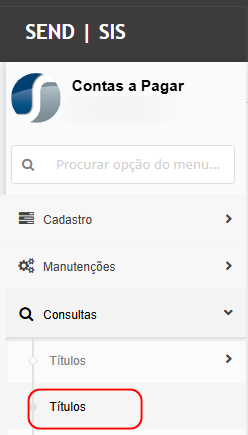
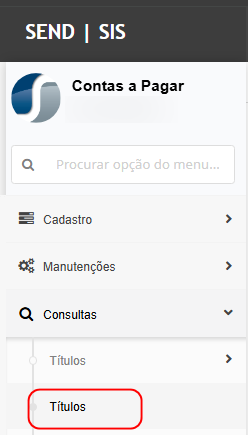
Acessar Contas a Pagar > Consultas > Títulos.

-
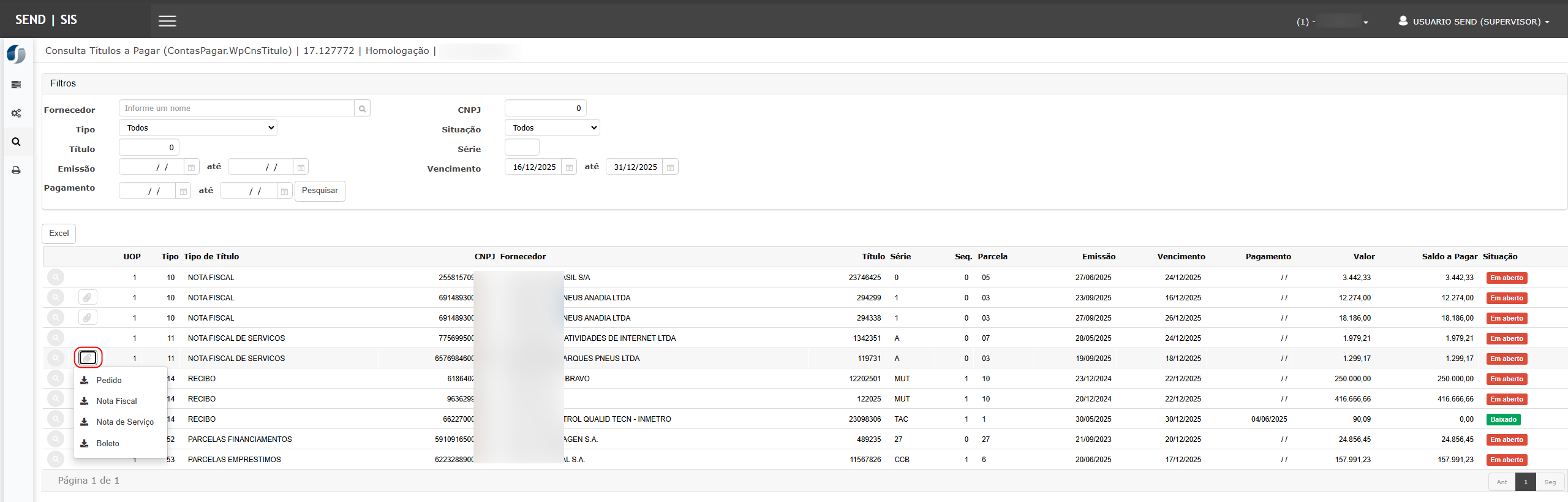
Selecionar um título que possua anexos vinculados.
-
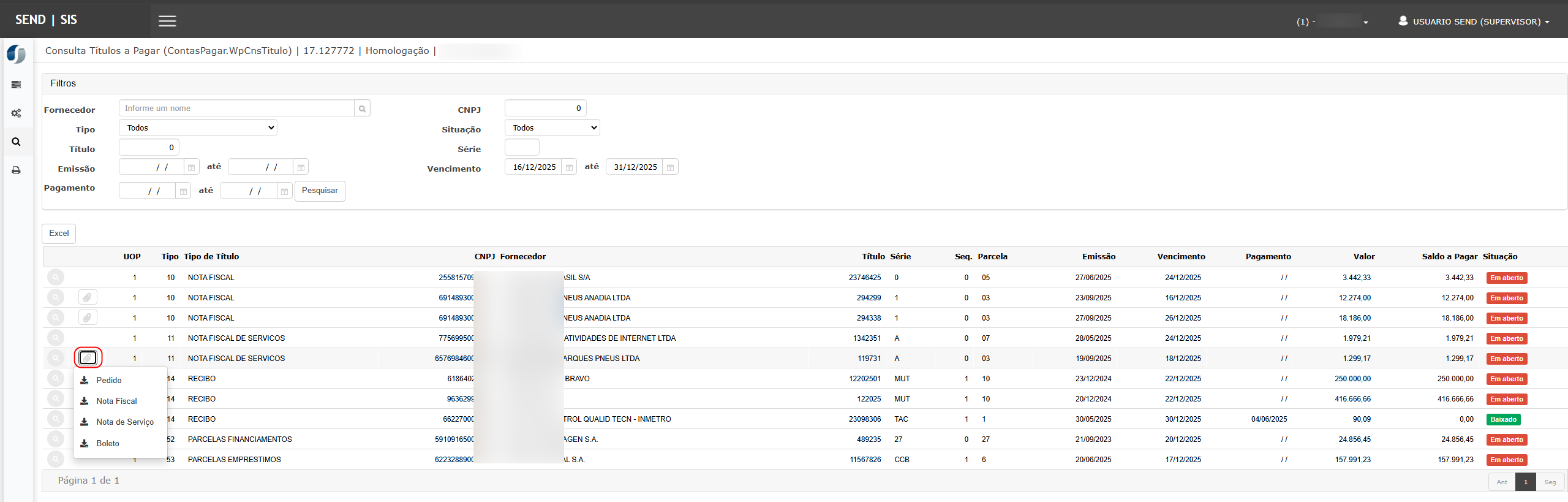
No grid, acionar o combo/atalho de Anexos.
-
Verificar a lista de arquivos exibidos.

Resultado esperado:
-
Devem ser exibidos todos os anexos do processo:
-
Borderô: Comprovante, E-mail, Títulos Pagos, Outros.
-
Nota Fiscal: NF Serviço, DANFE, Pedido, Fatura, Boleto, Outros.
-
Relatórios dinâmicos: Comprovante (SisPag), Relatório da Fatura.
-
-
XML não deve aparecer no combo.
-
Anexos oriundos do Recebimento devem estar disponíveis.
Cenário 02 – Abertura direta do anexo no navegador
Objetivo:
Validar que o anexo seja aberto diretamente no navegador, sem download prévio.
Passo a passo:
-
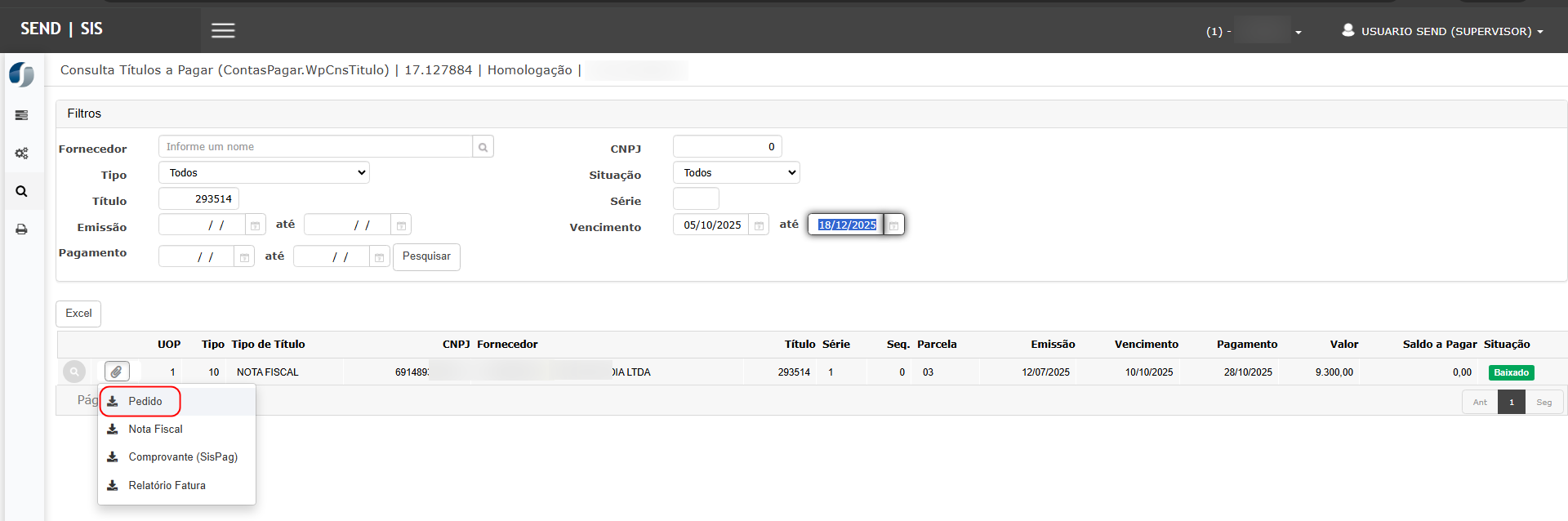
Na Consulta de Títulos, abrir o combo de Anexos.
-
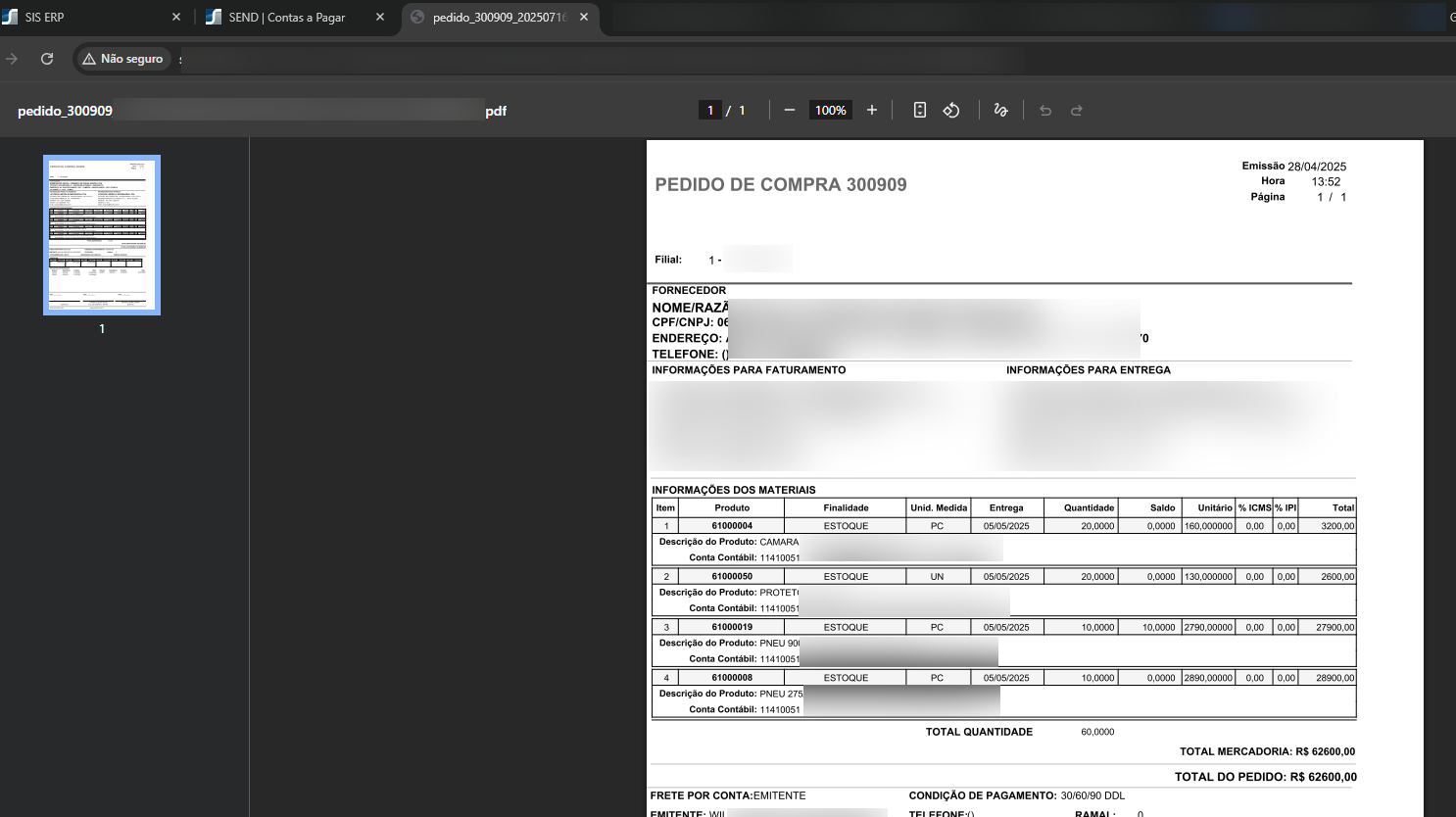
Clicar em um anexo do tipo PDF.
Resultado esperado:
-
O arquivo deve abrir diretamente no navegador.
-
Não deve ser exigido download manual.
-
Não deve ocorrer download automático indevido.
Cenário 03 – Múltiplos arquivos do mesmo tipo
Objetivo:
Validar o comportamento do sistema quando houver mais de um arquivo do mesmo tipo vinculado.
Passo a passo:
-
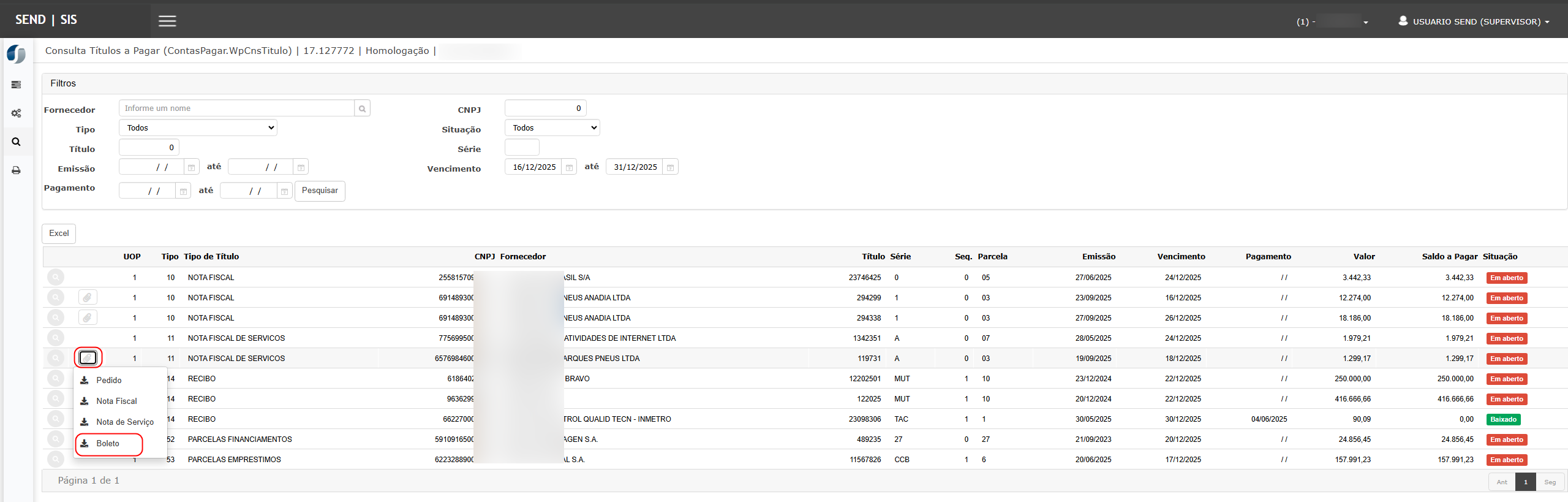
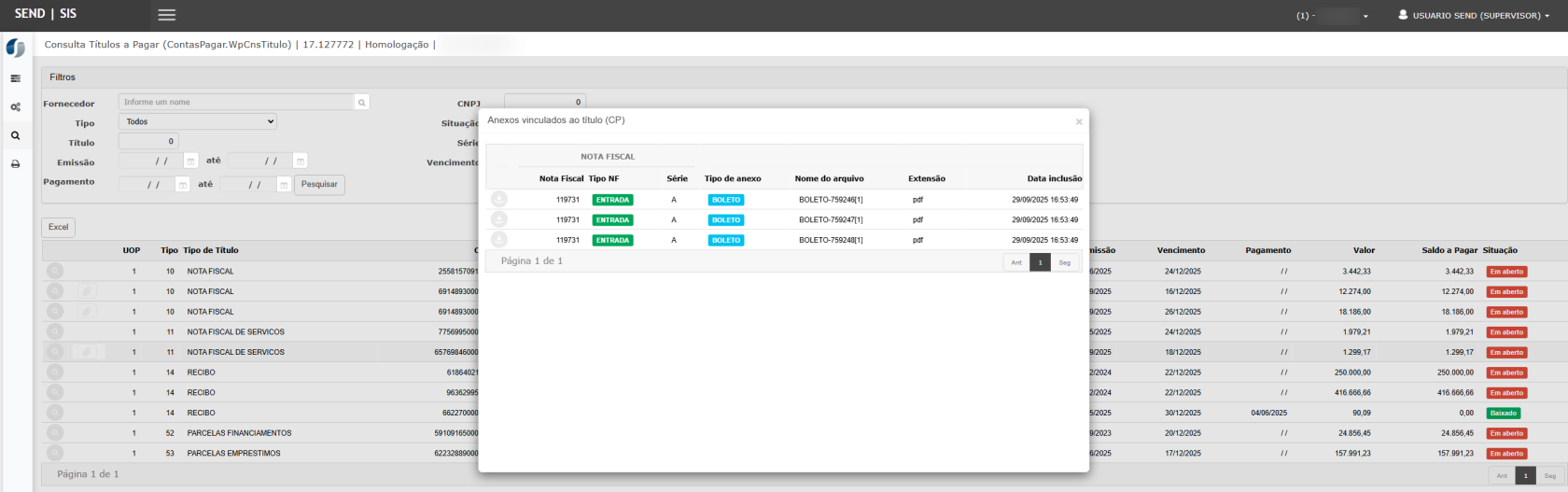
Selecionar um título que possua mais de um anexo do mesmo tipo (ex.: Boletos).
-
Abrir o combo de Anexos.
-
Clicar no tipo de anexo.
Resultado esperado:
-
Deve abrir um popup listando todos os arquivos daquele tipo.
-
Ao selecionar um item, o arquivo deve abrir no navegador.
Cenário 04 – Relatório da Fatura (PrRelFatura)
Objetivo:
Validar a geração e o conteúdo do relatório da fatura.
Passo a passo:
-
Selecionar um título vinculado a uma fatura.
-
Abrir o combo de Anexos.
-
Selecionar Relatório da Fatura (PrRelFatura).

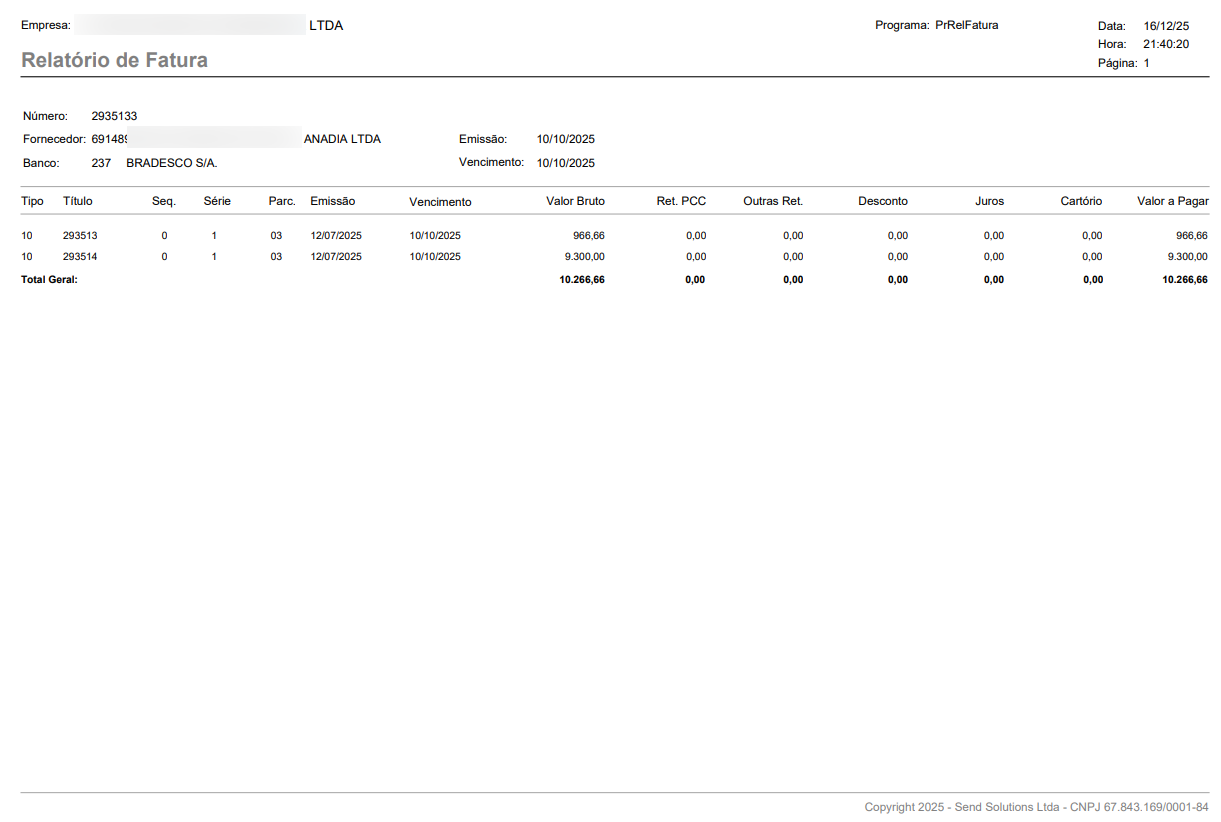
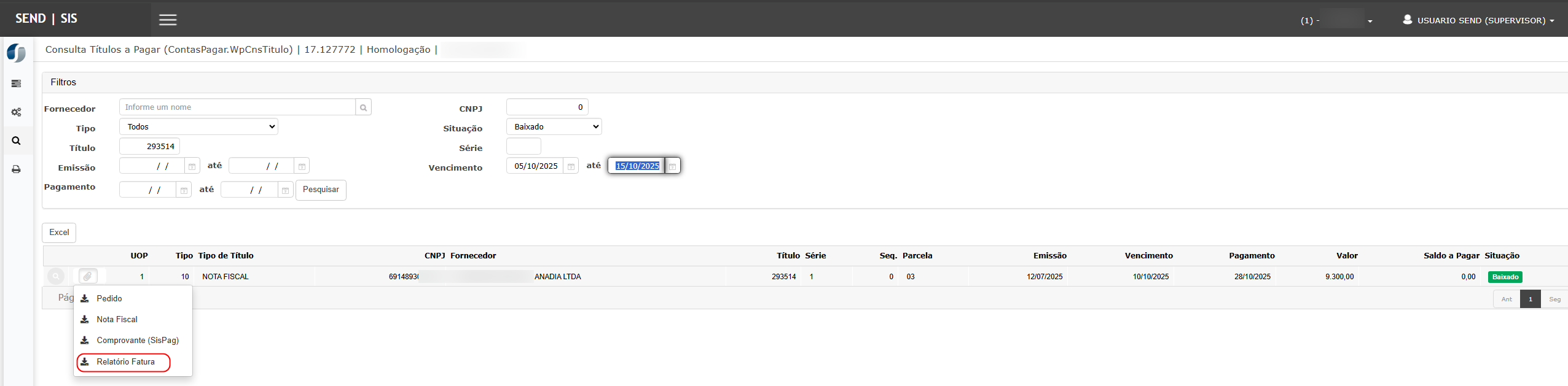
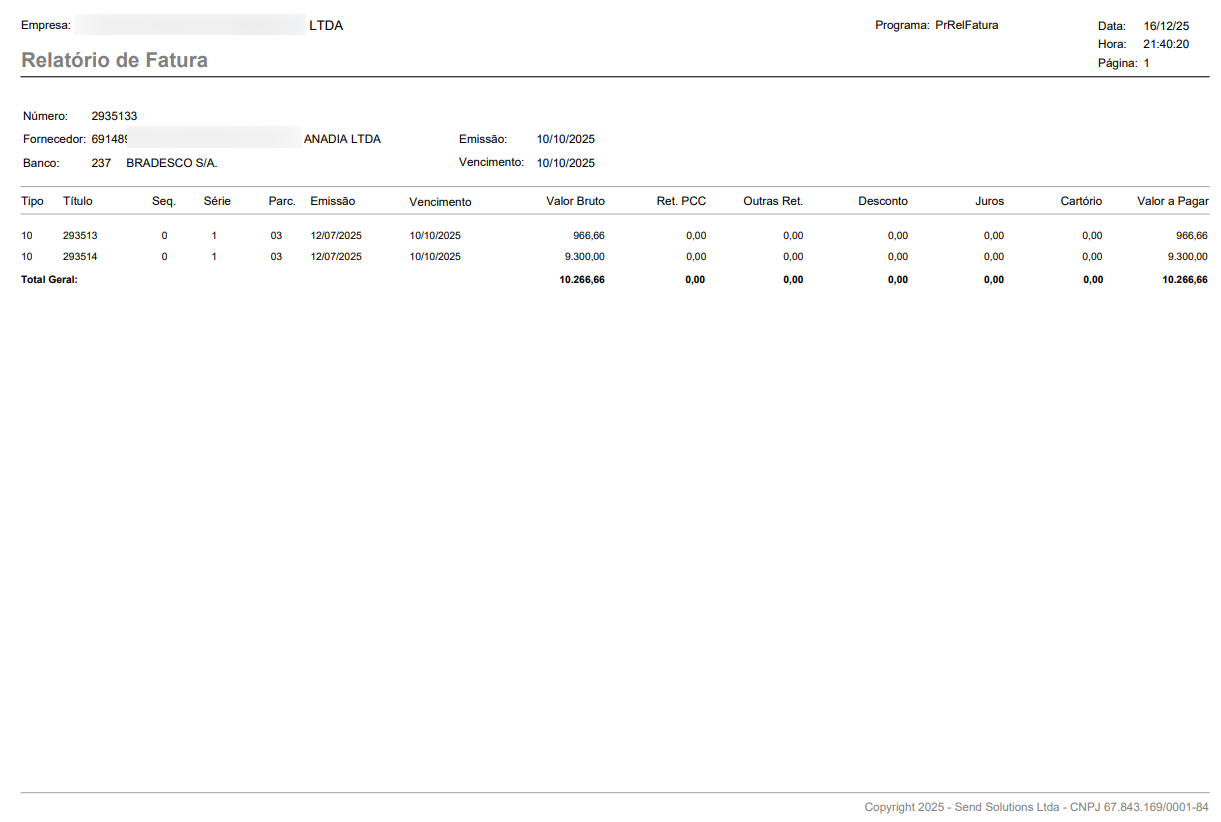
Resultado esperado:
-
O relatório deve exibir:
-
Todos os títulos pagos da fatura
-
Valores retidos
-
Outras retenções
-
Juros, multas e descontos
-
-
O relatório deve abrir no navegador.
Cenário 05 – Relatório da fatura disponível para todos os títulos da mesma fatura
Objetivo:
Garantir que todos os títulos pertencentes à mesma fatura tenham acesso ao relatório.
Passo a passo:
-
Identificar uma fatura com mais de um título.
-
Acessar cada título individualmente.
-
Abrir o combo de Anexos.
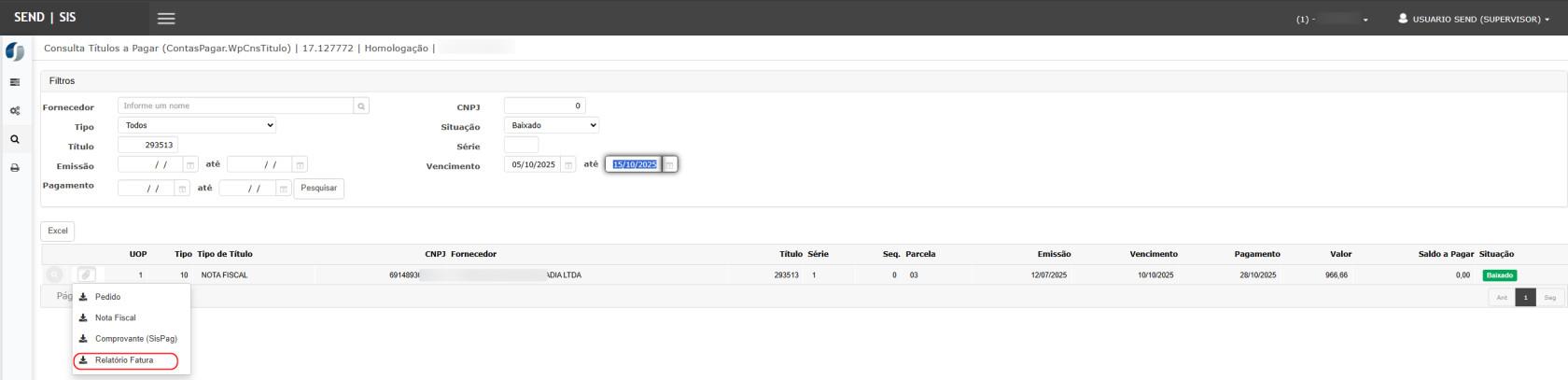
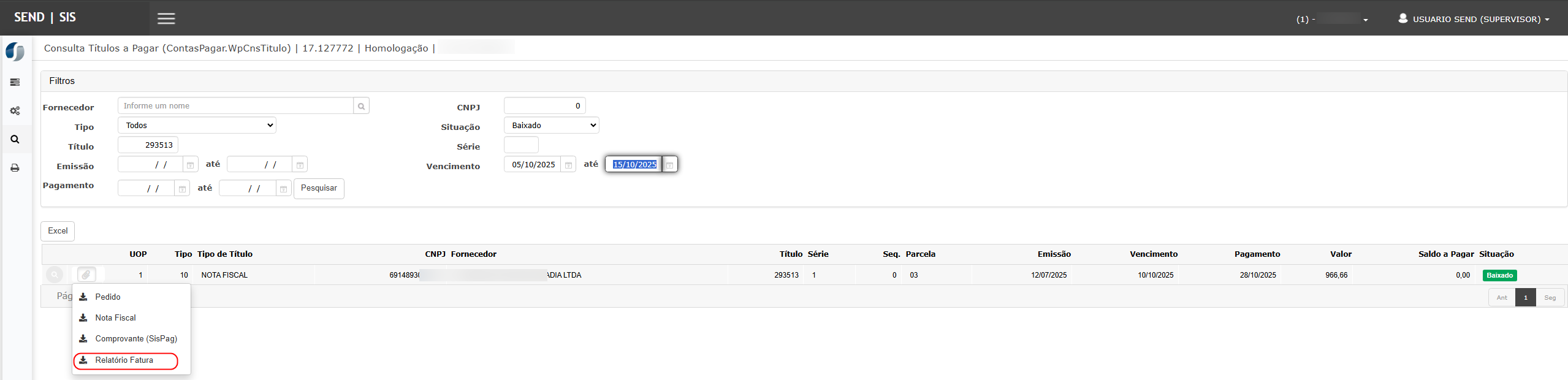
Resultado esperado:
-
O Relatório da Fatura deve estar disponível em todos os títulos.
-
O relatório deve listar todos os títulos vinculados à fatura.
Cenário 06 – Comprovante SisPag unificado com o Relatório da Fatura
Objetivo:
Validar a unificação do comprovante com a fatura no mesmo documento.
Passo a passo:
-
Selecionar um título vinculado a fatura.
-
No combo de Anexos, clicar em Comprovante (SisPag).
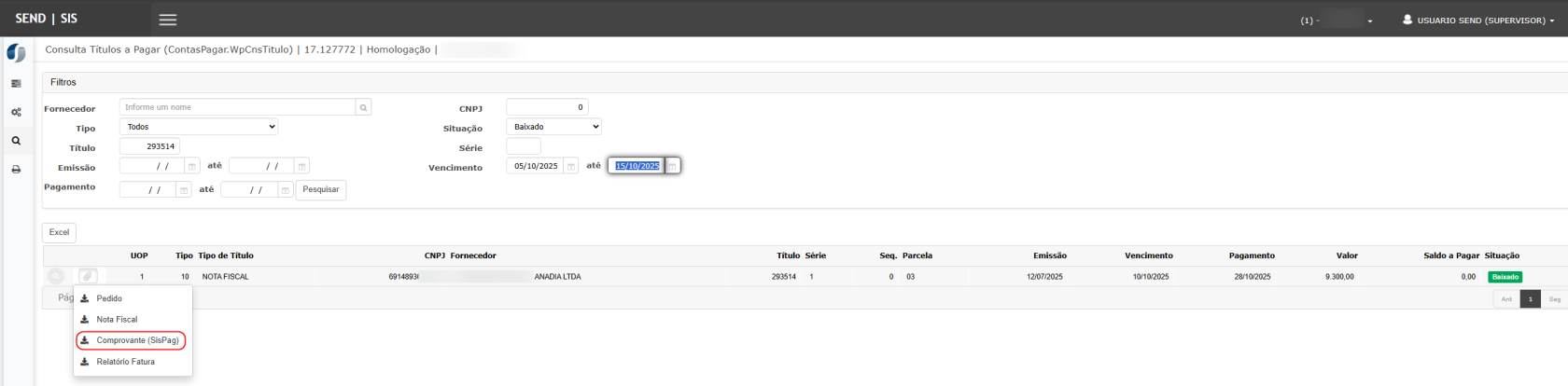
-
Navegar entre as páginas do documento gerado.
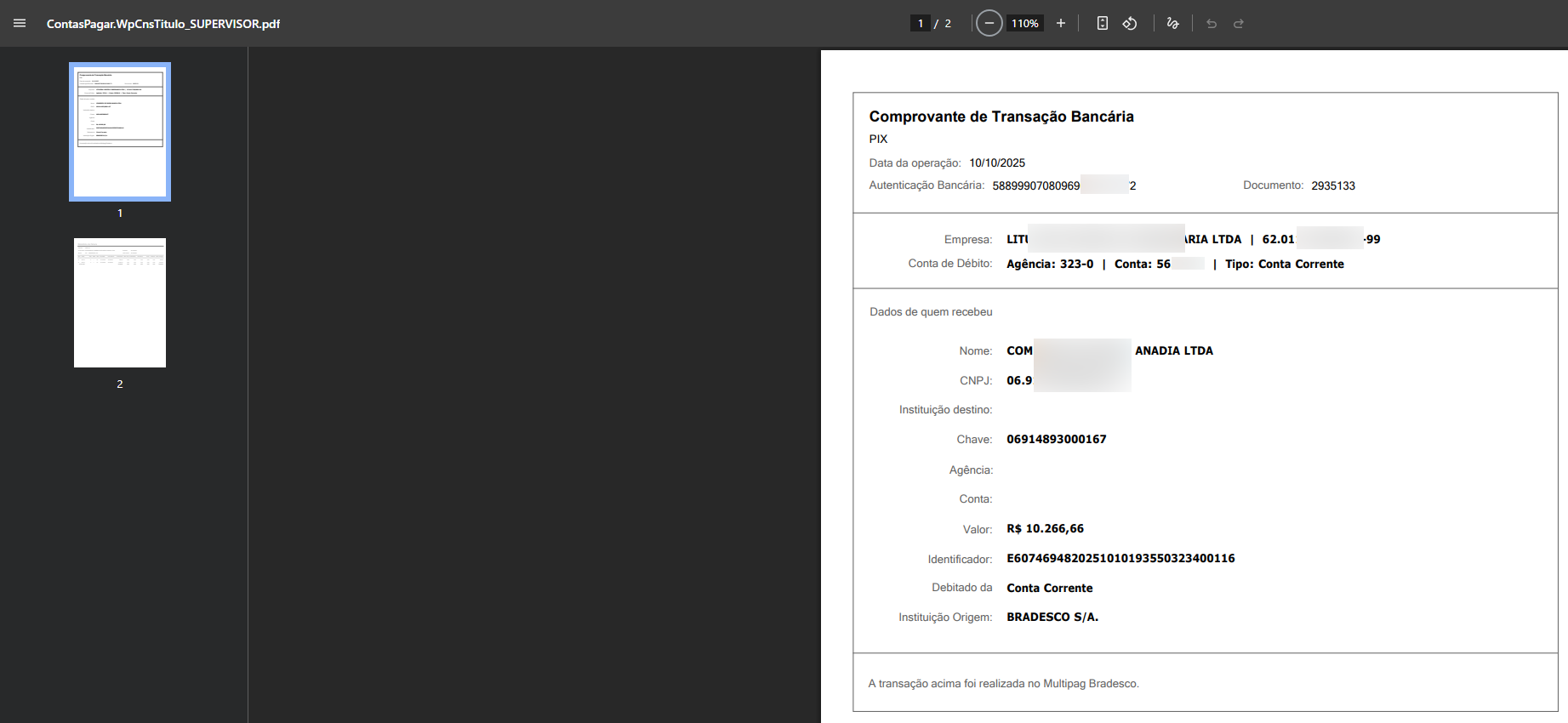
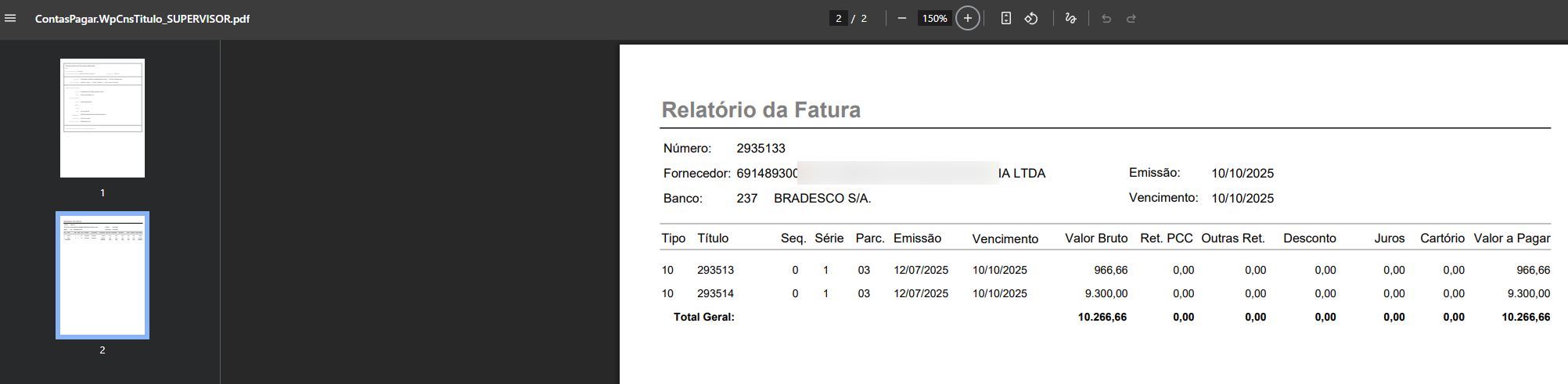
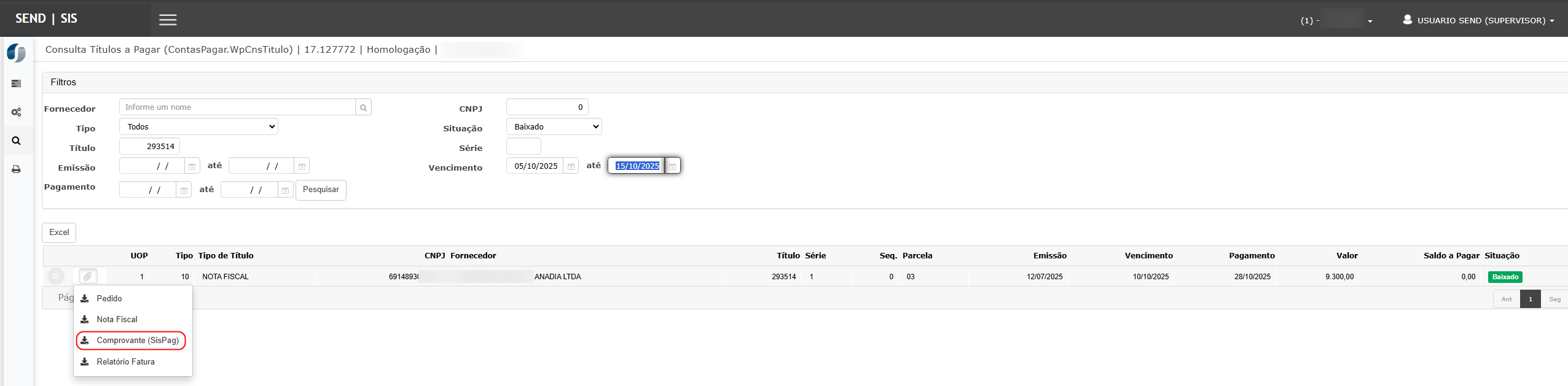
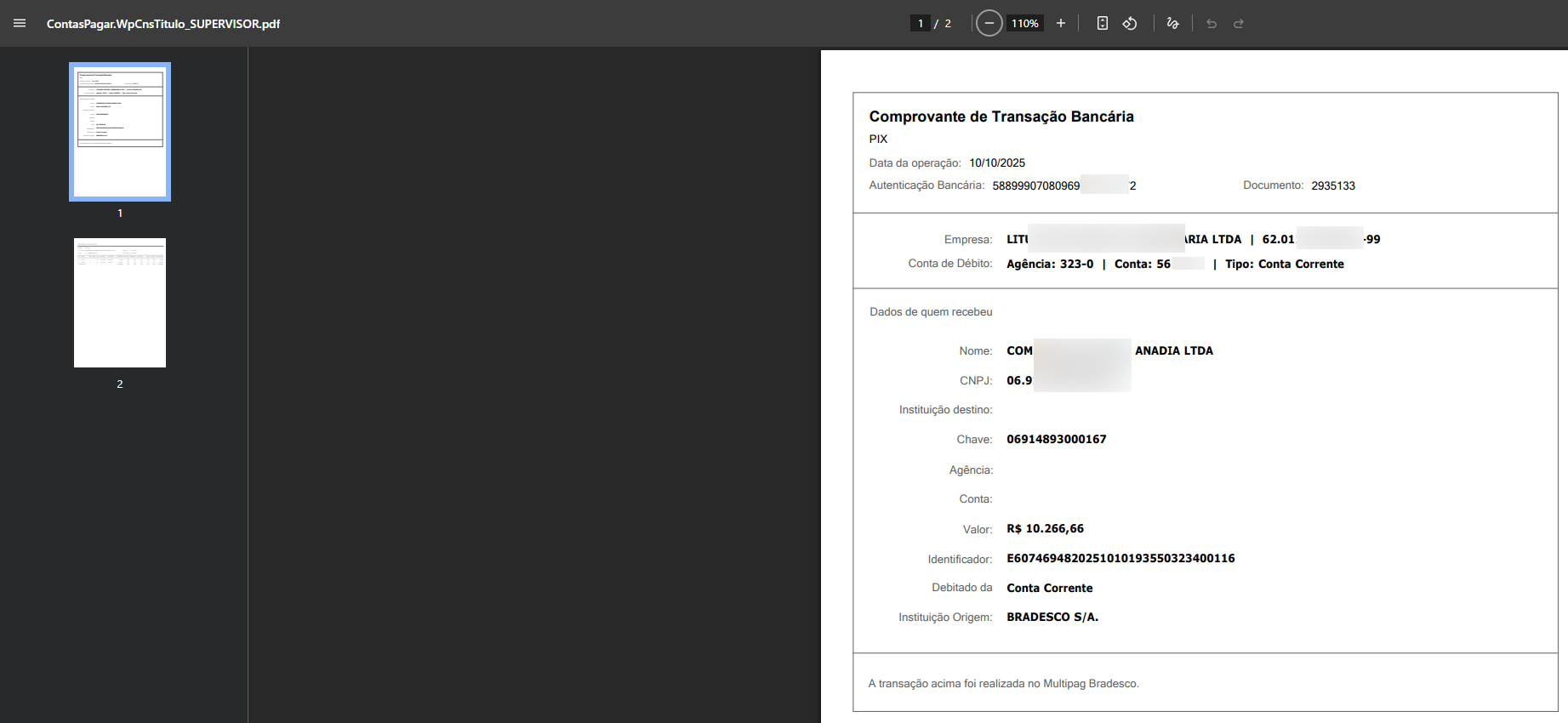
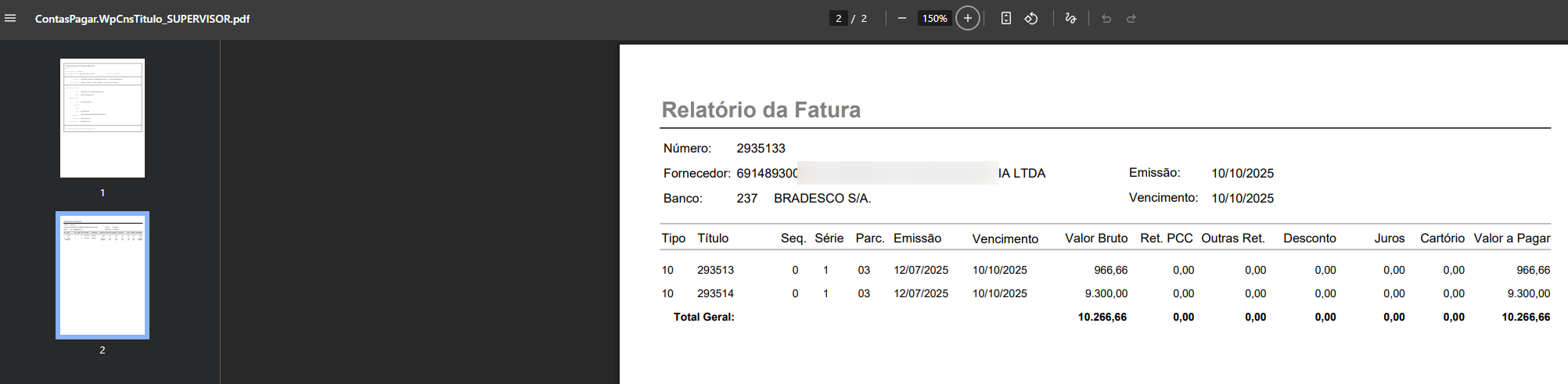
Resultado esperado:
-
Página 01: Comprovante SisPag.
-
Página 02: Relatório da Fatura (PrRelFatura).
-
Documento deve abrir no navegador.
Cenário 07 – Recebimento: exibição de anexos do Contas a Pagar
Objetivo:
Validar que os anexos do Contas a Pagar estejam visíveis no módulo Recebimento.
Passo a passo:
-
Acessar Recebimento > Notas Fiscais.
-
Selecionar uma nota fiscal integrada com título gerado.
-
Acionar o combo de anexos no grid.
Resultado esperado:
-
Devem aparecer:
-
Anexos da Nota Fiscal.
-
Anexos do Contas a Pagar.
-
Relatórios dinâmicos (SisPag e Relatório da Fatura).
-
-
A interface antiga de anexos da NF deve permanecer inalterada.
Cenário 08 – Recebimento sem integração com Contas a Pagar
Objetivo:
Validar o comportamento quando não existir título gerado.
Passo a passo:
-
Acessar Recebimento > Notas Fiscais – Efetivação.
-
Selecionar uma nota ainda não integrada.
-
Abrir o combo de anexos.
Resultado esperado:
-
O combo deve existir.
-
Apenas anexos da Nota Fiscal devem ser exibidos.
-
Não deve ocorrer erro.
Cenário 09 – Validação de Outras Retenções em títulos, faturas e borderô
Objetivo:
Garantir que os valores financeiros estejam corretos e padronizados.
Passo a passo:
-
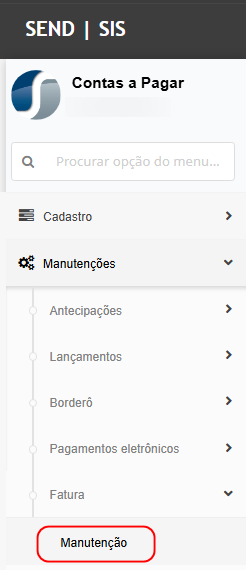
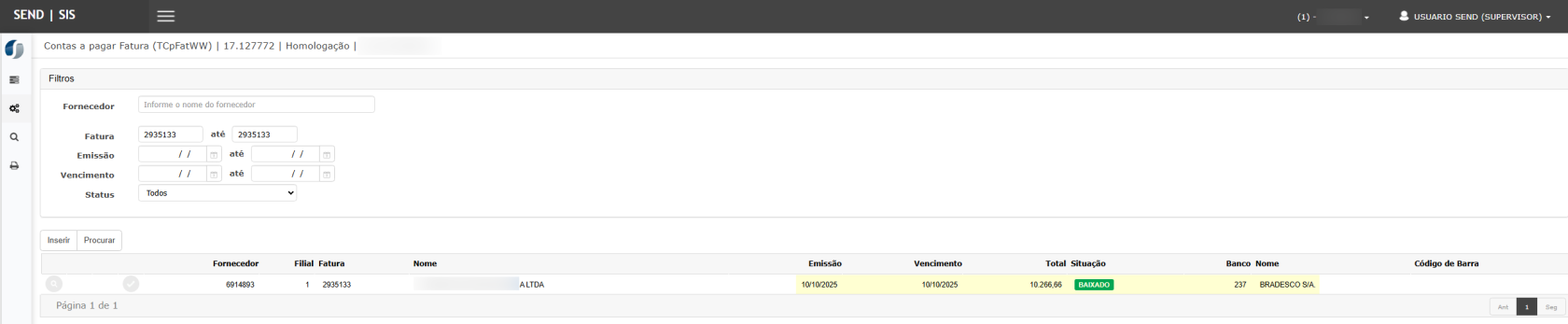
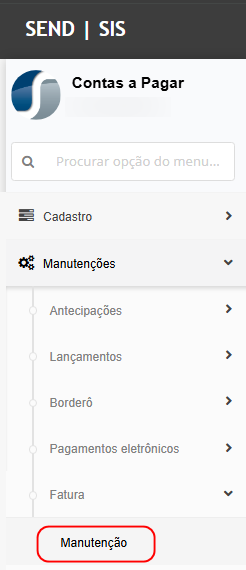
Acessar Contas a Pagar > Manutenções > Faturas > Manutenção.
-
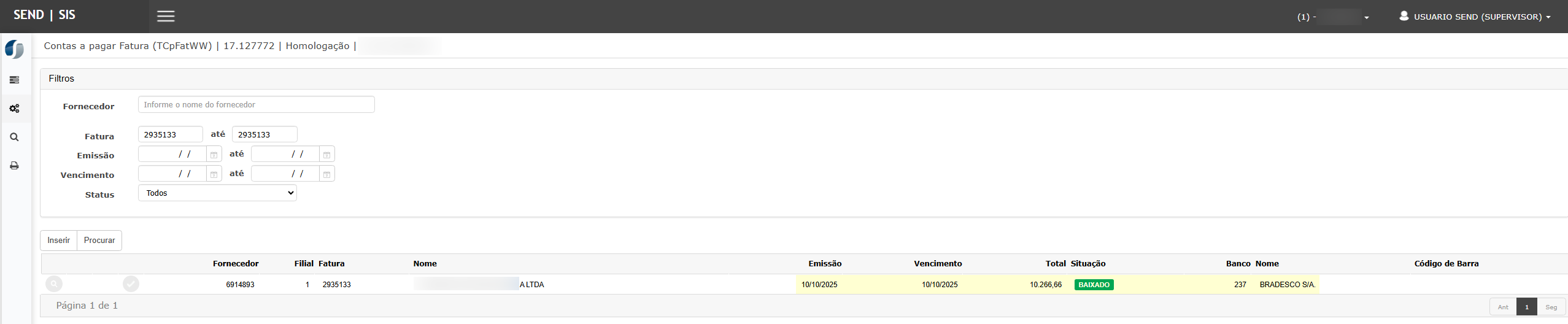
Consultar uma fatura com Outras Retenções.
-
Comparar valores entre:
-
Tela da fatura
-
Relatório da fatura
-
Comprovante SisPag
-
Consulta de títulos
-
Resultado esperado:
-
Valores compatíveis entre telas e relatórios.
- Outras Retenções devem ser corretamente exibidas.
Cenário 10 – Compartilhamento de anexos com Compras/origem do pedido
Objetivo:
Validar que anexos do Contas a Pagar estejam disponíveis no módulo de origem.
Passo a passo:
-
Selecionar um pedido/NF com fluxo completo (Compras → Recebimento → CP).
-
Confirmar anexos vinculados no Contas a Pagar.
-
Acessar o módulo de origem.
-
Abrir a área de anexos.
Resultado esperado:
-
Os anexos do CP devem estar disponíveis.
-
A abertura deve ocorrer diretamente no navegador.

ATENÇÃO: As informações neste documento são meramente ilustrativas e utilizadas apenas para fins de teste.