
OS 91903 - MELHORIA - CONTAS A RECEBER - FILTRO DE VALOR DE PARCE E TOTALIZADOR NA TELA DE CONSULTA
Objetivo:
A solicitação visa, garantir que, ao gerar o Demonstrativo DRE, o usuário consiga selecionar normalmente o Código DRE (combo box/consulta exibindo os códigos disponíveis) e que o processamento do relatório seja concluído com sucesso, evitando a situação de ficar “Em processamento” sem finalizar. Isso aumenta a confiabilidade do relatório e a fluidez de uso no SEND ERP.
Situação reportada.
-
Combo box do campo Código DRE não listava os códigos ao clicar
-
Geração do Demonstrativo DRE iniciava, mas não concluía o processamento
Premissas:
- Necessário o ambiente estar atualizado com a versão Contabilidade de número xxx Genexus 17 ou superior;
Teste realizado após a atualização
Cenário 1: Exibição dos códigos no combo box “Código DRE”
Objetivo: validar que o campo Código DRE exibe a lista de códigos disponíveis ao clicar/abrir a seleção.
Passo a passo
Resultado esperado
-
A listagem/combo box abre corretamente.
-
Os códigos de DRE existentes são exibidos para seleção (ex.: DRE 1, DRE 2… conforme cadastro).
-
É possível selecionar um código e o campo preenche com o item escolhido, sem travar ou ficar vazio.
Acessando a funcionalidade
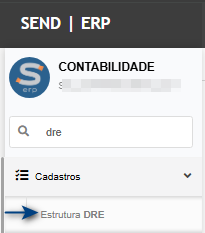
Tela de filtros
Na tela de filtros, ao clicar na lupa do item Código DRE, deve abri um pop-up listando as estruturas cadastradas.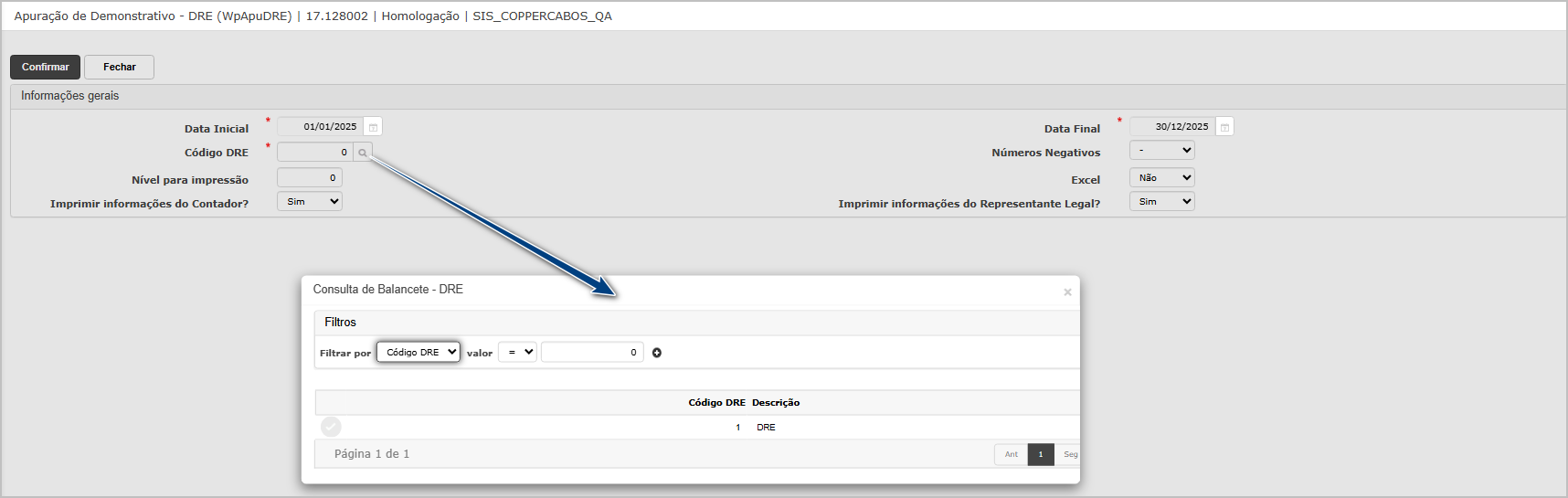
Cenário 02: Geração do Demonstrativo DRE com conclusão do processamento
Objetivo: validar a correção principal: o relatório não fica preso em “Em processamento” e finaliza corretamente.
Passo a passo
-
Acessar Relatórios → Demonstrativo DRE.
-
Selecionar o Código DRE (conforme Cenário 01/02).
-
Preencher o período/data conforme regra do relatório.
-
Acionar a geração (ex.: botão Imprimir/Gerar/Processar, conforme a tela).
-
Acompanhar o Dashboard de processamento (listagem de relatórios).
-
Verificar a coluna Status até a finalização.
-
Abrir o resultado gerado (PDF/Excel) pelo ícone/ação correspondente.
Resultado esperado
-
O relatório é criado no dashboard com status inicial (ex.: “Processando/Em processamento”).
-
Após o processamento, o status muda para “PROCESSO CONCLUÍDO” (ou equivalente de concluído/sucesso).
-
O arquivo do relatório fica disponível para visualização/download (PDF/Excel), abrindo corretamente.
-
Não permanece indefinidamente como “Em processamento”.
Acessando a funcionalidade
Tela de filtros
Na tela de filtros, informe os filtros e clique em confirmar.
O sistema direcionará para dashboard, onde é possível baixar o relatório gerado.
Relatório gerado - PDF
Relatório gerado - Excel

ATENÇÃO: As informações neste documento são meramente ilustrativas e utilizadas apenas para fins de teste.