
OS 91948 - MELHORIA - FISCAL - INTEGRAÇÃO DE FATURAMENTO - DOCUMENTO 01 - NÃO INTEGRAR
Objetivo:
A solicitação visa, permitirtratar rastreara eaplicação auditarpara não integrar no fiscal as notas fiscais do tipobaixas porNão quebra realizadas em etiquetaseletrônica., garantindo que cada baixa tenha justificativa padronizada (selecionada em lista suspensa de motivos pré-cadastrados, evitando observações inválidas como “.”) e disponibilizando um relatório em Excel para consulta dessas baixas com as principais informações (data, produto, etiqueta, usuário, loja e motivo/observação).
Premissas:
- Necessário o ambiente estar atualizado com
asaversões:versãoSendDecorFiscal de número XXXX ou superior;Script de número127760 SQL / 127761 Postgreou superior;
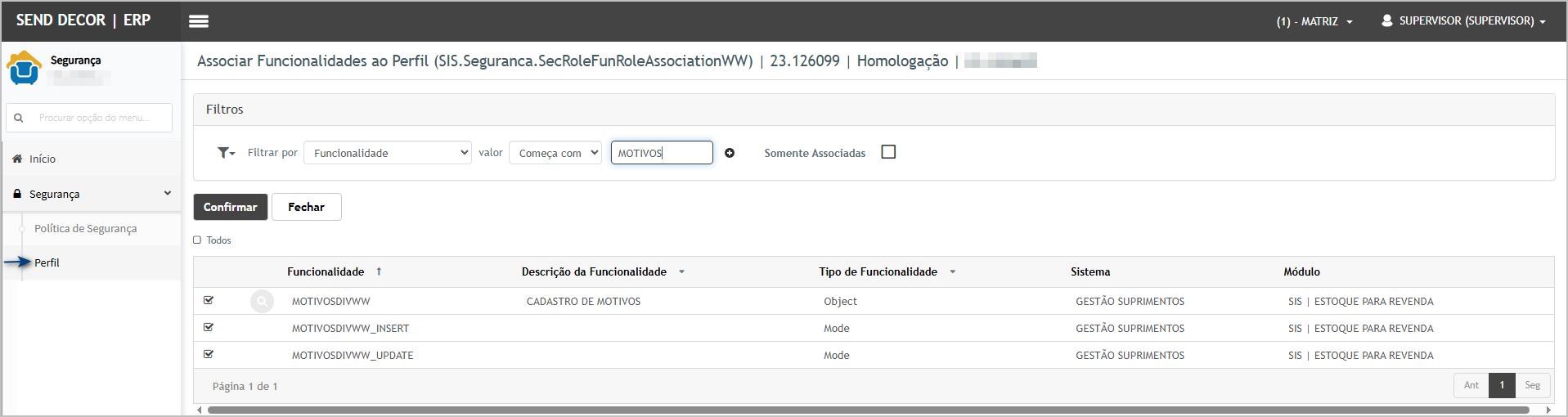
Para permitir cadastrar os motivos da quebra por baixa, as funcionalidades devem estar ativas no perfil do usuário.MOTIVOSDIVWWMOTIVOSDIVWW_INSERTMOTIVOSDIVWW_UPDATE
Para obrigar a informar o motivo da baixa por quebra, a funcionalidadeMOTIVO_OBRIGATORIO_BXQUEBRAdeve estar ativa no perfil do usuário.Para a utilização do relatório, a funcionalidadeWPRELBXQUEBRAdeve estar ativa no perfil do usuário.
Teste realizado após a atualização
Cenário 1: CadastrarConsulta motivoda Nota Fiscal com tipo de baixadocumento por01.
Objetivo: Verificar na consulta qual o documento fiscal.
Passo 1
-
Acessar o módulo cadastro
- Navegar até série
-
Verificar se o documento utilizado é tipo 01 (não eletrônico)
Passo 2
-
Acessar o módulo fiscal
- Navegar até Tipos de documento
-
Verificar se o documento utilizado na série não é eletrônico
Tela de cadastro - Série
Tela de cadastro - Tipo de documento
Cenário 02: Realizar integração fiscal
Objetivo: garantir que oao sistemaintegrar permitaos criardocumentos, motivosas notas fiscal que serãtem o usadostipo nade listadocumento suspensanão daeletrônico, baixa.
Premissa:sejam As funcionalidades devem estar ligadas no perfil do usuário.
MOTIVOSDIVWWMOTIVOSDIVWW_INSERTMOTIVOSDIVWW_UPDATE
Passo a passo
-
Acessar
EstoqueoRevendamódulo> Cadastros > Motivos (Baixa por quebra).fiscal - navegar
Clicaraté recepção de documentos. - Informar período e clicar em
Incluir. Preencher os campos obrigatórios (ex.:Descrição do motivo; e demais campos disponíveis como tipo/status, se aplicável).Clicar emConfirmar/Salvar.
Resultado esperadoesperado:
- notas
- fiscais
Motivoquecadastradotemcom sucesso. Motivo aparece nalistagemdo cadastro.Motivo fica disponível para seleçãonatipobaixadepordocumentoquebranão(etiqueta).eletrônico, não sejam integradas.
Acessando a funcionalidade
Tela de cadastrointegração fiscal
Cenário 02:03: RealizarValidando baixaNota por quebra informando motivo via lista suspensaFiscal
Objetivo: garantirA que,nota ao(documento efetuar a baixa, não usuárioeletrônico) consiganão selecionardeve umestar motivo (pré-cadastrado) e que isso seja gravado na movimentação.integrada.
Passo a passo
-
Acessar
amódulorotina deBaixa por quebra (etiqueta)noEstoque Revenda.faturamento. - navegar
Informar/selecionaratéaconsultaEtiquetade(e/ounotasproduto, conforme tela). - A
comoLocalizarnota nãocampodeveMotivo/Observaçãoser(listasinalizadasuspensa). Selecionar ummotivopreviamente cadastrado.Confirmar a operação de baixa.
Resultado esperado
Baixa realizada com sucesso (exibe mensagem de conclusão).A baixa fica registrada com omotivo selecionado(não digitado livremente).O sistemanão deve permitir concluira baixa sem um motivo válido selecionado (exibe validação/mensagem e impede confirmação).O usuário fica obrigado a escolher uma opçãopré-cadastrada.
Acessando a funcionalidade
Tela de baixa por quebra
Cenário 03: Emitir relatório Excel de baixas por quebra e validar colunas
Objetivo: garantir que o relatório entregue a visão solicitada e permita auditoria.
Passo a passo
AcessarEstoque Revenda > Relatórios > Baixas por quebra(novo relatório).Informar filtros (quando aplicável), como período e/ou etiqueta/produto.Clicar emImprimir/Gerar.Acessar oDashboardde processamento (se houver) e baixar o arquivoExcel.Abrir o Excel e validar as colunas/dados.
Resultado esperado
Arquivo Excel gerado com sucesso.O relatório apresenta os dados essenciais solicitados, contemplando:DATA(ex.: “Data da movimentação”)NOME PRODUTO(ex.: “Descrição do produto/Etiqueta”)ETIQUETAUSUÁRIOLOJA(ex.: “Unidade operacional”)MOTIVO DA BAIXA(ex.: “Observação/Motivo”)
O motivo exibido no relatório corresponde aomotivo selecionadona baixa do Cenário 02.
Acessando a funcionalidade
Tela de filtros
Relatório geradoconsulta

ATENÇÃO: As informações neste documento são meramente ilustrativas e utilizadas apenas para fins de teste.