
OS 91961 - MELHORIA - CORPORATIVO - AJUSTE DAS CASAS DECIMAIS NO CADASTRO DA GRADE DE CONTABILIZAÇÃO - MÓDULO CORPORATIVO
Objetivo:
Essa solicitação tem por objetivo implementar ao obrigatoriedadeajuste das casas decimais da variável que armazena os percentuais de tributos no Cadastro de Contabilização do campomódulo CEPCorporativo nopermite cadastroo cadastro, armazenamento, exibição e uso de endereçosalíquotas decom parceirosaté (Cliente4 &casas Fornecedor)decimais, sem truncamento ou arredondamento indevido, garantindo que:
-
nãAs telas de Corporativo – Contabilizaçãosejapermanecemmaisfuncionaispossível salvar/confirmar um endereçoe semCEP;impactos nas demais regras. -
sejaOspossívelpercentuaiscadastrarcadastradosumnonovoCorporativoCEP a partir da tela de parceiros, quandosãoCEPcorretamenteinformadorefletidosnãoeexistir;utilizados nas notas do módulo Recebimento (Nota Fiscal Manual, XML e Serviços/REINF). - Atenção:
asOSdemaiscomplementarregras da tela de endereços e contatos permaneçam inalteradas; o processo deàrecebimentoOSfuncione91952corretamente-paraALTERAÇÃOparceirosDOcom CEP preenchido, eliminando a situação reportadaPERCENTUAL (cadastroAUMENTARsemASCEPCASASimpedindoDECIMAISoTANTOrecebimento)DA TELA QUANTO NA GERAÇÃO DO SPED FISCAL E CONTRIBUIÇÕES) DO PIS REF AO FRETE PARA CST 60.
Premissas:
- Necessário o ambiente estar atualizado com
aasversão:versões:- Corporativo de número
125978XXXXX Genexus 17 ou superior; - Recebimento de número XXXXX Genexus 17 ou superior;
- Corporativo de número
Teste realizado após a atualização
Cenário 1:1 Inserir– novo endereço com CEP obrigatório (CEP já cadastrado)
Objetivo do cenárioGarantir que o campo CEP é obrigatório ao inserir um novo endereçCadastro/edição de parceiro e que, ao informar um CEP já cadastrado, o endereço é salvo normalmente.
Passo a passo
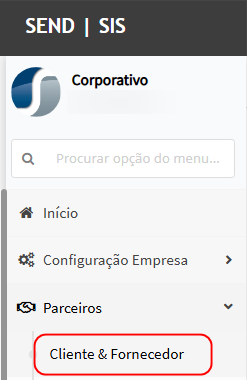
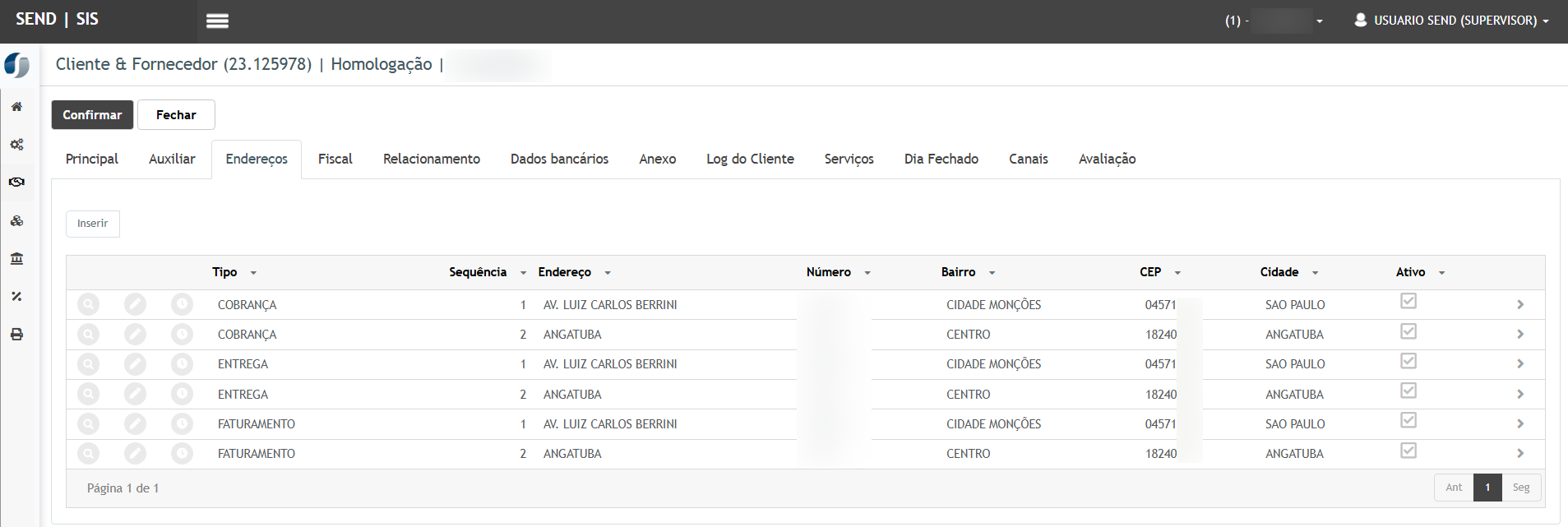
Acessar o móduloCorporativo> menuParceiro > Cliente & Fornecedor.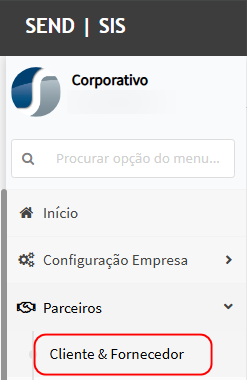
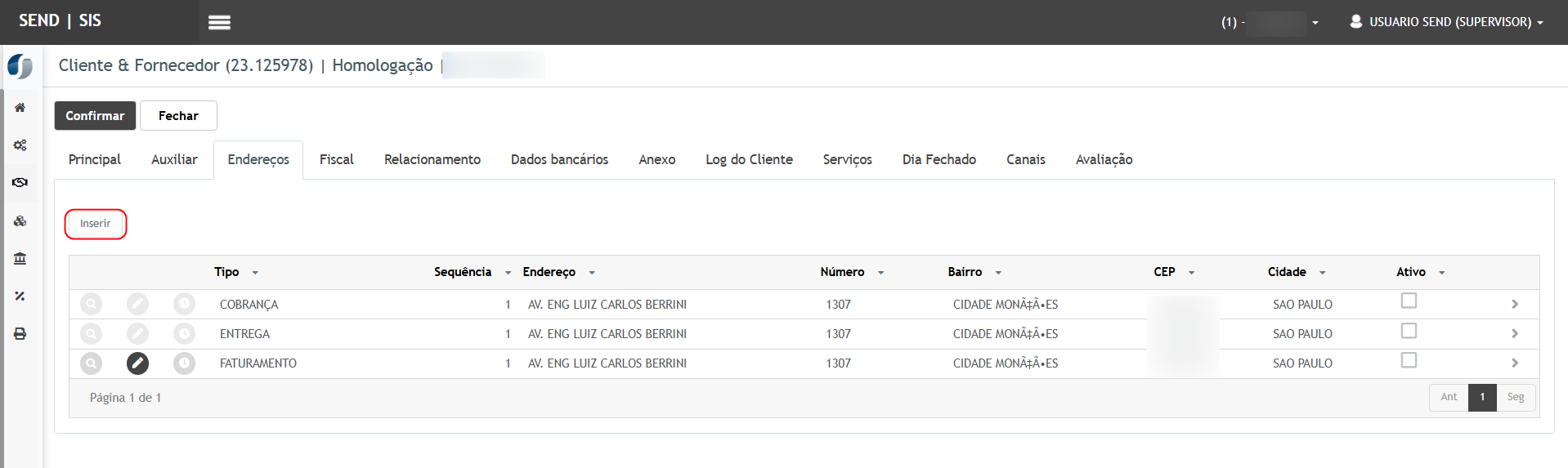
Localizar e selecionar um parceiro qualquer (cliente ou fornecedor).Acessar a guiaEndereços.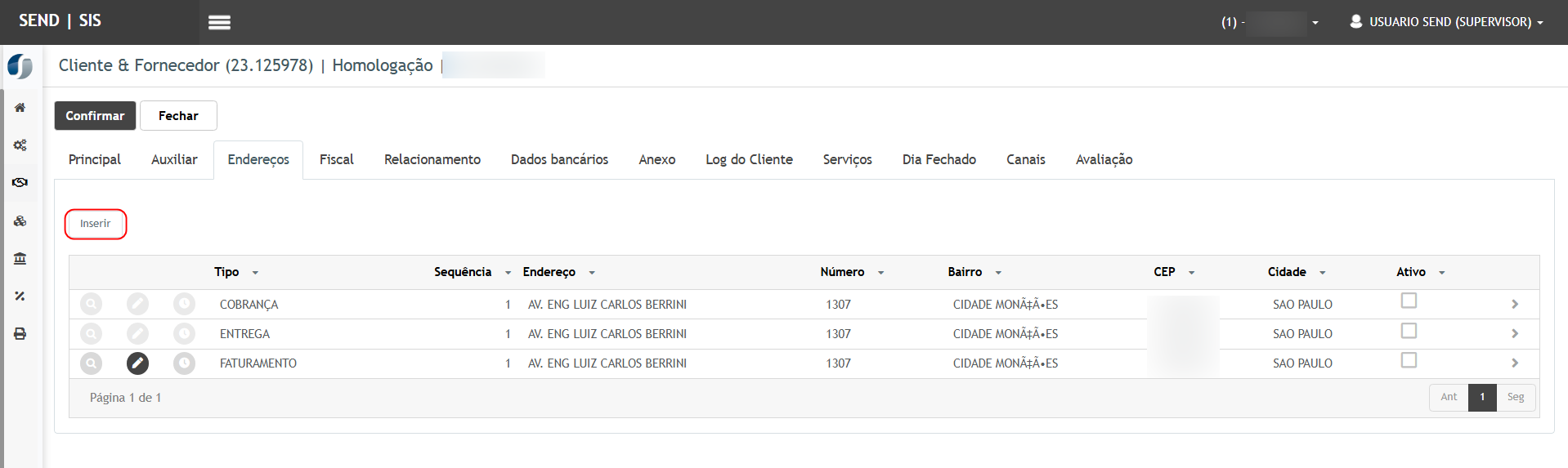
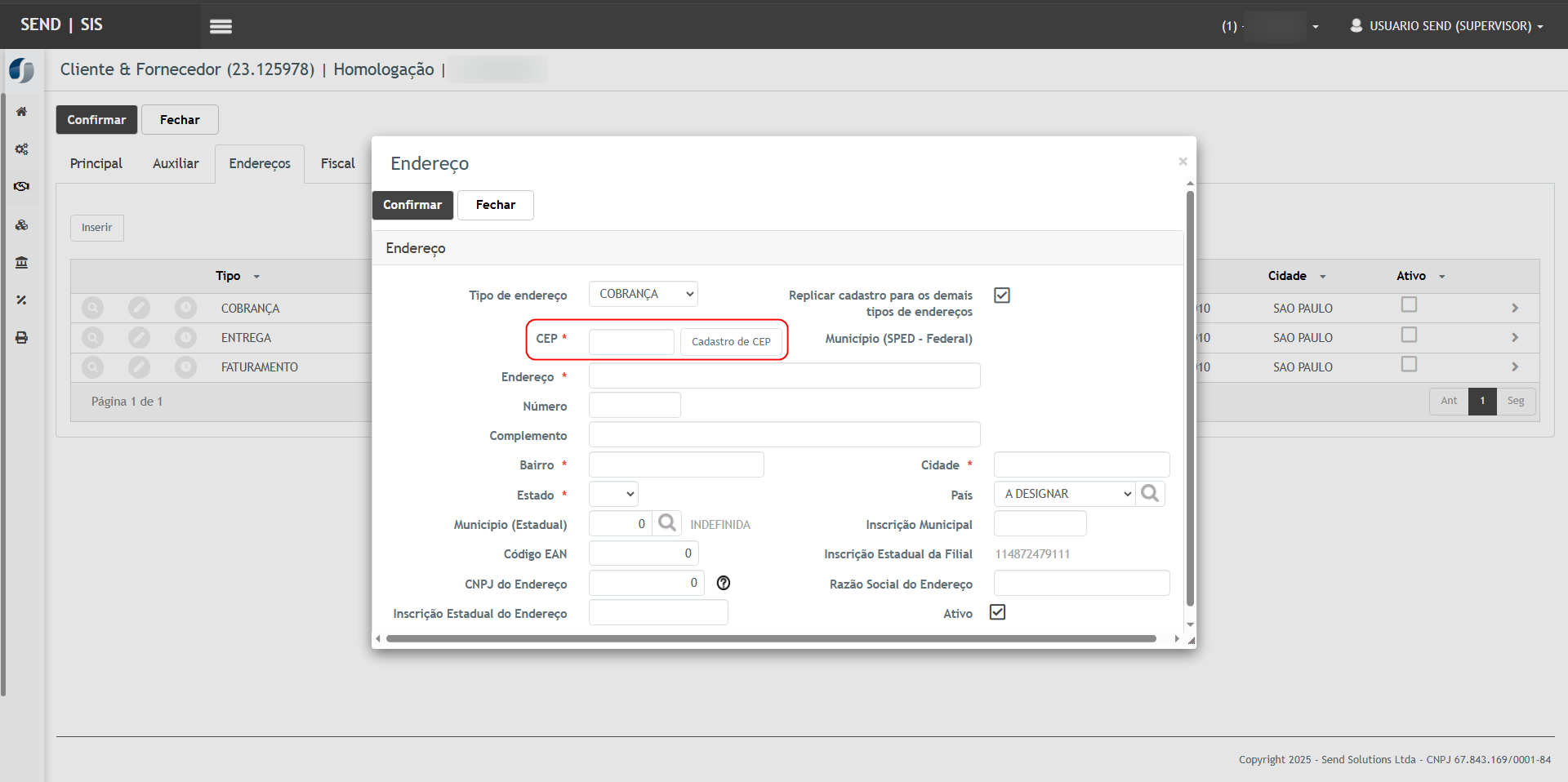
Clicar emInserirpara incluir um novo endereço.Tentar confirmar o endereçosem informar o CEP(preencher os demais campos obrigatóriosalíquotas deendereço, mas deixar CEP em branco).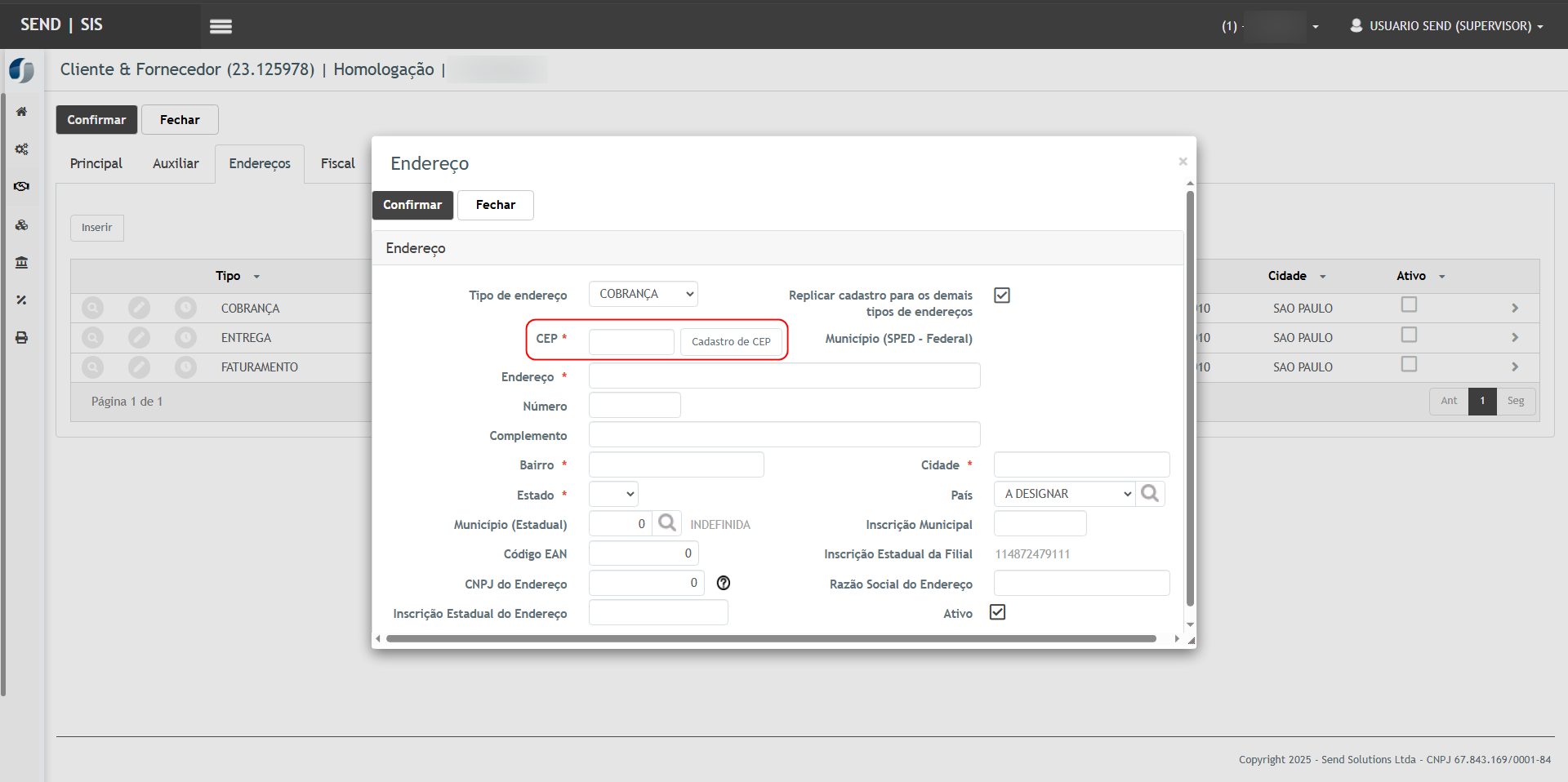
Resultado esperado 5:O sistemanão permite salvaro endereço.Deve ser exibida mensagem de validação indicando que oCEP é obrigatório(mensagem conforme padrão do sistema).O foco deve retornar ao campoCEPou permanecer na tela sem gravar o registro.
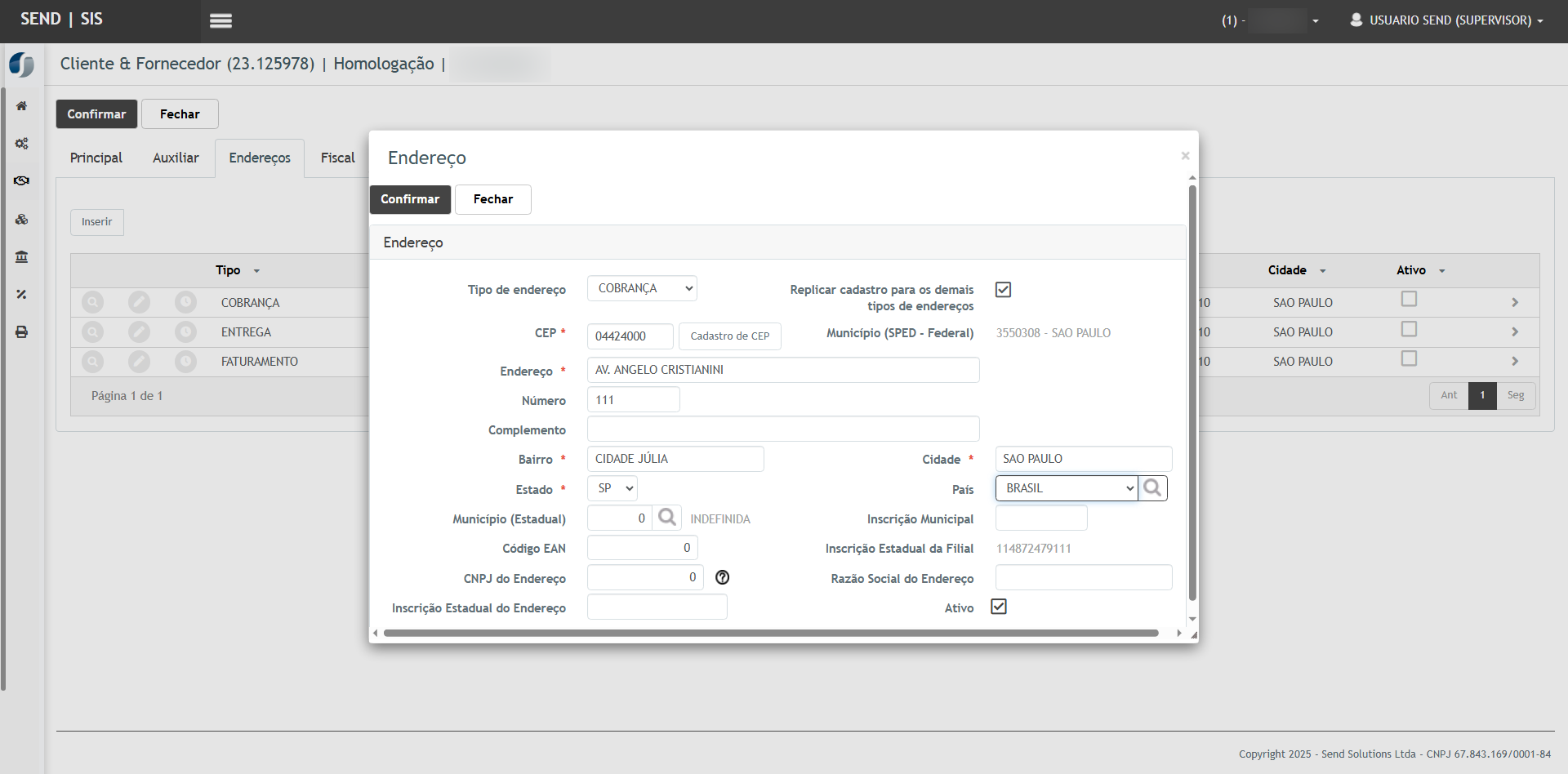
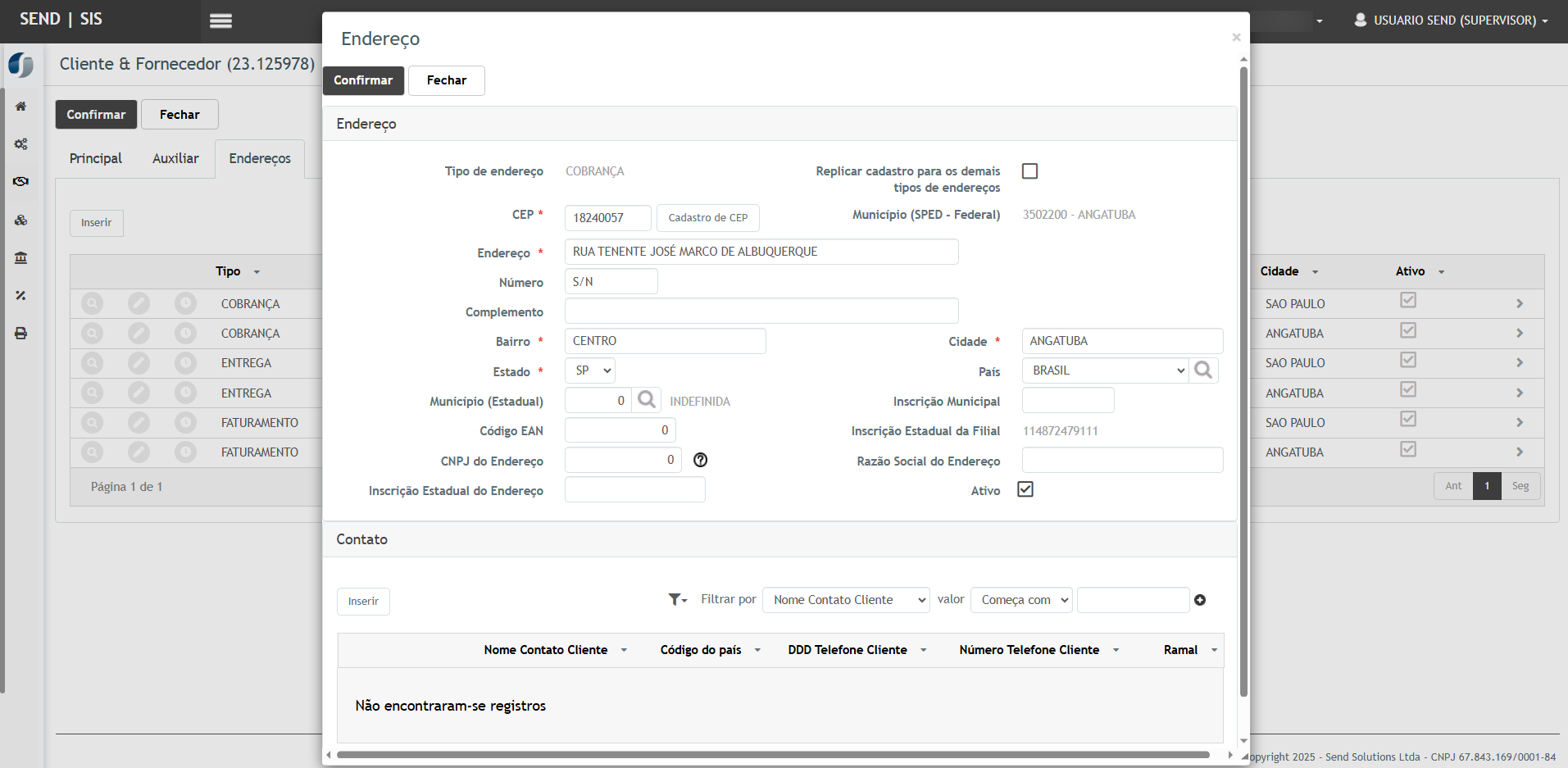
Informar umCEP válido já cadastradona base.Preencher os demais campos do endereço, se necessário, e clicar emConfirmar.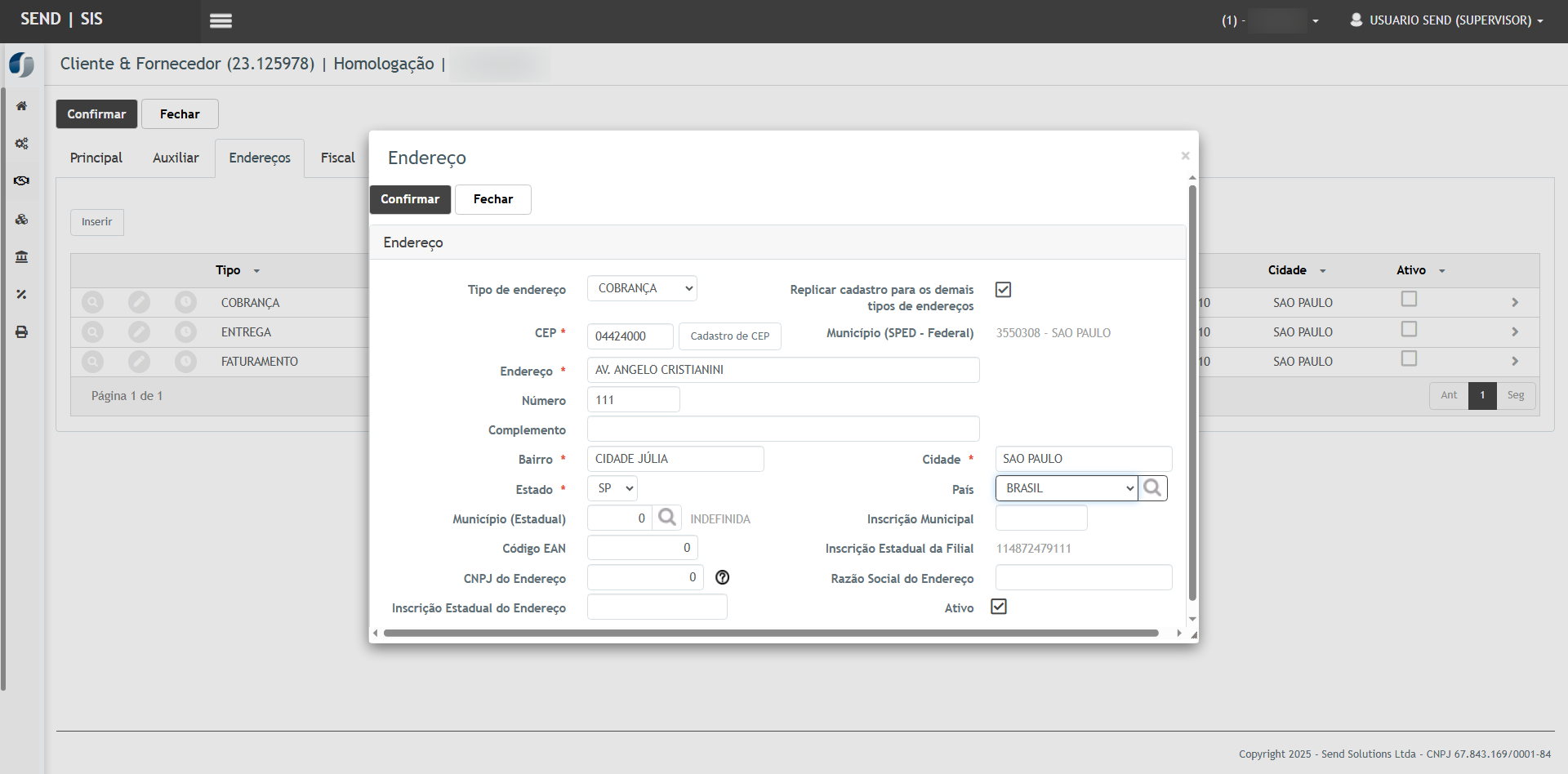
Resultado esperado 7:O sistema aceita o CEP informado sem exigir cadastro adicional.
noO endereço éinseridotributos comsucesso4paracasasodecimaisparceiro.O novo endereço aparece na grade/listagem de endereços do parceiro.
Cenário 2: Inserir novo endereço com CEP não cadastrado (cadastro de CEP em linha)Corporativo
Objetivo do cenárioVerificar se, ao informar um CEP inexistente na base, o sistema permite o cadastro de CEP a partir da própria tela de parceiros e retorna corretamente as informações após o cadastro.
Passo a passo
-
Acessar o módulo Corporativo
-
Acessar: Módulo Corporativo >
menuMenuParceiroFiscal >ClienteCFOP&-FornecedorCadastros > Contabilização. -
Evidência: 01 - Corporativo - Contabilização.png
-
-
Selecionar o tipo de operação e exibir impostos
-
Selecionar um
parceiroTipo de Operação que possua CFOP-CIO configurada. -
Clicar para visualizar os impostos associados.
-
Evidência: 02 - Impostos.png
-
-
Inserir/editar um tributo (
cliente/fornecedor)ex.: PIS/COFINS)-
Selecionar um tributo existente (PIS ou COFINS) e
acessarclicar em Editar, ou clicar em Inserir para incluir novo tributo. -
Evidência: 03 - Editar PIS.png
-
-
Informar alíquota com 4 casas decimais e confirmar
-
Preencher a
guiaalíquota do tributo com um valor deEndereços4 casas decimais, por exemplo:-
PIS = 1,2345
-
-
Preencher demais campos obrigatórios (datas de vigência etc.).
-
Clicar em
InserirConfirmar/Gravarpara incluir um novo endereço.. -
Informar umEvidência:CEP04que-nãConfirme.png
-
-
Reabrir o
estejacadastrocadastradodo tributo para conferênciana base.-
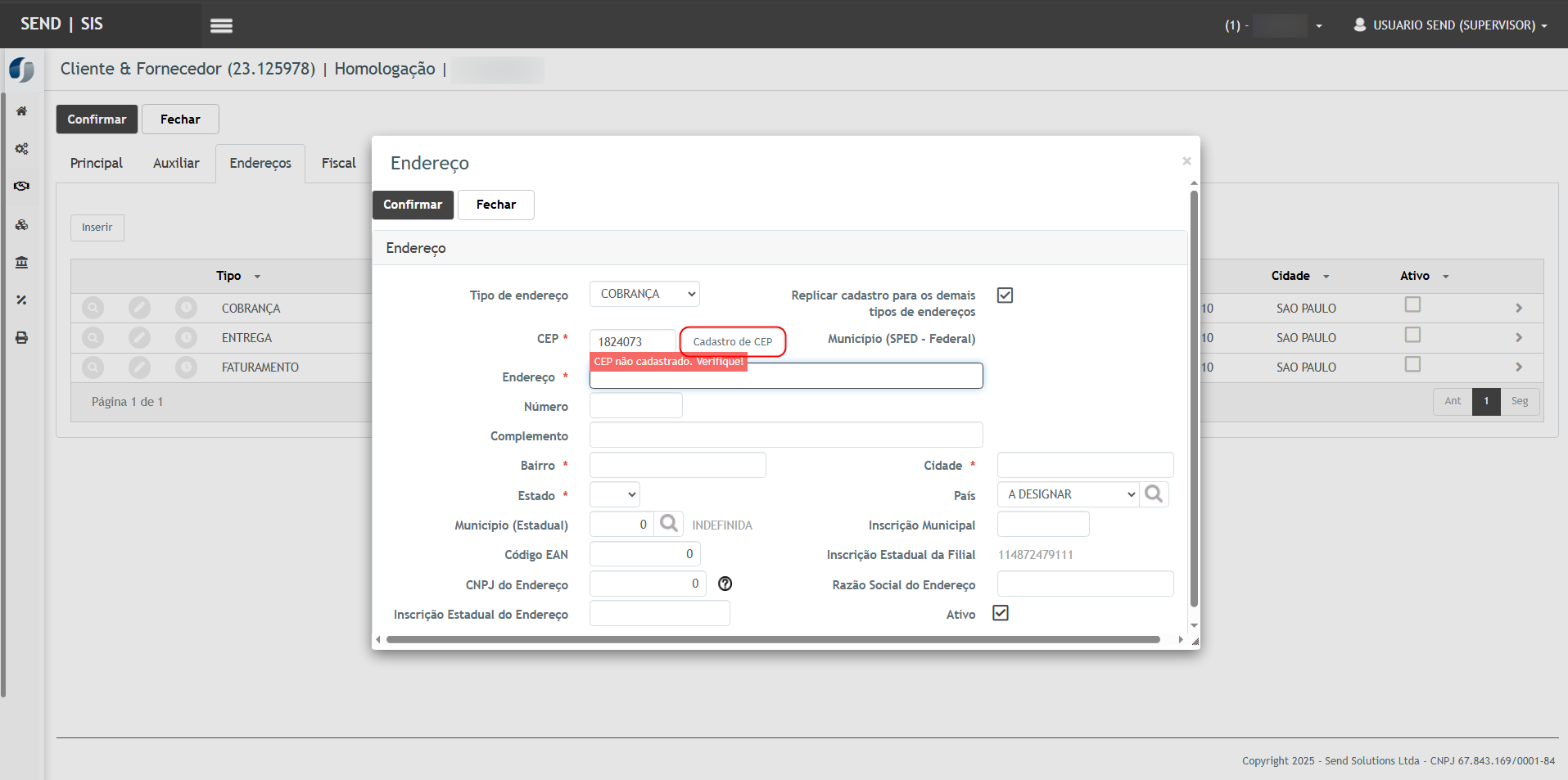
-
Localizar o tributo alterado.
-
Reabrir o registro para edição/consulta.
-
Evidência: 05 - Alterado.png
-
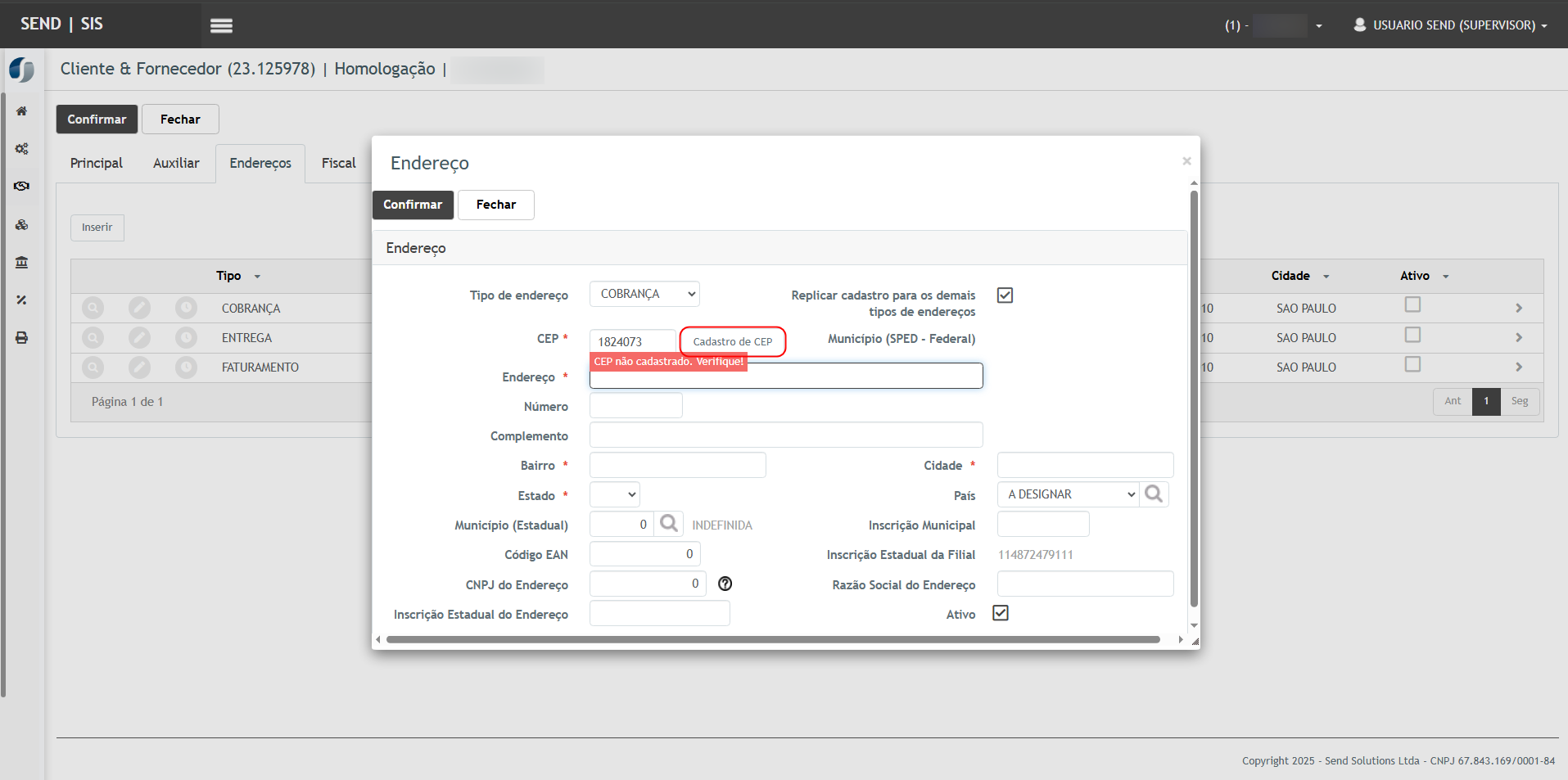
ResultadoResultados esperado 4:esperados
-
O sistema
identificaaceitaquea digitaçãoCEPde alíquotas com até 4 casas decimais sem erro de validação. -
Ao confirmar, não
estáocorrecadastradotruncamento para duas casas (ex.: 1,2345 não vira 1,23). -
Ao reabrir o tributo, a alíquota é exibida exatamente como informada (1,2345).
-
Demais campos e regras da tela de Contabilização (inclusão, edição, obrigatoriedade, datas, etc.) permanecem sem alteração de comportamento.
Cenário 2 – Uso da alíquota com 4 casas decimais no Recebimento (Nota Fiscal Manual / XML / Serviços)
Cenário 2A – Nota Fiscal Manual
-
Acessar módulo Recebimento
-
Acessar: Módulo Recebimento > Menu Recebimento > Nota Fiscal Manual.
-
Deve disponibilizar a opçãoEvidência:“Cadastro06de-CEP”Recebimento.png(botão, link ou atalho conforme implementado).
-
-
Inserir uma nova nota manual
-
Clicar em
CadastroInserirde CEPNota. -
Na tela de Cadastro de CEP, informarInformar os dadosobrigatóriosdedo CEPcabeçalho (logradouro,fornecedor,bairro,série,cidade,número,UF,datas, natureza da operação etc.)e clicar emConfirmar.Resultado esperado 6:O CEP é cadastrado com sucesso na base de CEPs.-
ÉClicarexibidaemmensagemConfirmardeparasucessogravar(conforme padrãodocabeçalho.sistema). -
Evidência: 07 - Inserir Nota.png
-
RetornarInseriràitemteladadenotaEndereços-
parceiroCom
(seaonotafluxoaberta,nãoclicarretornaremautomaticamente,Inserirvoltar manualmente)Item. -
Verificar que, após o cadastro do CEP, as informações de logradouro/bairro/cidade/UF sãoEvidência:retornadas08automaticamente- Inserir Item.pngpara o endereço em edição (conforme regra já existente).Resultado esperado 8:O CEP recém-cadastrado é associado ao endereço.Demais dados do endereço são preenchidos conforme o cadastro do CEP.
-
noCompletarInformaros demais campos de endereço, se necessário,item eclicarCFOP-CIOemparametrizadaConfirmar.Resultado esperado 9:Corporativo-
O endereço é salvo corretamente comInformar onovoitemCEP cadastrado.(produto/serviço). -
OSelecionarendereçoaapareceCFOP-CIOnacorrespondentelistaàquela configurada no cenário 1 (onde foi parametrizada a alíquota 1,2345). -
Confirmar os dados do item.
-
Evidência: 09 - Informações do Item.png
-
-
Acessar guia de
endereçosPISdo(eparceiro.
COFINS, se aplicável)-
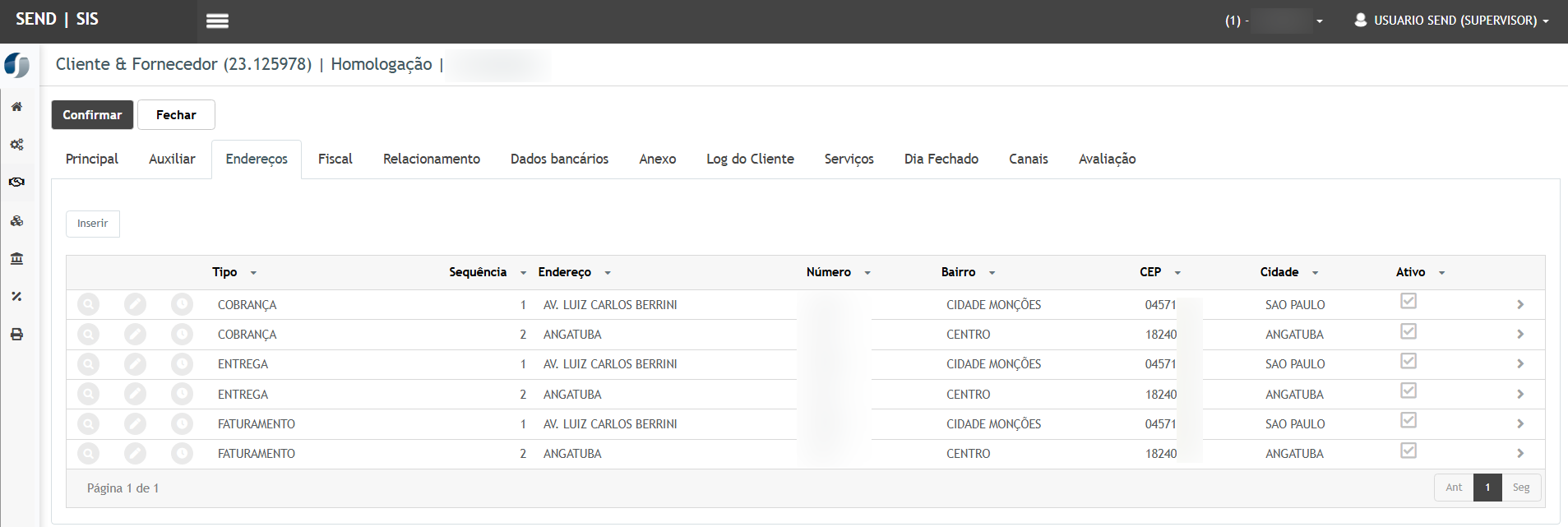
-
Verificar o percentual de PIS carregado automaticamente.
-
do -
-
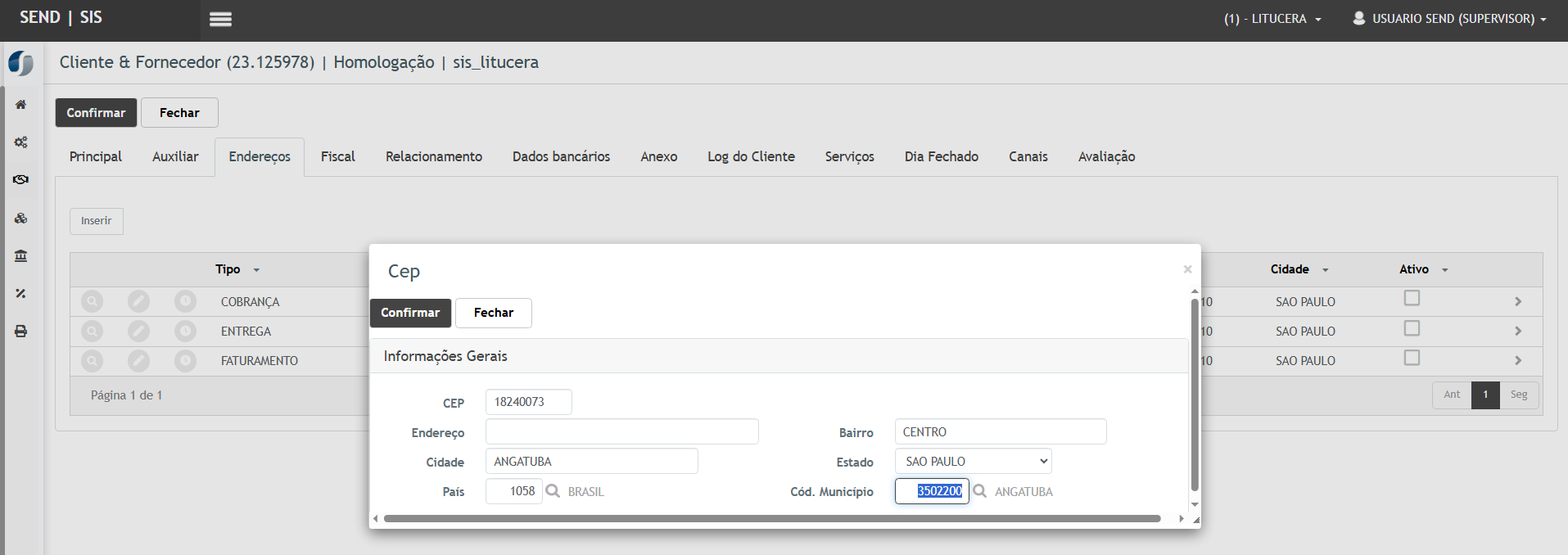

Resultados esperados – Cenário 2A
-
Na guia de PIS (e/ou COFINS), o tributo parametrizado no Corporativo é retornado automaticamente como padrão para a CFOP-CIO informada.
-
A alíquota apresentada na tela deve carregar com até 4 casas decimais, exatamente conforme parametrizada (ex.: 1,2345).
-
O cálculo do valor do tributo (base * percentual) deve considerar as 4 casas decimais, sem truncar para 2 casos na fórmula.
-
Não há mensagens de erro relacionadas ao percentual ou ao cálculo.
-
Demais comportamentos da tela (campos já existentes e regras de validação) permanecem inalterados.
Cenário 2B – Nota XML
(Caso aplicável ao ambiente de testes)
-
Importar uma nota via XML com CFOP-CIO correspondente à parametrizada no Corporativo.
-
Processar a nota até a etapa em que os tributos são visualizados.
-
Acessar as guias de PIS/COFINS do item.
Resultado esperado – Cenário 2B
-
As alíquotas de PIS/COFINS devem considerar o valor de 4 casas decimais parametrizado no Corporativo.
-
O cálculo exibido na tela deve estar coerente com o percentual de 4 casas.
-
Não deve ocorrer arredondamento/truncamento indevido para 2 casas apenas por limitação do atributo.
Cenário 2C – Nota de Serviços / REINF
-
Inserir/receber uma nota de serviços (REINF) com CFOP-CIO ou tipo de operação parametrizado no Corporativo.
-
Navegar até as informações de PIS/COFINS.
Resultado esperado – Cenário 2C
-
As mesmas regras se aplicam: o sistema deve refletir a alíquota com 4 casas decimais e calcular corretamente os tributos.
-
Não há alteração de fluxo de tela, apenas a precisão do percentual aplicado.
Cenário 3 – Editar endereçValidação existenteda garantindoalíquota obrigatoriedadee dotipo CEPde operação via SQL
Objetivo do cenárioValidar que, ao editar um endereço existente, o sistema mantém a obrigatoriedade do CEP, impedindo a gravação se o campo for apagado.
Passo a passo
-
AcessarNo banco de dados, executar omóduloscript informado:
-
Avaliar o valor retornado em
b.TriprcAli.-
Evidência:
Corporativo10 - SQL.png>
menu -
Resultado esperado
-
A linha correspondente ao tributo PIS deve trazer
TriprcAlicomParceiro4>casasClientedecimais,&exatamenteFornecedorigual ao valor cadastrado na tela (ex.: 1.2345). -
Selecionar um parceiro com endereçNãojádevecadastradohaver divergência entre o percentual exibido na tela de Contabilização eacessaro gravado no banco. -
A data de ativação (
TriDtaCta) deve corresponder à última vigência válida, conforme aguialógica do script.
Cenário 4 – Validação da situação reportada no chamado original (regressão)
(Cenário voltado a garantir que o problema inicialmente reportado realmente foi resolvido.)
Passo a passo
-
Identificar a
EndereçosCFOP-CIO / Tipo de Operação usada no chamado original (a mesma utilizada nos testes anteriores). -
SelecionarNoumCorporativo,endereçconfigurar uma alíquota de PIS/COFINS com 4 casas decimais que represente oexistentecasoecríticoclicardoemchamado (por exemplo,Editar3,5678).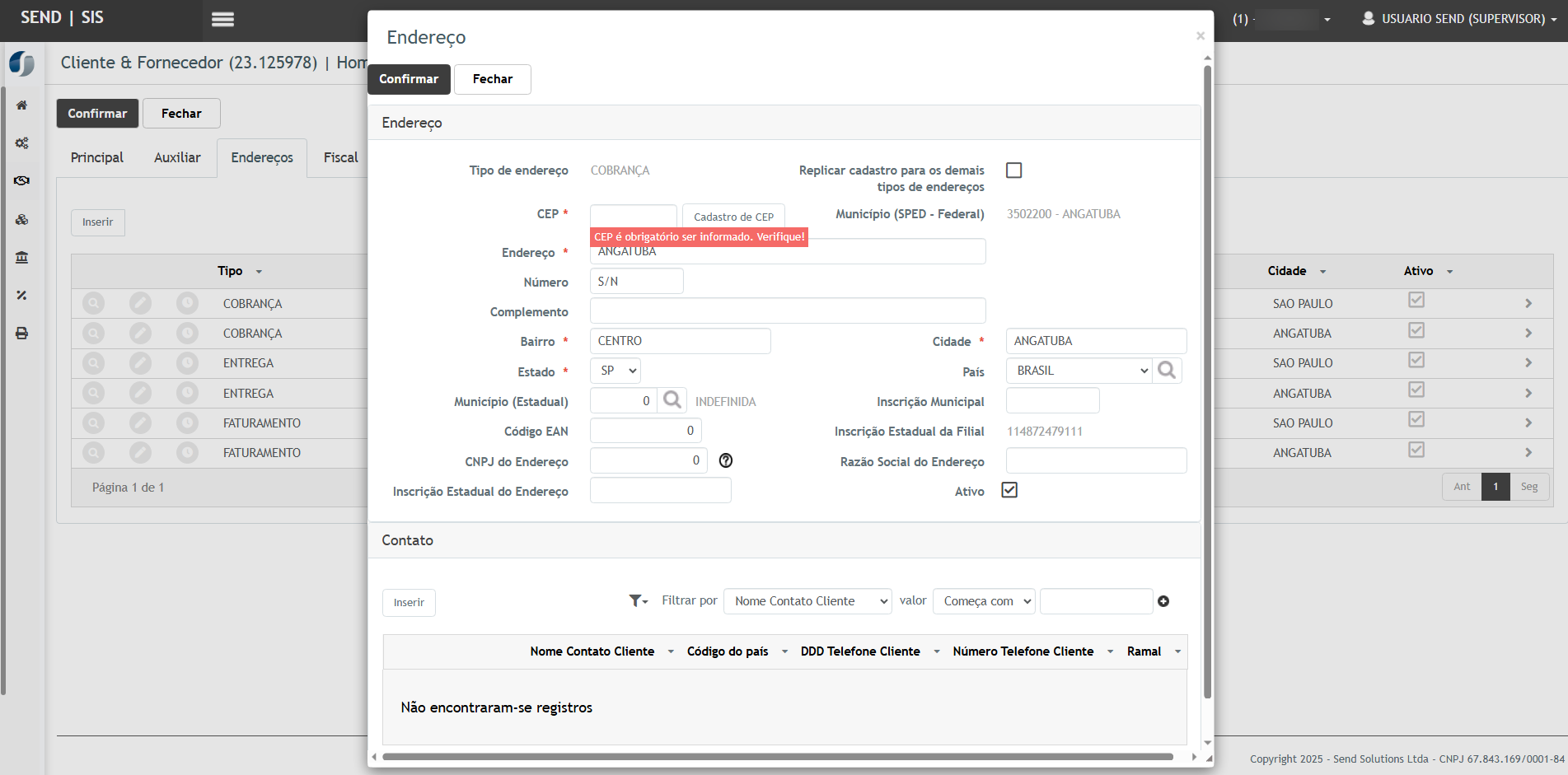
-
ApagarGravar o tributo e confirmar que a alíquota permanece com 4 casas ao reabrir o cadastro. -
No módulo Recebimento, lançar uma Nota Fiscal Manual com a mesma CFOP-CIO/Tipo de Operação, incluindo item com valores que permitam conferir claramente o cálculo.
-
Acessar as guias de PIS/COFINS do item e anotar:
-
Base de cálculo
-
Percentual exibido
-
Valor calculado do tributo.
-
-
Calcular manualmente o valor do
CEPtributo usando a mesma base etentarpercentualconfirmarcom 4 casas decimais. -
Comparar o
endereço.valor calculado pelo sistema com o valor calculado manualmente.
Resultado esperado 4:
-
O sistema não
(ex.:permite salvarrepete oendereçocomportamentosemantigoCEP.truncar - a
Devealíquotaserparaexibida2mensagemcasas,degravarvalidaçãovalorindicandodiferentequedooconfiguradoCEPouéaplicarobrigatóriopercentual incorreto no cálculo). -
O
cadastradoregistropercentualnãoexibido nas telas de Recebimento égravadoosemmesmoCEP.no
Informar um CEP válidoCorporativo (cadastradoex.: ou, se não cadastrado, seguir fluxo do Cenário 2 para cadastrar o CEP)3,5678).
Confirmar a edição do endereço.
Resultado esperado 6:
O endereço é atualizado com sucesso.-
O
tributoCEPvalorpermanecedopreenchido.calculado - pelo
Ossistemademaisécamposidênticodaaotelacálculocontinuam com o comportamento normalmanual (semconsiderandoalteraçõesas regras deregra)arredondamento estabelecidas pelo produto).

ATENÇÃO: As informações neste documento são meramente ilustrativas e utilizadas apenas para fins de teste.