
OS 91963 - CONTAS A PAGAR - CANCELAMENTO DE LANÇAMENTO - ORIGEM ENCONTRO DE CONTAS
Objetivo:
PermitirO que,objetivo aodesta consultar um título no Contas a Pagar > Consulta > Títulos, o usuário consiga visualizar na aba “Observações” todas as observações complementares digitadas manualmente durante a efetivaçalteração dosé lançamentos (emissão e baixa do título).
Assim, a descriçãopermitir que o usuário informacancele para identificar o motivo doqualquer lançamento deixacontábil, incluindo lançamentos gerados por Encontro de ficarContas, sem que o sistema apresente erro de integridade relacionado a vínculos existentes em tabelas dependentes
Com a correção, o usuário deve conseguir:
-
Localizar o lançamento contábil normalmente.
-
Executar o cancelamento sem interrupção.
-
Visualizar a mensagem “
escondida”Lançamentoapenascanceladonocommomentosucesso”. -
Verificar que o lançamento foi removido da
efetivaçlistagem, confirmando que a operaçãoefoipassaconcluídaacorretamente.ficar
Situação consultaReportada
Ao dentrotentar docancelar título,o atendendo à necessidade reportada pelo clientelançamento de enxergarorigem a observação na telaencontro de detalhecontas, doo título.
sistema apresentava erro abaixo: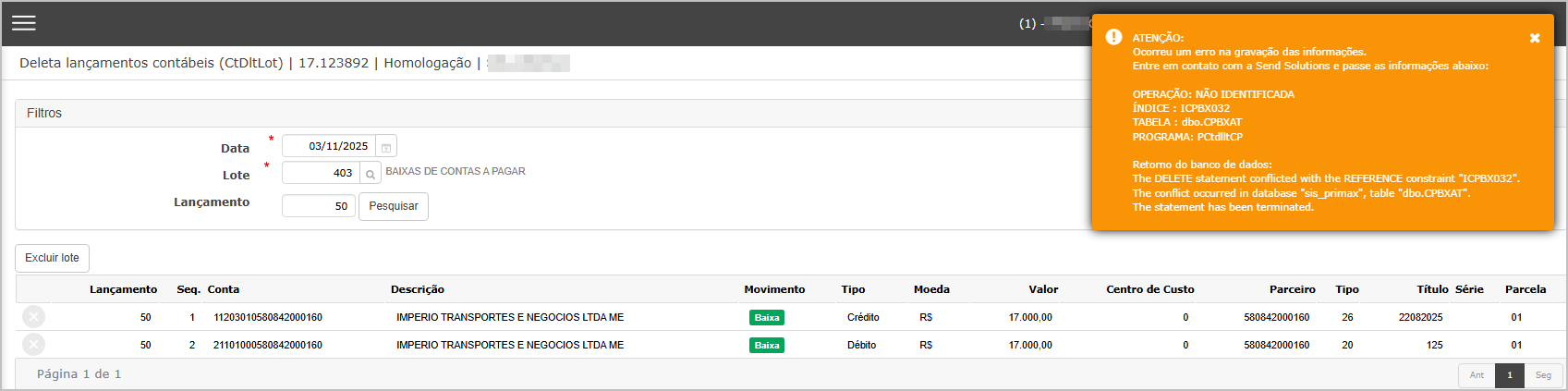
Premissas:
- Necessário o ambiente estar atualizado com a versão da Contas a Pagar de número
126317126541 Genexus 17 ou superior;
Teste realizado após a atualização
Cenário 1: Cancelar Emissãolançamento decontábil títuloapós com observaçcorreção complementar e visualização na aba “Observações”o.
Objetivo: Validar que a observação complementar informada na efetivação da emissão do título é gravada e exibida na aba Observações da tela de consulta de títulos.
Pré-requisitos
Usuário com permissão para efetivar lançamentos de títulos e consultar títulos.Fornecedor, tipo de título e demais cadastros necessários já existentes.
Passos
Resultado esperado
A aba“Observações”deve exibir umgridcom, no mínimo, as colunas:Exemplo):-
ObservaçãoData: 03/11/2025 -
DataLote: 403 -
UsuárioLançamento: 50
-
-
DeveClicarexistiremumaPesquisar.linha -
àVerificar
emissãa exibição dotítulo:lançamento na listagem. -
Clicar em Excluir lote.
-
Confirmar a ação no modal.
-
A colunaObservaçãoSistema devetrazerprocessar otextocancelamento.digitado -
passoDeve
4.apresentar mensagem verde:
✔ “Lançamento cancelado com sucesso.” -
A
colunaDatalistagem devemostrarficaravazia,data/horaexibindo:
“Nenhumderegistroregistro.encontrado”. -
ANenhumcolunaUsuárioerro devemostrarsero usuário que realizou a efetivação.apresentado.
Resultado Esperado
Acessando a funcionalidade
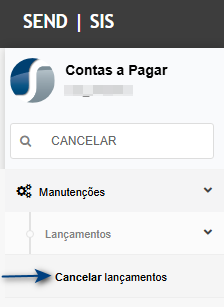
InclusãoTela de títuloscancelamento manuais.de lançamento
NaAo entrar na tela principal, clique em Inserir.
Inserirutilize os dados e clique em Próximo.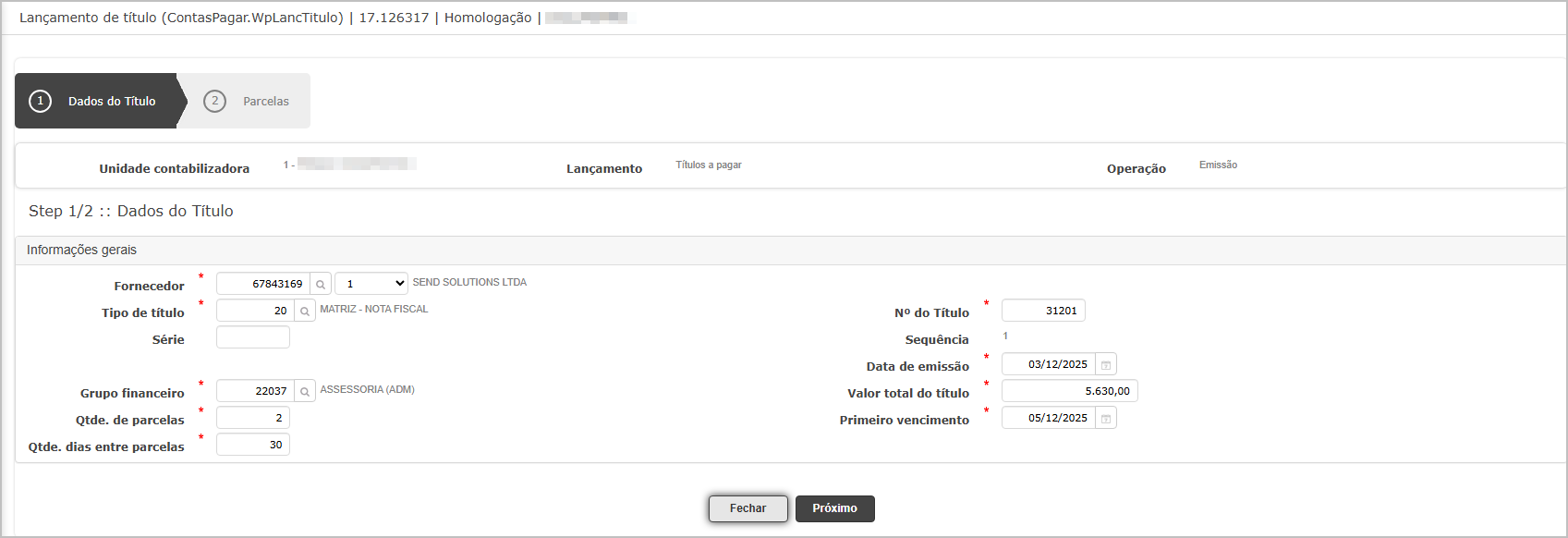
Verifiquei os dados das parcelasfiltros epara finalizeencontrar o lançamento doe título.na sequência clique no botão de cancelar.
Confirme a geração temporáriacancelamento dono lançamento.pop-up.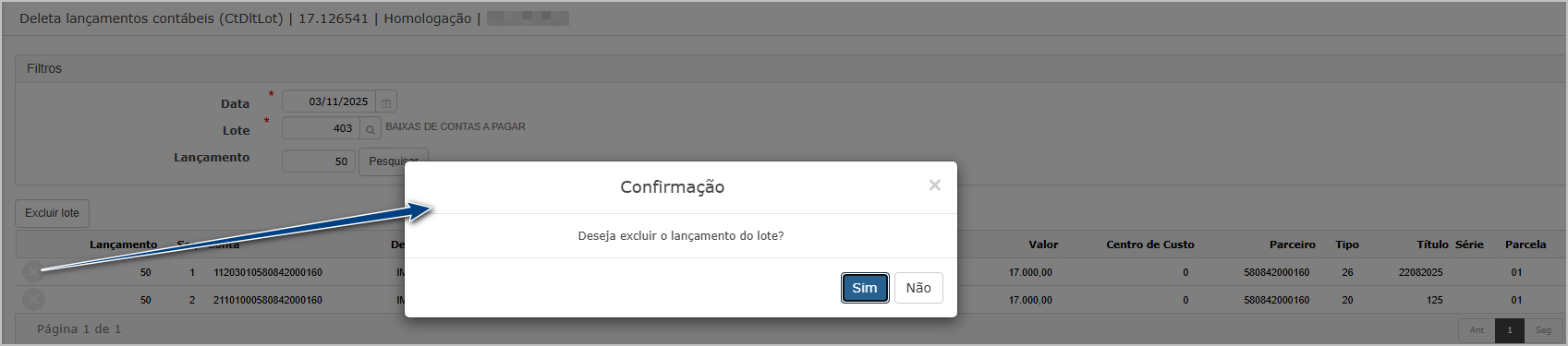
AcessarAo a tela de Efetivação.
Informar a grade, data de lançamento, lote e Descrição complementar.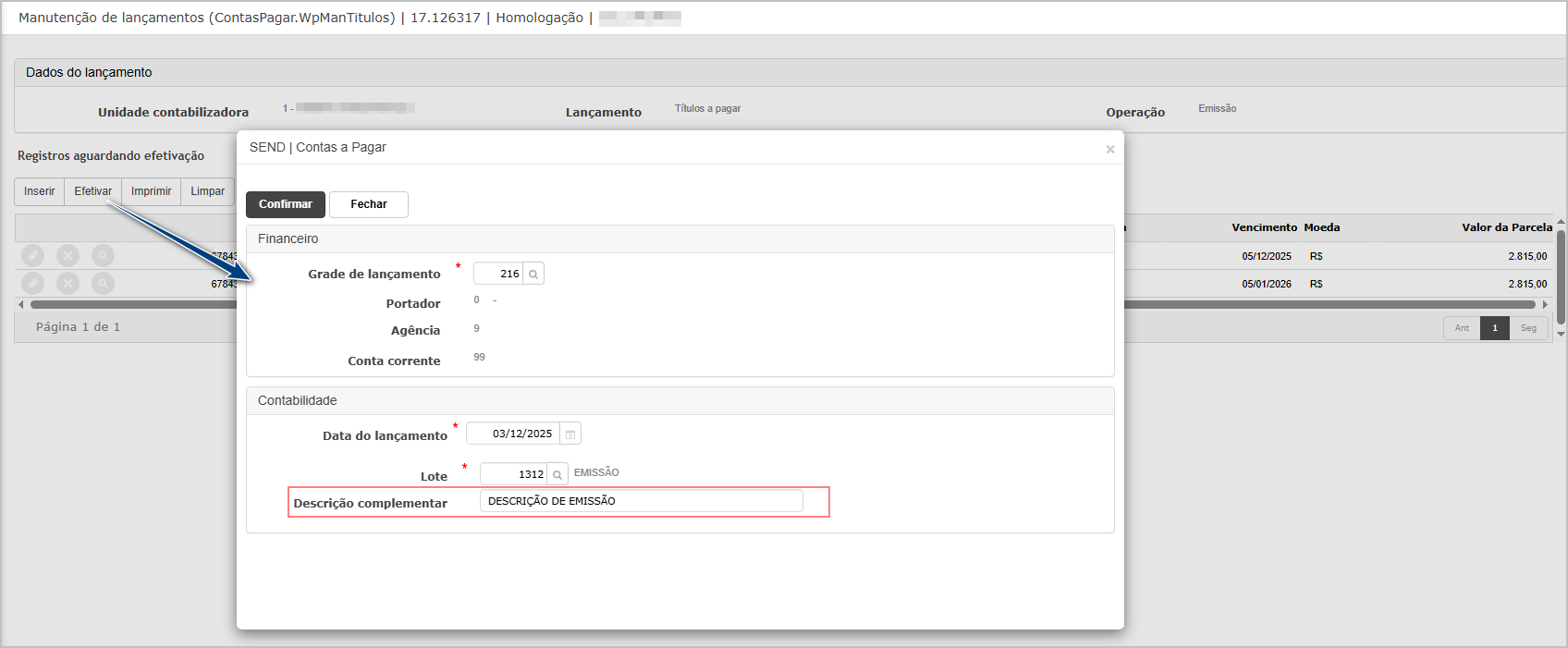
Confirmar a efetivação do lançamento.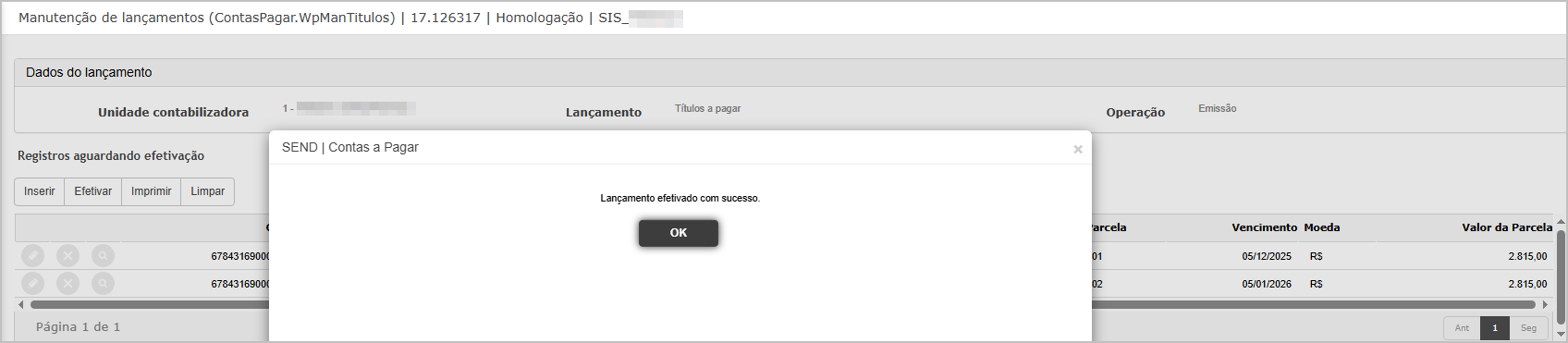
Consulta do título gerado
Na tela de consulta de título, clique na lupa para verificar a observação gravada.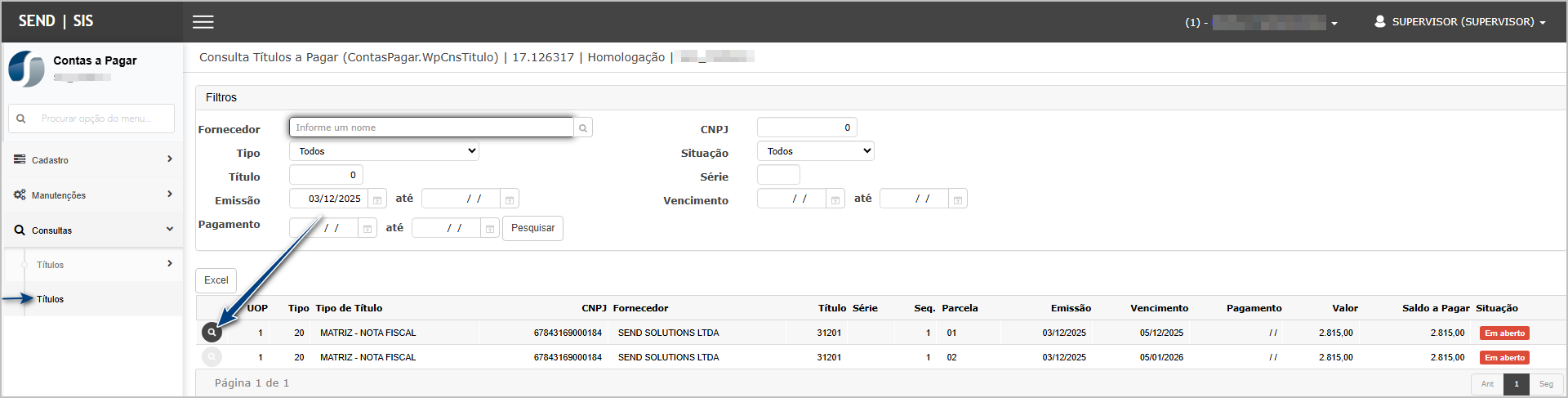
Note que a observação foi agrava e é exibida na aba Observações.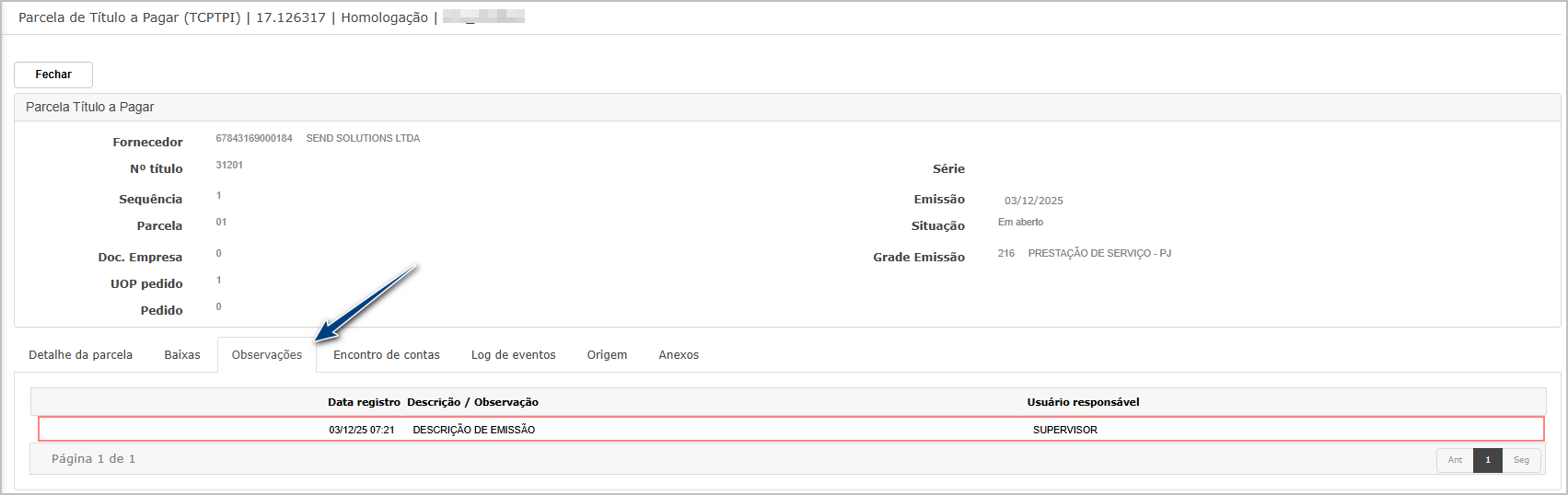
Cenário 2: Baixa de título com observação complementar e visualização na aba “Observações”.
Objetivo: Validar que a observação complementar informada na efetivação da baixa do título é gravada e exibida na aba Observações do título.
Pré-requisitos
Título já emitido e efetivado (pode serfinalizar, omesmo do Cenário 1).Usuário com permissão para efetivar baixa.
Passos
AcessarContas a Pagar > Lançamentos > Baixa de TítulosLocalizar o título emitido no cenário anterior.Preencher os dados da baixa (data, conta, forma de pagamento etc.).No campo deobservação complementarda baixa, informar um texto.Efetivar a baixa do título.AcessarContas a Pagar > Consulta > Títulos.Localizar o mesmo título, abrir o detalhe e ir à aba“Observações”.
Resultado esperado
O grid da aba“Observações”sistema deve exibirduas linhas:Linha referente àemissão(cenário 1).Linha referente àbaixa, com:CampoObservaçãocontendo o texto digitado no passo 4.CampoDatacom a data da baixa.CampoUsuáriocom o usuário que efetuou a baixa.
O usuário deve conseguir identificar facilmente todas as observações complementares associadas ao título (emissão e baixa).
Acessando a funcionalidade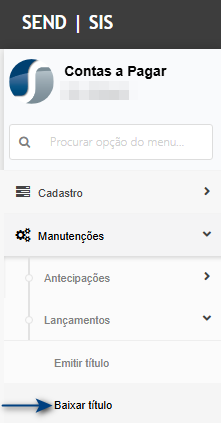
Baixamensagem de títulos
Na tela principal, clique em Inserir.
Inserir os dadossucesso e clique em Próximo.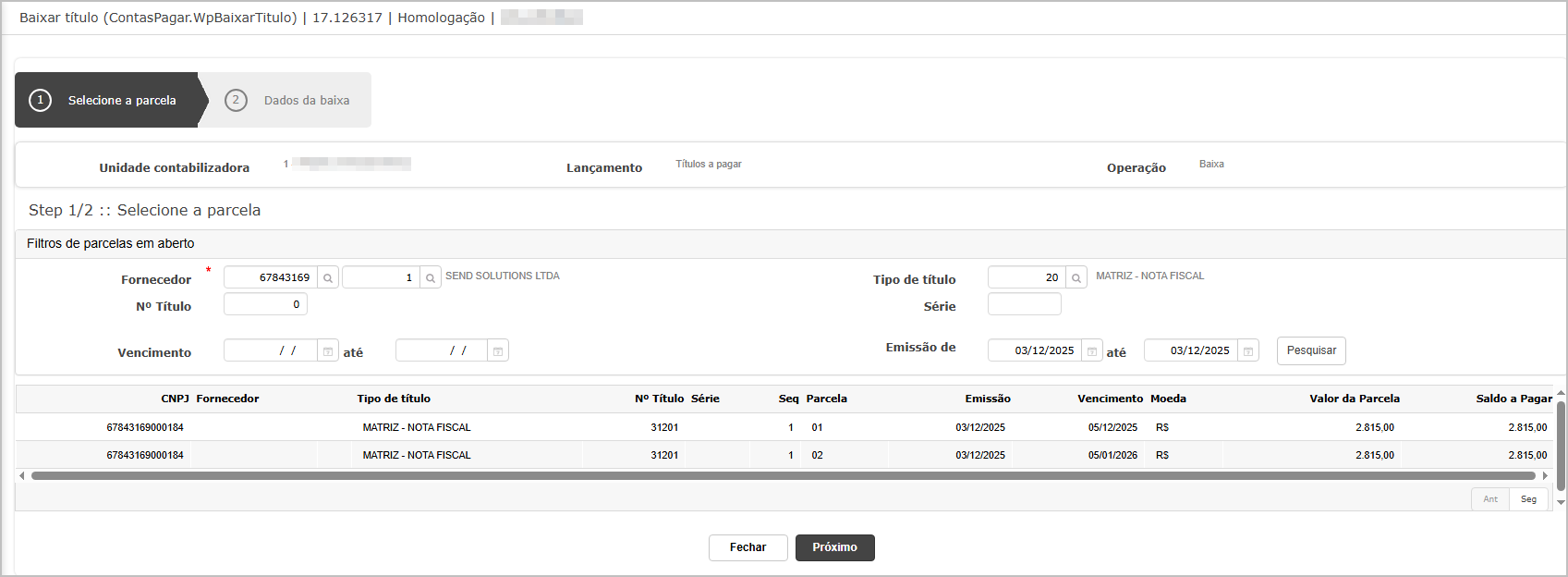
Verifiquei os dados da baixa e finalize o lançamento de baixa.
Confirme a geraçãnão temporáriadeve doser lançamento.exibido no grid.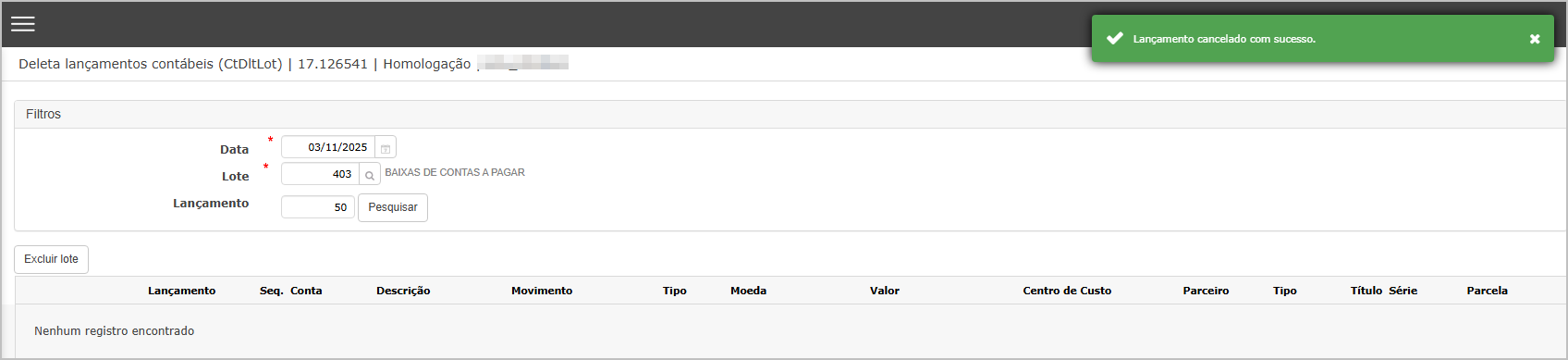
Acessar a tela de Efetivação.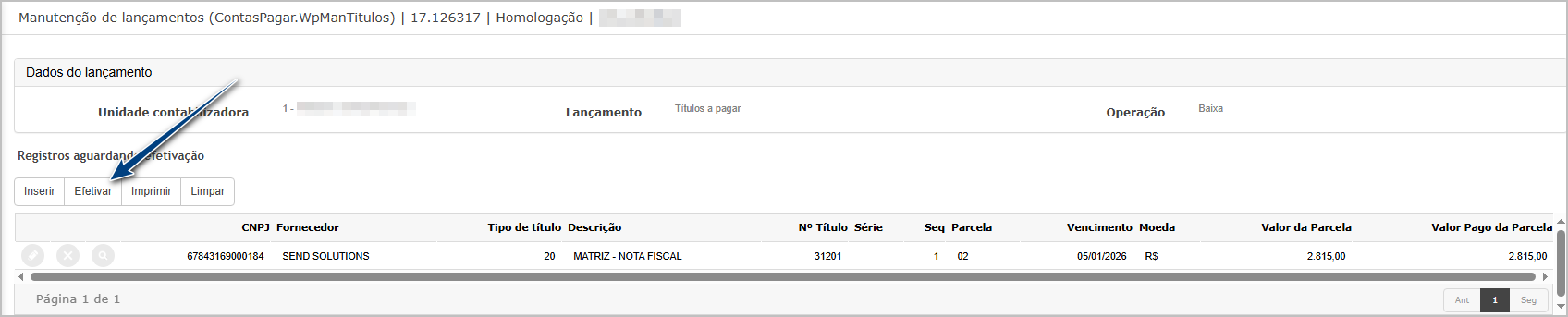
Informar a grade, data de lançamento, lote e Descrição complementar.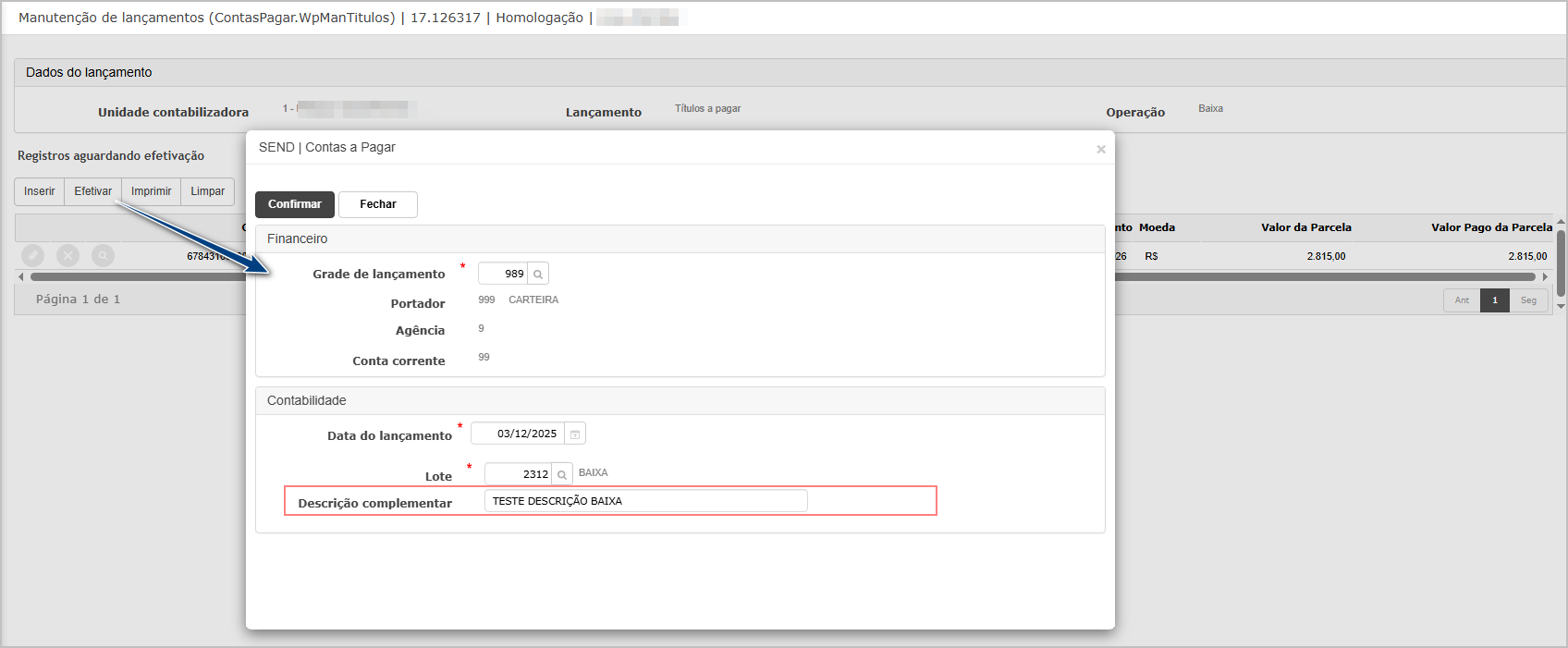
Confirmar a efetivação do lançamento.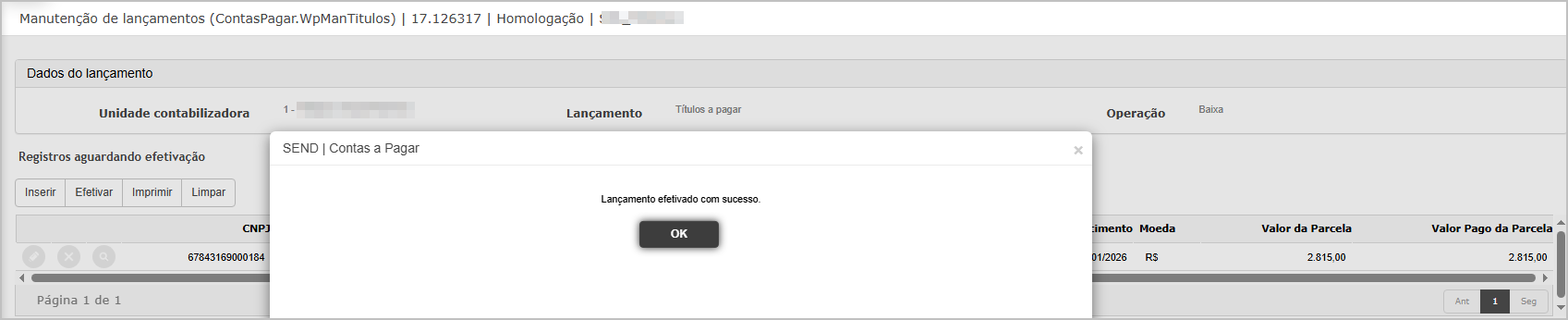
Consulta do título gerado
Na tela de consulta de título, clique na lupa para verificar a observação gravada.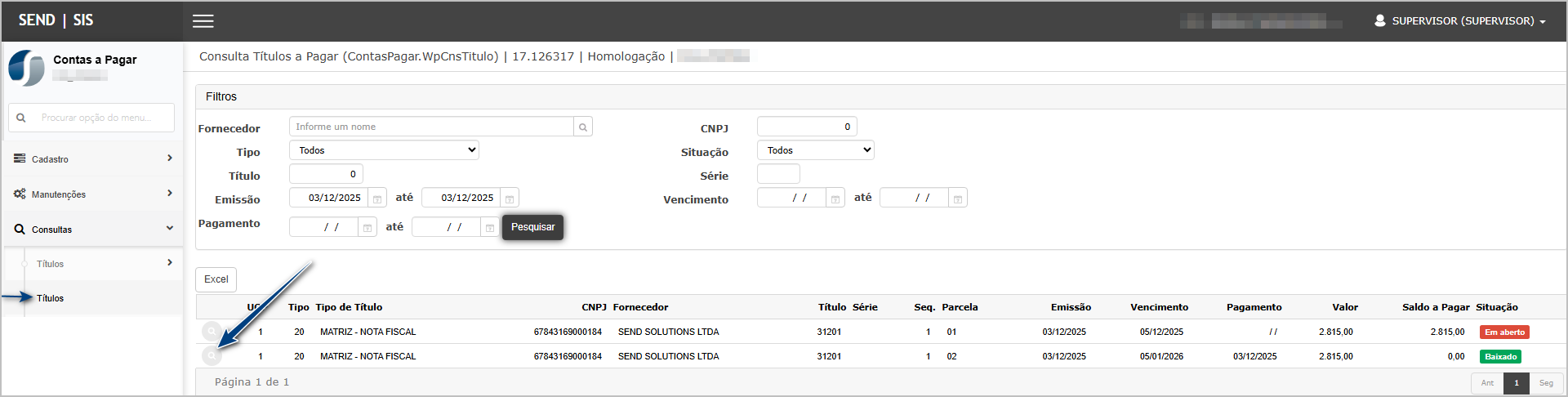
Note que a observação foi agrava e é exibida na aba Observações.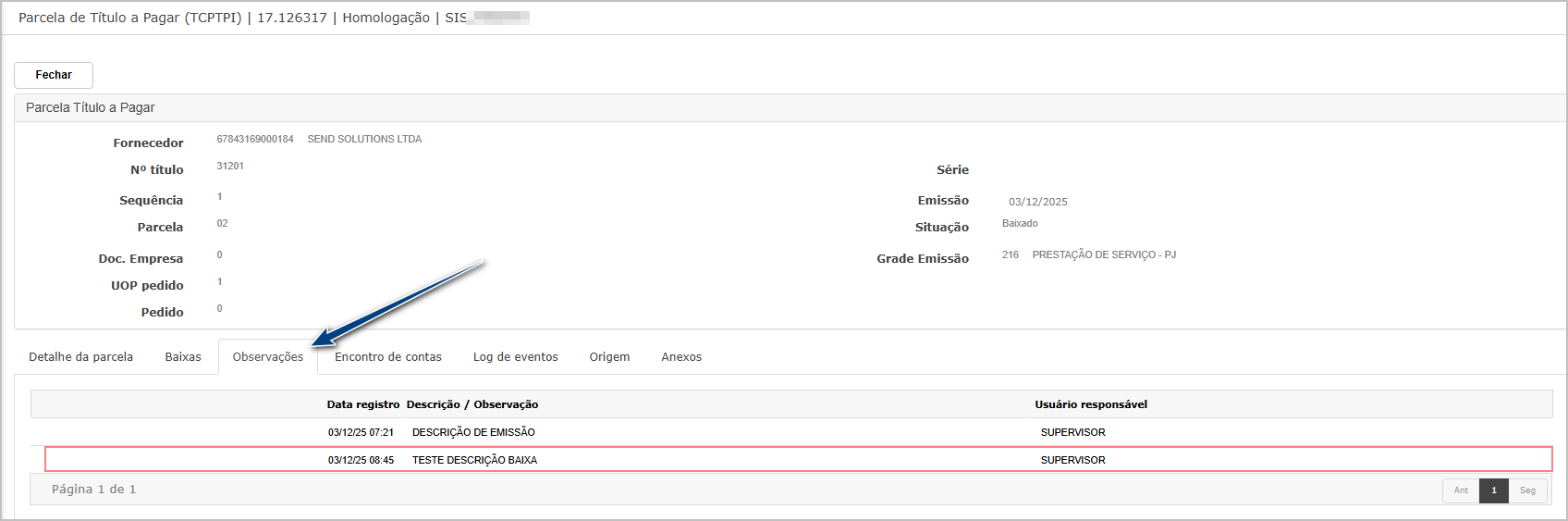
Observação: Caso a baixa seja cancelada, a observação da baixa será excluída.

ATENÇÃO: As informações neste documento são meramente ilustrativas e utilizadas apenas para fins de teste.