
OS 92005 – OBRIGAÇÃO – DOC. ELETRÔNICO – NFE – NOTA DE DÉBITO E NOTA DE CRÉDITO
Objetivo
Orientar a emissão de Notas Fiscais de Débito e de Crédito no Send ERP, desde a escolha da finalidade até a transmissão e a conferência do retorno da SEFAZ. O processo permite registrar ajustes fiscais relacionados aos novos tributos da Reforma Tributária, conforme o tipo de nota selecionado.
O assistente orienta o preenchimento em cinco etapas. Algumas finalidades exigem uma nota de origem; outras permitem a inclusão manual dos itens. Neste manual, cada tipo possui uma sequência própria para facilitar a consulta.
Como usar este manual: se esta for sua primeira emissão, leia os cenários 01 e 02. Depois, vá diretamente ao cenário do tipo de nota que precisa emitir. Para pagamento antecipado, leia também o cenário 09. Ao terminar a emissão, siga o cenário 17 para conferir o retorno da transmissão.
Premissas
- Necessário o ambiente estar atualizado com as versões dos módulos Documento Eletrônico e Faturamento de número xxx ou superior.
- O CFOP/CIO utilizado no item deve possuir CST e classificação tributária de IBS (Imposto sobre Bens e Serviços) e CBS (Contribuição sobre Bens e Serviços) cadastrados e compatíveis com a operação. Tenha essas definições fiscais disponíveis antes de começar o preenchimento.
- Quando a finalidade exigir uma nota fiscal de origem, ela deve estar disponível no sistema para seleção.
- Para utilizar uma antecipação no faturamento, é necessário possuir um pedido do mesmo cliente e uma NF de Débito de antecipação autorizada e ainda não utilizada.
Atenção: Efetivar a nota e obter autorização da SEFAZ são etapas diferentes. A efetivação atribui a numeração definitiva no ERP. Depois, a nota deve ser transmitida e o retorno precisa ser conferido.
Cenário 01: Conhecer o assistente e preparar as informações
Objetivo: Entender a sequência de emissão e os principais campos antes de escolher a finalidade.
Pré-condição: Cadastros e configuração fiscal da operação disponíveis.
Resultado Esperado: O usuário identifica as etapas do assistente e sabe quais informações deve conferir antes da efetivação.
Passo a passo:
- Acesse Notas Fiscais > NF Débito e Crédito.
- Na etapa Tipo de NF, escolha Débito ou Crédito. Em seguida, selecione a finalidade desejada. O código do tipo deve ser lido junto com a natureza: Débito 01 e Crédito 01 são operações diferentes.
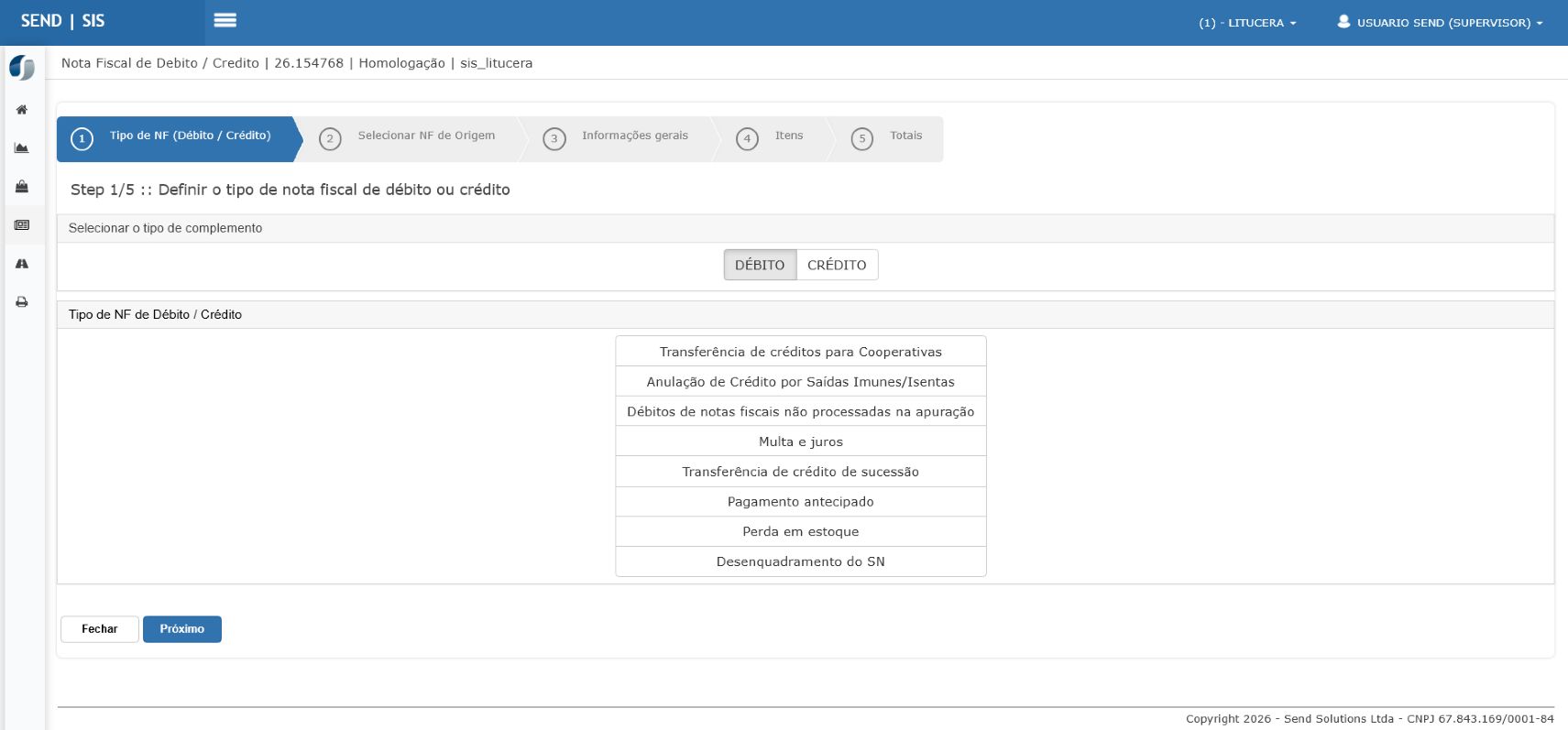
Na primeira etapa, escolha Débito ou Crédito e selecione a finalidade. A faixa superior mostra as cinco etapas do assistente.
- Clique em Próximo para continuar. Quando o tipo exigir origem, localize a nota na etapa Selecionar NF de Origem. Confira se a finalidade exige uma entrada do recebimento ou uma saída antes de selecionar. Para os tipos que não exigem origem, continue o fluxo sem associar um documento.
- Em Informações gerais, confira Tipo NF (entrada ou saída), Série e Emissão. No campo Parceiro, verifique a identificação e o nome do participante da operação. Confira também os endereços de entrega, cobrança e faturamento apresentados.
- Confira Pagamento e Forma Pagto. quando aplicáveis. No pagamento antecipado, esses dados são obrigatórios quando a condição escolhida gera cobrança/débito.
- Quando o campo Competência estiver habilitado para uma finalidade que o exige, informe a data correspondente ao período de apuração. A competência identifica o mês e o ano do ajuste; não a escolha apenas pela data de emissão.
- No grupo Mensagens, confira a finalidade automática apresentada em Tipo de NF. Essa informação integra os Dados Adicionais da nota. Se necessário, use Mensagem para complementar a informação.
- Na etapa Itens, inclua os produtos e confira CFOP/CIO, quantidade, preço, valores e tributos. Se houver associação por item, selecione também o item da nota de origem.
- Na etapa Totais, confira se o valor da nota representa o ajuste que deseja registrar. Revise os valores dos tributos e, quando houver parcelas, seus valores e vencimentos. Antes de efetivar, a nota permanece Em digitação, vinculada ao usuário e a uma série provisória.
- Após revisar, clique em Efetivar. Confira a confirmação e anote o número definitivo. Para concluir o processo fiscal, siga o cenário de transmissão ao final deste manual.
Observação: A mensagem digitada manualmente complementa a finalidade automática. Ela não substitui a informação da finalidade gerada pelo sistema.
Entenda os termos que aparecem nas telas
- NF de origem: nota que serve de referência para o ajuste. Selecionar essa nota informa a qual documento a nova emissão se refere.
- Associação por item: vínculo entre uma linha da nova nota e um item específico da nota de origem. Exemplo: escolher o item 2 da origem para indicar exatamente qual produto está sendo ajustado.
- Referência da nota como um todo: vínculo com a NF de origem sem selecionar um item para cada linha do ajuste. Por isso, uma finalidade pode exigir a origem e, ao mesmo tempo, informar que a associação por item não se aplica.
- Competência: mês e ano do período de apuração ao qual o ajuste pertence. Exemplo ilustrativo: um ajuste de outubro de 2026 corresponde à competência 10/2026. Se a tela pedir uma data completa, confira principalmente se o mês e o ano são os pretendidos.
- Parceiro: participante da operação identificado na nota. Confira se é o cliente ou fornecedor correto para o documento que está emitindo.
- CFOP/CIO: códigos que dizem ao sistema qual tipo de operação fiscal você está fazendo. Pense neles como a identificação da operação. Use a combinação definida para a finalidade da nota.
- CST: código que identifica a situação tributária do item. Ele ajuda a indicar como o item será tratado na tributação. Confira o código definido para a operação antes de efetivar.
- Classificação Tributária: código que detalha o enquadramento tributário do item. Pense nele como uma identificação mais específica do tratamento tributário. Na tela, procure o campo Classificação Tributária; essa informação também é enviada no arquivo da nota.
- IBS e CBS: são o Imposto sobre Bens e Serviços e a Contribuição sobre Bens e Serviços. Neste manual, essas siglas identificam os tributos cujos valores devem ser conferidos nos itens e nos totais.
- Base, alíquota e valor do tributo: respectivamente, valor considerado para o cálculo, percentual aplicado e resultado do cálculo apresentado no item.
- Finalidade automática: mensagem que identifica o motivo da emissão. Ela é gerada conforme o tipo escolhido e integra os Dados Adicionais.
- Efetivar: concluir a digitação no ERP e atribuir o número definitivo à nota.
- Transmitir: enviar a nota para análise do ambiente autorizador. Após o envio, é necessário ler o retorno.
- Autorização: retorno de aceitação da nota pelo ambiente autorizador. Rejeição: retorno indicando que a nota não foi autorizada e apresentando um motivo para análise.
- Saldo residual: valor que permanece no faturamento depois de considerar as antecipações associadas.
Consulta rápida antes de começar
Use o quadro para localizar as diferenças entre as finalidades. A coluna de origem informa se você precisa selecionar outra nota; a coluna de itens explica como essa referência será utilizada.
| Tipo de nota | NF de origem | Preenchimento dos itens | O que conferir |
|---|---|---|---|
| Débito 01 — Cooperativas | Não exige | Inclusão manual; sem associação por item | Cenário 03 |
| Débito 02 — Anulação de crédito | Não exige | Inclusão do produto e dos valores do ajuste | Competência obrigatória; cenário 04 |
| Débito 03 — NF não processada | Obrigatória | Associação item a item | Competência obrigatória; cenário 05 |
| Débito 04 — Multa e juros | Obrigatória | Associação por item | Cenário 06 |
| Débito 05 — Sucessão | Não exige | Inclusão manual; sem associação por item | Cenário 07 |
| Débito 06 — Antecipação | Não exige | Inclusão manual | Emissão no cenário 08; uso no cenário 09 |
| Débito 07 — Perda em estoque | Entrada/recebimento obrigatório | Referência ao item de entrada | Conferir preço e quantidade; cenário 10 |
| Crédito 01 — Multa e juros | Entrada do recebimento obrigatória | Sem associação item a item | Cenário 12 |
| Crédito 03 — Recusa/não localização | Selecionar NF de saída | Associação ao item da origem | Avaliar Devolução do Faturamento; cenário 14 |
| Crédito 04 — Redução de valores | Selecionar NF de saída | Sem associação por item | Informar somente a redução; cenário 15 |
Cenário 02: Incluir e conferir um item
Objetivo: Preencher o item de forma manual ou vinculada à nota de origem.
Pré-condição: Uma emissão iniciada e a etapa Itens disponível.
Resultado Esperado: O item aparece na grade com os valores e a referência exigidos pela finalidade.
Passo a passo:
- Na etapa Itens, clique em Incluir para abrir a inclusão do item.
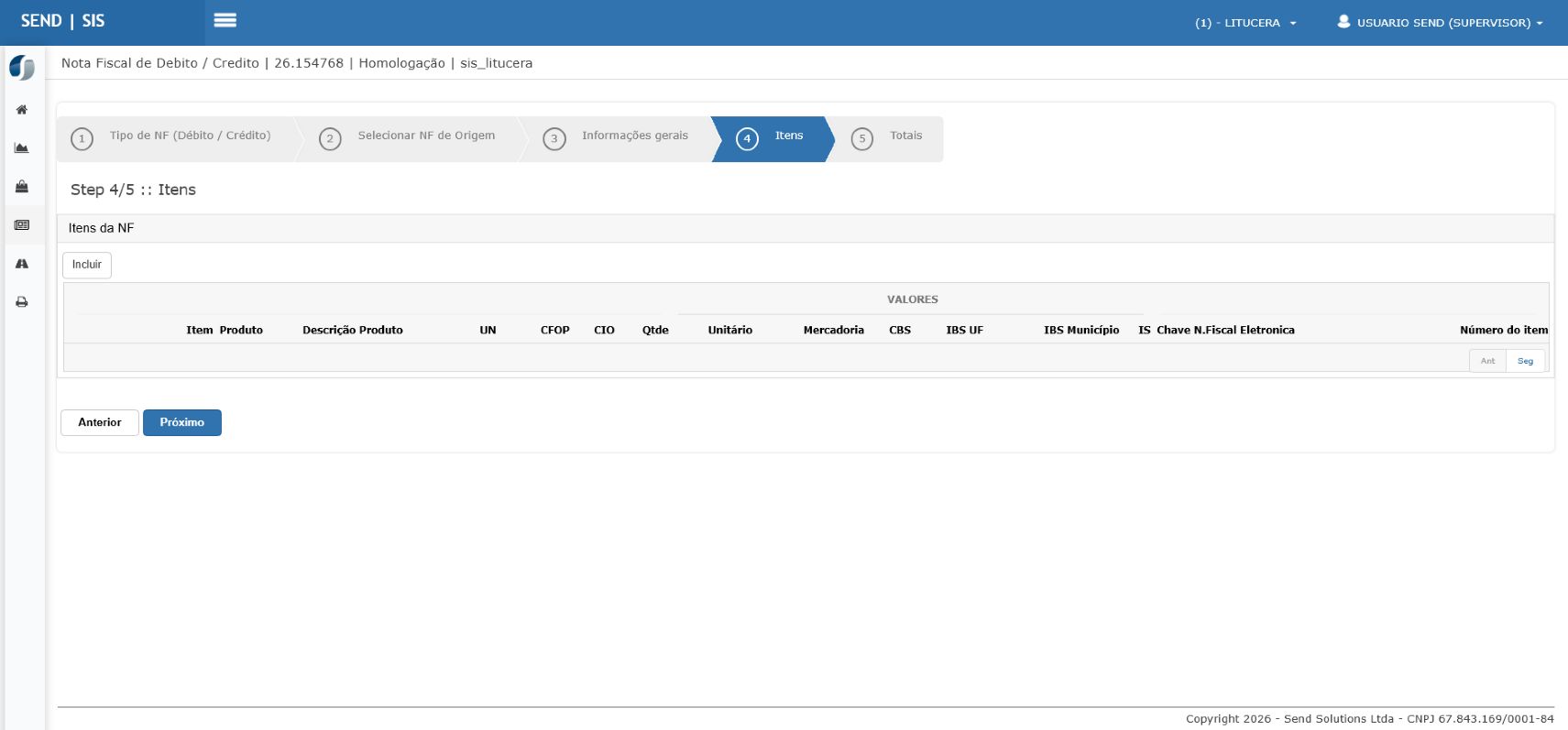
Na etapa Itens, use o botão Incluir para abrir o preenchimento de um novo item.
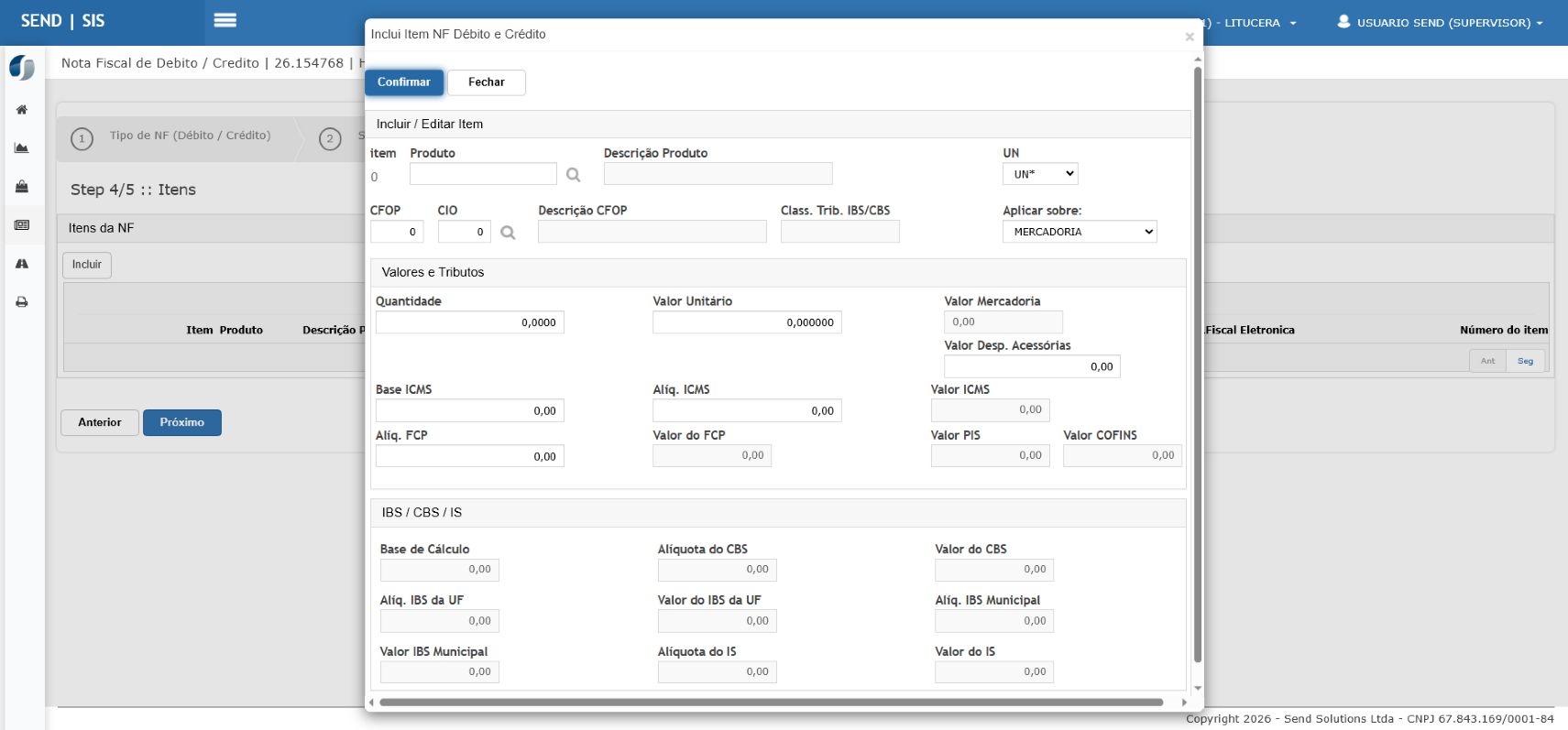
Na janela de inclusão, informe o produto, confira CFOP e CIO e preencha quantidade e valor unitário. Os grupos abaixo apresentam os valores e tributos para conferência.
- Se o tipo utilizar associação por item, selecione o campo Item NF Referenciada. Confira o produto preenchido a partir da origem antes de continuar.
- Se a finalidade não utilizar associação por item, informe o Produto manualmente. Quando a tela informar que a associação por item não se aplica, prossiga com o preenchimento manual.
- Confira o CFOP e o CIO usados na operação. Confira também CST e classificação tributária de IBS/CBS associados à configuração fiscal.
- Preencha e confira a quantidade, o preço e os valores do item. Em uma redução de valores, informe somente o valor da redução pretendida.
- Confira as bases, alíquotas e valores tributários apresentados para a operação, inclusive IBS e CBS. Os códigos específicos descritos nos próximos cenários não substituem a configuração fiscal compatível com a finalidade.
- Clique em Confirmar para incluir o item.
- Confira a linha na grade. Nos tipos com referência por item, verifique também a identificação da nota e do item de origem. Depois, clique em Próximo para revisar os totais.
Conferência antes de efetivar
Antes de clicar em Efetivar, responda às perguntas abaixo. Se algum dado estiver diferente do pretendido, revise o preenchimento antes de concluir.
- Escolhi Débito ou Crédito e o tipo correto?
- O parceiro da nota é o participante correto da operação?
- Quando há origem, o número, a série e o parceiro correspondem ao documento que quero ajustar?
- Quando a finalidade exige associação por item, selecionei o item correto da origem?
- Nos tipos Débito 02 e 03, informei a competência correta?
- O produto, a quantidade e o preço representam o ajuste desejado?
- No Crédito 04, o valor informado representa apenas a redução?
- CFOP/CIO, CST, classificação tributária e valores dos tributos estão compatíveis com a operação?
- A finalidade automática corresponde ao tipo escolhido?
- Os totais e, quando existentes, as parcelas e seus vencimentos estão corretos?
Observação: Depois de efetivar, guarde o número definitivo para localizar a nota na transmissão. A mensagem de efetivação confirma a etapa do ERP; a situação fiscal será conferida após o envio à SEFAZ.
Cenário 03: Débito 01 — Transferência de créditos para cooperativas
Objetivo: Emitir a nota de débito para transferência de créditos para cooperativas.
Pré-condição: Produto e CFOP/CIO compatíveis com a finalidade. Não exige NF de origem.
Resultado Esperado: A nota de débito tipo 01 é efetivada com os itens e os tributos conferidos.
Passo a passo:
- Acesse Notas Fiscais > NF Débito e Crédito.
- Escolha Débito > Transferência de créditos para Cooperativas e clique em Próximo.
- Prossiga sem selecionar uma NF de origem. Esse tipo não possui associação por item.
- Em Informações gerais, confira o parceiro, os demais dados da emissão e a finalidade automática.
- Em Itens, clique em Incluir e informe o produto. O produto é de livre escolha; recomenda-se um produto específico para essa finalidade.
- Confira quantidade, preço e valores. Para este tipo, confira a referência tributária CST 800 e classificação 800002.
- Confirme o item e confira a grade.
- Em Totais, confira os valores e as parcelas, quando existentes.
- Clique em Efetivar e confira a confirmação e o número definitivo. Depois, siga o cenário de transmissão.
Cenário 04: Débito 02 — Anulação de crédito por saídas imunes ou isentas
Objetivo: Registrar o ajuste de anulação de crédito no período de apuração correspondente.
Pré-condição: Competência do ajuste definida e configuração fiscal compatível. Não exige NF de origem.
Resultado Esperado: A nota de débito tipo 02 é efetivada com a competência e os valores do ajuste.
Passo a passo:
- Acesse Notas Fiscais > NF Débito e Crédito.
- Escolha Débito > Anulação de Crédito por Saídas Imunes/Isentas e clique em Próximo.
- Prossiga sem selecionar uma NF de origem.
- Em Informações gerais, preencha obrigatoriamente Competência. Confira o mês e o ano a que o ajuste se refere.
- Confira o parceiro e a finalidade automática nos dados da nota.
- Em Itens, inclua o produto e os valores do ajuste. Confira CST 811 e classificação 811001.
- Confira os valores de IBS e CBS e confirme o item.
- Em Totais, confira os valores e as parcelas, quando existentes.
- Clique em Efetivar e confira a confirmação e o número definitivo. Depois, siga o cenário de transmissão.
Cenário 05: Débito 03 — Notas fiscais não processadas na apuração
Objetivo: Registrar débitos relacionados a uma nota fiscal não processada na apuração.
Pré-condição: NF de origem disponível, item a referenciar identificado e competência do ajuste definida.
Resultado Esperado: A nota de débito tipo 03 é efetivada com a origem, o item associado e a competência informados.
Passo a passo:
- Acesse Notas Fiscais > NF Débito e Crédito.
- Escolha Débito > Débitos de notas fiscais não processadas na apuração e clique em Próximo.
- Em Selecionar NF de Origem, localize a nota pelos filtros disponíveis, como série, número da NF, chave ou período. Marque a nota desejada na lista. Confira os dados da seleção, especialmente número, série e parceiro, e clique em Próximo. A origem é obrigatória.
- Em Informações gerais, informe obrigatoriamente a Competência do ajuste e confira a finalidade automática.
- Na etapa Itens, clique em Incluir e selecione Item NF Referenciada. Esse tipo exige associação item a item.
- Confira o produto preenchido automaticamente a partir da origem e os valores do ajuste.
- Confira CST 811 e classificação 811002, além dos valores de IBS e CBS.
- Confirme o item e verifique sua referência na grade.
- Em Totais, confira os valores e as parcelas, quando existentes.
- Clique em Efetivar e confira a confirmação e o número definitivo. Depois, siga o cenário de transmissão.
Observação: Se o campo Competência apresentar uma data completa, confira o mês e o ano do período de apuração desejado. Não copie datas de exemplos de outras operações.
Cenário 06: Débito 04 — Multa e juros
Objetivo: Emitir uma nota de débito de multa e juros vinculada ao documento de origem.
Pré-condição: NF de origem e item correspondente disponíveis.
Resultado Esperado: A nota de débito tipo 04 é efetivada com associação ao item de origem.
Passo a passo:
- Acesse Notas Fiscais > NF Débito e Crédito.
- Escolha Débito > Multa e juros e avance.
- Localize e selecione a NF de origem. Confira os dados e confirme a seleção. A origem é obrigatória.
- Em Informações gerais, confira o parceiro, o pagamento quando aplicável e a finalidade automática.
- Em Itens, clique em Incluir e selecione o Item NF Referenciada correspondente.
- Informe os valores de multa e juros da operação. Confira a tributação compatível com a origem, reproduzindo-a quando aplicável.
- Confirme o item e confira a associação por item na grade.
- Em Totais, confira os valores e as parcelas, quando existentes.
- Clique em Efetivar e confira a confirmação e o número definitivo. Depois, siga o cenário de transmissão.
Cenário 07: Débito 05 — Transferência de crédito de sucessão
Objetivo: Emitir uma nota de débito de transferência de crédito de sucessão.
Pré-condição: Produto e CFOP/CIO compatíveis com a operação. Não exige NF de origem.
Resultado Esperado: A nota de débito tipo 05 é efetivada com inclusão manual do item.
Passo a passo:
- Acesse Notas Fiscais > NF Débito e Crédito.
- Escolha Débito > Transferência de crédito de sucessão e avance.
- Prossiga sem selecionar uma NF de origem. Esse tipo não possui associação por item.
- Em Informações gerais, confira os dados e a finalidade automática.
- Em Itens, clique em Incluir e informe o produto manualmente.
- Confira quantidade, valores e tributos. Para esse tipo, confira CST 800 e classificação 800001.
- Confirme o item e confira a grade.
- Em Totais, confira os valores e as parcelas, quando existentes.
- Clique em Efetivar e confira a confirmação e o número definitivo. Depois, siga o cenário de transmissão.
Cenário 08: Débito 06 — Emitir a nota de pagamento antecipado
Objetivo: Registrar a antecipação que poderá ser utilizada posteriormente no faturamento do mesmo cliente.
Pré-condição: Cliente, produto e configuração fiscal disponíveis. Pagamento e forma de pagamento definidos quando houver cobrança/débito.
Resultado Esperado: A nota de débito tipo 06 é efetivada e fica pronta para transmissão.
Passo a passo:
- Acesse Notas Fiscais > NF Débito e Crédito.
- Escolha Débito > Pagamento antecipado e clique em Próximo.
- Prossiga sem selecionar uma NF de origem.
- Em Informações gerais, informe e confira o cliente que realizou a antecipação. O faturamento posterior deverá ser para esse mesmo cliente.
- Preencha Pagamento e Forma Pagto. quando a condição gerar cobrança/débito. Confira a finalidade automática.
- Em Itens, clique em Incluir, informe o produto manualmente e preencha os valores da antecipação.
- Confira a configuração fiscal e os tributos apresentados; confirme o item.
- Em Totais, confira os valores da nota e as parcelas.
- Clique em Efetivar e confira o número definitivo.
- Acesse Documento Eletrônico > NFE > Transmissão, transmita a nota e confira a autorização antes de utilizá-la no faturamento.
Cenário 09: Utilizar o pagamento antecipado no faturamento
Objetivo: Vincular a antecipação à emissão da nota fiscal de fornecimento.
Pré-condição: Pedido a faturar do mesmo cliente e NF de Débito tipo 06 autorizada e ainda não utilizada.
Resultado Esperado: As antecipações selecionadas ficam associadas ao faturamento e o saldo residual é apresentado para conferência.
Atenção: Uma mesma NF de antecipação não pode ser utilizada parcialmente nem distribuída entre várias NFs de fornecimento. Cada antecipação selecionada é consumida por inteiro em uma única NF de fornecimento.
Passo a passo:
- Acesse Faturamento > Emissão de Notas Fiscais.
- Localize e selecione o pedido do mesmo cliente para o qual a antecipação foi emitida. Confira o cliente antes de avançar.
- Confira os itens do pedido e prossiga até Resumo/Parcelas.
- Clique em NF de Antecipação Débito.
- Na lista, localize as antecipações elegíveis. São listadas somente as NFs de antecipação do mesmo cliente, autorizadas/transmitidas e ainda não utilizadas.
- Marque as notas de antecipação que deseja vincular e clique em Confirmar.
- Confira a solicitação de confirmação da associação e confirme a operação.
- Ao retornar ao resumo, confira as NFs associadas e o saldo residual, isto é, o valor que permanece após considerar as antecipações vinculadas.
- Revise as parcelas e os valores do faturamento antes de concluir a emissão pela rotina de faturamento.
Cenário 10: Débito 07 — Perda em estoque
Objetivo: Emitir uma nota de débito de perda em estoque com referência a um item de entrada.
Pré-condição: NF de entrada registrada no recebimento e produto da perda identificado.
Resultado Esperado: A nota de débito tipo 07 é efetivada com a entrada e o item referenciados.
Passo a passo:
- Acesse Notas Fiscais > NF Débito e Crédito.
- Escolha Débito > Perda em estoque e avance.
- Em Selecionar NF de Origem, filtre as entradas pelo período e pelo produto. A listagem apresenta as entradas da mais antiga para a mais recente.
- Selecione a entrada e confira Seq. NF e Seq. Item. Esses campos identificam a nota e o item escolhidos.
- Confirme a origem e avance para Informações gerais. Confira a finalidade automática Perda em estoque.
- Em Itens, inclua o item referenciado e confira o preço sugerido a partir da NF de entrada.
- Ajuste o preço e a quantidade, se necessário, conforme a perda que deseja registrar. Confira cuidadosamente os valores informados.
- Confira CFOP 5927, CST 410 e classificação 410030 para a finalidade apresentada.
- Confirme o item e confira a chave da entrada e o item na grade.
- Em Totais, confira os valores e as parcelas, quando existentes.
- Clique em Efetivar e confira a confirmação e o número definitivo. Depois, siga o cenário de transmissão.
Atenção: Na versão descrita, o preço e a quantidade podem ser alterados livremente nesse tipo de nota. Faça a conferência antes de efetivar; não dependa de um bloqueio automático para identificar valores ou quantidades incorretos.
Cenário 11: Débito 08 — Desenquadramento do Simples Nacional
Objetivo: Identificar a limitação de disponibilidade desse tipo de nota.
Pré-condição: Acesso à rotina de NF Débito e Crédito.
Resultado Esperado: O usuário identifica que essa finalidade ainda não está disponível na versão descrita.
Passo a passo:
- Acesse Notas Fiscais > NF Débito e Crédito.
- Na opção Débito, identifique o tipo Desenquadramento do SN.
- Considere que a rotina desse tipo ainda não está disponível na versão descrita neste manual.
- Aguarde a disponibilização da funcionalidade para realizar a emissão por essa finalidade.
Atenção: Este cenário informa uma limitação de disponibilidade. Ele não representa um fluxo de emissão liberado.
Cenário 12: Crédito 01 — Multa e juros
Objetivo: Emitir uma nota de crédito de multa e juros vinculada a uma entrada.
Pré-condição: NF de entrada registrada no recebimento e disponível para seleção.
Resultado Esperado: A nota de crédito tipo 01 é efetivada com referência à NF de entrada, sem associação item a item.
Passo a passo:
- Acesse Notas Fiscais > NF Débito e Crédito.
- Escolha Crédito > Multa e juros e avance.
- Em Selecionar NF de Origem, localize uma NF de entrada do recebimento. A origem é obrigatória e deve ser de entrada.
- Selecione a nota e confira os dados apresentados antes de avançar.
- Em Informações gerais, confira os dados da operação e a finalidade automática Ajuste de Crédito Tipo 01.
- Em Itens, clique em Incluir. A seleção da origem pode ocorrer por item, mas esse tipo não utiliza associação item a item.
- Quando a tela indicar que associação por item não se aplica, preencha o produto e os valores do crédito manualmente.
- Confira CFOP/CIO e tributação; confirme o item e revise a grade.
- Em Totais, confira os valores e as parcelas, quando existentes.
- Clique em Efetivar e confira a confirmação e o número definitivo. Depois, siga o cenário de transmissão.
Observação: A nota de entrada continua vinculada ao documento como um todo. A ausência de associação por item não elimina a referência à nota de origem.
Cenário 13: Crédito 02 — Apropriação de crédito presumido de IBS na ZFM
Objetivo: Reconhecer o aviso de indisponibilidade apresentado ao selecionar a finalidade.
Pré-condição: Acesso à seleção dos tipos de crédito.
Resultado Esperado: O aviso de disponibilidade é apresentado e o usuário identifica a restrição para continuar a emissão.
Passo a passo:
- Acesse Notas Fiscais > NF Débito e Crédito.
- Escolha Crédito.
- Selecione Apropriação de crédito presumido de IBS sobre o saldo devedor na ZFM.
- Tente prosseguir com a seleção e leia a mensagem apresentada pelo sistema.
- A versão descrita apresenta aviso de disponibilidade na SEFAZ somente a partir de 2029. Observe a restrição indicada na tela antes de continuar qualquer emissão.
Atenção: Esse tipo possui restrição de disponibilidade na versão descrita. A mensagem não equivale a uma autorização de emissão.
Cenário 14: Crédito 03 — Retorno por recusa na entrega ou não localização
Objetivo: Emitir a nota de crédito do tipo 03 quando o fluxo específico for necessário.
Pré-condição: NF de saída e item da origem disponíveis. Avaliar primeiro a utilização da rotina Devolução do Faturamento.
Resultado Esperado: A nota de crédito tipo 03 é efetivada com a NF de saída selecionada e o item associado.
Passo a passo:
- Acesse Notas Fiscais > NF Débito e Crédito.
- Antes de iniciar, verifique se a operação deve ser realizada pela rotina Devolução do Faturamento. Quando aplicável, dê preferência a essa rotina: ela registra a NF de crédito, movimenta o estoque, abate o saldo da NF de origem e aplica associações compatíveis de CFOP/CIO.
- Quando for necessário utilizar o assistente específico, escolha Crédito > Retorno por recusa na entrega ou por não localização do destinatário na tentativa de entrega.
- Em Selecionar NF de Origem, localize e selecione a NF de saída. Confira os dados e confirme a seleção.
- Em Informações gerais, confira os dados e a finalidade automática do tipo 03.
- Em Itens, clique em Incluir e selecione Item NF Referenciada. Confira o produto e o vínculo com a origem.
- Preencha e confira os valores e a tributação da operação; confirme o item.
- Confira na grade se o produto e os valores incluídos correspondem ao item selecionado na origem. Avance para Totais.
- Em Totais, confira os valores e as parcelas, quando existentes.
- Clique em Efetivar e confira a confirmação e o número definitivo. Depois, siga o cenário de transmissão.
Atenção: Os efeitos de estoque e de abatimento do saldo descritos acima referem-se à rotina Devolução do Faturamento. Não presuma os mesmos efeitos apenas por efetivar uma nota no assistente de Débito e Crédito.
Cenário 15: Crédito 04 — Redução de valores
Objetivo: Emitir uma nota de crédito apenas pelo valor que será reduzido.
Pré-condição: NF de saída de origem disponível e valor da redução definido.
Resultado Esperado: A nota de crédito tipo 04 é efetivada com referência à NF de saída, sem associação por item.
Passo a passo:
- Acesse Notas Fiscais > NF Débito e Crédito.
- Escolha Crédito > Redução de valores e avance.
- Em Selecionar NF de Origem, localize e selecione a NF de saída que terá o valor reduzido.
- Confira os dados da origem e avance para Informações gerais.
- Confira o parceiro, o pagamento quando aplicável e a finalidade automática do tipo 04.
- Em Itens, clique em Incluir. Esse tipo não possui associação por item; observe a indicação apresentada na tela.
- Informe o produto e preencha somente o valor da redução pretendida. Não repita o valor integral da origem se o objetivo for reduzir apenas uma parte.
- Confira o CFOP/CIO e a tributação compatível com a origem. Em regra, utiliza-se CFOP inverso para a operação descrita. Confirme a configuração correspondente à sua operação antes de efetivar.
- Confirme o item e confira a grade e a referência à nota de origem.
- Em Totais, confira os valores e as parcelas, quando existentes.
- Clique em Efetivar e confira a confirmação e o número definitivo. Depois, siga o cenário de transmissão.
Observação: Exemplo ilustrativo: se a nota original é de R$ 1.000,00 e a redução desejada é de R$ 100,00, o ajuste deve representar R$ 100,00. Esse exemplo explica o valor da redução e não define sua tributação.
Cenário 16: Crédito 05 — Transferência de crédito na sucessão
Objetivo: Emitir a nota de crédito do tipo 05 e conferir o retorno da transmissão.
Pré-condição: Dados da operação e configuração fiscal disponíveis.
Resultado Esperado: A nota pode ser efetivada no ERP; a situação fiscal deve ser conferida após a transmissão, pois há registro de rejeição 1133 para essa finalidade.
Passo a passo:
- Acesse Notas Fiscais > NF Débito e Crédito.
- Escolha Crédito > Transferência de crédito na sucessão e avance.
- Confira as Informações gerais e a finalidade automática Ajuste de Crédito Tipo 05 Transferência de crédito na sucessão.
- Na etapa Itens, clique em Incluir e preencha o produto e os valores.
- Confira CFOP/CIO, tributos e a configuração da operação. O cenário descrito utiliza CST 800 e classificação 800001.
- Confirme o item e confira a grade e os totais.
- Clique em Efetivar e confira o número definitivo.
- Acesse Documento Eletrônico > NFE > Transmissão e transmita a nota.
- Leia o retorno apresentado. Há registro da mensagem 1133 – Rejeição: Finalidade de Emissão da Nota Fiscal incompatível com o CST para essa combinação.
- Caso ocorra a rejeição, registre a mensagem e o número da nota para análise. Confira a situação fiscal antes de considerar o processo concluído.
Atenção: A efetivação no ERP não garante a autorização dessa finalidade. O retorno de rejeição deve ser analisado; não altere o CST apenas para tentar contornar a mensagem sem conferir a adequação fiscal da operação.
Cenário 17: Transmitir a nota e conferir o retorno da SEFAZ
Objetivo: Concluir o envio da nota efetivada e identificar seu resultado fiscal.
Pré-condição: Nota efetivada e com numeração definitiva.
Resultado Esperado: O retorno da transmissão é apresentado e conferido, distinguindo autorização de rejeição.
Passo a passo:
- Acesse Documento Eletrônico > NFE > Transmissão.
- Localize a nota usando o número definitivo recebido na efetivação. Confira também a série e o parceiro para ter certeza de que está enviando o documento correto.
- Envie a nota pela ação de transmissão disponível nessa rotina. Aguarde o retorno do processamento antes de avaliar o resultado.
- Leia a situação da nota e a mensagem retornada pela SEFAZ. Confira se o resultado indica autorização ou rejeição. A confirmação de efetivação, vista anteriormente no assistente, não substitui essa conferência.
- Se houver autorização, confira o retorno antes de utilizar a nota em uma operação posterior, como o vínculo de uma antecipação no faturamento.
- Se houver rejeição, registre o número e a série da nota, o código da rejeição e o texto completo da mensagem. Essas informações permitem identificar qual documento foi recusado e o motivo apresentado.
- Quando a mensagem indicar incompatibilidade fiscal, revise as informações da operação e sua configuração conforme a orientação fiscal aplicável. Não trate a rejeição como uma nota autorizada.
Observação: Os retornos dependem das validações do ambiente autorizador. O sistema pode apresentar rejeições mesmo depois de a nota ter sido efetivada. A causa deve ser verificada a partir do retorno recebido.

ATENÇÃO: As informações neste documento são meramente ilustrativas e utilizadas apenas para fins de teste.