
OS 92020 - CORREÇÃO - CONTAS A PAGAR - BOTÃO PIX SEM FUNCIONAMENTO
Objetivo:
Essa solicitação visa, garantir a usabilidade, confiabilidade e desempenho da funcionalidade CancelarVincular Fluxochave Realizadopix Nãoaos Contabilizadotítulos,, corrigindo problemas reportados e ampliando a consistência do fluxo financeiro.reportados.
O que foi corrigido / implementado
-
PaginaçãAo clicar no botãocorrigidaAPIXtelanoexibe agora paginação adequada conforme a quantidadeborderô deregistrospagamentoretornados, eliminando(WpGerBorSISPAG) oerropopupanteriorpixeestáotimizando o carregamento dos dados.errado. -
CorreçãAjustar odepopuplentidão no carregamentoA consulta dos registros passoue aresponder mais rápido, eliminando travamentos ou atrasos exagerados.lentidão. -
telaAjusteAono comportamentosair doLançamentopopupPrevistoCorrigidoatualizarodevidamentecenárioaonde:O lançamento estava comoPrevisto(Globalevents)
Era realizado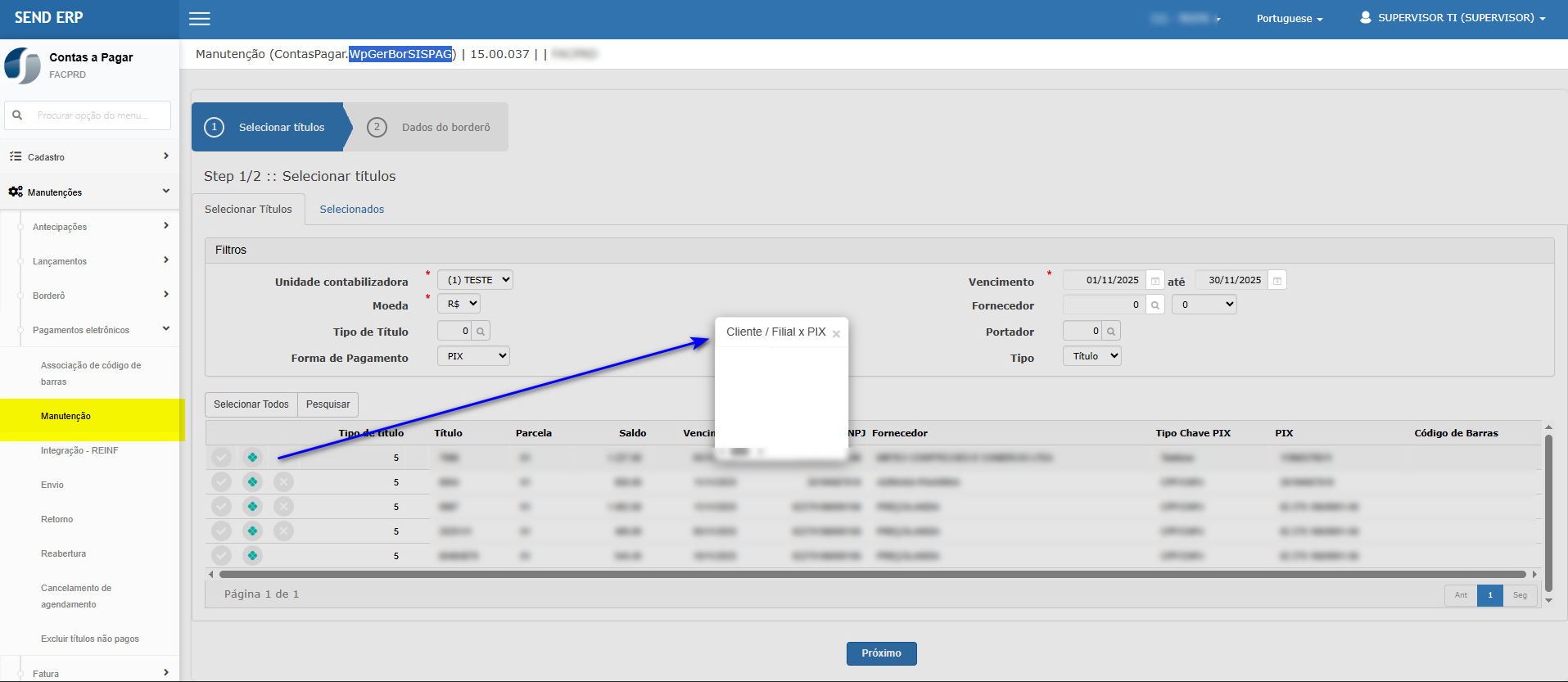
E posteriormente canceladoAgora o sistema retorna corretamente para o status esperado e mantém consistência no fluxo de caixa.
Esses ajustes proporcionam ao usuário final uma experiência mais fluida, segura e com dados corretos em todas as movimentações envolvidas.
Premissas:
- Necessário o ambiente estar atualizado com a versão:
- Contas a pagar de número 126317 Genexus 17 ou superior;
Teste realizado após a atualização
Cenário 1: FluxoContas dea Caixapagar - Validação da Paginação Corrigida
Objetivo: Garantir que a paginação funcione corretamente conforme oos númeroajustes de registros exibidos.realizados.
Passo a Passo
Resultado Esperado
-
A paginação deve aparecer corretamente.
-
O número de páginas deve corresponder à quantidade de registros exibidos.
-
A navegação entre páginas deve ocorrer sem erro.
Acessando a funcionalidade
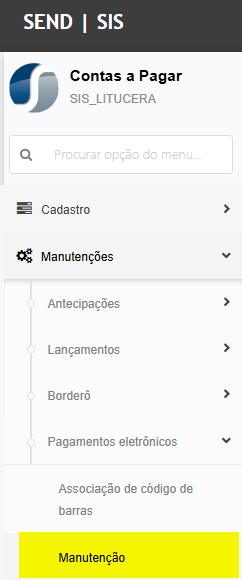
Tela de cancelamento de fluxo não contabilizado
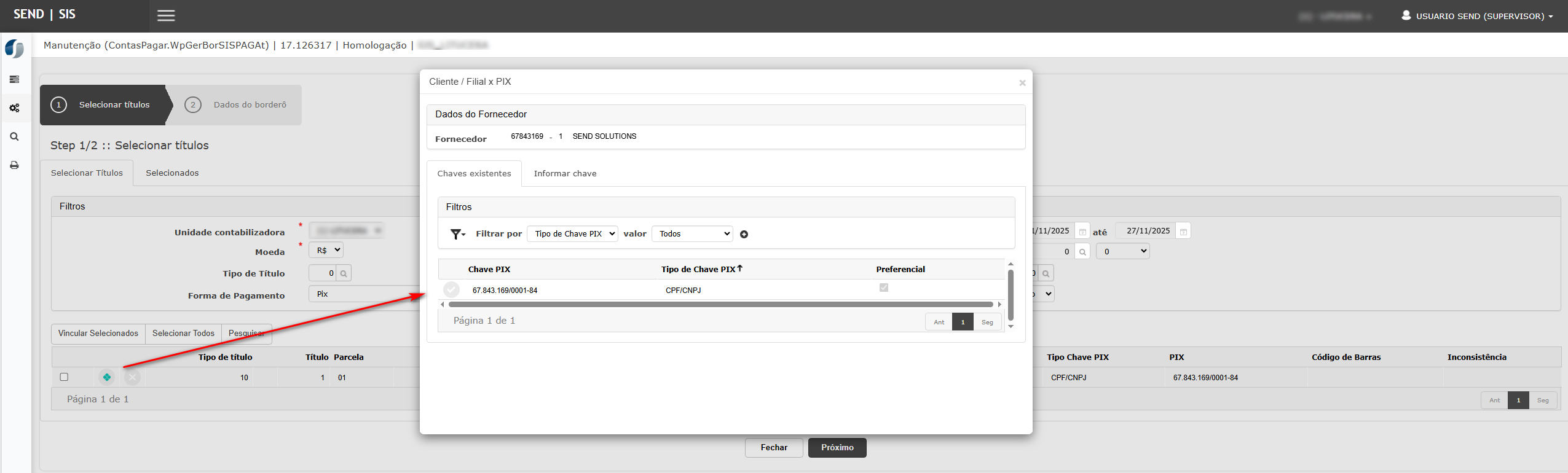
Na tela de cancelamento, note que a paginação é exibida corretamente.
Cenário 2: Fluxo de Caixa - Lançamento Previsto → Realizado → Cancelado
Objetivo: Validar o comportamento ajustado para garantir consistência ao cancelar fluxos realizados originados de lançamentos previstos.
Passo a Passo
Localizar um lançamentoPrevisto.Realizar o lançamento.Confirmar que ele muda paraRealizado.Acessar a tela deCancelar Fluxo Realizado Não Contabilizado.Selecionar o item e cancelar.Verificar a situação final do lançamento.
Resultado Esperado
O lançamento deve retornar ao estado correto.As movimentações devem ser registradas corretamente.O fluxo cancelado não deve permanecer na fila de contabilização.
Lançamento Manual
Acessando a funcionalidade
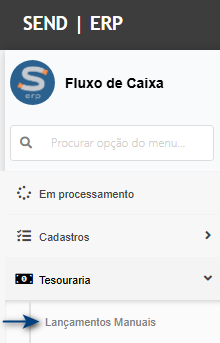
Tela de Lançamento Manual
Ao entrar na tela principal, clique em Inserir.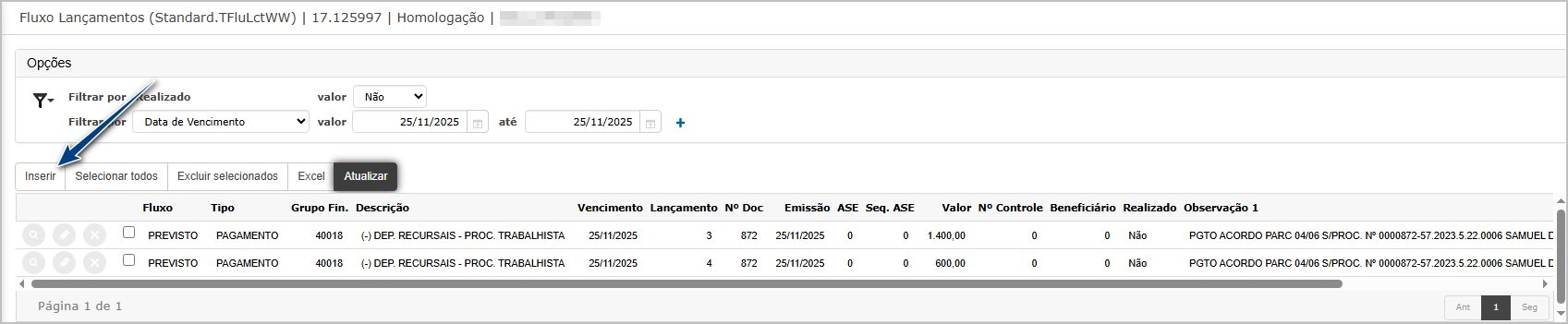
Ao abrir a tela de lançamento manual, insira as informações (neste exemplo utilizaremos o tipo de fluxo Previsto) e clique em Próximo.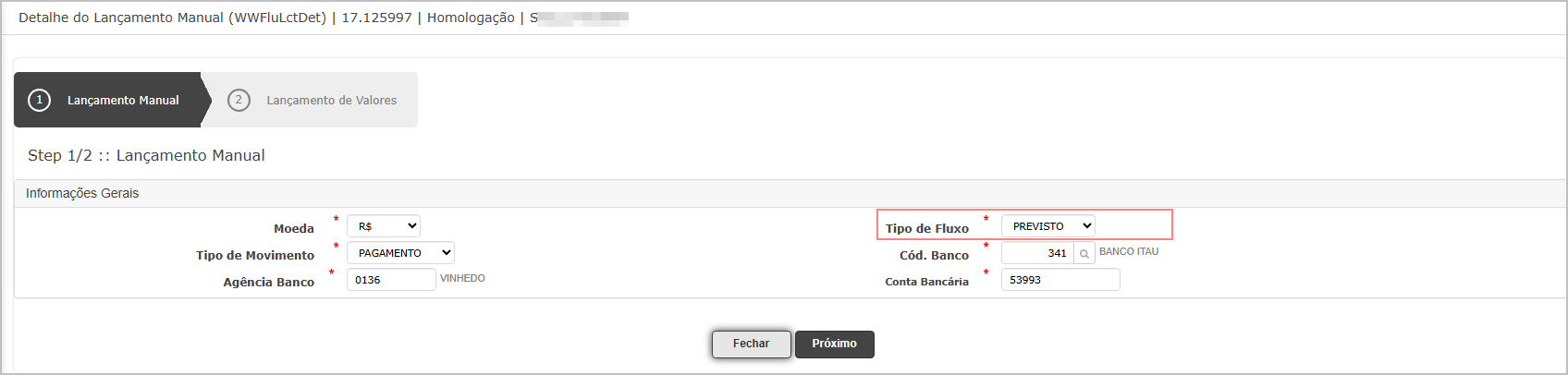
Após inserir todas as informações do lançamento, clique em Inserir Lançamento e posteriormente clique em Finalizar.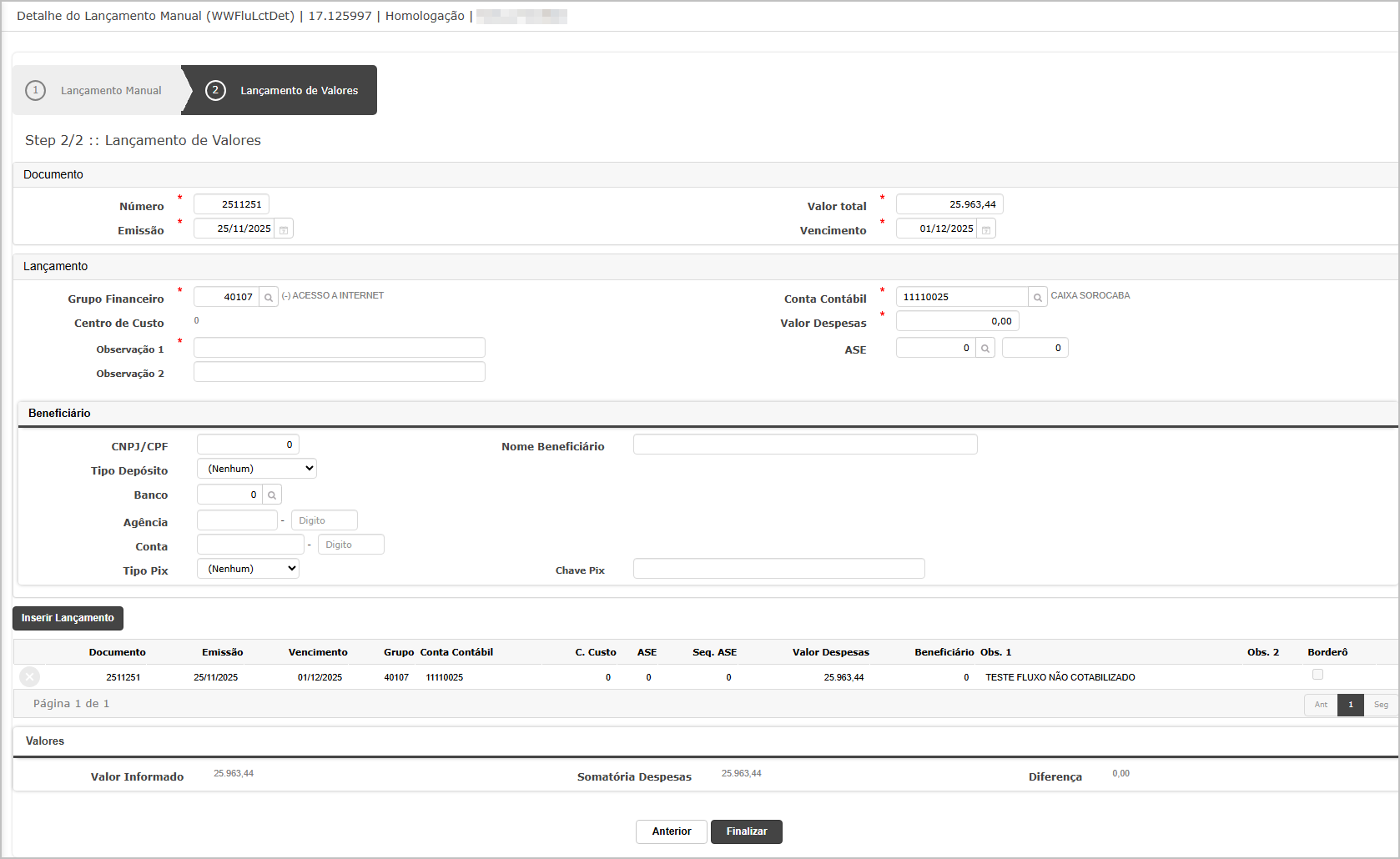
Lançamento gerado: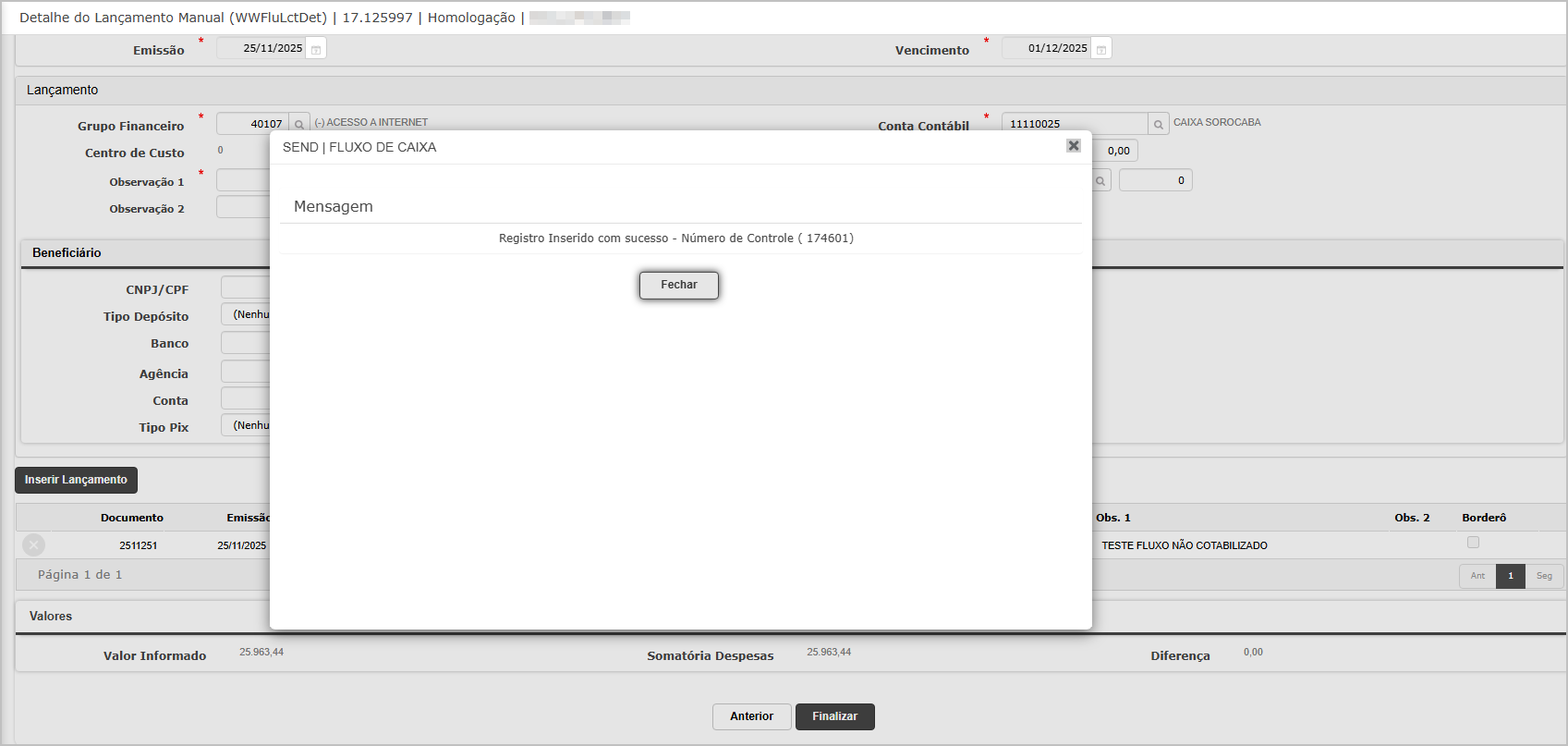
Realizado lançamento previsto
Acessando a funcionalidade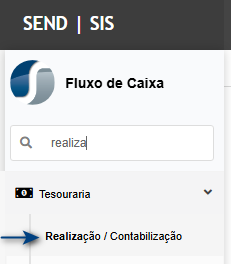
Tela de realização
Na tela de realização, encontre o lançamento feito no passo anterior, marque e clique em contabilizar selecionado.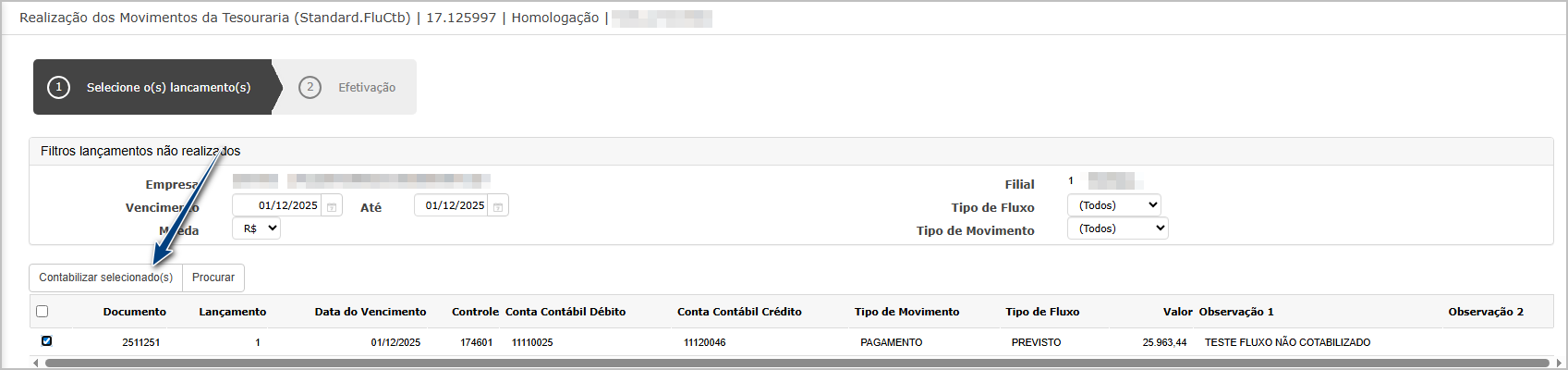
No passo de efetivação, não marque a opção Contabilizar lançamento e clique em Efetivar.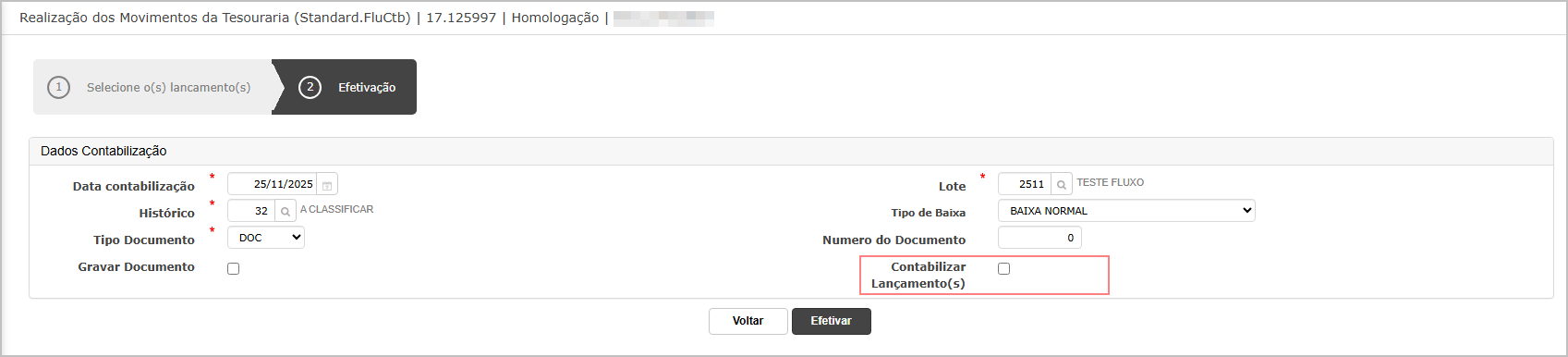
Confirme a mensagem de alerta.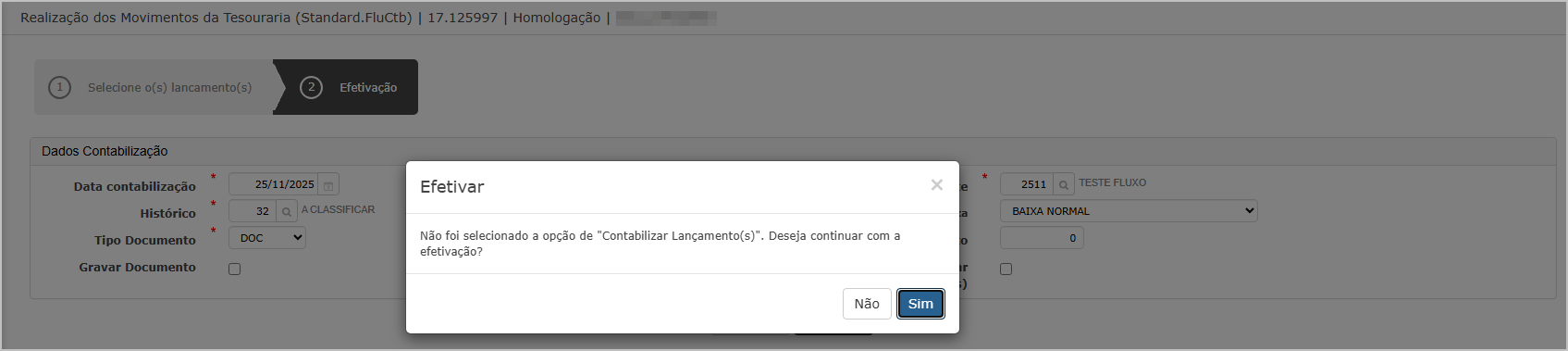
O sistema exibirá mensagem de sucesso.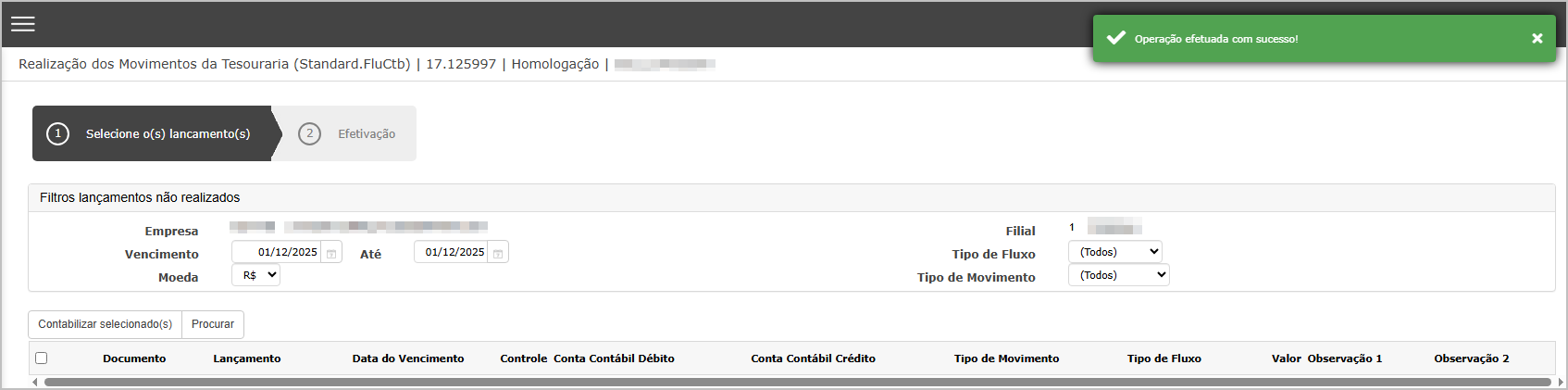
Cancelamento da realização
Acessando a funcionalidade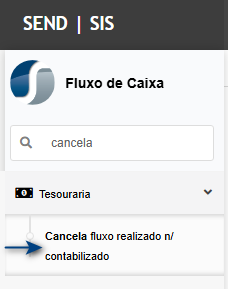
Tela de cancelamento
Na tela de cancelamento, encontre o lançamento do passo anterior e clique em cancelar.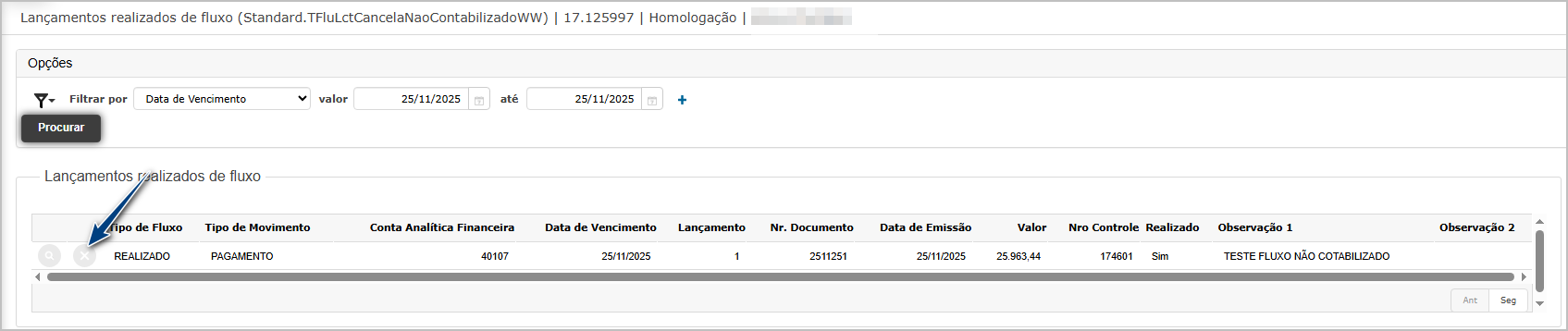
O sistema exibira mensagem de sucesso.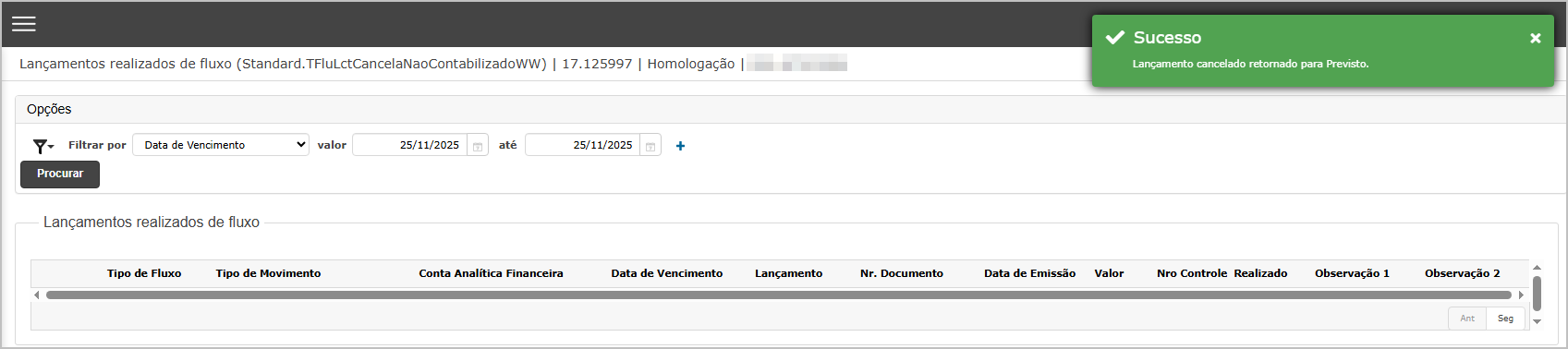
Ao entrar novamente na tela de realização, o lançamento deve aparecer.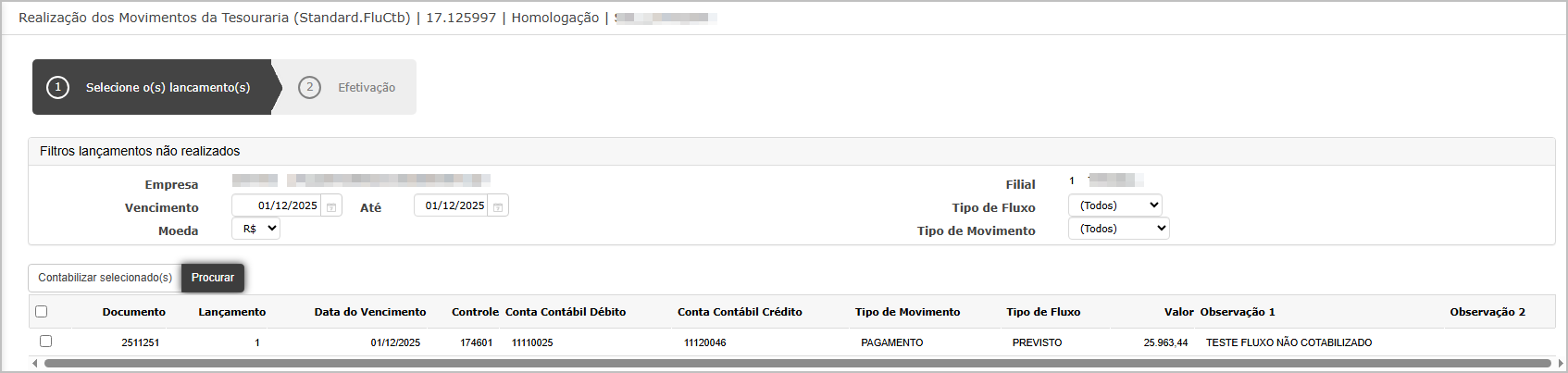

ATENÇÃO: As informações neste documento são meramente ilustrativas e utilizadas apenas para fins de teste.