
OS 92106 - CONTAS A PAGAR - FATURA CARTÃO DE CRÉDITO E PARCELAMENTO DE TÍTULO CONTROLADO
Objetivo:
Foram implementadas duas melhorias no módulos contas a pagar.
Permitir que, ao lançar um título parcelado, o usuário consiga definir como o sistema calcula os vencimentos (por frequência DIÁRIA ou MENSAL) e como tratar vencimentos em dias não úteis (fim de semana/feriado), escolhendo entre Manter, Antecipar ou Postergar, tornando o parcelamento mais flexível e alinhado ao comportamento já conhecido no “Fluxo de Caixa”.
Para empresas do segmento Educacional, permitir que o usuário registre uma Fatura de Cartão de Crédito cujo fornecedor do cabeçalho é a operadora/banco, e consiga vincular títulos de fornecedores diferentes (Uber, restaurante, papelaria etc.) na mesma fatura, eliminando a trava que obrigava o fornecedor do item ser igual ao fornecedor do cabeçalho — viabilizando o lançamento e agrupamento de despesas do cartão corporativo.
-
Existe a nova opção/tela “Fatura – Cartão de Crédito”.
-
A seleção/vínculo de títulos está permitindo fornecedores diferentes
Premissas:
- Necessário o ambiente estar atualizado com a versão do módulo Contas a Pagar de número xxxxx Genexus 17 ou superior;
Teste realizado após a atualização
Cenário 1: Frequência MENSAL + Dias não úteis = MANTER
Objetivo: validar que o sistema gera as parcelas mensalmente e não ajusta vencimento em dia não útil quando configurado como MANTER.
Passos
-
Acessar Contas a Pagar > Lançamentos > Lançamento de Títulos.
-
No Step 1/2 – Dados do Título, preencher os campos obrigatórios do título.
-
Informar Qtde. de parcelas (ex.: 5).
-
Selecionar Frequência Vcto. = MENSAL.
-
Selecionar Trata Dias Ócios = MANTER.
-
Efetive o lançamento.
Resultado esperado
-
O sistema deve gerar a lista de parcelas com vencimentos mensais, mantendo o mesmo dia do mês como referência (ex.: 25/01 → 25/02 → 25/03…).
-
Se algum vencimento cair em fim de semana/feriado, a data permanece a original (não deve antecipar/postergar).
Acessando a funcionalidade
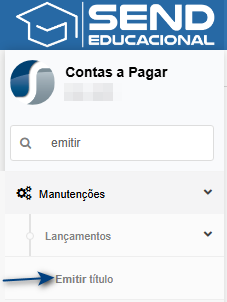
Tela de lançamento de títulos
Ao abrir a tela, clique em Inserir.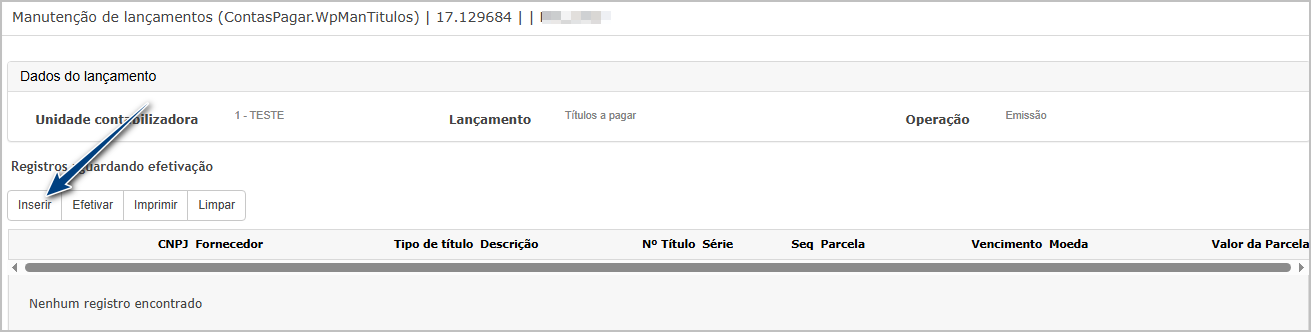
Ao abrir a tela, insira os dados do título, note que há dois novos campos:
- Frequência Vcto, com as opções Diária e Mensal.
- Tratar dias úteis, com as opções Manter, postergar e antecipar.
No exemplo abaixo vamos exemplificar Frequência Vcto: Mensal e Tratar dias úteis: Manter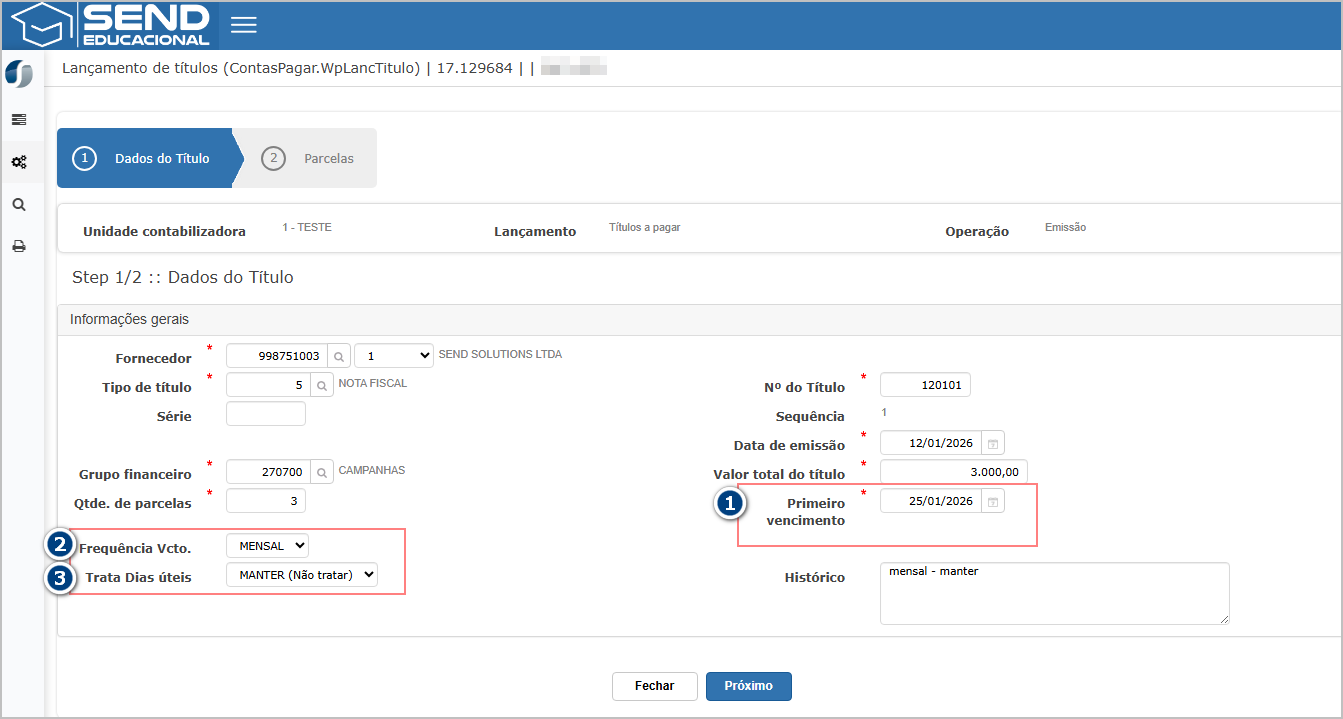
Na etapa de parcelas deve respeitar as datas, mantendo mesmo que as datas sejam em fim de semana ou feriado.
Após conferência, finalize o lançamento.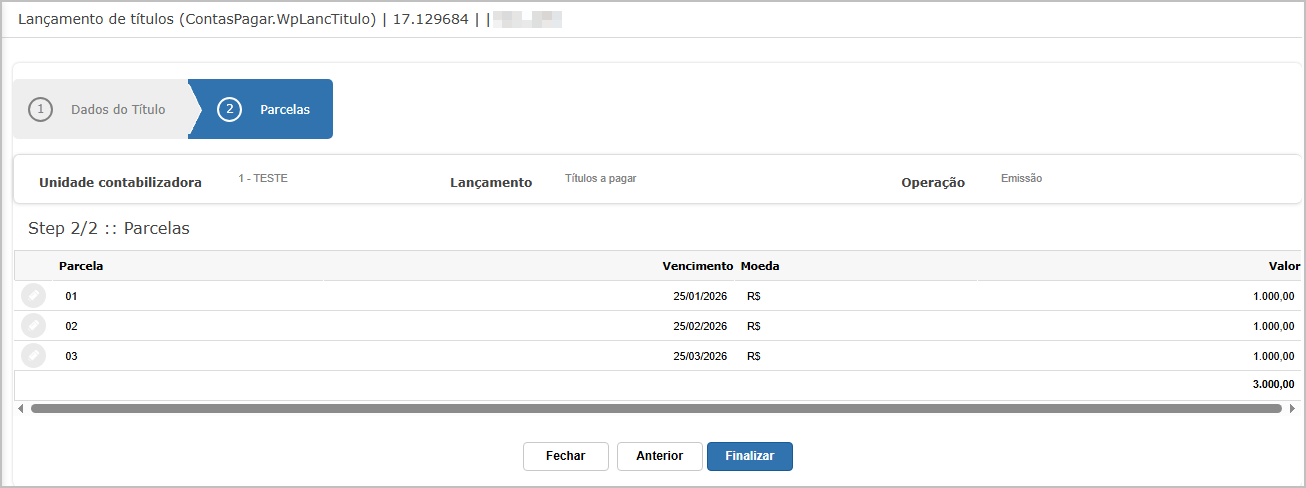
Efetive o lançamento.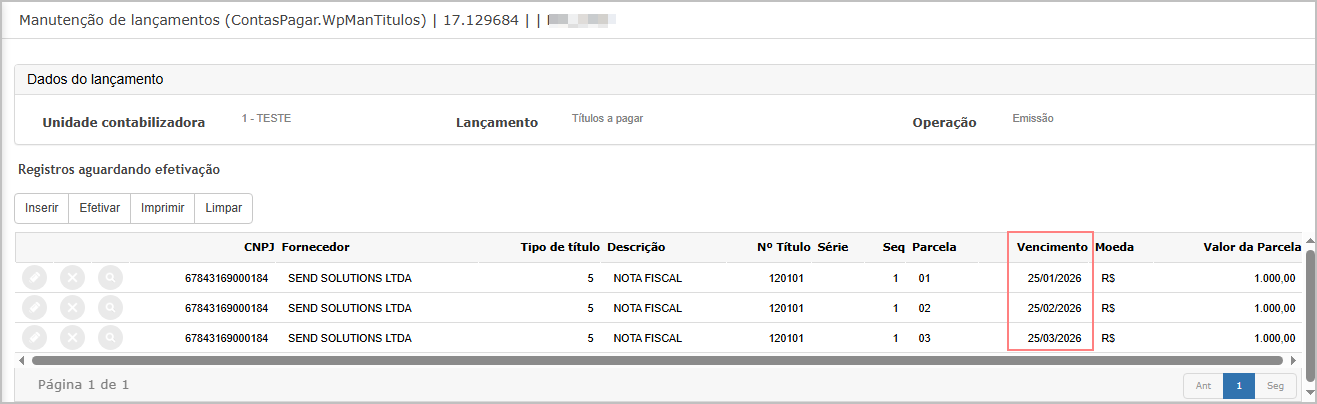
Na efetivação selecione a grade de lote do lançamento.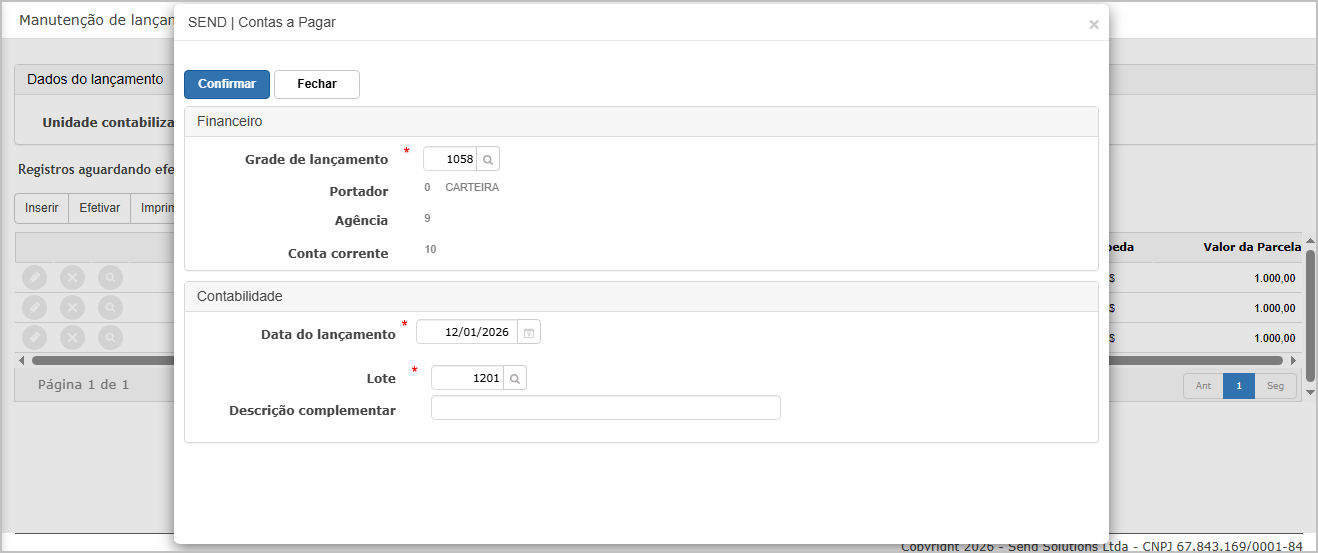
Após efetivação, verifique na consulta do títulos se a data foi gravada corretamente.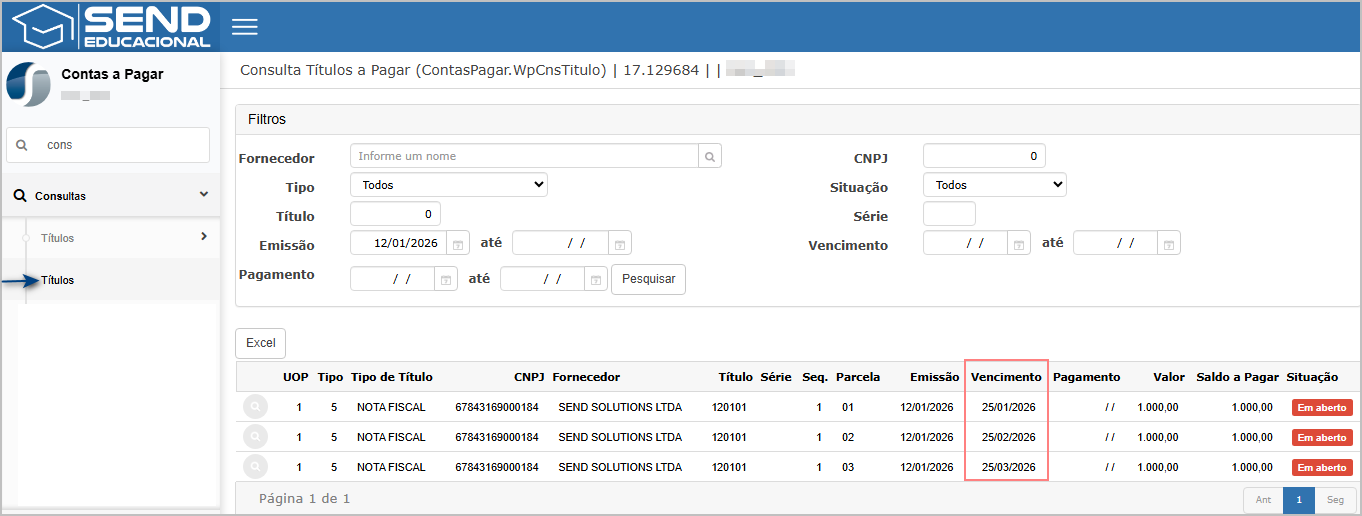
Cenário 02: Frequência MENSAL + Dias não úteis = ANTECIPAR
Objetivo: validar que, quando o vencimento cair em dia não útil, o sistema antecipa para o dia útil anterior.
Passos
-
Repetir os passos 1 a 4 do Cenário 01.
-
Selecionar Trata Dias Ócios = ANTECIPAR.
-
Garantir que uma das parcelas caia em domingo
-
Avançar para o Step 2/2 – Parcelas.
Resultado esperado
-
As parcelas devem ser geradas com frequência mensal.
-
A parcela cujo vencimento cair em domingo deve ser ajustada para o dia útil anterior, ex.: 25/01/2026 (domingo) → 23/02/2026 (sexta-feira).
-
As demais parcelas seguem a mesma lógica mensal e só ajustam quando necessário.
Acessando a funcionalidade
Tela de lançamento de títulos
Ao abrir a tela, clique em Inserir.
Ao abrir a tela, insira os dados do título, note que há dois novos campos:
- Frequência Vcto, com as opções Diária e Mensal.
- Tratar dias úteis, com as opções Manter, postergar e antecipar.
No exemplo abaixo vamos exemplificar Frequência Vcto: Mensal e Tratar dias úteis: Antecipar
Na etapa de parcelas deve respeitar as datas, antecipando o vencimento nas datas em fim de semana ou feriado.
Após conferência, finalize o lançamento.
Efetive o lançamento.
Na efetivação selecione a grade de lote do lançamento.
Após efetivação, verifique na consulta do títulos se a data foi gravada corretamente.
Cenário 03: Frequência MENSAL + Dias não úteis = POSTERGAR
Objetivo: validar que, quando o vencimento cair em dia não útil, o sistema posterga para o próximo dia útil.
Passos
-
Repetir os passos 1 a 4 do Cenário 01.
-
Selecionar Trata Dias Ócios = POSTERGAR.
-
Garantir que uma das parcelas caia em domingo (exemplo do roteiro: 19/04/2026).
-
Avançar para o Step 2/2 – Parcelas.
Resultado esperado
-
As parcelas devem ser geradas com frequência mensal.
-
A parcela cujo vencimento cair em domingo deve ser ajustada para o próximo dia útil (ex.: 25/01/2026 (domingo) → 26/01/2026 (segunda-feira)).
-
As demais parcelas seguem a regra mensal normalmente.
Acessando a funcionalidade
Tela de lançamento de títulos
Ao abrir a tela, clique em Inserir.
Ao abrir a tela, insira os dados do título, note que há dois novos campos:
- Frequência Vcto, com as opções Diária e Mensal.
- Tratar dias úteis, com as opções Manter, postergar e antecipar.
No exemplo abaixo vamos exemplificar Frequência Vcto: Mensal e Tratar dias úteis: Postergar
Na etapa de parcelas deve respeitar as datas, postergando o vencimento nas datas em fim de semana ou feriado.
Após conferência, finalize o lançamento.
Efetive o lançamento.
Na efetivação selecione a grade de lote do lançamento.
Após efetivação, verifique na consulta do títulos se a data foi gravada corretamente.
Cenário 04: Frequência DIÁRIA + validação de geração
Objetivo: validar que a frequência DIÁRIA gera parcelas em sequência de dias, respeitando o parâmetro de dia não útil.
Passos
-
Acessar Lançamento de Títulos.
-
Informar os dados obrigatórios do título e Qtde. de parcelas (ex.: 5).
-
Selecionar Frequência Vcto. = DIÁRIA.
-
Executar o teste 4.1 com Trata Dias Ócios = MANTER e avançar para Parcelas.
-
Executar o teste 4.2 com Trata Dias Ócios = ANTECIPAR e avançar para Parcelas (escolher uma data inicial que force fim de semana).
-
Executar o teste 4.3 com Trata Dias Ócios = POSTERGAR e avançar para Parcelas.
Resultado esperado
-
DIÁRIA + MANTER: vencimentos em dias consecutivos, sem ajuste em fim de semana/feriado.
-
DIÁRIA + ANTECIPAR: vencimento que cair em não útil deve ir para o dia útil anterior.
-
DIÁRIA + POSTERGAR: vencimento que cair em não útil deve ir para o próximo dia útil.
Acessando a funcionalidade
Tela de lançamento de títulos
Ao abrir a tela, clique em Inserir.
Ao abrir a tela, insira os dados do título, note que há dois novos campos:
- Frequência Vcto, com as opções Diária e Mensal.
- Tratar dias úteis, com as opções Manter, postergar e antecipar.
No exemplo abaixo vamos exemplificar Frequência Vcto: Diária e Tratar dias úteis: Manter
Na etapa de parcelas deve respeitar as datas, mantendo mesmo que as datas sejam em fim de semana ou feriado.
Após conferência, finalize o lançamento.
Efetive o lançamento.
Na efetivação selecione a grade de lote do lançamento.
Após efetivação, verifique na consulta do títulos se a data foi gravada corretamente.
Nova Interface - Fatura de Cartão de Crédito
Cenário 05: Criar Fatura de Cartão de Crédito e vincular títulos de fornecedores diferentes
Passos
-
Acessar Contas a Pagar > Fatura > Manutenção > Fatura de Cartão de Crédito.
-
No cabeçalho da fatura, informar Fornecedor = Operadora/Banco (ex.: Bradesco/Nubank) e demais campos obrigatórios.
-
Acionar a ação de vincular/selecionar títulos.
-
Selecionar títulos de fornecedores distintos (ex.: Uber + Restaurante + Papelaria).
-
Confirmar o vínculo e salvar/confirmar a fatura.
Resultado esperado
-
O sistema deve permitir incluir títulos de fornecedores diferentes do fornecedor do cabeçalho.
-
A fatura deve ser gravada com sucesso, e os títulos devem aparecer vinculados na listagem/grade da fatura.

ATENÇÃO: As informações neste documento são meramente ilustrativas e utilizadas apenas para fins de teste.