
OS 92111 - MELHORIA - CONTAS A PAGAR - GERAÇÃO/ANEXO DOS COMPROVANTES PARA PAGAMENTO NO FLUXO DE CAIXA
Objetivo:
A solicitação visa,visa disponibilizar osas ajustesfunncionalidades noimplementadas para envioanexação doe arquivovisualização de pagamentocomprovantes (SISPAG)e paradocumentos itensrelacionados originadosaos lançamentos do Fluxo de Caixa, tanto manuais quanto processados via arquivo retorno bancário (Bradesco), garantindo que:rastreabilidade, controle documental e consistência operacional.
-
FluxoRetorno bancário deCaixa:pagamentosaoviainformar que o pagamento éPIX, os campos dedados bancários (banco/agência/conta)sejamocultadosenão sejam exigidos.fluxo, -
Contas a Pagar / SISPAG: ao criarGeraçãoSISPAGautomática“informandodefluxo”,comprovantesoviasistemarecuperedo lançamento do fluxo os dados necessários (PIX e/ou dados bancários, conforme aplicável).ERP, -
GeraçInclusão e visualização de anexos em diferentes estágios doarquivo SISPAG: para itens defluxo, o sistemanão exija Parceiro cadastrado(evitar erro “Conta corrente não cadastrada Parceiro - 0”). Parademais títulos (não fluxo),não deve haver alteração(regras atuais mantidas).fluxo, -
PagamentoDigitalizaçãovia códigoobrigatória debarras:comprovantesvalidarnacomportamentorealizaçãopara item do fluxo comlinha digitável/código de barras, garantindo geração/envio sem bloqueios indevidos e com arquivo consistente.manual,
Esta OS complementa a OS 92109, estendendo o escopo para contemplar:
Inclusão de anexos retroativos.
Premissas:
- Necessário o ambiente estar atualizado com as versões:
- Contas a Pagar de número 128189 Genexus 17 ou superior;
- Fluxo de caixa de número 127993 Genexus 17 ou superior;
- Contas a Pagar de número 128189 Genexus 17 ou superior;
-
Ter acesso aos módulos:
-
Fluxo de Caixa (lançamentos/itens do fluxo)
-
Contas a Pagar
Geração SISPAG
-
- Ter parametrização para gerar arquivo de pagamento (banco/layout/convênio), conforme prática atual.
CenárioCENÁRIO 01:01 — Baixa automática de itens do Fluxo (pagamentovia PIX)arquivo deveretorno ocultar dados bancáriosBradesco
Objetivo do cenário:rio
Validar que os itens de fluxo enviados no arquivo remessa são baixados automaticamente Confirmarapós correção processamento do problemaarquivo “PIXretorno exigindo banco/agência/conta”Bradesco.
Passo a passo:passo
-
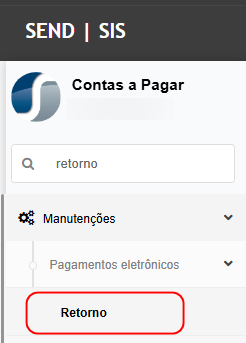
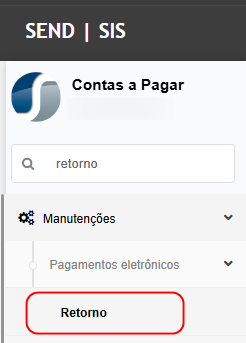
Acessar Contas a Pagar > Manutenções > Pagamentos eletrônicos > Retorno.
-
Clicar em Adicionar arquivos.

-
Selecionar o arquivo de retorno Bradesco (.RET).
-
Clicar em Iniciar upload.

-
Após o upload, clicar em Confirmar.
-
Acessar o Dashboard para acompanhar o processamento.




Resultado esperado
-
O arquivo de retorno deve ser processado com status “Arquivo processado com sucesso”.
-
Os itens de Fluxo de Caixa enviados na remessa devem ser baixados automaticamente.
-
Não deve ocorrer erro de parceiro ou inconsistência de dados bancários.
CENÁRIO 02 — Geração automática do comprovante via ERP (retorno Bradesco)
Objetivo do cenário
Validar a geração automática do comprovante de pagamento pelo ERP da Send, de forma equivalente ao processo já existente no Contas a Pagar.
Passo a passo
-
Após o processamento do retorno, acessar o relatório Relação de Consistências – Pagamento Eletrônico.
-
Localizar o item do fluxo baixado.
-
Acessar a opção de visualizar comprovante.


Resultado esperado
-
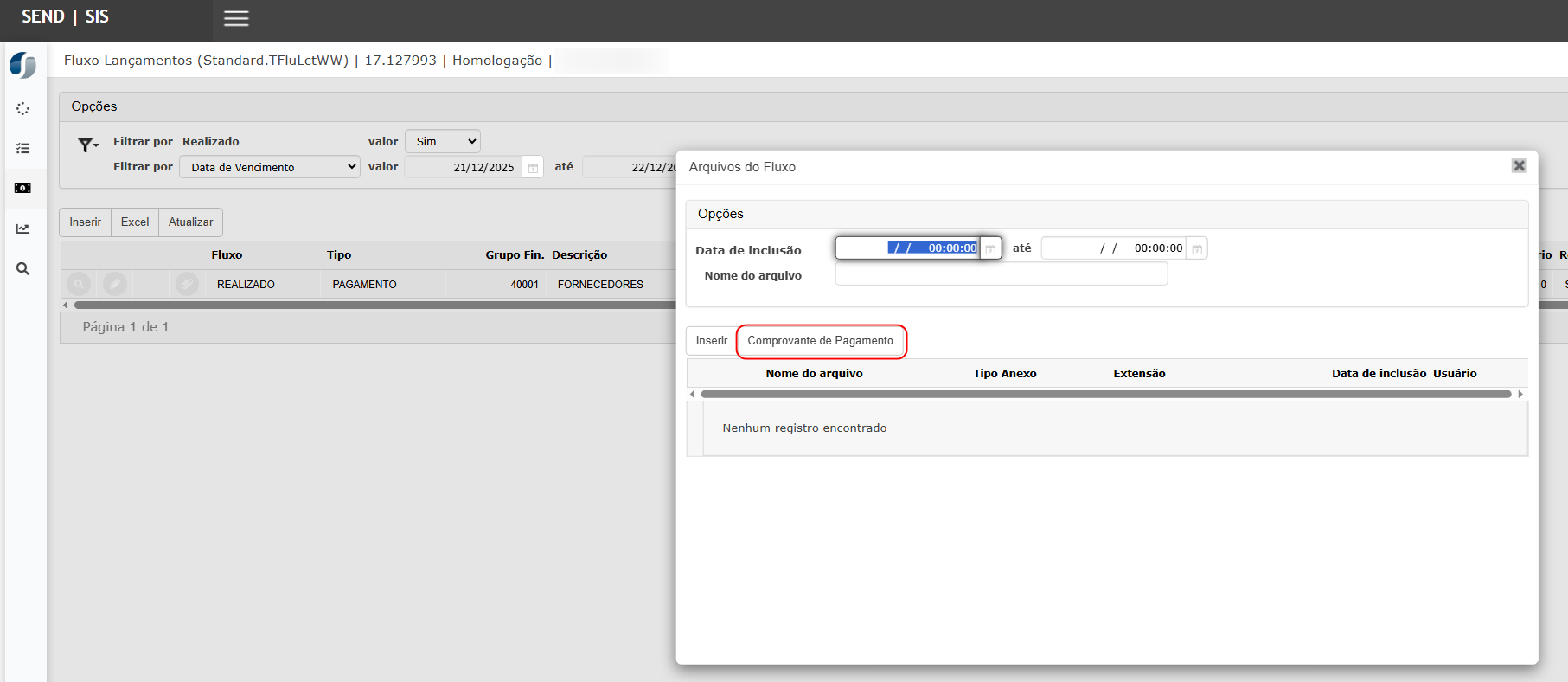
O ERP deve gerar automaticamente o Comprovante de Pagamento.
-
O comprovante deve conter:
-
Beneficiário
-
Banco, Agência e Conta (quando aplicável)
-
Valor pago
-
Datas de vencimento e pagamento
-
Identificação bancária
-
-
O comprovante deve ficar disponível para consulta e anexo ao fluxo.
CENÁRIO 03 — Inclusão manual de anexos no lançamento do Fluxo
Objetivo do cenário
Validar a inclusão manual de anexos diretamente no lançamento do fluxo.
Passo a passo
-
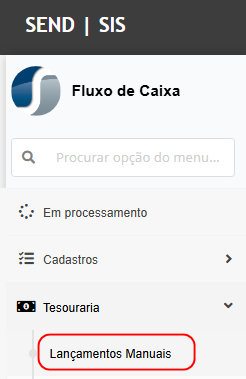
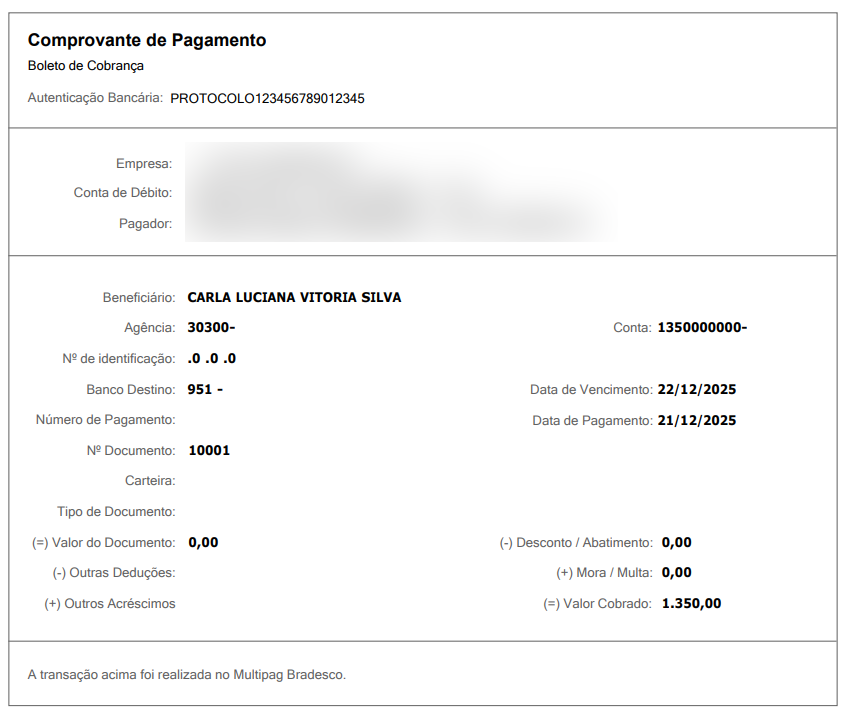
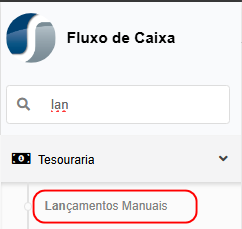
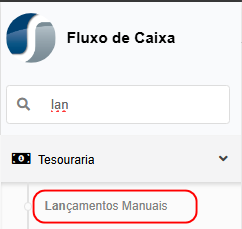
Acessar Fluxo de Caixa > Tesouraria > Lançamentos Manuais.
-
Localizar um lançamento de fluxo.

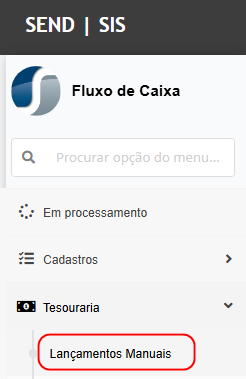
- Clicar no ícone de Arquivos do Fluxo.
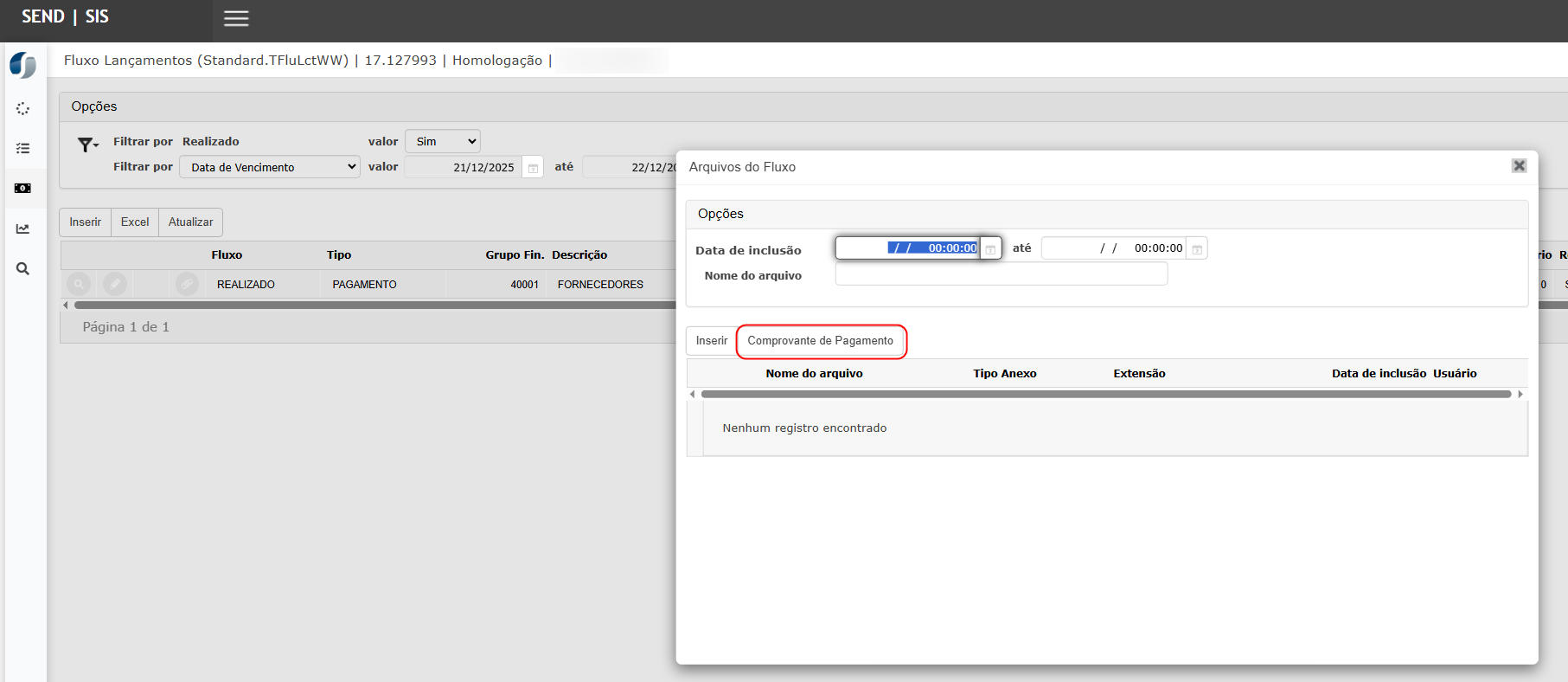
- Clicar no Comprovante de Pagamento
-
Clicar em Inserir.
-
Selecionar o Tipo de Anexo no combo:
-
Comprovante
-
E-mail
-
Documentos
-
Guias
-
-
Anexar o arquivo correspondente.
-
Salvar.

Resultado esperado
-
O sistema deve permitir anexar arquivos manualmente.
-
O combo de Tipo de Anexo deve exibir todas as opções solicitadas.
-
O anexo deve ficar vinculado corretamente ao lançamento do fluxo.
CENÁRIO 04 — Trava de realização do fluxo sem comprovante
Objetivo do cenário
Garantir que não seja possível realizar o fluxo manualmente sem anexar um comprovante, conforme regra definida.
Passo a passo
-
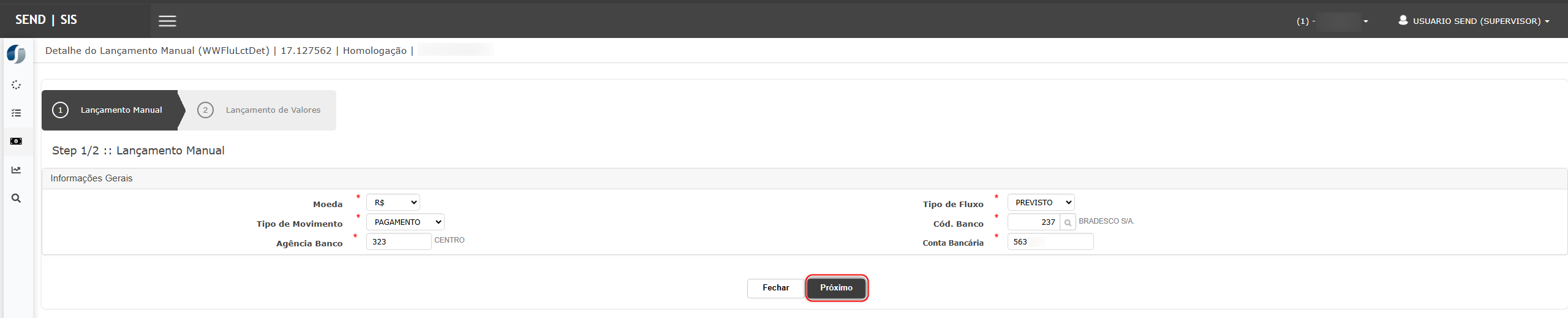
Acessar Fluxo de Caixa >
Lançamentos(ou “Lançamentos Manuais”, conforme menu utilizado).
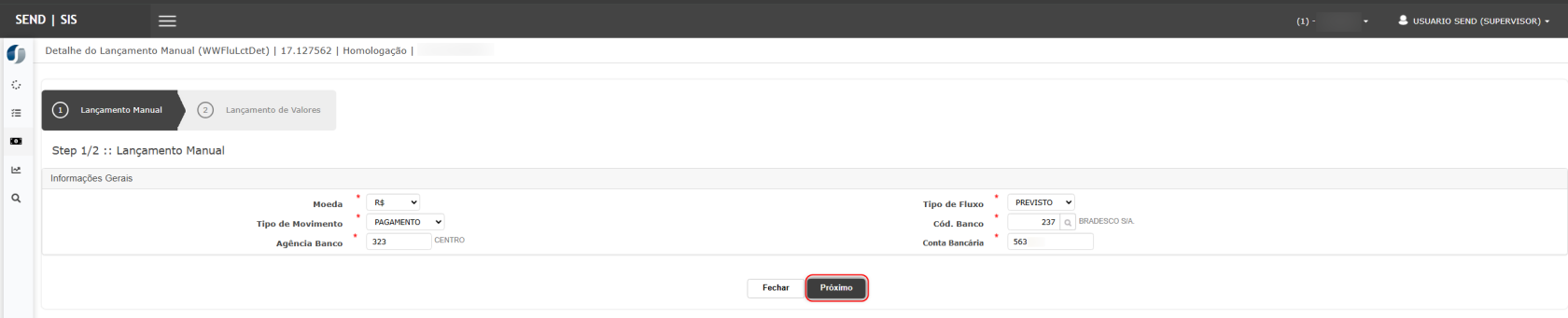
Incluir um novo lançamento do fluxo (ou editar um existente de teste).
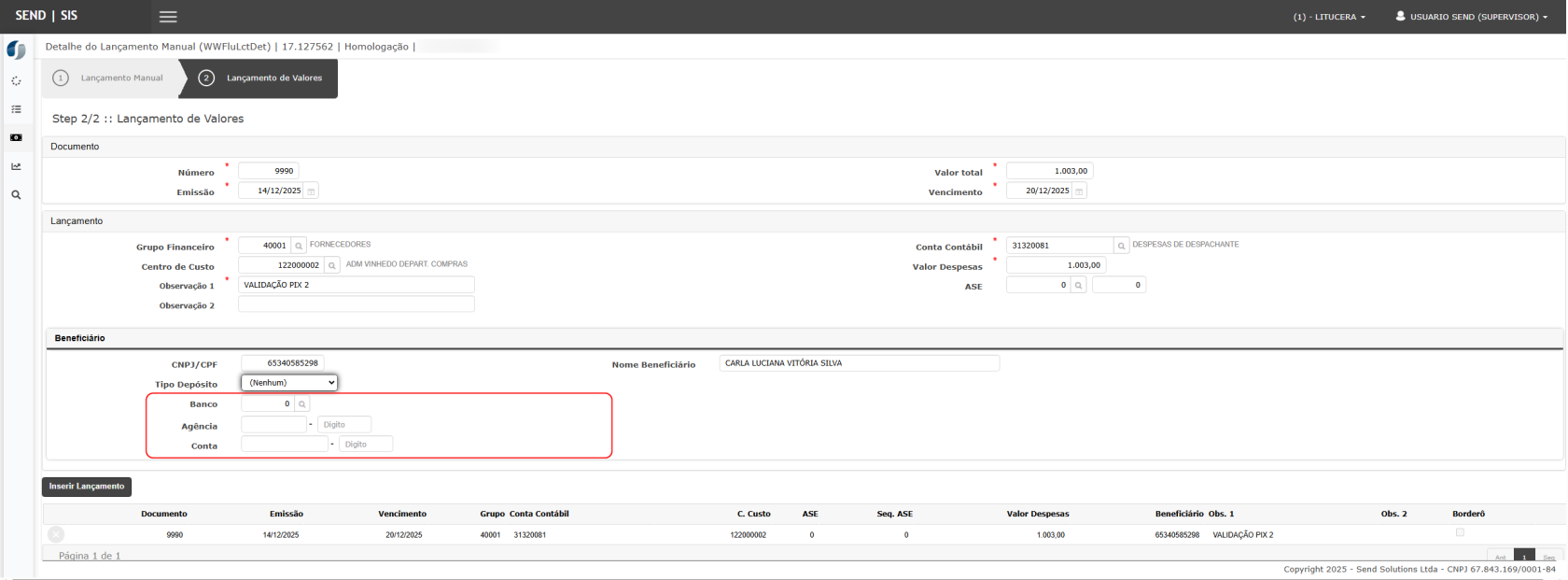
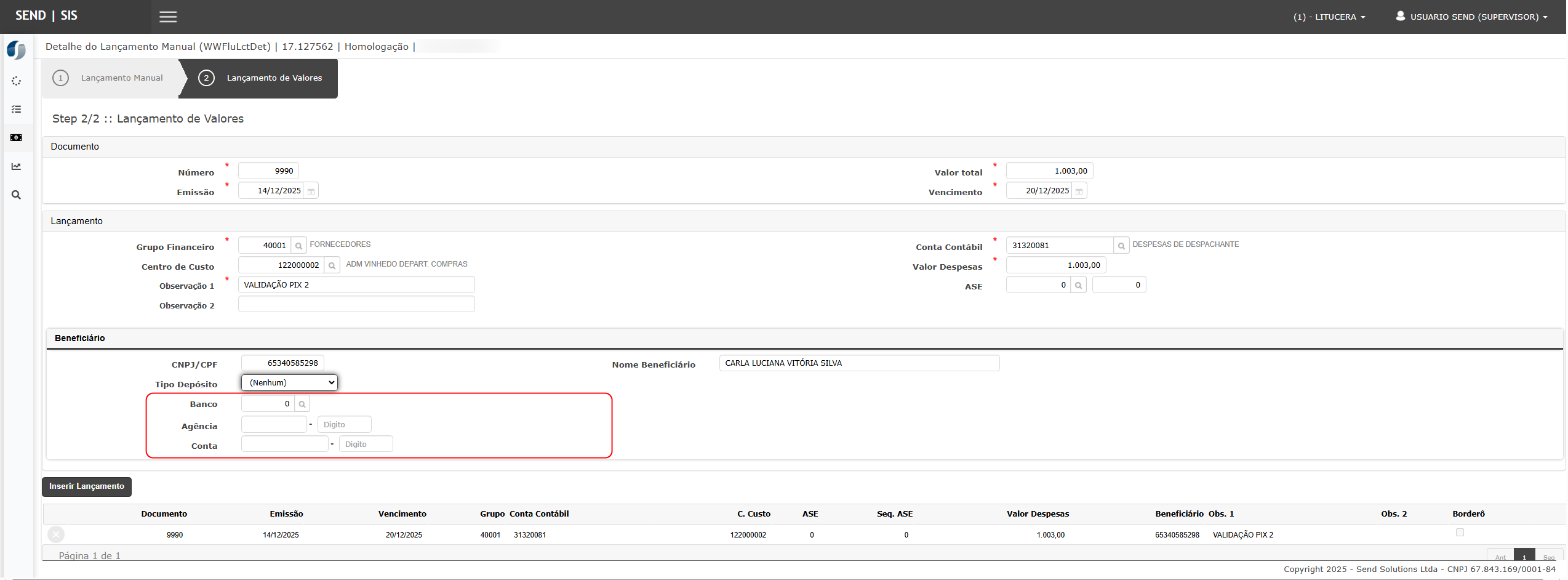
Informar a forma/modalidade de pagamento comoPIX.Observar a área dedados bancários(banco, agência, conta).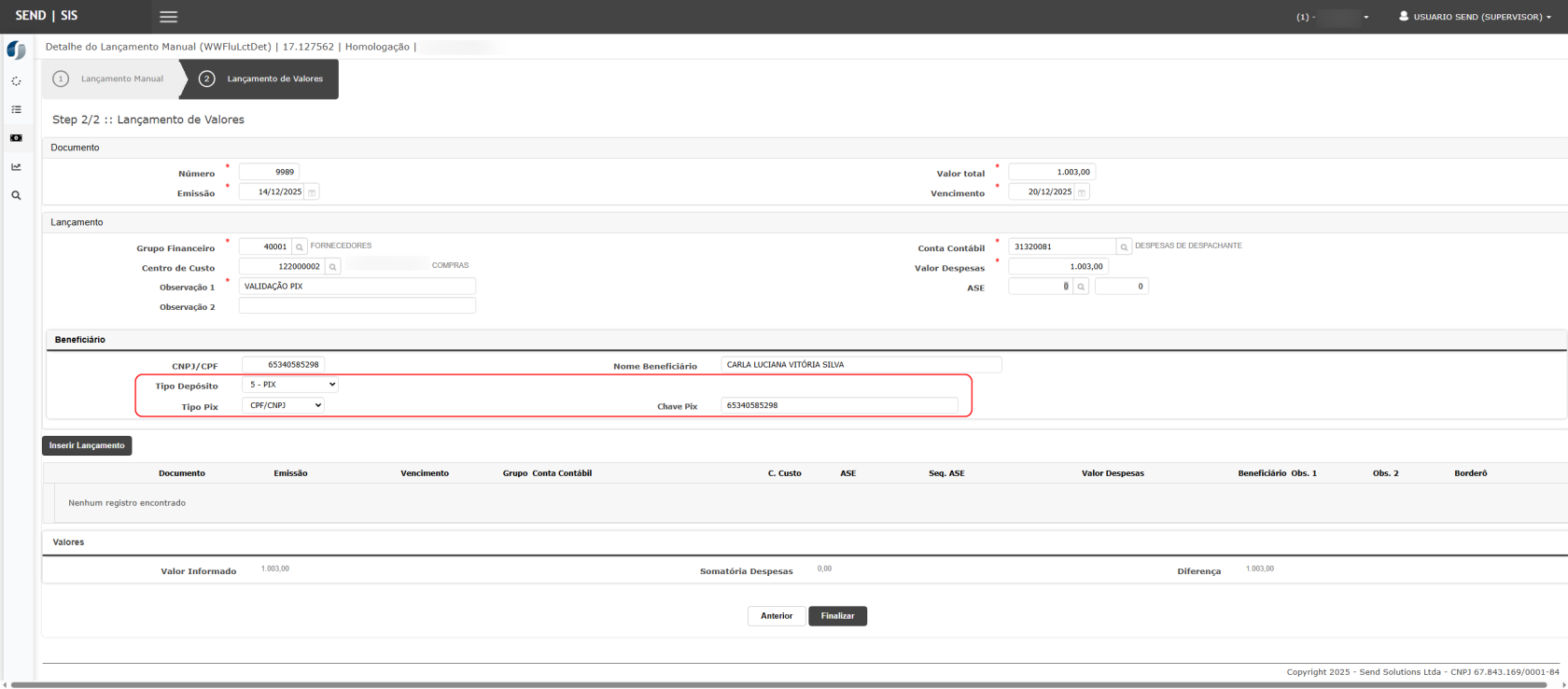
Salvar o lançamento.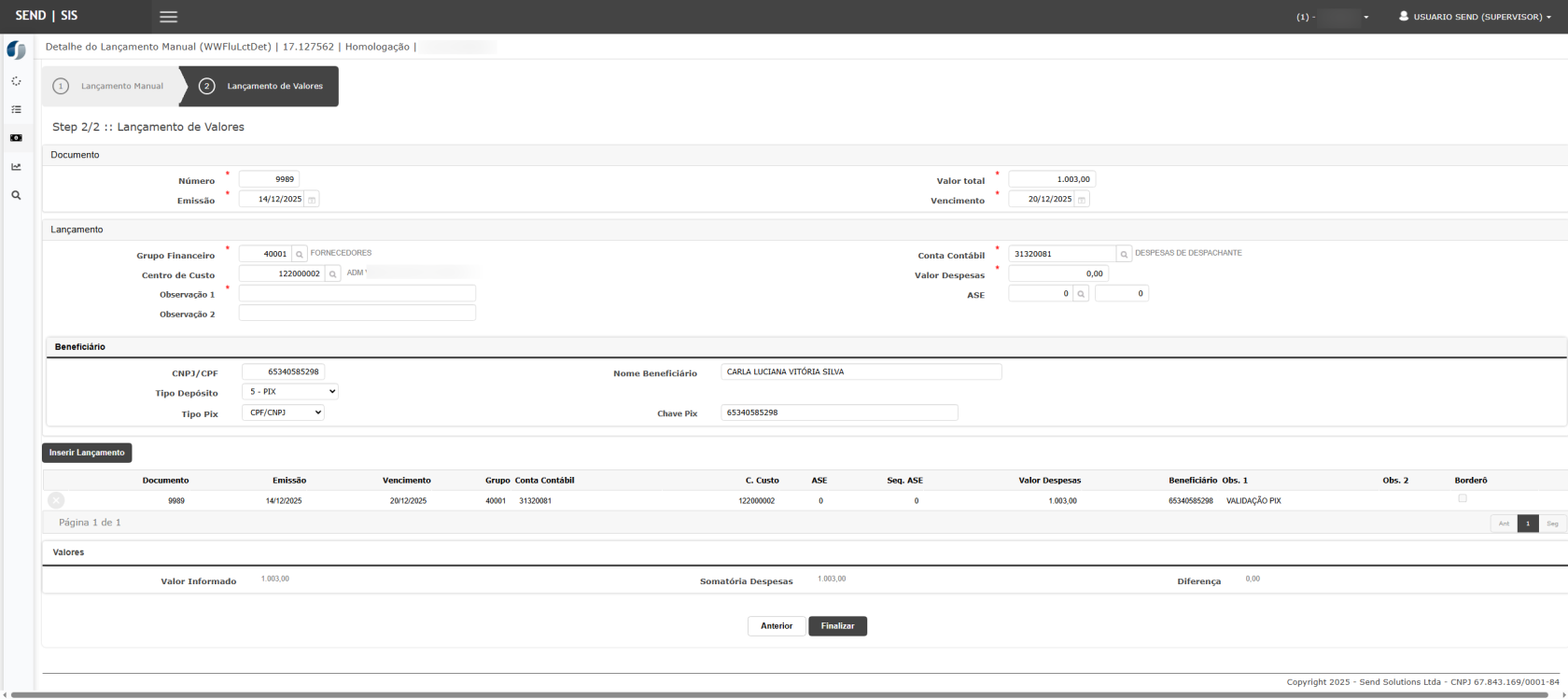


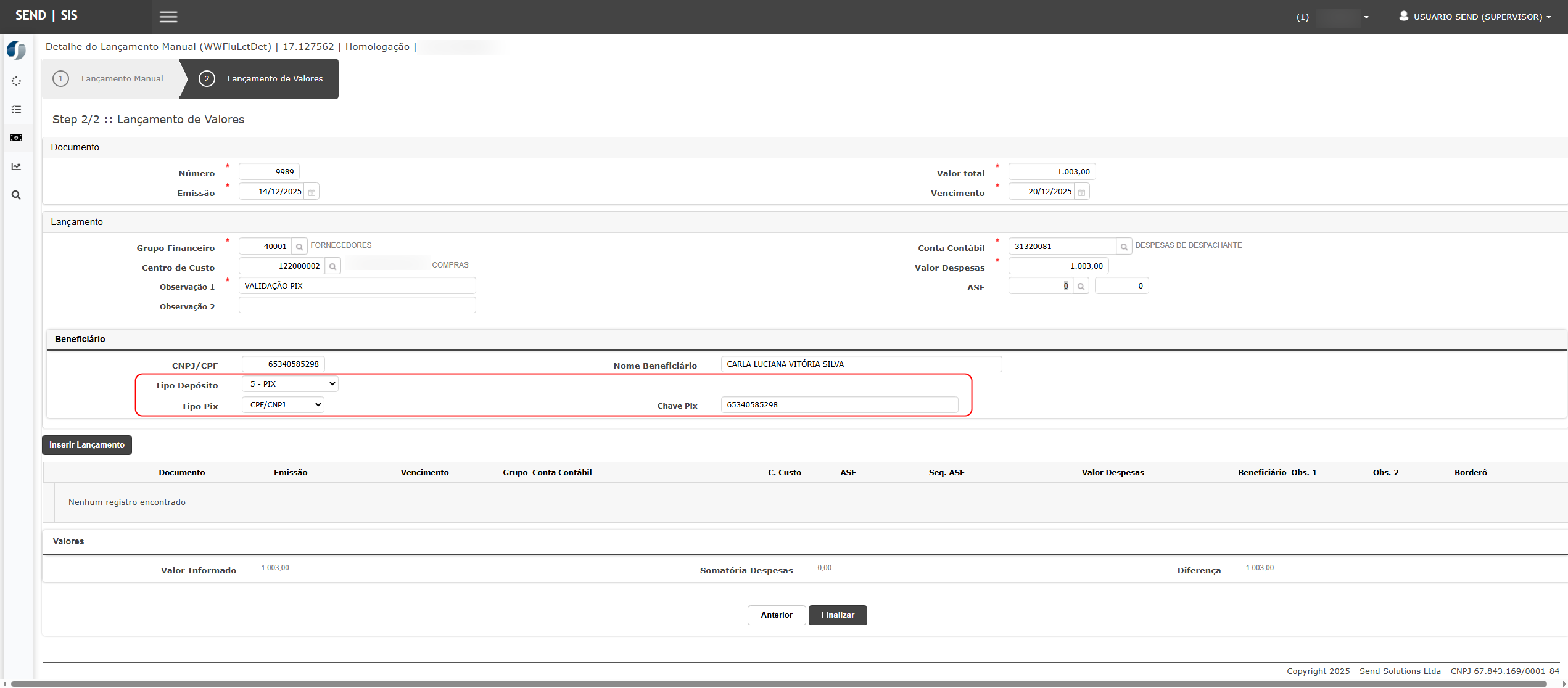
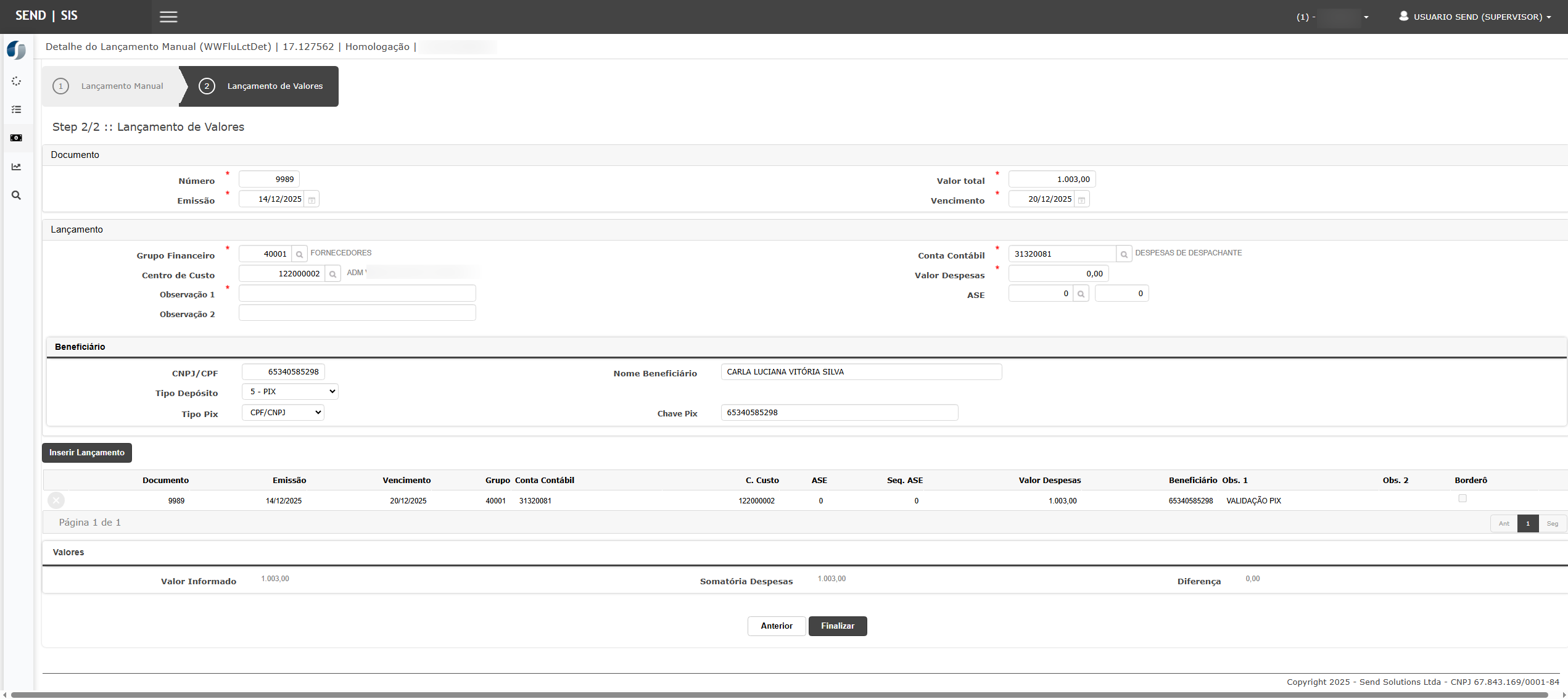
Resultado esperado:
Ao selecionarPIX, os camposBanco / Agência / Contaficamocultos(não editáveis/visíveis).O sistemanão bloqueiao salvamento exigindo dados bancários.Lançamento salvo com modalidade PIX registrada.
Cenário 02: CriaçRealização do SISPAG “com fluxo” deve recuperar dados do lançamento (PIX)
Objetivo do cenário: Garantir que o SISPAG carregue corretamente os dados do beneficiário para fluxo em PIX.
Passo a passo:
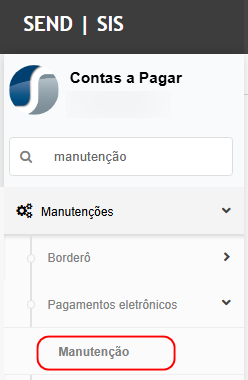
AcessarContas a Pagar > Pagamentos eletrônicos > Manutenção
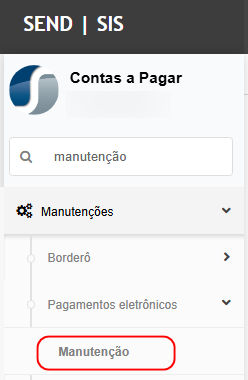
Selecionar a opção deinserirpara criar um SISPAG informando que a origem éFluxo(conforme processo atual).
Localizar/selecionar o item do fluxo criado no Cenário 01.Verificar na tela os dados exibidos do beneficiário.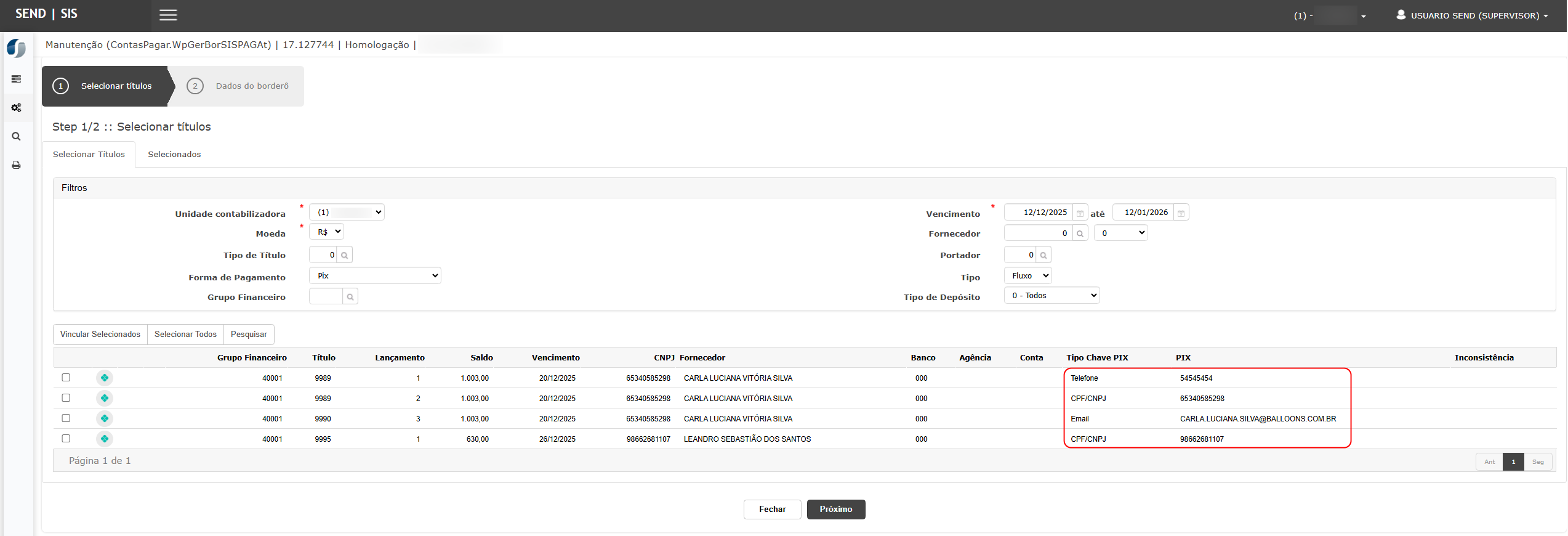


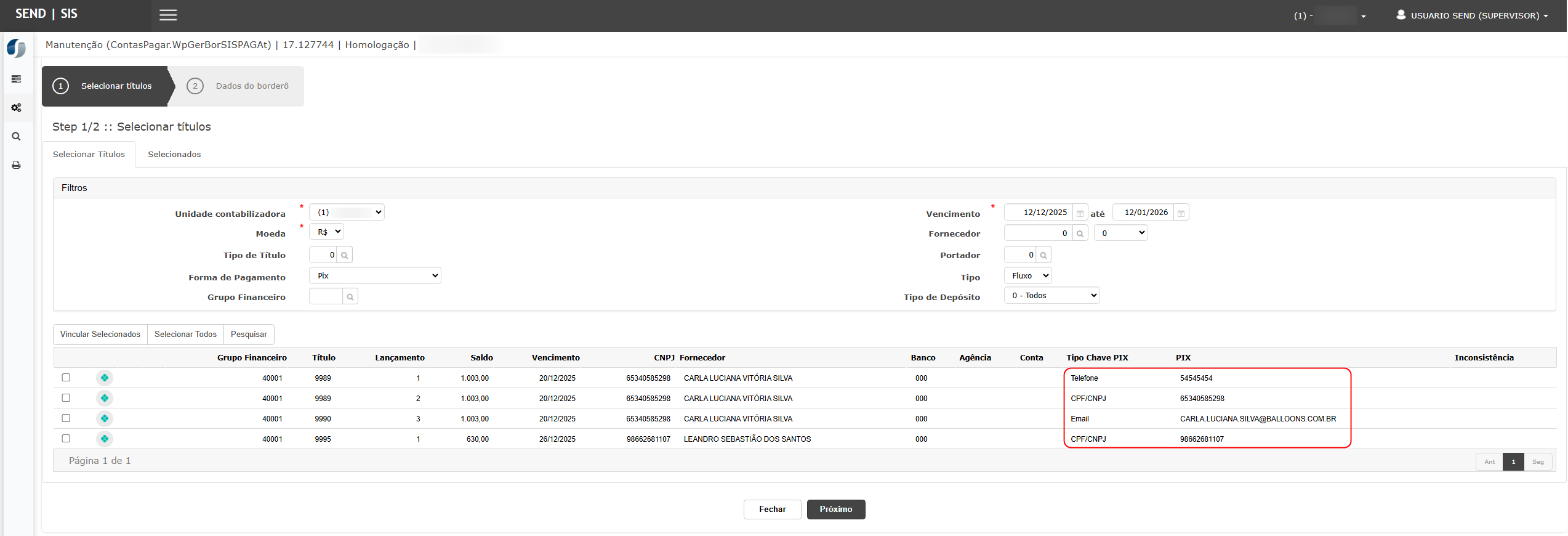
Resultado esperado:
O sistema exibeCNPJ/CPF + Nome do beneficiário.Para PIX, o sistema exibe os dados pertinentes ao PIX (conforme regra do layout),sem exigir banco/agência/conta.O item fica elegível para geração do arquivo, sem mensagens de pendência de dados bancários.
Cenário 03: Fluxo (não PIX) deve carregar banco/agência/conta no SISPAG
Objetivo do cenário: Garantir que o SISPAG carregue corretamente os dados do bancários.
Passo a passo:
Criar/selecionar um lançamento de fluxo cuja modalidadenão seja PIX(ex.: TED/DOC/depósito, conforme regra do cliente).PreencherBanco, Agência e Contano lançamento (já que não é PIX).Salvar.Acessar e criar SISPAG informandoFluxo.-
Selecionar
o item e verificar os dados exibidos.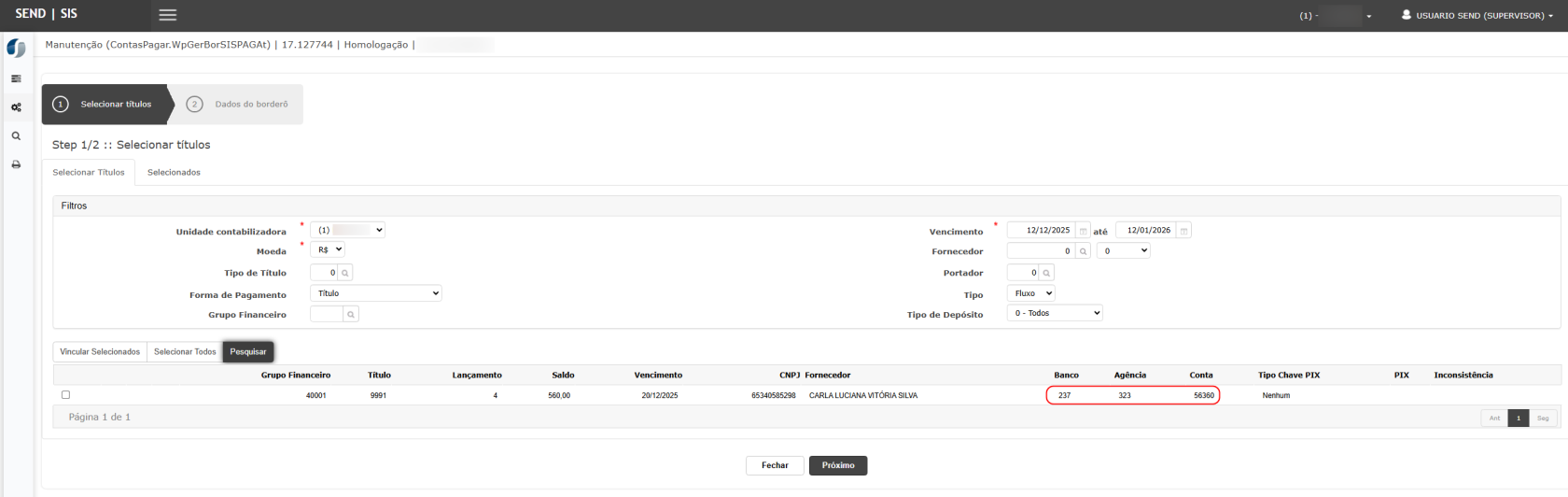
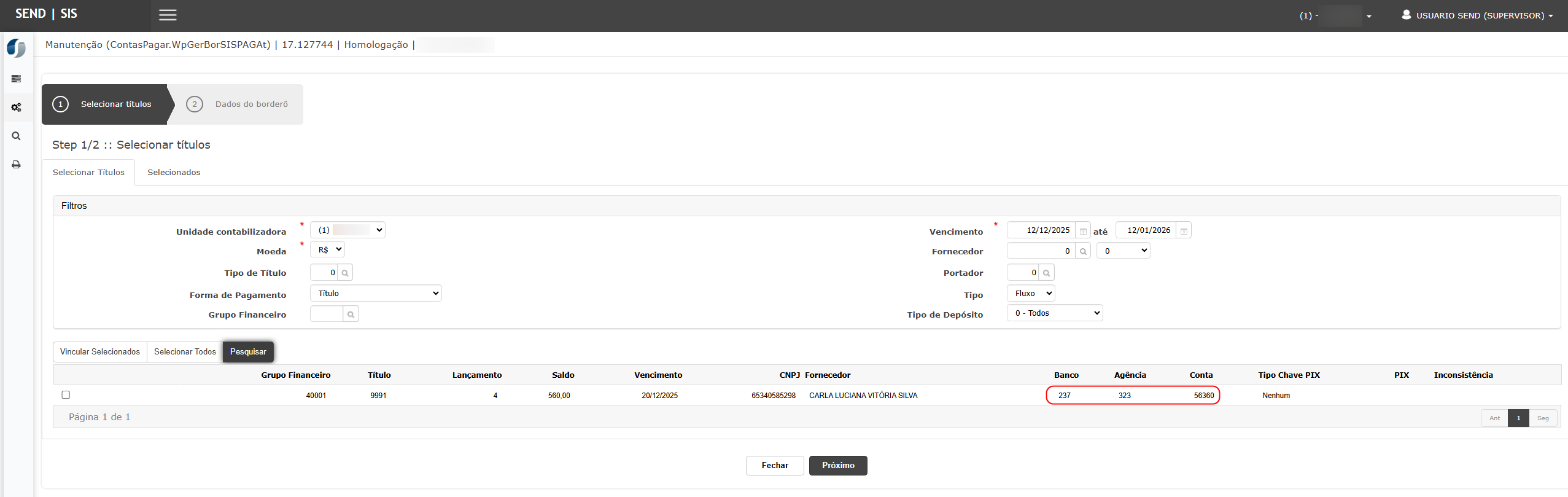
Resultado esperado:
Para modalidadenão PIX, o sistema exibe no SISPAG:BancoAgênciaContaalém deCNPJ/CPF + Nome
Não deve ficar “somente CNPJ/CPF + Nome” (correção do item 2 do relato).Evidência:Print 02 destacando banco/agência/conta preenchidos e associados ao item do fluxo.
Cenário 04: Geração do arquivo SISPAG para Fluxo sem exigir Parceiro
Objetivo do cenário: Confirmar geração de SISPAG sem exigir parceiro, utilizando fluxos com PIX.
Passo a passo:
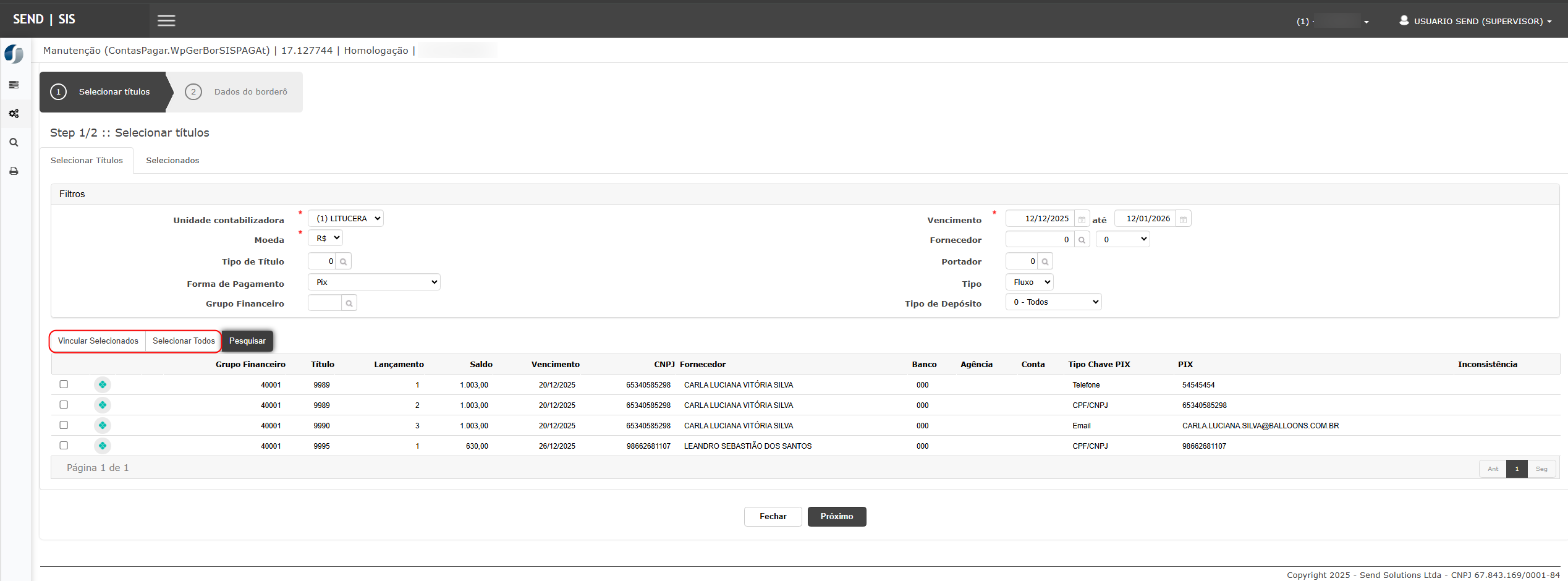
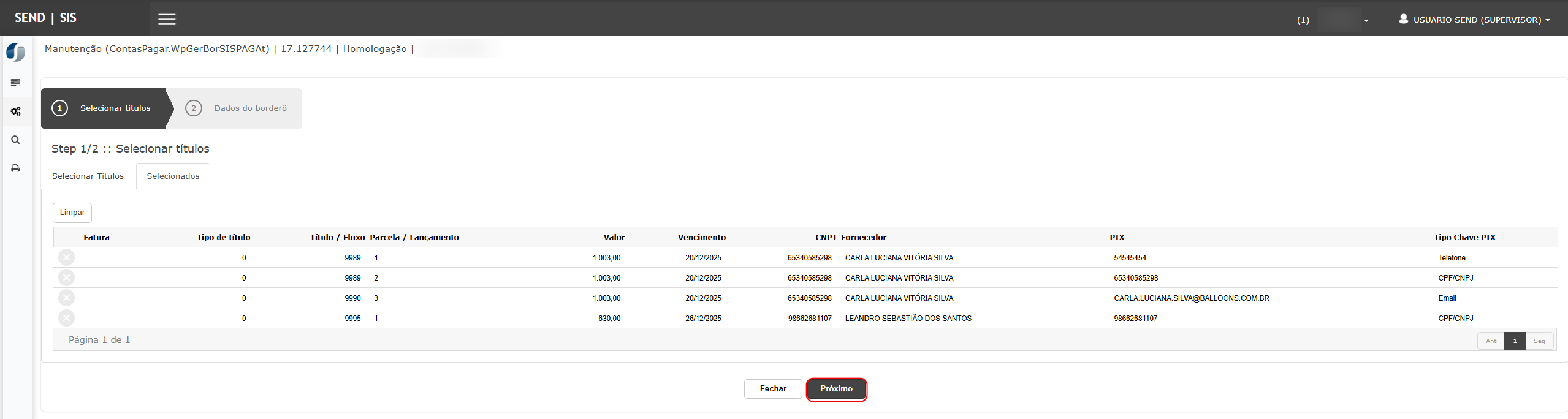
Selecionarum itemdode fluxofluxosemquecomprovantenão tenha vinculação/uso de “Parceiro” como em títulos tradicionais (conforme caso reportado).Acessar e montar o SISPAG com esse item do fluxo.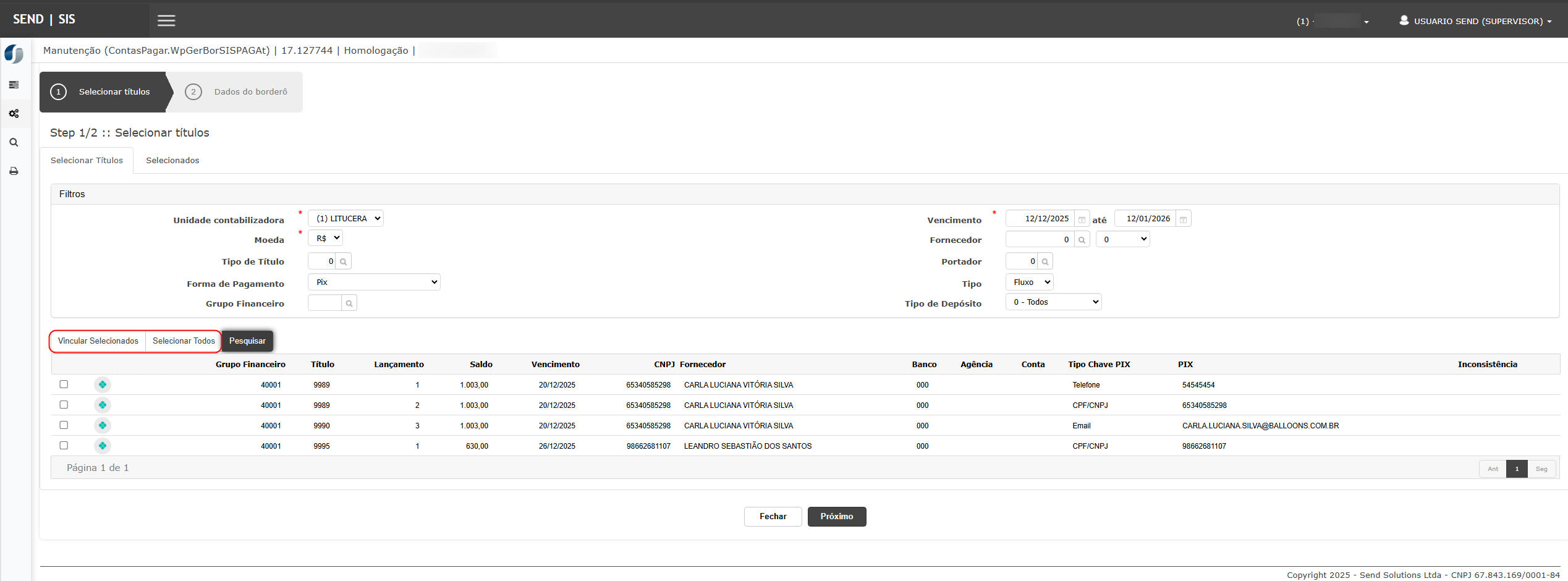
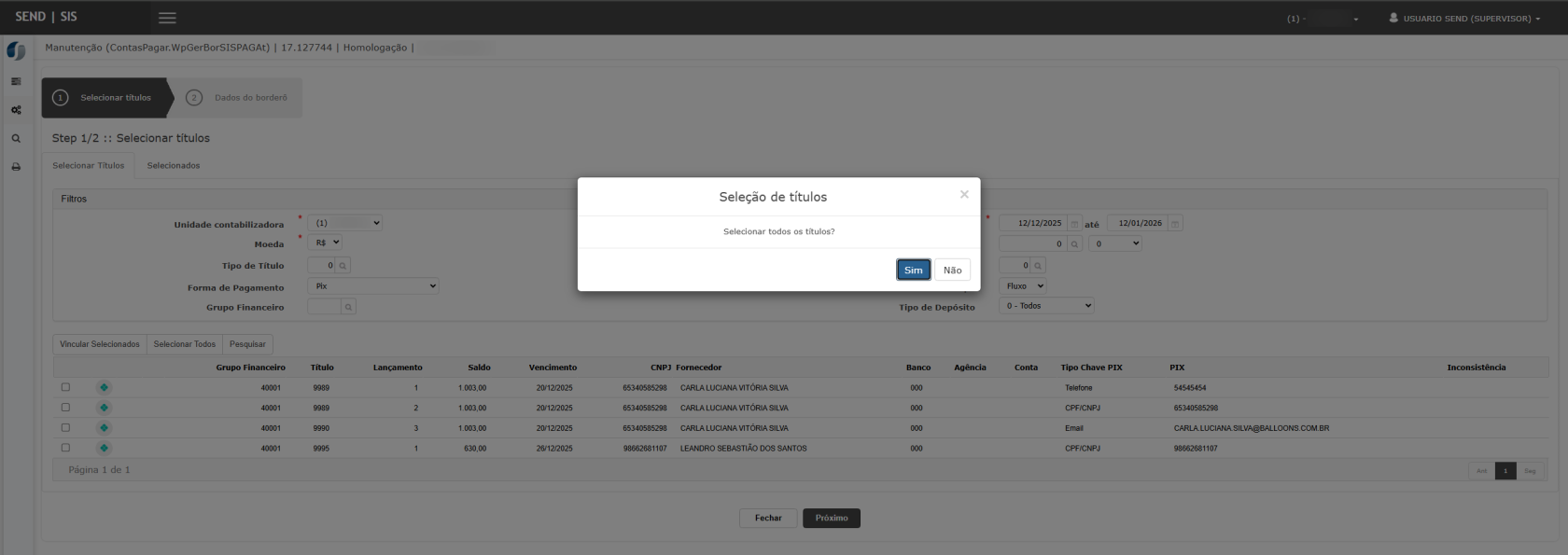
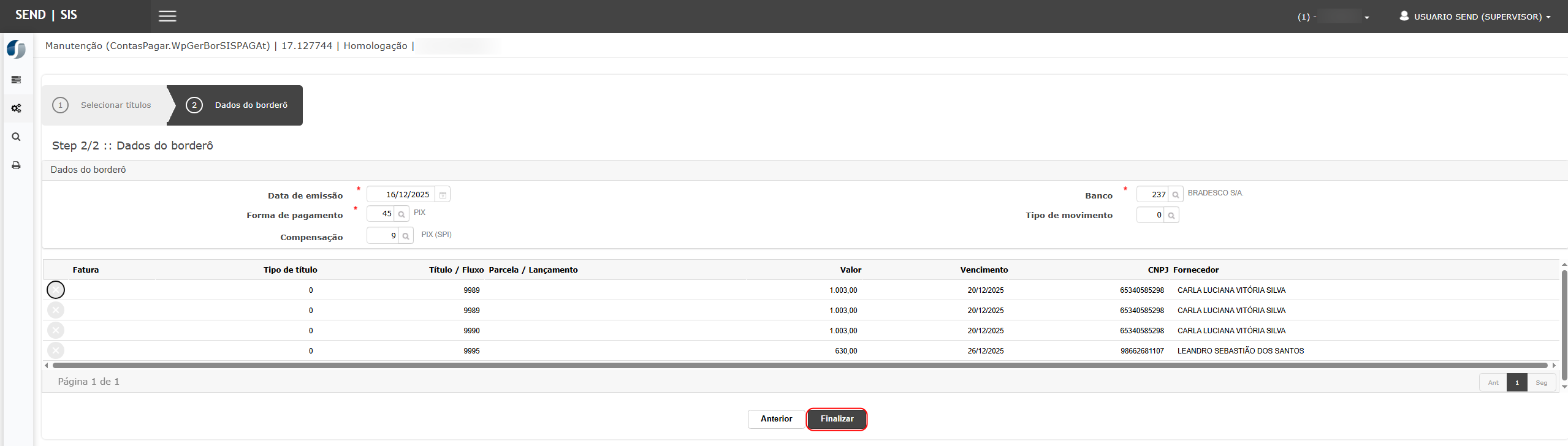
Executar ageração do arquivo.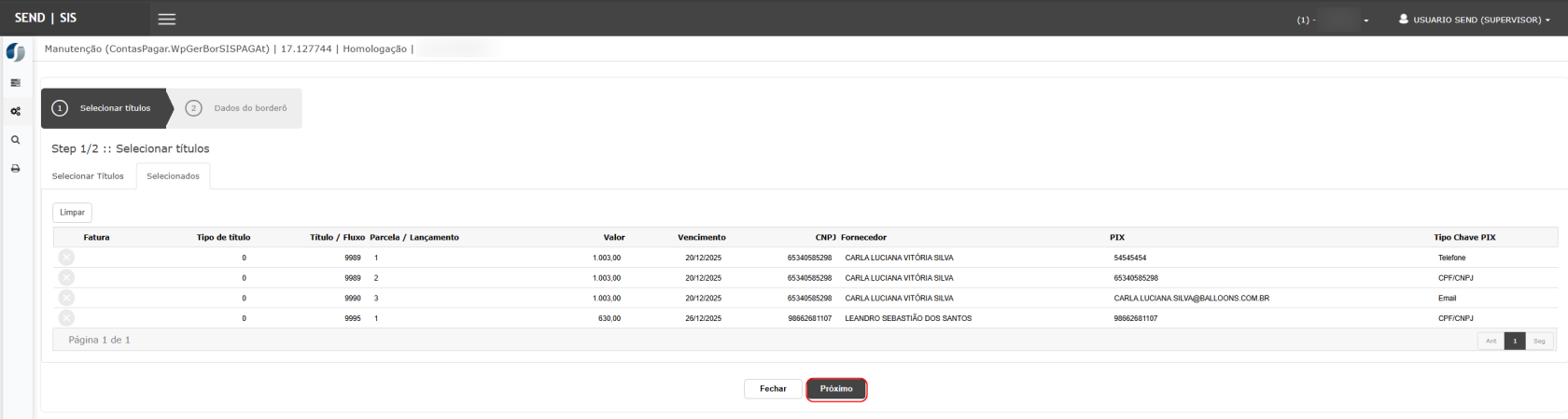
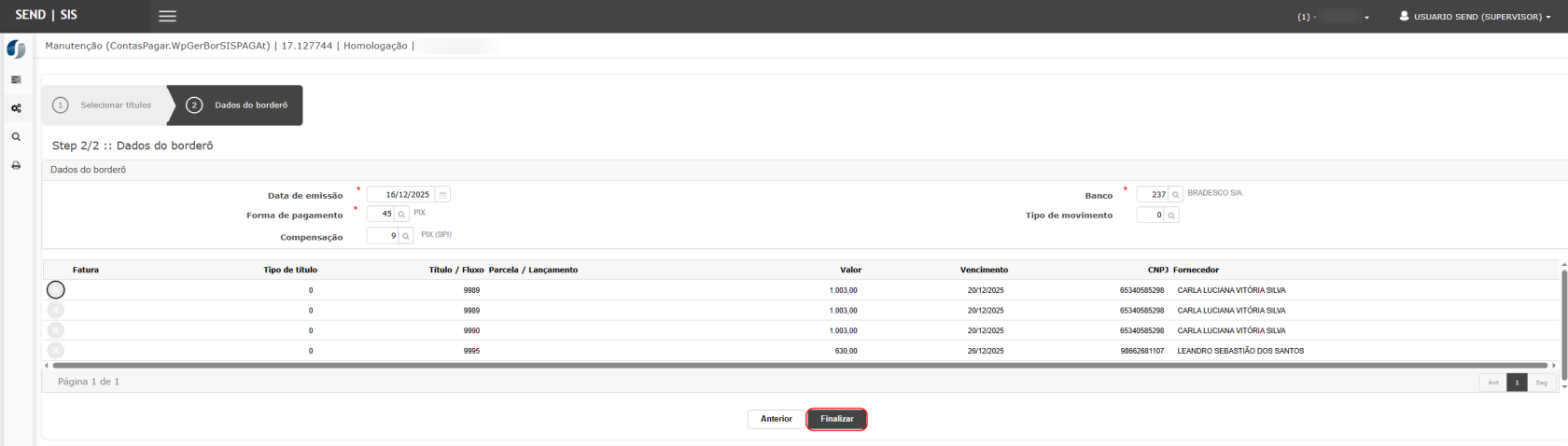

(Se existir) executar também a etapa deenvio/processamento.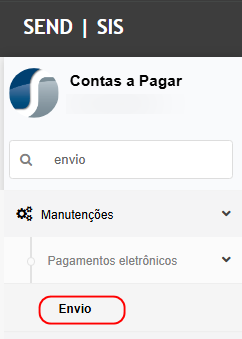



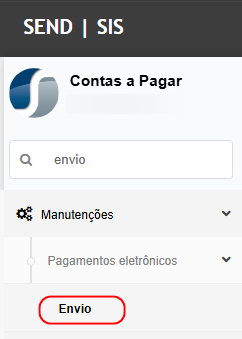

Resultado esperado:
O sistemanão exige Parceiro cadastradoquando a origem éFluxoanexado.-
ATentargeração do arquivo ocorrecom sucesso, sem apresentar o erro “Conta corrente não cadastrada Parceiro - 0”. Arquivo gerado contém as informações do favorecido conforme modalidade (PIX ou dados bancários).Evidência:Print 03 (sucesso) + Print 04 (dashboard/log) + arquivo SISPAG gerado.
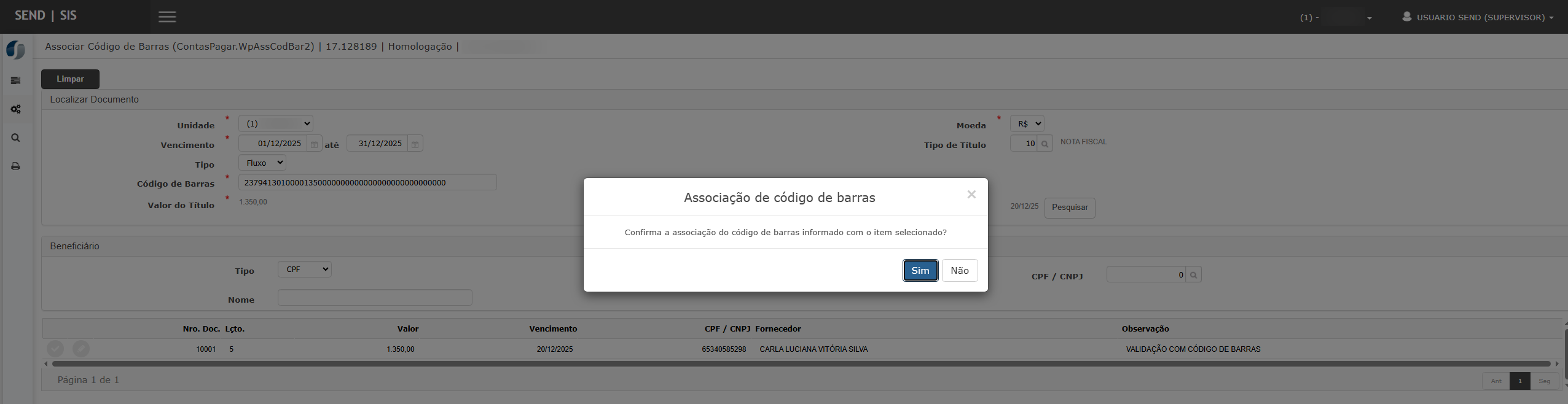
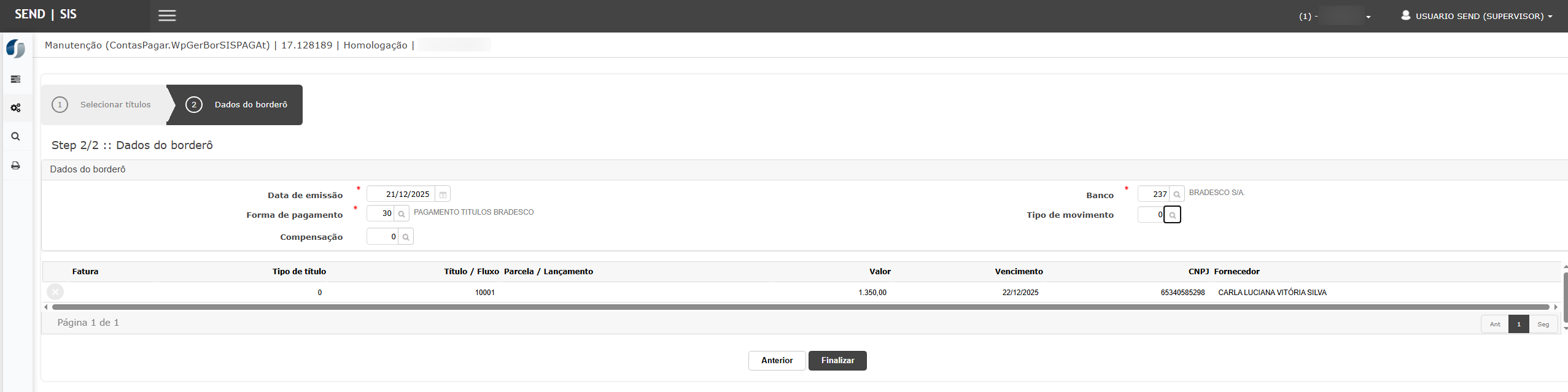
Cenário 05: Fluxo com dados bancários + vínculo de código de barras (via interface) e geração SISPAG pelo vínculo
Objetivo do cenário: Validar que um Fluxo lançado com dados bancários pode ter um código de barras associado via interface específica, e que na geração do SISPAG o sistema utilize esse vínculo (montagem no formato de título) para compor o pagamento corretamente.
Passo a passo
AcessarFluxo de Caixaeincluir um lançamentode fluxo para pagamentocom dados bancários.Preencher obrigatoriamente os dados:BancoAgênciaConta(demais campos obrigatórios do lançamento)
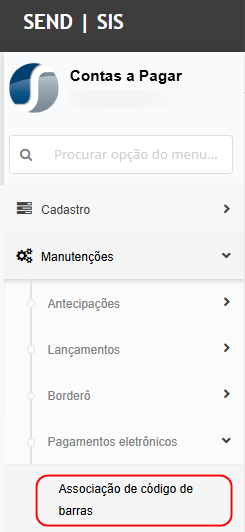
Salvarrealizar o lançamento do fluxo e identificar o registro (nº/ID do fluxo).Acessar ainterface de associação de código de barras(tela/rotina de vínculo).Localizar ofluxo lançadono passo 1 (por filtro/consulta).Informar ocódigo de barras/linha digitávele executar a ação devincular/associarao fluxo.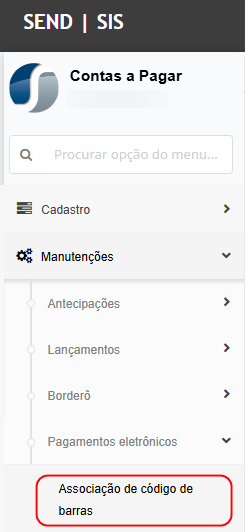
amento.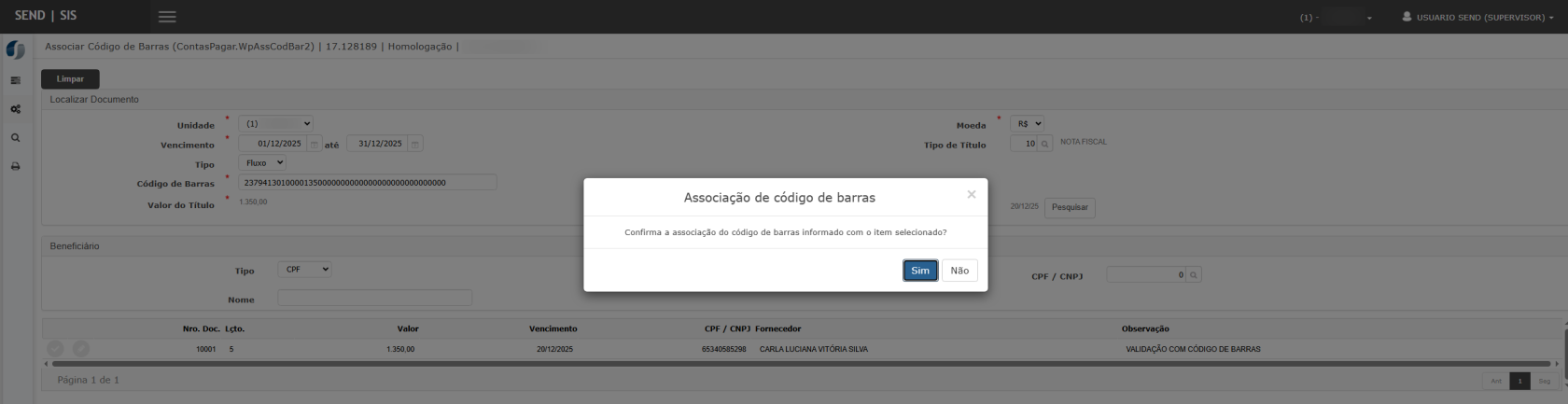
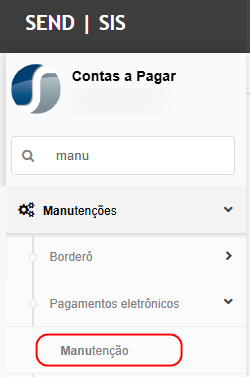
Confirmar que o vínculo foi registrado (mensagem de sucesso e/ou exibição do código associado ao fluxo).AcessarContas a Pagar > Pagamento eletrônicos > Manutenção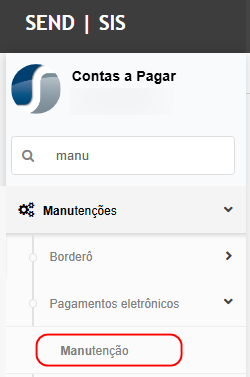

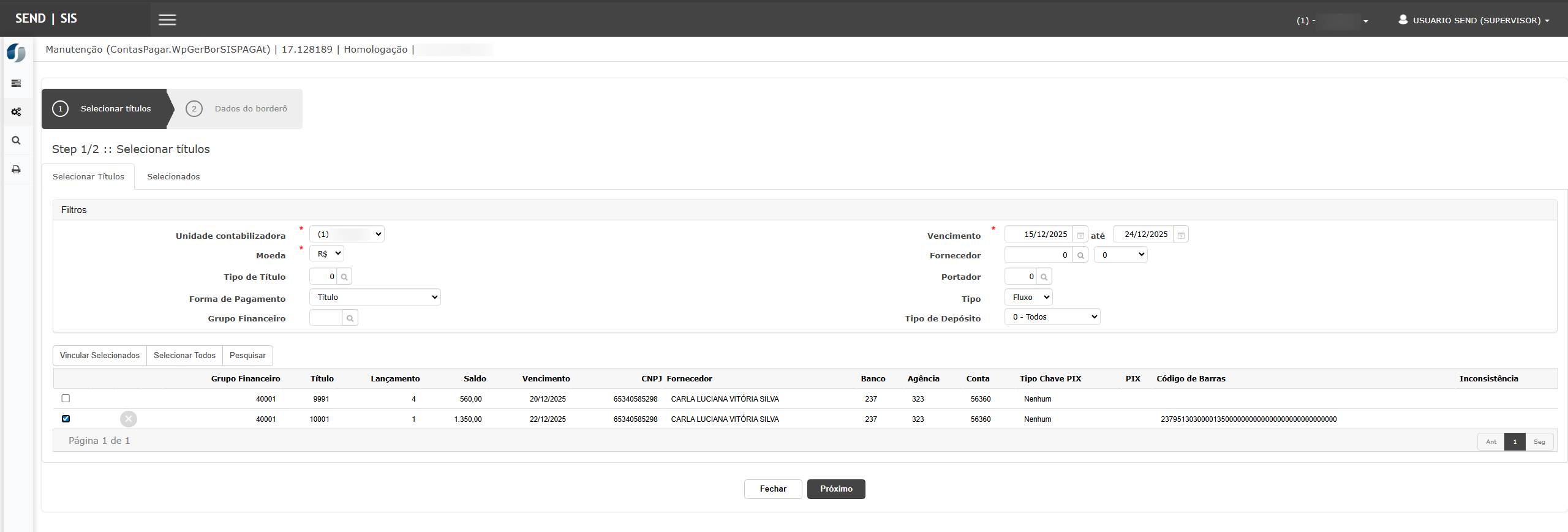
Montar o SISPAG utilizando a opção de geraçãono formato de título(conforme regra: para puxar os dados bancários do fluxo).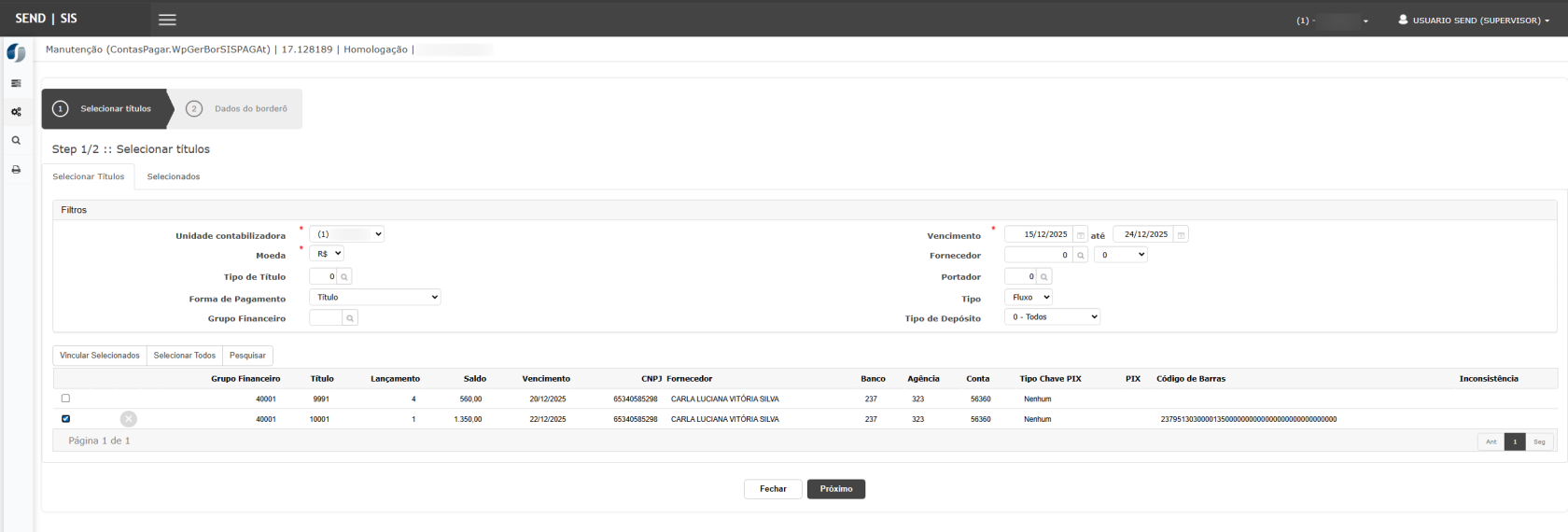
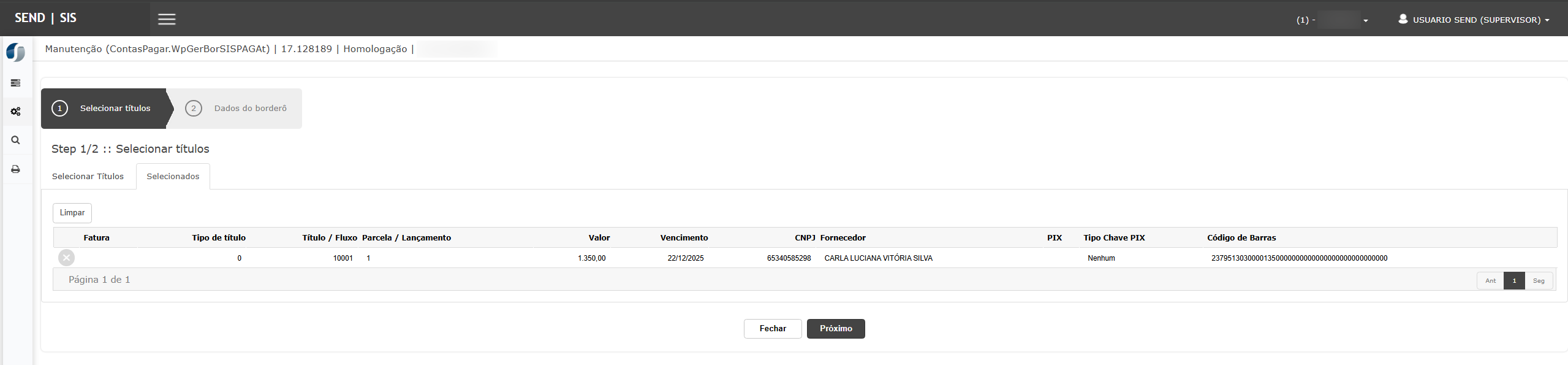
Selecionar o item correspondente ao fluxo vinculado ao código de barras.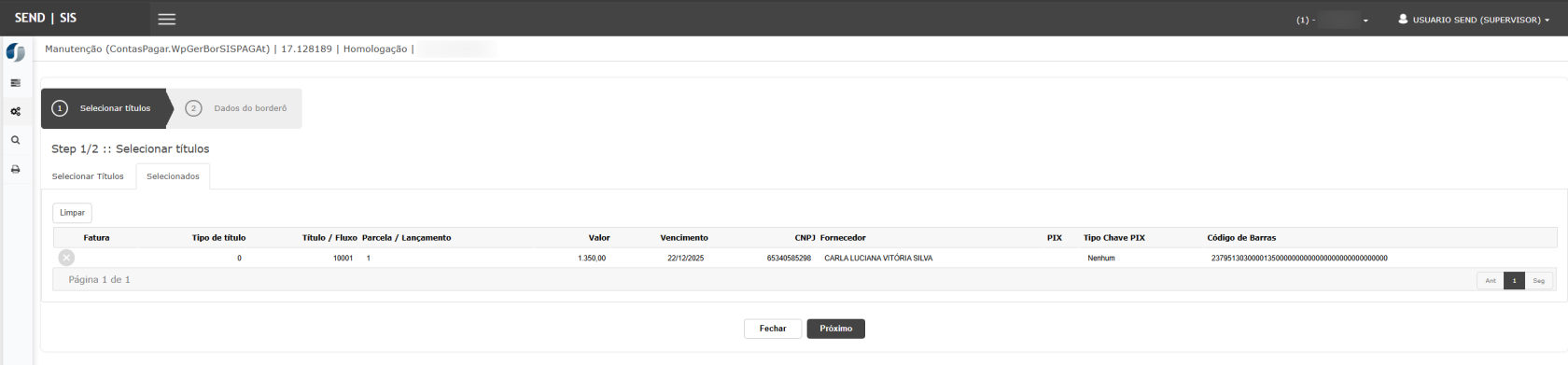
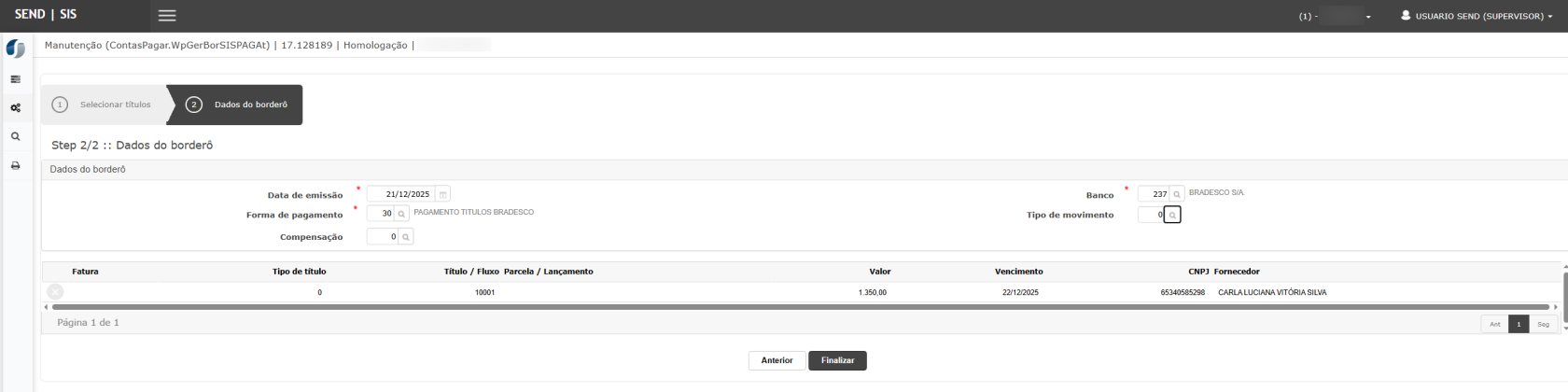
Gerar oarquivo SISPAG.


Resultado esperado
-
O
fluxosistema deve bloquear a realização. -
Deve exibir mensagem informando que o Comprovante de Pagamento é
salvoobrigatório.com dados bancários completos(banco/agência/conta). NainterfaceA
de associaçrealização,osistema:só- deve
permiteserinformarpermitida após a inclusãocódigo de barras,registra o vínculodocódigocomprovante.ao fluxo,exibeconfirmação(mensagem e/ou campo com código vinculado).
Na montagem do SISPAGno formato de título, o sistema:recupera os dados bancáriosdo fluxo (banco/agência/conta),utiliza ovínculo do código de barrasassociado ao fluxo para compor o pagamento.
A geração do arquivo SISPAG ocorrecom sucesso, sem exigir Parceiro (quando a origem for fluxo, conforme regra já ajustada).O arquivo gerado contém as informações esperadas (dados bancários e referência ao código vinculado conforme layout/regra do cliente).

ATENÇÃO: As informações neste documento são meramente ilustrativas e utilizadas apenas para fins de teste.