OS 92123 - MELHORIA - FATURAMENTO DECOR - MANUTENÇÃO DE NOTA FISCAL - CORRIGIR ENDEREÇO DA NOTA
Objetivo:
A correção implementada visa melhorardisponibilizar aafuncionalidade usabilidade e consistênciaManutenção do móduloendereço SPDda Nota Fiscal, garantindo que:que o usuário possa alterar os endereços vinculados à NF (Faturamento, Cobrança e Entrega) somente quando:
-
✅ A nota estiver
Fornecedor possa ser localizado pelo Nome Fantasia(além de CódigoEmitida eRazãoNÃOSocial) durante a elaboração do SPD, resolvendo a dificuldade relatada quando o Fantasia não está contido na Razão Social.Transmitida -
Em✅SPDOparcelado,novo endereço possuir ovalormesmototalMunicípio e UF doSPD permaneça fixo(nãendereçopode “somar” e ultrapassar o total) quando o usuárioalterar manualmenteuma ou mais parcelas, permitindorecalcular automaticamenteas demais parcelas mediante confirmação do usuário.atual
E que o sistema bloqueie quando:
-
❌ Município/UF forem diferentes
-
❌ Nota já estiver transmitida ou não emitida
Premissas:
- Necessário o ambiente estar atualizado com a versão
SPDFaturamento Decor de número131217XXXX Genexus 17 ou superior;
Teste realizado após a atualização
Cenário 011 — BuscarAlteração fornecedorde peloendereço Nomecom FantasiaMunicípio/UF no SPDdiferentes (novodeve lançamento)bloquear)
Pré-requisitoscondições
-
UsuárioNotacomfiscalpermissãem status Emitida e nãoparaincluir SPDtransmitida. -
endereçosExistirClientefornecedorpossuicom:- cadastrados
Razão Socialdiferente docomNomeMunicípio/UFFantasiadiferentes(para reproduzir o problema).Nome Fantasia preenchido no cadastro.
Passo a passoPassos
-
Acessar o
módulomenu:
Faturamento > Notas Fiscais > Manutenção de Nota Fiscal
(Evidência 01) -
Filtrar e selecionar a nota fiscal desejada.
-
Com a nota carregada, acessar a aba
SPDGeral.e localizar o painel:
Endereços da Nota Fiscal
(Evidência 02) -

Exemplo: F – Faturamento -
Abrir a manutenção (ícone de edição) e escolher uma sequência cujo endereço seja de Município diferente
Exemplo: Angatuba/SP
(Evidência 03) -
Clicar em
Novo SPD.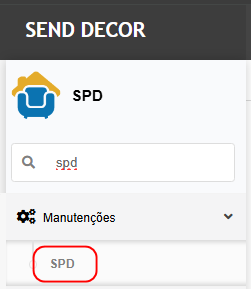
Na seleção/busca de fornecedor, localizar os campos/colunas disponíveis na listagem.Pesquisar o fornecedordigitando o Nome Fantasiano filtro de busca.Aplicar o filtro e verificar o resultado na grade.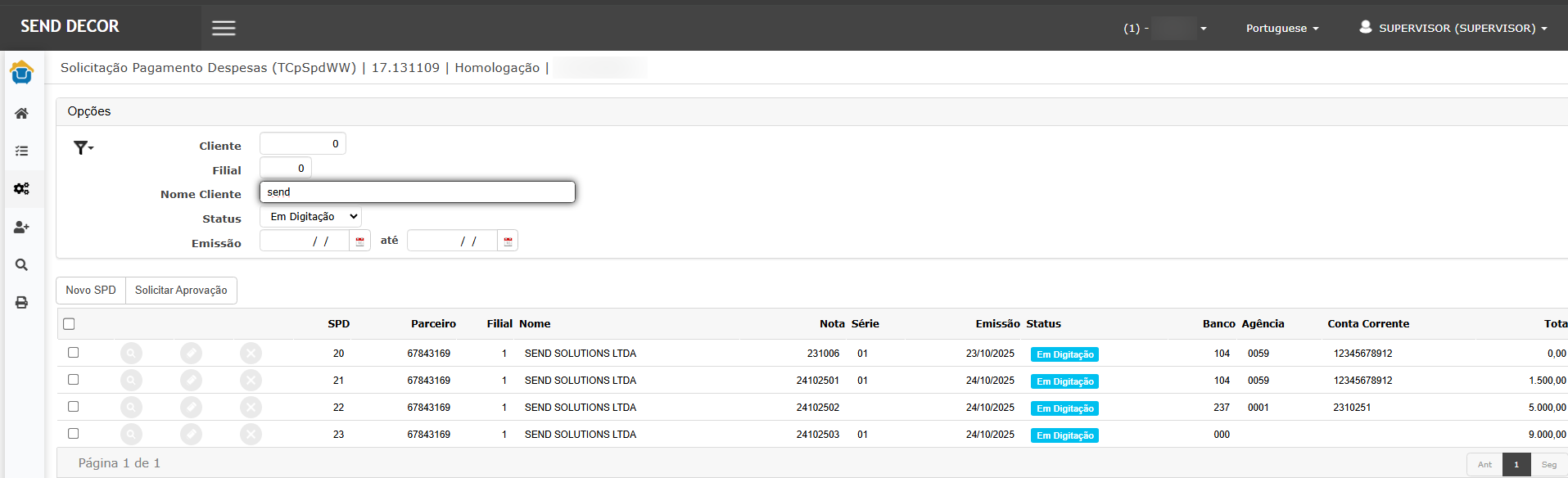

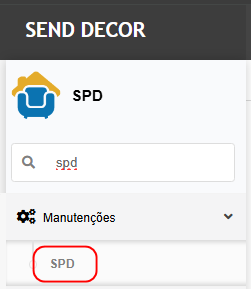
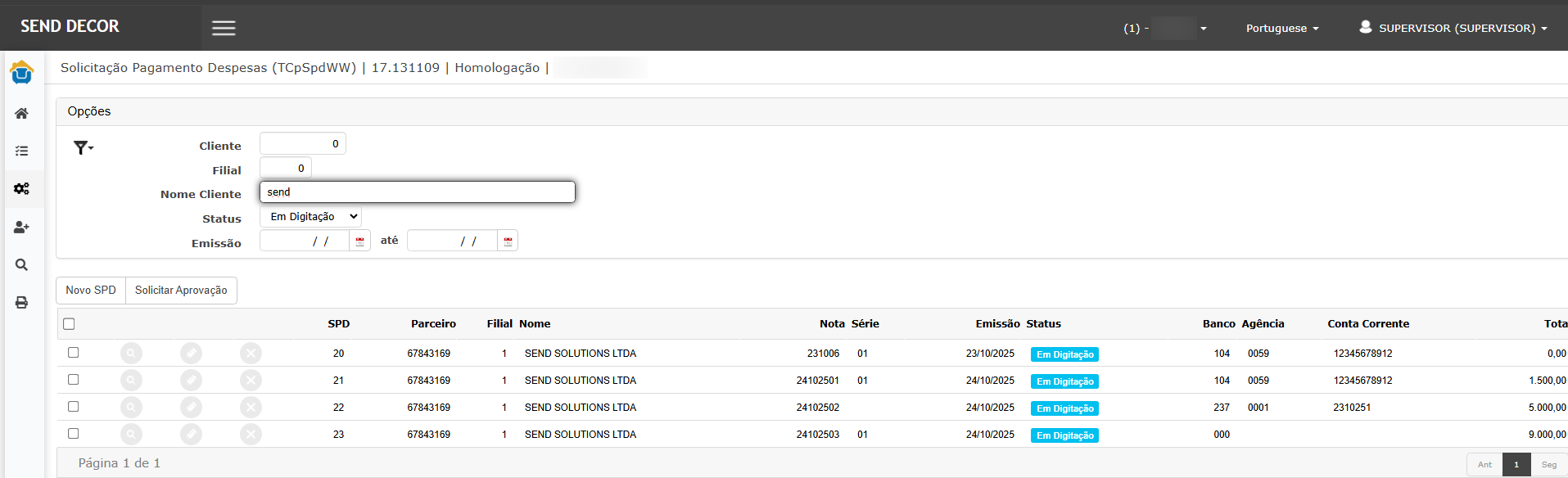
Resultado esperado
A listagem de fornecedores deve exibir acoluna “Fantasia”e permitirfiltrar por Fantasia.O fornecedor deve ser retornado quando o usuário pesquisar peloNome Fantasia, mesmo que a Razão Social não contenha o Fantasia.Ao selecionar o fornecedor retornado, o SPD deve prosseguir normalmente para a próxima etapa, sem erro.
Cenário 02 — Parcelamento padrão mantém o total do SPD (geração automática de parcelas)
Pré-requisitos
Usuário com permissão paraincluir/editar SPDConfirmar.-
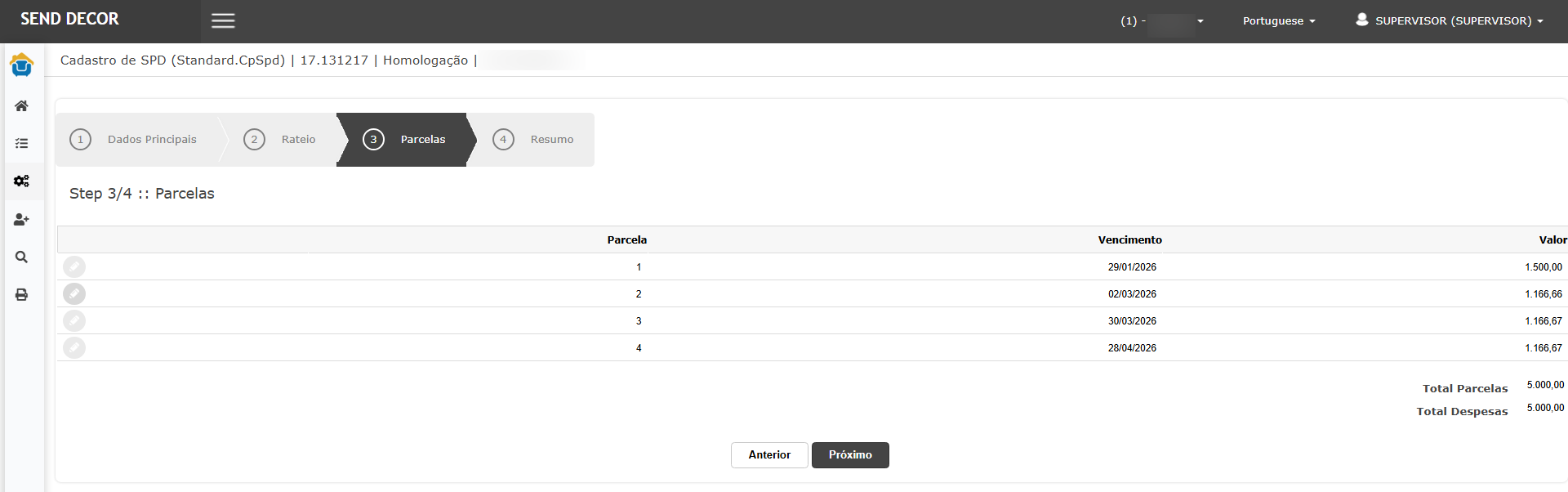
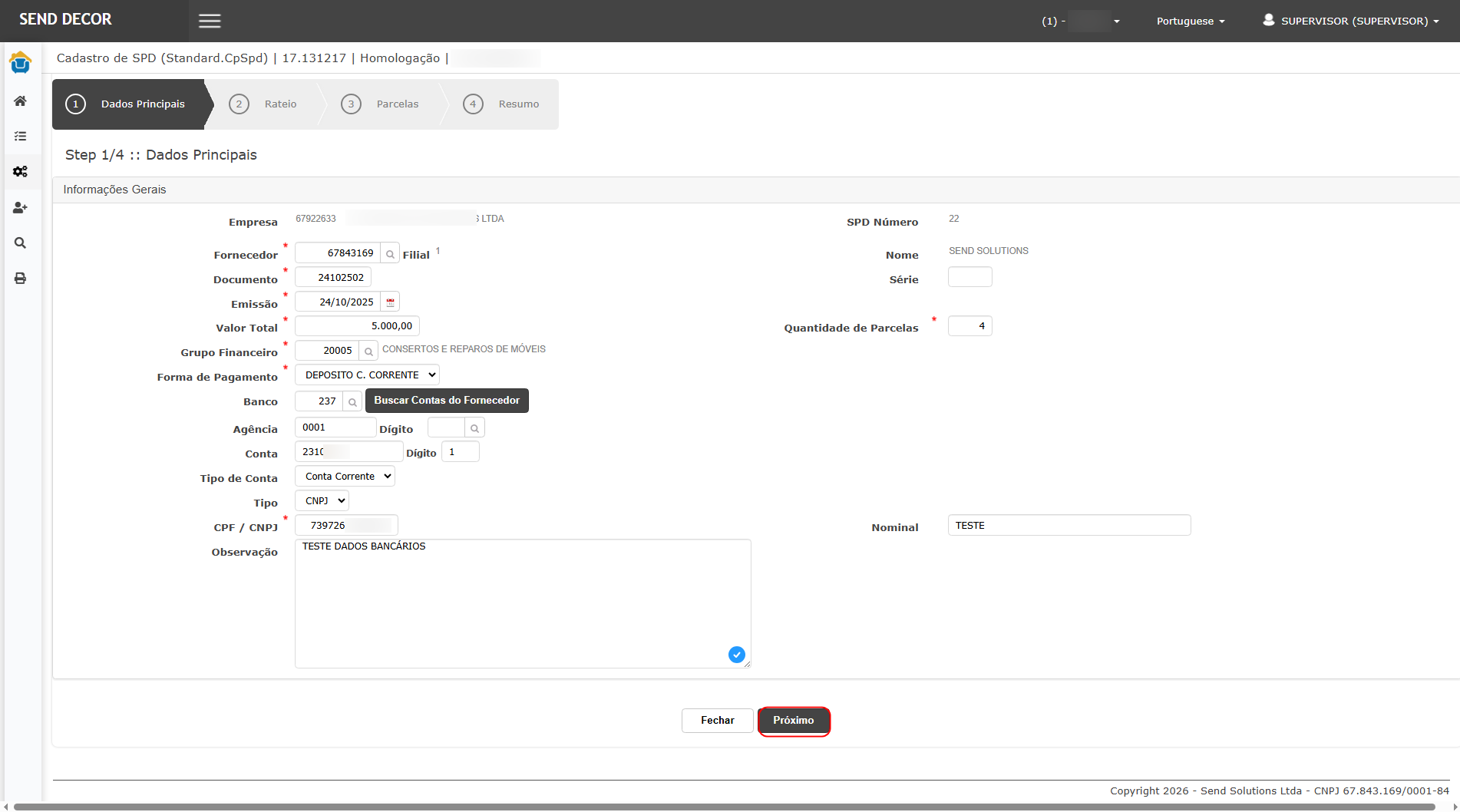
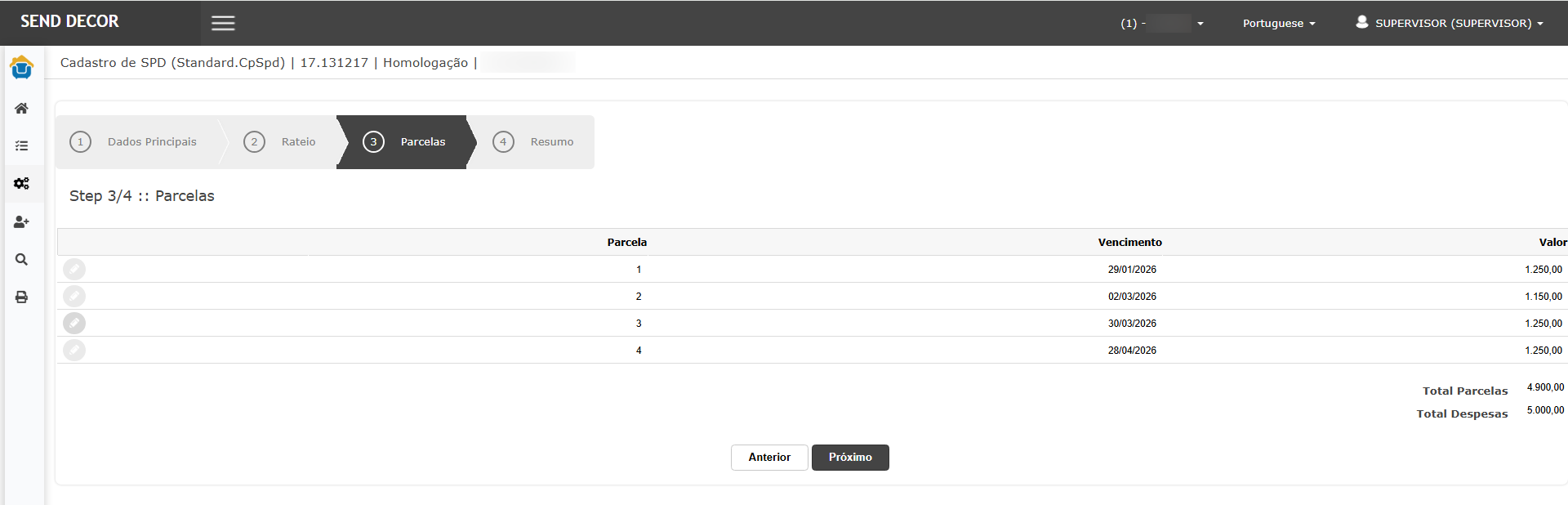
Fornecedor selecionado. Valor de SPD definido (ex.:R$ 5.000,00).Condição de pagamento permitindo parcelamento (ex.:4 parcelas).
Passo a passo
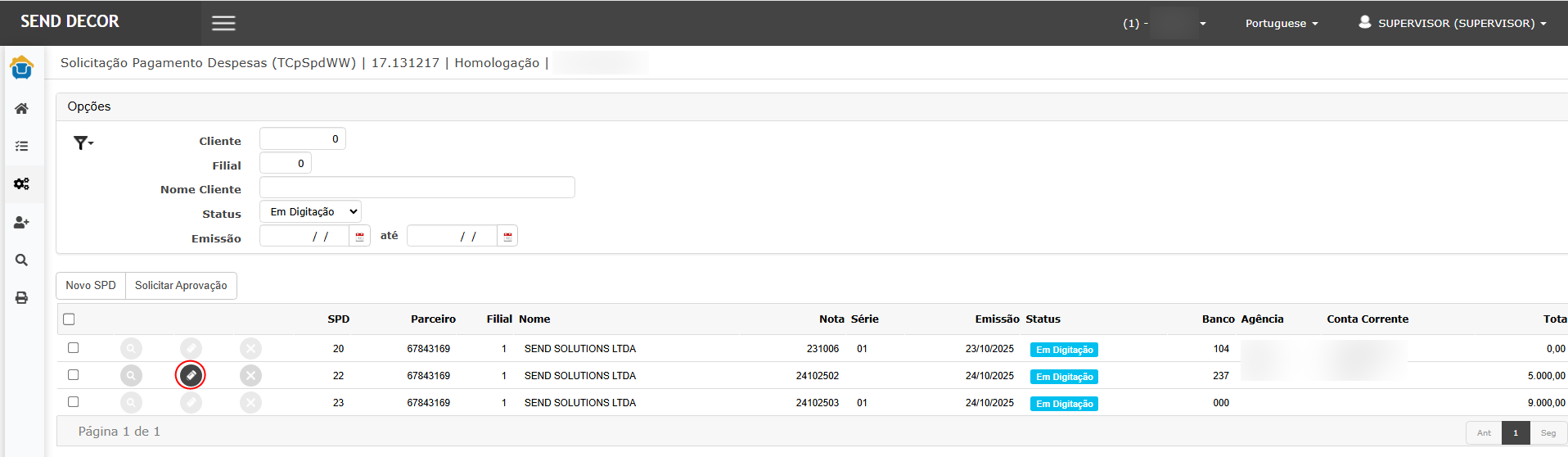
Criar/editarSPDpara um fornecedor.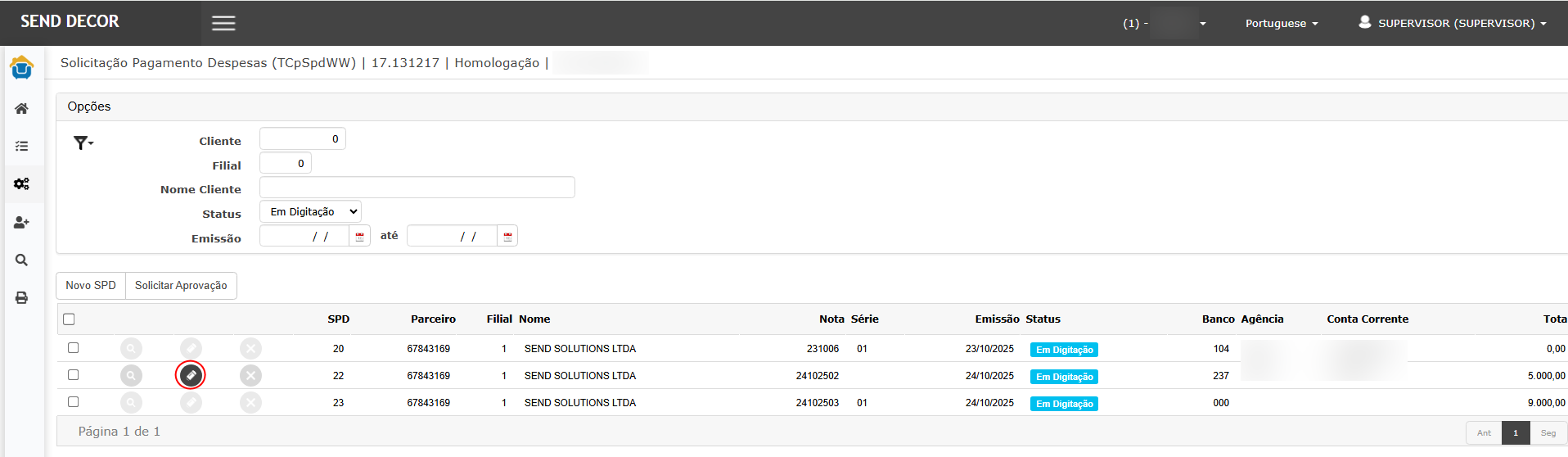
InformarValor total do SPD = R$ 5.000,00.Definir parcelamento em4x.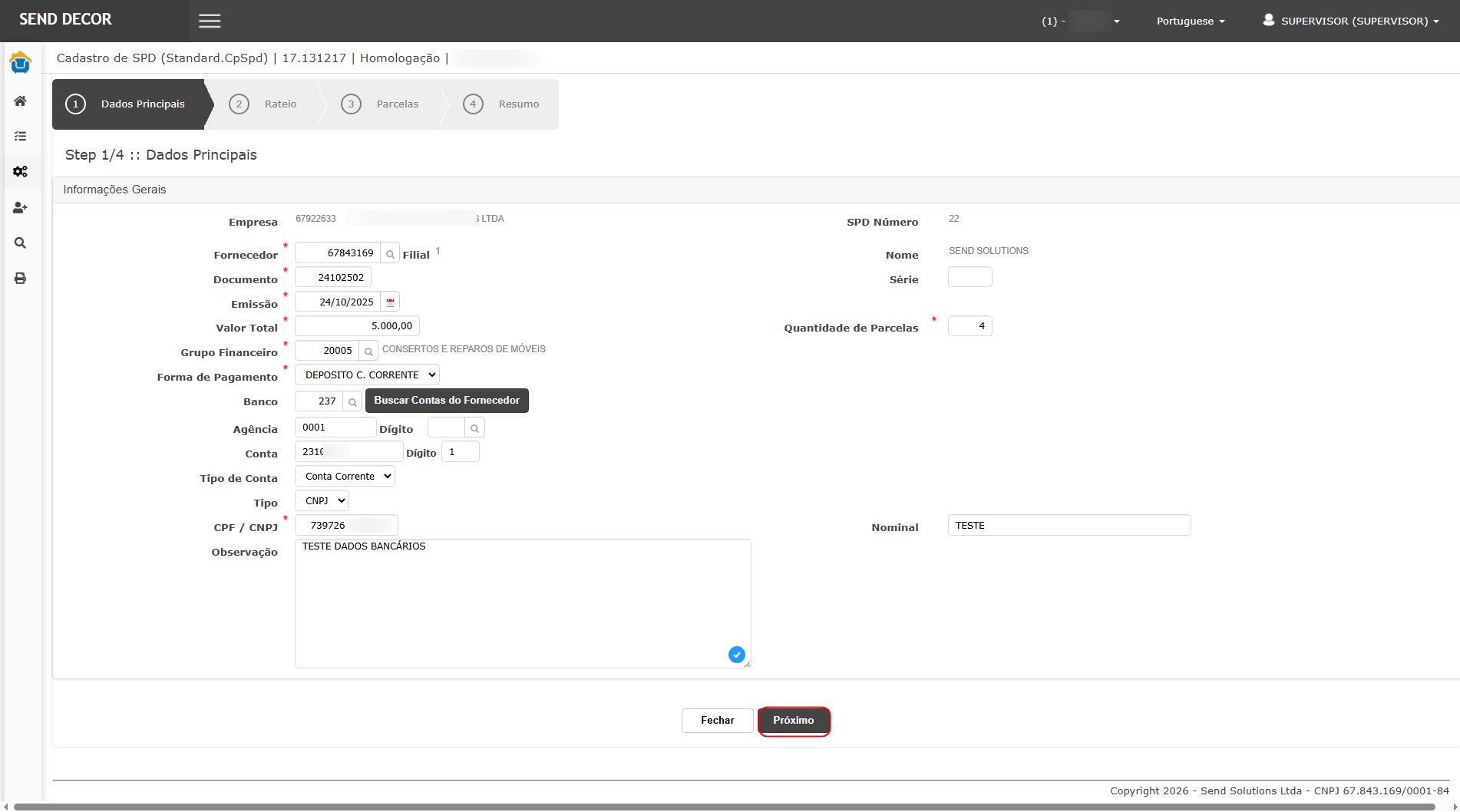
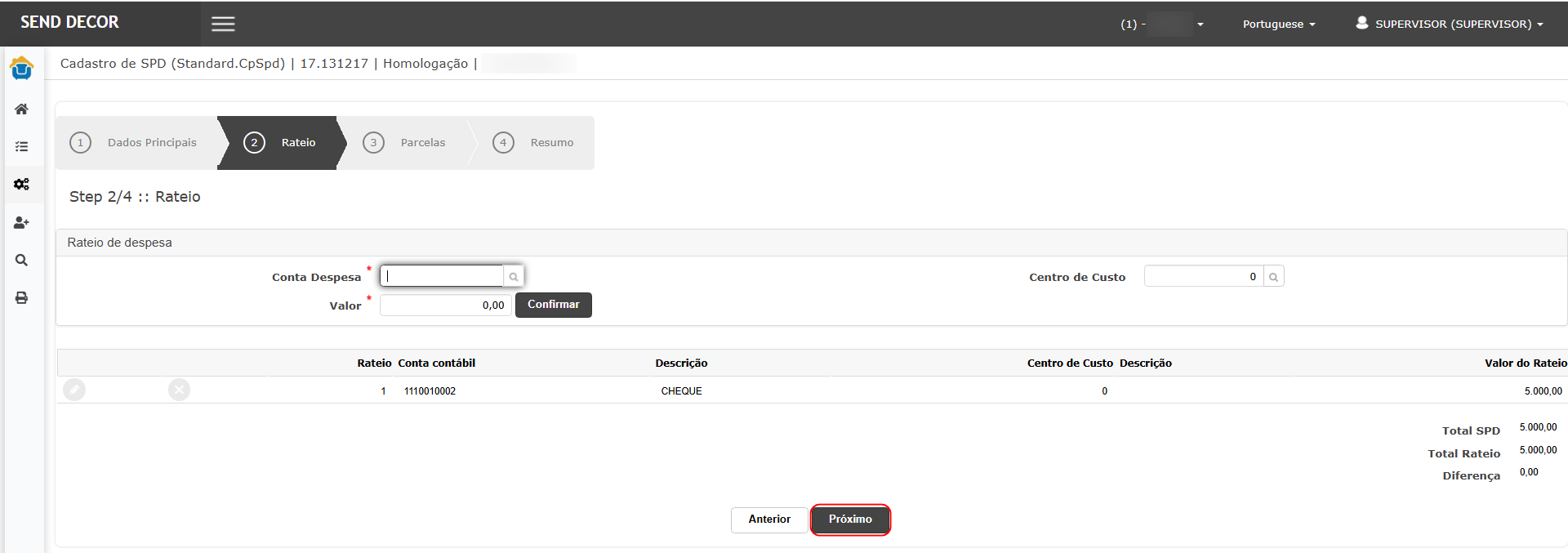
Avançar para a etapa de rateio e/ou parcelas (conforme fluxo do sistema).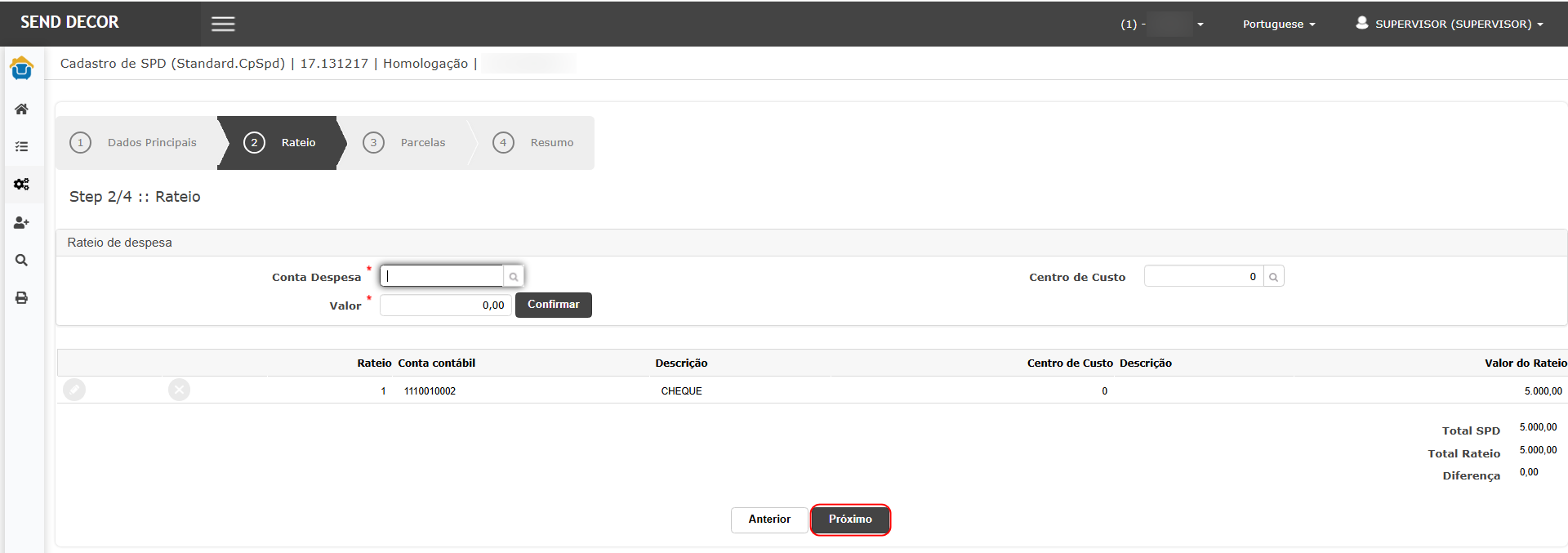
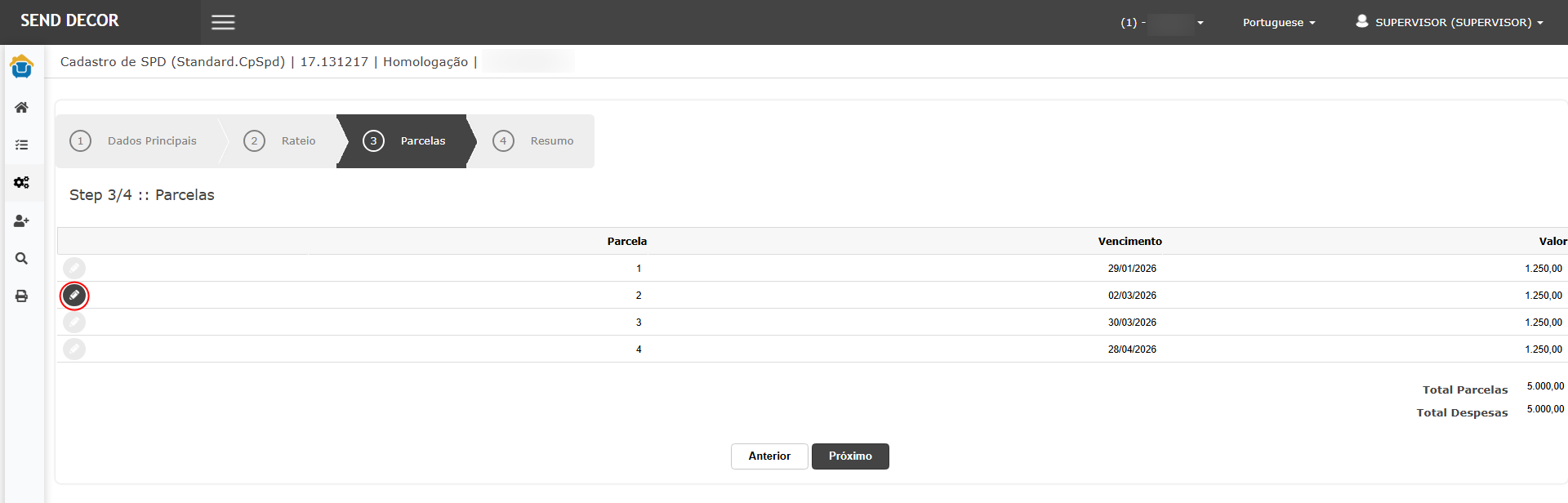
Verificar as parcelas geradas automaticamente.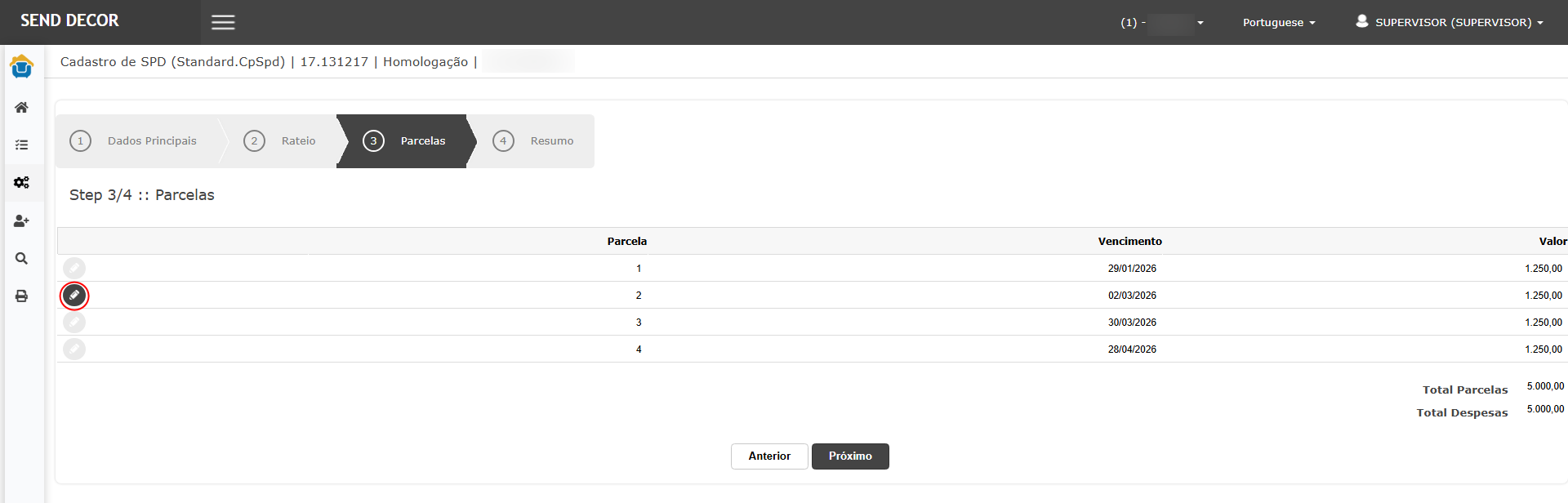
Resultado esperado
-
O sistema deve
gerarimpedir4aparcelasalteração. -
CadaDeveparcelaexibirdevemensagemvirdecomR$ 1250,00(se divisãvalidaçãoigualinformandopadrão)que Município/UF precisam ser iguais:“O endereço atual da nota possui Município/UF diferentes do novo endereço... não será possível realizar a alteração.”
(Evidência 04) -
ONenhumsomatóriodadodasdoparcelasendereço deve ser atualizado no grid.
exatamenteCenário R$2 5.000,00— Alteração de endereço com mesmo Município/UF (deve permitir).
Pré-condições
-
Nota fiscal em status Emitida e não transmitida
-
OCliente“valorpossuitotalmaisdodeSPD”umdeveendereçopermanecercadastrado com oR$mesmo5.000,00Município e UF.
Cenário 04 — Alterar uma parcela e NÃO recalcular as demais (Não)Passos
Pré-requisitos
-
SPDAcessar:
Faturamentoparcelado>emNotas4xFiscaisgerado> Manutenção de Nota Fiscal
(comoEvidênciano cenário 03).01) -
TotalSelecionardoaSPD:NFR$emitida5.000,00.e abrir a manutenção.
PassoNa aaba passoGeral, acessar o painel:
Endereços da Nota Fiscal
(Evidência 02)
ComSelecionar aso parcelas geradas (4xtipo de R$endereço 1250,00),que editarserá aalterado
Exemplo: ParcelaF 2– Faturamento
Escolher uma sequência de endereço com mesmo Município/UF edo alterar endereço valor paraatual
Exemplo: R$São 1150,00Paulo/SP.
(Evidência 05)
Clicar em Gravar/Salvar.

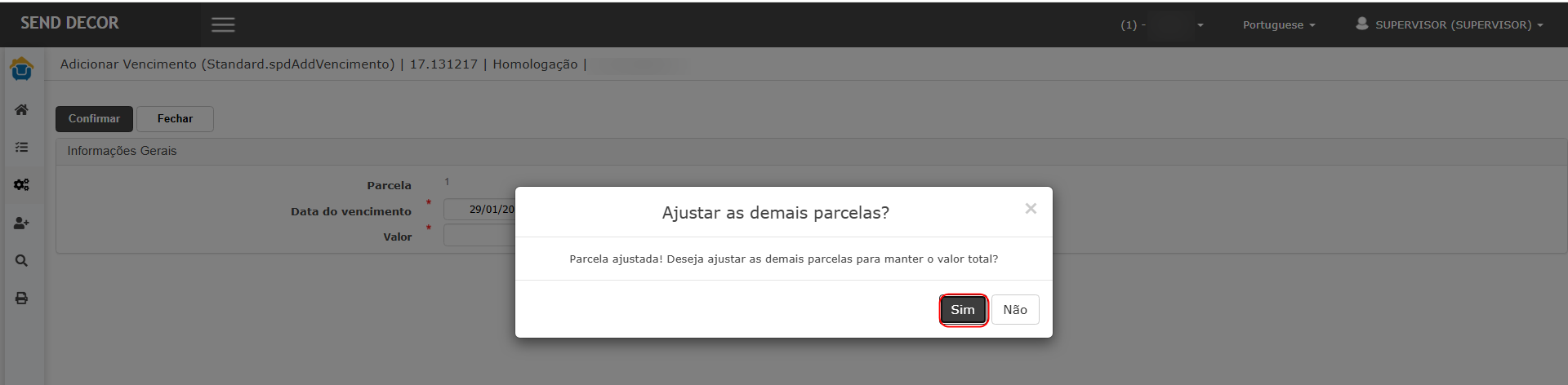
Na confirmação “deseja ajustar as demais parcelas?”, clicar em Não.
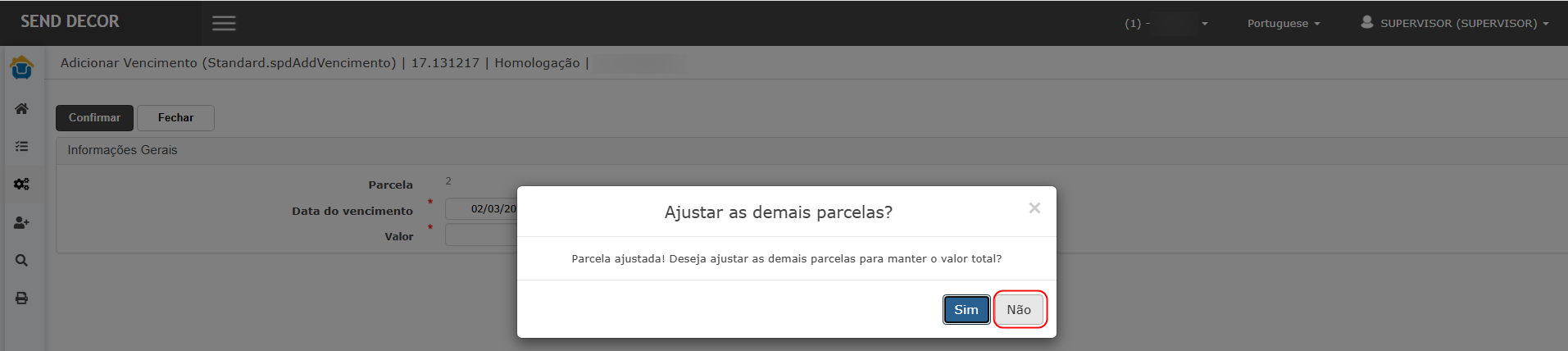
Conferir os valores das demais parcelas.
Conferir o total e/ou algum indicador do valor total do SPD (se o sistema exibe total do parcelamento/total SPD).
Resultado esperado
Ao confirmarNão, o sistema deve manter asdemais parcelas inalteradasConfirmar.-
ANoparcelapop-upeditadadedeveconfirmação,manterclicaroemvalorSim
(Evidênciainformado.06) -
O sistema deve
deixarpermitirclaroaao usuário (na tela/total) que houve alteraçmanutençãoquedoimpactaendereço -
Deve apresentar mensagem de sucesso:
“Sucesso! Manutenção
somatório.do endereço realizada.”
(Evidência 07) -
O grid de endereços deve refletir a atualização com a nova sequência/endereço
(Evidência 08) -
Executar os Cenários 1 e 2 para cada tipo:
-
C – Cobrança
-
E – Entrega
-
F – Faturamento
-
A validação Município/UF deve funcionar igualmente para todos:
-
Diferente → bloqueia
-
Igual → permite e atualiza
-
-
SPDNFparceladocomemstatus4xTransmitida/Autorizadagerado. -
Sistema deve bloquear ou desabilitar manutenção
-
TotalNenhumadoalteraçãoSPD:deveR$ser5.000,00.aplicada - Nota
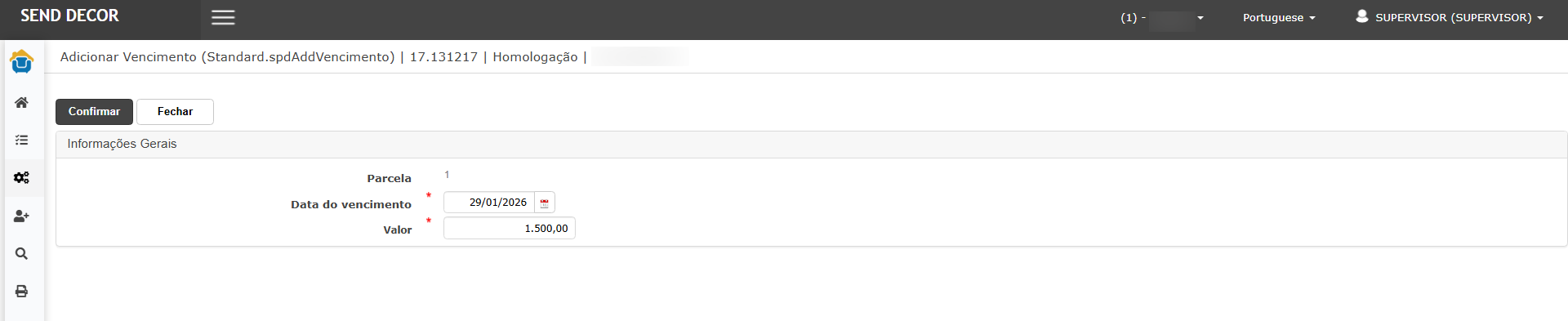
EditarFiscalaParcela 1e alterarnãovaloremitida (ex.:R$ 1500,00). Clicar emGravar/Salvar.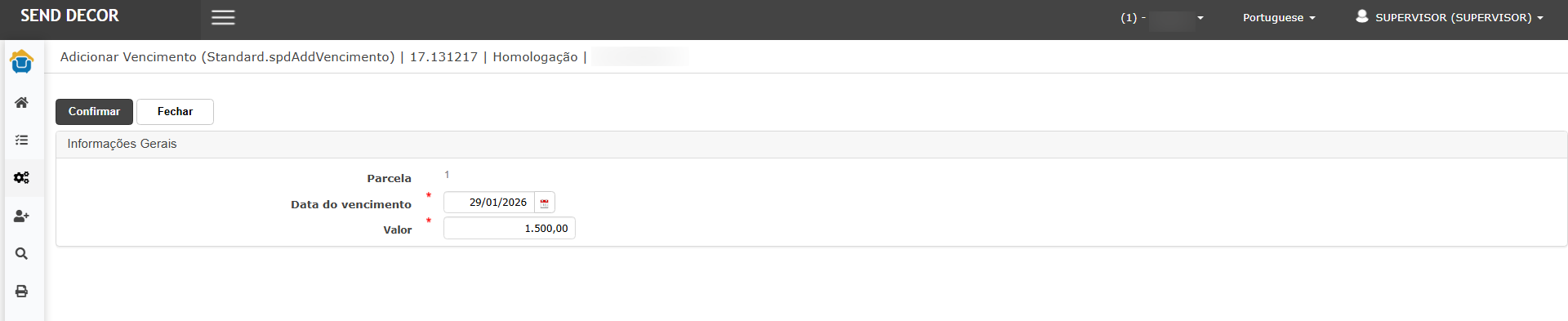
Na confirmaçãnão“deseja ajustar as demais parcelas?”, clicar emSim.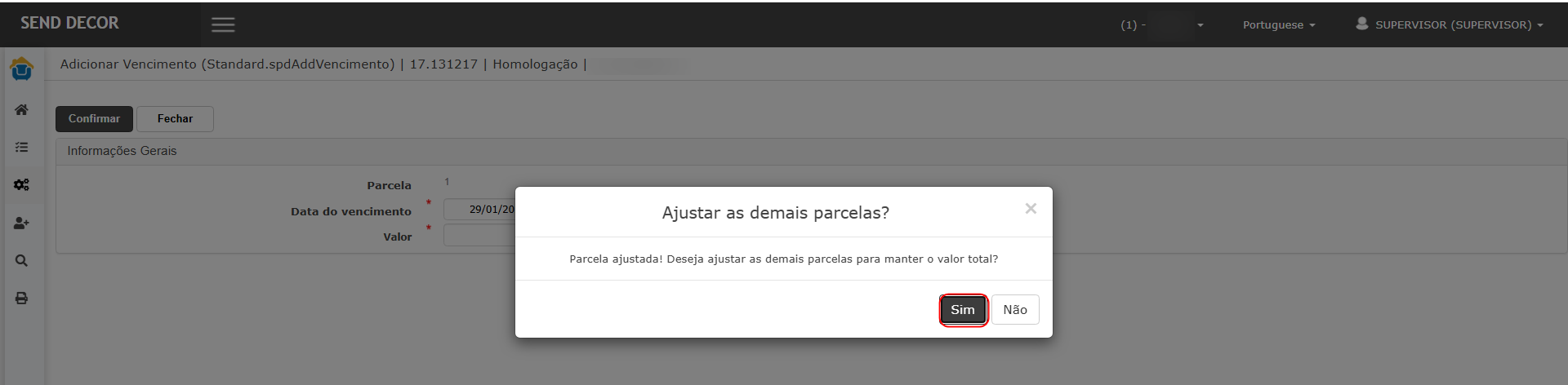
Verificar os valores recalculados das demais parcelas.Conferir o total e/ou algum indicador do valor total do SPD (se o sistema exibe total do parcelamento/total SPD).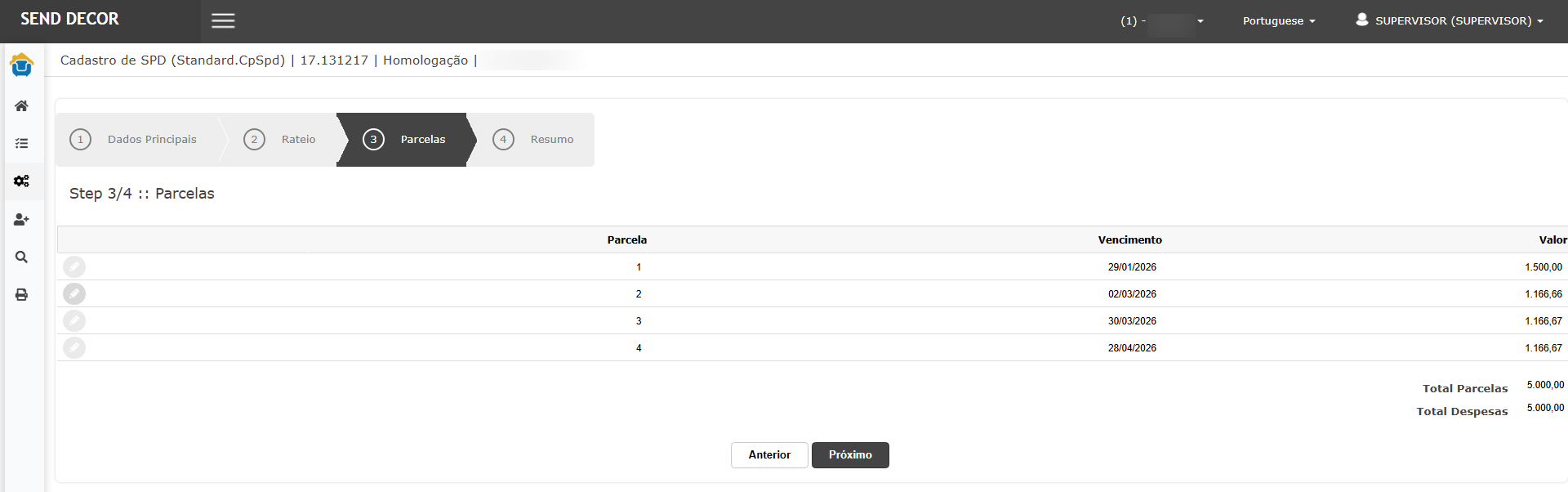
Ao confirmarSim, o sistemadeverecalcularpermitirautomaticamentemanutenção)as demais parcelas para manter ototal fixo = R$ 5.000,00.-
Exemplo esperado paraPré-condiçãocaso informado:-
ParcelaNF1:emR$status1500,00 Parcelas 2, 3 e 4: devem ser ajustadas para dividir orestante (R$ 3.500)→R$ 1.166,66cada (ou conforme regradiferente dearredondamentoEmitidado(ex.:sistema).Digitação)
-
-
Ovalor final (somatório das parcelas)Sistema deveserimpedirR$manutenção5.000,00.
do endereço
Resultado esperado
Resultado esperado
Cenário 3 — Validar regra para os três tipos de endereço (Cobrança / Entrega / Faturamento)
Passos
Resultado esperado
Cenário
054 —AlterarNotaumaFiscalparcela econfirmar recálculo automáticotransmitida (Sim)não deve permitir manutenção)Este cenário valida diretamente a correçPré-condiçãodo problema reportado (“o sistema soma e ultrapassa o total”).Pré-requisitos
Resultado esperado
5Passo
aCenário
passo- —
Resultado esperado
Validação final da solicitação
A entrega será considerada atendida se:
✅ Somente NF Emitida e não transmitida permitir alteração
✅ Regra Município/UF aplicada corretamente
✅ Atualização refletida no grid após sucesso
✅ Funcionalidade válida para Cobrança, Entrega e Faturamento

ATENÇÃO: As informações neste documento são meramente ilustrativas e utilizadas apenas para fins de teste.