
OS 92132 - MELHORIA - SENDDECOR - VALIDAÇÃO DO CADASTRO DE CLIENTE E PROFISSIONAL
Objetivo:
Garantir clarezaqualidade e organizaçãoconfiabilidade nados visualizaçãodados de contato (Celular e impressãoE-mail) decadastrados pedidos quando existirempara serviços adicionaisCliente vinculados aos produtos (ex.:e Impermeabilização, Pintura de prato/vaso), de forma que:
Via do cliente (PEDIDO)apresente oscustos adicionais discriminadosProfissional, evitando queoinformaçõesclienteinválidasvejasejamumsalvasvalorou“embutido”utilizadassemnodetalhamento.Quando houveragrupamentoprocesso deprodutosvenda.comNa
serviços,prática, o usuário passa alistagem fiqueordenada e coerente, mantendo os serviços associadoslogo abaixodo respectivo produto, reduzindo confusão no momento de criação/validação do pedido.A mesma organização seja refletida na:ter:-
ConsultaCamposdoCelularpedidoe E-mail obrigatórios no cadastro (Cliente/Profissional), exigindo preenchimento válido. -
ImpressãBloqueio de salvamento quando odausuárioviatentardocadastrarescritóriotelefone/e-mail inválido. -
ViaValidaçãodoautomáticaclientena Finalização da Venda (mediantetantocontrolenodePedidoacessonormalviaquantofuncionalidade)no Pedido passo a passo) para impedir concluir pedidos quando Cliente/Profissional possuir:-
telefone incompleto,
-
DDD incorreto,
-
e-mail inválido,
-
ou valores cadastrados como inválidos no novo cadastro.
-
-
Um novo cadastro de “Dados inválidos” (Telefone/Celular e E-mail), permitindo ao usuário registrar padrões/valores que não podem ser aceitos (ex.: e-mails “genéricos” e telefones inconsistentes), reforçando as regras do negócio.
Premissas:
- Necessário o ambiente estar atualizado com as versões:
- SENDDECOR de número
129580XXX ou superior; - Gestão de Profissionais de número XXX ou superior;
- Script de número
129674XXX SQL /129675XXX PGSQL
- SENDDECOR de número
Teste realizado após a atualização
Cenário 1: ConsultaCadastrar dodados pedido:inválidos (novo cadastro)
Objetivo: Garantirgarantir que o serviçsistema permita registrar quais valores serão adicionaltratados apareçcomo inválidos.
Passo a passo
-
Acessar o
associadocadastroaodeprodutoDados inválidos. -
Incluir um registro do tipo E-mail inválido com o valor
loeil@loeil.com.br. -
Incluir um registro do tipo Telefone/Celular inválido com o valor
1191234-5678. -
Incluir um registro do tipo Telefone/Celular inválido com o valor
11999999999. -
Salvar.
Resultado esperado
-
Registros gravados e visíveis na listagem do cadastro de inválidos.
-
Esses valores passam a ser tratados como
embloqueadoresordempara cadastro e/ou finalização (dependendo da regra aplicada).
Acessando a Funcionalidade
Tela de Cadastro
Cenário 02: Cliente - Validando obrigatoriedade e dados validos.
Objetivo: validar obrigatoriedade. impedir cadastro de telefone inválido.impedir e-mail inválido. impedir valores explicitamente bloqueados (ex.: loeil@loeil.com.br, 11999999999).
Premissa: A funcionalidade deve estar ativa.
Passo a passo
-
Acessar
ConsultaCadastro dePedidoCliente > Incluir. -
Preencher os campos obrigatórios gerais (nome, documento etc.).
-
Localizar um pedido comDeixarprodutoCelular+vazioImpermeabilizaçãoe preencher E-mail (ou vice-versa). -
AbrirTentaro pedido e verificar a grade/listagem de itens.Salvar.
Resultado esperado
-
OSistemaprodutoimpedesemaserviço deve aparece primeiro.gravação. -
OsExibeprodutosmensagemcomdeserviçvalidaçãoapareceindicando quelogoCelularabaixoe E-mail são obrigatóriosdo produto correspondente (mesmo agrupamento). - Exibe
Não ocorre “quebra”mensagem deordemvalidação para telefone inválido (ex.:serviçoincompleto,aparecendomáscaralongeinválida,do produto ou misturado com itensquantidade deoutrosdígitosprodutos)incorreta e/ou DDD incorreto). - Exibe
Valores/custos do serviço aparecemmensagem deformavalidação deseparada/discriminadae-mail inválido. - Mensagem informando que o dado informado é inválido/bloqueado (
quandoporaplicávelregra/cadastronadelistagem)inválidos).
Acessando a funcionalidade.
Funcionalidade
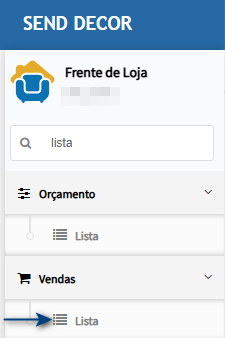
Tela de consultaPedido
Na tela principal, encontre o pedido e clique em consultar.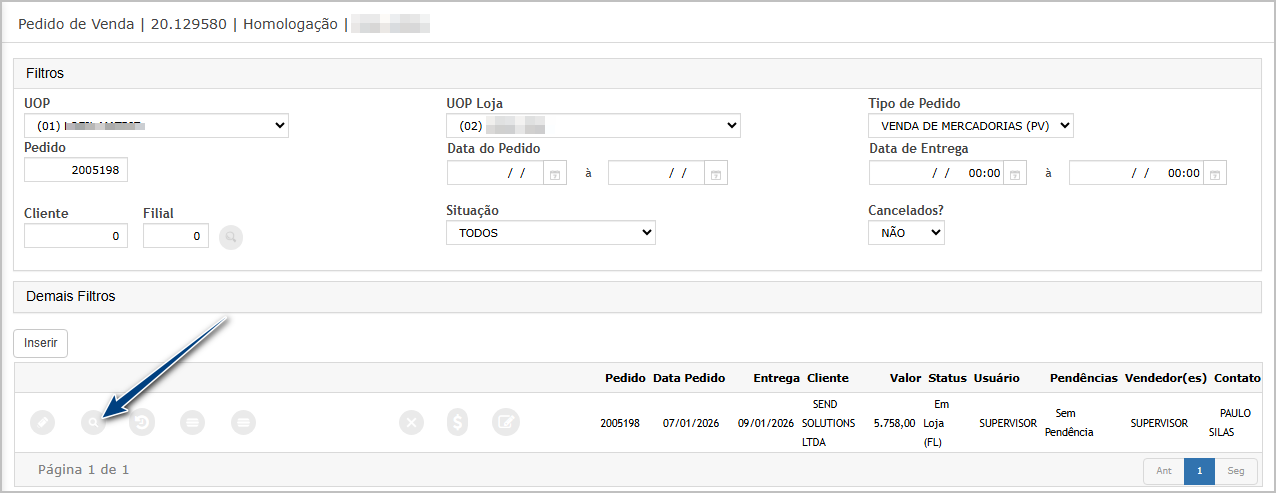
Ao abrir a tela de detalhes do pedido, note que o produto sem serviço(1) é exibido primeiro e na sequência os produtos e serviços agrupados (2 e 3).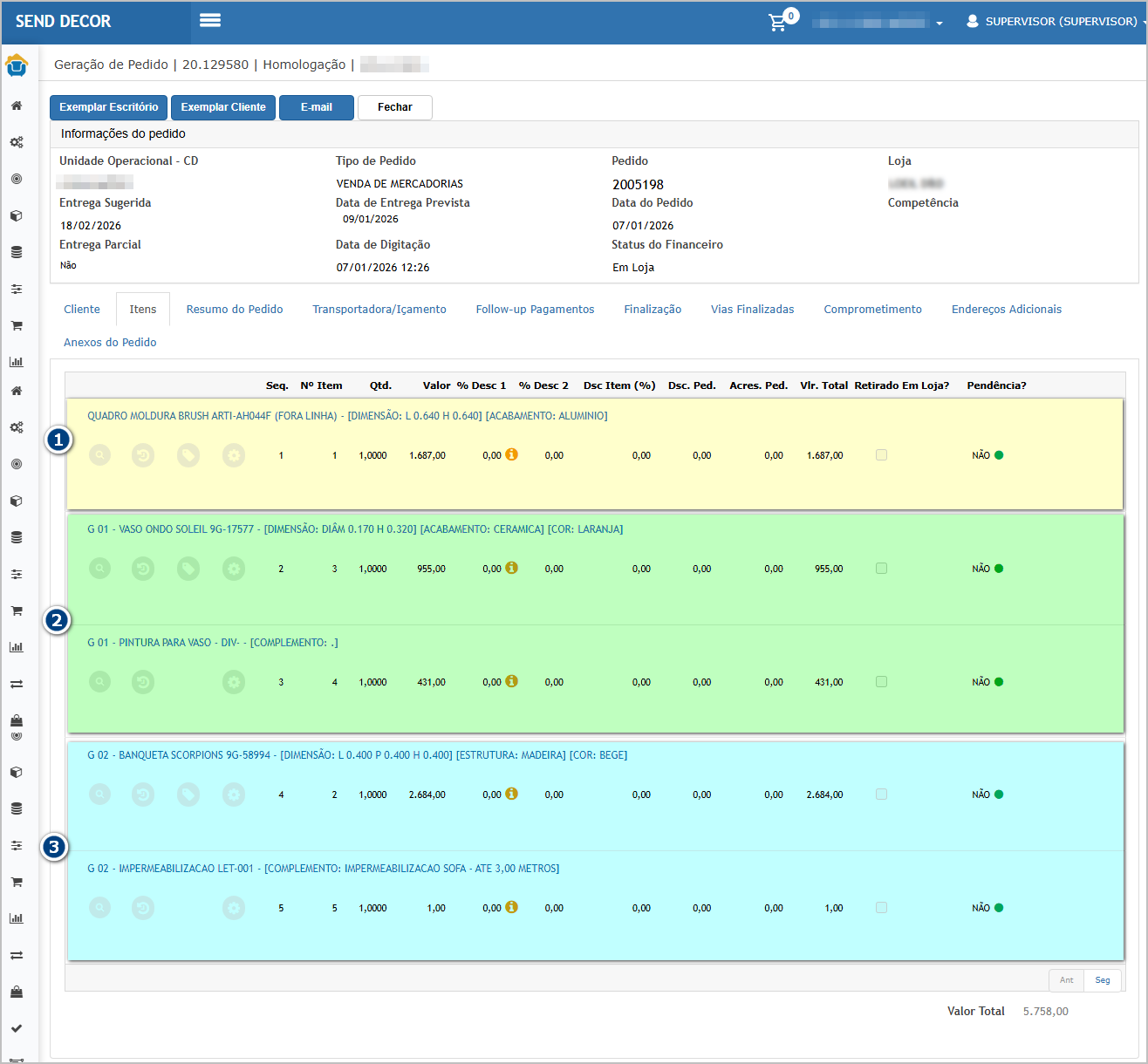
Cenário 02:03: Impressão:Profissional- Viarepetir dovalidações Escritório(obrigatoriedade + bloqueios)
Objetivo: Impressãogarantir internaque acompanhaas amesmas organizaçãoregras dase consulta.aplicam ao Profissional.
Passo a passo
-
Abrir o pedido naAcessarconsultaCadastro de Profissional.> Incluir/Editar. -
AcionarRepetirImpressãoos–testesViadosdoCenáriosEscritório. Visualizar o PDF/preview gerado.Conferir02 aseção de itens.06.
Resultado esperado
-
ItensMesmoimpressoscomportamentorespeitamdooCliente:mesmo-
Celular e
ordenaçãoE-mailda consulta.obrigatórios, -
Serviçosvalidaçõesadicionaisdeaparecemformatono local correto(telefone/e-mail),vinculados ao produto. -
Nãobloqueioháparaconfusãodados existentes no cadastro deleitura (serviços não ficam deslocados).inválidos.
agrupamentoAcessando -
Tela de consulta
Na tela principal, encontre o pedido e clique em consultar.
Ao abrir a tela de detalhes do pedido, clique no botão Exemplar Escritório.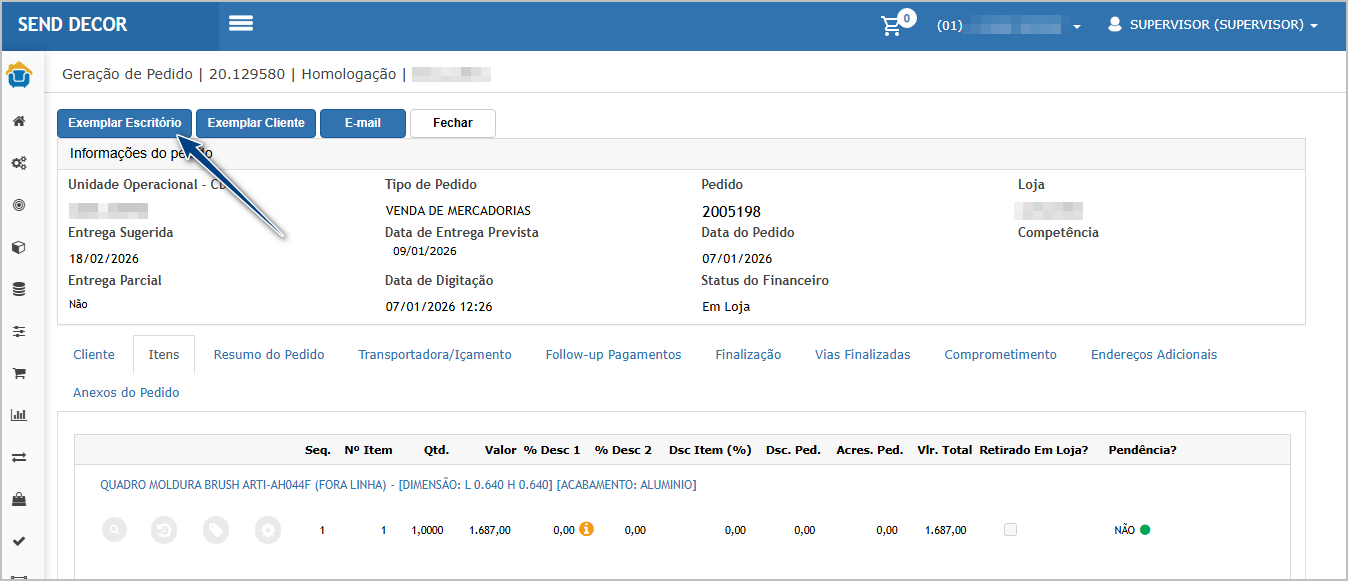
Impressão do pedido - Escritório.Note que o produto sem serviço(1) é exibido primeiro e na sequência os produtos e serviços agrupados (2 e 3).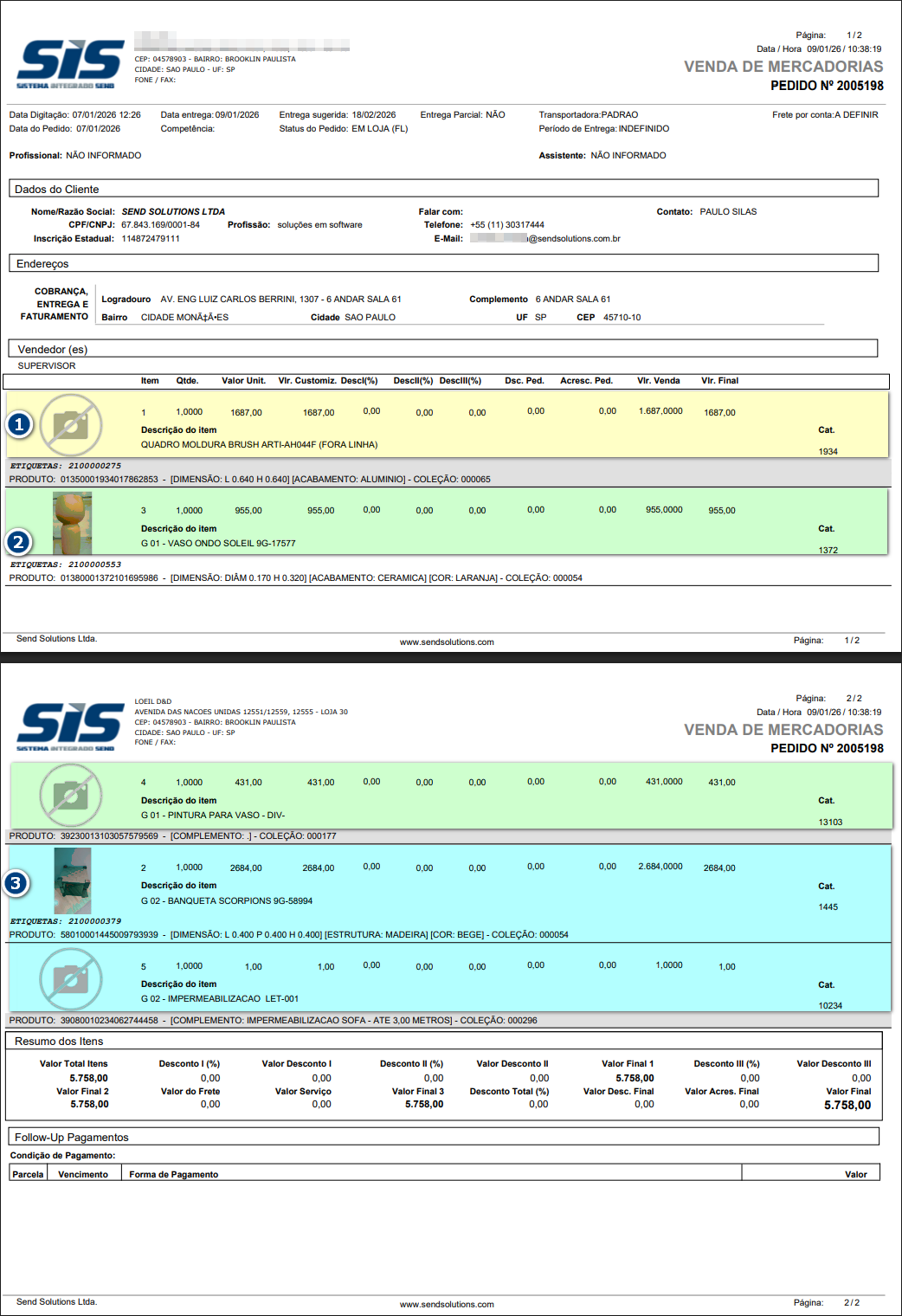
Cenário 03:04: Impressão: ViaFinalização do ClientePedido (Pedido normal): bloquear finalização por dados inválidos do Cliente/Profissional
Objetivo: Serviçosgarantir adicionaisvalidação discriminadosautomática na via do cliente.Premissa: Ter funcionalidade VIA_DO_CLIENTE_PEDIDO_GRP marcada.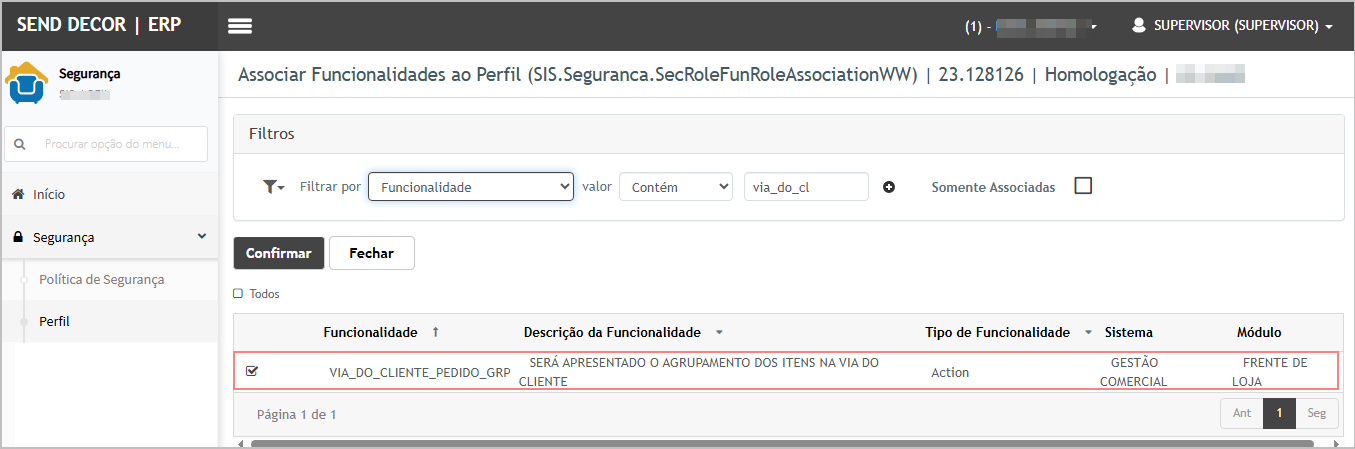
Passo a passo
-
AbrirGarantiroquepedidoa funcionalidade de checagem na finalização estáconsultaligada. -
AcionarCriar/selecionar umImprimirCliente–comViaCelular/E-maildoinválidos (por regra de formato ou por constar no cadastro de inválidos). -
Criar um Pedido normal para esse Cliente (
PEDIDO)e Profissional, se aplicável). -
Avançar até Finalizar.
-
VisualizarTentaro PDF/preview gerado. Conferir detalhamento dos itens.finalizar.
Resultado esperado
-
ServiçosSistemaadicionaisbloqueia(Impermeabilizaça finalização/ Engradado madeira / Pintura de prato-vaso) aparecemdiscriminadosna via do cliente (como item/linha/descrição separada, conforme layout do relatório). -
OExibeagrupamentoalerta/mensagempermaneceindicando que háemdadosordeminválidos no cadastro, evitando interpretação errada do cliente(serviçotelefoneligadoincompleto/DDDaoincorreto/e-mailprodutoinválidocorreto)ou dado bloqueado). -
APedidovia do cliente refletenãoajusteé“mediante funcionalidade” citado (ou seja: quando a opção/funcionalidade está habilitada, a impressão já sai com o comportamento novo).concluído.
AcessandoCenário 05: Finalização do Pedido (Pedido passo a funcionalidade.
passo): bloquear finalização por dados inválidos do Cliente/Profissional
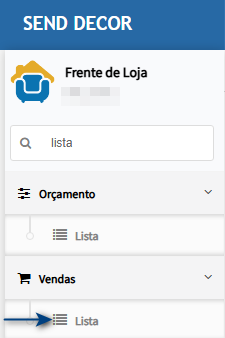
NaObjetivo: telagarantir principal, encontre validação pedidotambém eno cliquefluxo em consultar.
Ao abrirpasso a tela de detalhes do pedido, clique no botão Exemplar Cliente.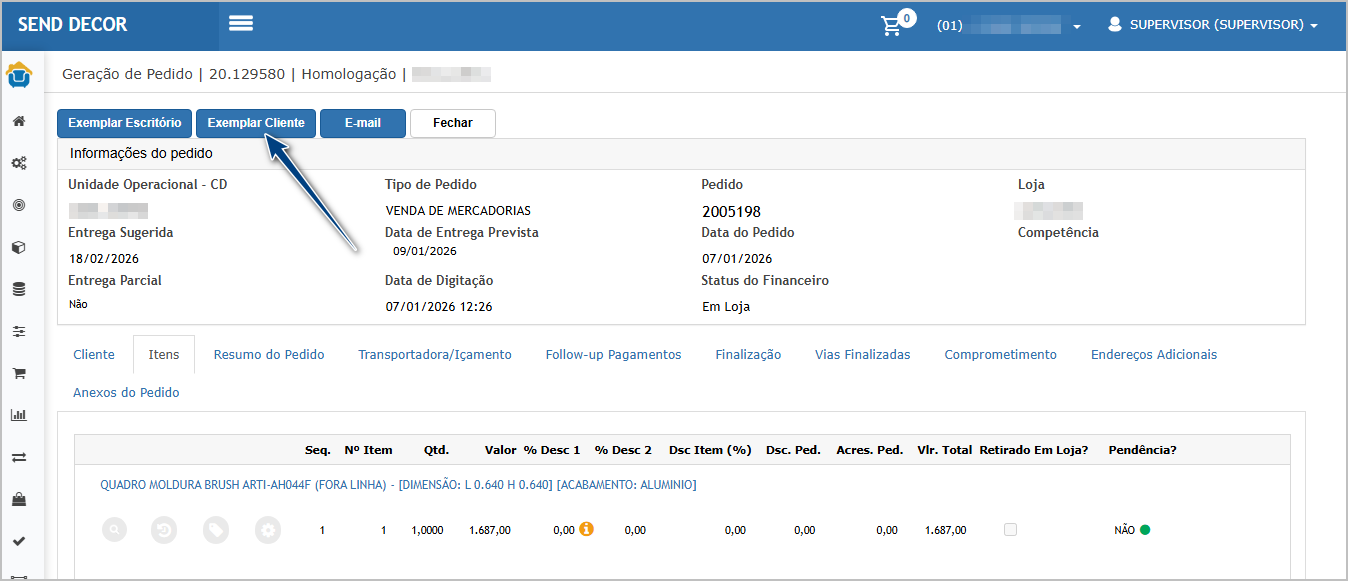
ImpressãPasso a passo
-
Com a checagem na finalização ligada:
-
Criar um pedido via fluxo passo a passo para um Cliente/Profissional com dados inválidos.
-
Tentar concluir a etapa final (finalização).
Resultado esperado
-
Sistema bloqueia a finalização com mensagem/alerta.
-
Pedido não finaliza até correção do
pedidocadastro.-
Cenário 06: Finalização do Pedido: permitir finalização após correçãoNote
Objetivo: validar o produto“caminho sem serviço(1) é exibido primeiro e na sequência os produtos e serviços agrupados (2 e 3)feliz”.
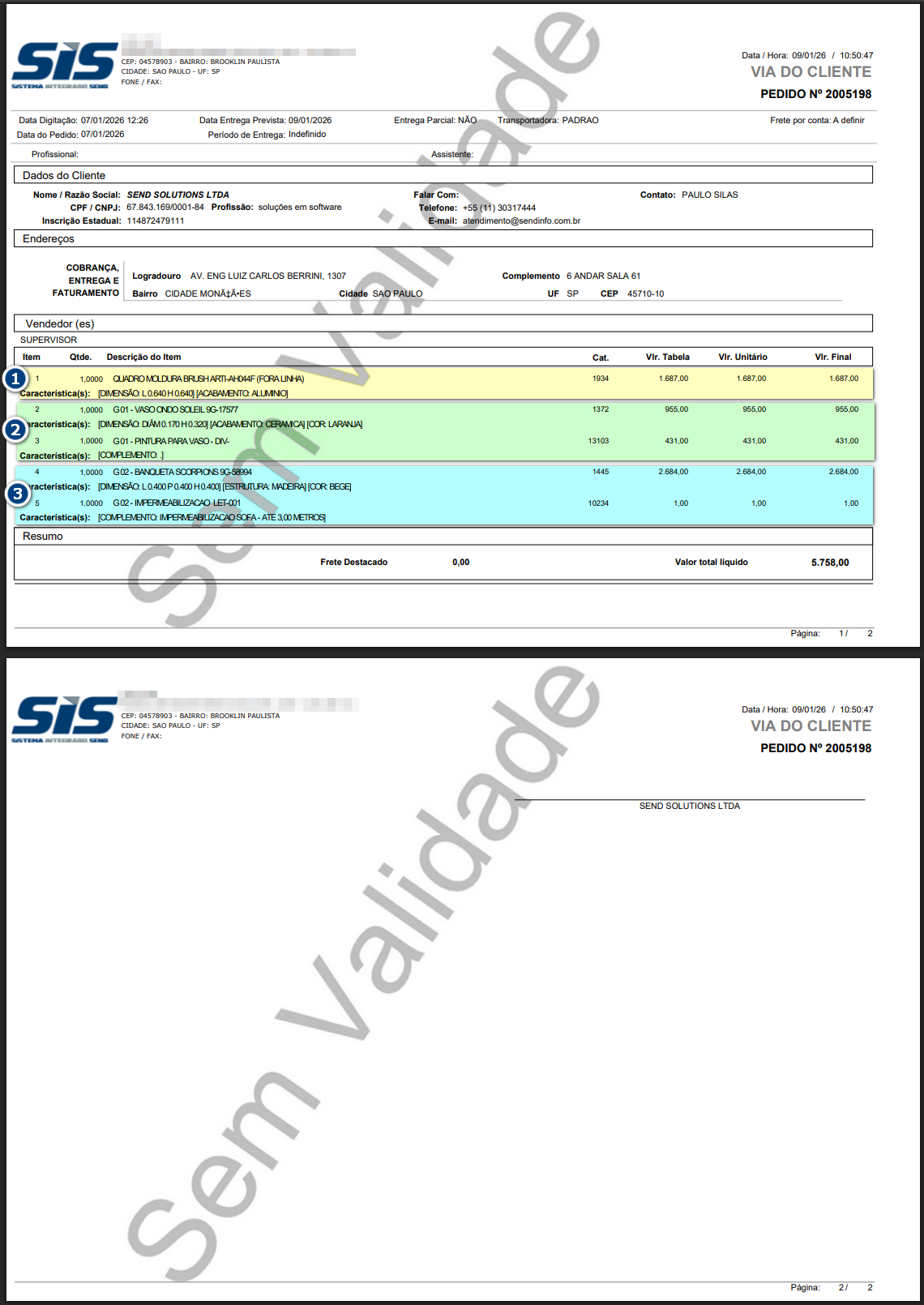
ObservaçãoPasso a passo
-
Corrigir no cadastro (Cliente/Profissional):
O-
enviadoCelular
porválidoe-(com DDD correto e completo) -
E-mail
podeválidosair -
ordem difere, para identificar, verifiquenão
identificarconstar no cadastro deagrupamento: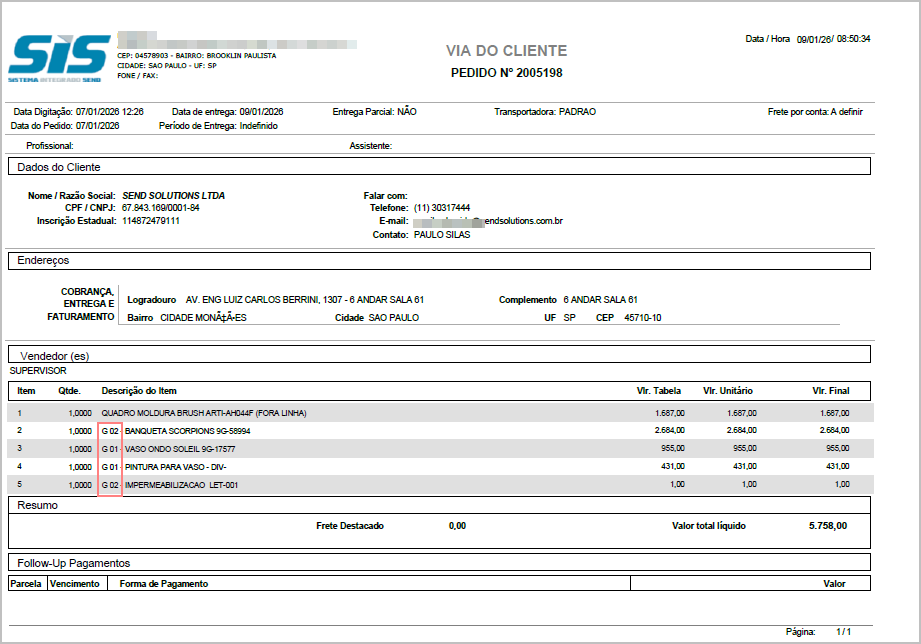
inválidos
pedidoem -
-
Voltar ao Pedido (normal e/ou passo a passo).
-
Tentar Finalizar novamente.
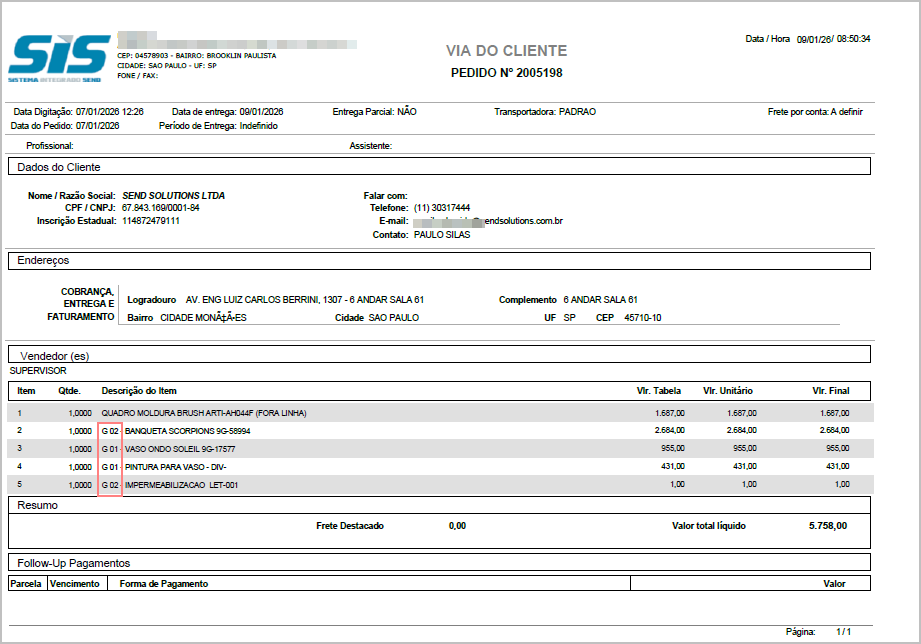
Resultado esperado
-
Sistema permite finalizar.
-
Pedido é concluído com sucesso.

ATENÇÃO: As informações neste documento são meramente ilustrativas e utilizadas apenas para fins de teste.