
OS 92132 - MELHORIA - SENDDECOR - VALIDAÇÃO DO CADASTRO DE CLIENTE E PROFISSIONAL
Objetivo:
Garantir qualidade e confiabilidade dos dados de contato (Celular e E-mail) cadastrados para Cliente e Profissional, evitando que informações inválidas sejam salvas ou utilizadas no processo de venda.
Na prática, o usuário passa a ter:
-
Campos Celular e E-mail obrigatórios no cadastro (Cliente/Profissional), exigindo preenchimento válido.
-
Bloqueio de salvamento quando o usuário tentar cadastrar telefone/e-mail inválido.
-
Validação automática na Finalização da Venda (tanto no Pedido normal quanto no Pedido passo a passo) para impedir concluir pedidos quando Cliente/Profissional possuir:
-
telefone incompleto,
-
DDD incorreto,
-
e-mail inválido,
-
ou valores cadastrados como inválidos no novo cadastro.
-
-
Um novo cadastro de “Dados inválidos” (Telefone/Celular e E-mail), permitindo ao usuário registrar padrões/valores que não podem ser aceitos (ex.: e-mails “genéricos” e telefones inconsistentes), reforçando as regras do negócio.
Premissas:
- Necessário o ambiente estar atualizado com as versões:
- SENDDECOR de número XXX ou superior;
- Gestão de Profissionais de número XXX ou superior;
- Script de número XXX SQL / XXX PGSQL ou superior,
- SENDDECOR de número XXX ou superior;
Teste realizado após a atualização
Cenário 1: Cadastrar dados inválidos (novo cadastro)
Objetivo: garantir que o sistema permita registrar quais valores serão tratados como inválidos.
Passo a passo
-
Acessar o cadastro de Dados inválidos.
-
Incluir um registro do tipo E-mail inválido com o valor
loeil@loeil.com.br. -
Incluir um registro do tipo Telefone/Celular inválido com o valor
1191234-5678. -
Incluir um registro do tipo Telefone/Celular inválido com o valor
11999999999. -
Salvar.
Resultado esperado
-
Registros gravados e visíveis na listagem do cadastro de inválidos.
-
Esses valores passam a ser tratados como bloqueadores para cadastro e/ou finalização (dependendo da regra aplicada).
Acessando a Funcionalidade
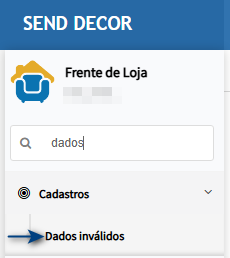
Tela de Cadastro
Na tela principal de cadastro serão exibidos os itens já gravados.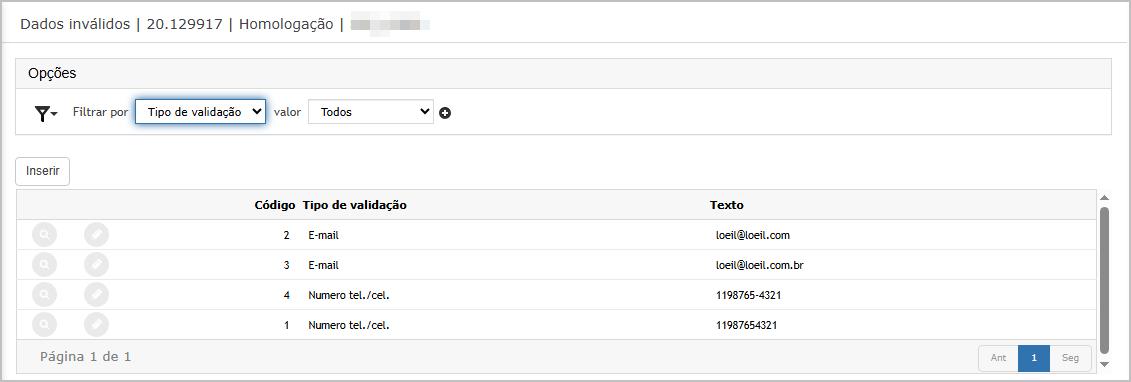
Para inserir, basta clicar no botão inserir.
Ao abrir a tela de cadastro, selecione o tipo de validação e informe o texto que será validado. Após isso clique em Confirmar.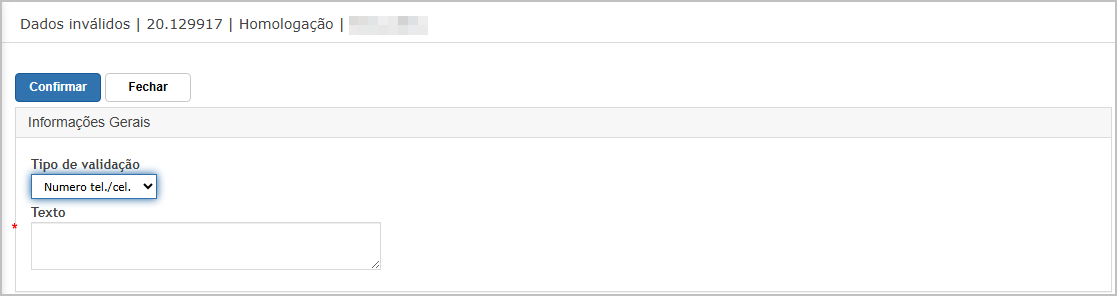
Cenário 02: Profissional: Validação de Obrigatoriedade e Dados Validos.
Objetivo: Validar obrigatoriedade. Impedir cadastro de telefone /e-mail inválidos.
Premissa: As funcionalidades abaixo devem estar ativa.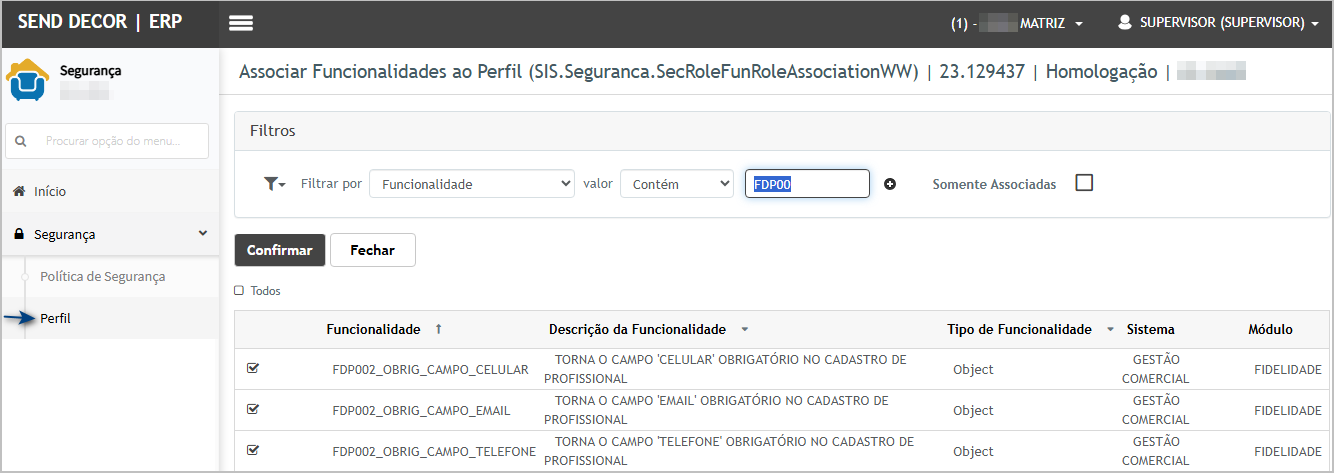
Passo a passo
-
Acessar módulo Gestão de Profissionais
-
Navegue até Cadastros > Profissional > Incluir.
-
Preencher os campos obrigatórios gerais (nome, documento etc.).
-
Deixar os campos obrigatórios vazio (validação para campos obrigatórios.
- Informar os dados de celular/telefone/e-mail conforme lista de bloqueio (cenário 1)
-
Tentar Salvar.
Resultado esperado
-
Sistema impede a gravação.
-
Exibe mensagem de validação indicando que Celular e E-mail são obrigatórios.
- Exibe mensagem de validação para telefone inválido (ex.: incompleto, máscara inválida, quantidade de dígitos incorreta e/ou DDD incorreto).
- Exibe mensagem de validação de e-mail inválido.
- Mensagem informando que o dado informado é inválido/bloqueado (por regra/cadastro de inválidos).
Acessando a Funcionalidade
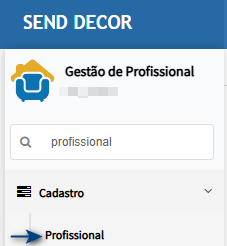
Tela de Cadastro de Profissionais
Na tela principal, clique em inserir.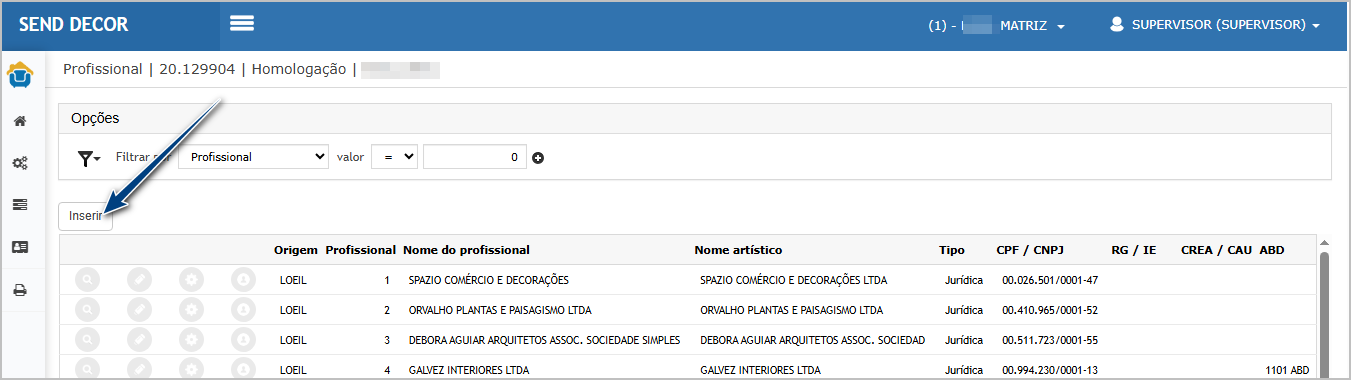
Validação de obrigatoriedade de celular e e-mail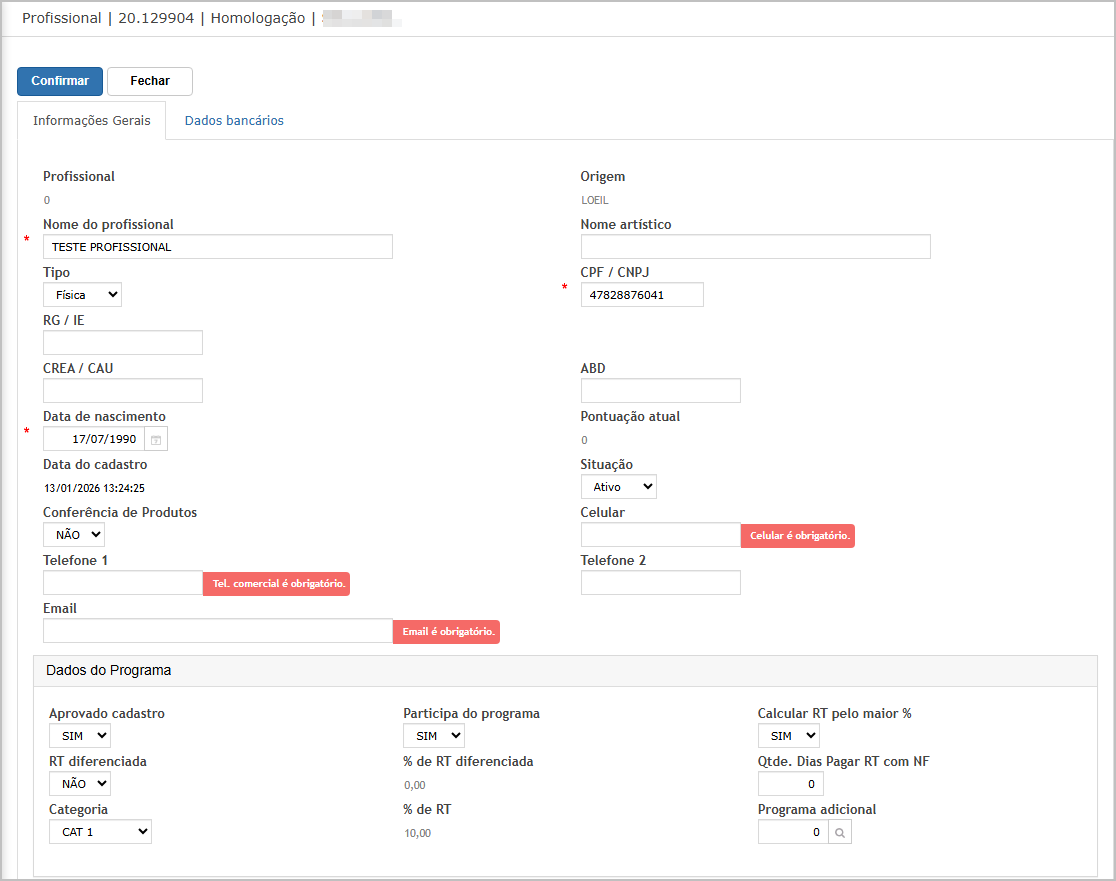
Validação de celular / telefone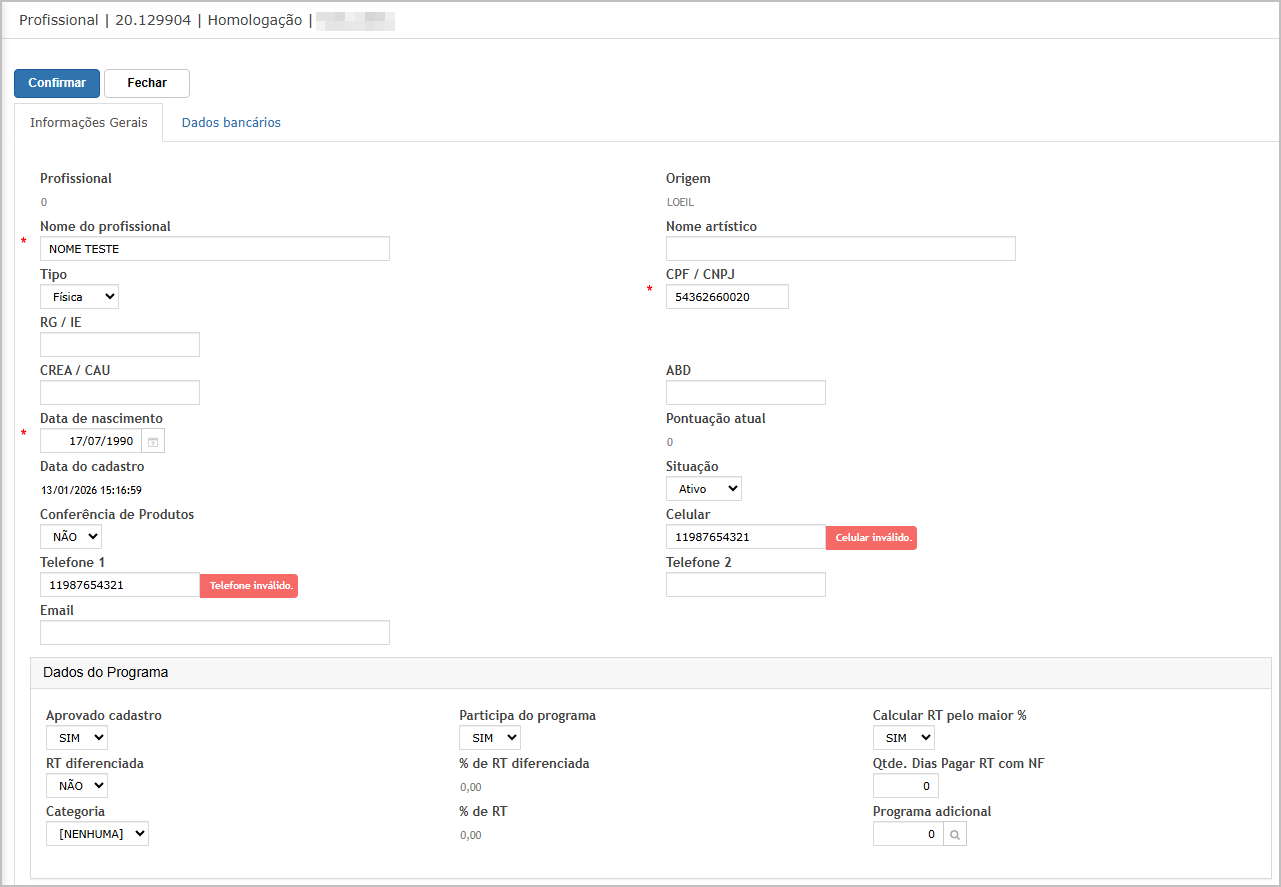
Validação de e-mail.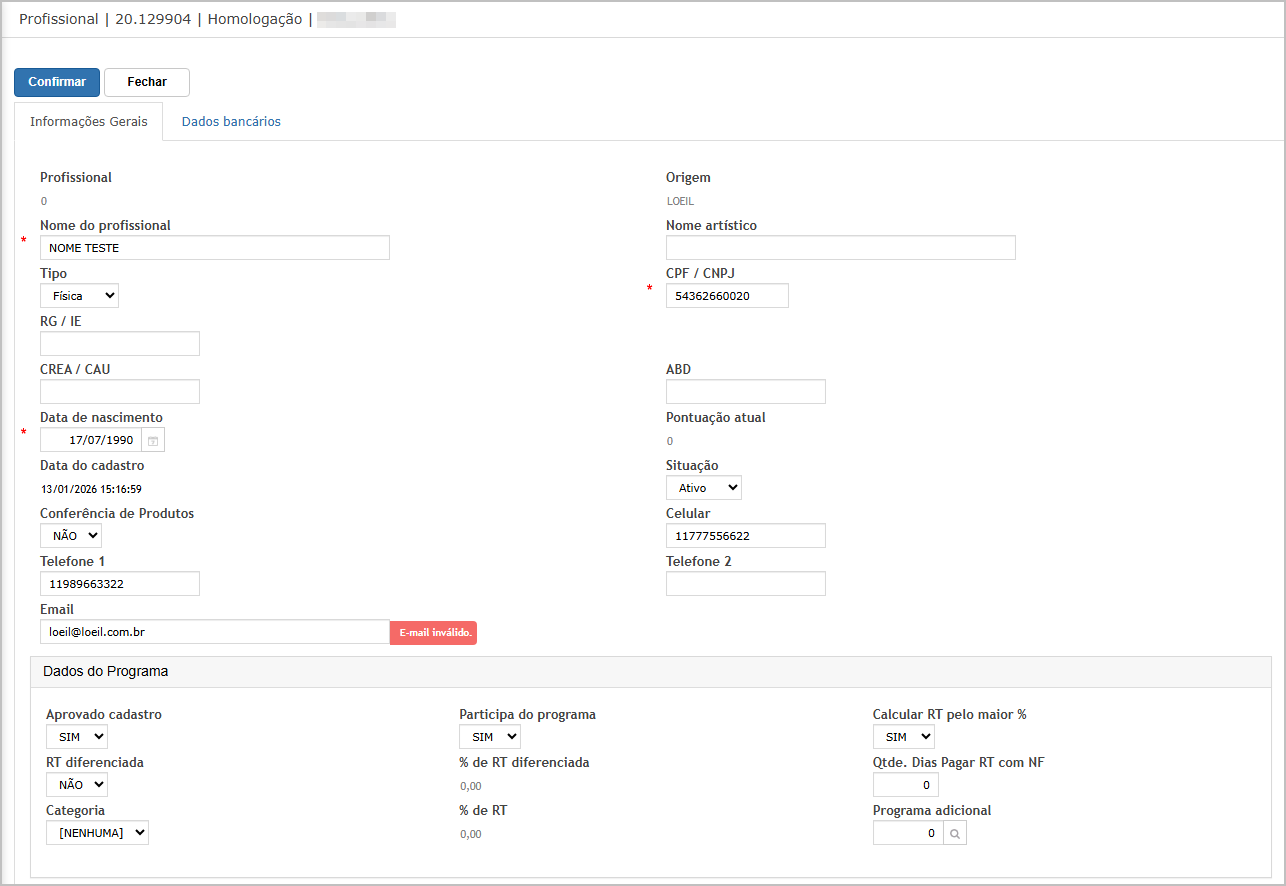
Cenário 03: Cliente: repetir validações.
Objetivo: garantir que as mesmas regras se aplicam ao Cliente.
Passo a passo
Resultado esperado
-
Mesmo comportamento do Cliente:
-
Celular e E-mail obrigatórios,
-
validações de formato (telefone/e-mail),
-
bloqueio para dados existentes no cadastro de inválidos.
-
Acessando a funcionalidade
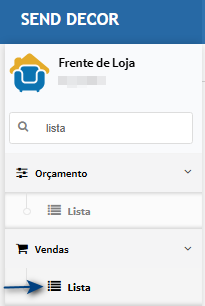
Tela pedidos - Lista
Na tela principal, clique em Inserir.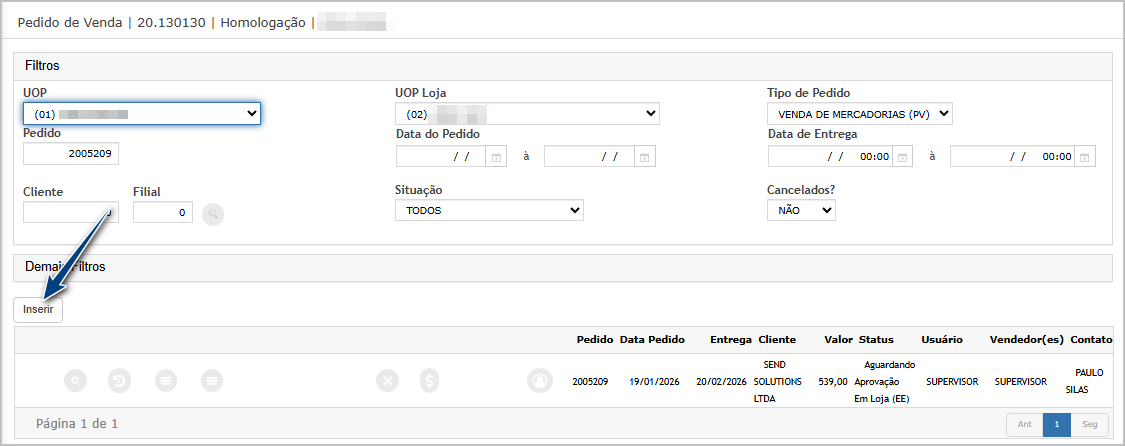
Ao abrir o pop-up selecione o cliente e clique em confirmar.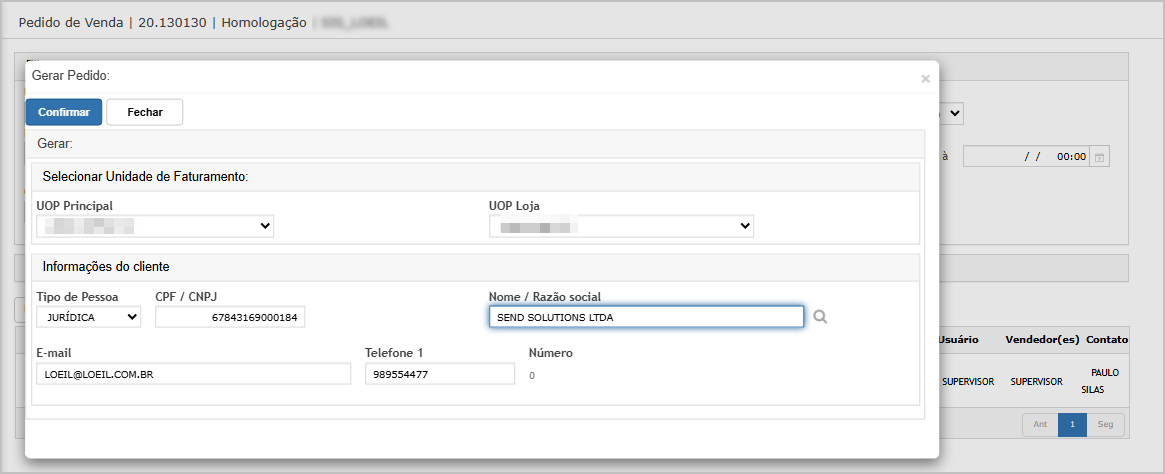
Após inserir os dados, clique no botão Alterar Cliente.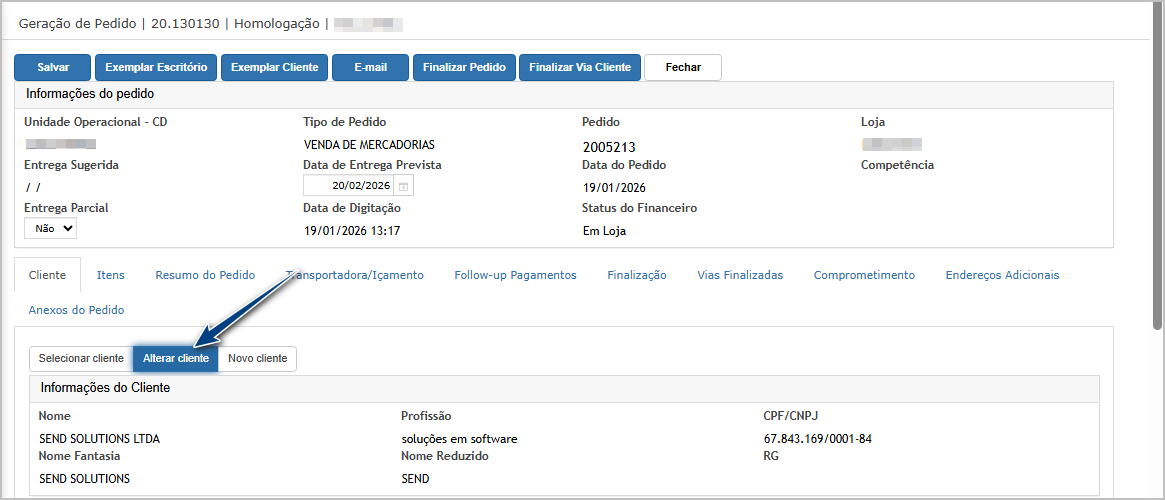
No cadastro do cliente, clique em editar o endereço desejado.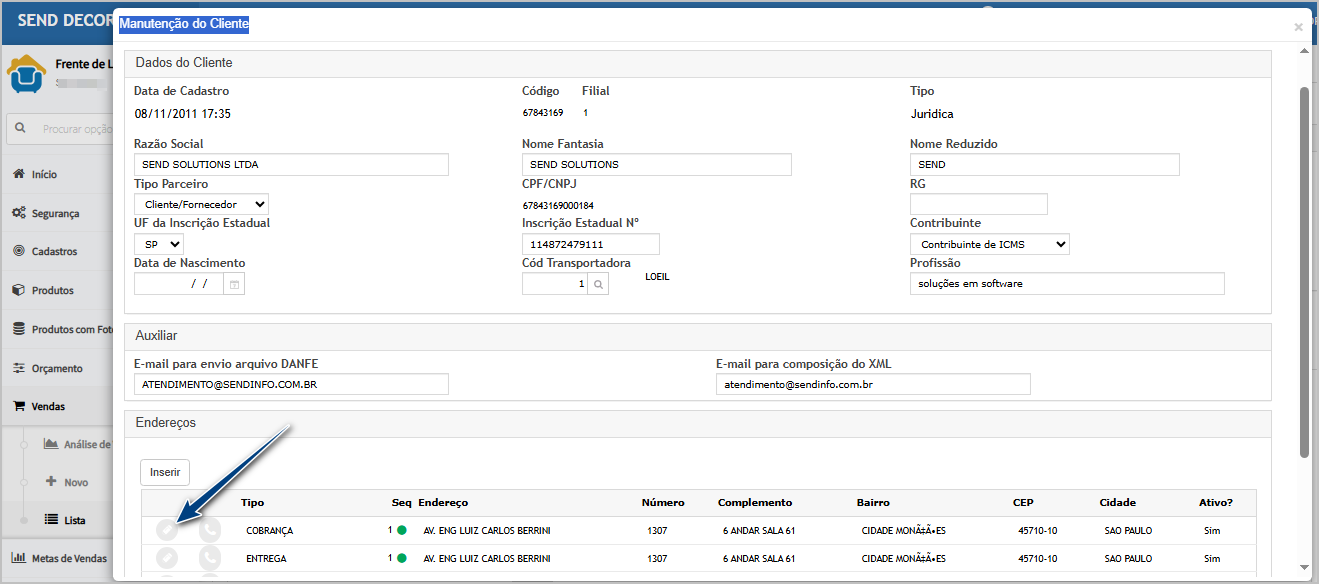
No endereço, clique editar contato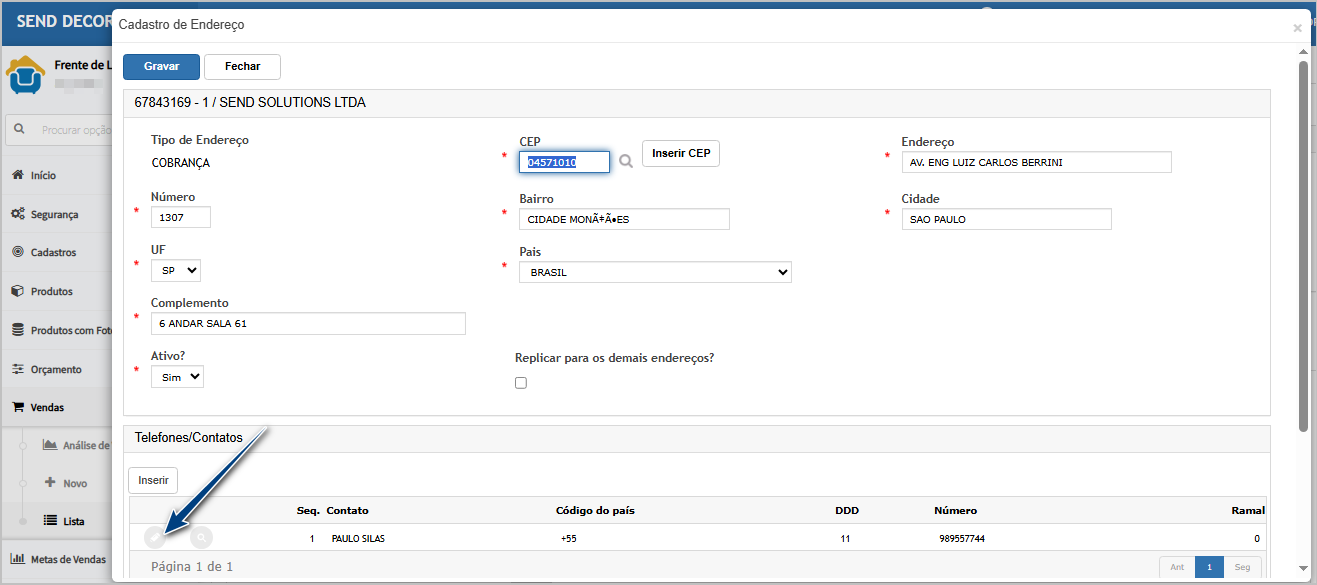
Na edição do telefone e e-mail, deve validar os dados validos.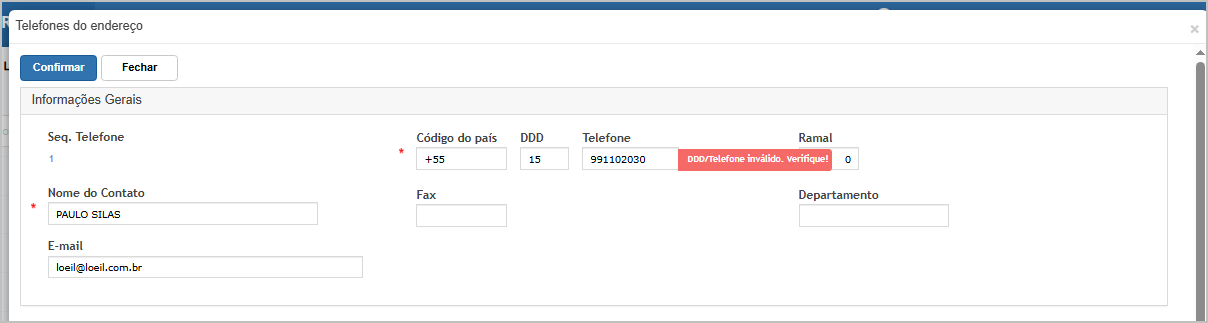
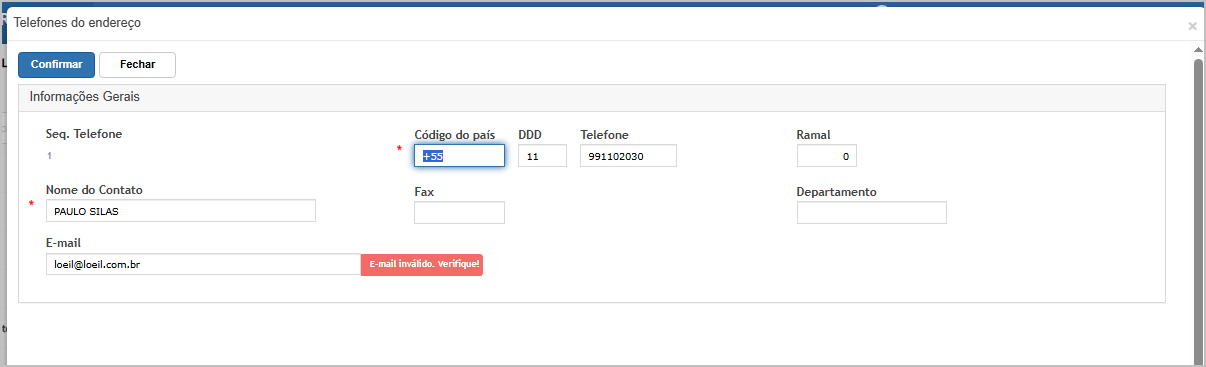
Cenário 04: Finalização do Pedido (Pedido normal): bloquear finalização por dados inválidos do Cliente/Profissional
Objetivo: garantir validação automática na finalização.
Passo a passo
-
Com a funcionalidade ligada
-
Criar/selecionar um Cliente com Celular/E-mail inválidos (por regra de formato ou por constar no cadastro de inválidos).
-
Criar um Pedido normal para esse Cliente (e Profissional, se aplicável).
-
Avançar até Finalizar.
-
Tentar finalizar.
Resultado esperado
-
Sistema bloqueia a finalização.
-
Exibe alerta/mensagem indicando que há dados inválidos no cadastro (telefone incompleto/DDD incorreto/e-mail inválido ou dado bloqueado).
-
Pedido não é concluído.
Acessando a funcionalidade
Tela pedidos - Lista
Na tela principal, clique em Inserir.
Ao abrir o pop-up selecione o cliente e clique em confirmar.
O sistema vai permitir a inclusão dos dados do pedido.
Preencha as informações e clique em salvar.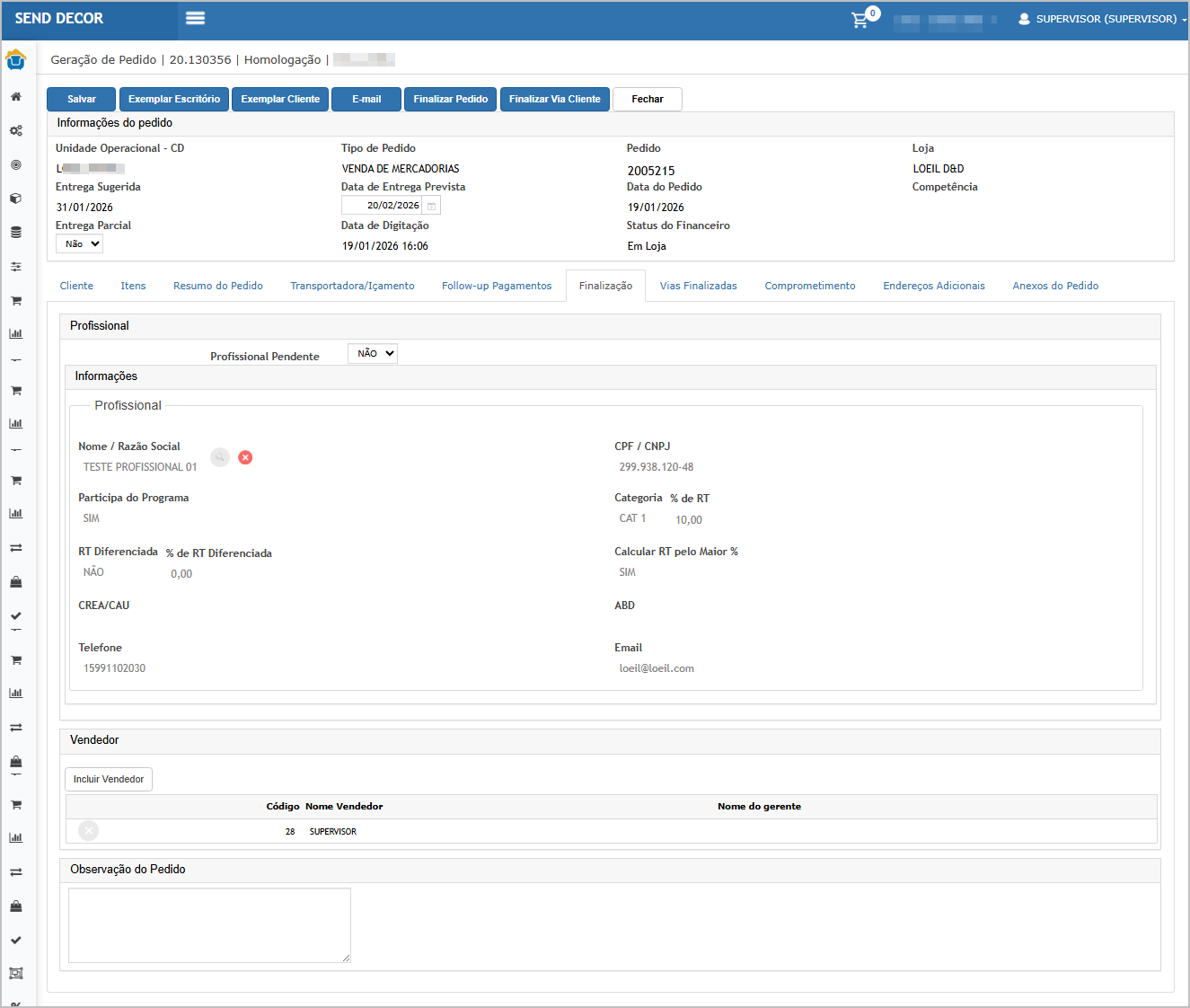
Ao clicar em finalizar pedido, serão realizadas a validações:
Telefone invalido do profissional.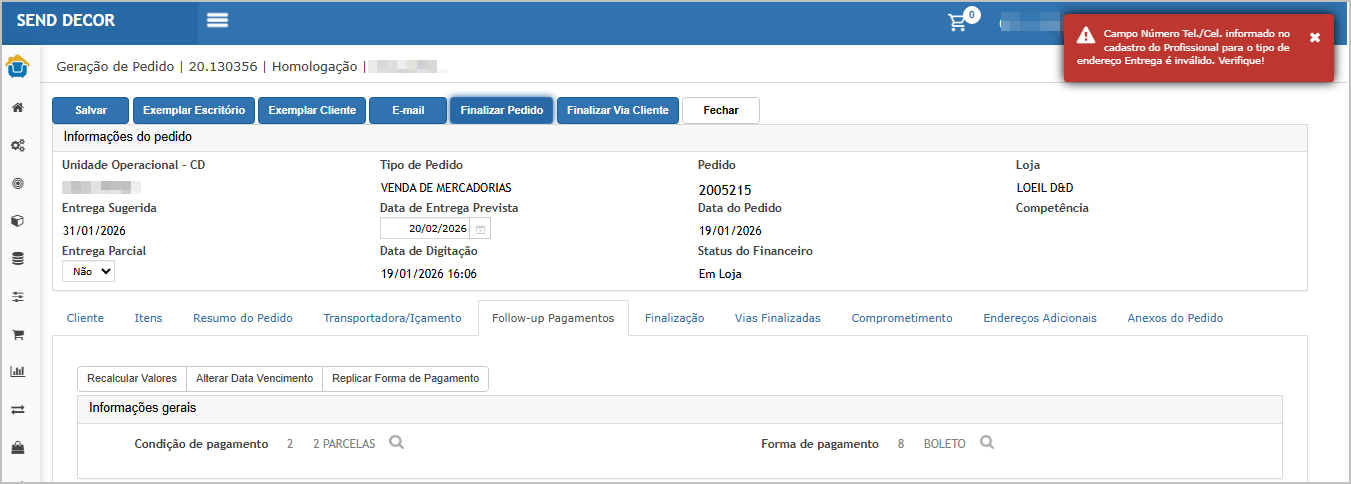
E-mail invalido do profissional.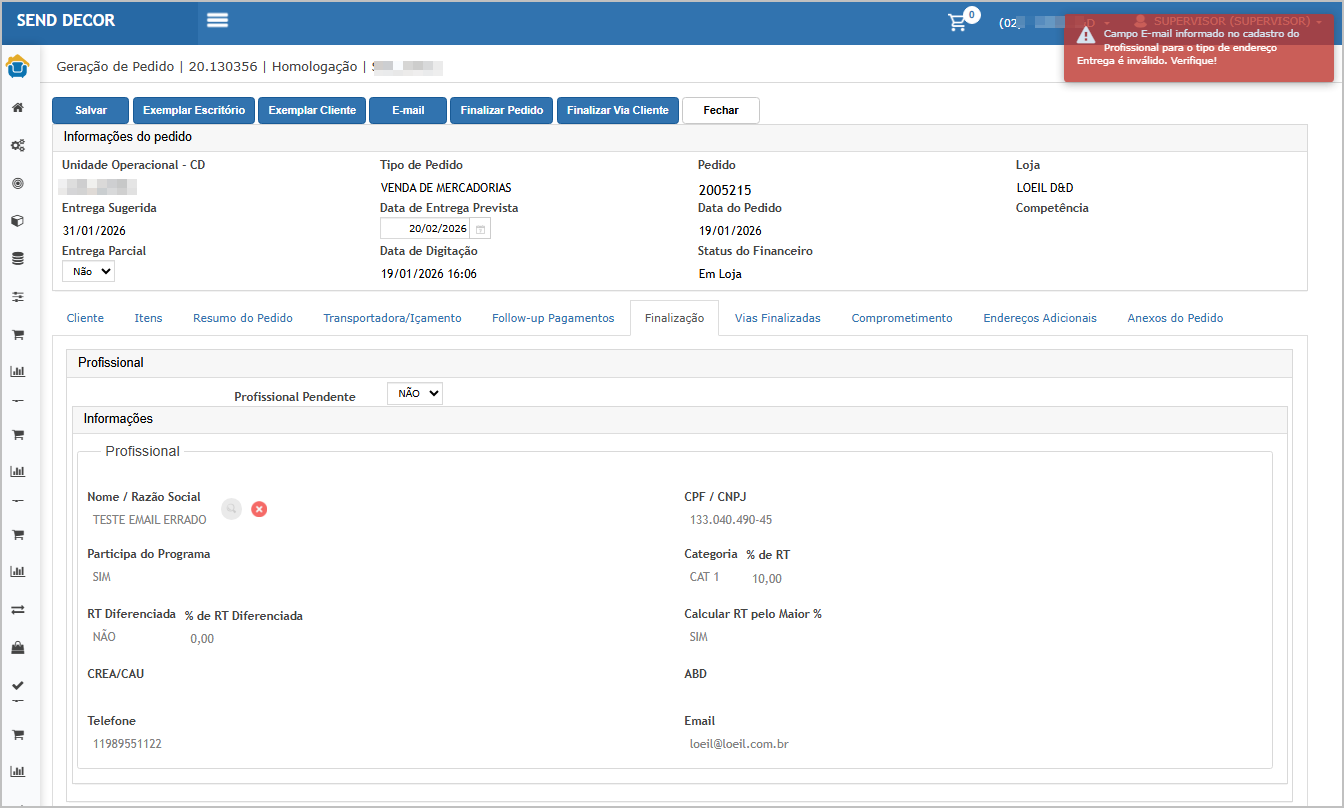
Telefone invalido do pedido (Contato).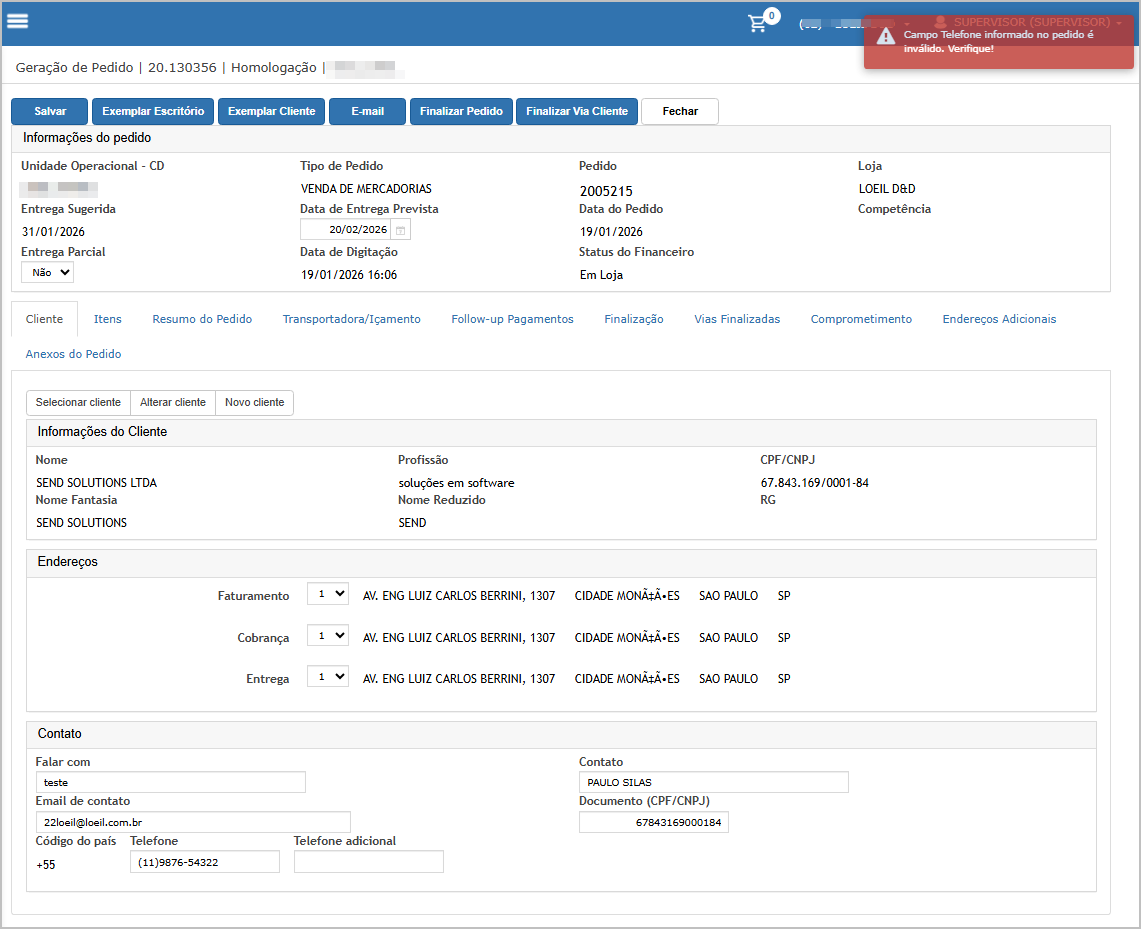
E-mail invalido do pedido (Contato).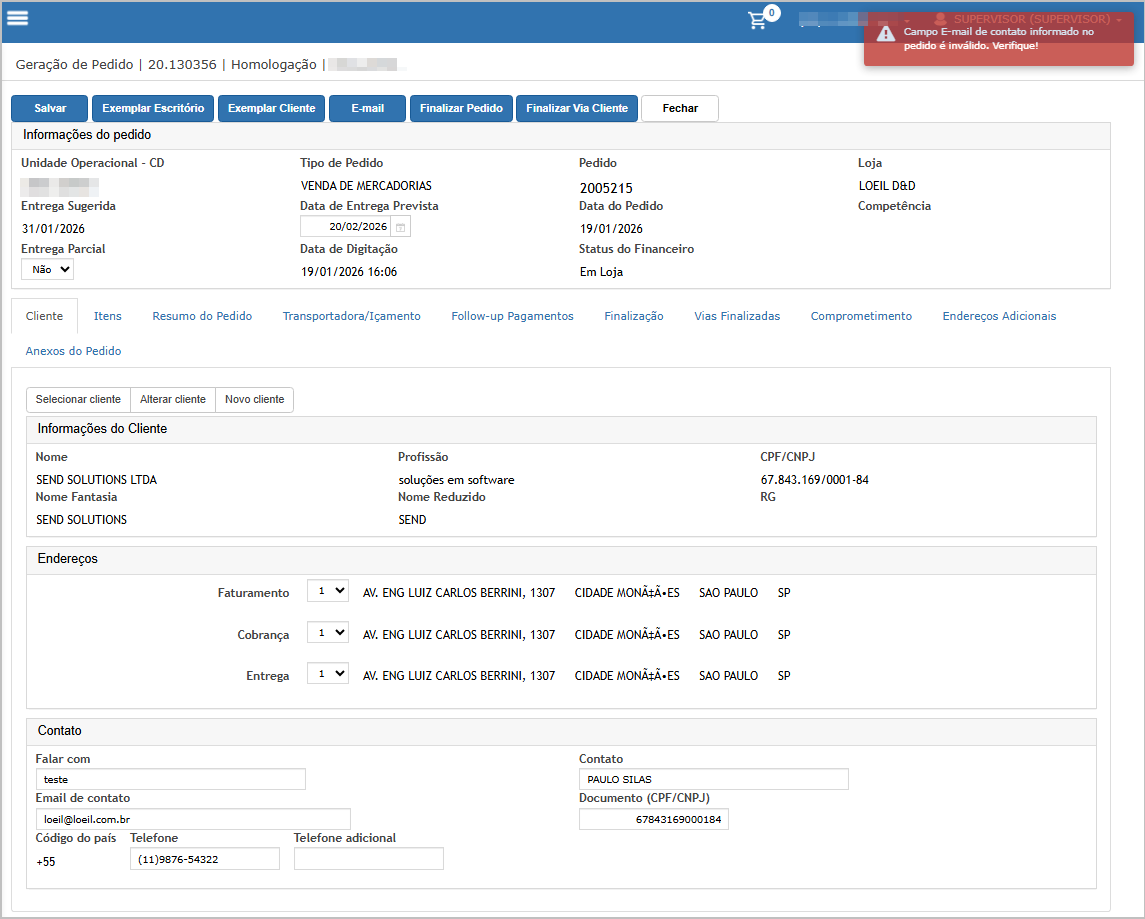
E-mail invalido do Cliente.
O sistema irá indicar em qual tipo de endereço o e-mail está invalido.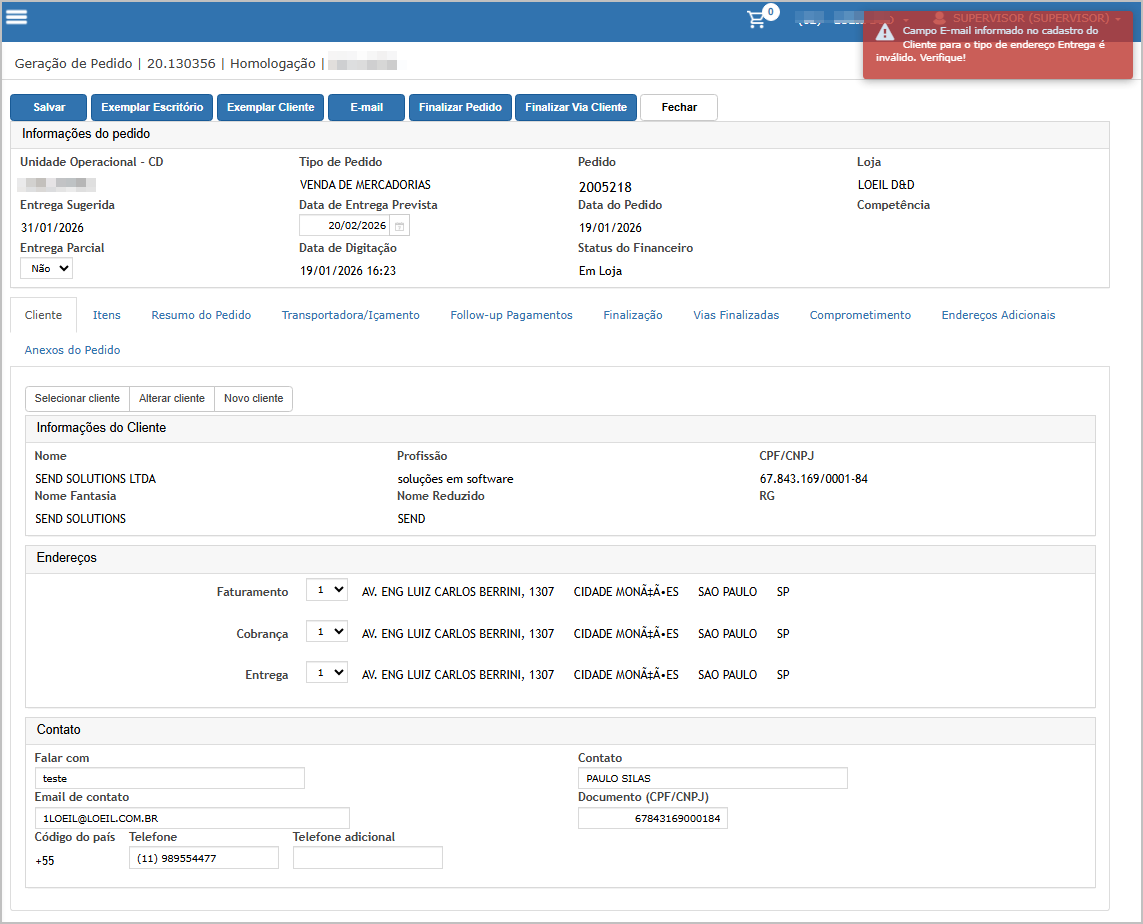
Telefone invalido do Cliente.
O sistema irá indicar em qual tipo de endereço o telefone está invalido.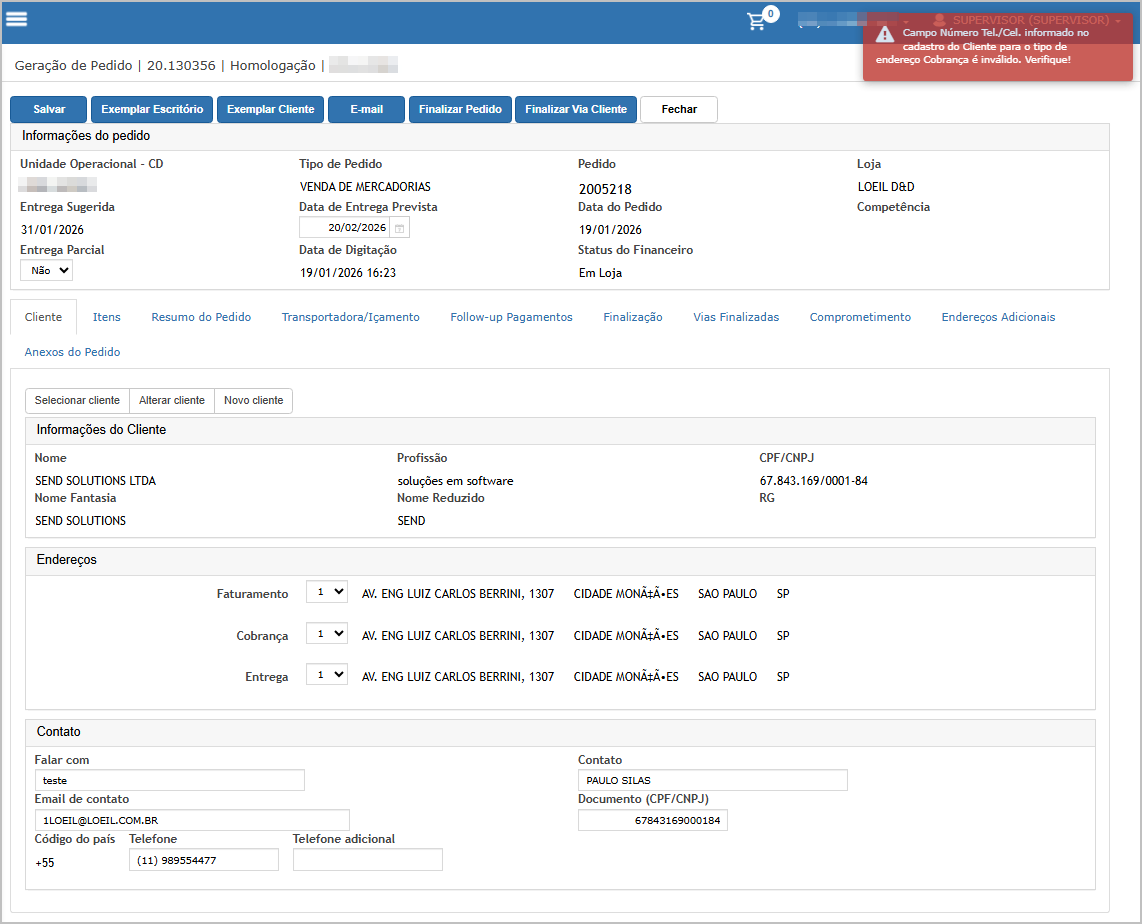
Cenário 05: Finalização do Pedido (Pedido passo a passo): bloquear finalização por dados inválidos do Cliente/Profissional
Objetivo: garantir validação também no fluxo passo a passo.
Passo a passo
-
Com a checagem na finalização ligada:
-
Criar um pedido via fluxo passo a passo para um Cliente/Profissional com dados inválidos.
-
Tentar concluir a etapa final (finalização).
Resultado esperado
-
Sistema bloqueia a finalização com mensagem/alerta.
-
Pedido não finaliza até correção do cadastro.
Acessando a funcionalidade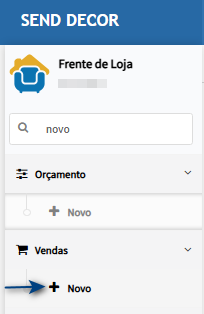
Tela de inclusão de pedido - Passo a passo.
Ao acessar a tela
Cenário 06: Finalização do Pedido: permitir finalização após correção
Objetivo: validar o “caminho feliz”.
Passo a passo
-
Corrigir no cadastro (Cliente/Profissional):
-
Celular válido (com DDD correto e completo)
-
E-mail válido
-
não constar no cadastro de inválidos
-
-
Voltar ao Pedido (normal e/ou passo a passo).
-
Tentar Finalizar novamente.
Resultado esperado
-
Sistema permite finalizar.
-
Pedido é concluído com sucesso.
Acessando a funcionalidade
Tela pedidos - Lista
Na tela principal, clique em Inserir.
Ao abrir o pop-up selecione o cliente e clique em confirmar.
O sistema vai permitir a inclusão dos dados do pedido.
Preencha as informações e clique em salvar.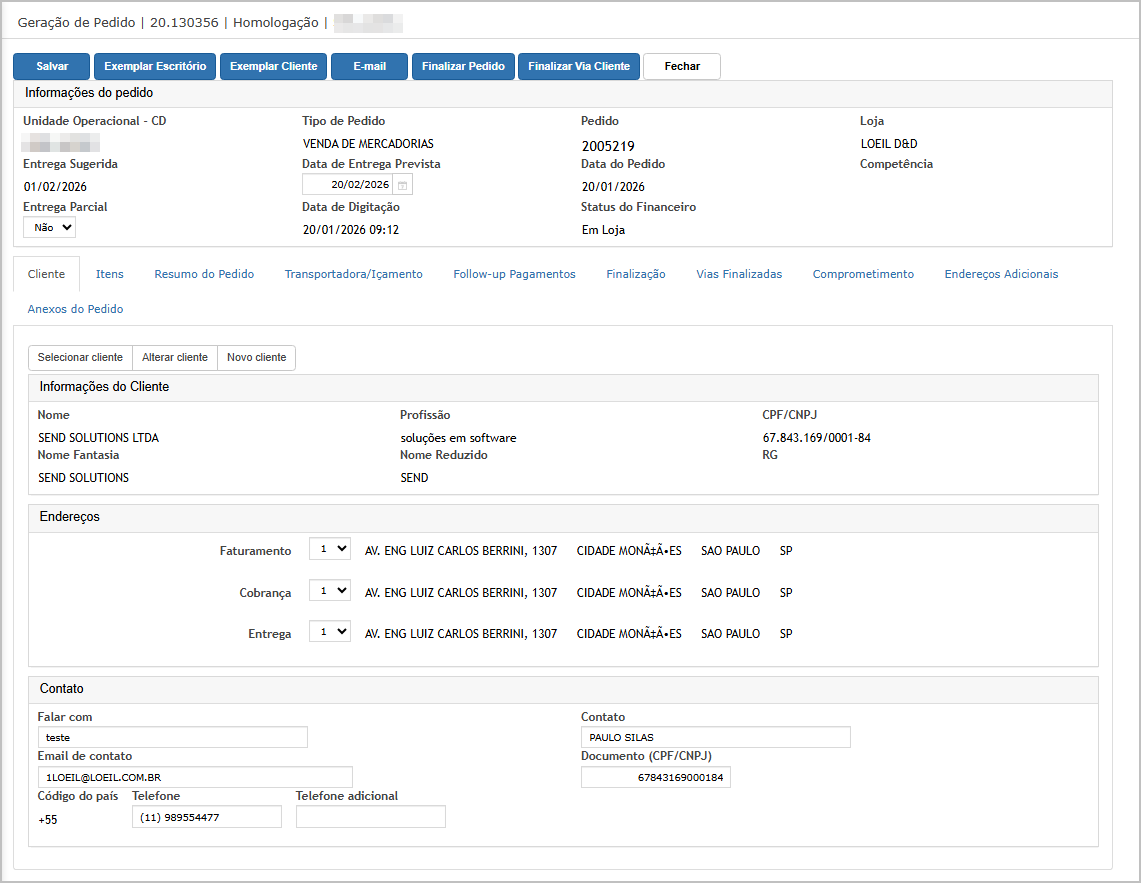
Após inserir todas as informações obrigatórias, clique em finalizar pedido.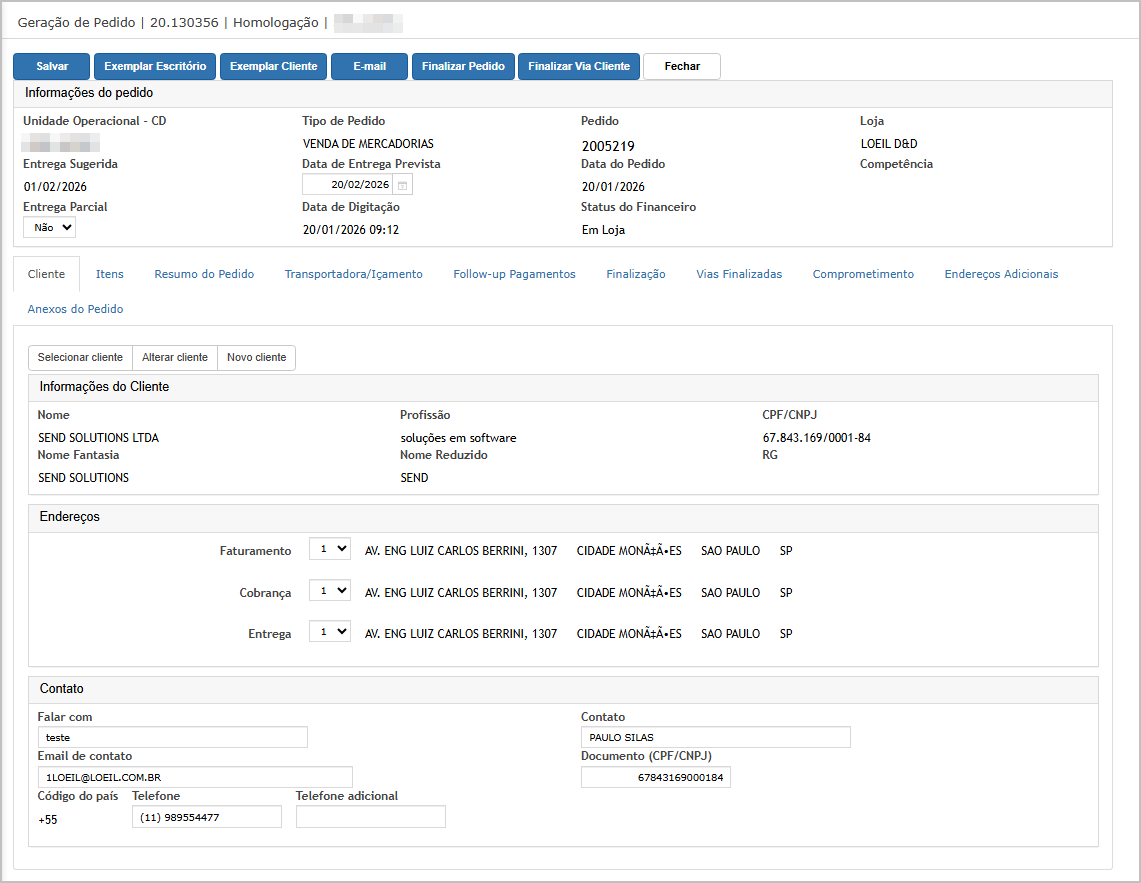
Confirme a finalização do pedido.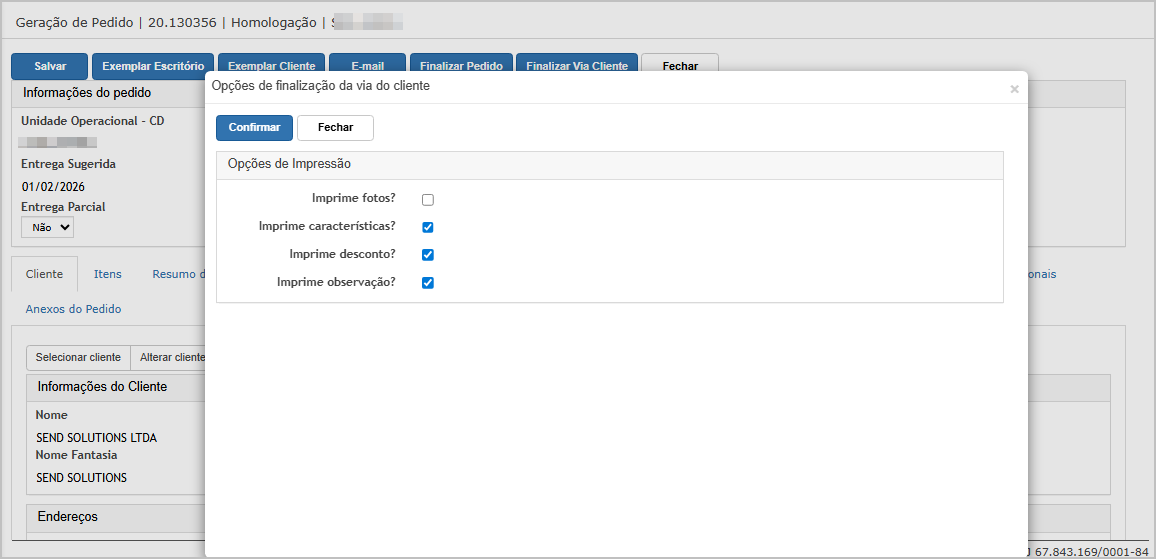
Pedido gerado com sucesso.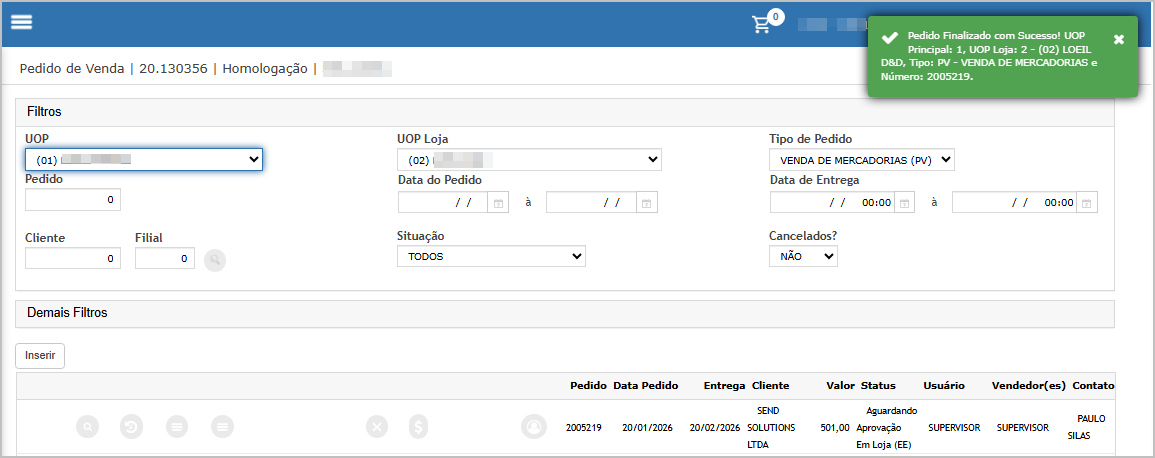

ATENÇÃO: As informações neste documento são meramente ilustrativas e utilizadas apenas para fins de teste.