
OS 92162 - MELHORIA - SENDDECOR - NOVA FUNSÃO PARA MUDAR O DESCONTO DE PARAMETRO NO PEDIDO
Objetivo:
Esta alteração visa garantirPermitir que, quando um pedido possuir itens com entrega em endereços diferentes (Endereços adicionais), a via do cliente apresente de forma clara e discriminada o endereço de entrega de cada item, evitando dúvidas e erros na separação/entrega.
Além disso, melhorar a via de entrega do pedido para deixar bem visível, qual éque o endereçopedido principalliberado dopossua pedidoum limite específico de desconto para itens promocionais, edefinido qualno émomento oda endereço de entrega de cada item quando houver endereços diferentes, reduzindo a confusãliberação do entregadordesconto, (principalmentegarantindo quandoque:
-
exibeO
odescontoendereçodeprincipalitens promocionais respeite um valor máximo configurado nocabeçalhopedido; -
A regra seja aplicada somente em pedidos liberados;
-
O desconto de rateio padrão continue disponível para todos os pedidos, sem impacto na regra existente;
-
O controle do desconto promocional seja mais claro, auditável e
ostransparente,itenstantocomnaendereçosteladivergentes).quanto nos relatórios e impressões; -
Evite reprocessamentos e recálculos indevidos da regra anterior.
Premissas:
- Necessário o ambiente estar atualizado com as versões:
- SENDDECOR de número
131447xxx ou superior; Administração de VendasScript de número131447xxxx SQL / xxxx SQLPostgre ou superior;
- SENDDECOR de número
Funcionalidade"Versão 2 da via de entrega", precisa estar ativa, caso necessário entre em contato com a Send Solutions.
Teste realizado após a atualização
Cenário 1: ViaLiberação de desconto do cliente (impressão pelo pedido)pedido com 2limite endereçospara deitens entregapromocionais
Objetivo: Validar a correçliberação principal:de exibir endereço por item na viadesconto do clientepedido quandocom houvera endereçdefinição adicional.do limite de desconto para itens promocionais.
Passo a passopasso:
-
Criar/abrirAcessarumopedidomódulopara um cliente comdeendereços adicionaisPedidoscadastrados.; -
Incluir,Selecionarporumexemplo,pedido4com itensno pedido.promocionais; -
AcessarAcionar aguiaopçãoEndereçosLiberaçãoadicionaisde Desconto dopedido.Pedido; -
Vincular:Item 1Etiqueta 1 - Endereço adicional 1Etiqueta 2 - Endereço adicional 2
Item 2Etiqueta 1 - sem endereço adicionalEtiqueta 2 - Endereço adicional 2
Item 3Etiqueta 1 - Endereço adicional 2
Item 4Etiqueta 1 - Endereço adicional 2
SalvarInformar opedido.valor no novo campo “Limite de desconto para itens promocionais”;-
ImprimirConfirmar aVialiberação doClientepelo pedido.desconto.
Resultado esperadoesperado:
-
AOviasistemadopermiteclienteinformardeveoexibirlimite de desconto paracadaitensitem:promocionais; -
EndereçA liberação deentregadescontocorrespondenteé concluída com sucesso;
O Itemvalor 2informado etiquetafica 1vinculado (semao endereço adicional) deve aparecer com:pedido;
EndereçA partir desse momento, os descontos aplicados em itens promocionais passam a respeitar o principallimite do pedido, ou indicação equivalente (“Entrega no endereço do pedido”).configurado.
Não pode ocorrer:
exibir um endereço único para todo o pedido quando houver itens com endereços adicionais.
Consulta do pedido
Endereço do pedido (1)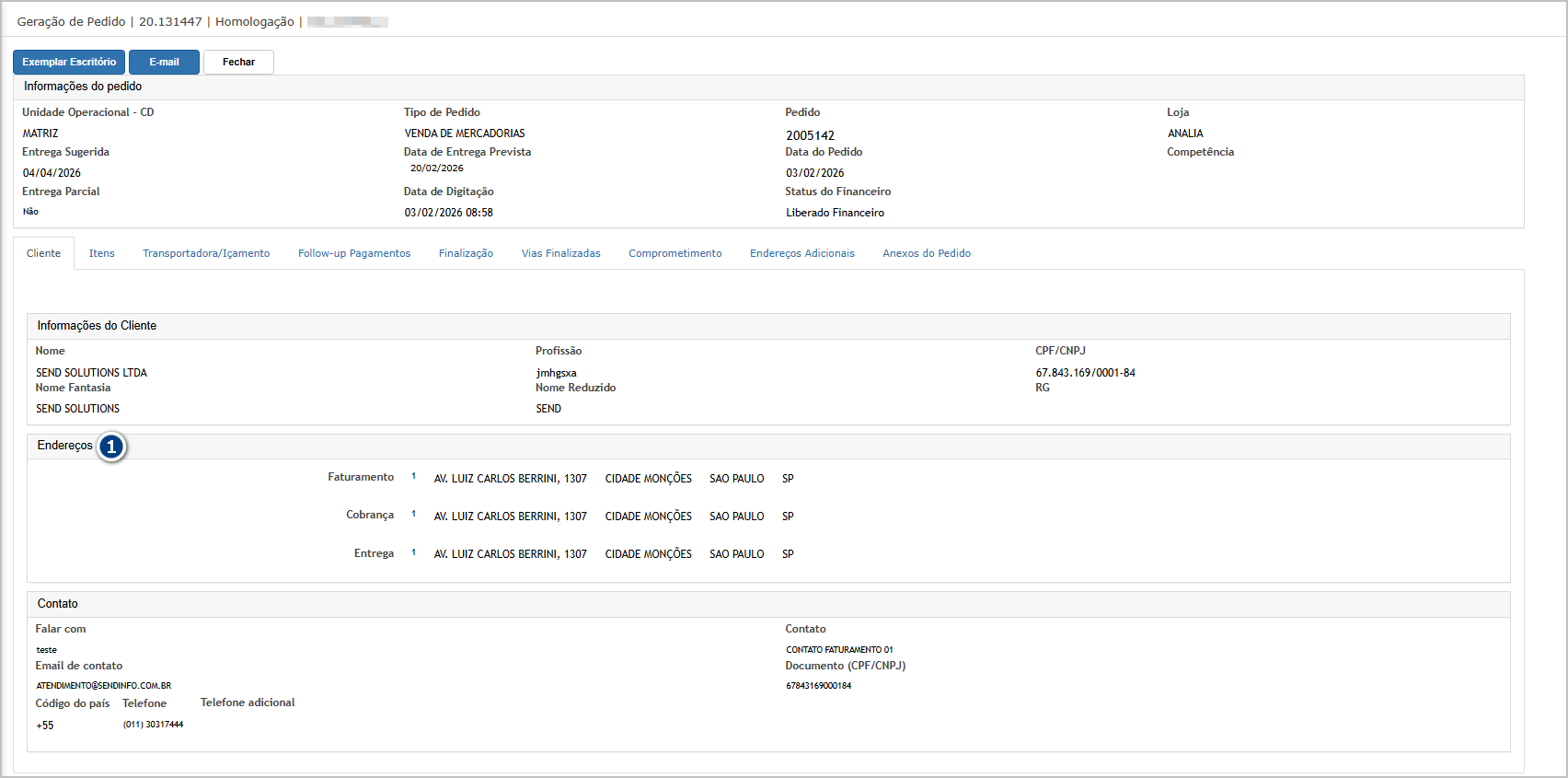
Consulta do endereço adicionalNa aba endereço adicionais, consulte o endereço adicional (1), nos detalhes (2) serão exibidas as etiquetas/itens atrelados ao endereço (3).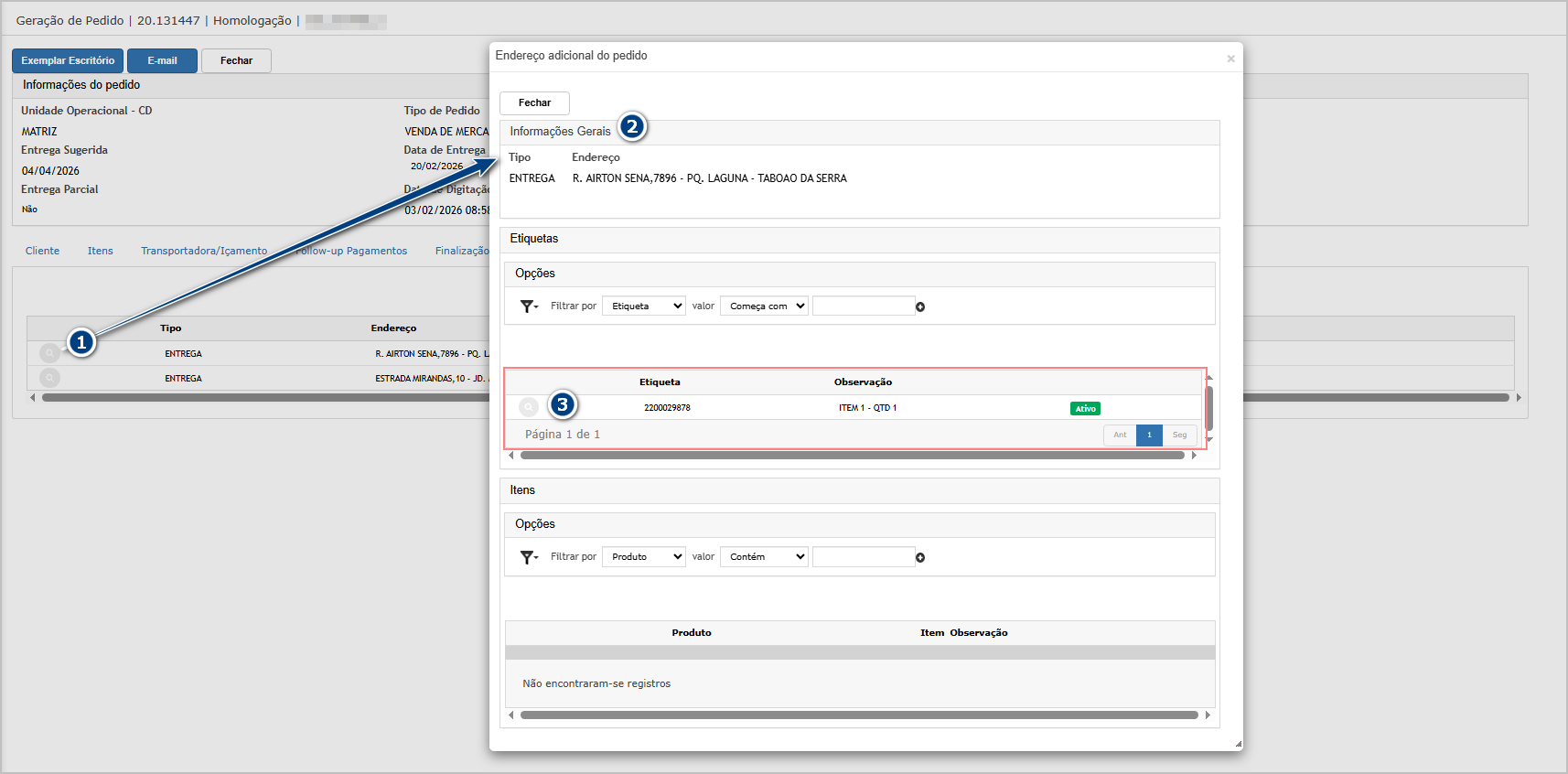
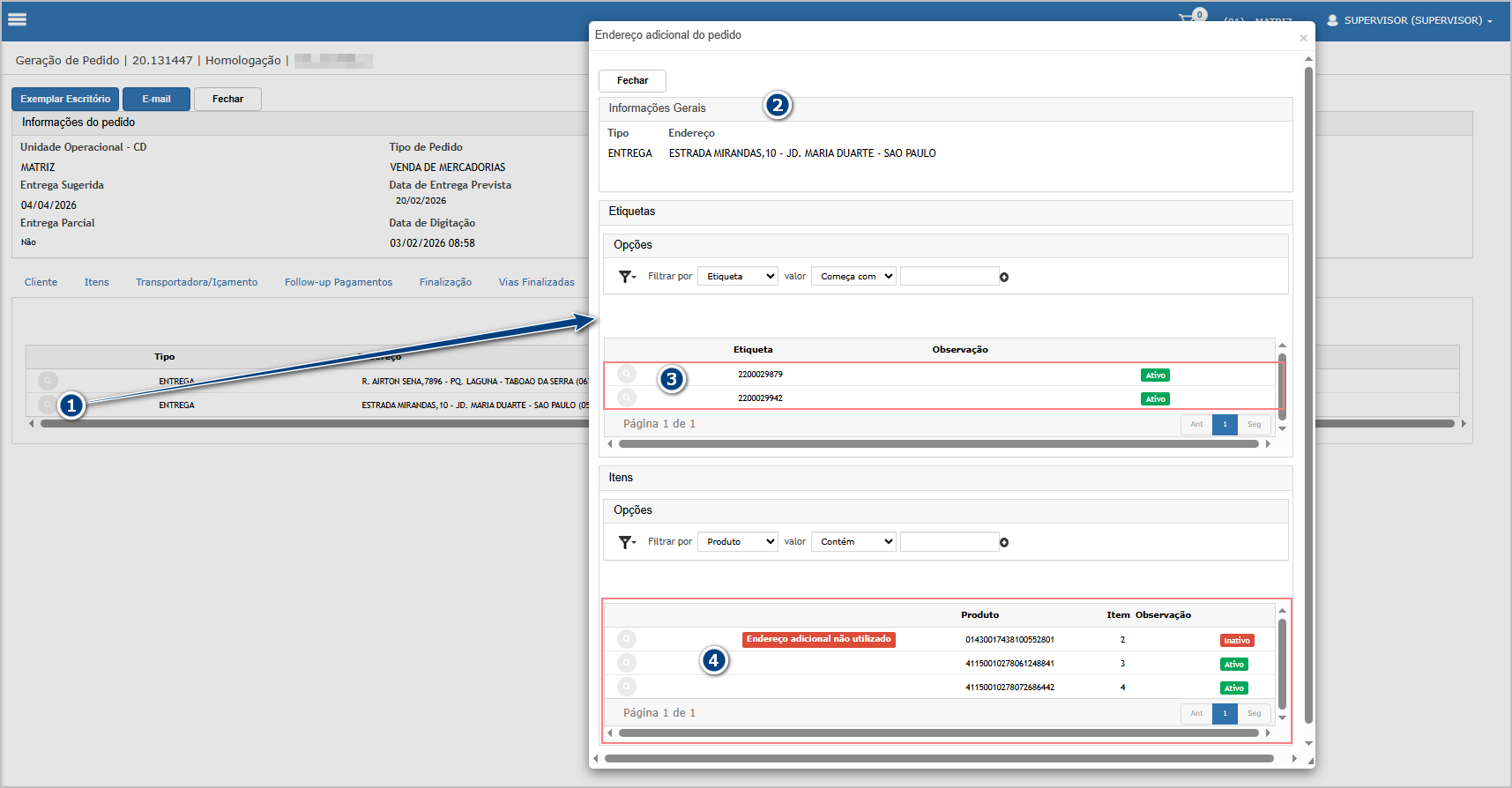
Via do ClienteNote que na via do cliente são exibidas os dados do endereço adicionais. Para o item que não tem endereço adicional, será utilizado o endereço do pedido.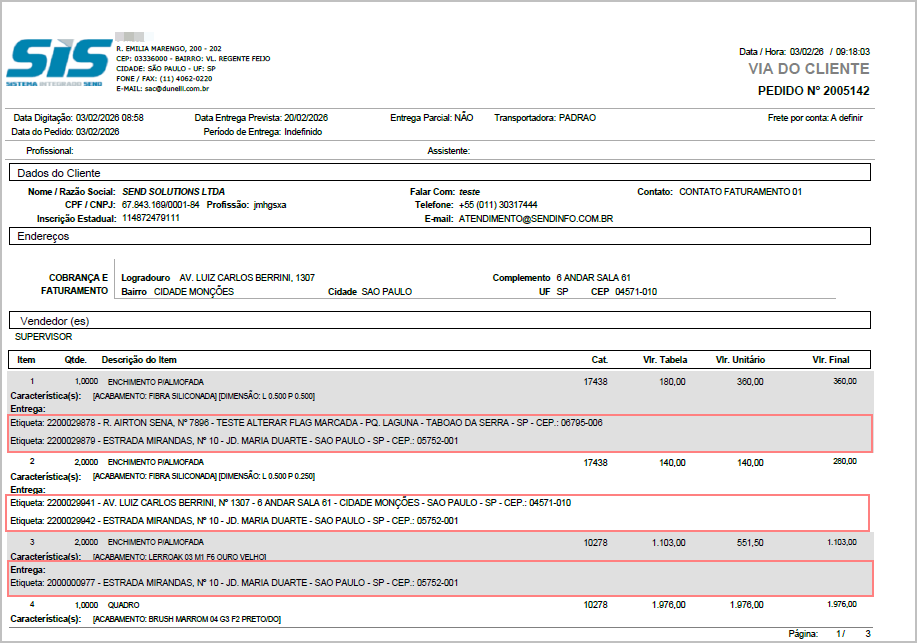
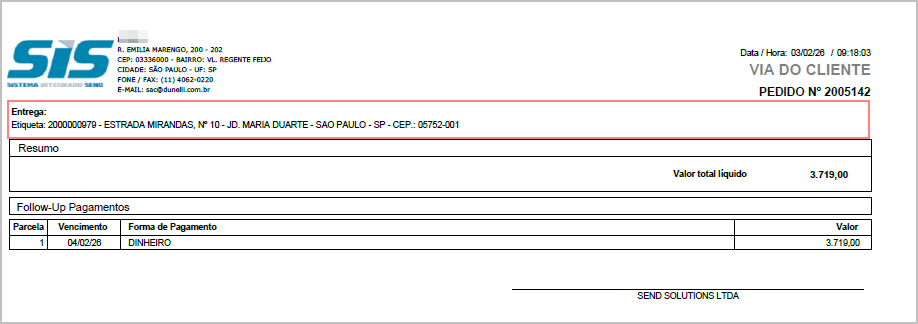
Cenário 2: FuncionalidadeValidação desligadado para vialimite de entregadesconto ao aplicar desconto nos itens promocionais
Objetivo: Garantir Validarque o comportamentosistema quandobloqueie adescontos novaacima versãodo nãolimite está habilitada.configurado.
Passo a passopasso:
-
GarantirAcessar umFuncionalidadepedidodesabilitadajá liberado.com limite de desconto definido; -
UsarTentarumaplicarpedido com itensdesconto em item promocionalendereçosdentrodiferentesdo limite permitido.; -
Gerar/imprimirEmaseguida, tentar aplicar um descontoViaacimadedoEntregalimite configurado.
Resultado esperadoesperado:
-
Descontos dentro do limite são aplicados normalmente;
-
Ao exceder o limite:
-
O sistema bloqueia a ação;
-
Exibe mensagem de validação informando que o limite foi ultrapassado;
-
Não permite salvar o desconto.
-
Cenário 3: Aplicação da regra somente em pedido liberado
Objetivo: Validar que a nova regra não se aplica a pedidos não liberados.
Passo a passo:
-
Criar ou acessar um pedido não liberado;
-
Tentar aplicar desconto em itens promocionais.
Resultado esperado:
-
O campo de limite de desconto não interfere no pedido;
-
O comportamento permanece conforme a regra anterior;
-
Nenhuma validação da nova regra é aplicada.
Cenário 4: Impressão da via do escritório
Objetivo: Validar a exibição do limite de desconto na impressão.
Passo a passo:
-
Acessar um pedido liberado com limite de desconto definido;
-
Gerar a impressão da via do escritório.
Resultado esperado:
-
A
viaimpressãogeradaexibedeve seguirclaramente olayout/comportamentolimiteanteriorde desconto para itens promocionais(sem a nova separação).; -
(Importante)InformaçãoMesmovisível e consistente com o valor configurado no pedido.
Cenário 5: Relatório de conferência de pedidos
Objetivo: Garantir que o antigolimite aindade geredesconto confusão,seja aquiexibido no relatório.
Passo a passo:
-
Acessar o
focoRelatórioédegarantirConferênciaque:de Pedidos; -
Selecionar um pedido com limite de desconto configurado;
-
Gerar o relatório.
Resultado esperado:
-
O relatório apresenta o
sistemacamporespeitainformativoadoconfiguraçãolimite(nãodedeve star ativa a funcionalidade).desconto;
O valor corresponde ao configurado na liberação do pedido.
Acessando a funcionalidade
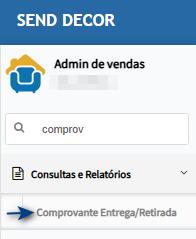
Tela de filtrosInforme os filtros desejados e clique em imprimir.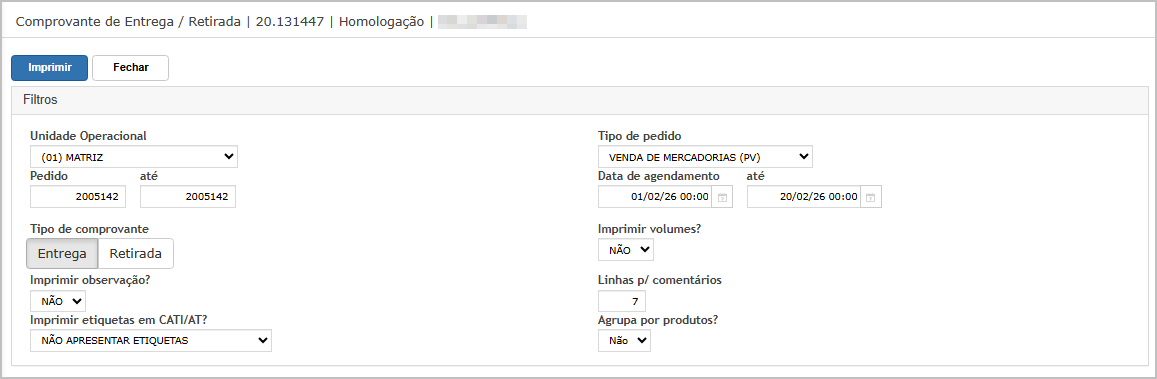
Via de entrega gerada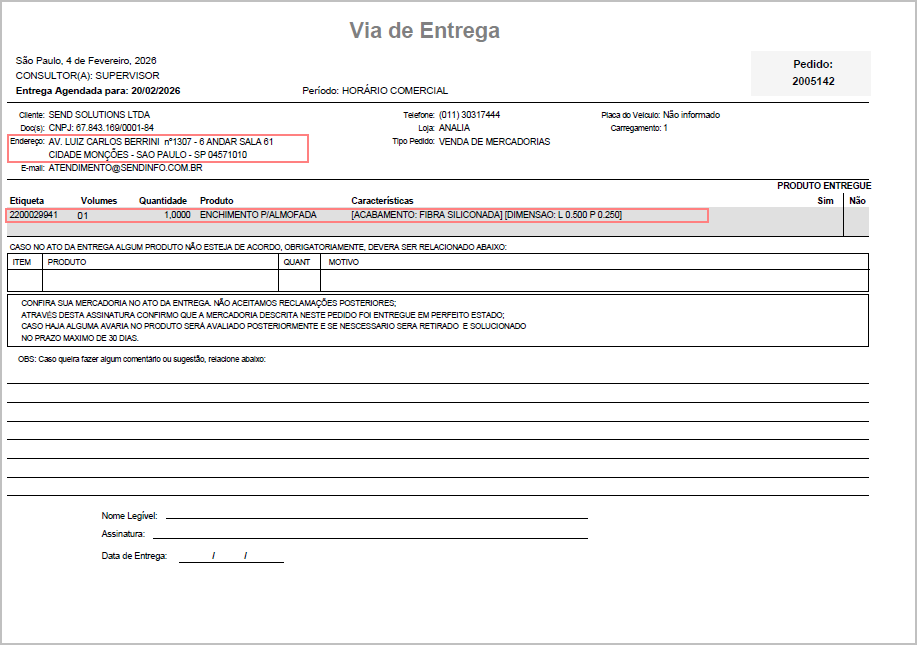
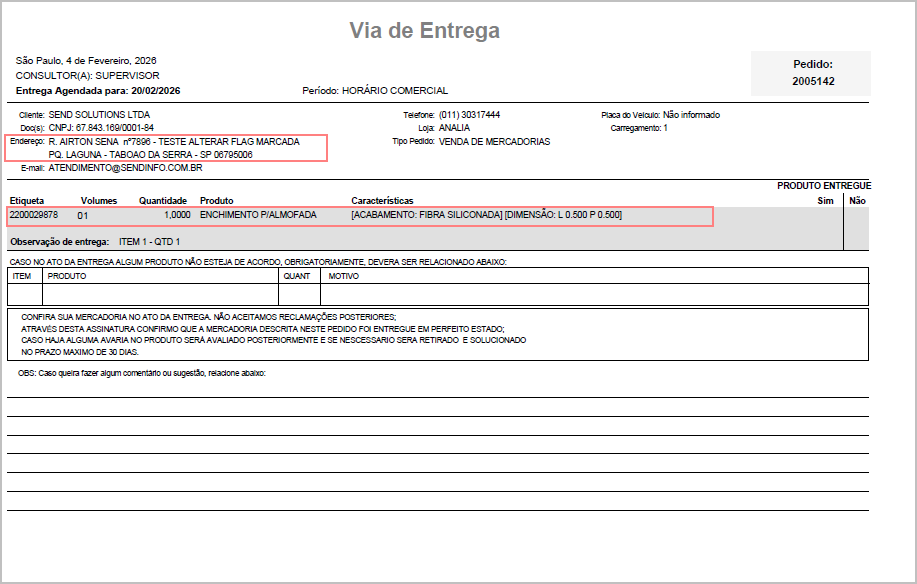
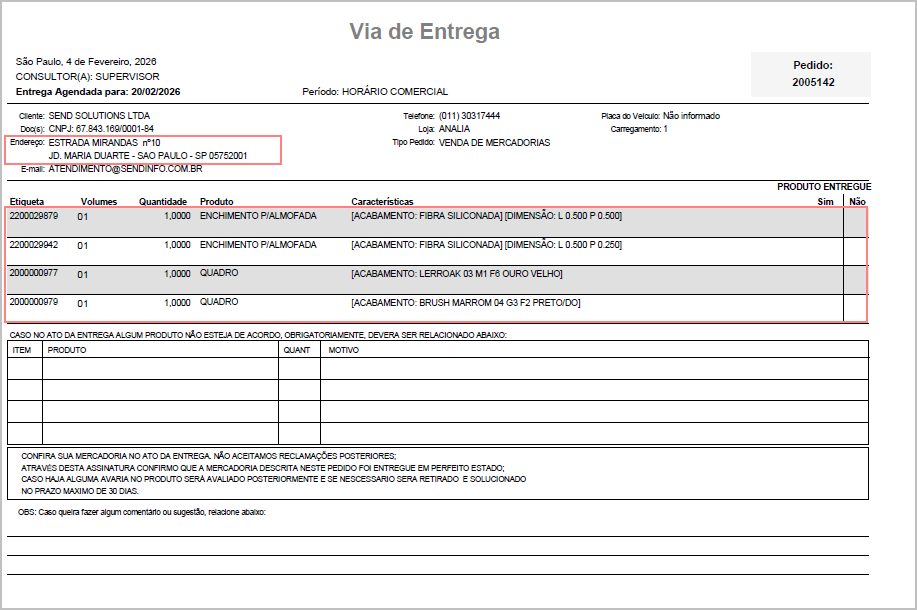
CenáRelatório 3: geradoFuncionalidade ligada para via de entrega
Objetivo: Validar o comportamento quando a nova versão não está habilitada.
Passo a passo
GarantirFuncionalidadehabilitada.Usar um pedido com itens emendereços diferentes(ex.: do CT02).Gerar/imprimir aVia de Entrega.
Resultado esperado
A via gerada deve seguir o novolayout, para cada endereço será gerada uma página.Cada página/endereço deve conter apenas os itens com o mesmo endereço de entrega
Acessando a funcionalidade
Tela de filtrosInforme os filtros desejados e clique em imprimir.
Via de entrega gerada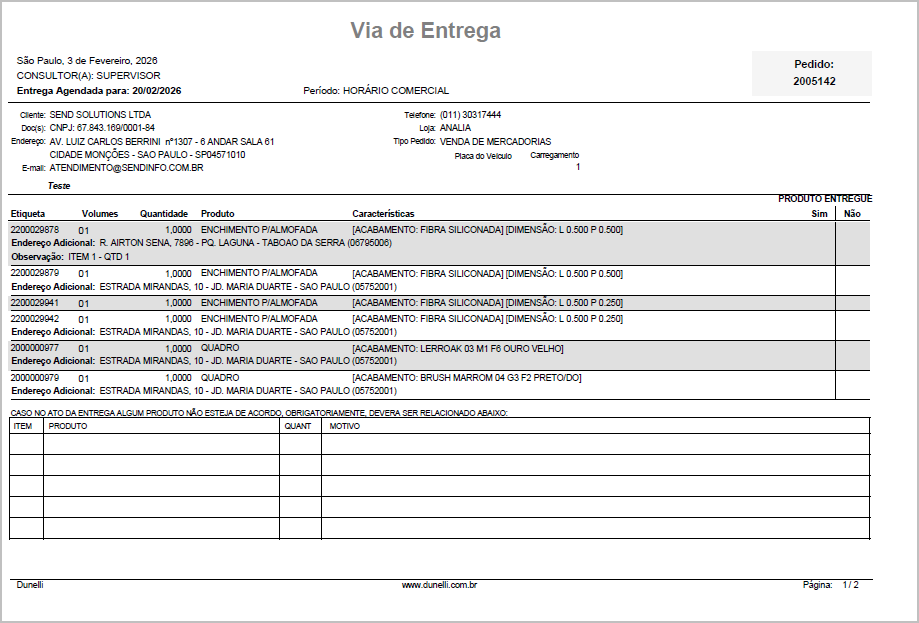

ATENÇÃO: As informações neste documento são meramente ilustrativas e utilizadas apenas para fins de teste.