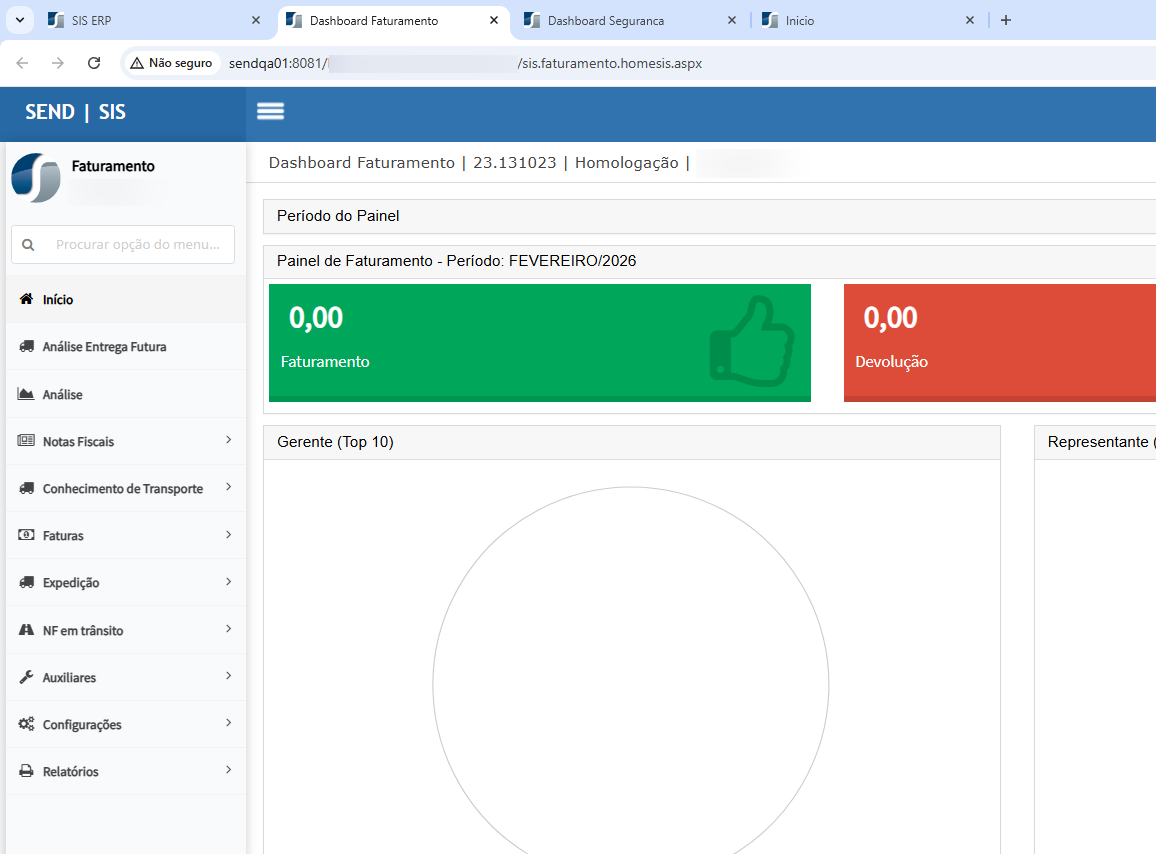
OS 92165 - MELHORIA - FRENTE DE LOJA - BOTÃO PARA CANCELAR UM ITEM PROMO EM UM PEDIDO
Objetivo:
A melhoria implementada visa Validarvalidar a funcionalidade que opermite sistema respeitacancelar a URLpromoção deaplicada acessovia quandoCatálogo houverno portaitem explícita,do pedido, garantindo que todos os módulos sejam chamados mantendo o HOST e a PORTA informados na URL inicial, evitando erro de Página não encontrada ou acesso a ambientes incorretos.
Confirmar que foi implementada a validação para:que:
-
IdentificarOURLscancelamento afete apenas o item do pedido atual; -
A promoção permaneça válida para outros pedidos;
-
Seja criada automaticamente nova promoção com
portavigênciaexplícitaajustada; -
O sistema registre usuário e data da inativação da promoção (
ex:considerado:8080)como LOG conforme desenvolvimento); -
IncluirAautomaticamentefuncionalidadearespeiteportacontrolenaporURL de acesso aos módulos, quando ausente;perfil; -
PreservarAsoregrascomportamentocomerciaispadrãoequandobloqueiosodeacessodiretoriaforpermaneçamrealizadosem porta explícita(porta 80)íntegros.
Premissas:
- Necessário o ambiente estar atualizado com
asaversões:versão:CorporativoSendDecor de número132330XXXXX Genexus 17 ou superior;-
Habilitar funcionalidade no perfil Menu: Corporativo > Segurança
de>númeroPerfil132330>GenexusFuncionalidades17Ativar:
ouPermite_Excluir_Item_PROMO_Do_Pedidosuperior;
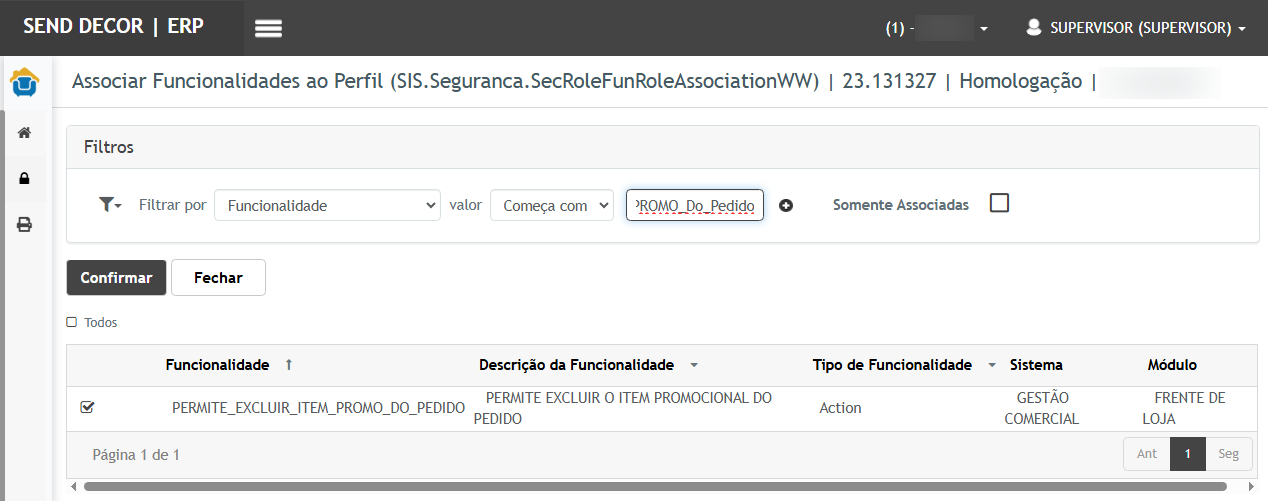
Teste realizado após a atualização
Cenário 01 – PreparaçCadastro da Promoção dopor Ambiente (Pré-requisitos)Catálogo
Passo a passoPassos
-
Solicitar ao administrador de Infraestrutura a criação de um novo site no IIS. Configurar o site com porta diferente da 80 (exemplo utilizado:8081).Definir o diretório físico da aplicação.Publicar o móduloCORPORATIVOneste site (módulo que contém o menu principal).Garantir que os módulos que serão testados estejam publicados no mesmo HOST e PORTA.Iniciar o site no IIS.Acessar via navegador utilizando a porta configurada:Acessar:Frente de Loja > Cadastros > Desconto por Catálogo - PromoResultado esperadoInformar:-
O site deve responder corretamente pela porta configurada.Coleção -
A tela de login deve ser exibida sem erro.Linha -
OGrupoambiente -
estarSubgrupo
preparado -
execução dos testes.Catálogo
deveparaInformar:
-
Desconto: 50%
-
Data inicial
-
Data final
Salvar.
Resultado Esperado
✔ Promoção cadastrada
✔ Status = Ativo (SIM)
✔ Usuário cadastro preenchido
✔ Data cadastro preenchida
PedidoCenário✅ CENÁRIO 02 –
AcessoInserçãoaodesistemaItemutilizandoPromocionalportanoexplícitaPasso a passoPassos
-
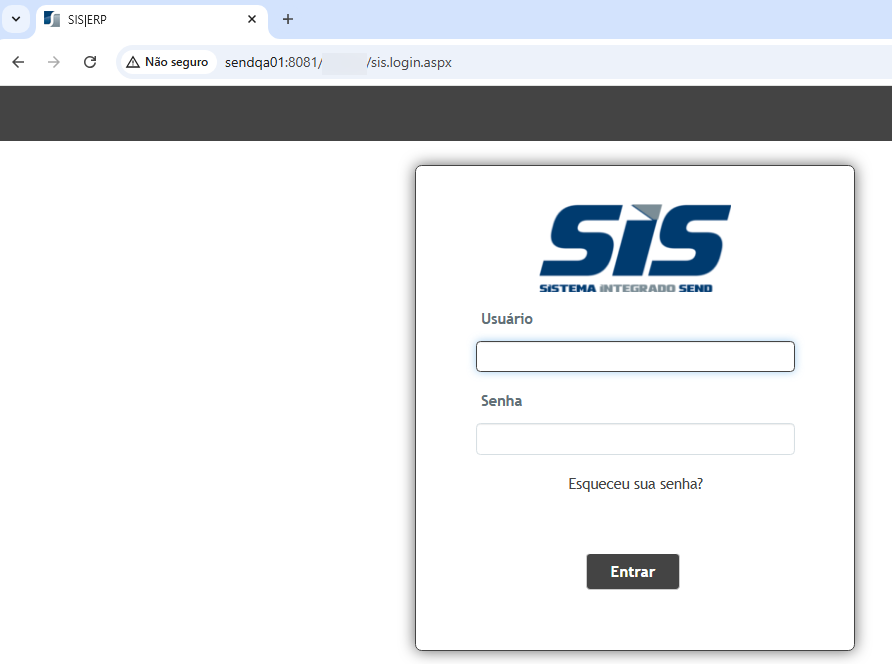
Acessar a aplicação utilizando URL com porta explícita:Acessar:Frente de Loja > Pedido > Pedido de Vendahttp://localhost:8081/CORETESTEPORTA/sis.login.aspxInformarCriarusuárionovoepedido.senhaválidos.Ir na aba Itens.
Clicar em
Entrar.
Incluir.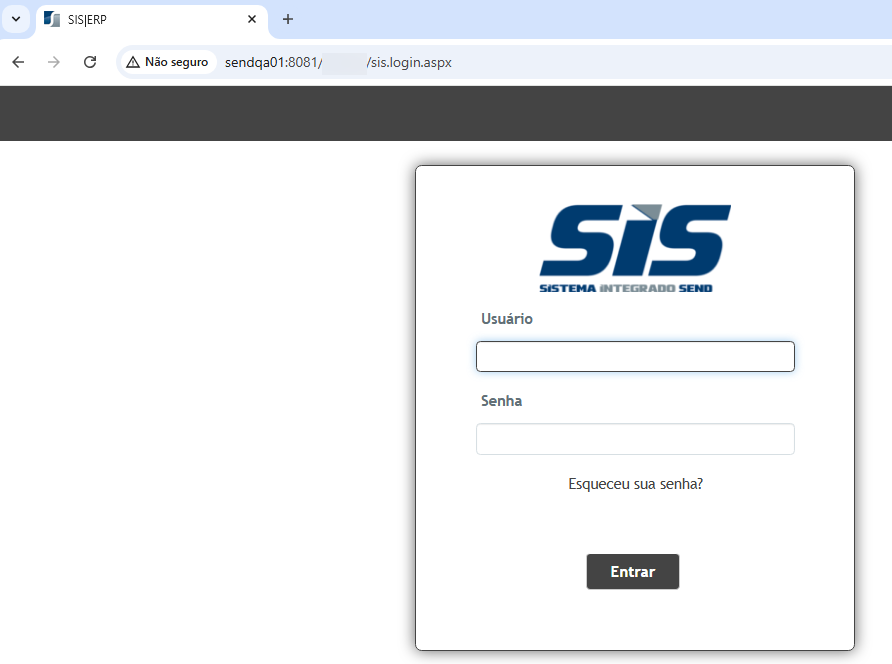
Pesquisar pelo catálogo promocional.Inserir produto.
Confirmar.
Resultado Esperado
✔ Item incluído
✔ Ícone de promoção exibido no grid
✔ Permite aplicar até 50% em Desc. 1
✅ CENÁRIO 03 – Aplicação de Desconto
Passos
-
Editar o item.
-
Informar Desc. 1 = 50%.
-
Confirmar.
Resultado Esperado
✔ Valor recalculado corretamente
✔ Valor total atualizado
✔ Item permanece como PROMO
✅ CENÁRIO 04 – Exibição do Botão Cancelar Promoção
Resultado Esperado
✔ Botão visível apenas:
-
Para itens promocionais por catálogo
-
Para usuários com permissão ativa
✔ Não aparece para itens comuns
✅ CENÁRIO 05 – Cancelamento da Promoção no Item
Passos
-
Clicar no botão cancelar promoção.
-
Confirmar na mensagem exibida.
-
Aguardar
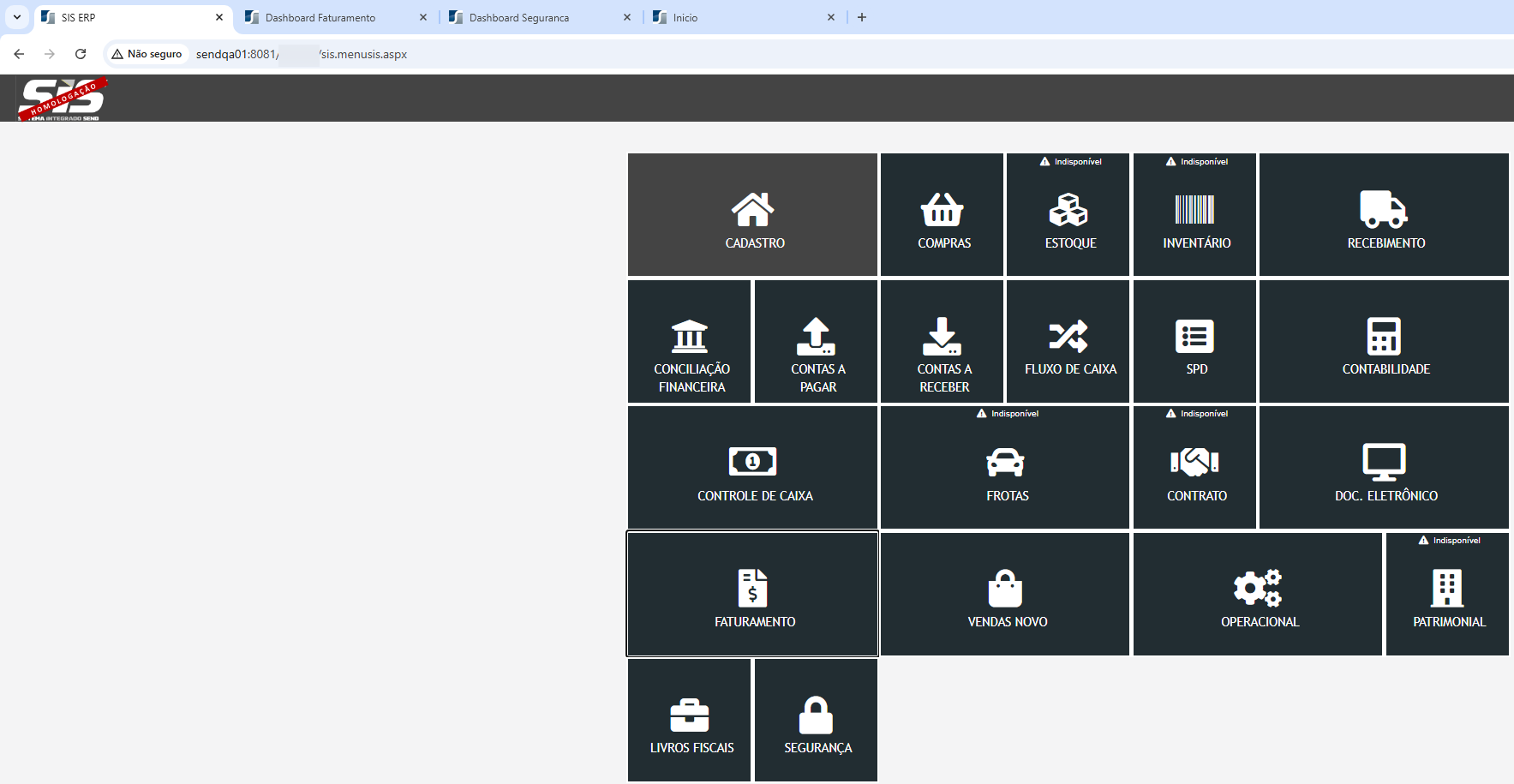
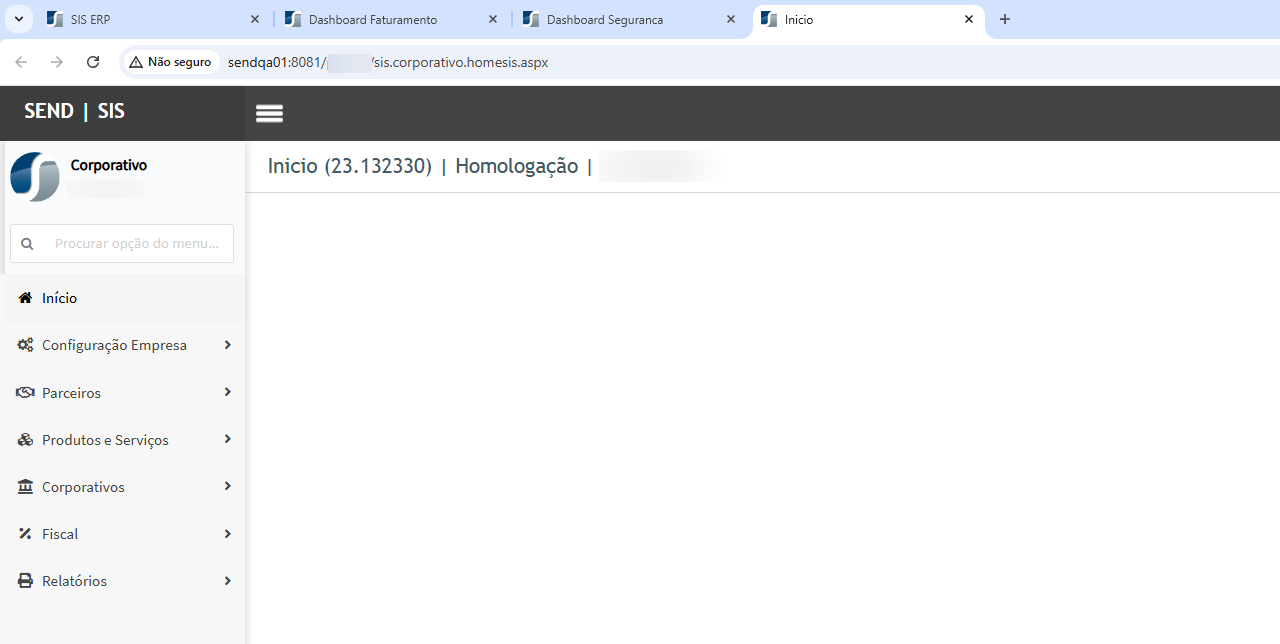
carregamento do menu principal (sis.menusis.aspx). Verificar a URL exibida no navegador.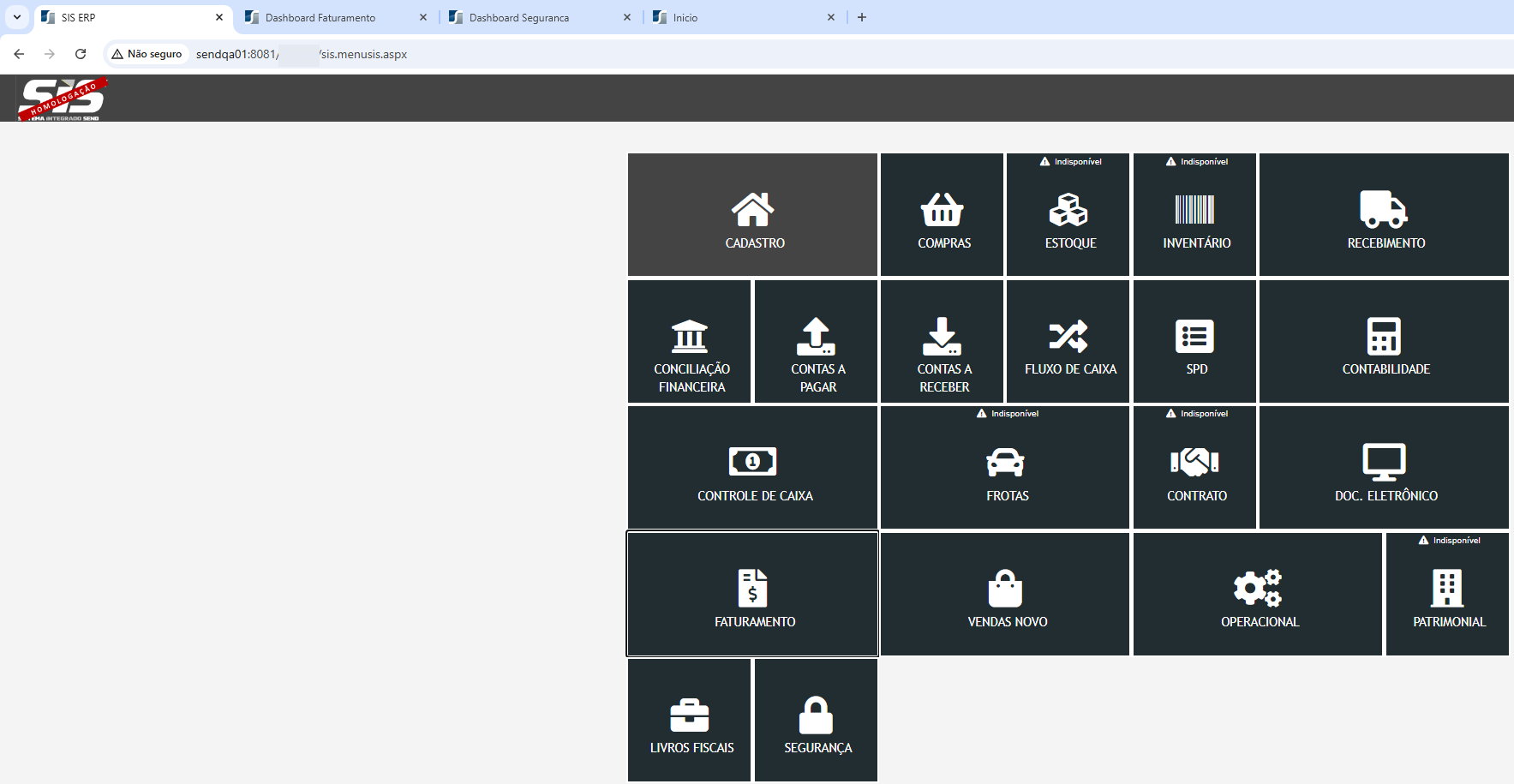
processamento.
Resultado
Esperadoesperado✔ Mensagem de sucesso exibida
✔ Ícone de promoção removido do item
✔ Item deixa de ser promocional neste pedido
✔ Desconto permanece aplicado no item
✔ Nova promoção criada automaticamente-
O sistema deve carregar o menu principal corretamente. A URL deve manter a porta explícita:Acessar:Frente de Loja > Cadastros > Desconto por Catálogo - Promohttp://localhost:8081/CORETESTEPORTA/sis.menusis.aspxNãoLocalizardevepromoçõeshaver remoção da porta da URL.envolvidas.Resultado
EsperadoCenário 03 – Chamada de módulo a partir do menu com porta explícitaPasso🟡aPromoçãopassooriginal:Resultado🟢esperadoNova promoção:-
AStatusURL=deveAtivopreservar o HOST e a PORTA: O módulo deve ser carregado corretamente.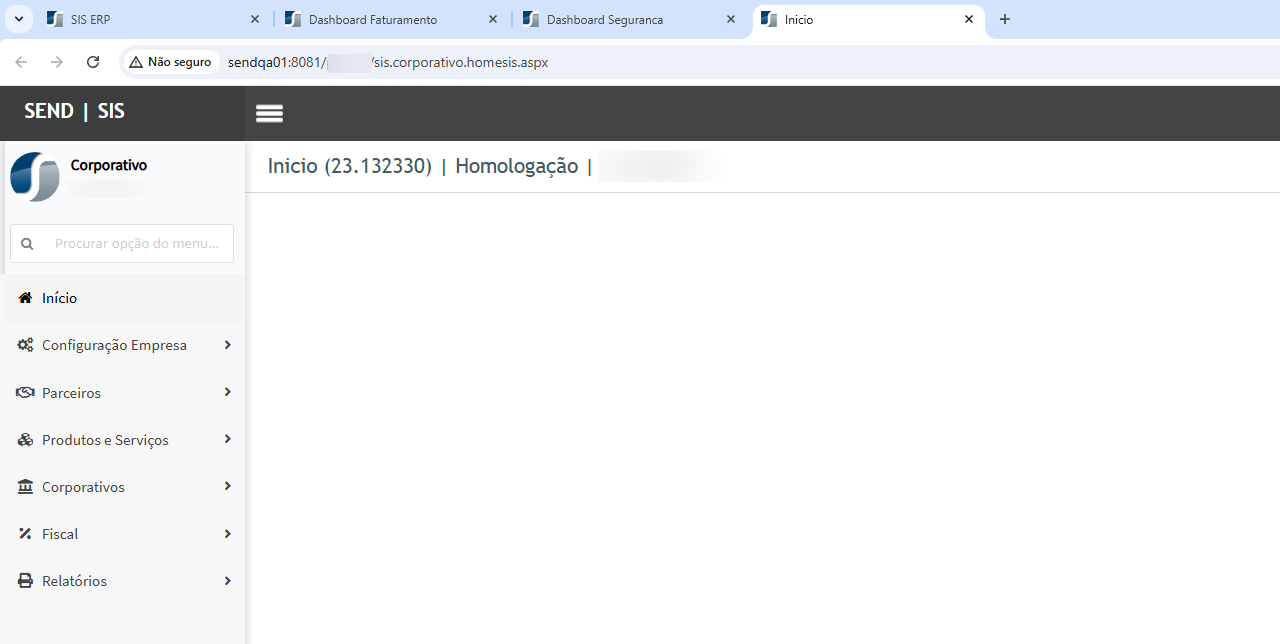
-
NãoUsuáriodevecadastroocorrer:Erro de página não encontrada;preenchido-
RedirecionamentoDataparacadastroportapreenchida80;
📌 Observação:
A informação de usuário e data na inativação é considerada como LOG da ação conforme justificativa do desenvolvimento.
✅ CENÁRIO 07 – Inserção do Mesmo Produto em Novo Pedido
Passos
-
Criar novo pedido.
-
AlteraçãInserir odemesmoambiente.catálogo.
Resultado Esperado
✔ Item entra novamente como PROMO
✔ Ícone exibido
✔ Promoção válida conforme nova vigência
InserçãoCenário✅
04CENÁRIO 08 –NavegaçValidaçãointernadaentreRegramódulosdecomDataportadeexplícitaResultado Esperado
Passo✔aPromoçãopassoaplicada conforme data/hora de inserção do item
✔ Não utilizar data do pedido como referência
✅ CENÁRIO 09 – Usuário Sem Permissão
Passos
-
NavegarRemoverentre telas internasfuncionalidade domódulo.perfil. -
Acessar
outrospedidomenuscomdisponíveis.item promocional.
Resultado Esperado
✔ Botão de cancelamento não aparece
✅ CENÁRIO 10 – Pedido em Status Avançado
Testar para:
-
Pedido faturado
-
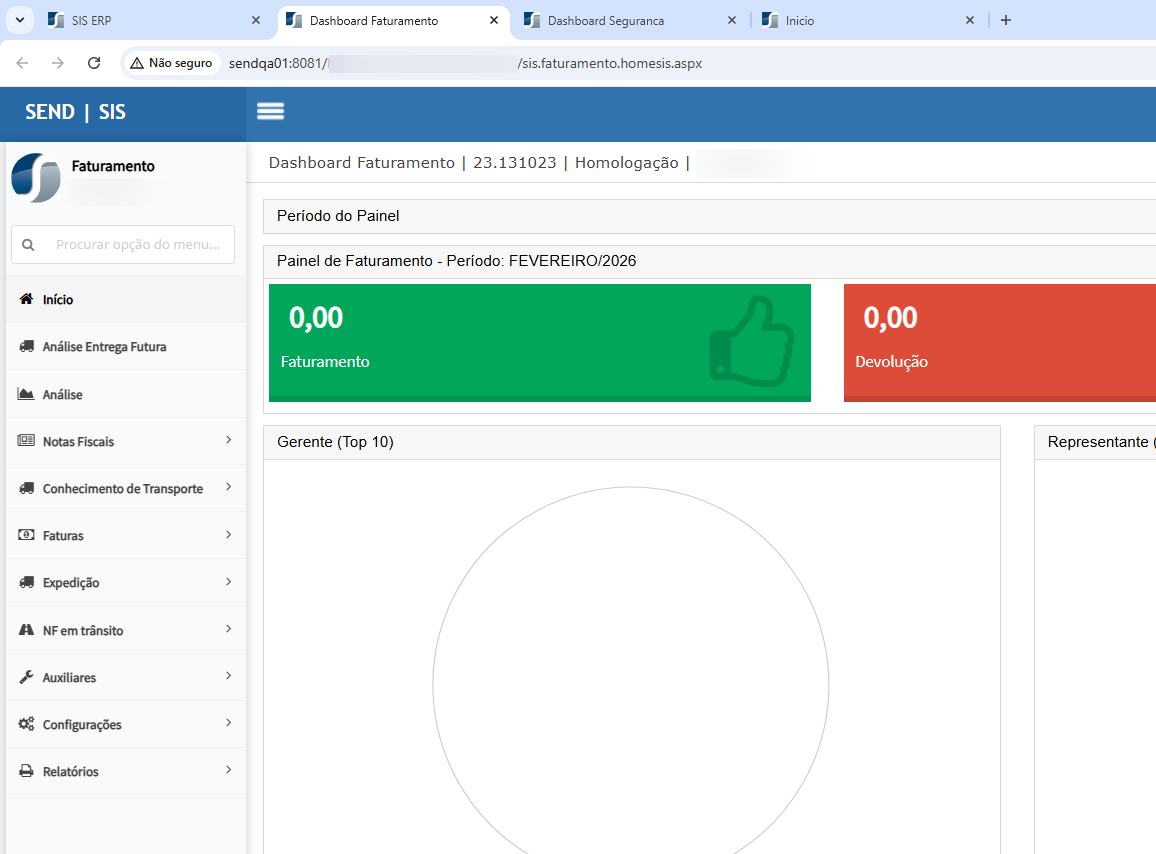
ObservarPedidoa URL em cada navegação.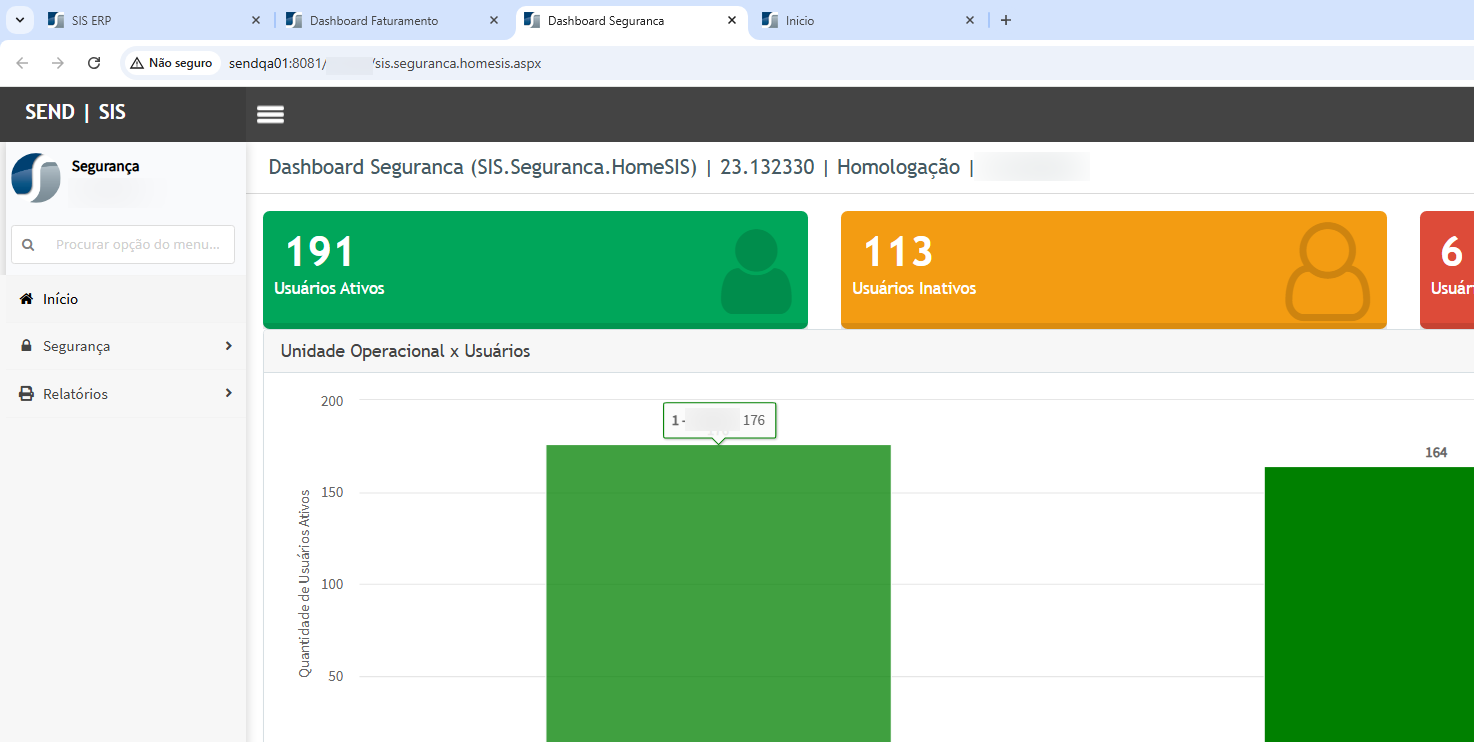
-
Pedido com NF
Resultado
esperadoEsperado✔ Sistema bloqueia ou não exibe botão
✔ Nenhuma inconsistência contábil
✅ CENÁRIO 11 – Cancelamento Duplo
Resultado Esperado
✔ Botão não reaparece
✔ Não gera nova promoção indevida
✅ CENÁRIO 12 – Promoção por Etiqueta (Escopo Futuro)
Resultado Esperado
✔ Botão não deve aparecer para promo por etiqueta
✔ Funcionalidade restrita a promo por catálogo
✅ CENÁRIO 13 – Impacto em Pedido Anterior Aberto
Resultado Esperado
✔ Pedido anterior mantém promoção
✔ Apenas o pedido onde houve cancelamento é afetado
📌 CONSIDERAÇÃO SOBRE LOG
Conforme implementação apresentada:
O sistema registra o cancelamento da promoção por meio da:
-
(AtivoTodasInativaçãoasdachamadaspromoçãodevemoriginalmanter:- =
Mesmo HOST;NÃO)-
MesmaRegistroPORTAdeexplícita.usuário e data de inativação -
Criação automática de nova promoção com novo registro de cadastro
- rastreabilidade
NenhumaestáURLdisponíveldevenasertela:
FrentegeradadesemLojaa>portaCadastrosquando>aDescontoURLporinicialCatálogopossuir-porta explícita.Promo
Essa

ATENÇÃO: As informações neste documento são meramente ilustrativas e utilizadas apenas para fins de teste.
✅ CENÁRIO 06 – Validação do LOG (Conforme Implementação)
Objetivo
Validar que a inativação da promoção gera rastreabilidade no cadastro de promoção.
Passos