
OS 92180 - MELHORIA - SENDDECOR - ALTERAR CONTATO DO PEDIDOS
Objetivo:
A solicitação visa, permitir que o usuário altere o campo “Contato” diretamente no Pedido de Venda, quando identificar divergência (ex.: nome incorreto), garantindo que:
-
O pedido não bloqueie a edição do Contato
-
Ao alterar o Contato no pedido, a informação fique consistente para os endereços do pedido (Cobrança, Faturamento e Entrega).
-
Seja possível editar os tipos de endereço do cliente pelo pedido (não apenas Cobrança), conforme ajuste implementado.
Premissas:
- Necessário o ambiente estar atualizado com a versão SendDecor de número
xxx128026 ou superior;
Teste realizado após a atualização
Cenário 1: Carregar Contato automaticamente ao informar Cliente
Objetivo: validar que, ao selecionar um cliente no Pedido de Venda, o campo Contato é carregado conforme a regra nova (endereço de Faturamento).
Passos:
Resultado esperado:
-
O pedido deve confirmar o cliente com sucesso.
-
O campo Contato deve ser apresentado conforme o cadastro vinculado ao endereço de Faturamento do pedido.
Acessando a funcionalidade
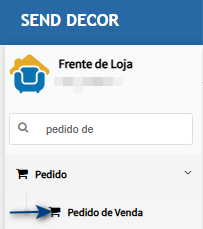
Tela de pedido
Na tela principal, clique em inserir.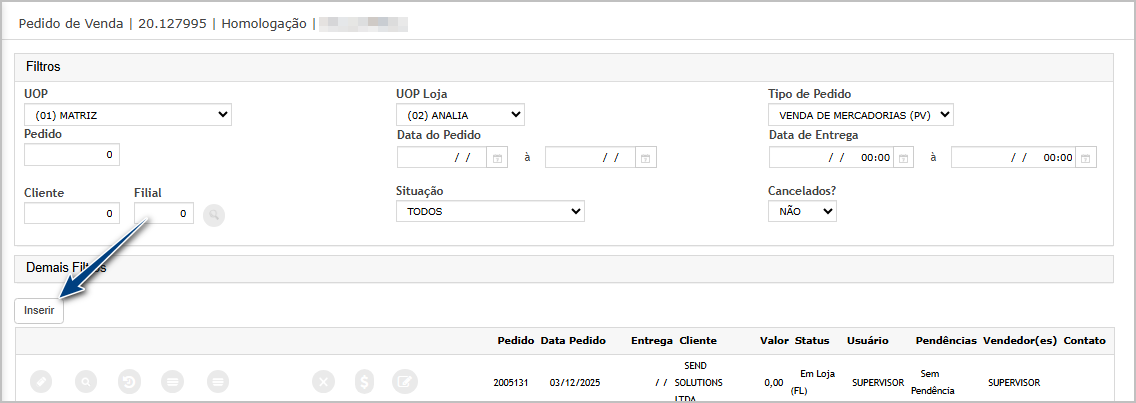
O sistema vai exibir um pop-up para seleção o cliente.
Informe o cliente e clique em Confirmar.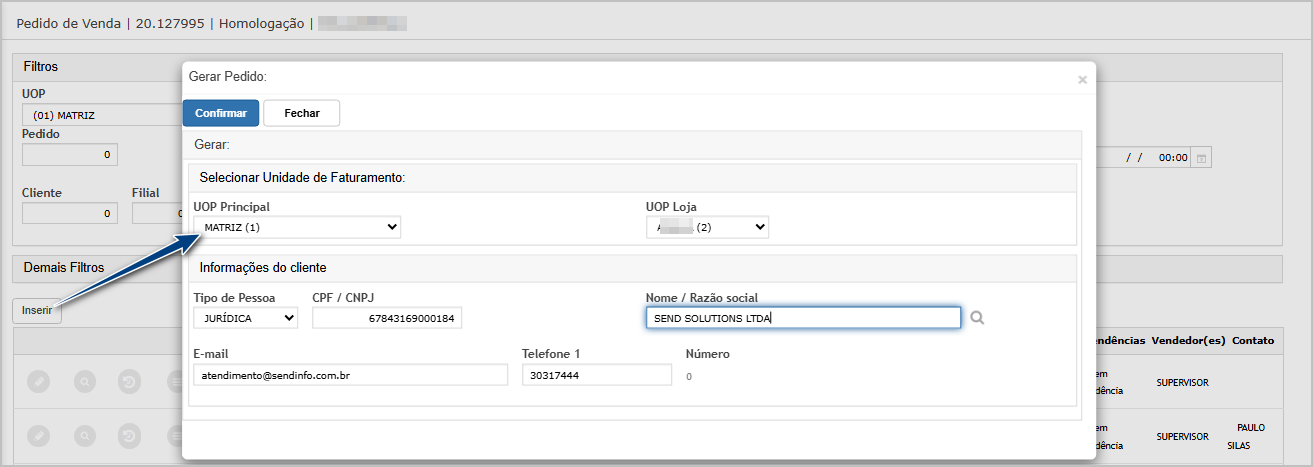
Note que na tela do pedido foi carregado o contato conforme cadastro do cliente.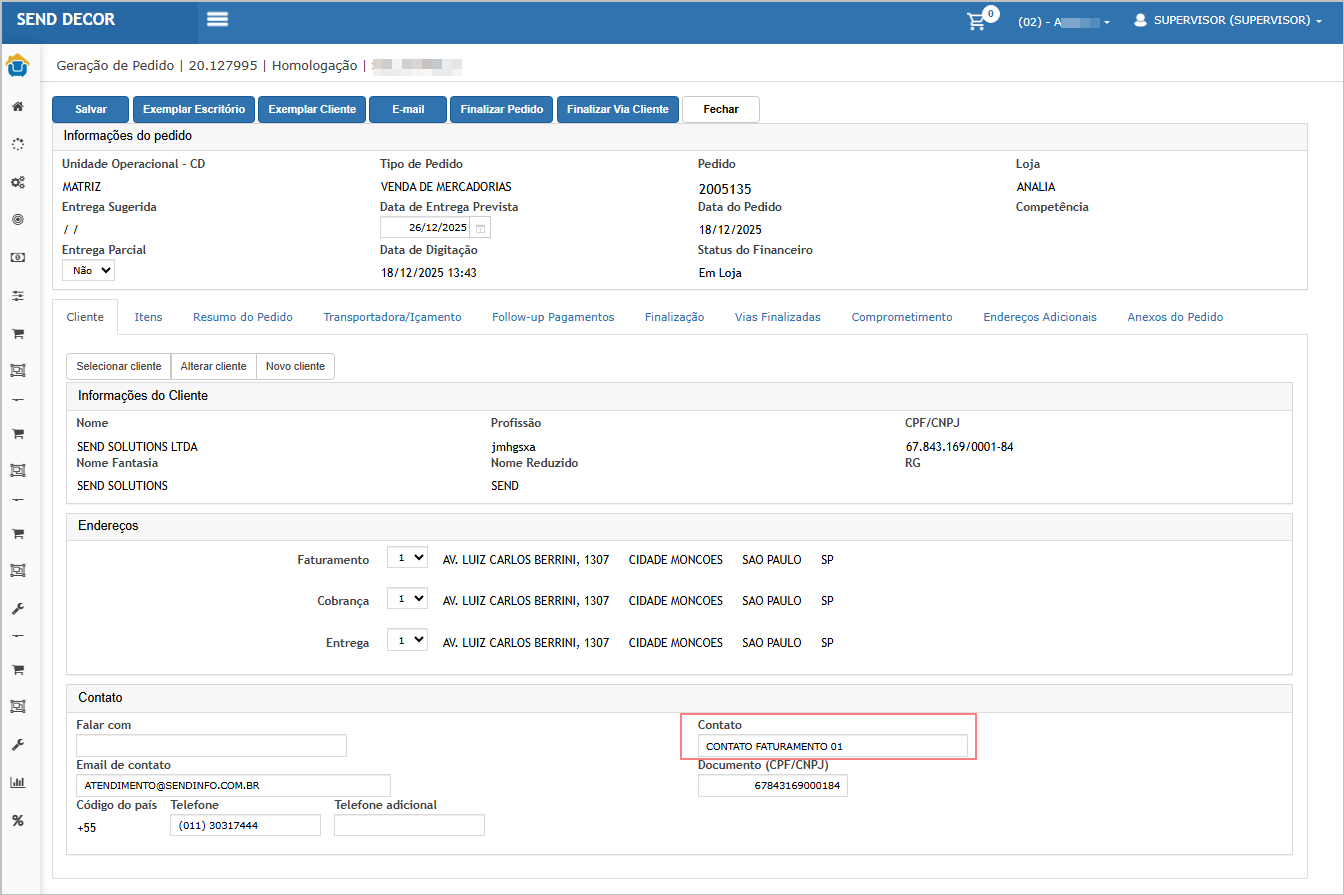
Cenário 02: Editar Contato diretamente no Pedido (sem depender do cadastro)
Objetivo: validar que agora é possível alterar manualmente o Contato no pedido (correção de nome incorreto).
Passos:
- Utilizando o cenário 1.
-
Com o pedido aberto e cliente confirmado, localizar a seção Contato.
-
Alterar o valor do campo Contato (ex.: de “CONTATO FATURAMENTO 01” para "ALTERACAO MANUAL”).
-
Clicar em Salvar.
Resultado esperado:
-
O sistema deve permitir editar o campo Contato (sem bloqueio).
-
Ao salvar, o pedido deve persistir o novo Contato informado no próprio pedido.
Pedido antes de alterar o contato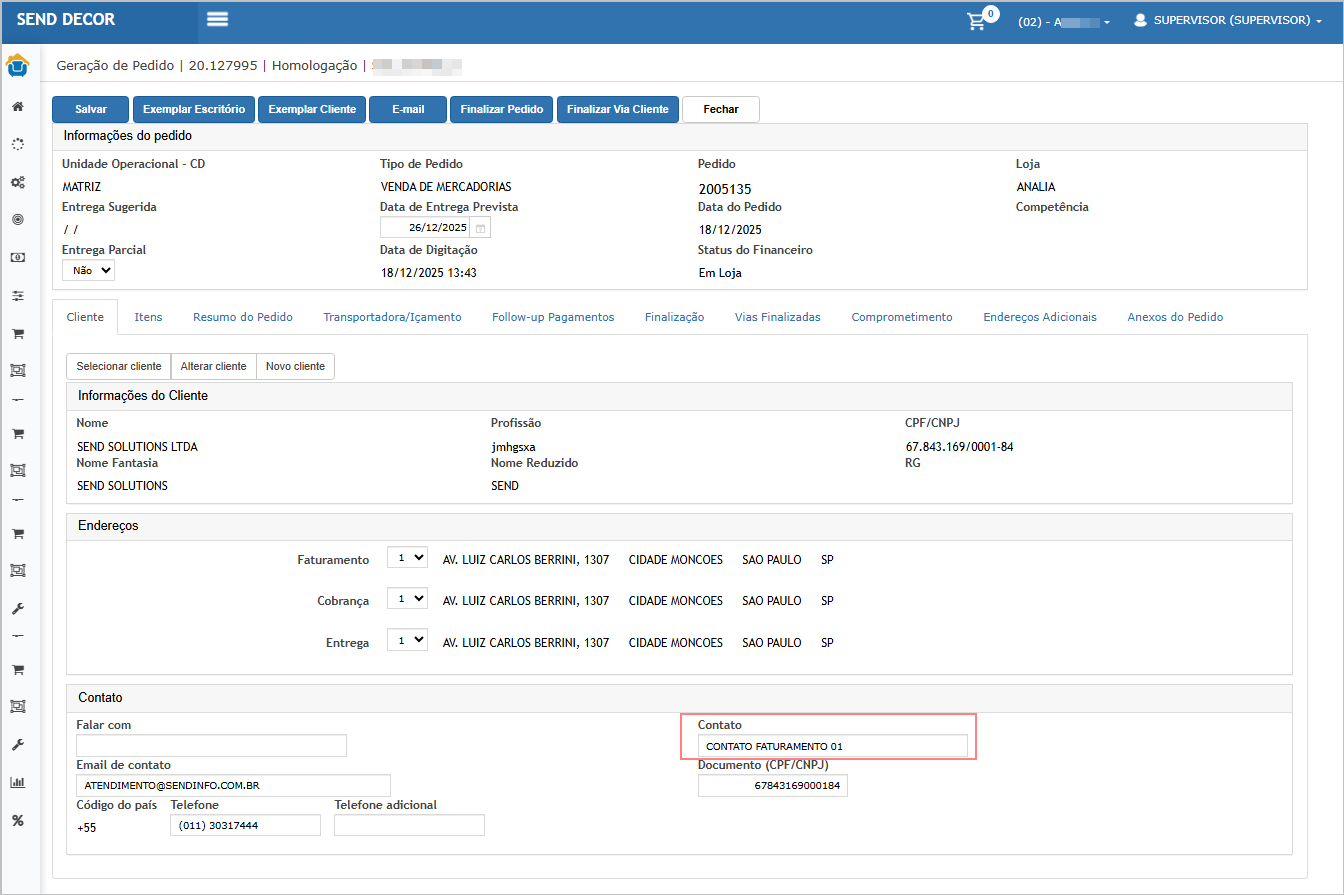
Pedido após alteração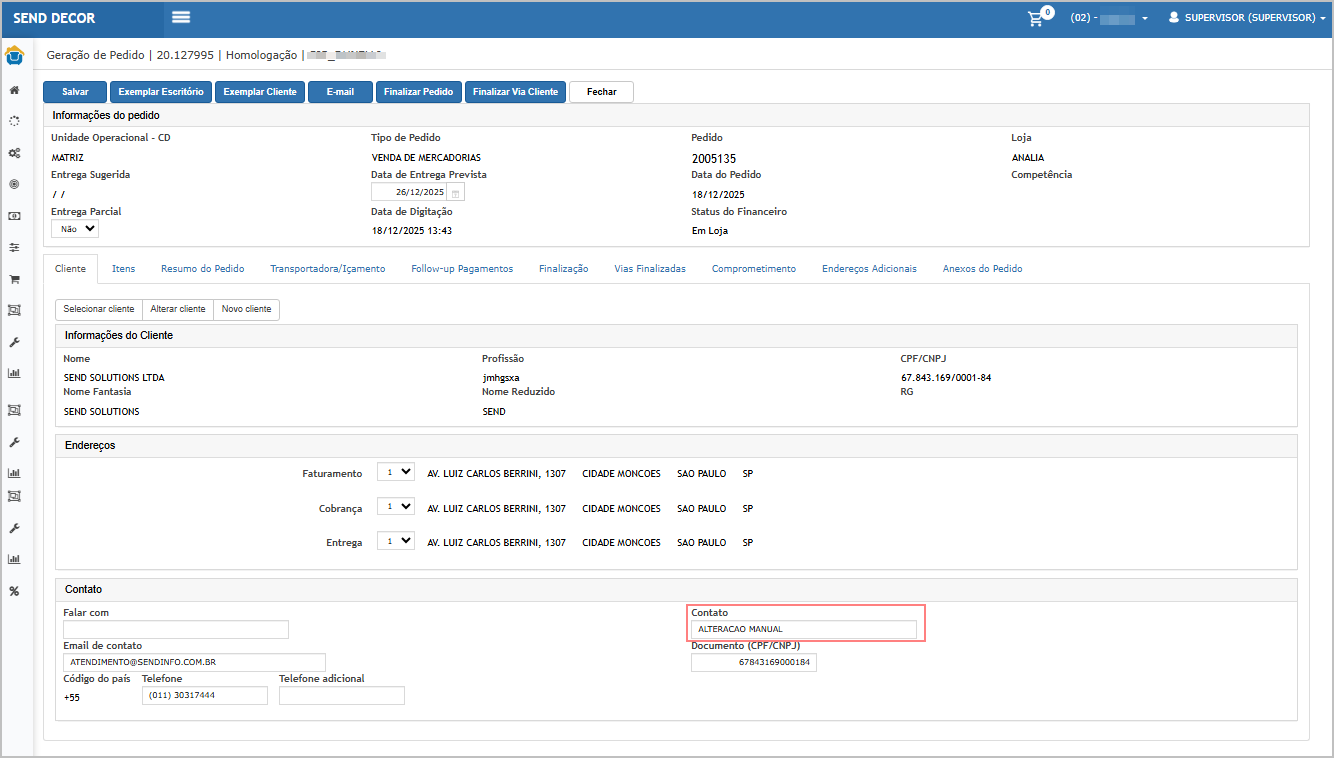
Modo consulta após alteração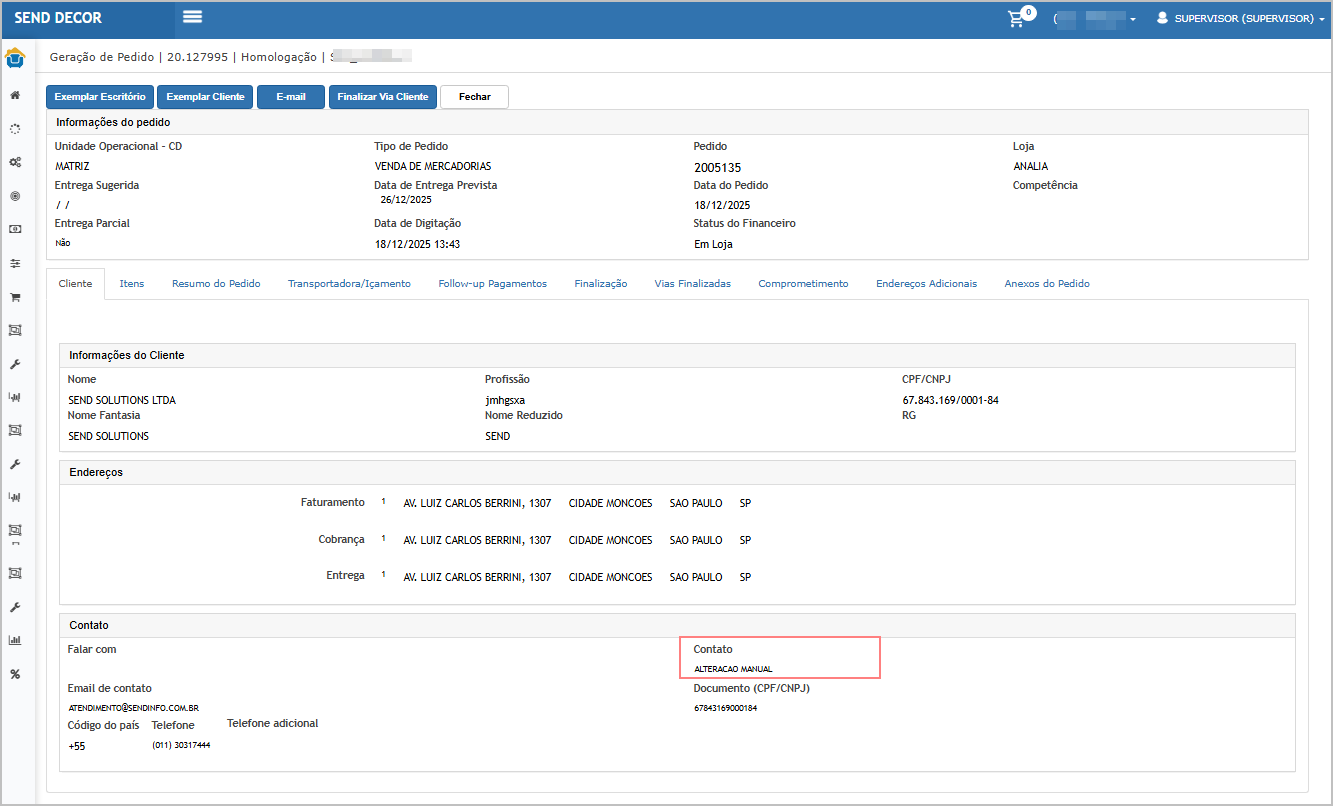
Observação: Ao deixar o campo contato em braco, o sistema vai gravar o contato do cadastro de endereço de faturamento.
Cenário 03: Editar endereços do cliente pelo pedido (Cobrança, Faturamento e Entrega)
Objetivo: validar a edição de endereços via pedido para todos os tipos, não somente Cobrança.
Passos:
- Na alteração de cliente (botão alterar cliente dentro da manutenção de pedido)
-
Tentar editar registros de endereço dos tipos:
-
Cobrança
-
Faturamento
-
Entrega
-
-
Salvar as alterações realizadas.
Resultado esperado:
-
O sistema deve permitir edição para os três tipos (não restringir apenas Cobrança).
-
As alterações devem refletir corretamente nas informações de endereços utilizadas no pedido.
Acessando a funcionalidade
Tela de pedido
Na tela principal de pedidos, edite o pedido desejado.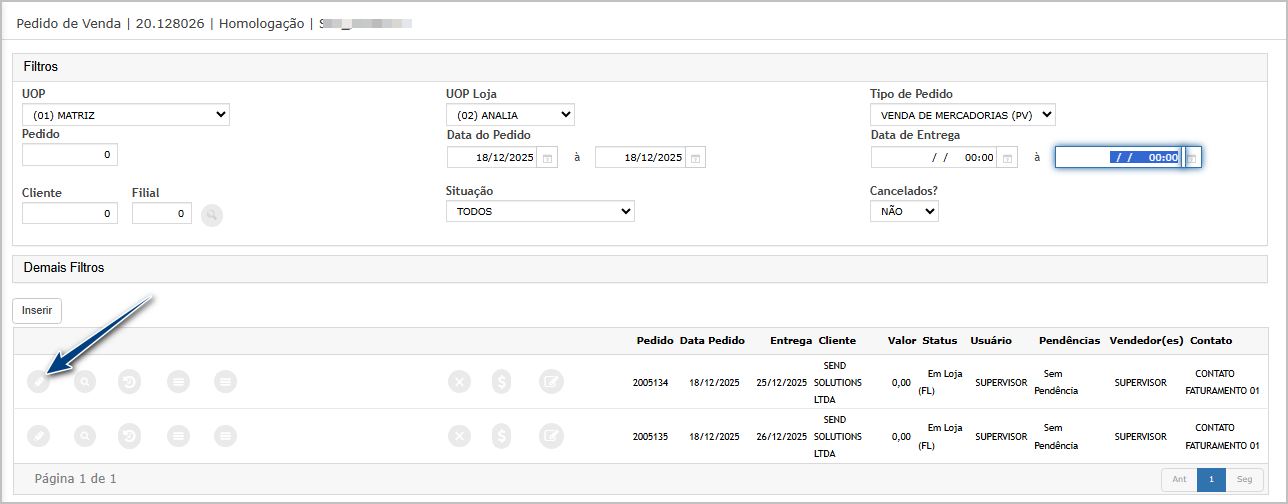
Na edição/inclusão do pedido, clique no botão alterar cliente.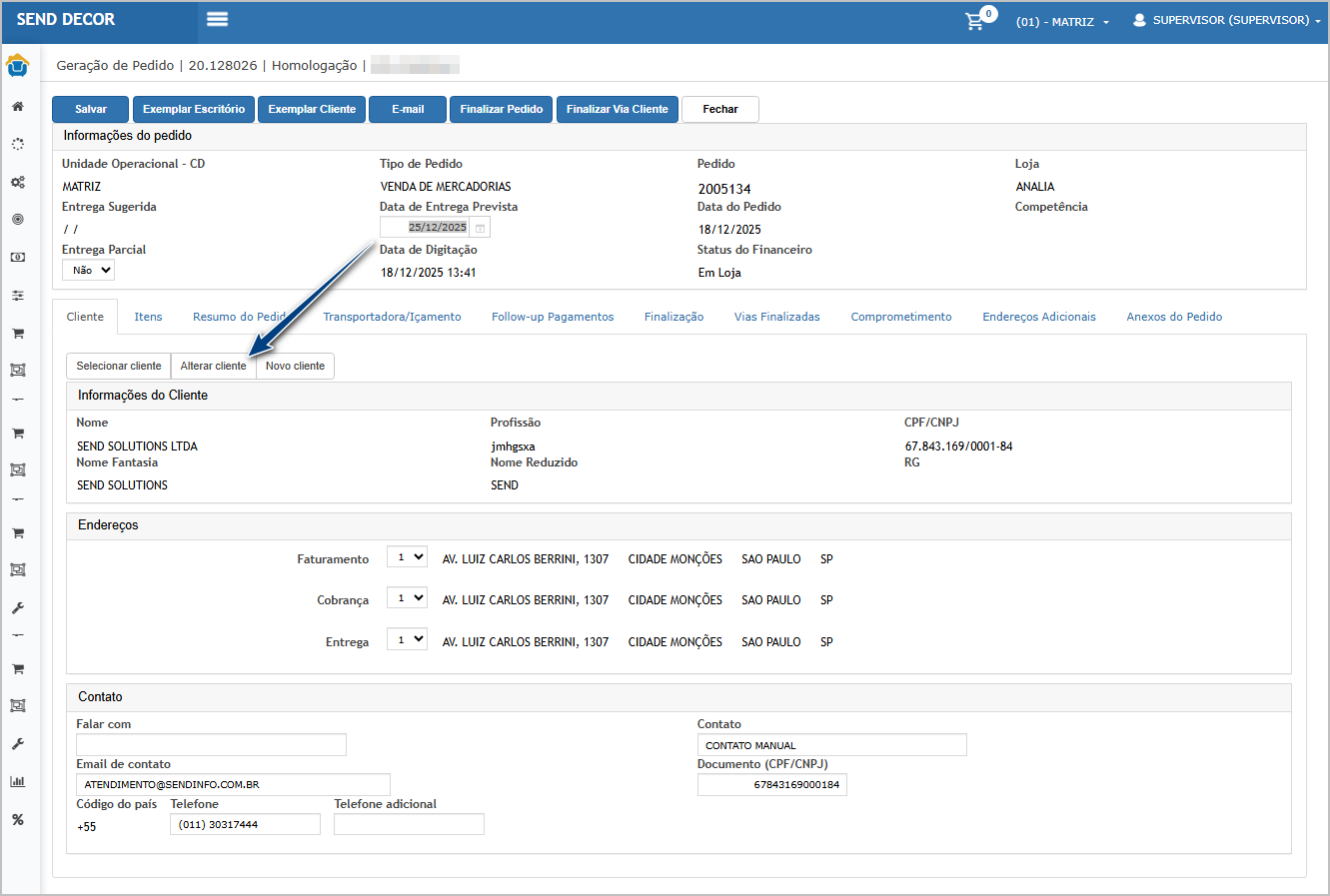
Note que todos os endereços estão disponíveis para alteração.
Clique em editar no tipo de endereço desejado.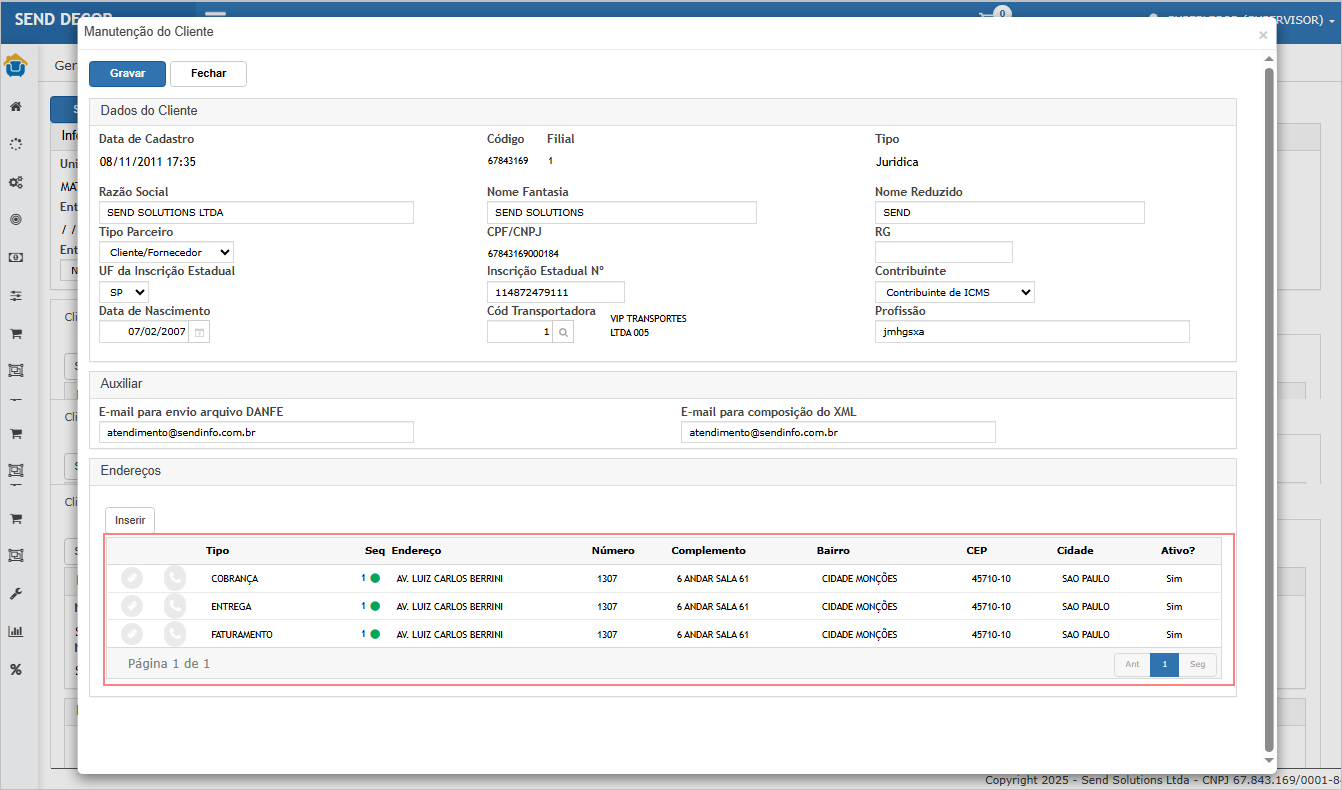
Após alteração, clique em confirmar.
Gravar.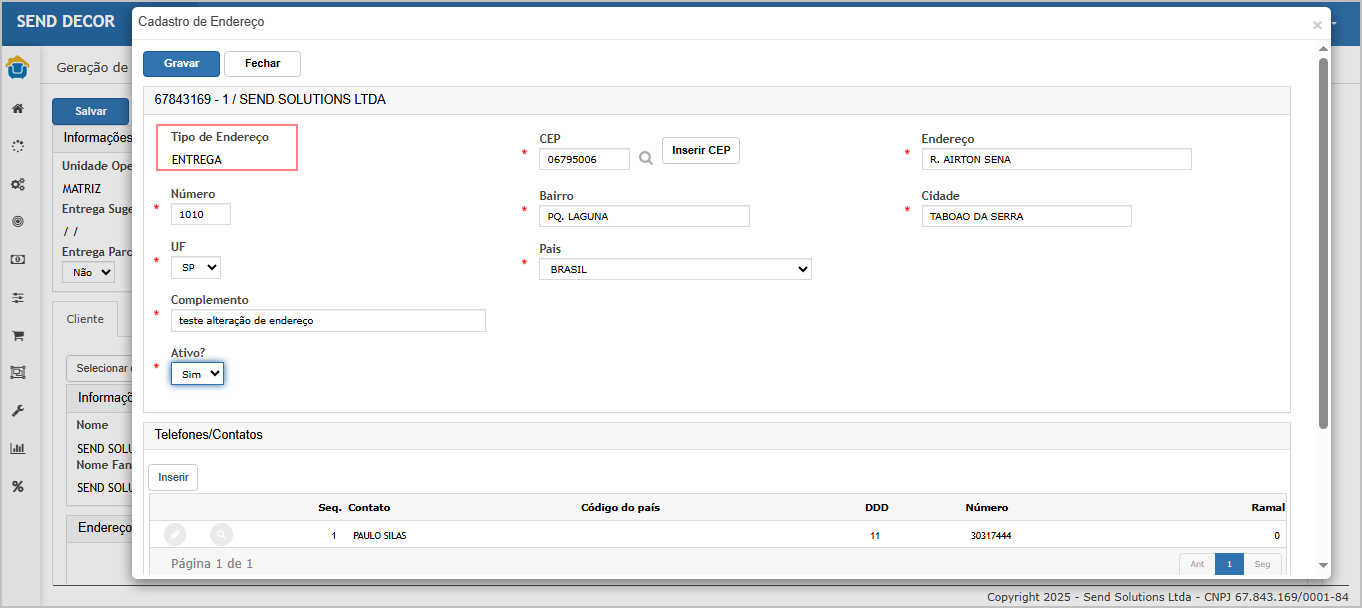
O endereço alterado deve ser atualizado no pedido e no cadastro do cliente.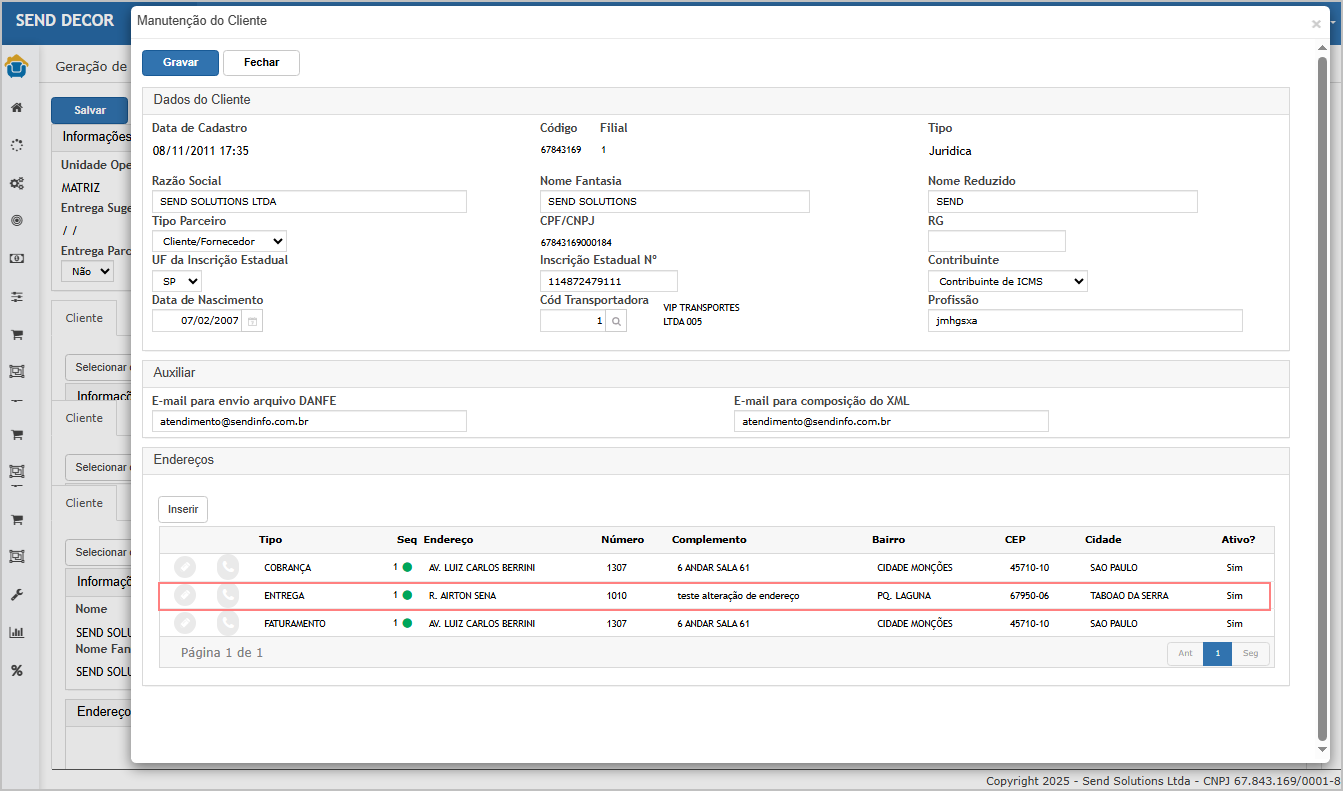
Endereço no pedido.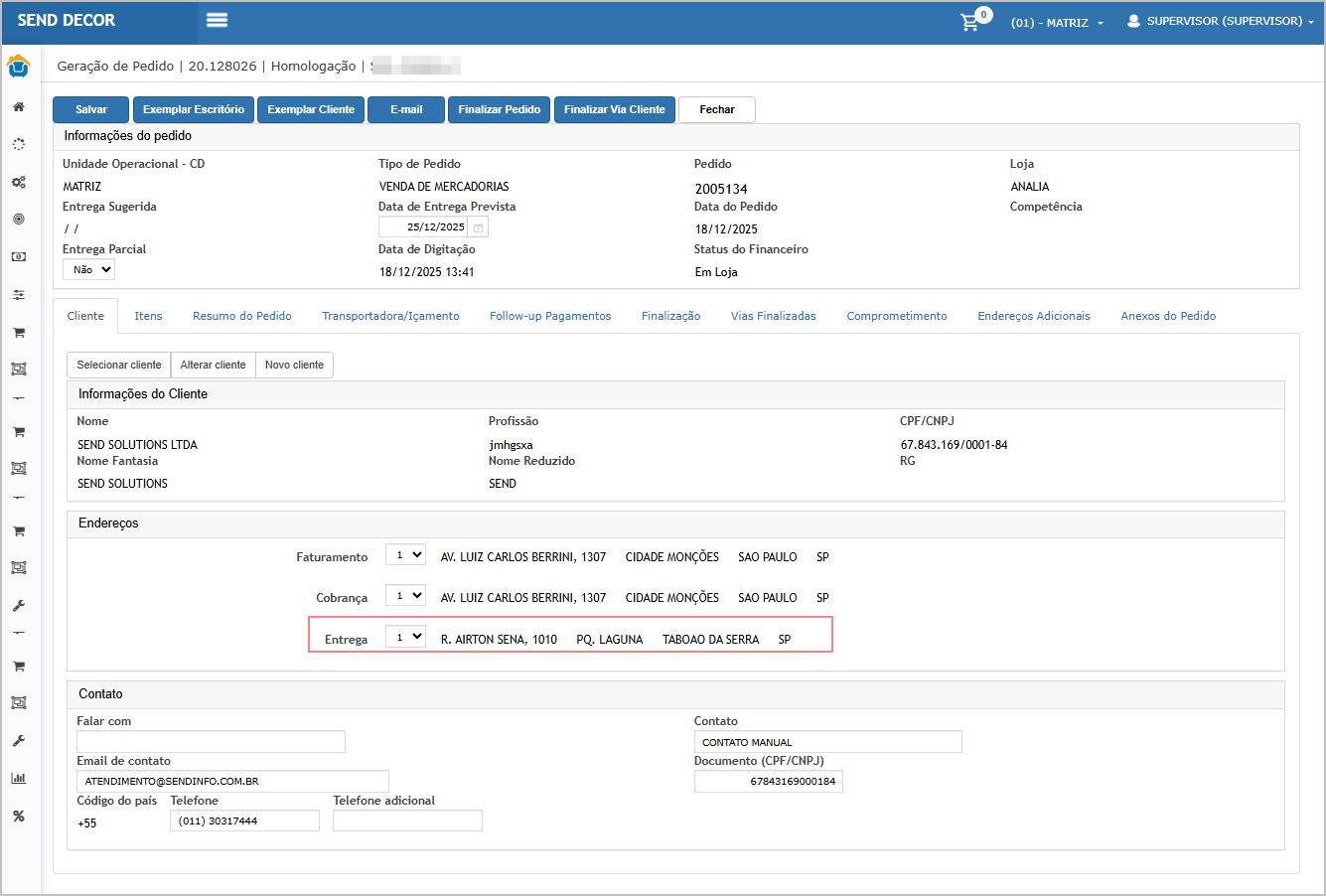

ATENÇÃO: As informações neste documento são meramente ilustrativas e utilizadas apenas para fins de teste.