
OS 92212 - MELHORIA - FIDELIDADE - MELHORIA NO CAMPO DE PROFISSIONAL PARA INSERIR GERENTE DE RELACIONAMENTO
Objetivo:
A correçãomelhoria implementada visa validar que a solicitação ajustefoi realizadoatendida conforme especificação:
-
Disponibilizar no módulo
RecebimentoFidelidadeRevendao cadastro de Gerente de Relacionamento (RP),garantindopermitindoque o sistema funcione corretamente quando o fornecedor não possuirCFOP/CIO padrão cadastrada, atendendo os seguintes pontos:Permitir prosseguir com o recebimento quando a funcionalidade de não validaçinserçãoestiverehabilitadaedição conforme permissões.-
deAjustarPermitiroque,comportamentonadorotinarateioFrenteparadepermitirLojaCFOP/CIO>informadaPedidomanualmenteVenda, - aba
Exigir confirmaçFinalização,dosejausuáriopossívelquandovincularinformadoumCFOP/CIORPqueaonão movimenta estoquepedido. -
Garantir que
CFOP/CIOoinformadacampomanualmentedeimpacteseleçãocorretamentedoasRPetiquetassejarelacionadasexibidoaosomenteitemquando houver um Profissional previamente informado. -
Garantir que apenas gerentes com Status Ativo sejam carregados na lista suspensa.
-
Confirmar que o
desenvolvimentoRPresolvevinculado:-
Não
cenáaparece na via do cliente -
Aparece na via do escritório
reportado
de OC conferida sem saldo e itens não disponíveis para movimentação interna -
Premissas:
- Necessário o ambiente estar atualizado com
aasversãoversões:- Fidelidade de número
RecebimentoXXXXRevendaGenexus 17 ou superior; - SendDecor de número XXXX Genexus 17 ou superior;
- Fidelidade de número
Teste realizado após a atualização
Cenário 01 —
FuncionalidadeAcessohabilitadaaoparamenunã“Gerente de Relacionamento” e validaçãovalidardeCFOP/CIO padrãopermissõesObjetivoConfirmar que existe uma funcionalidade que desativa o bloqueio do recebimento quando fornecedor não possui CFOP/CIO padrão cadastrada.Passos
-
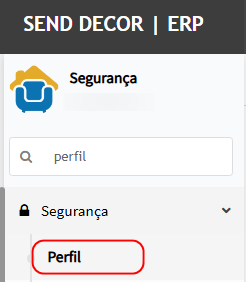
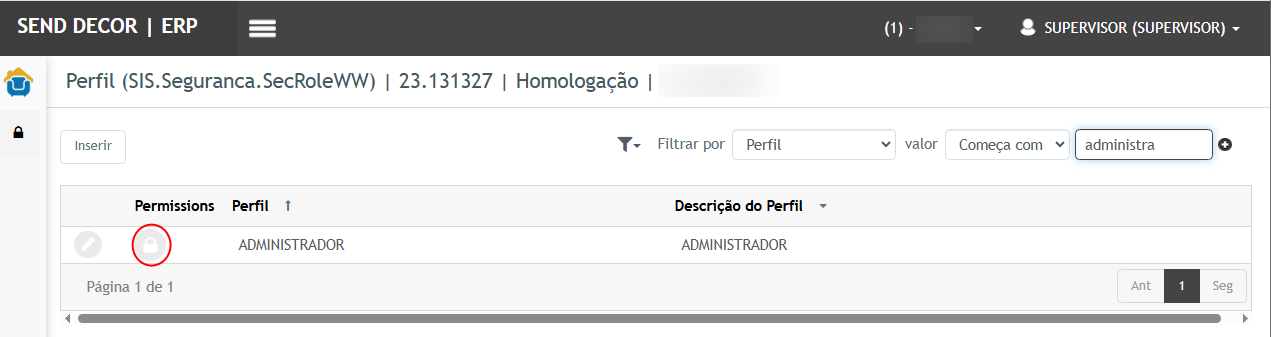
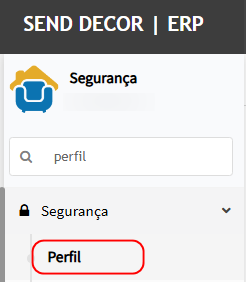
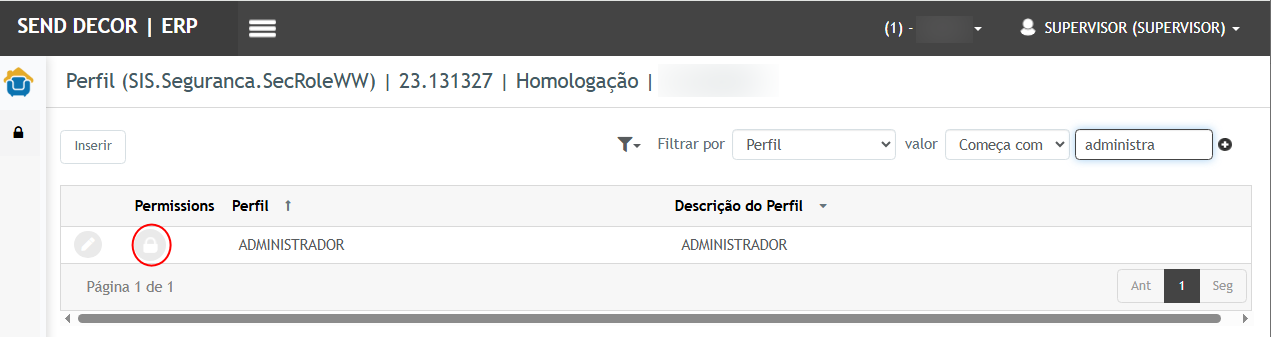
AcessarLogar no sistema com usuário que possua permissão da funcionalidade: Segurançatela>de funcionalidades
Perfil
-
-
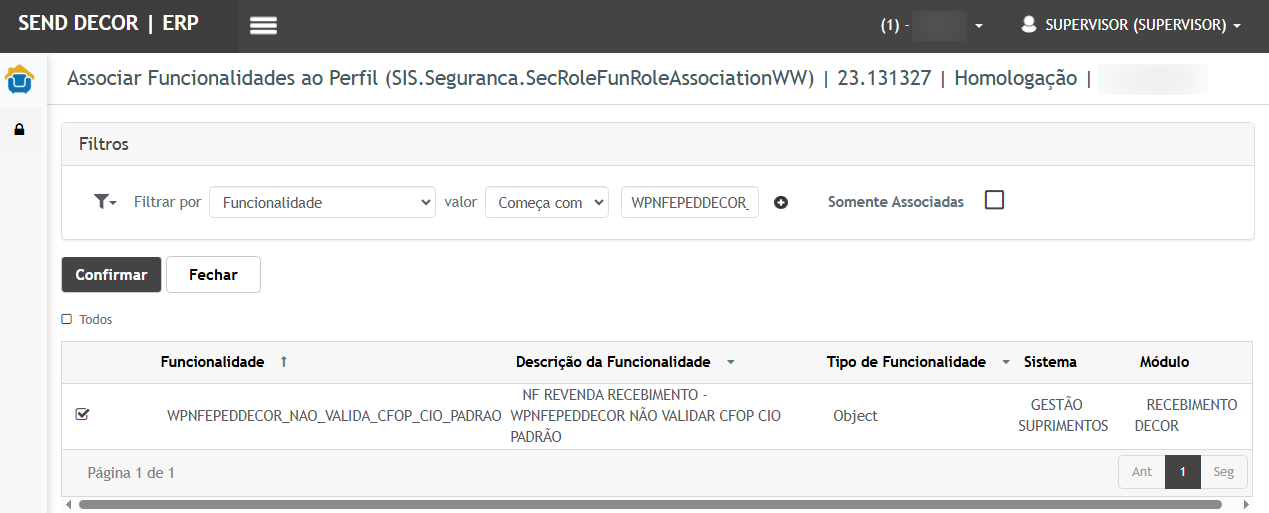
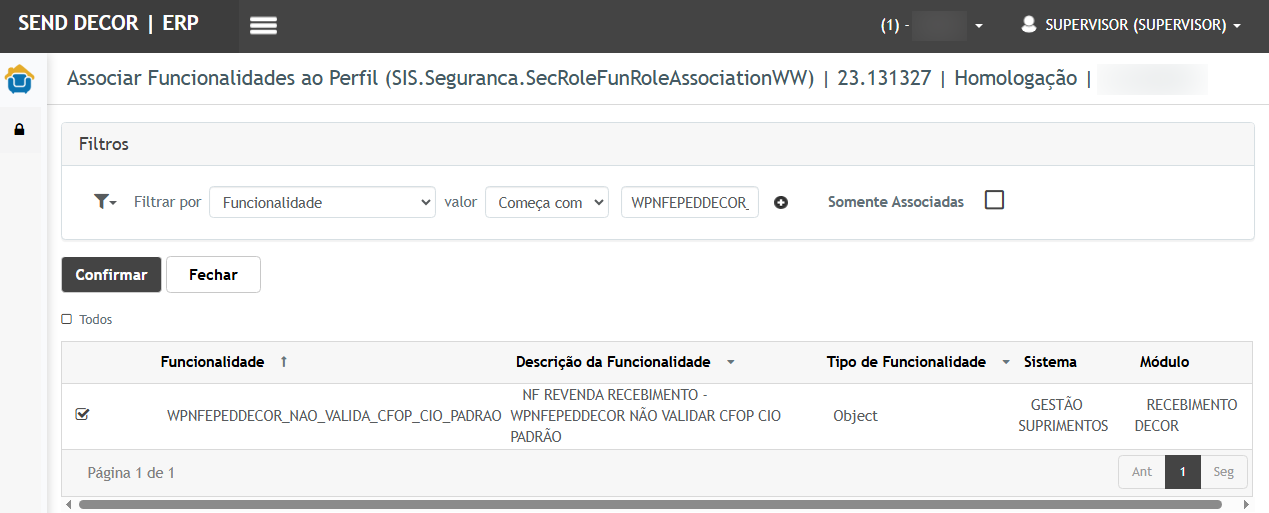
Filtrar pela funcionalidade: WPNFEPEDDECOR_NAO_VALIDA_CFOP_CIO_PADRAOWWTRPCAD_Insert -
ConfirmarWWTRPCAD_Updateque
-
-
Acessar no menu:
Fidelidade > Cadastro > Gerente de relacionamento
-
Validar se a rotina está
associada/habilitada
disponível. -
Resultado esperado
-
FuncionalidadeUsuáriolocalizadacomepermissãoativaconsegue acessar normalmente a rotina. -
Recebimento poderá prosseguir mesmoUsuário semCFOP/CIO padrãpermissãocadastradanão consegue acessar (menu oculto ou bloqueio com mensagem de permissão).
Evidência
✅ Tela de permissões exibindo funcionalidades TRPCAD
✅ Menu acessível conforme perfil
Cenário 02 —
CadastroInserirdoGerentefornecedordesemRelacionamentoCFOP/CIO padrão(RP)ObjetivoGarantir que o fornecedor está sem CFOP/CIO padrão para reproduzir o cenário do problema.Passos
-
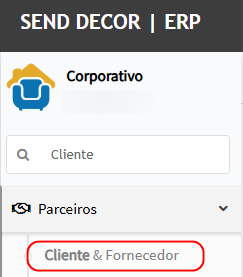
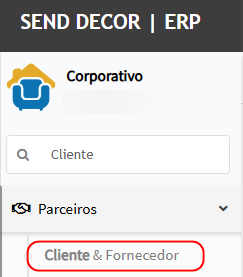
AcessarAcessar:no menu: Módulo CorporativoFidelidade >
ParceirosCadastro >ClienteGerenteedeFornecedor
-
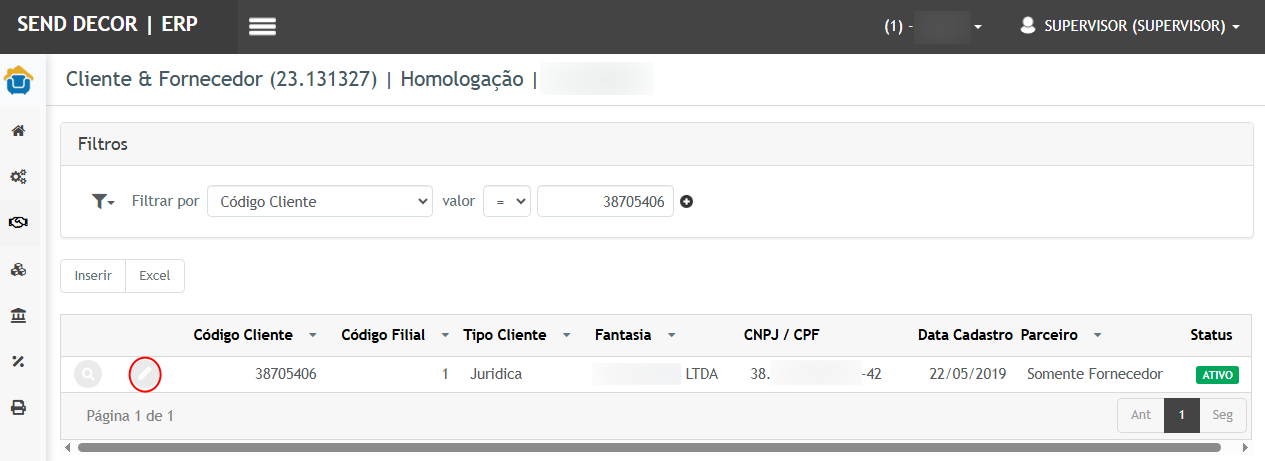
LocalizarClicar no botãofornecedor e clicar em editar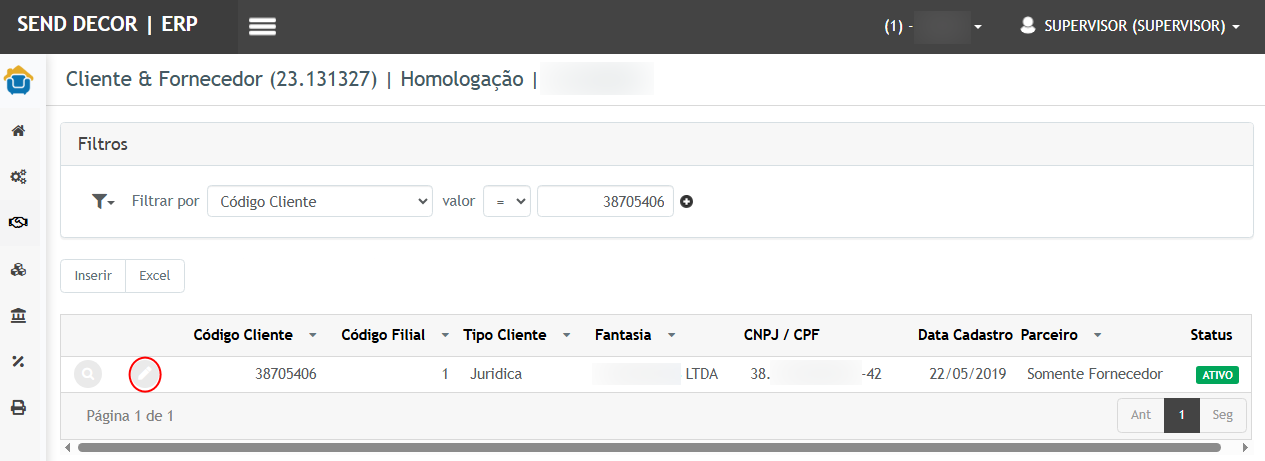
-
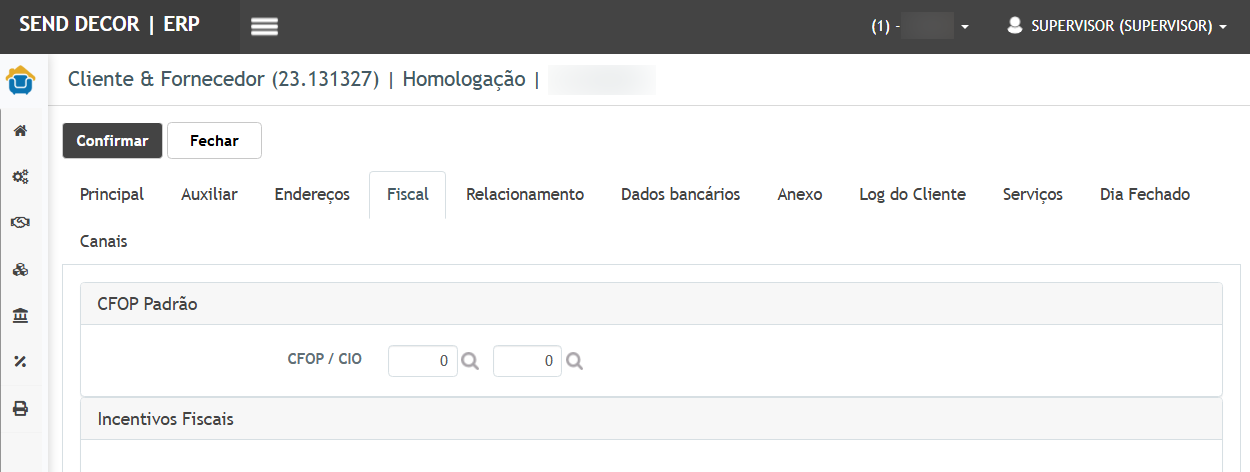
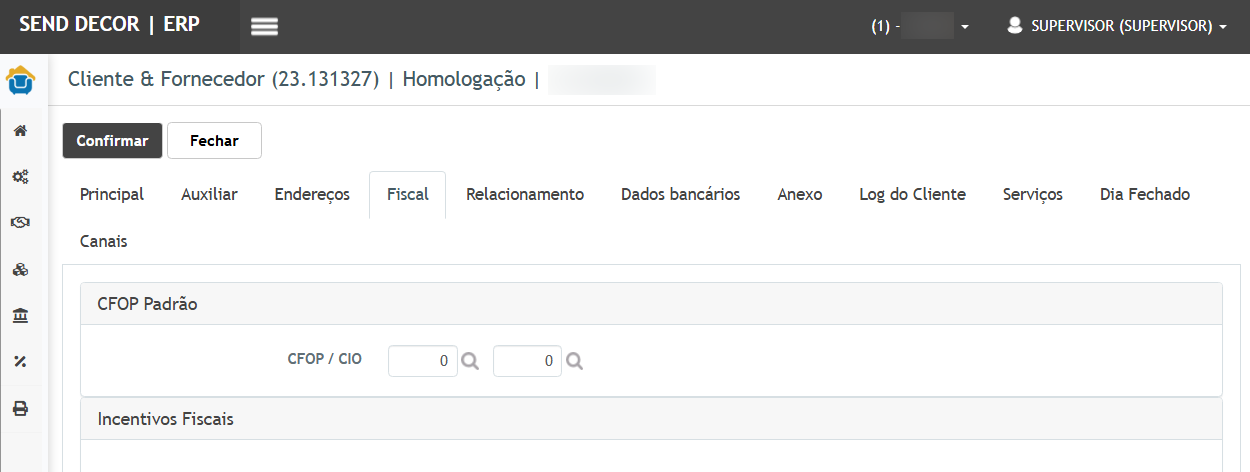
Na aba Fiscal, deixarInformar os camposCFOP/CIO padrão zerados
obrigatórios:-
-
Tipo de gerente (Física/Jurídica)
-
CPF/CNPJ
-
Telefone
-
Status = Ativo
-
-
Clicar em Confirmar
Resultado esperado
-
FornecedorSistemapermanecesalvasem CFOP/CIO padrãocadastradacadastro corretamente. -
SistemaGerentepermitiráapareceprosseguirna listagem principal.
Evidência
✅ Cadastro realizado com
osucesso
✅recebimentoGerenteapenasexibidosenaatela:funcionalidade-
habilitadaCódigo: 1
-
Nome: FELIPE CAMARGO
-
Status: Ativo
estiver
Cenário 03 —
InserçValidaçãodo recebimento da Nota FiscaldeRevendaobrigatoriedade no cadastroObjetivoValidar que o recebimento pode ser iniciado normalmente mesmo sem CFOP/CIO padrão no fornecedor.Passos
-
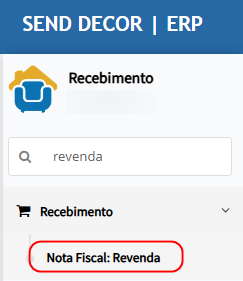
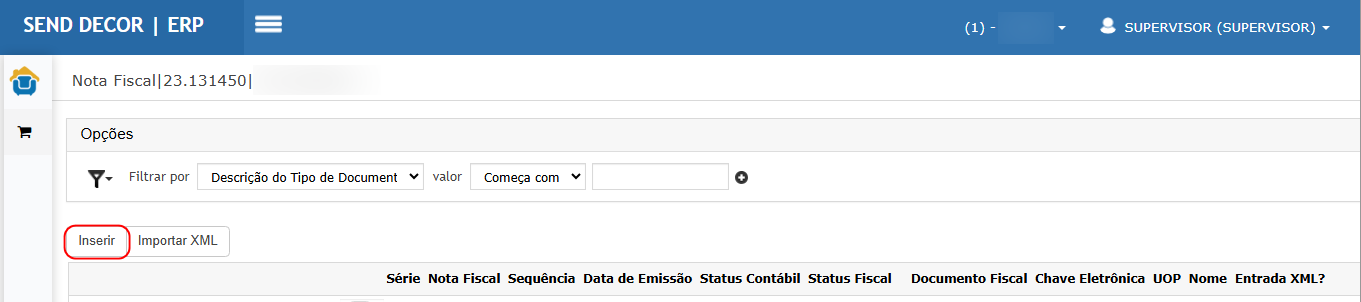
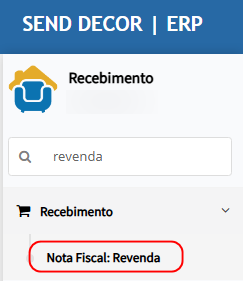
Acessar:ClicarRecebimentoemRevenda > Recebimento > Nota Fiscal: Revenda (Inserir)
-
obrigatórioInformarNãoospreencherdadosalgumdocamporecebimento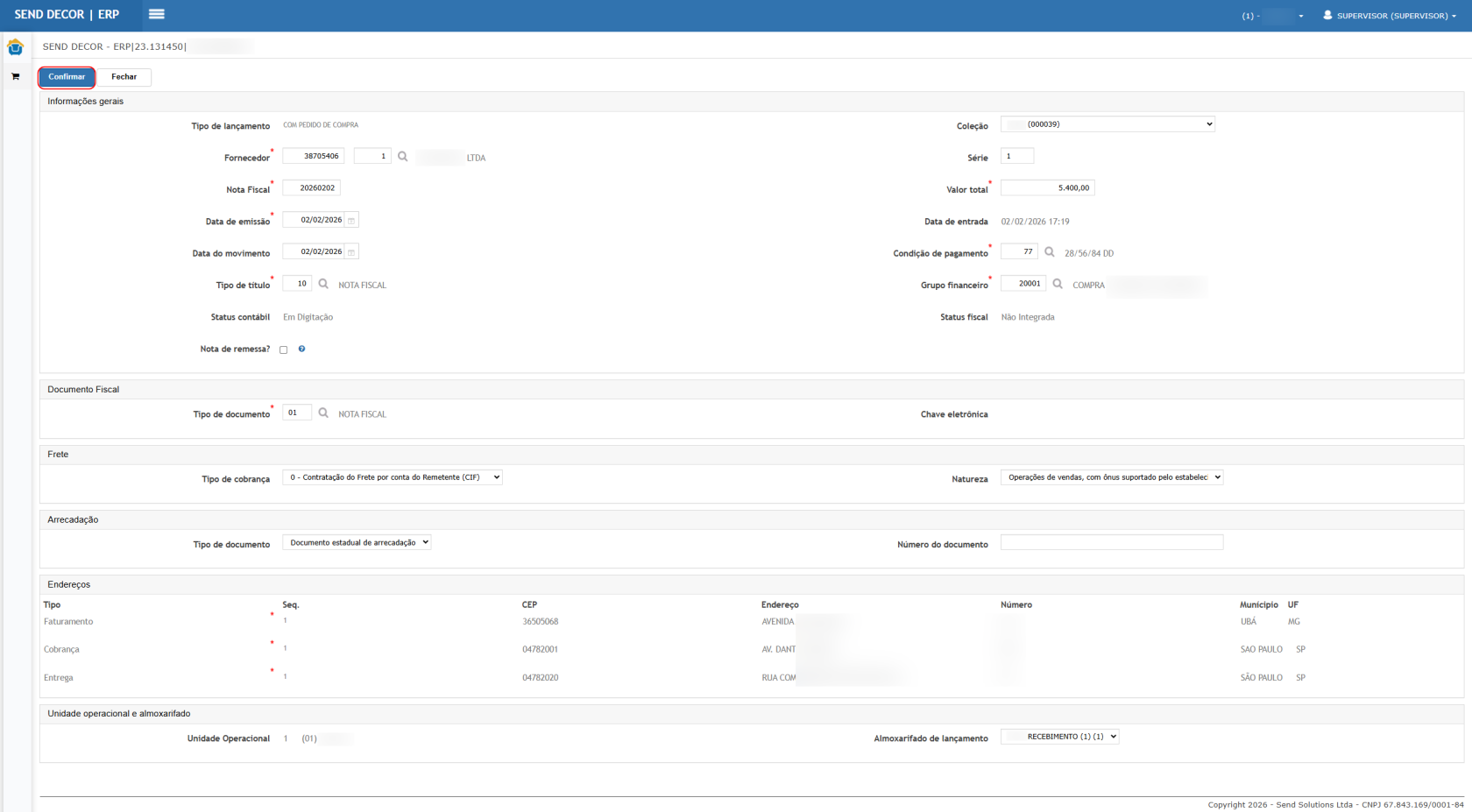
-
Clicar em Confirmar
Resultado esperado
-
Sistema
permiteimpedeconfirmarao recebimentogravação. -
NãoExibebloqueia por faltamensagem deCFOP/CIOcríticapadrãoe(comdestacafuncionalidadecamposhabilitada)obrigatórios.
Evidência
✅ Validação apresentada corretamente
Cenário 04 — Edição de Gerente de Relacionamento
dos itens da OC no recebimentoObjetivoGarantir que os itens são vinculados corretamente à nota antes do rateio.Passos
-
RelacionarLocalizarosumitensgerentedajáOCcadastrado -
Clicar
emnaPróximaação de Editar -
Alterar um campo (Telefone ou Status)
-
Confirmar
Image
Resultado esperado
-
eItens sãAlteraçãocarregadosgravadacorretamenterefletida - na
Processo avança para etapa de rateiolistagem.
Evidência
✅ Gerente atualizado com sucesso
Cenário 05 —
ItemRegra:apareceRPcomsóCFOP/CIOpodezeradoserporvinculadoausênciaquandodeexistirpadrãoProfissional no pedidoObjetivoConfirmar que quando fornecedor não possui CFOP/CIO padrão, os itens ficam zerados e exigem ajuste manual.Passos
-
VerificarAcessar:queFrente
odeitemlojado>recebimentoPedidoaparece>comPedidoCFOP/CIOde= 0venda -
ClicarEditaremumeditarpedido existente -
Ir para a aba Finalização
-
Não preencher Profissional
-
Verificar o campo Gerente de relacionamento
Image
Resultado esperado
-
CFOP/CIOCampovêmdezeradosRP deve estar indisponível ou não exibido. -
UsuárioNãopodeéeditarpermitidomanualmentevincularparaRPprosseguirsem profissional.
Evidência
✅ Campo bloqueado sem profissional
Cenário 06 — Informar
CFOP/CIO que movimenta estoqueProfissional evalidarhabilitargeraçseleção deetiquetasRPObjetivoValidar que ao informar CFOP/CIO que movimenta estoque:Rateio é salvoEtiquetas passam a ser geradas e relacionadas ao item
Passos
-
Na
ediçaba Finalizaçãoo, clicar na lupa doitem,campoinformar uma CFOP/CIO que movimenta estoqueProfissional -
ClicarSelecionaremum profissional cadastradoExemplo: GLEN FINCH
-
Confirmar
ImageApós confirmar, clicar em Consultar
Image
Resultado esperado
-
CFOP/CIOProfissionalgravadaficano itempreenchido. -
EtiquetasCampopassamGerenteadeexistirrelacionamentonaéseção Etiquetashabilitado.
Evidência
✅ Profissional inserido com sucesso
Cenário 07 —
Validação:SelecionarItensGerentecomdemovimentaçõesRelacionamentodiferentesnobloqueiam avançopedidoObjetivoGarantir que o sistema bloqueia quando existem itens com CFOP/CIO diferentes (movimenta e não movimenta).Passos
-
InformarComumprofissionalitempreenchido,comclicarCFOP/CIOnamovimentalupaestoquedo campo:Gerente de relacionamento
-
InformarSelecionaroutroumitemgerentecomativoCFOP/CIOExemplo:
nãoFELIPEmovimenta estoqueCAMARGO -
ClicarConfirmarem Próximaseleção
Image
Resultado esperado
-
Gerente é vinculado ao pedido corretamente.
-
Sistema
exibemantémmensagem:apenas 1 RP por pedido.
"OEvidênciarecebimento✅
contémGerenteitensadicionadoquenomovimentam estoque e itens que não movimentam estoque..."pedido:-
NãoNome:permiteFELIPEprosseguirCAMARGOaté -
Documento: 224.540.940-02
ajuste
Cenário 08 —
ConfirmaçãoRegra:obrigatóriaListaquandodevetodoscarregarossomenteitensGerentesNÃO movimentam estoqueAtivosPré-condição
-
Existir RP cadastrado como
ObjetivoAtivo -
ValidarExistirqueRPaocadastradoprosseguircomoapenas com itens sem movimentação, o sistema exige confirmação do usuário.Inativo
Passos
-
AjustarAbrirtodoslistaosdeitensseleçãoparadoCFOP/CIOGerentesemnamovimentaçaba Finalização -
registrosClicarVerificaremosPróxima
ImageSistema exibe pop-up de confirmação
ImageClicar em Sim para prosseguirdisponíveis
Resultado esperado
-
Pop-upApenasobrigatoriamentegerentesexibidocom Status = Ativo aparecem na seleção. -
SistemaRPsóinativoavança após confirmaçãnãododeveusuárioser exibido.
Evidência
✅ Lista exibindo somente gerentes ativos
Cenário 09 —
FinalizarViarecebimentodocomEscritóriomovimentaçãodeve imprimir Gerente deestoqueRelacionamentoObjetivoValidar que o processo é finalizado corretamente e NF é gerada com sucesso.Passos
-
InformarNoCFOP/CIOpedidoquecommovimentaProfissionalestoquee RP preenchidos, clicar em:Exemplar Escritório
-
ClicarGerarem Próximarelatório
ImageInformar valores finais e clicar em FINALIZAR
ImageSistema exibe mensagem de sucesso
Image
Resultado esperado
-
NotaViaFiscaldogeradaescritóriocomdevesucessoconter:-
Nome do Profissional
-
RecebimentoNomeconcluídosemGerenteinconsistênciasde relacionamento -
Documento do gerente
-
Resultado obtido
Via do escritório exibiu corretamente:
-
Profissional: GLEN FINCH
-
Gerente de relacionamento: FELIPE CAMARGO
-
CPF: 224.540.940-02
Evidência
✅ Impressão contendo campo de RP destacado
Cenário 10 —
ValidarViaCFOP/CIOdogravadaClientenaNÃONotadeveFiscalimprimireGerenteetiquetasdemovimentadasRelacionamentoPassos
-
No mesmo pedido, clicar em:
ObjetivoExemplar Cliente -
ConfirmarGerarquerelatórioa
CFOP/CIOinformada
noResultado
rateio impactou corretamente:esperado-
NosViaitensdodaclienteNFnão deve exibir nenhum dado do Gerente de Relacionamento.
Evidência
✅ Informação do RP ausente na via do cliente
Cenário 11 — Regra operacional: RP pode atender o mesmo arquiteto em lojas diferentes
Passos
-
Criar ou editar Pedido em Loja 1 com Profissional X e RP selecionado
-
editarNasCriaretiquetasourelacionadasPedido



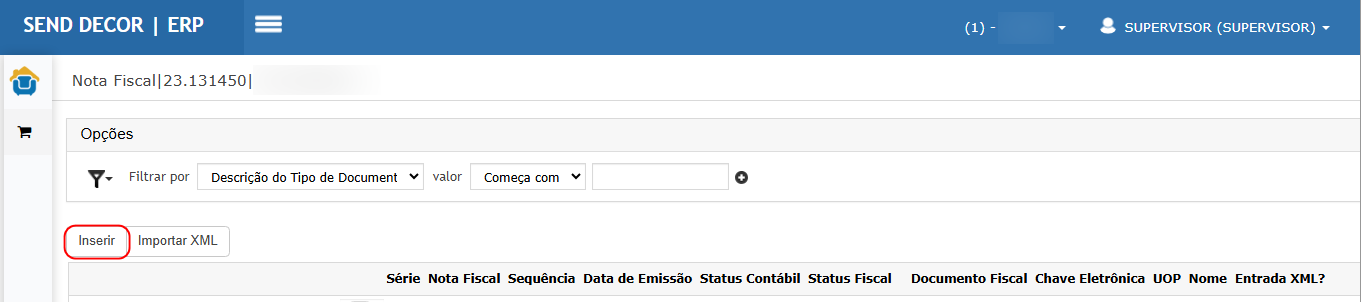
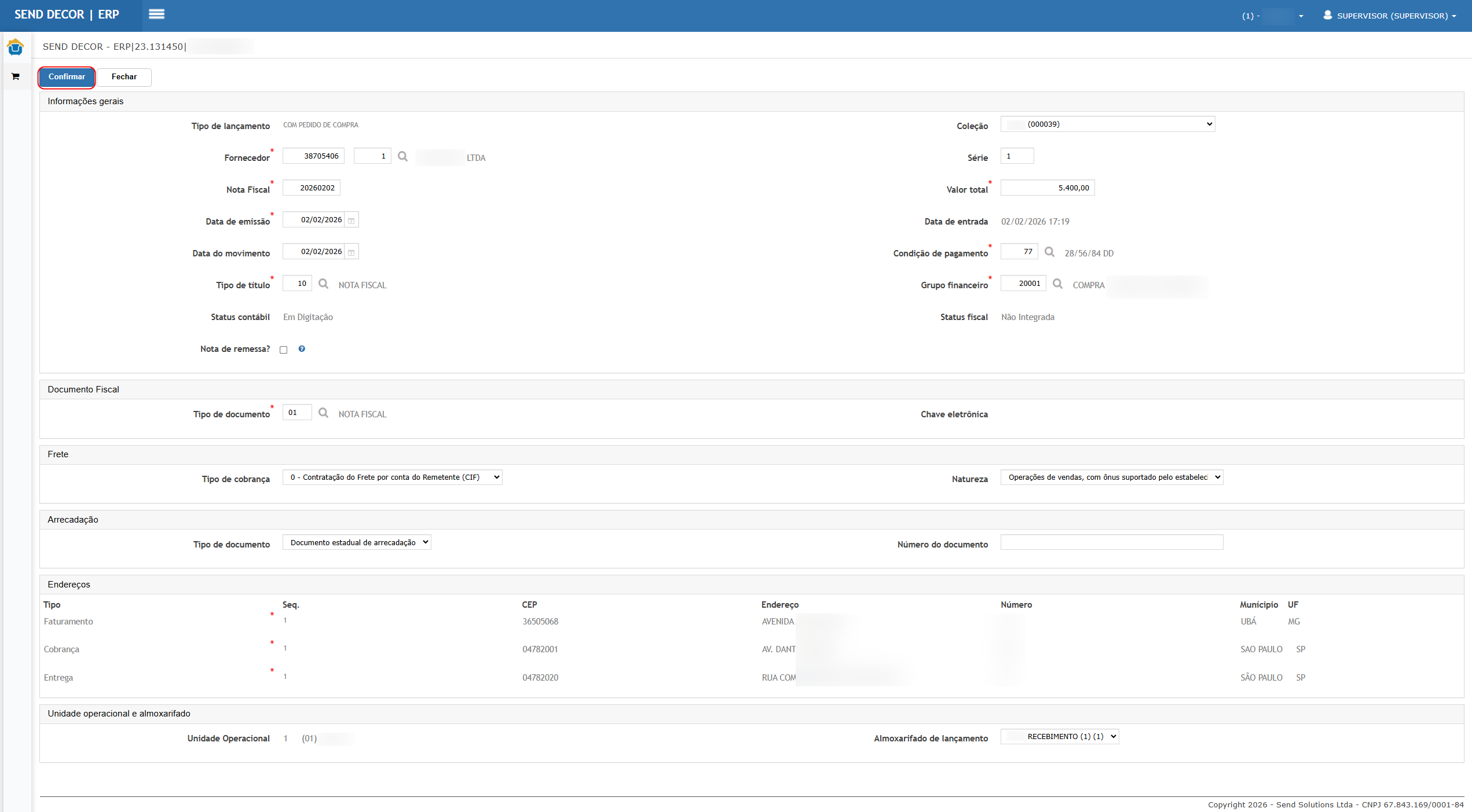
Passos
- 2
- com
ConsultaroosmesmodetalhesProfissionaldaXNotaeFiscalRPemitidaselecionado
Image
Validar os itens com CFOP/CIO preenchidos corretamente
✅ Item 1 — CFOP 2102 / CIO 1✅ Item 2 — CFOP 2101 / CIO 2
Validar seção Etiquetas
Image
Resultado esperado
-
CFOP/CIOOrefletidamesmocorretamenteprofissionalnapodeNFter RP vinculado em lojas diferentes. -
EtiquetasCadamovimentadaspedidoecontabilizaassociadasapenasaos1itens Produtos disponíveis para movimentação internaRP.

ATENÇÃO: As informações neste documento são meramente ilustrativas e utilizadas apenas para fins de teste.