
OS 92212 - MELHORIA - FIDELIDADE - MELHORIA NO CAMPO DE PROFISSIONAL PARA INSERIR GERENTE DE RELACIONAMENTO
Objetivo:
A melhoria implementada visa validar que a solicitação foi atendida conforme especificação:
-
Disponibilizar no módulo Fidelidade o cadastro de Gerente de Relacionamento (RP), permitindo inserção e edição conforme permissões.
-
Permitir que, na rotina Frente de Loja > Pedido de Venda, aba Finalização, seja possível vincular um RP ao pedido.
-
Garantir que o campo de seleção do RP seja exibido somente quando houver um Profissional previamente informado.
-
Garantir que apenas gerentes com Status Ativo sejam carregados na lista suspensa.
-
Confirmar que o RP vinculado:
-
Não aparece na via do cliente
-
Aparece na via do escritório
-
Premissas:
- Necessário o ambiente estar atualizado com as versões:
- Fidelidade de número XXXX Genexus 17 ou superior;
- SendDecor de número XXXX Genexus 17 ou superior;
- Script de número 131758 SQL ou superior / 131758 PGSQL ou superior;
Teste realizado após a atualização
Cenário 01 — Acesso ao menu “Gerente de Relacionamento” e validação de permissões
Passos
-
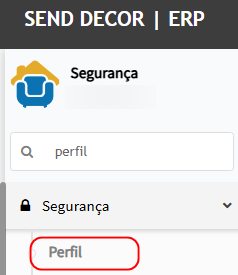
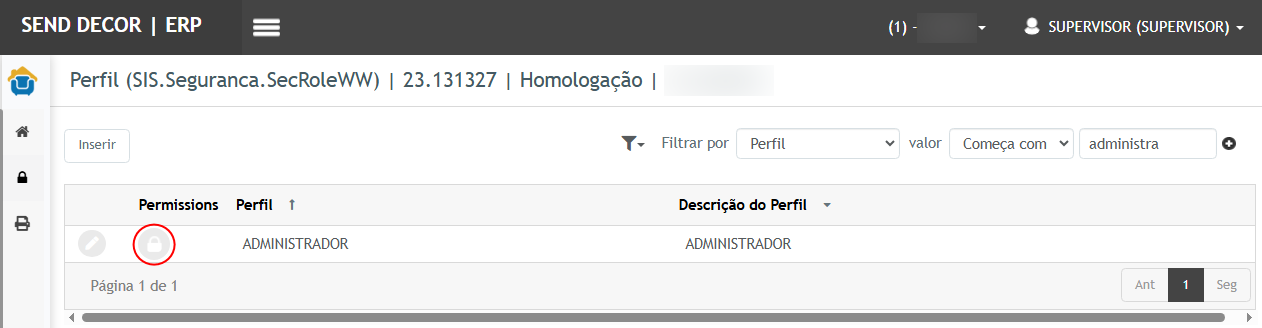
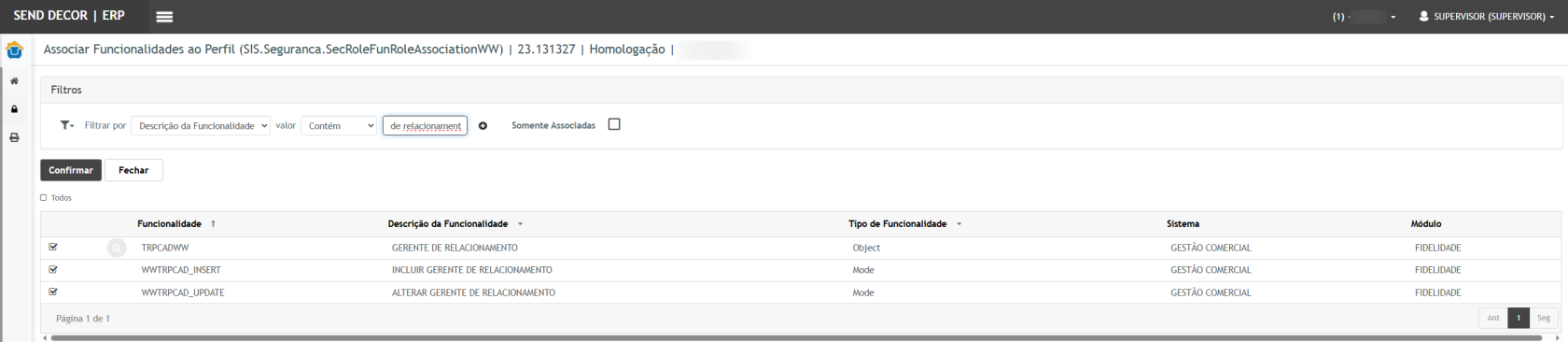
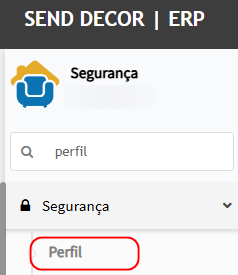
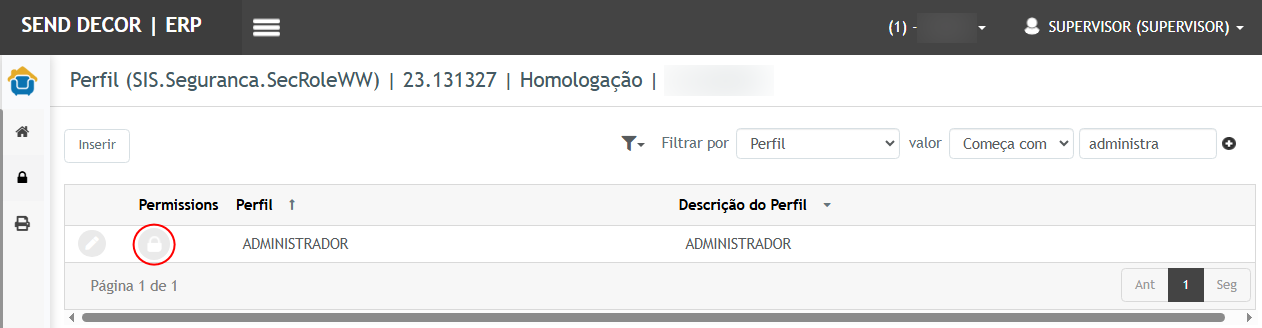
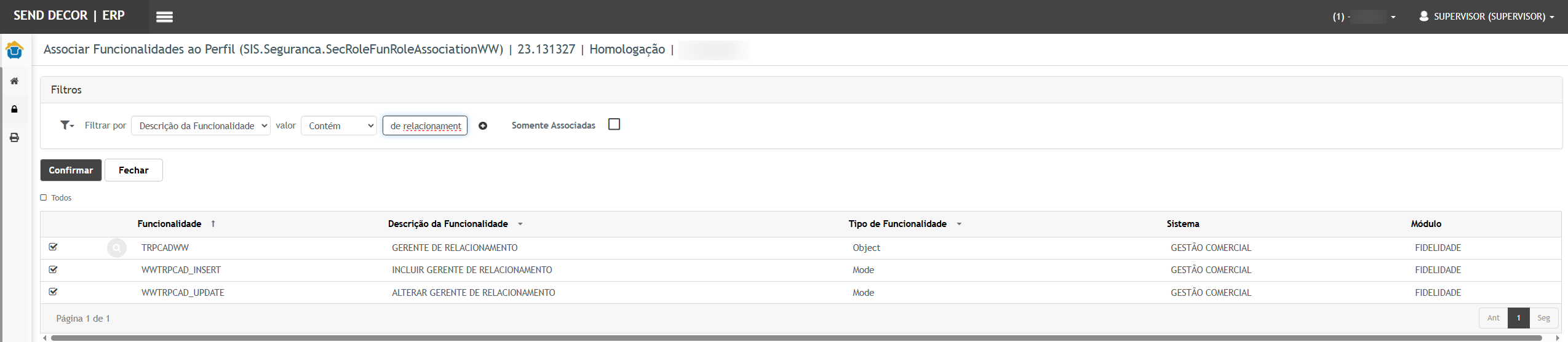
Logar no sistema com usuário que possua permissão da funcionalidade: Segurança > Perfil
-
TRPCAD
-
WWTRPCAD_Insert
-
WWTRPCAD_Update

-
-
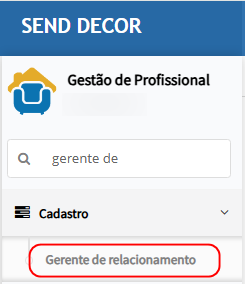
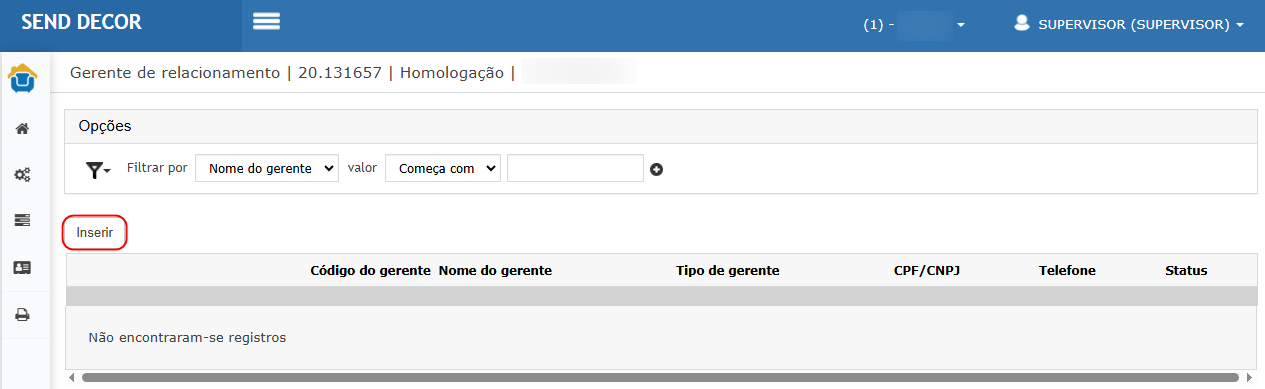
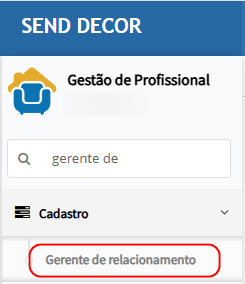
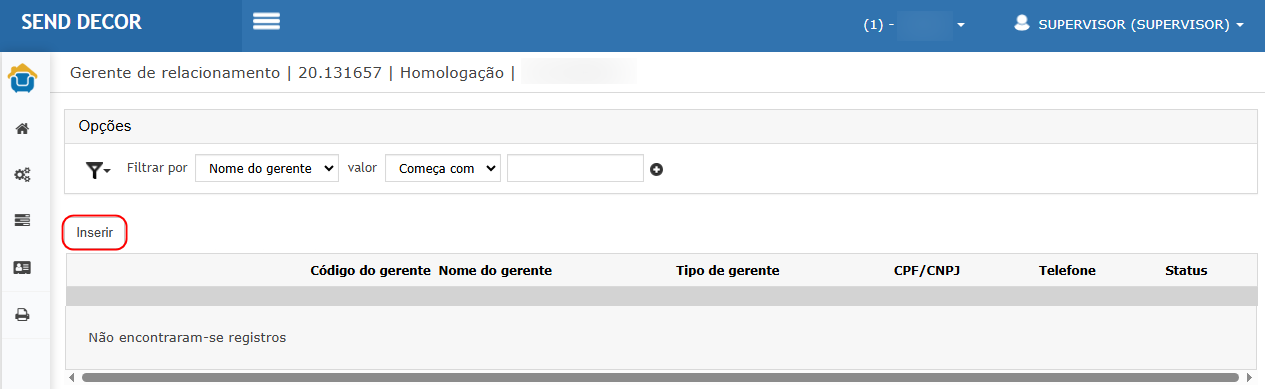
Acessar no menu:
Fidelidade > Cadastro > Gerente de relacionamento

-
Validar se a rotina está disponível.


Resultado esperado
-
Usuário com permissão consegue acessar normalmente a rotina.
-
Usuário sem permissão não consegue acessar (menu oculto ou bloqueio com mensagem de permissão).
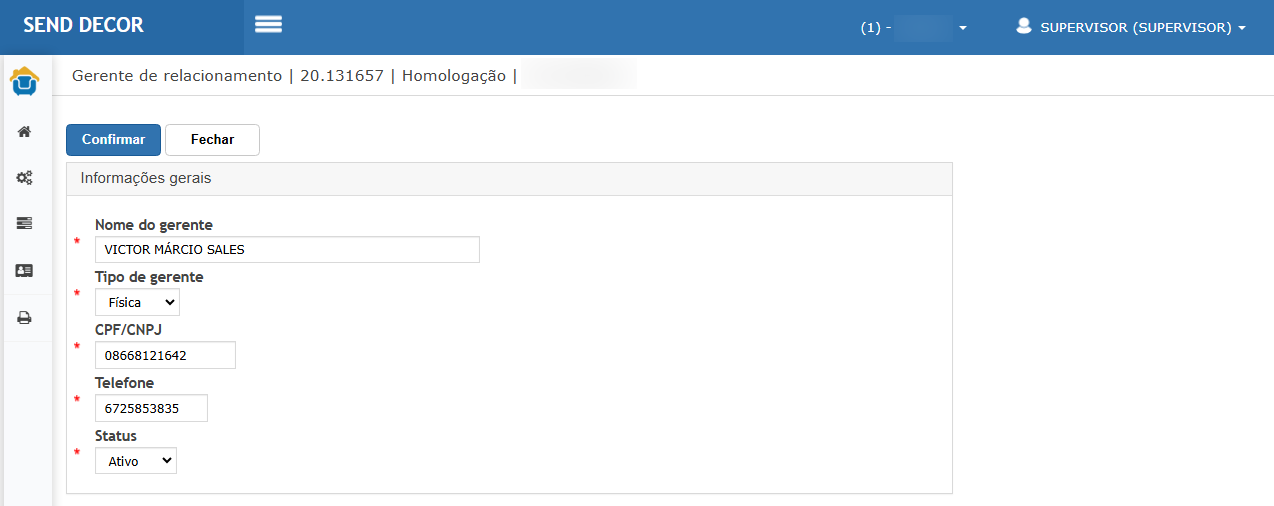
Cenário 02 — Inserir Gerente de Relacionamento (RP)
Passos
-
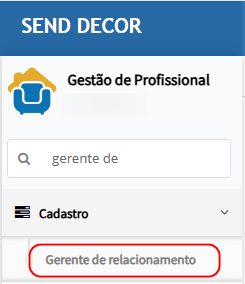
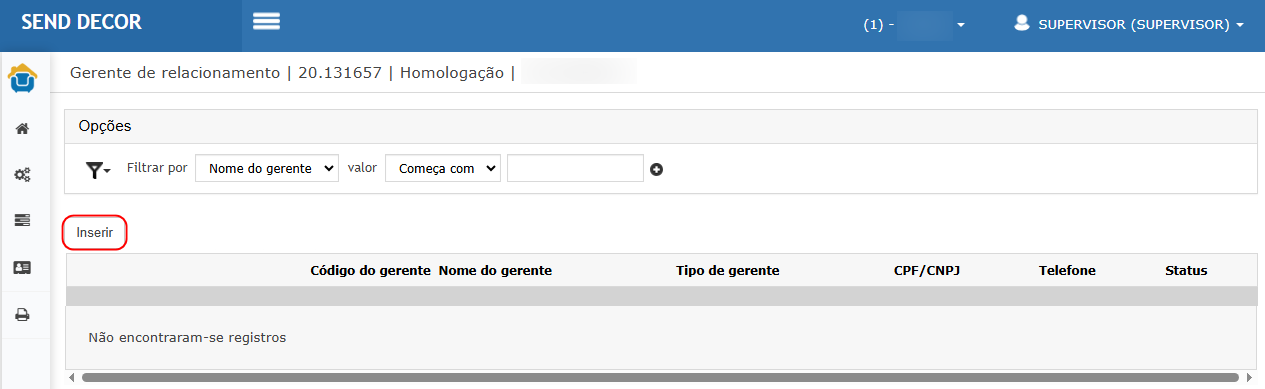
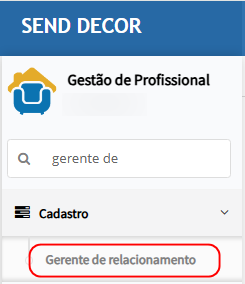
Acessar: Fidelidade > Cadastro > Gerente de relacionamento

-
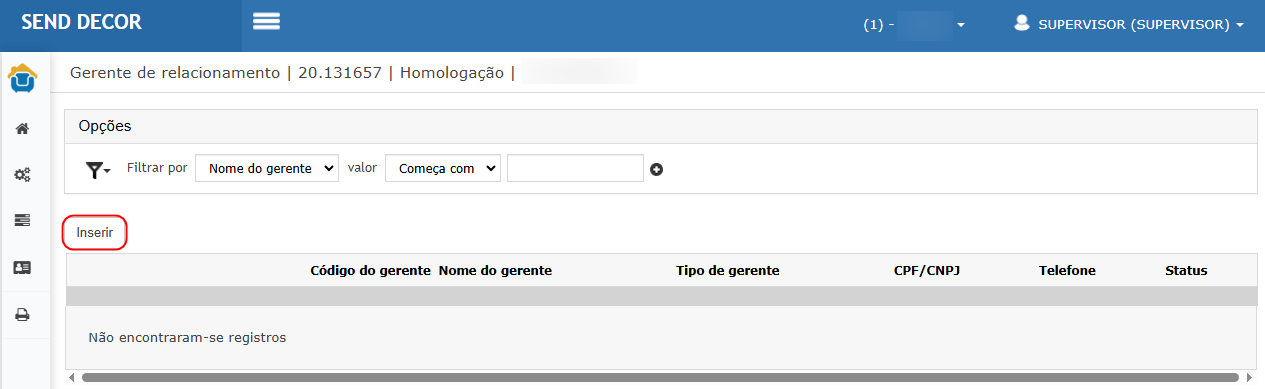
Clicar no botão Inserir
-
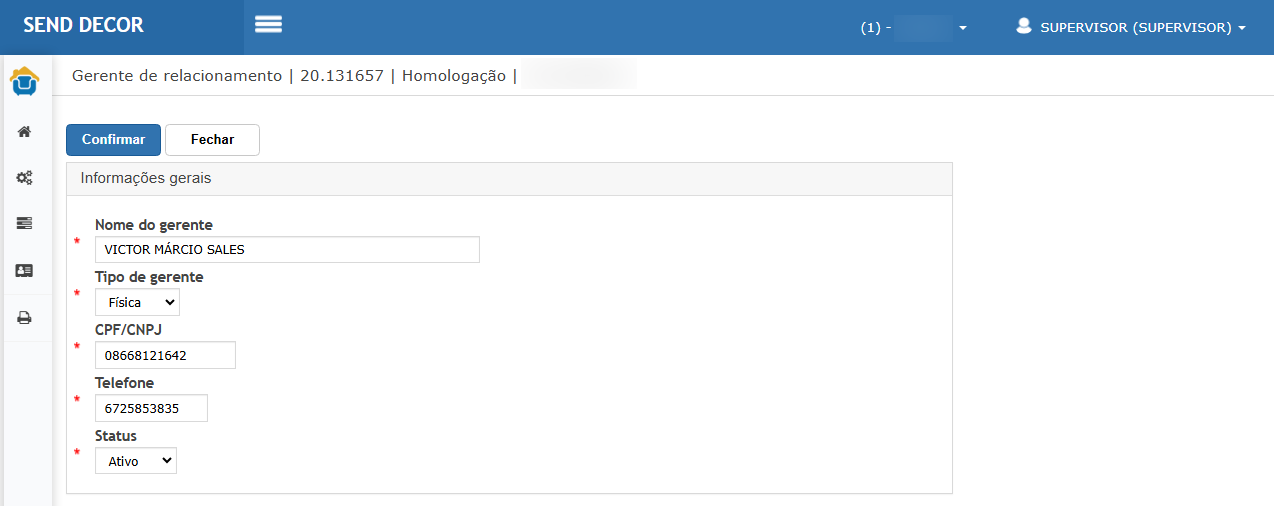
Informar os campos obrigatórios:
-
Nome do gerente
-
Tipo de gerente (Física/Jurídica)
-
CPF/CNPJ
-
Telefone
-
Status = Ativo
-
-
Clicar em Confirmar

Resultado esperado
-
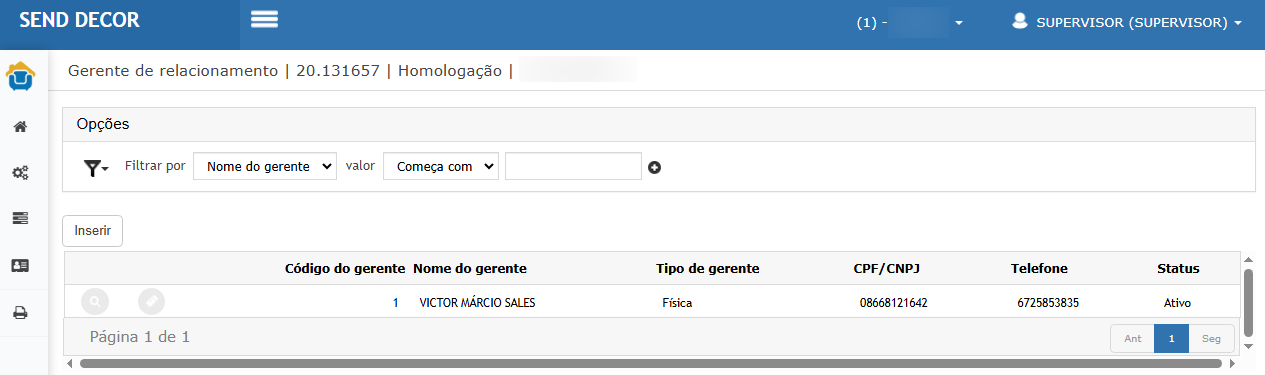
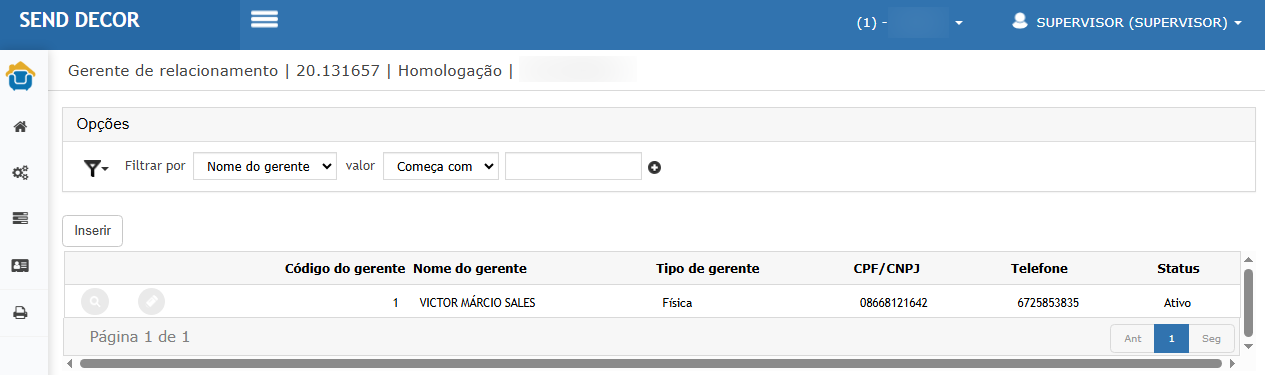
Sistema salva o cadastro corretamente.
-
Gerente aparece na listagem principal.
Cenário 03 — Regra: Representante só pode ser vinculado quando existir Profissional no pedido
Passos
-
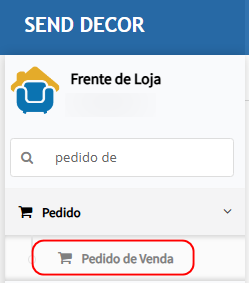
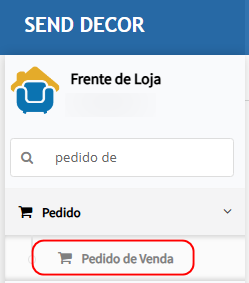
Acessar: Frente de loja > Pedido > Pedido de venda

-
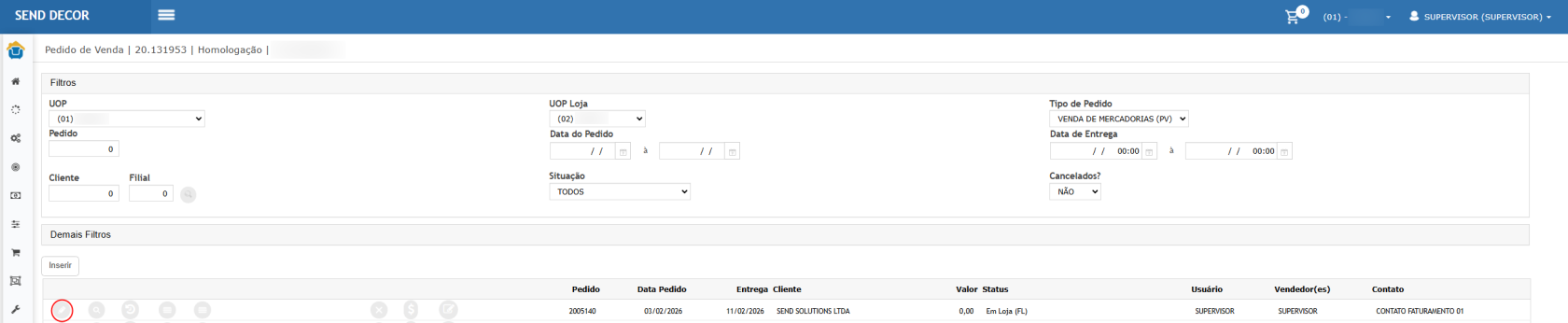
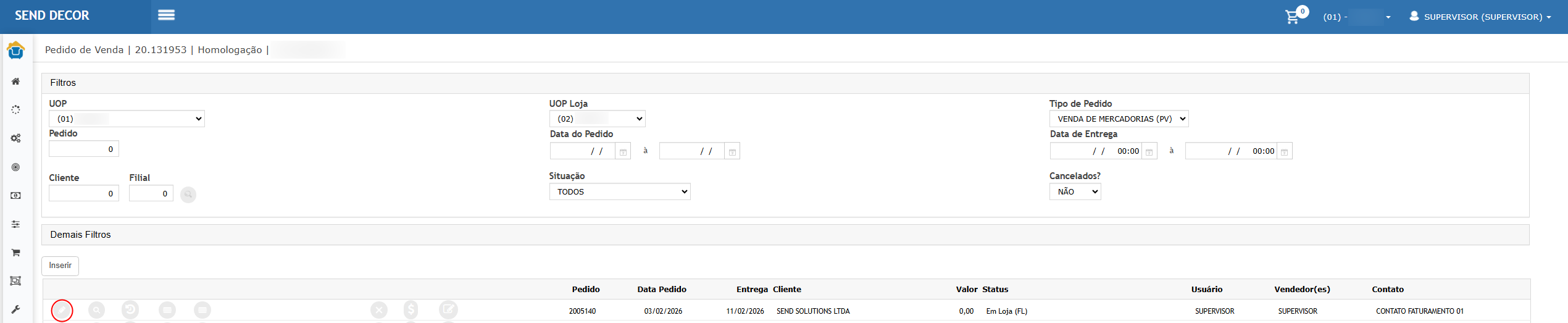
Editar um pedido existente
-
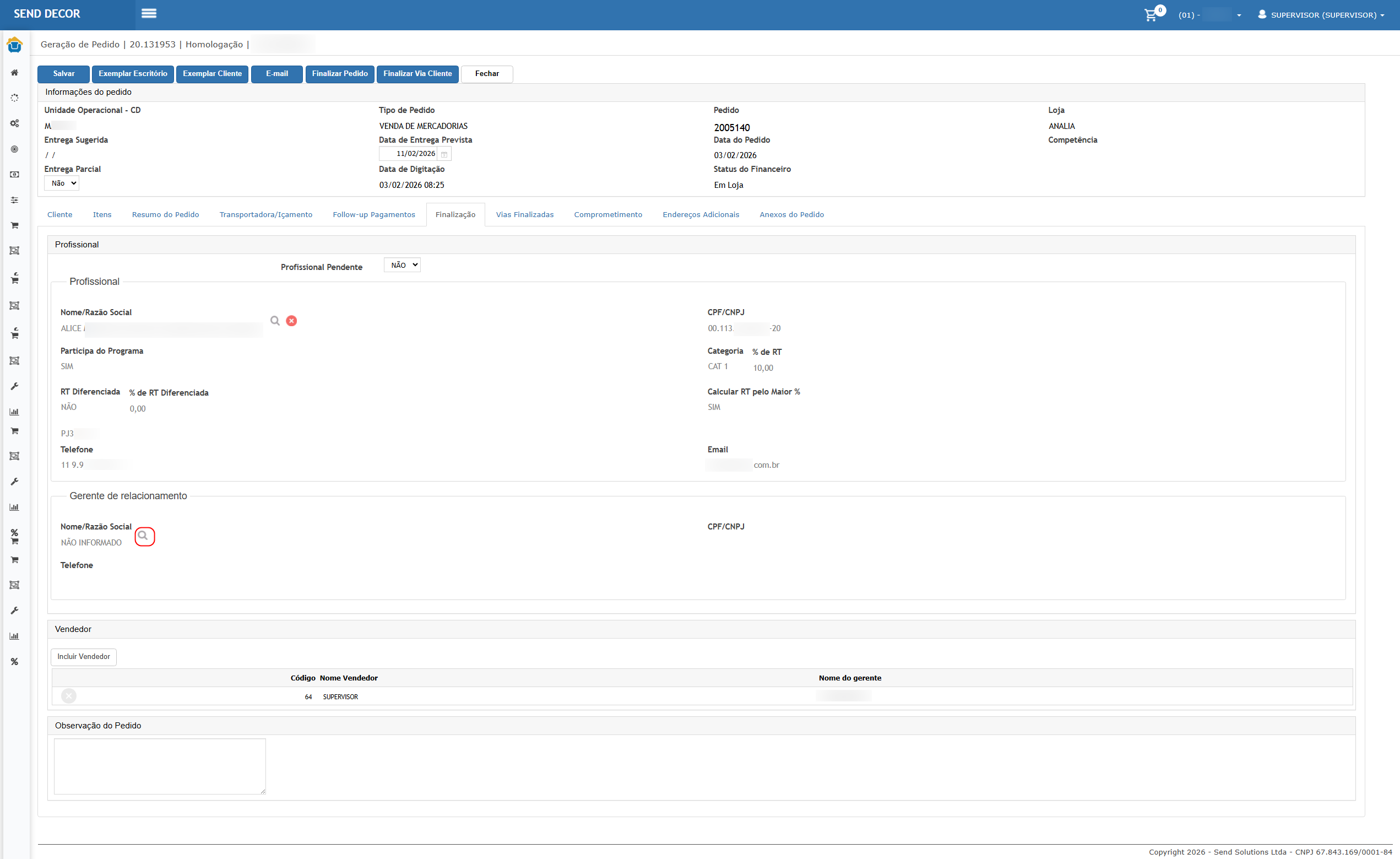
Ir para a aba Finalizaçã
oo, clicar na lupa do campo Profissional 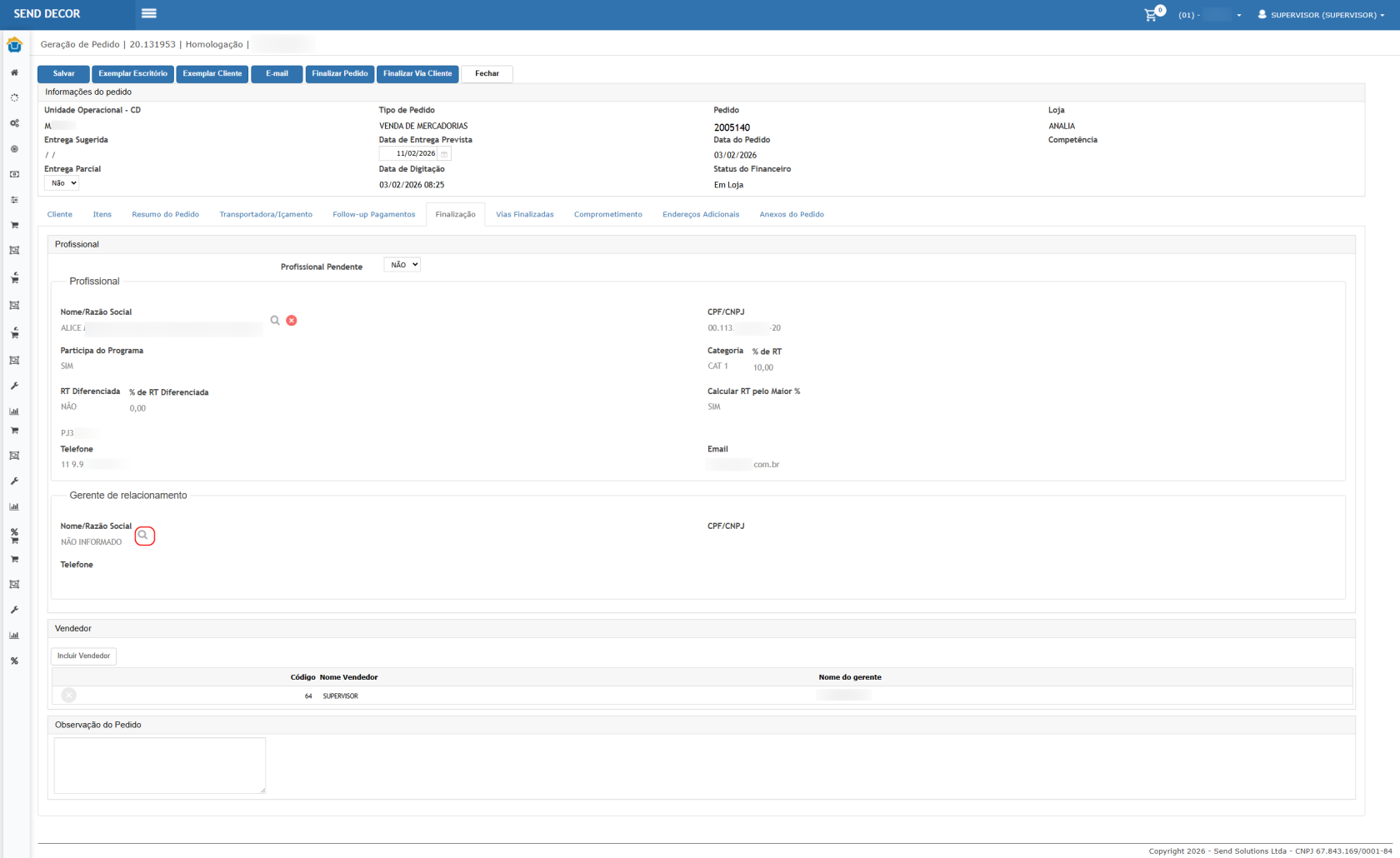
Não preencher Profissional-
Verificar o campo Gerente de relacionamento

Resultado esperado
-
Ao não preencher Profissional:
-
Campo de RP deve estar indisponí
vel ou não exibido.vel. Não é permitido vincular RP sem profissional.
-
- Ao preencher Profissional:
-
Campo de RP deve estar indisponível.
-
- Não
é
permitidoEvidência
profissional.✅vincularCampo bloqueadoRP semprofissional
Cenário 06 — Informar Profissional e habilitar seleção de RP
Passos
Na aba Finalização, clicar na lupa do campoProfissionalSelecionar um profissional cadastradoExemplo: GLEN FINCHConfirmar
Resultado esperado
Profissional fica preenchido.Campo Gerente de relacionamento é habilitado.
Evidência
✅ Profissional inserido com sucesso
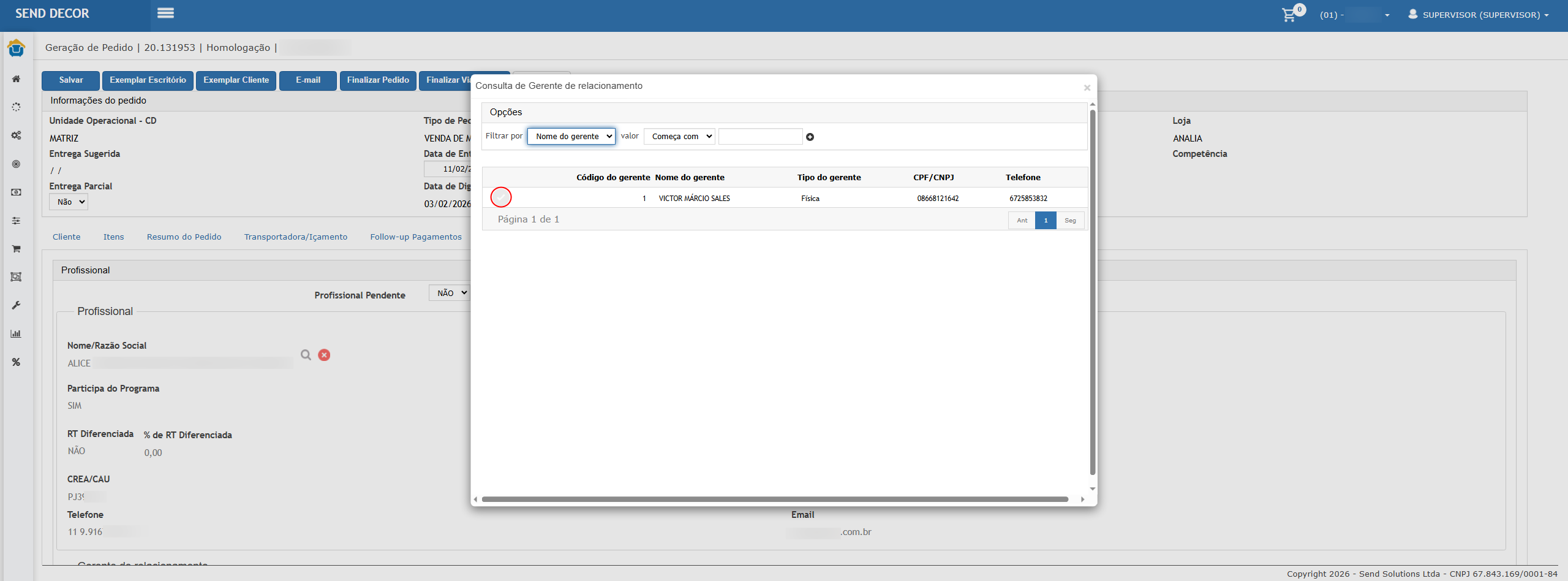
Cenário 0704 — Selecionar Gerente de Relacionamento no pedido
Passos
-
Com profissional preenchido, clicar na lupa do campo:
Gerente de relacionamento
-
Selecionar um gerente ativo
Exemplo: FELIPE CAMARGO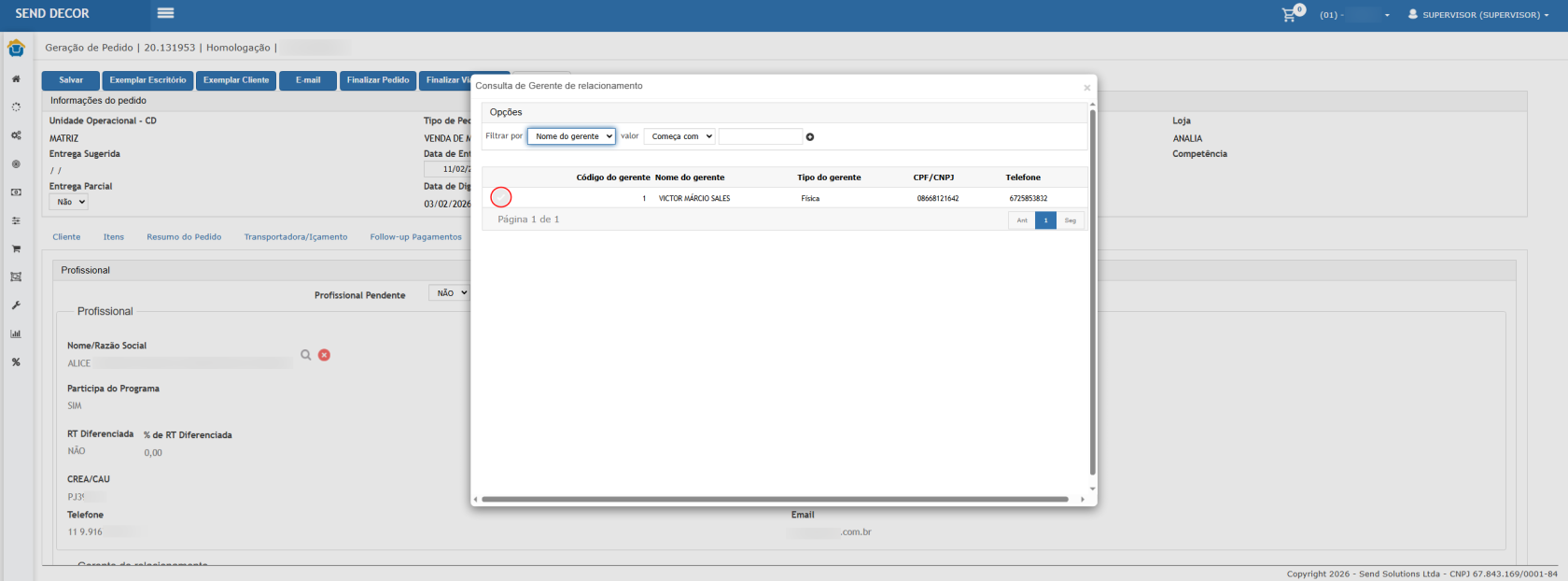
-
Confirmar seleção
Resultado esperado
-
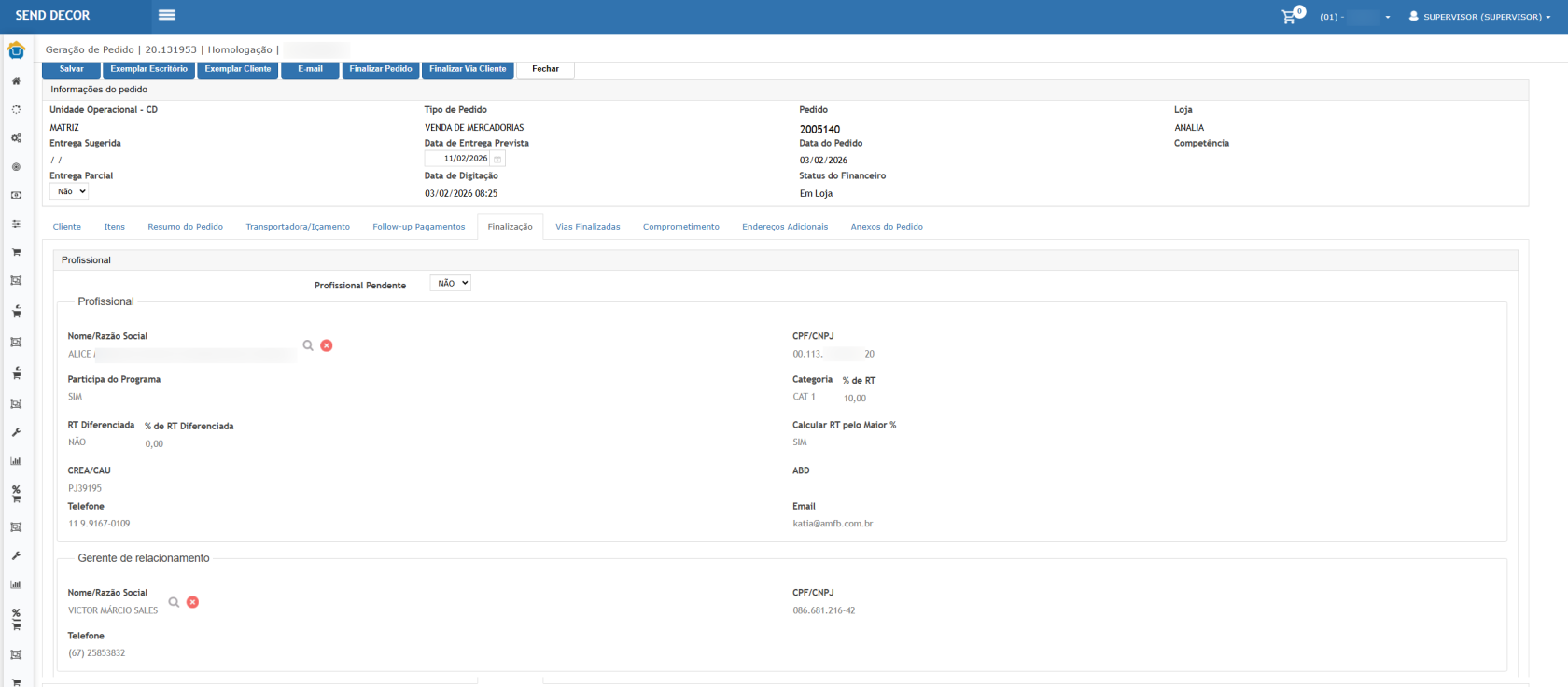
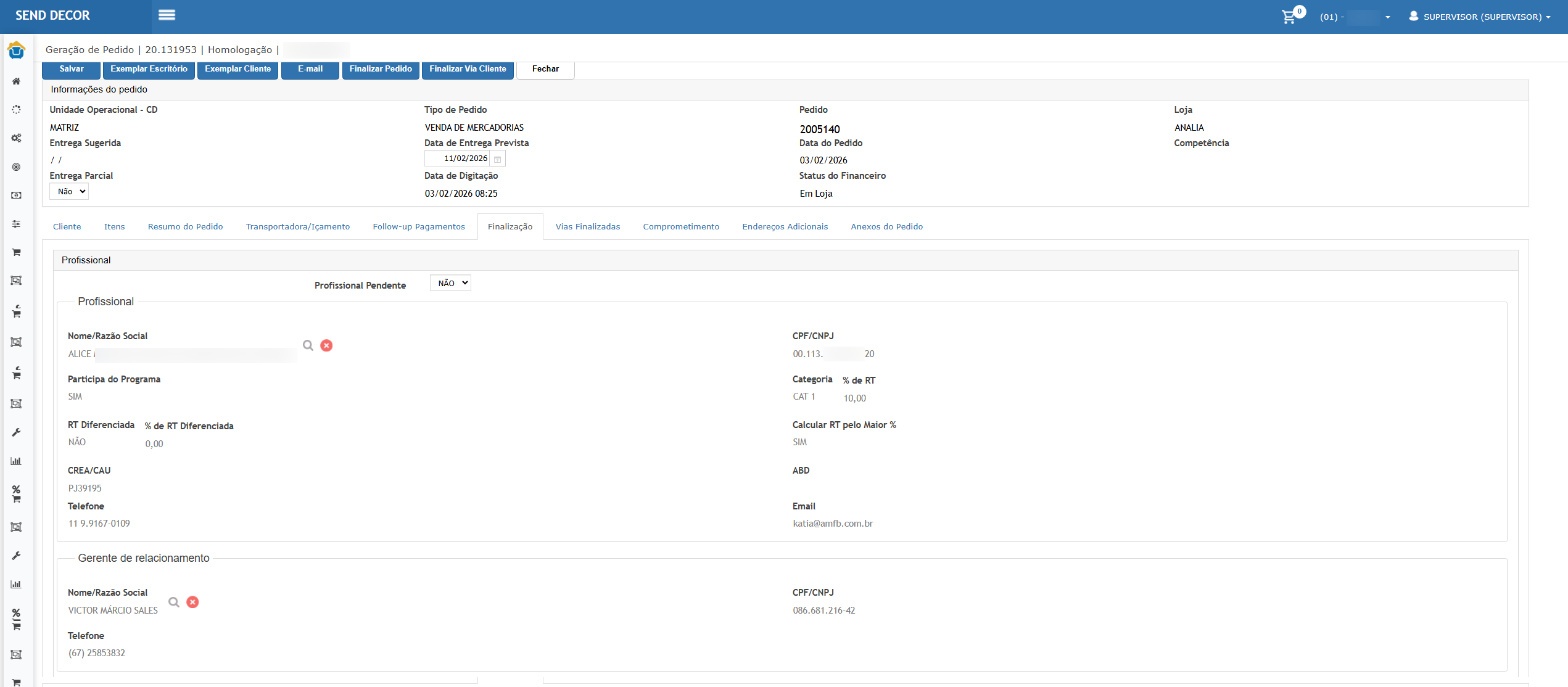
Gerente é vinculado ao pedido corretamente.
-
Sistema mantém apenas 1
RPRepresentante por pedido.
Evidência
✅ Gerente adicionado no pedido:
Nome: FELIPE CAMARGODocumento: 224.540.940-02
Cenário 08 — Regra: Lista deve carregar somente Gerentes Ativos
Pré-condição
Existir RP cadastrado comoAtivoExistir RP cadastrado comoInativo
Passos
Abrir lista de seleção do Gerente na aba FinalizaçãoVerificar os registros disponíveis
Resultado esperado
Apenas gerentes com Status = Ativo aparecem na seleção.RP inativo não deve ser exibido.
Evidência
✅ Lista exibindo somente gerentes ativos
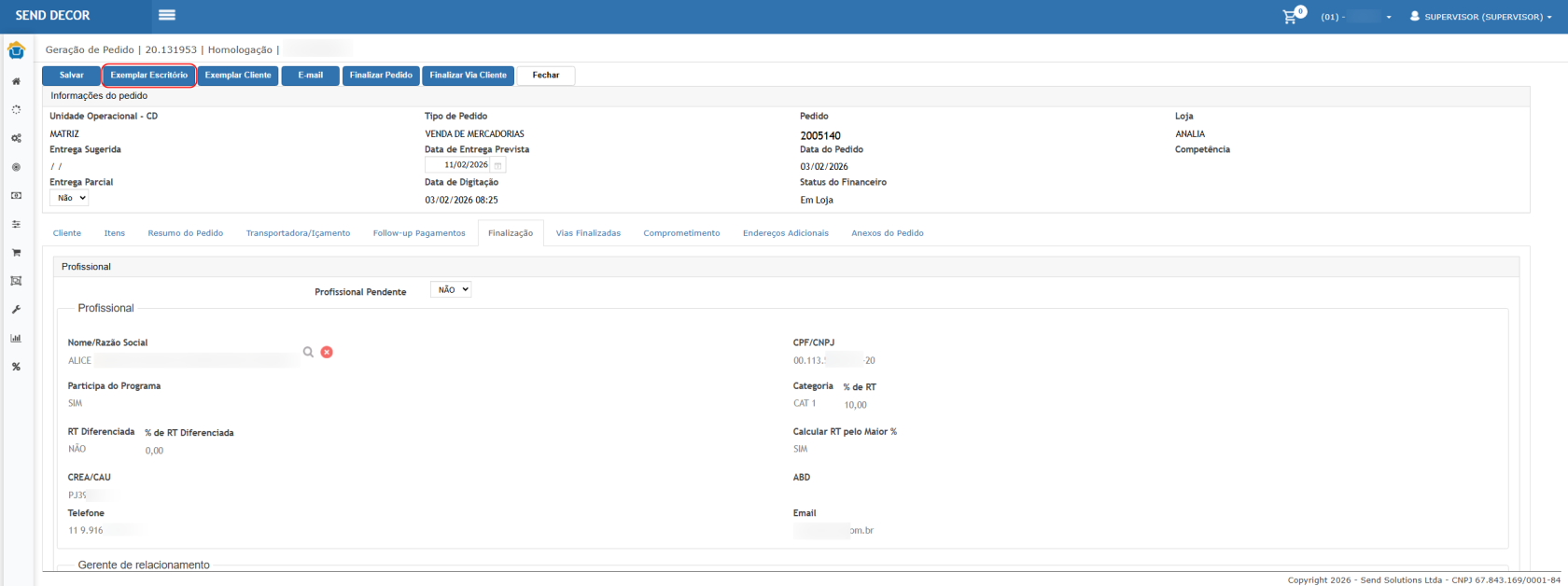
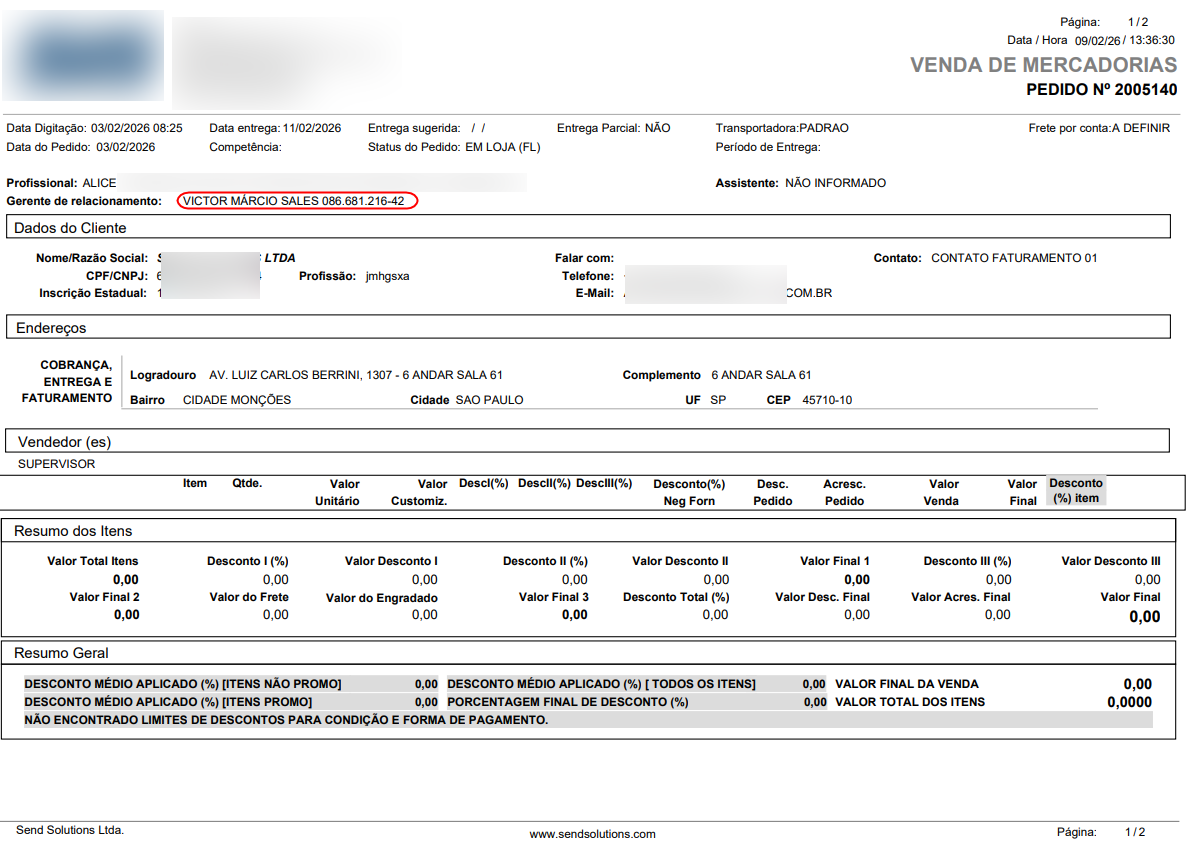
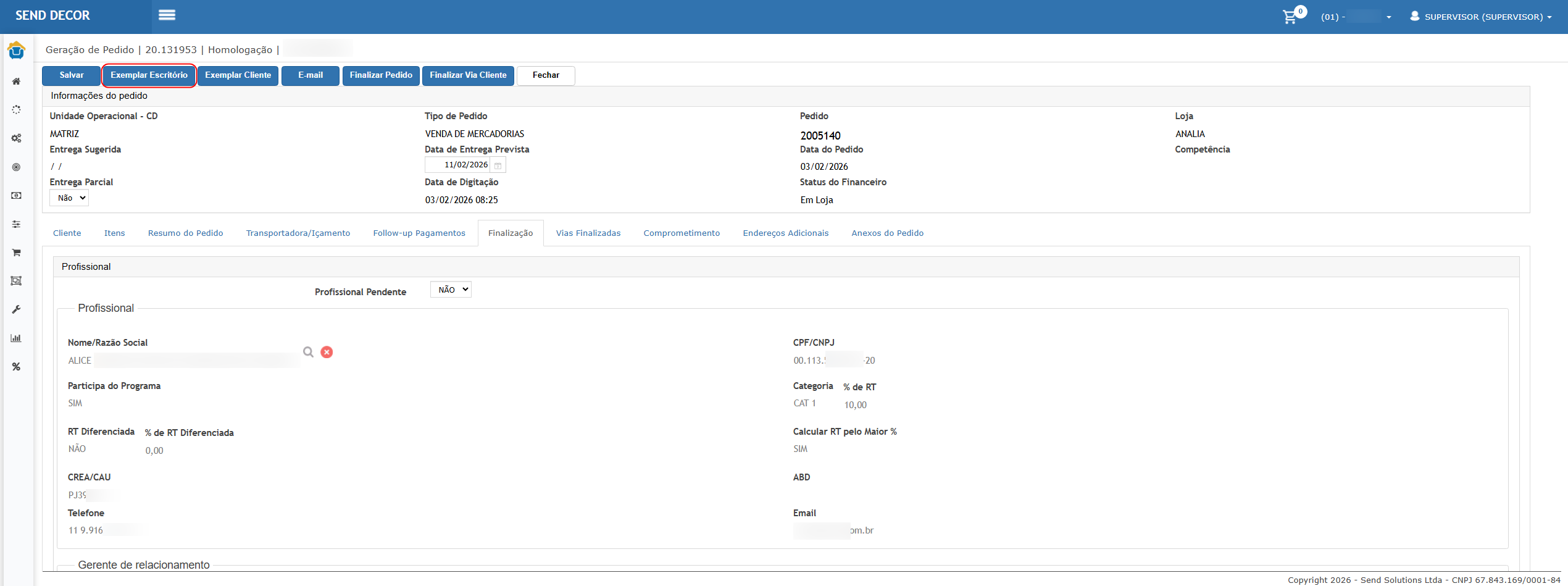
Cenário 0905 — Via do Escritório deve imprimir Gerente de Relacionamento
Passos
-
No pedido com Profissional e RP preenchidos, clicar em:
Exemplar Escritório
-
Gerar relatório
Resultado esperado
-
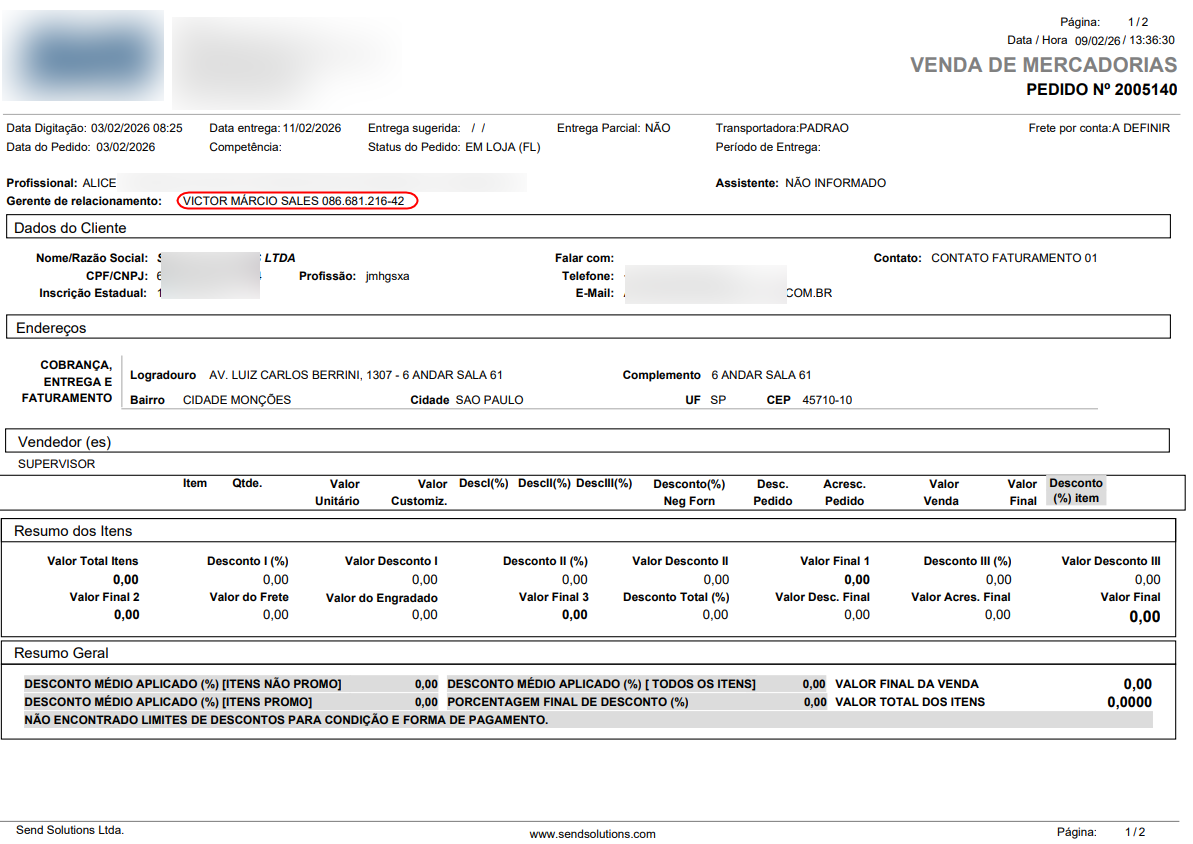
Via do escritório deve conter:
-
Nome do Profissional
-
Nome do Gerente de relacionamento
-
Documento do gerente
-
Resultado obtido
Via do escritório exibiu corretamente:
Profissional: GLEN FINCHGerente de relacionamento: FELIPE CAMARGOCPF: 224.540.940-02
Evidência
✅ Impressão contendo campo de RP destacado
Cenário 1006 — Via do Cliente NÃO deve imprimir Gerente de Relacionamento
Passos
-
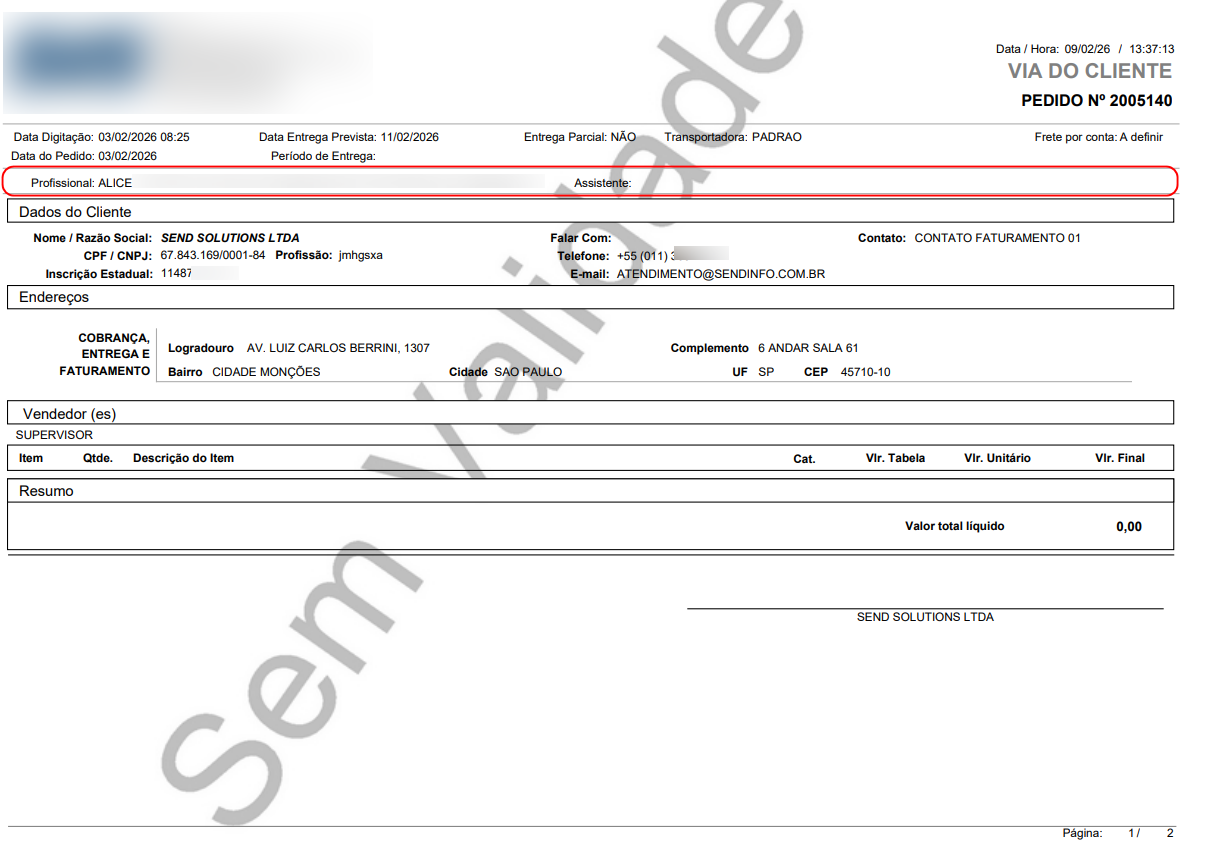
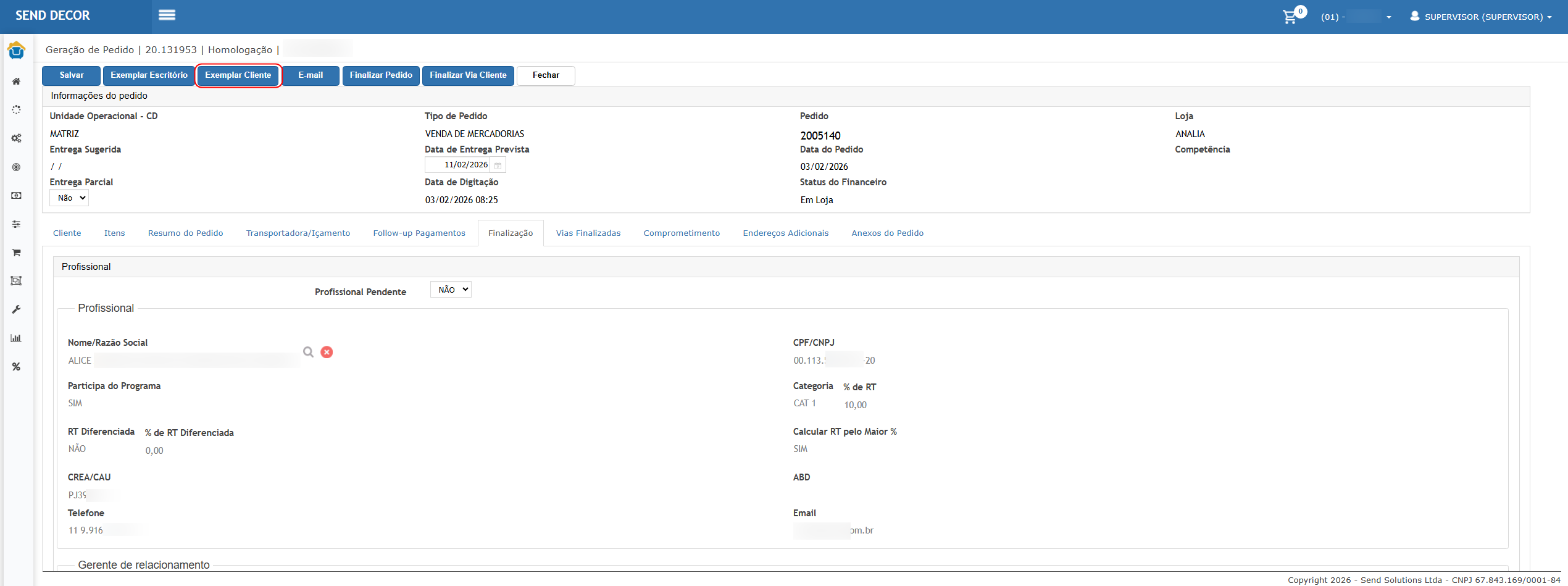
No mesmo pedido, clicar em: Exemplar Cliente
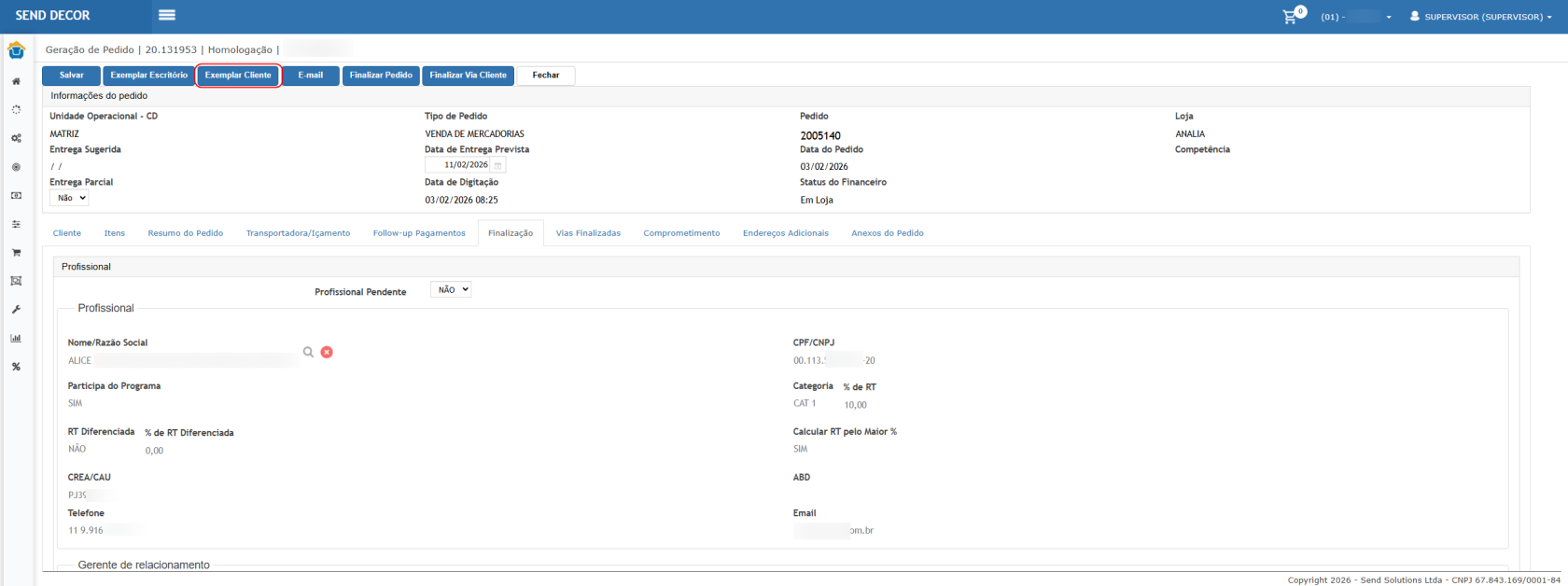
Exemplar Cliente -
Gerar relatório
Resultado esperado
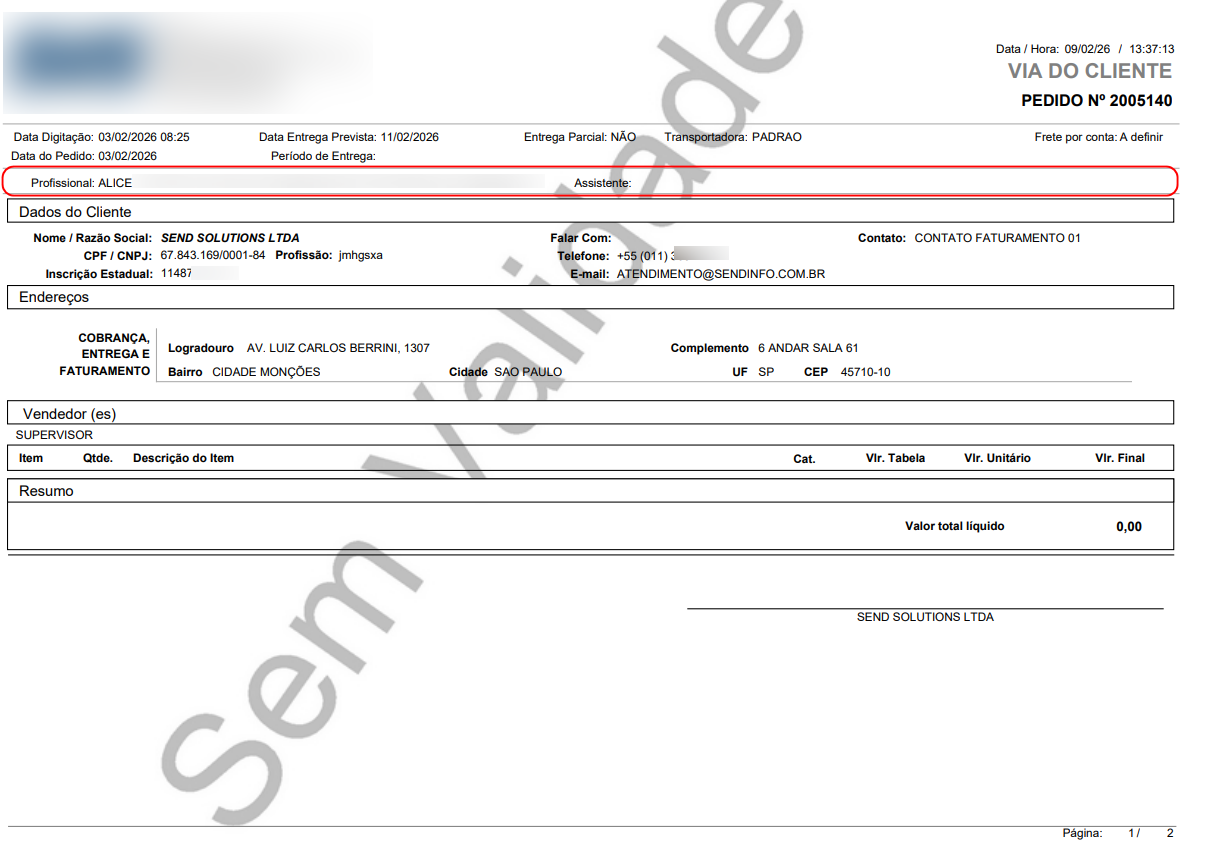
Via do cliente não deve exibir nenhum dado do Gerente de Relacionamento.
Evidência
✅ Informação do RP ausente na via do cliente
Cenário 11 — Regra operacional: RP pode atender o mesmo arquiteto em lojas diferentes
Passos
-
Criar ou editar Pedido em Loja 1 com Profissional X e RP selecionado
-
Criar ou editar Pedido em Loja 2 com o mesmo Profissional X e RP selecionado
Resultado esperado
-
O mesmo profissional pode ter RP vinculado em lojas diferentes.
-
Cada pedido contabiliza apenas 1 RP.

ATENÇÃO: As informações neste documento são meramente ilustrativas e utilizadas apenas para fins de teste.