
OS 92264 - MELHORIA - SENDDECOR - TRAVA PEDIDOS TRANSFERÊNCIA DE UNIDADE OPERACIONAL
Objetivo:
AoA solicitação visa, garantir que montarnão umseja carrinhopossível nacriar FrenteTU de Loja (adicionando produtos no carrinho) e, em seguida, abrir um novo Pedido de Venda oucom etiquetas quando o status do Pedido de Venda não estiver “Liberado Financeiro”, evitando que:
-
a etiqueta seja desamarrada de um
novopedidoOrçamento,ainda pendente de aprovaçãosistemafinanceira; -
o processo interno de TU (quando não
devefinalizado/encadeadomaispor“puxar”completo)automaticamentegereosefeitos colaterais, como geração indevida de OC (ordem de compra) para itensdodecarrinhoprontaparaentrega;dentro -
ao final do
documentoprocesso, mesmo que as etiquetas retornem ao pedido, a OC indevida permaneça.
ComNa a nova FuncionalidadeNAO_INSERIR_CARRINHO_PEDIDO ligada, os itens permanecem no carrinho até queprática, o usuário passa a ter uma “trava” clara: opcionalmenteetiqueta decidasó inseri-losentra no pedido/orçamentofluxo (ex.:de acionandoTU quando o íconepedido dojá carrinhoestá financeiramente liberado dentro da tela do pedido).
Para ligar a funcionalidade entrar em contato com a Send Solutions.
Premissas:
- Necessário o ambiente estar atualizado com a versão SENDDECOR de número
130552xxxx ou superior;
Teste realizado após a atualização
Cenário 1: FuncionalidadeBloquear DESLIGADA:TU inserircom automaticamenteetiqueta equando atualizarpedido carrinhoNÃO está Liberado Financeiro.
ObjetivoPré-condições
-
Pedido de Venda com pronta entrega (etiqueta).
-
Status do
cenário:Pedido:comprovarAguardando aprovaçãocomportamento/anterior/controle,NãogarantindoLiberadoqueFinanceiro.a -
controlaEtiquetas
realmentevinculadasaaoregra.pedido.
Passo a passo
-
DesligarAcessar afuncionalidaderotinaNAO_INSERIR_CARRINHO_PEDIDO -
AcessarIniciaro menuaFrentecriação deLojauma> Tabela de Preço > Lista.TU. -
FiltrarInformar/selecionaro catálogo, clicar ema(s)Pesquisaretiqueta(s)evinculada(s)adicionaraoumPedidoprodutodeno carrinho.Venda. -
Confirmar que o sistema exibe mensagem deTentarprodutoconfirmar/avançarincluídoparacom sucesso Inserir produto no carrinho naFrente de LojaAbrir umnovo Pedido.Validargerar agrade de itens.TU.
Resultado esperado
-
O
itemsistemado carrinhodeve impedir a geração/continuidade da TU. -
Deve exibir mensagem de validação informando que só é
inseridopermitidonoTUpedidocom etiqueta se o Pedido de Venda estiver “Liberado Financeiro”. -
OA(s) etiqueta(s)carrinho é atualizado/limpo“Com a funcionalidade desligada,nãoitemdeve(m)seráserinseridodesamarrada(s)edo Pedido de Venda. -
Não
carrinhodeveseráocorreratualizado.”geração de OC nem qualquer efeito de compra decorrente do fluxo de TU. -
Nenhum registro de TU deve ficar criado “pela metade” (sem finalização), ou, se houver rascunho, deve permanecer sem alterar vínculo das etiquetas.
Inserindo item no carrinho.
Acessando a Funcionalidade
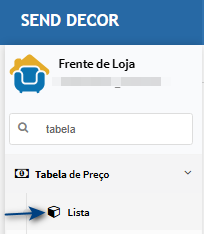
Inserindo item no carrinhoNa tela principal, utilize os filtros para encontrar o item.Clique no ícone de carrinho (1), que o carrinho da parte (2) superior vai ser atualizado.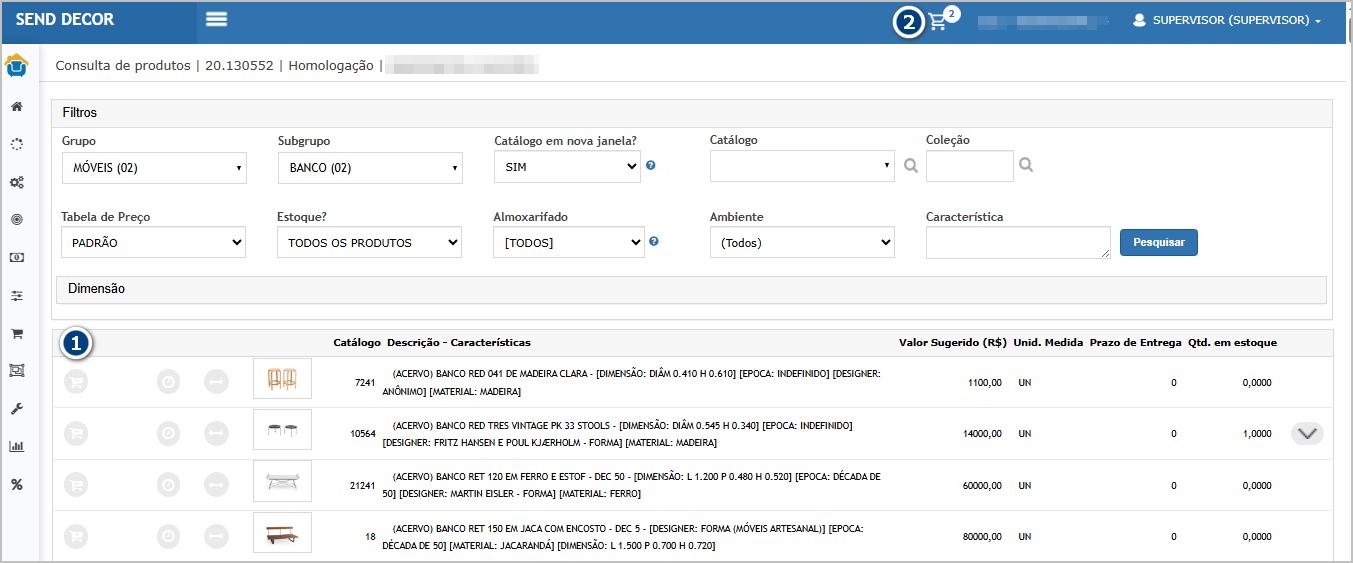
Criando pedido
Acessando a Funcionalidade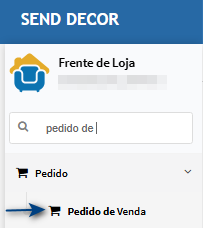
Tela de pedido
Na tela principal, clique em Inserir.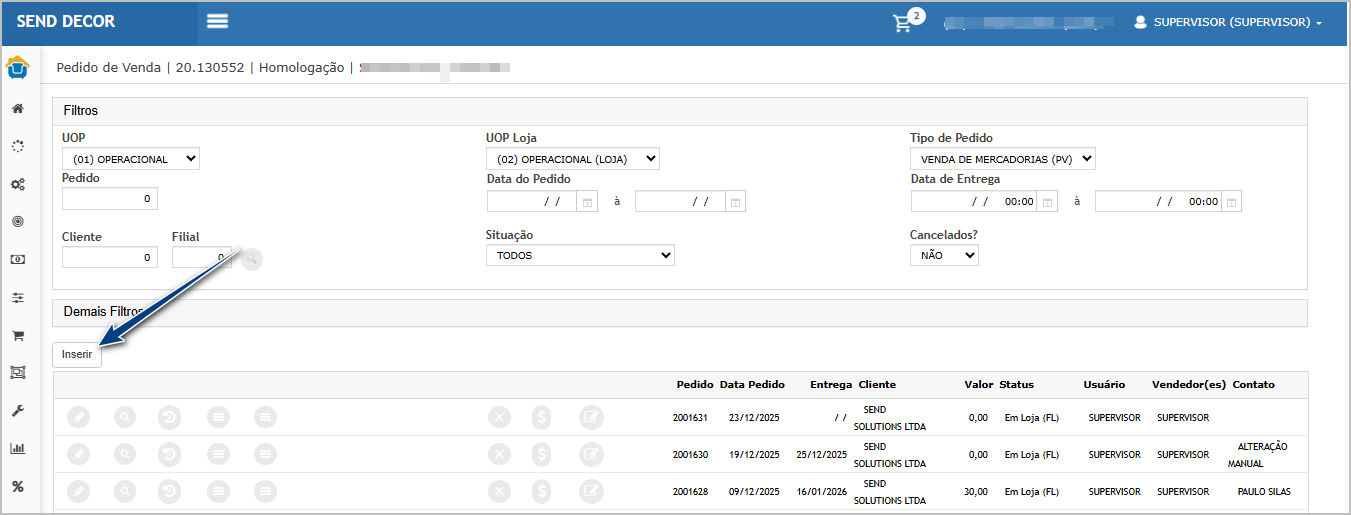
Informe os dados do cliente e clique em Confirmar.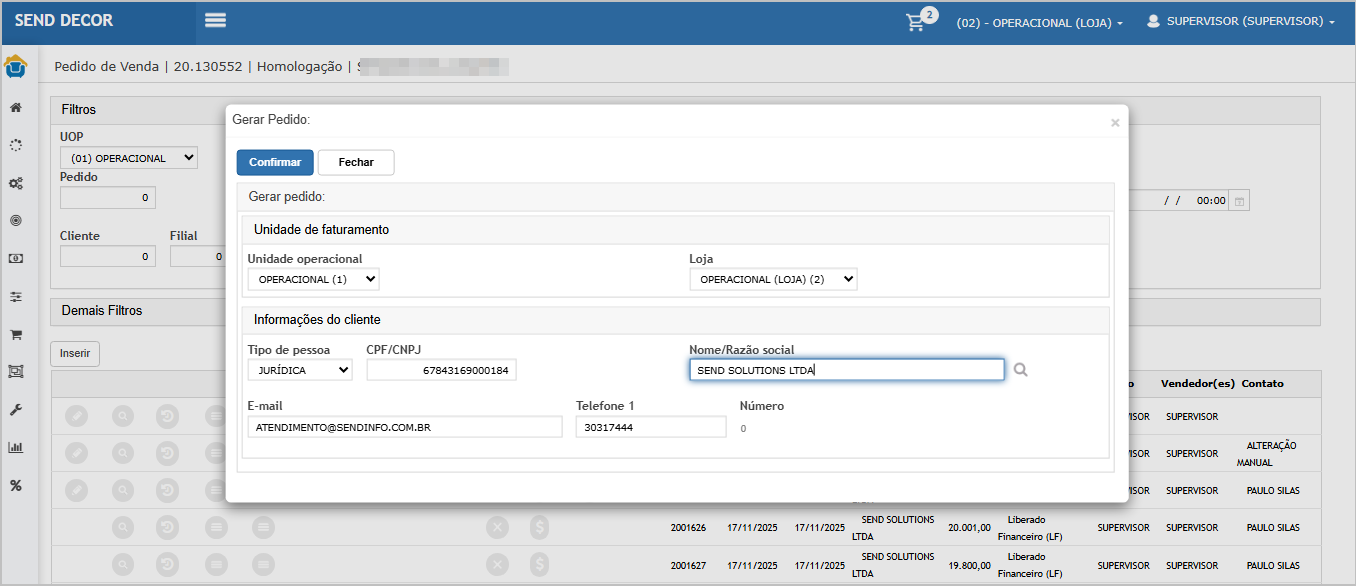
Note que o carrinho (1) foi atualizado, retirando os itens.Na aba itens (2), os itens (3) que estavam no carrinho foram adicionados no pedido.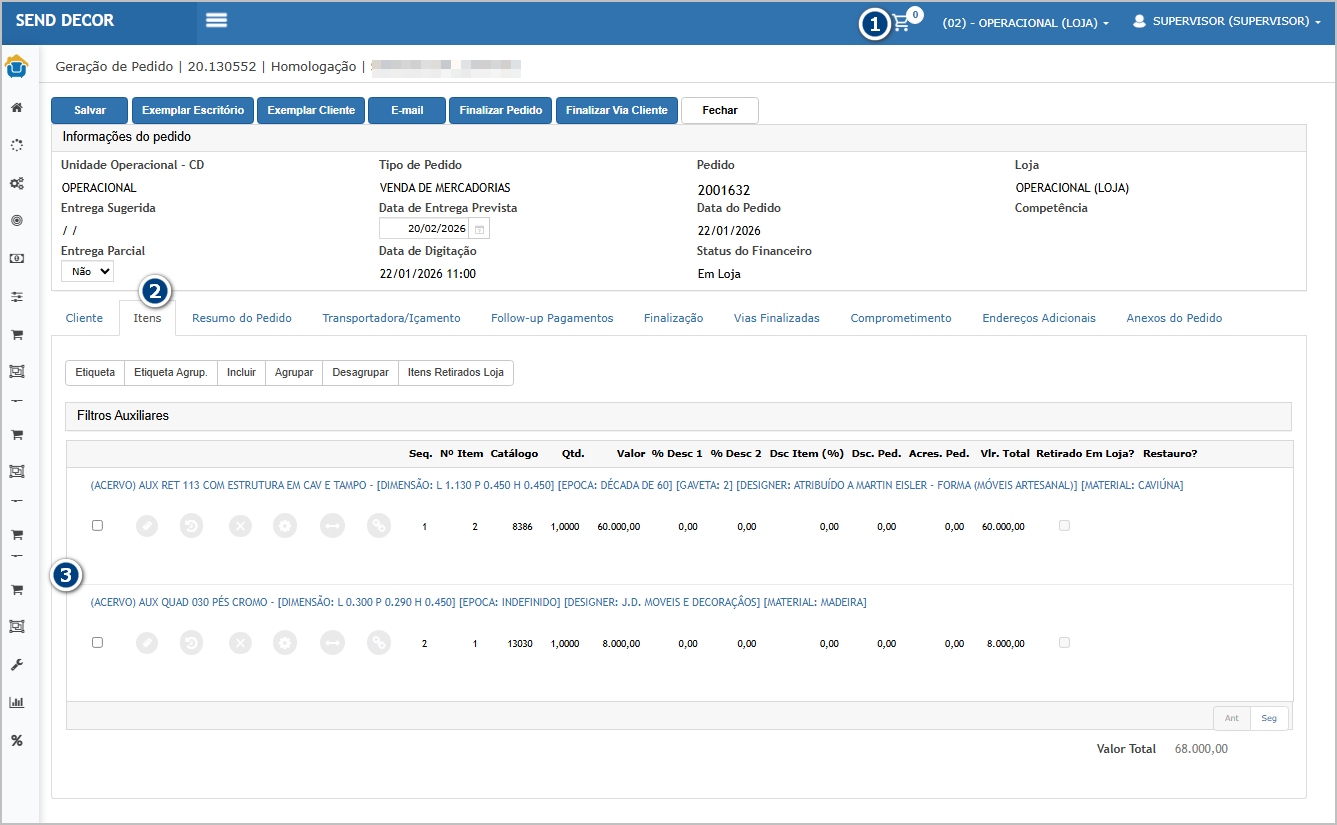
Cenário 2:2: FuncionalidadePermitir LIGADA:TU nãocom inseriretiqueta carrinhoquando automaticamentepedido noestá PedidoLiberado Financeiro
ObjetivoPré-condições
-
Pedido de Venda com etiqueta.
-
Status do
cenário:Pedido: Liberado Financeiro.validar -
Etiquetas válidas e disponíveis para o
itemnão entra automaticamenteno novo pedido.processo.Premissa:
Passo a passo
Repetiros passos 1Acessar a
3rotinado Cenário 01 (garantindo item no carrinho).AcessardePedidoTU>de Pedido devenda (Inserir um pedido)Venda.Criar/confirmar a abertura do pedido.-
ValidarCriar uma nova TU. -
Informar/selecionar etiqueta(s) vinculada(s) ao pedido Liberado Financeiro.
-
Confirmar a
aba/gradeoperaçãodeeitensconcluir o processo da TU (todas as etapas previstas no fluxo dopedidosistema).
Resultado esperado
-
O sistema deve
pedido novo abre sem itenspermitir(nãa criação/geração“puxa”daautomaticamenteTU. -
A TU deve ser criada com sucesso e o
carrinho)processo deve finalizar normalmente. -
O vínculo de etiqueta deve refletir o comportamento padrão do fluxo (conforme regra do sistema),
carrinhosemcontinuagerar inconsistências. -
Não deve ser gerada OC indevida por efeito colateral do processo.
-
Pedido/itens não devem ficar com
ostatusitemqueinseridodispareanteriormente.compras indevidas após a conclusão.
Acessando a Funcionalidade
Tela de pedido
Na tela principal, clique em Inserir.
Informe os dados do cliente e clique em Confirmar.
Note que o carrinho (1) continua com os itensNa aba itens (2), não foram adicionados os itens (3) do carrinho.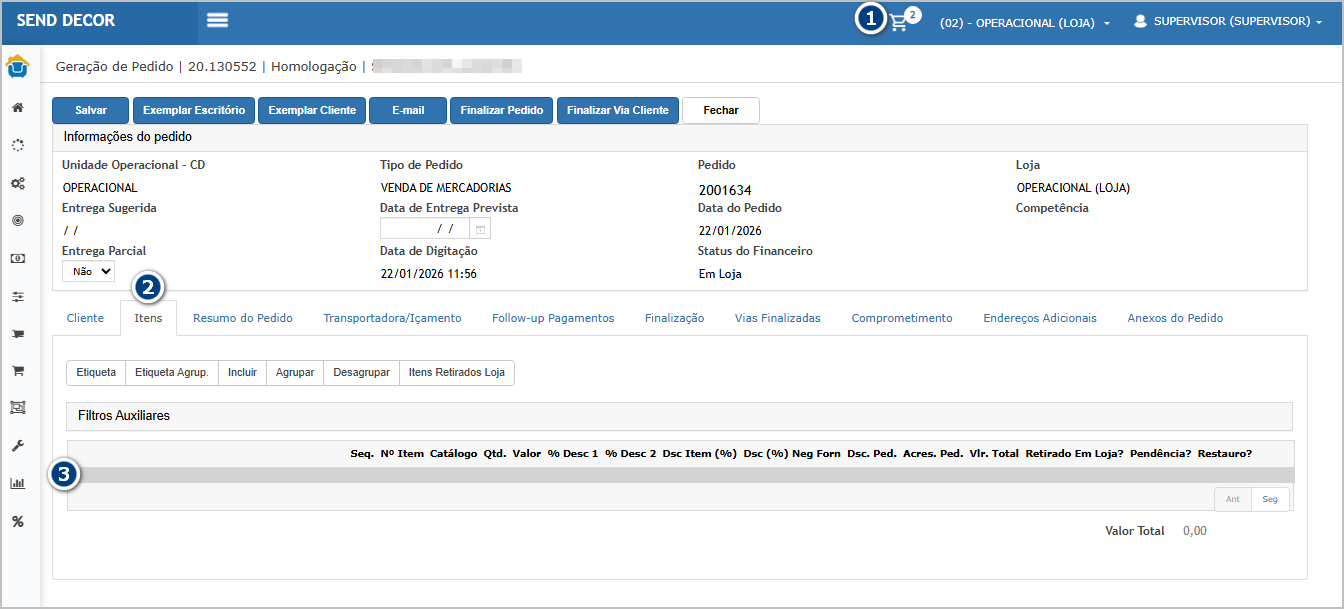
Cenário 3: FuncionalidadeTU LIGADA:SEM nãoetiqueta inserirdeve carrinhoseguir automaticamentefuncionando no Orçamento
ObjetivoPré-condições
-
validarPedido de Venda em qualquer status financeiro.
-
Operação
mesmodecomportamentoTUnosemorçamento.informar etiquetas.Premissa:
Passo a passo
-
Repetir os passos 1Acessar a3rotinadodeCenário 01 (garantindo item no carrinho).TU. -
AcessarCriar TUOrçamentosem>preencher/informarOrçamento de loja (Inserir um orçamento)etiqueta. -
Criar/confirmarConfirmar o processo.
Resultado esperado
-
O sistema deve permitir o andamento normal (a
aberturatravadoéorçamento.apenas para TU com etiqueta). -
ValidarNenhuma mensagem de bloqueio relacionada à liberação financeira deve ser exibida.
Cenário 4: Mensagem e bloqueio somente quando etiqueta pertence a aba/gradePV denão liberado (consistência)
itensPré-condições
-
Uma etiqueta vinculada a Pedido A (não liberado financeiro).
-
Outra etiqueta vinculada a Pedido B (liberado financeiro) ou etiqueta válida conforme regra.
Passo a passo
-
Iniciar TU.
-
Tentar informar etiqueta do
orçamentoPedido A (não liberado).
Resultado esperado
-
OBloqueio deve ocorrerorçamentoaonovotentarabreusarsemetiquetaitensdo pedido não liberado(sem puxar carrinho automaticamente). -
OMensagem deve direcionar claramente a causa:carrinhostatuspermanecefinanceirocomdoo itempedido.
Acessando a Funcionalidade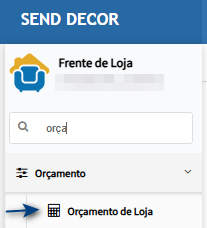
Tela de Orçamento
Na tela principal, clique em Inserir.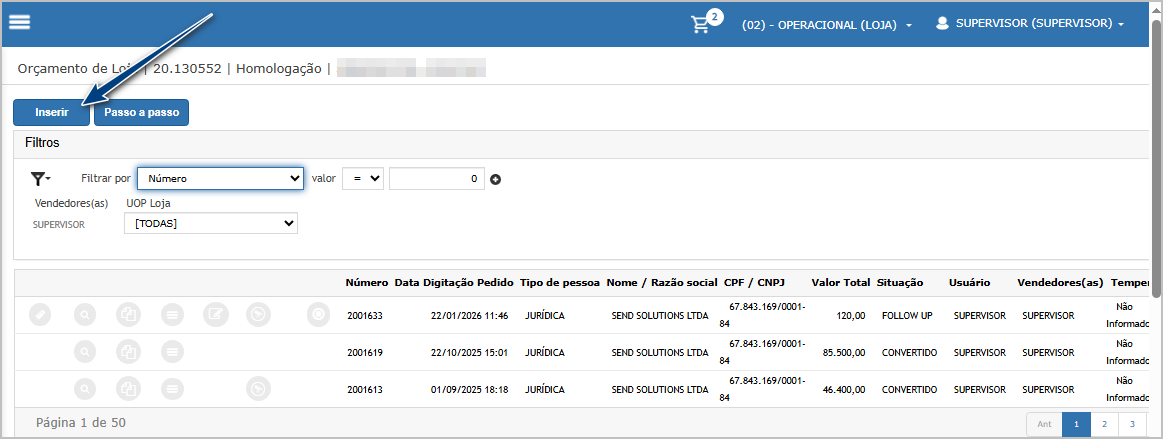
Informe os dados do cliente e clique em Confirmar.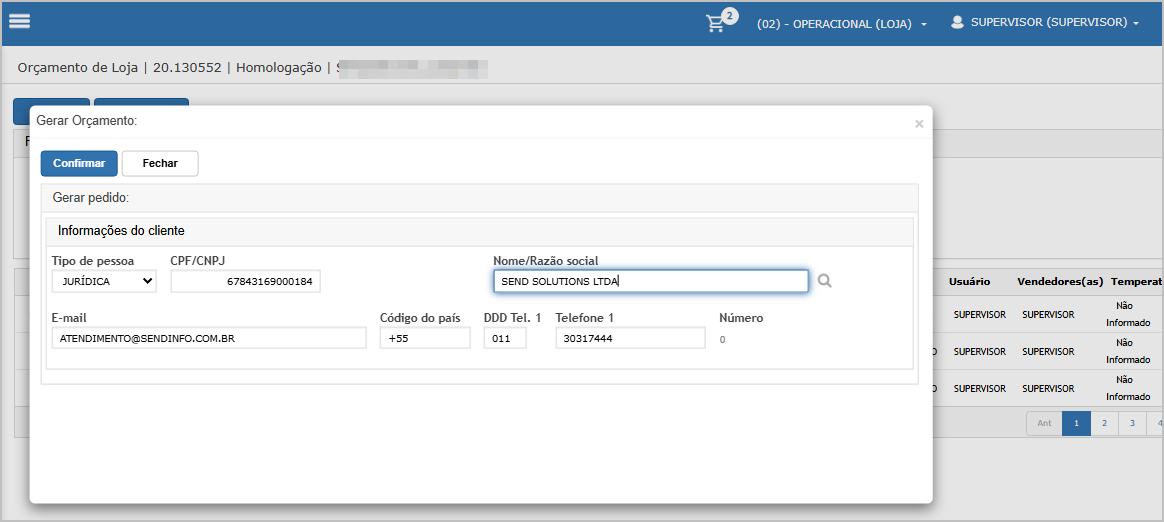
Note que o carrinho (1) continua com os itensNa aba itens (2), não foram adicionados os itens (3) do carrinho.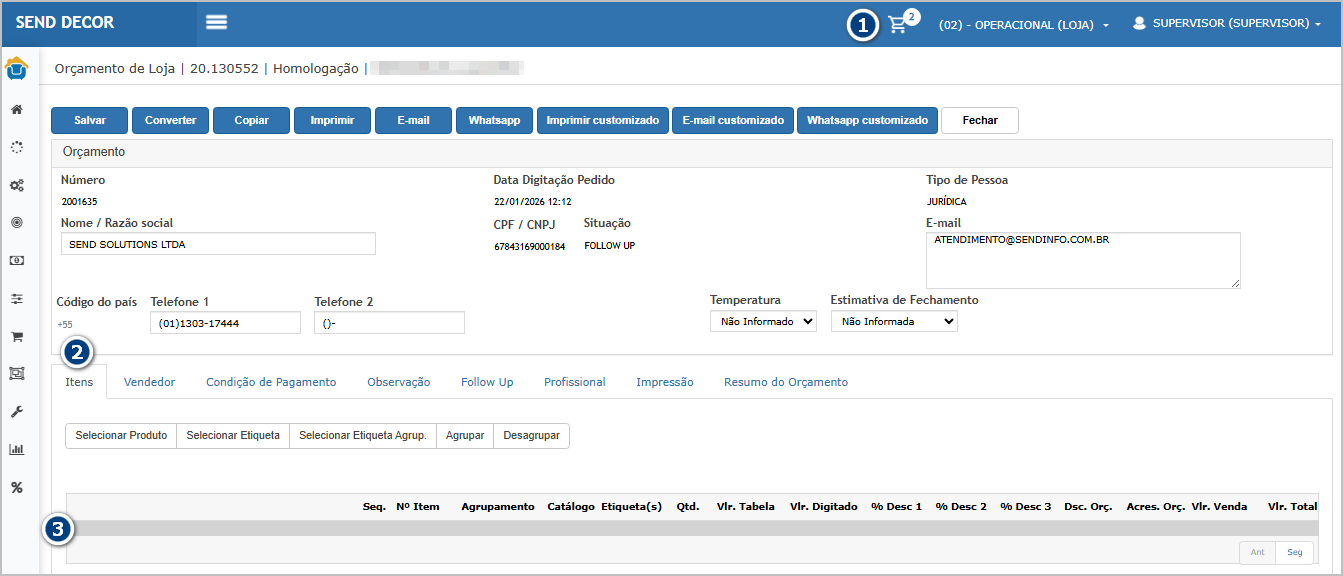

ATENÇÃO: As informações neste documento são meramente ilustrativas e utilizadas apenas para fins de teste.