
Nota Fiscal - Manual
A rotina Nota Fiscal Manual permite registrar no sistema notas fiscais recebidas de fornecedores que não tiveram integração eletrônica automática (via XML ou manifesto), ou que exigem lançamento manual por particularidades fiscais, tributárias ou operacionais.
Esse lançamento garante que:
-
A nota seja registrada no contas a pagar, estoque, livro fiscal e contabilidade, respeitando as parametrizações fiscais.
-
Todos os documentos recebidos passem pelas validações necessárias para apuração fiscal, incluindo ICMS, IPI, IBS, CBS e demais tributos conforme regras da Reforma Tributária.
-
Informações fiscais obrigatórias sejam validadas para garantir consistência com DF-e (documentos fiscais eletrônicos).
Tela Principal
Acesse Recebimento → Nota Fiscal
Nesta etapa, o usuário preenche os dados essenciais da nota fiscal recebida.
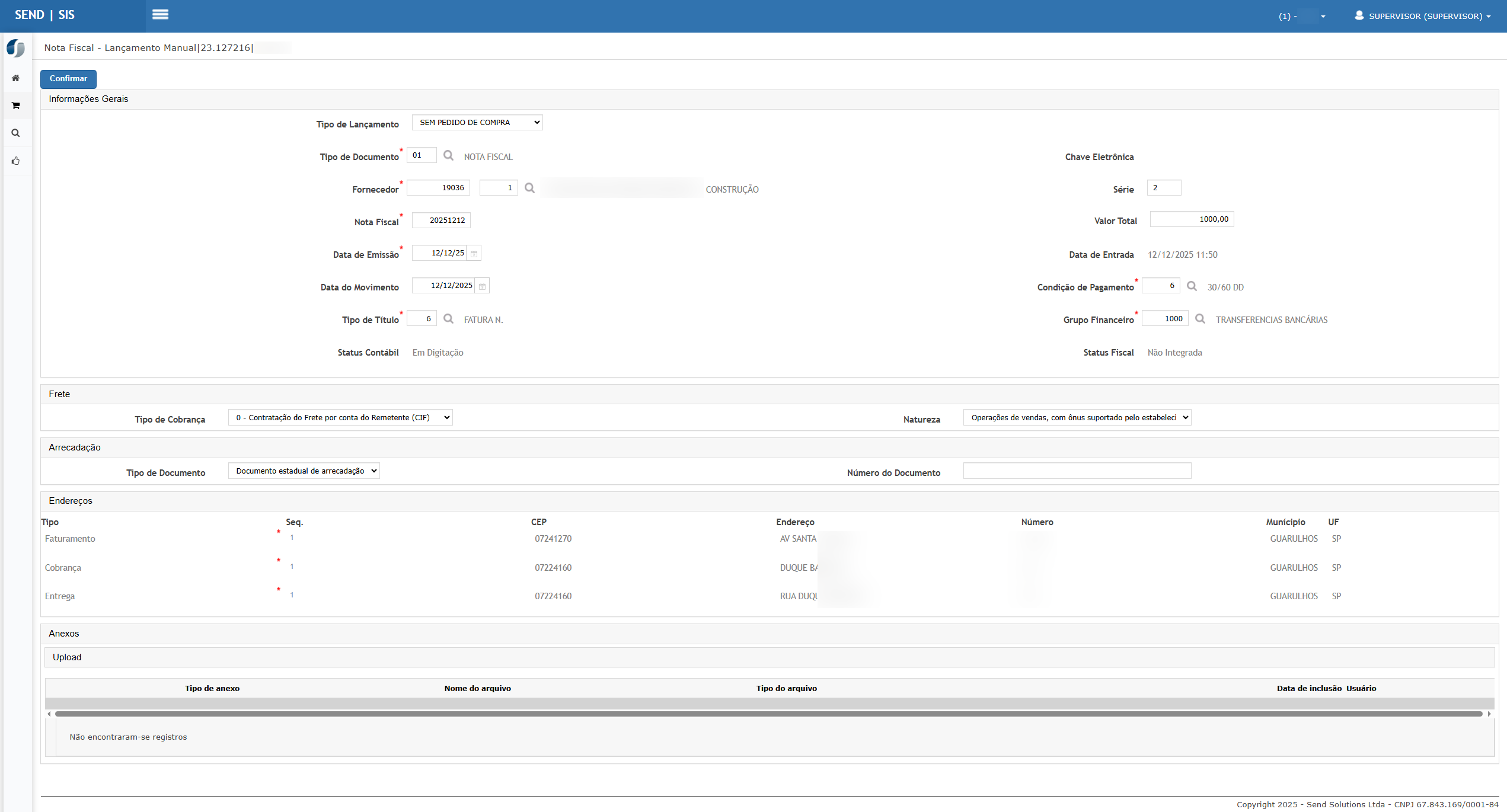
Campos principais:
-
Tipo de Lançamento
Define se a nota está vinculada a um pedido de compra ou se será lançada sem pedido. -
Tipo de Documento
Seleção do modelo fiscal conforme documento recebido (ex.: NF-e 55). -
Fornecedor
Informar o código do fornecedor. O sistema traz automaticamente o CNPJ/CPF, IE e endereço. -
Nota Fiscal
Número da nota conforme documento recebido. -
Série
Série fiscal da nota. -
Valor Total
Total da nota fiscal conforme documento eletrônico. -
Data de Emissão / Data de Entrada / Data de Movimento
Datas usadas para apuração fiscal, movimentação de estoque e contabilização. -
Tipo de Título / Condição de Pagamento / Grupo Financeiro
Utilizados para geração do título financeiro no contas a pagar. -
Status Fiscal
Indica se a nota já foi integrada ao módulo Fiscal (integrada, pendente, rejeitada etc.).
Seção de Frete
Nesta parte são configuradas as informações relacionadas à cobrança de frete:
-
Tipo de Cobrança (CIF / FOB / outros)
-
Valor do frete informado
-
Transportadora
-
Natureza de operação do serviço de frete
Arrecadação
Define informações obrigatórias para documentos que requerem recolhimento:
-
Tipo de Documento Estadual de Arrecadação
-
Número do Documento
Endereços
A nota deve possuir endereços válidos conforme cadastro do fornecedor:
-
Faturamento
-
Cobrança
-
Entrega
O sistema carrega automaticamente os dados do fornecedor, permitindo ajustes.
Anexos
Permite anexar documentos relacionados à nota fiscal, como:
-
XML
-
PDF
-
DANFE
-
Comprovantes de frete
-
Laudos, certificados etc.
Ações e Configurações
Seguindo o padrão das suas documentações anteriores, abaixo estão as ações descritas com ícones:
-
● Para inserir uma nova nota, clique no ícone ➕ Inserir e preencha os campos obrigatórios.
-
● Para consultar uma nota lançada, utilize o ícone 🔍 e visualize todas as informações fiscais e financeiras.
-
● Para editar, clique no ícone ✏️ e ajuste dados da nota antes da integração fiscal.
-
● Para excluir, clique no ícone ❌ e confirme na mensagem apresentada.
-
● Para anexar documentos, utilize o ícone 📎 na seção de Anexos.
-
● O campo Tipo de Lançamento determina se haverá integração com pedido de compra ou entrada direta no estoque.
-
● Ao confirmar a nota, o sistema realiza validações fiscais obrigatórias, incluindo verificação do CFOP, CST/CSOSN, alíquotas e tributos definidos pela Reforma Tributária.
-
● Caso o XML seja importado posteriormente, os dados do lançamento manual serão conciliados automaticamente, se compatíveis com o DF-e.
Observações Importantes
-
A nota só será considerada válida após integração fiscal, momento em que o sistema valida tributos, regras estaduais e municipais, e campos exigidos na Reforma Tributária.
-
Para empresas que utilizam IBS/CBS, o sistema valida automaticamente a classificação tributária do item, CFOP e regra fiscal.
-
Notas lançadas manualmente também serão submetidas a validações DF-e para evitar divergências entre o documento físico e o eletrônico.
-
Caso o fornecedor envie XML posteriormente, o sistema poderá sugerir vinculação automática com a nota já cadastrada.
-
Alterações nos campos fiscais podem impactar na contabilização e no contas a pagar.
7.
Itens da Nota Fiscal
Após o cadastro dos dados gerais da nota fiscal, o próximo passo é o lançamento dos itens recebidos, que serão responsáveis pela movimentação de estoque, apuração fiscal e geração dos valores tributários.
🧱 7.1 Tela de Listagem de Itens
Nesta tela é apresentada a relação de itens vinculados à nota fiscal.

Funcionalidades disponíveis:
-
Inserir ➕
Permite incluir um novo item na nota fiscal. -
Consultar 🔍
Visualiza os dados completos do item cadastrado. -
Editar ✏️
Permite alterar informações do item antes da finalização da nota. -
Filtros
Possibilitam localizar itens por material ou descrição.
Enquanto não houver itens cadastrados, o grid permanecerá vazio.
📦 7.2 Inclusão / Edição do Item
Ao inserir ou editar um item, o sistema exibe a tela de Detalhamento do Item, dividida em seções.
🔹
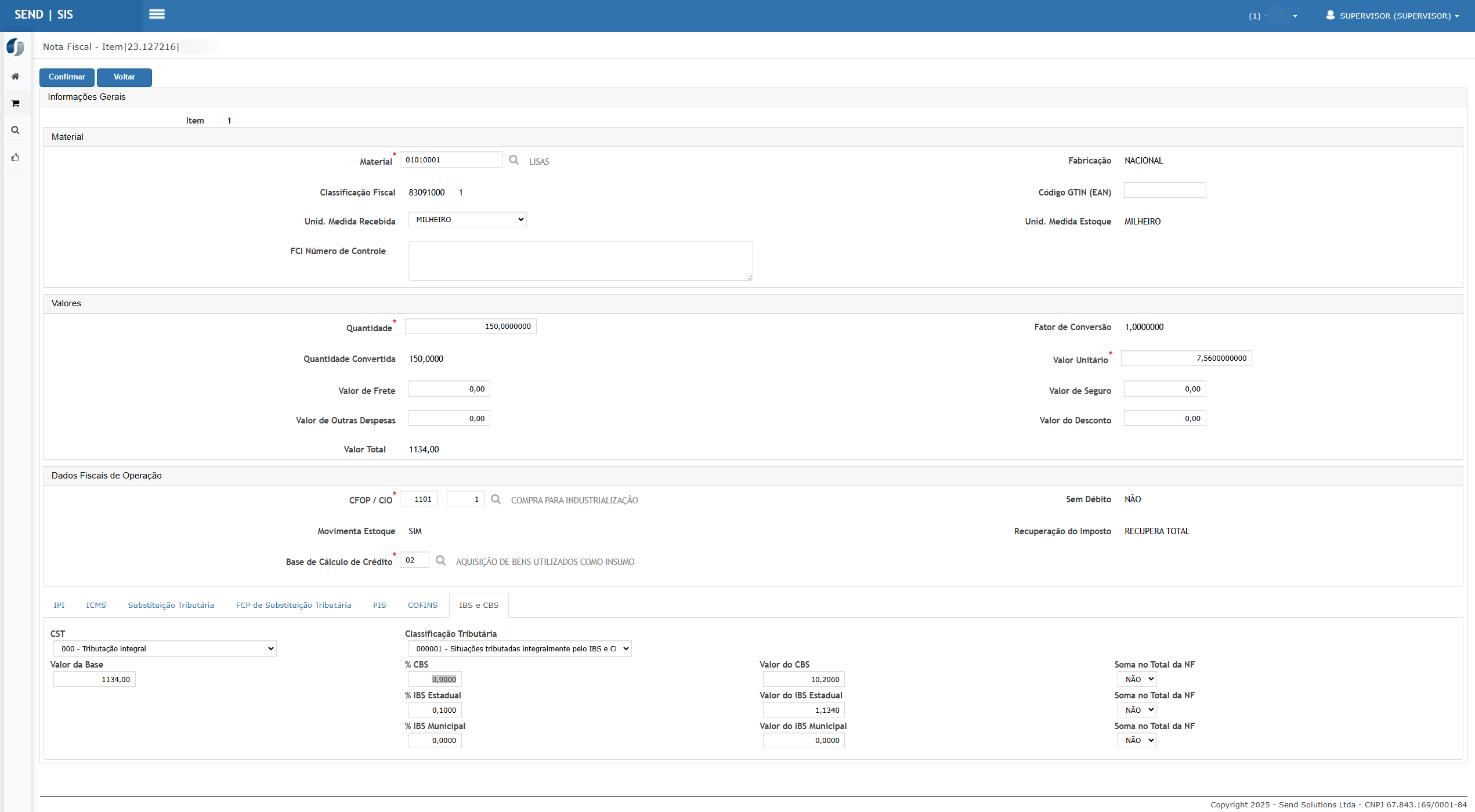
Informações do Material
Nesta seção são definidos os dados básicos do produto recebido:
-
Material
Código do item cadastrado no sistema. -
Descrição
Preenchida automaticamente conforme o cadastro do material. -
Classificação Fiscal (NCM)
Utilizada para cálculo de tributos e validações fiscais. -
Fabricação (Nacional / Importado)
Influencia na tributação, principalmente ICMS, IPI e IBS/CBS. -
Unidade de Medida Recebida / Estoque
O sistema realiza automaticamente a conversão, se aplicável. -
Código GTIN (EAN)
Quando informado, é utilizado para validações fiscais e comerciais. -
FCI – Número de Controle
Obrigatório para operações com produtos importados, conforme legislação.
💰 Valores do Item
Nesta etapa são informados os valores financeiros do item:
-
Quantidade Recebida
-
Quantidade Convertida
-
Valor Unitário
-
Valor de Frete
-
Valor de Seguro
-
Outras Despesas
-
Valor de Desconto
-
Valor Total do Item
O valor total do item é recalculado automaticamente conforme os valores informados.
🧾 Dados Fiscais da Operação
Define as regras fiscais aplicáveis ao item:
-
CFOP / CIO
Determina a natureza da operação e as regras fiscais aplicáveis. -
Movimenta Estoque
Indica se o item gera entrada física no estoque. -
Base de Cálculo de Crédito
Define o tipo de crédito fiscal a ser apropriado (ex.: insumo, revenda, ativo etc.). -
Sem Débito
Indica se a operação não gera débito fiscal. -
Recuperação de Imposto
Define se os tributos são recuperáveis (total, parcial ou não recuperáveis).
🧮 Abas de Tributos do Item
O sistema disponibiliza abas específicas para cada tributo:
-
ICMS
-
IPI
-
Substituição Tributária
-
FCP de Substituição Tributária
-
PIS
-
COFINS
-
IBS e CBS (Reforma Tributária)
Aba IBS e CBS
Nesta aba são configuradas as informações da Reforma Tributária:
-
CST
-
Classificação Tributária
-
Alíquotas de CBS
-
Alíquotas de IBS Estadual
-
Alíquotas de IBS Municipal
-
Valores calculados de cada tributo
-
Indicação se o valor soma ou não no total da NF
As informações desta aba são carregadas conforme o cadastro fiscal e as tabelas básicas vigentes.
🔄 7.3
Rateio do Item
Após a inclusão do item, o sistema permite realizar o rateio contábil e de estoque.


Nesta tela são definidos:
-
Percentual de Rateio
-
Quantidade
-
Valor
-
Almoxarifado
-
Conta Contábil
-
Centro de Custo
-
Lote do Produto (quando aplicável)
O rateio pode ser:
-
Automático (100%)
-
Manual, quando o item precisa ser distribuído entre contas ou centros de custo distintos
📋 7.4 Status do Item
Após o rateio, o item passa a apresentar indicadores no grid:
-
Rateio Efetuado
-
Não Acondicionado (quando não há controle específico)
-
Não Controla Lote (quando o material não exige controle de lote)
Esses status ajudam a identificar rapidamente se o item está pronto para finalização da nota.
⚠️
Observações Importantes – Itens
-
Todos os tributos do item são recalculados automaticamente ao confirmar a nota.
-
A correta definição de CFOP, CIO e Classificação Tributária é essencial para evitar rejeições fiscais.
-
As regras de IBS, CBS e IS seguem estritamente as configurações fiscais e tabelas atualizadas.
-
Alterações nos itens após a liberação da nota podem impactar:
-
Estoque
-
Contabilidade
-
Contas a Pagar
-
-
Caso o item esteja vinculado a um pedido de compra, o sistema realiza a conciliação automática das quantidades recebidas.
Se quiser, no próximo passo posso:
Ajustar o texto paramanual do cliente finalTransformar isso emtemplate padrão SENDOu revisar a linguagem paraauditoria fiscal / contábil
Totais da Nota Fiscal
Após cadastrar os itens, o sistema apresenta um resumo consolidado dos valores financeiros e fiscais.
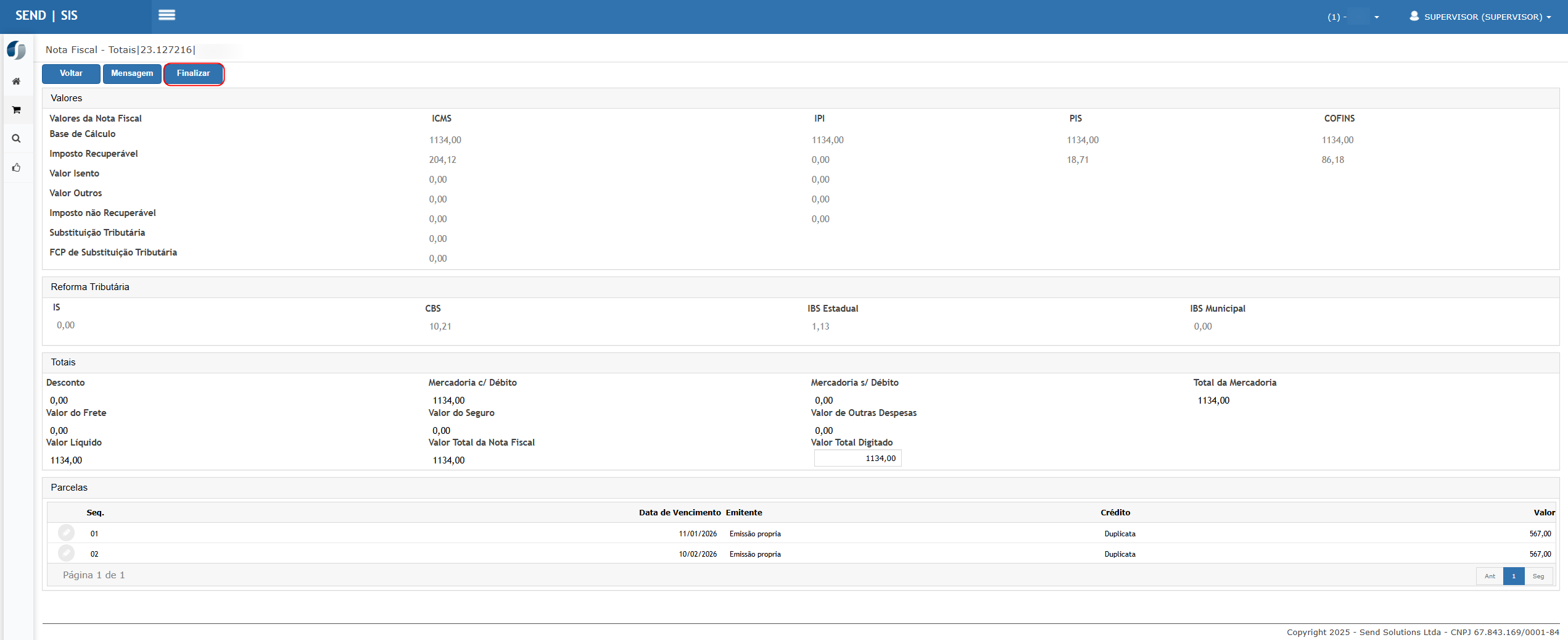
7.1 Valores da Nota Fiscal
Inclui:
-
Base de Cálculo
-
Imposto Recuperável
-
Valor Isento
-
Imposto Não Recuperável
-
Outros Valores
-
Substituição Tributária
-
FCP de Substituição Tributária
7.2 Impostos Calculados
Os valores são gerados conforme:
-
Configuração fiscal do item
-
CFOP / CIO
-
Classificação Tributária
-
CST
-
Regras da Reforma Tributária
Impostos exibidos:
-
ICMS
-
IPI
-
PIS
-
COFINS
7.3 Reforma Tributária
Quando aplicável, o sistema apresenta:
-
IS – Imposto Seletivo
-
CBS – Contribuição sobre Bens e Serviços
-
IBS Estadual
-
IBS Municipal
Cada tributo é calculado conforme a base e alíquota configuradas.
7.4 Totais da Operação
Exibidos no rodapé:
-
Desconto
-
Valor do Frete
-
Valor do Seguro
-
Mercadoria com/sem débito
-
Valor Total da Nota Fiscal
-
Valor Líquido
8. Parcelas
Os títulos gerados para o Contas a Pagar são apresentados com:
-
Número da parcela
-
Data de vencimento
-
Emissor do título
-
Tipo de crédito
-
Valor
Essas informações alimentam automaticamente o módulo financeiro.
9. Consulta da Nota Após Finalização
As notas cadastradas podem ser consultadas em:
Recebimento → Nota Fiscal Manual
O usuário pode filtrar por:
-
Número da Nota
-
Série
-
Status Contábil
-
Status Fiscal
-
Data de emissão
Informações do Grid:
-
Série
-
Nota Fiscal
-
Sequência
-
Data de Emissão
-
Status Contábil
-
Status Fiscal
-
Documento Fiscal
-
Chave Eletrônica
Após o recebimento manual, a nota permanece Não Integrada até o processo fiscal ser concluído.
10. Ações Disponíveis na Consulta
-
🔍Consultar -
✏️Editar (se em digitação) -
❌Excluir notas não liberadas -
📄Visualizar Documento -
🧾Gerar PDF/Impressão -
🔄Reprocessar / Integrar (quando aplicável)
Observações Importantes
-
Os tributos CBS, IBS e IS são validados automaticamente conforme classificações fiscais e regras da Reforma Tributária.
-
Se houver divergências fiscais, o sistema poderá impedir a finalização ou alertar o usuário.
-
Notas manuais podem ser posteriormente conciliadas com XML recebido.
-
A integração contábil depende das parametrizações do módulo Contabilidade.

ATENÇÃO: As informações neste documento são meramente ilustrativas e utilizadas apenas para fins de teste.