
OS 102526 - OBRIGAÇÃO - RECEBIMENTO REVENDA - ADAPTAÇÃO RECEBIMENTO DECOR - REFORMA TRIBUTARIA - UTILIZAR RECEBIMENTO TRADICIONAL COMO MODELO
Objetivo:
A correção implementada visa garantir que,a após o ajuste de controle de concorrência na gravaçadaptação dedo anexosRecebimento Decor (modelo do Lançamentorecebimento Préviotradicional) de Nota Fiscal, o sistemapara impedeconsiderar queos umnovos mesmoimpostos código de arquivoIBSS/CBS seja atribuído aem requisiçõesduas simultâneasrotinas, garantindo que cada anexo permaneça vinculado exclusivamente à sua respectiva prévia, mesmo quando usuários distintos realizam o upload no mesmo instante.
:
Situação reportada.
-
Recebimento via XML (Importar XML)
-
Recebimento manual (Inserir)
-
FoiOsidentificadocampos/abasque,dosemnovossituaçõesimpostosespecíficasestão disponíveis na tela de consulta do item. -
Os valores de
concorrênciabase, alíquota e valor deusuáriosCBS / IBS UF / IBS Mun / IBS Total,sãosistemalidosestavadoatribuindoXML (quando informados) eogravadosmesmocorretamente.código -
arquivoNo
arecebimentoanexosmanual,enviadosossimultaneamentepercentuaisemlançamentos prévios distintos, ocasionandoseguem avinculaçparametrizaçãoincorretadodemódulodocumentosFiscal.e os valores são calculados/gravadados conforme a base informada. -
NessesAcasos,“situaçãoumreportada”arquivo anexado por um usuário em determinada prévia de nota fiscal era indevidamente associado à prévia de outro usuário, inclusive(ex.: nãopertencentetotalizaraonamesmonotafornecedor.A/ocorrêinconsistênciaestava relacionada a, requisiçõesdeupload executadasno mesmo instante (mesmo milissegundo)gravação/tela, gerando sobreposição na numeração do arquivo e comprometendo a integridade referencial dos anexos.Para correção,) foiimplementadoatendidaumnocontroledesenvolvimentode concorrência na geração do código de anexo, garantindo que cada requisição receba uma numeração única, mesmo quando processada simultaneamente, evitando assim a mistura de anexos entre lançamentos prévios diferentes.final.
Confirmando que:
Premissas:
- Necessário o ambiente estar atualizado com as versões:
- Recebimento de número
129811XXXXX Genexus 17 ou superior; Scriptcom a versão de número129812ou superior.
- Recebimento de número
- Necessário ter a opção de lançamento prévio habilitado.
Teste realizado após a atualização
Cenário 01 — Recebimento via XML (Upload simultâneo+ deImportar anexosXML) emlendo/gravar préviasnovos diferentes (concorrência de usuários)impostos
Finalidade:Passo a passoValidar
-
Acessar: Corporativo > Configuração empresa > Parâmetro recebimento (editar na UOP que fará o recebimento).
-
Na aba orçamento/diretório, informar o diretório para arquivos XML.
Resultado esperado: diretório salvo e válido.
-
-
Acessar: Recebimento Revenda > Upload de XML.
-
Clicar em
situaçãAdicionar arquivos, selecionar o XML e Confirmar.
Resultado esperado: upload concluído com sucesso e arquivo copiado para a pasta parametrizada.
-
-
Editar o XML e incluir/ajustar o bloco
IBSCBS(conforme dados deconcorrênciateste acima).Resultado esperado: XML consistente e pronto para importação.
-
Acessar: Recebimento > Nota fiscal: Revenda (
requisiçõesImportarsimultâneas),XML).o-
geraInformar a
numeraçãochaveúnicaedepressionararquivoTAB paracadacarregar.anexo -
Preencher campos obrigatórios.
-
Garantir que a nota esteja vinculada a uma OC compatível (tipo de pagamento igual ao da OC).
sistemaResultado esperado: itens do XML são carregados e
mantémaparecemaparaintegridadeseleção.entre -
-
Selecionar o item do XML e
documentoclicaranexadoem Próxima.Pré-requisitos:Resultado esperado: item relacionado com sucesso e avanço para rateio. -
Informar/editar o Rateio do item (base de cálculo e confirmar).
Resultado esperado (ponto principal):
-
AmbienteOsdevalorestesteslidosatualizadodocomXMLoparaajustevBC,final.pCBS, vCBS, pIBSUF/vIBSUF, pIBSMun/vIBSMun e vIBS aparecem corretamente no rateio/aba correspondente. -
DoisNãousuáriosocorredistintoserro(UsuáriodeAvalidação.
-
-
Clicar em Próxima e
UsuárioFinalizarB).o recebimento.Resultado esperado: NF gerada com sucesso.
-
AcessoConsultaraoamódulonota eRecebimentoconsultar>oLançamento Prévio Nota Fiscalitem.
Resultado
existe nova aba no item exibindo os novos impostos (IBS/CBS) com os mesmos valores do XML.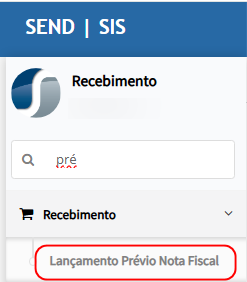
-
DuasValidarpréviasnodistintas,banco:preferencialmente-
Executar:
-
Select * from NOTRATT where NfeNro = <numero_da_nota>
-
Resultado esperado: registros gravados para a NF, contendo os valores de IBS/CBS de acordo com o XML.
-

fornecedoresCenário diferentes02 — Recebimento manual (Inserir) calculando novos impostos pela parametrização Fiscal.
Evidências esperadas
-
Print Inserir NF e confirmação
-
UsoPrint/SQLdedaumOCmecanismoencontradade -
Print geração de
requisiçõesetiquetaspara(quandoliberaçnecessário) -
Print Rateio com base informada
-
Print Aba novos impostos e totalização
simultânea. -
SQL
NOTRATTcom valores calculados/gravadados
Passo a passo:passo
-
Acessar o móduloAcessar:LançamentoRecebimentoPrévio> NotaFiscalfiscal: Revenda (Inserir).-
Preencher campos obrigatórios e clicar em Confirmar.
Resultado esperado: NF em edição criada com sucesso.
-
-
Localizar OC (script informado):
Resultado esperado: OC elegível encontrada (anotar PedNro e condição de pagamento).
-
EmSeoutraossessãitens não(guiacarregarem:anônima-
navegadorAcessar:
separado),ComprasacessarRevenda > Gerar etiquetas a partir da OC -
Filtrar pela OC e clicar em Gerar etiquetas.
ouResultado esperado: etiquetas geradas e, ao retornar/atualizar o
mesmorecebimento,móduloitenscompassam a carregar. -
-
Voltar ao recebimento e atualizar a tela.
-
Informar quantidade entregue, selecionar o item e clicar em Próxima.
Resultado esperado: item relacionado e segue para rateio.
-
-
Editar o
UsuárioRateioBpendente:-
Informar o código da base de cálculo
-
Informar o valor base para cálculo dos novos impostos
-
Confirmar
Resultado esperado (ponto principal):
-
As alíquotas aplicadas para IBS/CBS seguem a parametrização do Fiscal (regra informada).
-
PeloOsUsuáriovaloresA,calculadosselecionarsão consistentes com apréviabase informada.
-
-
Avançar para a próxima etapa onde existe a aba dos novos impostos.
-
Validar se a nota
Xtotaliza automaticamente os novos impostos. -
Caso o sistema exija preenchimento manual do total, informar o valor solicitado e
abrirfinalizar.
Resultado esperado (verificação da situação reportada):
-
Se a
telacorreção foi entregue: a aba deve totalizar corretamente e a NF deve finalizar sem ajustes manuais indevidos. -
Se ainda existir regra de digitação total: o sistema deve ao menos
Anexosvalidar e gravar corretamente o que foi informado, sem divergência na consulta e no banco.
-
-
Finalizar o recebimento.
Resultado esperado: NF gerada com sucesso.
-
Consultar NF e item (nova aba).
Resultado esperado: valores dos novos impostos exibidos na aba do item e coerentes com cálculo.
-
Validar no banco:
-
Select * from NOTRATT where NfeNro = <numero_da_nota>
Resultado esperado: valores IBS/CBS gravados para a NF manual, conforme base e parametrização.
-
Cenário 03 — Regressão: Recebimento via XML sem bloco IBSCBS (compatibilidade)
Passo a passo (alto nível)
-
Usar um XML válido sem o bloco
IBSCBS. -
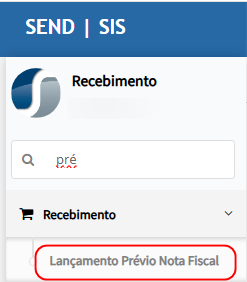
PeloImportarUsuário B, selecionar a préviaY(diferente da X)normalmente eabrirfinalizara tela deAnexos.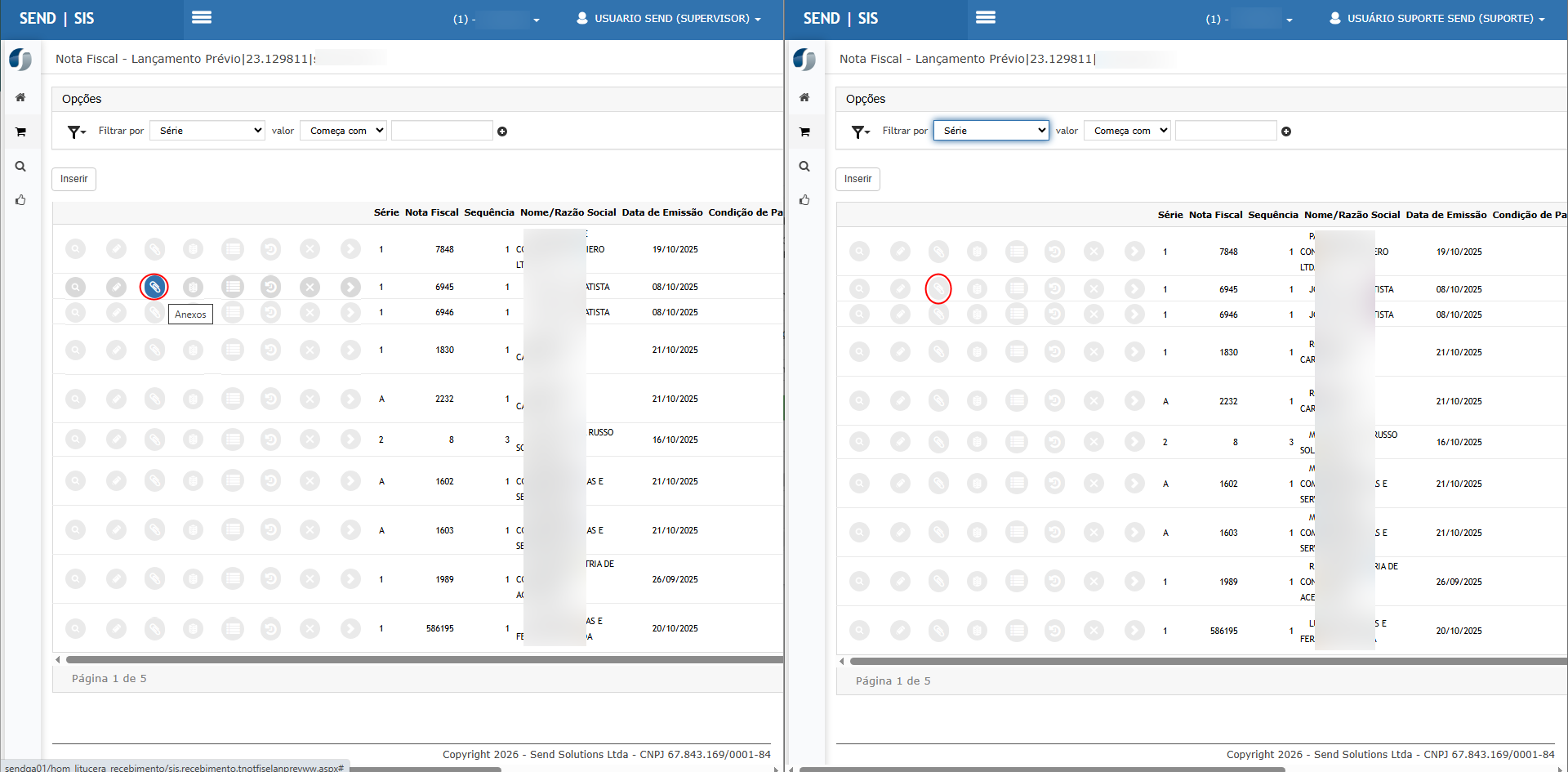
Em ambas as sessões, clicar emUploade selecionar arquivos distintos para cada prévia.Ajustar o tipo do anexo (quando aplicável),sem confirmarem nenhuma das telas.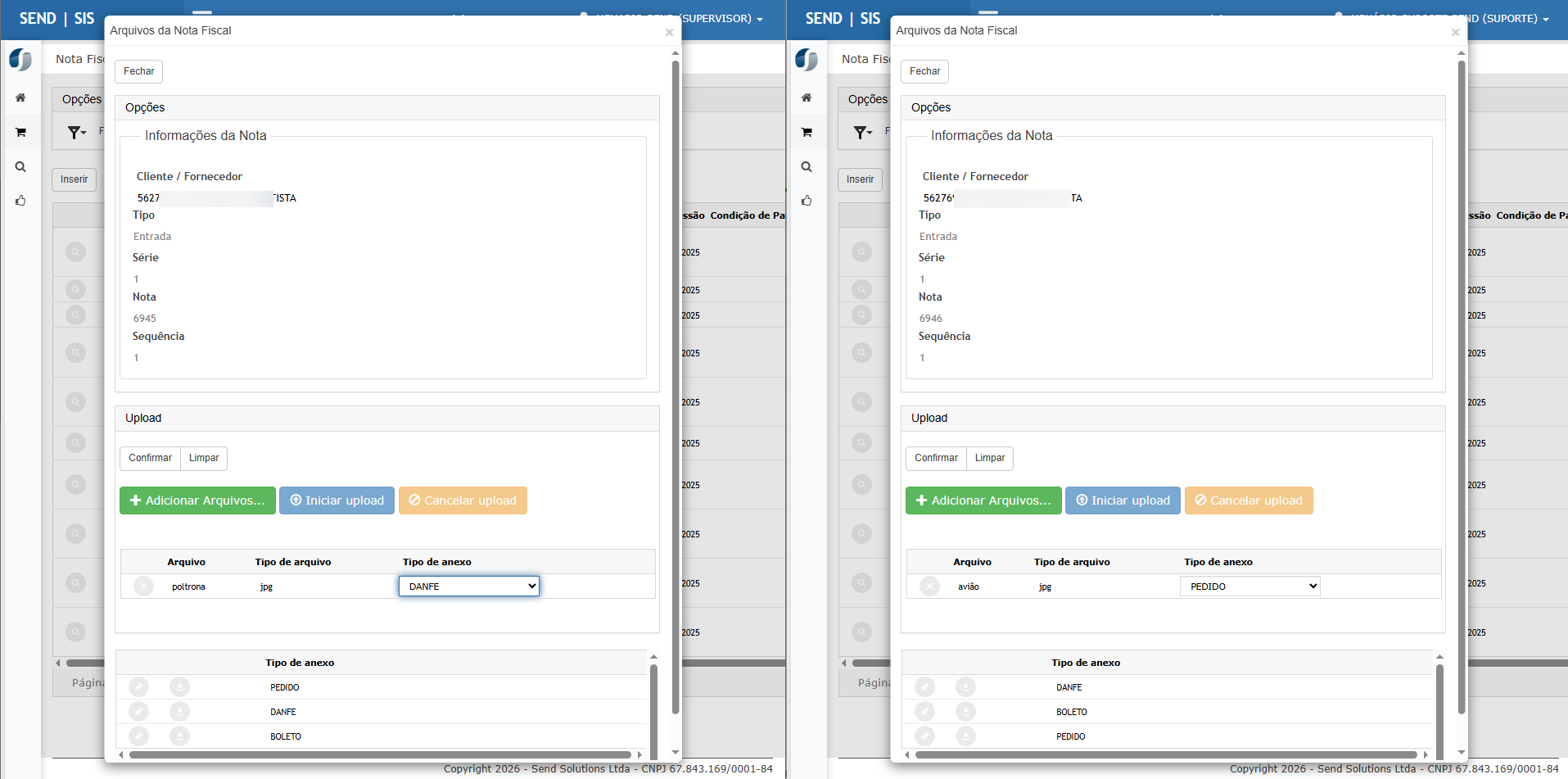
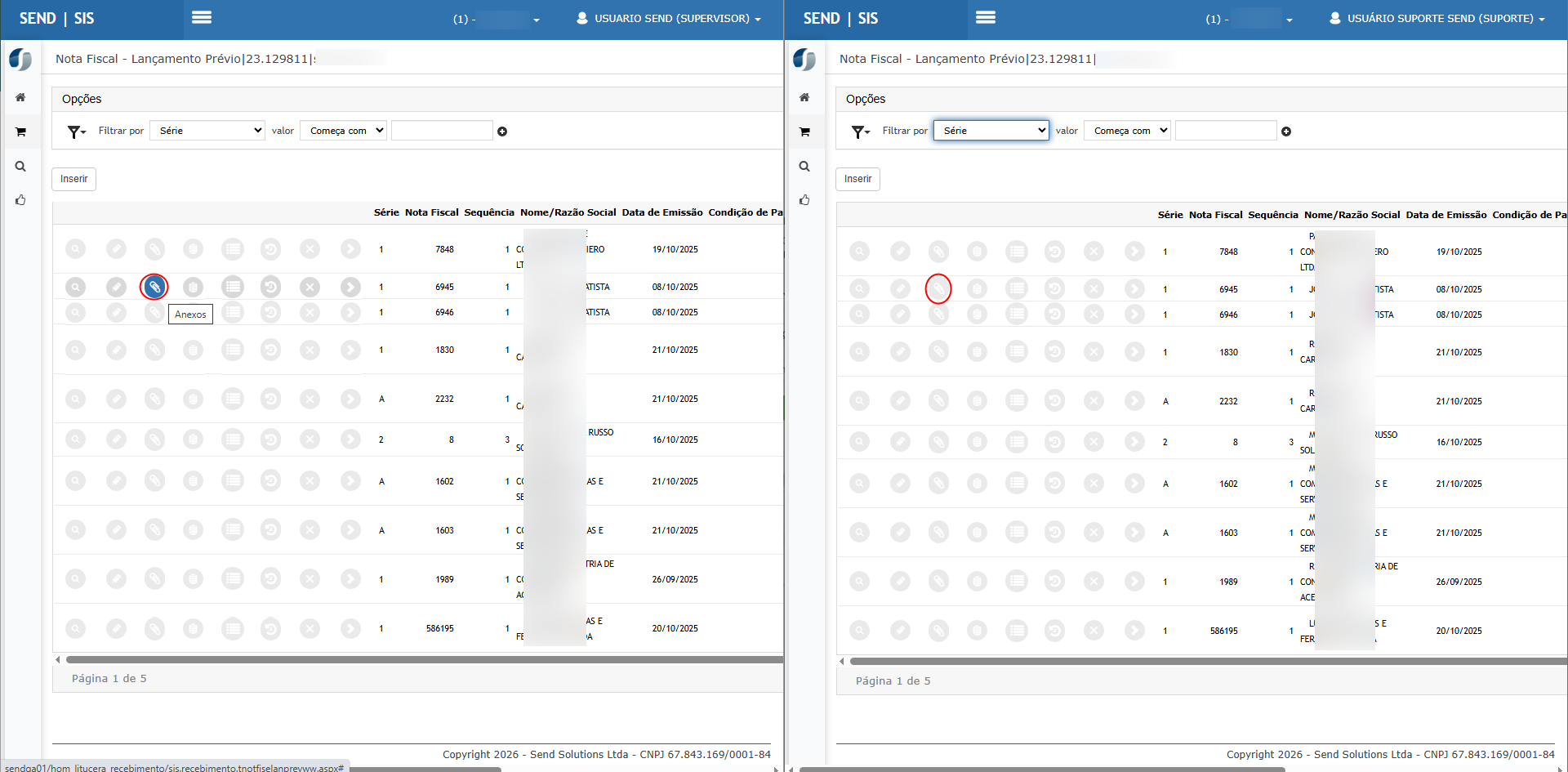
Clicar emConfirmarno ambiente do Usuário A e, em seguida, emConfirmarno ambiente do Usuário Bsimultaneamente.Retornar à tela de anexos da préviaX.Retornar à tela de anexos da préviaY.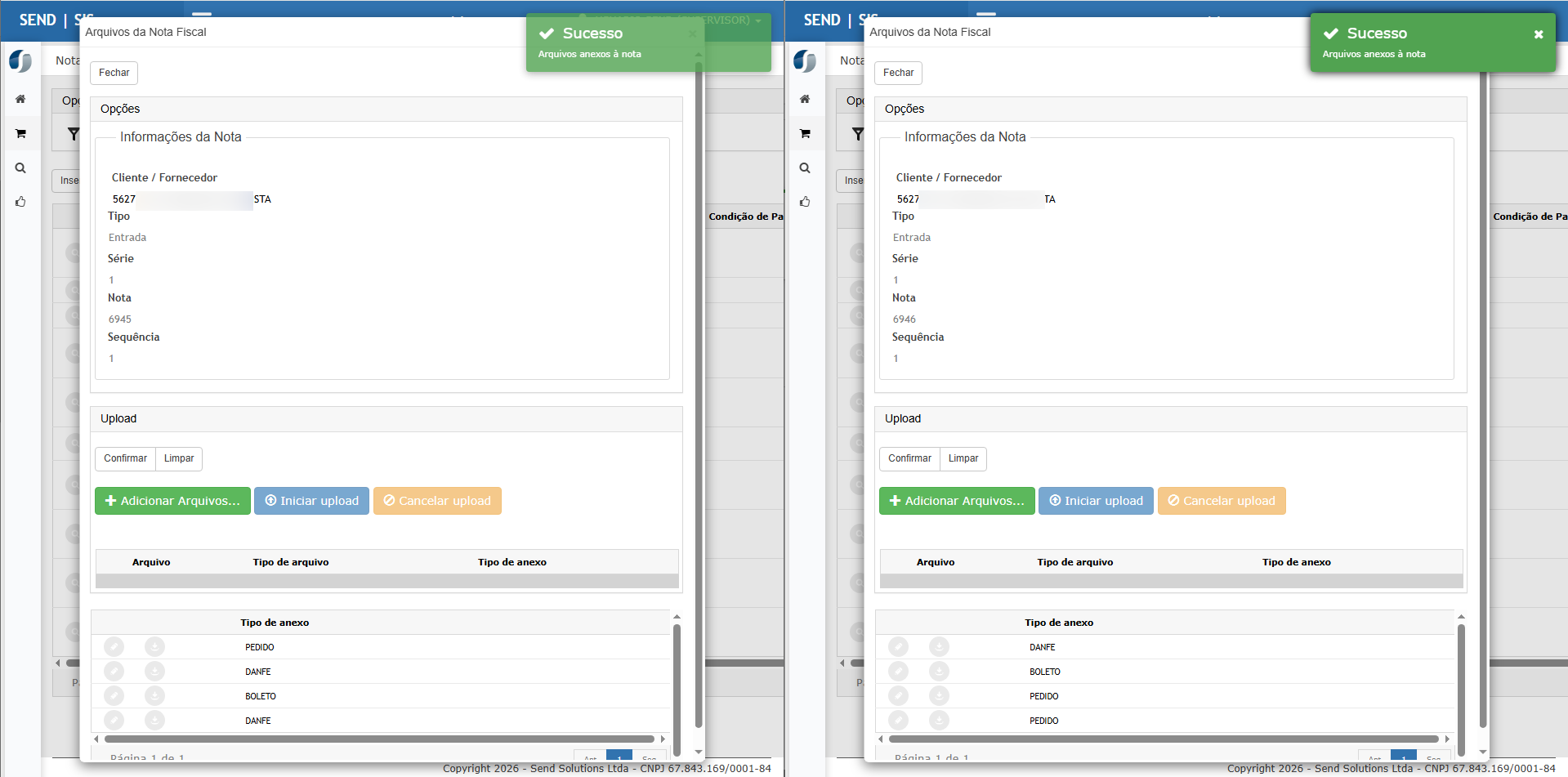
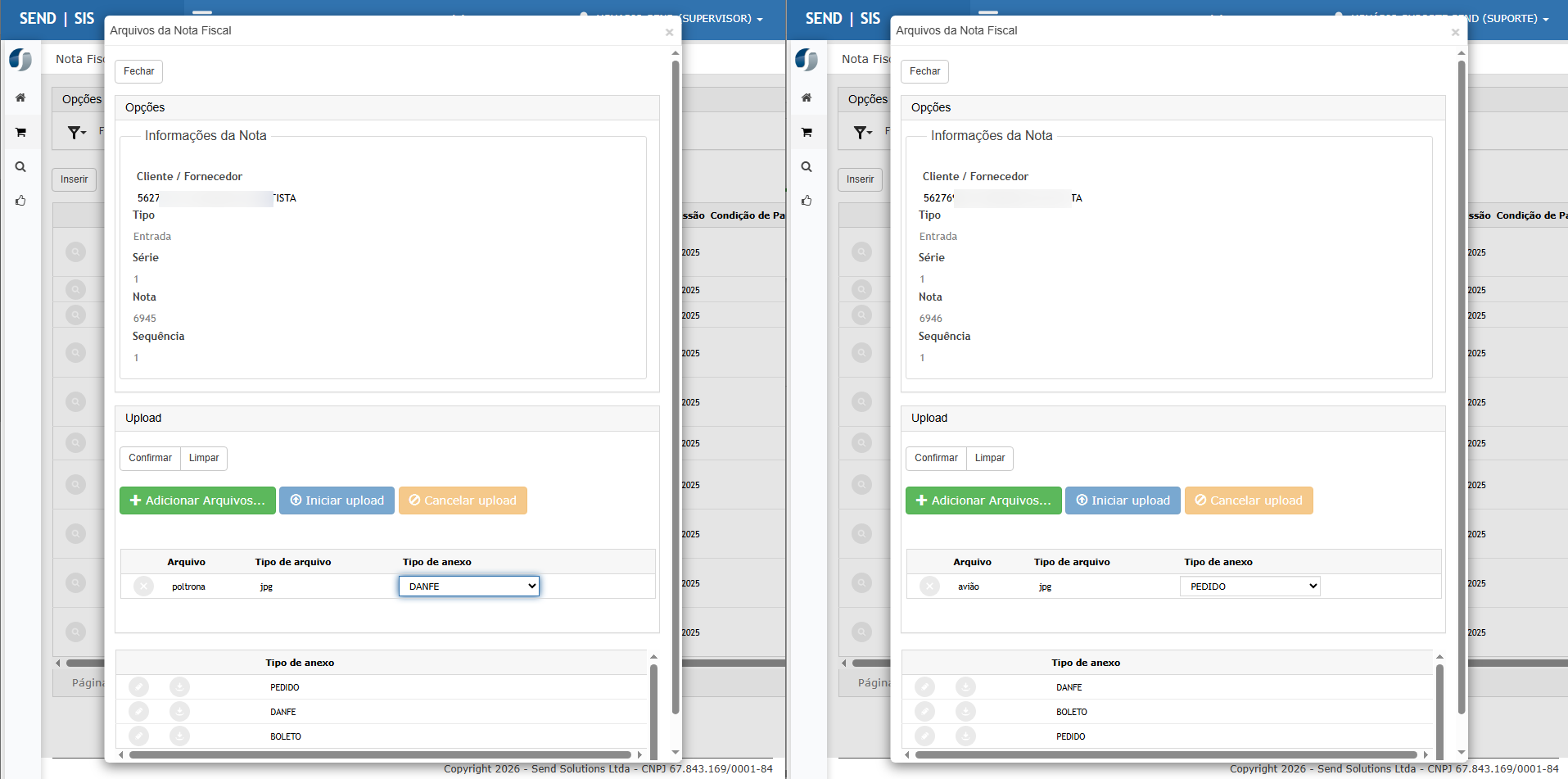
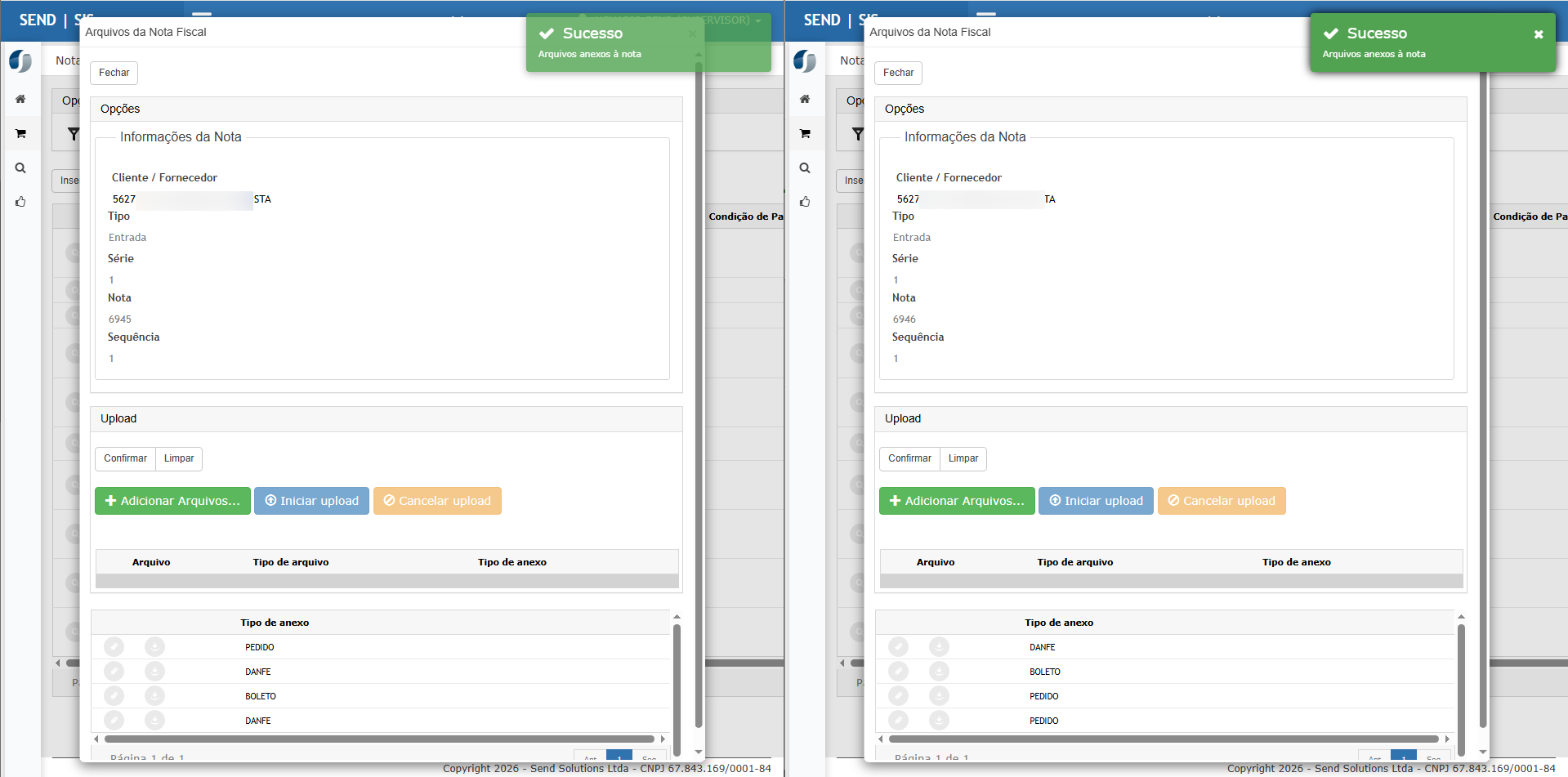
Resultado esperado:
-
A préviaXapresentasomenteImportaçãoarquivoeanexadorecebimentopeloocorremUsuáriosemA.erro. -
AAbaprévianova (se exibida) deve mostrarYzeros/vazioapresentaousomentecomportamento padrãoarquivoanexado pelo Usuário B.definido. -
Não
ocorredevemisturagravarou duplicidade de anexos entre prévias. Cada anexo recebenumeração distinta, mesmolixo/inconsistência emconcorrência.O sistema não apresenta erro de integridade ou inconsistência de dados.NOTRATT.
Cenário 0204 — Upload simultâneo por fluxos diferentes (Anexos da NF × Edição do Lançamento Prévio)
Finalidade:Garantir que o controle de concorrência funcione corretamente independente do fluxo de anexação utilizado.
Pré-requisitos:
Mesmo ambiente e usuários do Cenário 01.Duas prévias distintas disponíveis para teste.
baseUso de mecanismo de interceptaçValidação derequisiçõesconsistência:paradivergênciasimulaçãointencionaldeentreconcorrência.e
Passo a passo:passo (alto nível)
-
ComNooXML,UsuárioinformarA,vBC=7405,00acessarmasacolocarpréviavCBSXincoerenteecomabrirpCBSos(ex.:anexos5%peloporémpopup/lista de anexos da Nota FiscalvCBS=100,00). -
Com oUsuário B, acessar a préviaYImportar eabriravançarosatéanexos pelatela de edição do lançamento prévio. Selecionar arquivos diferentes em cada fluxo e deixar ambos prontos para confirmação.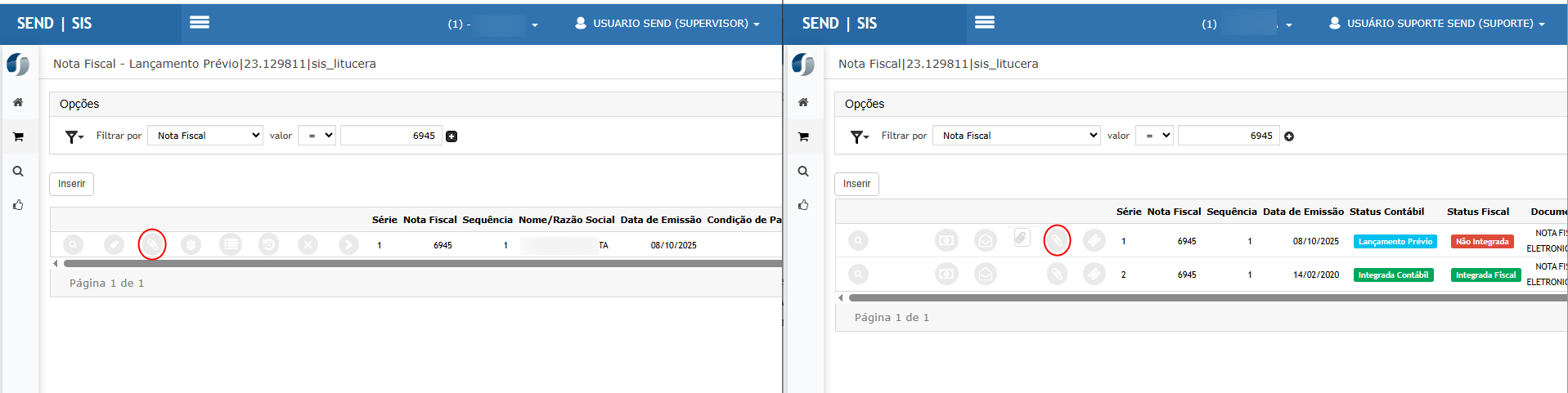
Clicar emConfirmarno fluxo do Usuário A e Clicar emConfirmarno fluxo do Usuário Bsimultaneamte.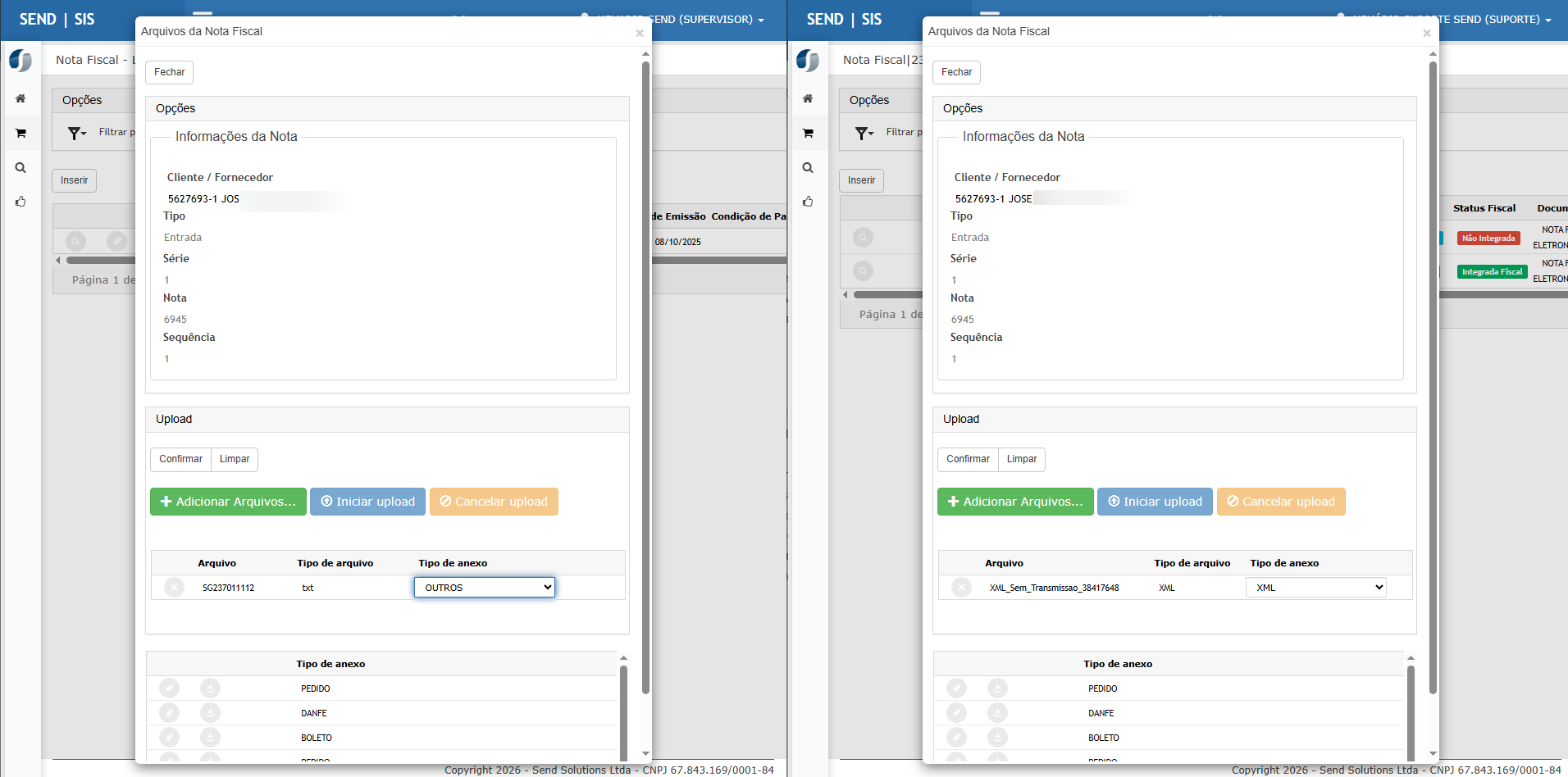
Aguardar o processamento e retornar às telas do sistema.Validar os anexos da préviaX.Validar os anexos da préviaY.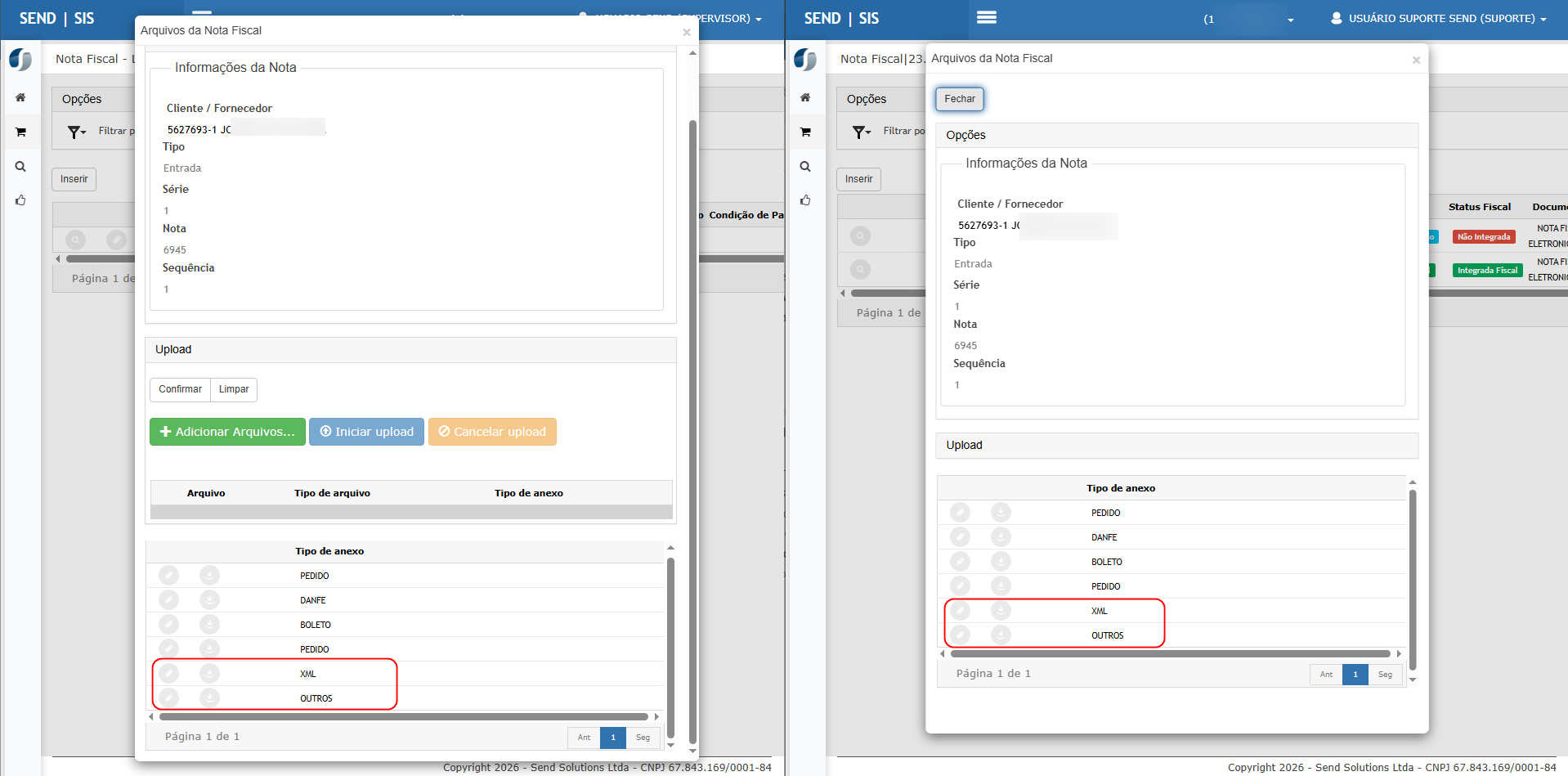
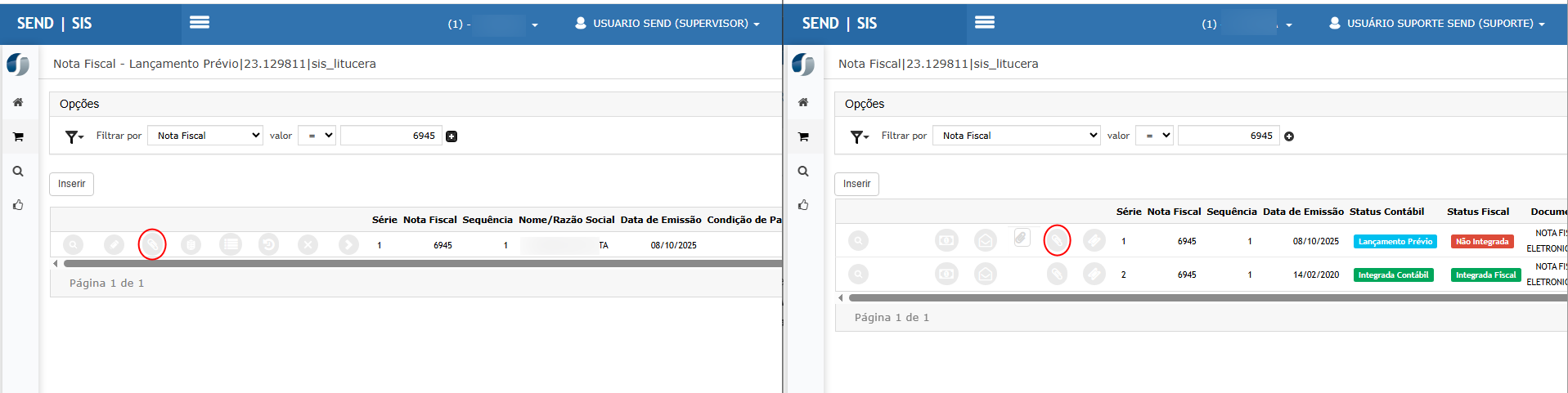
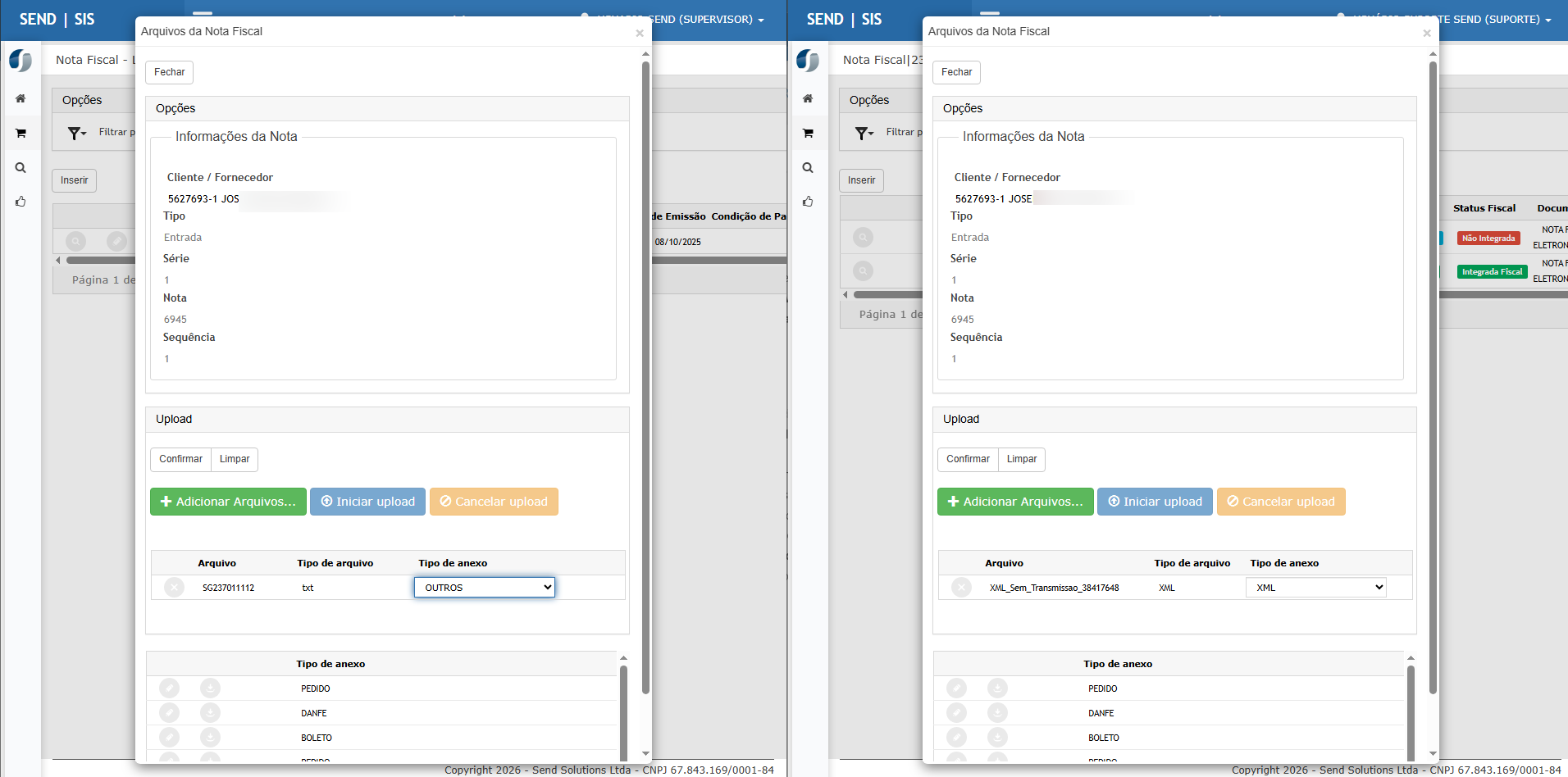
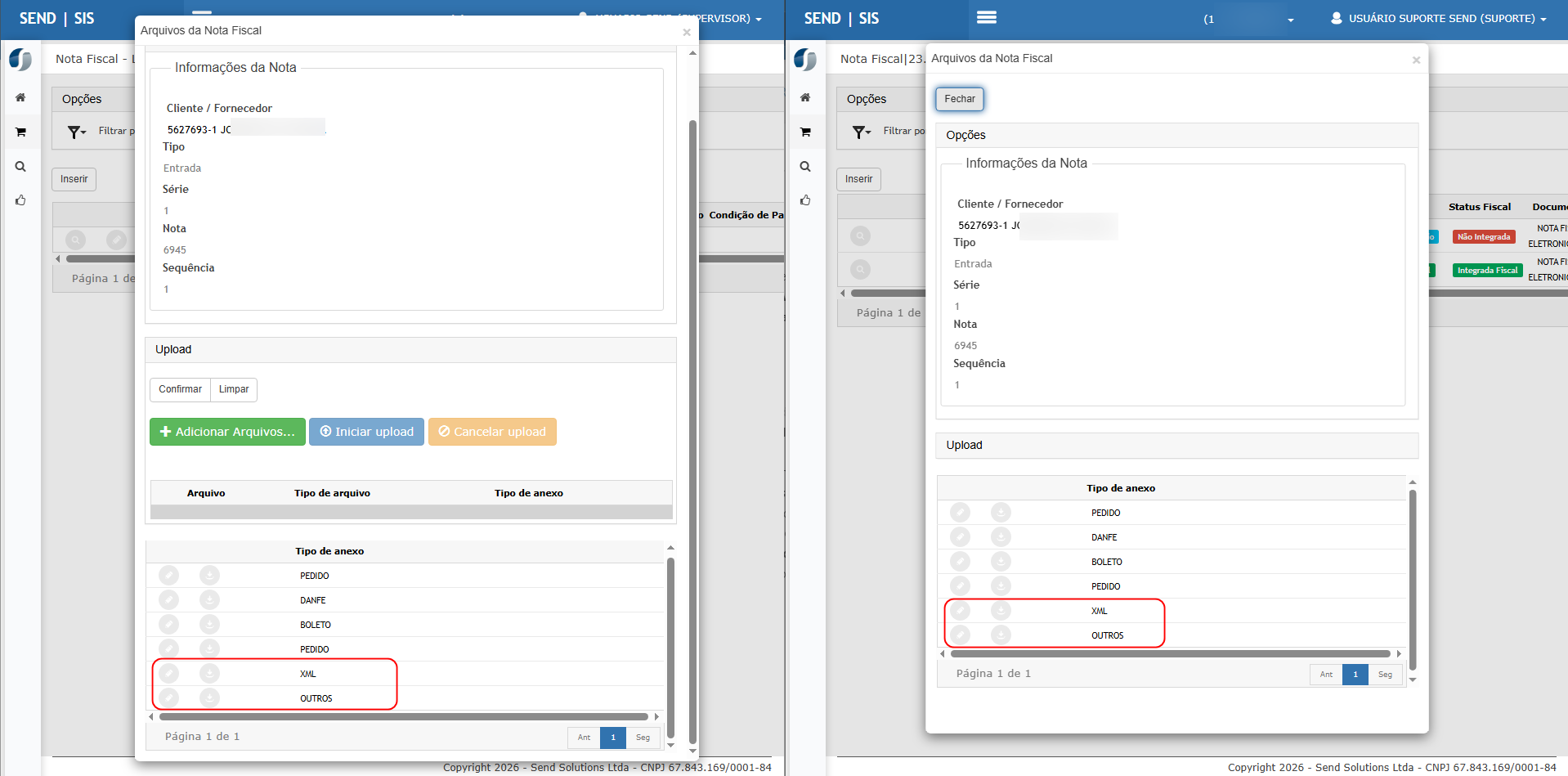
Resultado esperado:
-
CadaSistemapréviadevemantémalertar/validarapenasdivergênciaos(seanexosexistirinseridosregra),em seu respectivo fluxo.ou -
NãoPermitirocorreseguirreaproveitamentomasdemantercódigo/numeração de arquivo.
oOs dois fluxos concluemconsistência comsucesso, sem erro ou sobreposiçãodequedados.XML - trouxe
O(ecomportamentogravaratendeigual),aoconformeajusteregraimplementadofuncional definida paracontroleade concorrência.rotina.
Este cenário serve para confirmar “o que prevalece”: valores do XML ou recalcular — e garantir que a implementação esteja estável.

ATENÇÃO: As informações neste documento são meramente ilustrativas e utilizadas apenas para fins de teste.