
OS 102526 - OBRIGAÇÃO - RECEBIMENTO REVENDA - ADAPTAÇÃO RECEBIMENTO DECOR - REFORMA TRIBUTARIA - UTILIZAR RECEBIMENTO TRADICIONAL COMO MODELO
Objetivo:
A correção implementada visa garantir a adaptação do Recebimento Decor (modelo do recebimento tradicional) para considerar os novos impostos IBSS/CBS em duas rotinas:
-
Recebimento via XML (Importar XML)
-
Recebimento manual (Inserir)
Confirmando que:
-
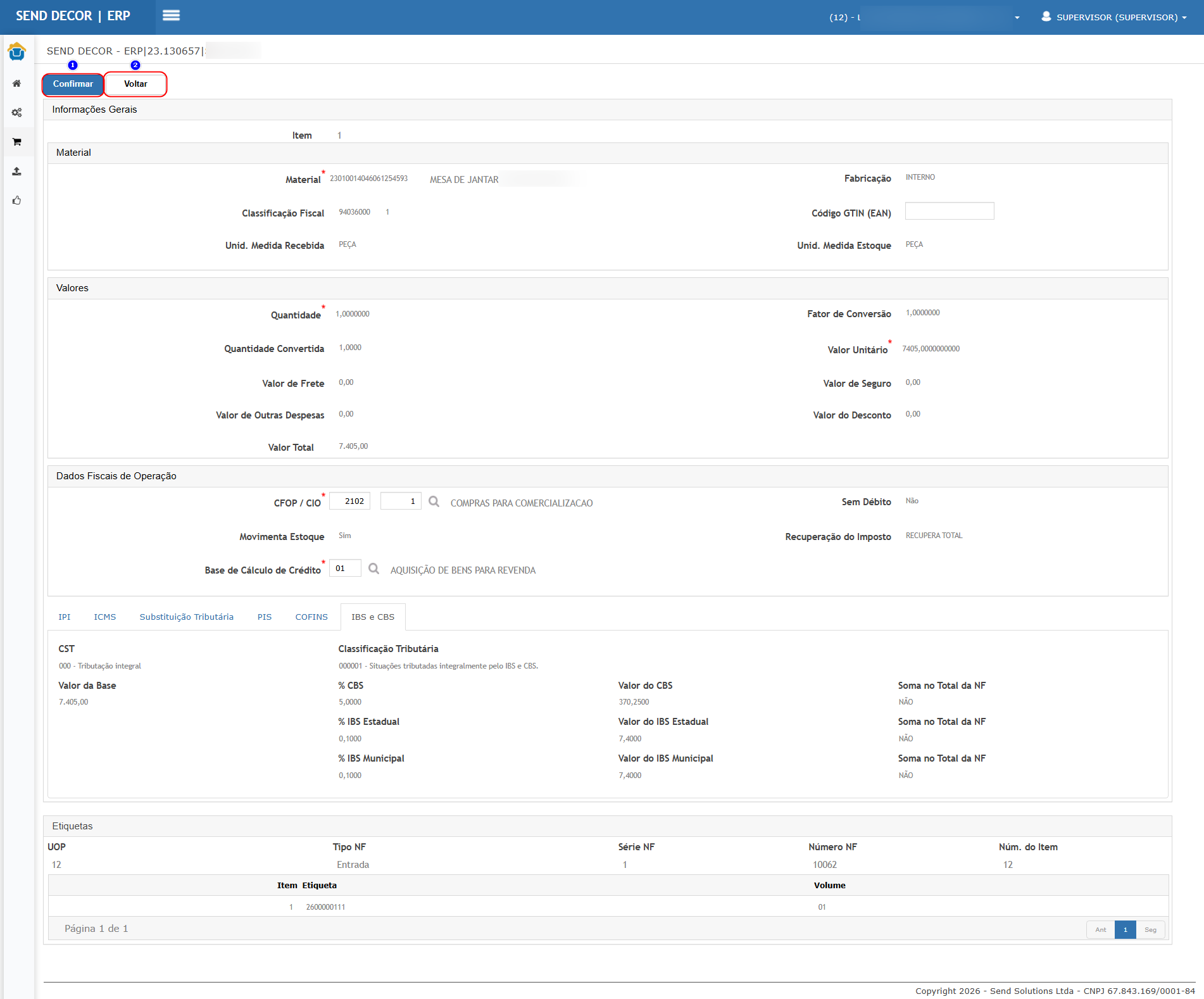
Os campos/abas dos novos impostos estão disponíveis na tela de consulta do item.
-
Os valores de base, alíquota e valor de CBS / IBS UF / IBS Mun / IBS Total são lidos do XML (quando informados) e gravados corretamente.
-
No recebimento manual, os percentuais seguem a parametrização do módulo Fiscal e os valores são calculados/gravadados conforme a base informada.
-
A “situação reportada” (ex.: não totalizar na nota / inconsistência de gravação/tela) foi atendida no desenvolvimento final.
Premissas:
- Necessário o ambiente estar atualizado com as versões:
- Recebimento Revenda de número 130920 Genexus 17 ou superior;
- Necessário ter a opção de lançamento prévio habilitado.
Teste realizado após a atualização
Cenário 01 — Recebimento via XML (Upload + Importar XML) lendo/gravar novos impostos
Passo a passo
-
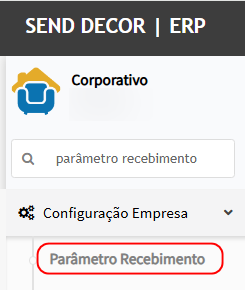
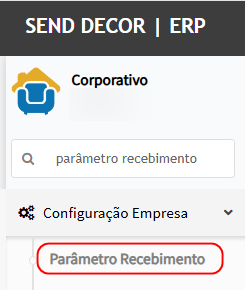
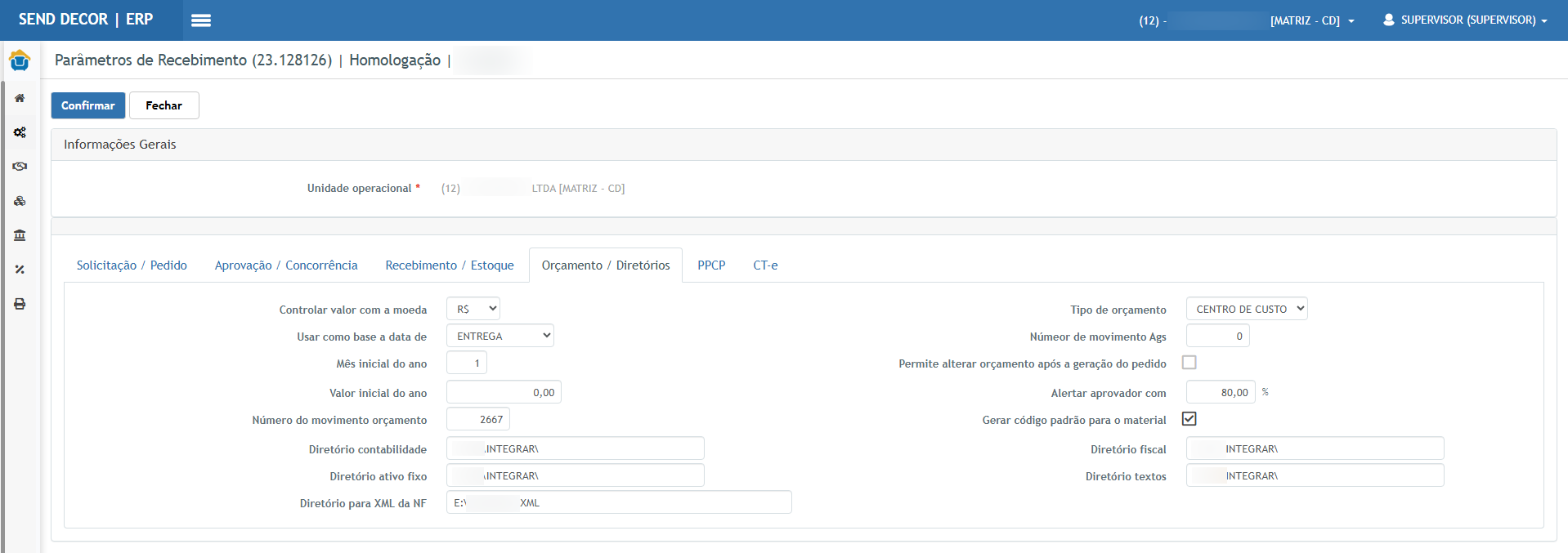
Acessar: Corporativo > Configuração empresa > Parâmetro recebimento (editar na UOP que fará o recebimento).

-
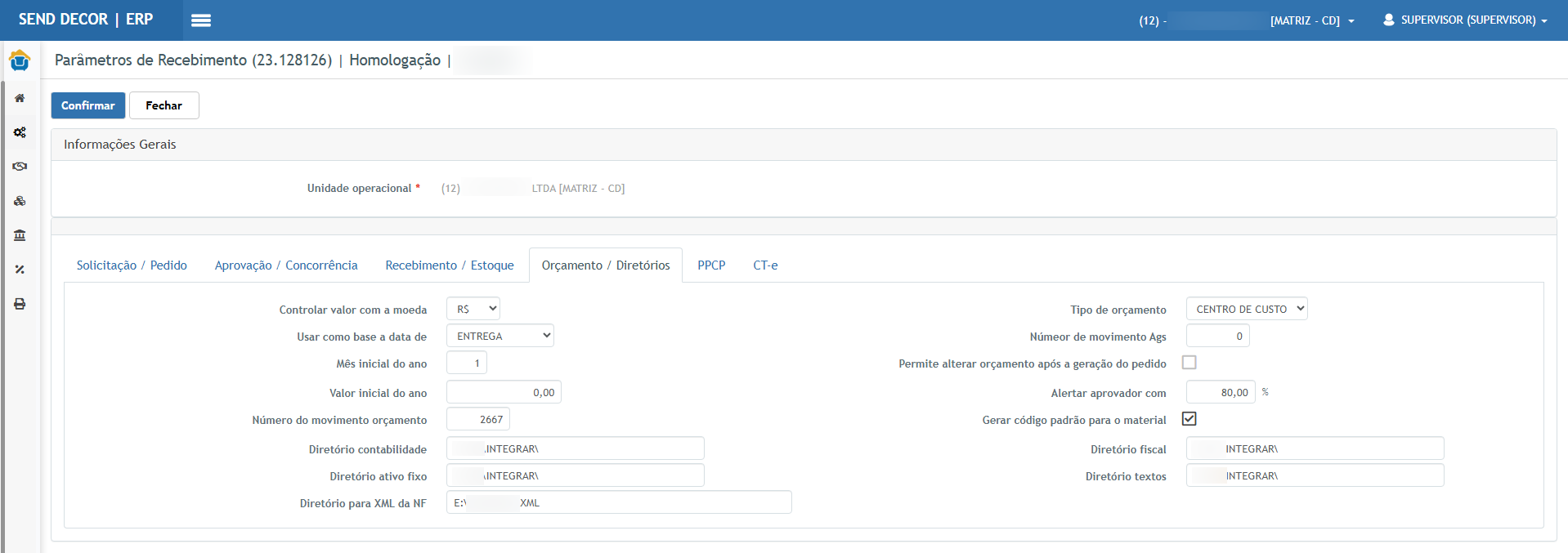
Na aba orçamento/diretório, informar o diretório para arquivos XML.
Resultado esperado: diretório salvo e válido.
-
-
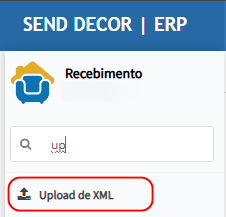
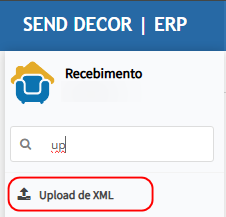
Acessar: Recebimento Revenda > Upload de XML.

-
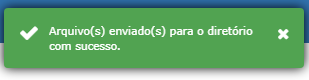
Clicar em Adicionar arquivos, selecionar o XML e Confirmar.
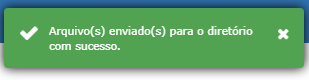
Resultado esperado: upload concluído com sucesso e arquivo copiado para a pasta parametrizada.

-
-
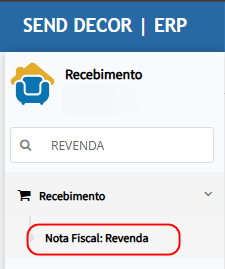
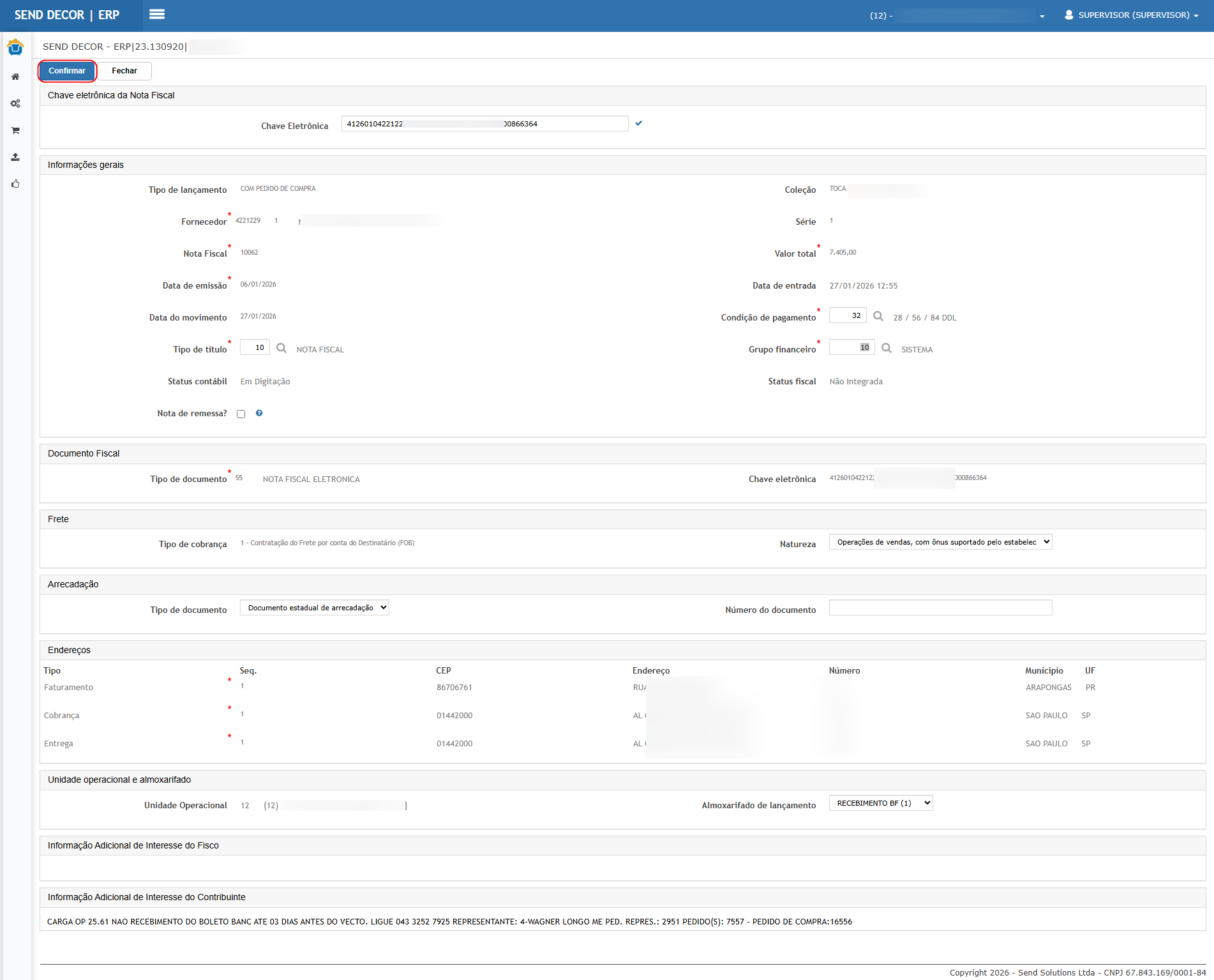
Acessar: Recebimento Revenda > Nota fiscal: Revenda (Importar XML).
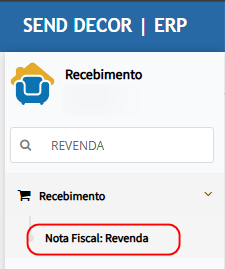

-
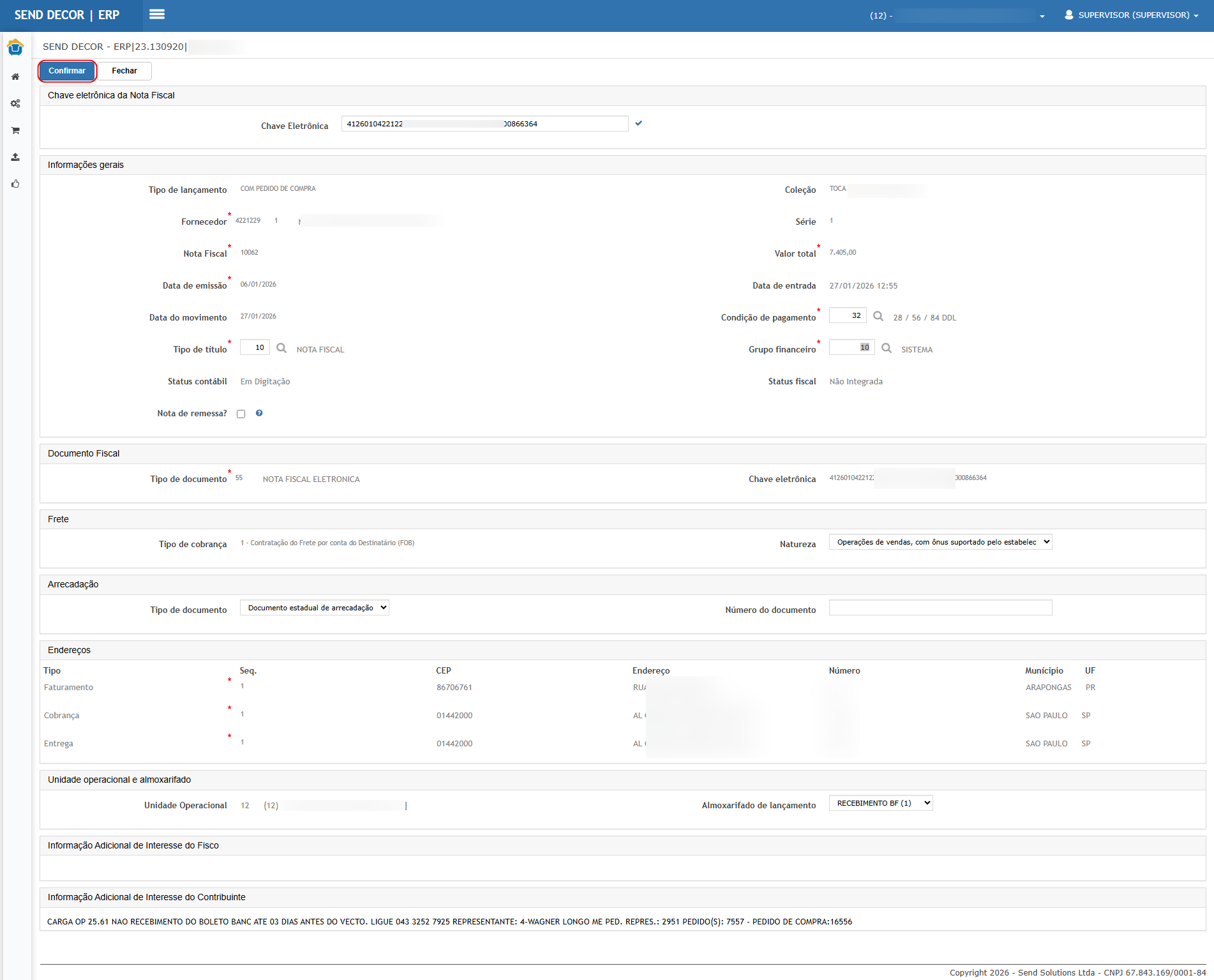
Informar a chave e pressionar TAB para carregar.
-
Preencher campos obrigatórios.
-
Garantir que a nota esteja vinculada a uma OC compatível (tipo de pagamento igual ao da OC).
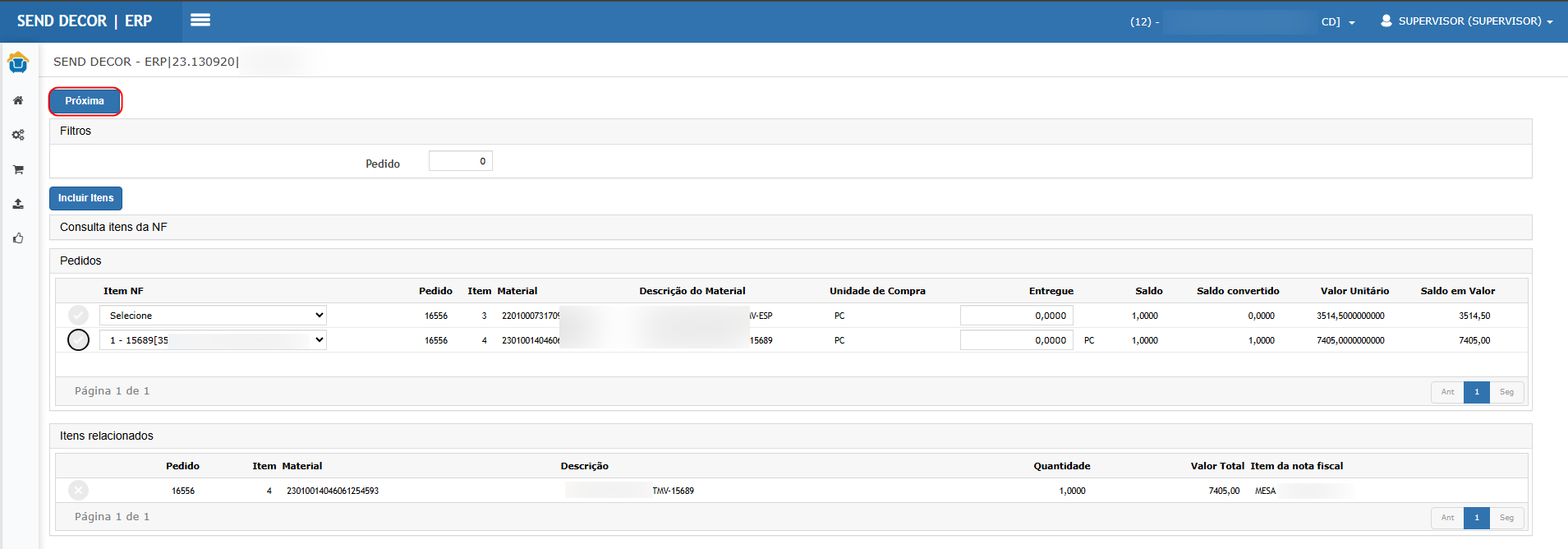
Resultado esperado: itens do XML são carregados e aparecem para seleção.
-
-
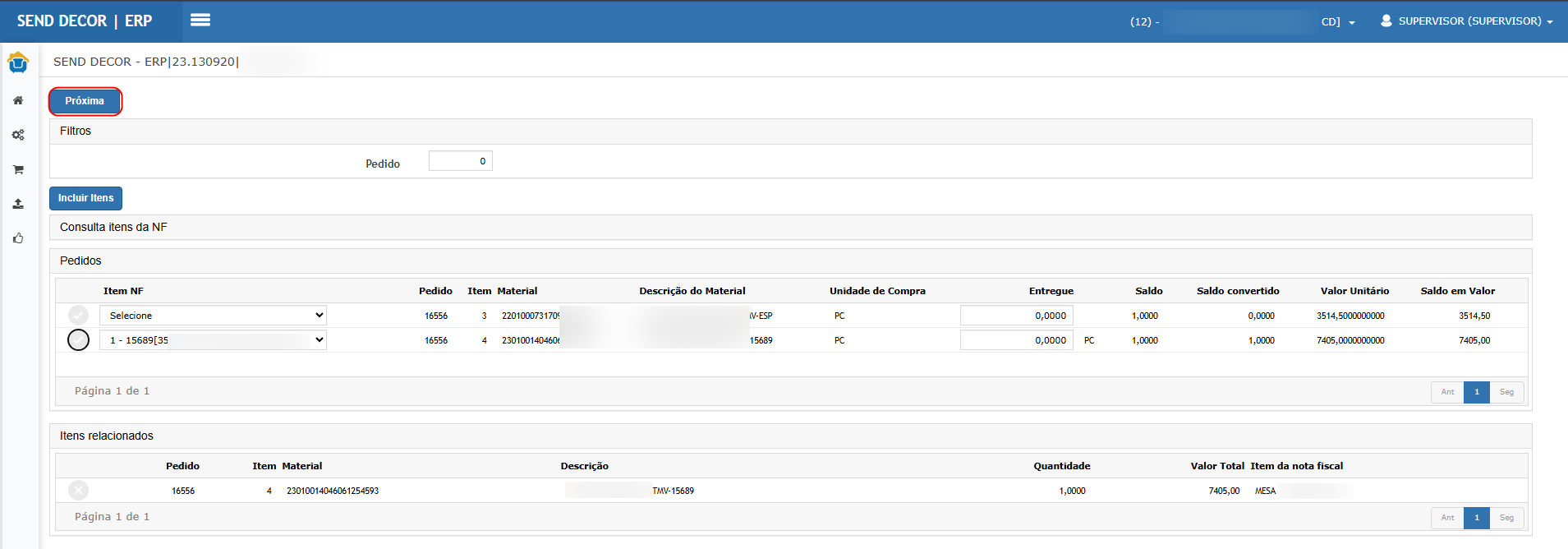
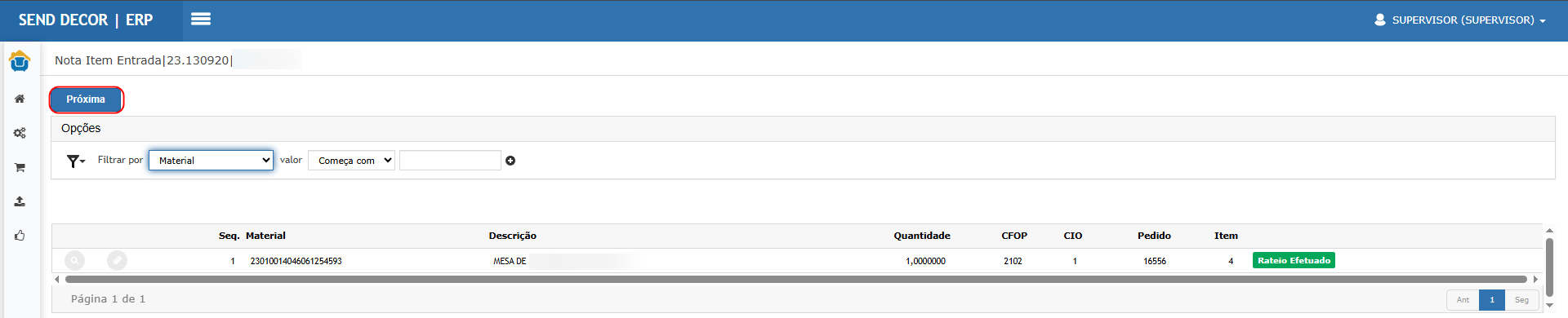
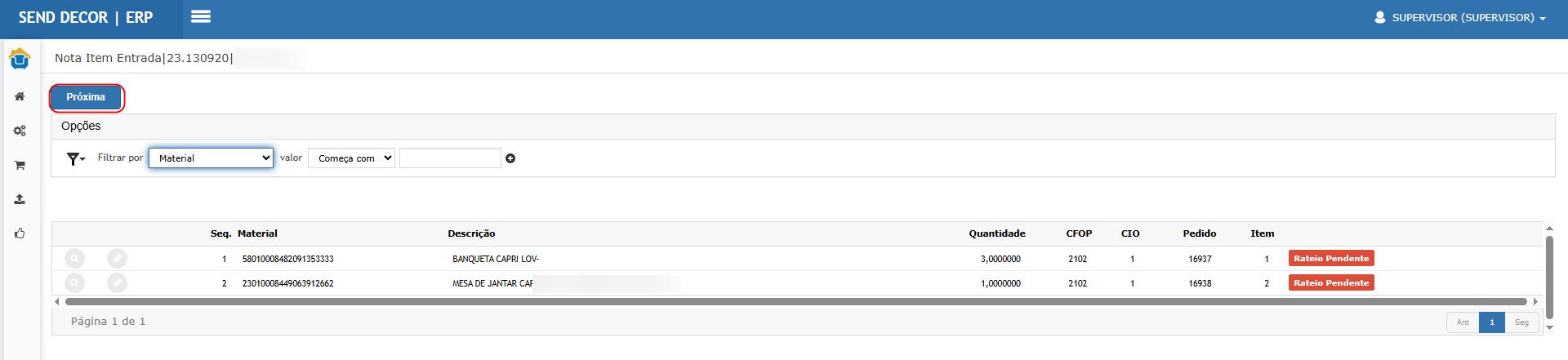
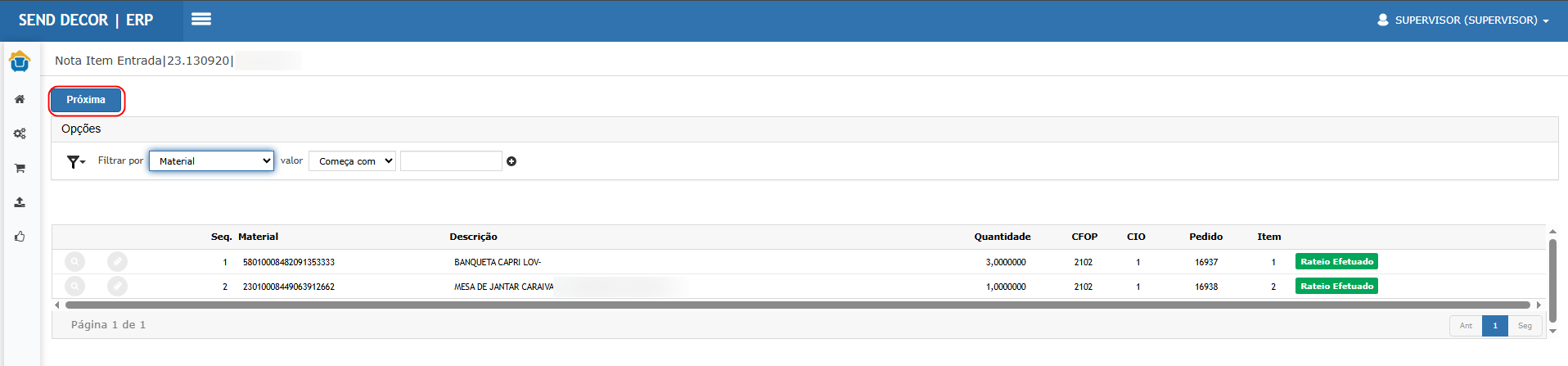
Selecionar o item do XML e clicar em Próxima.
Resultado esperado: item relacionado com sucesso e avanço para rateio.
-
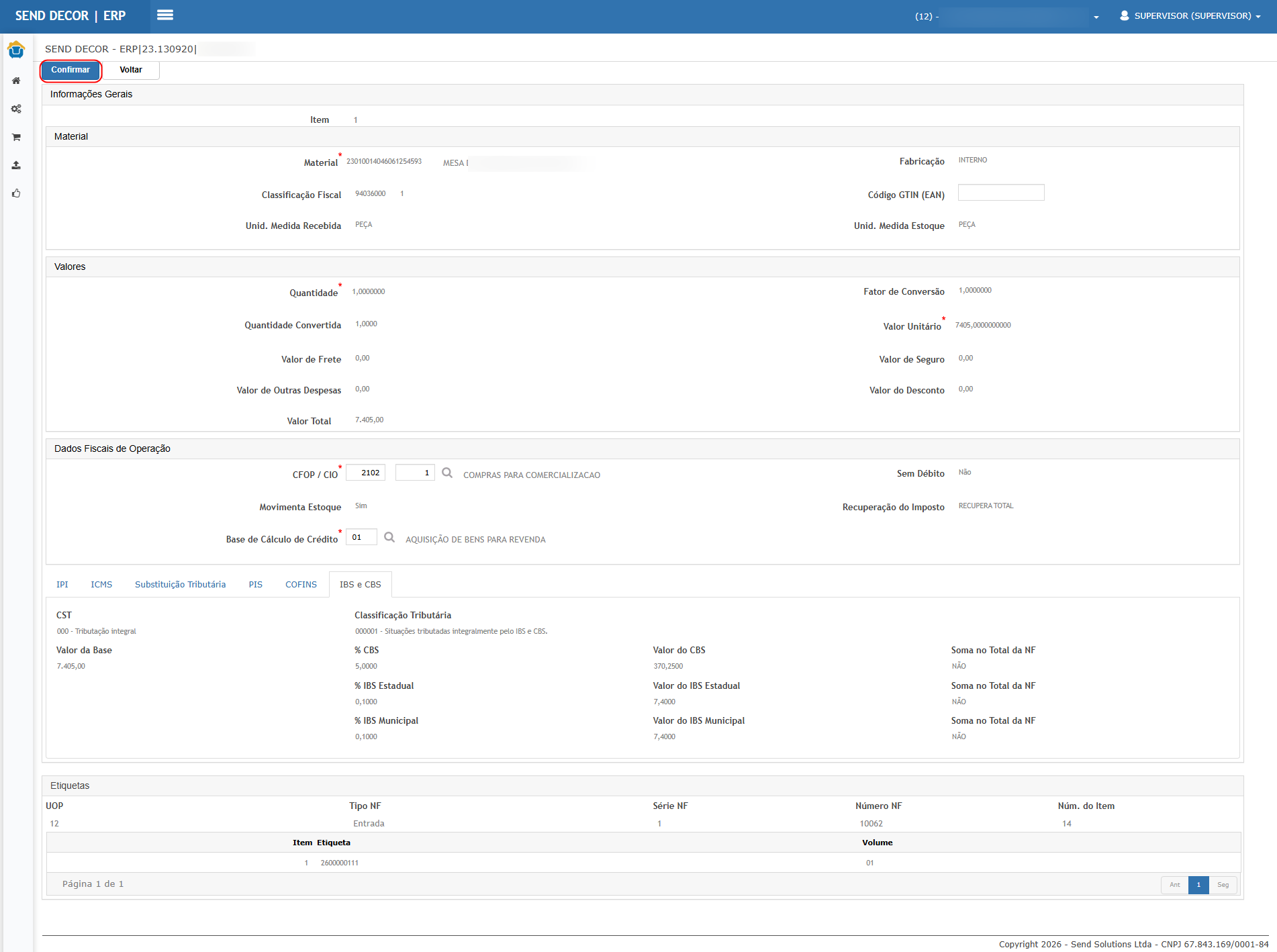
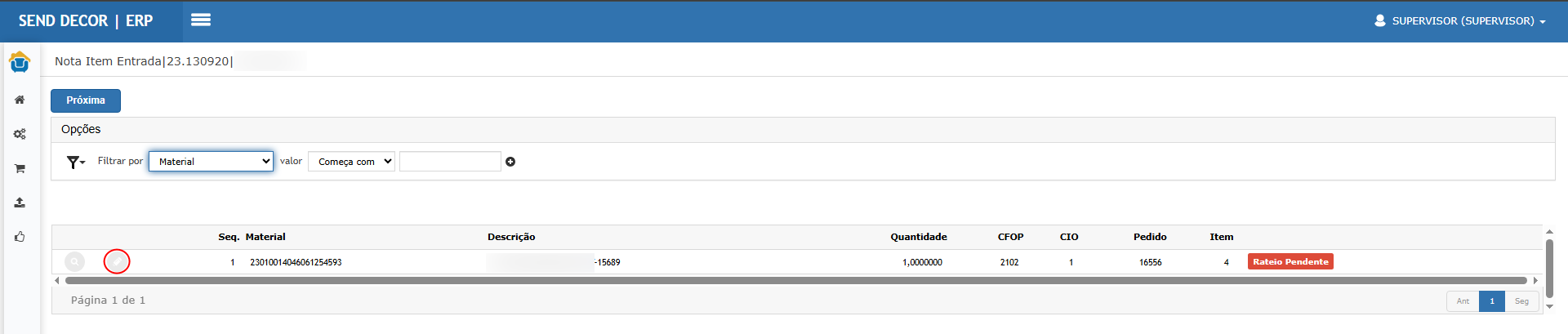
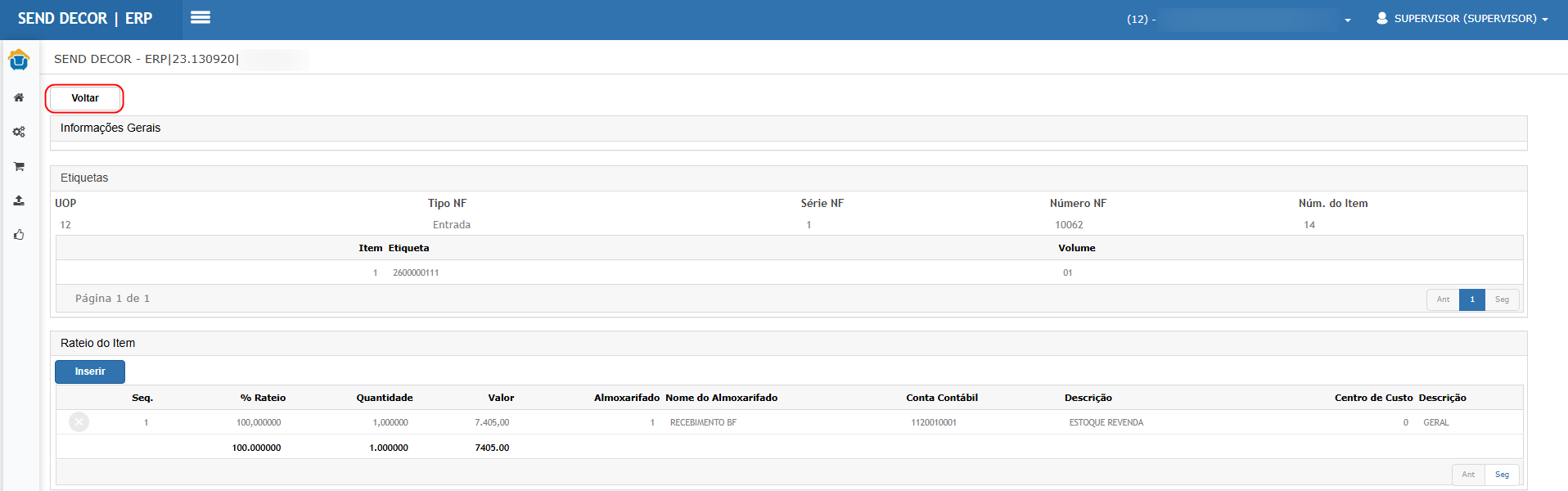
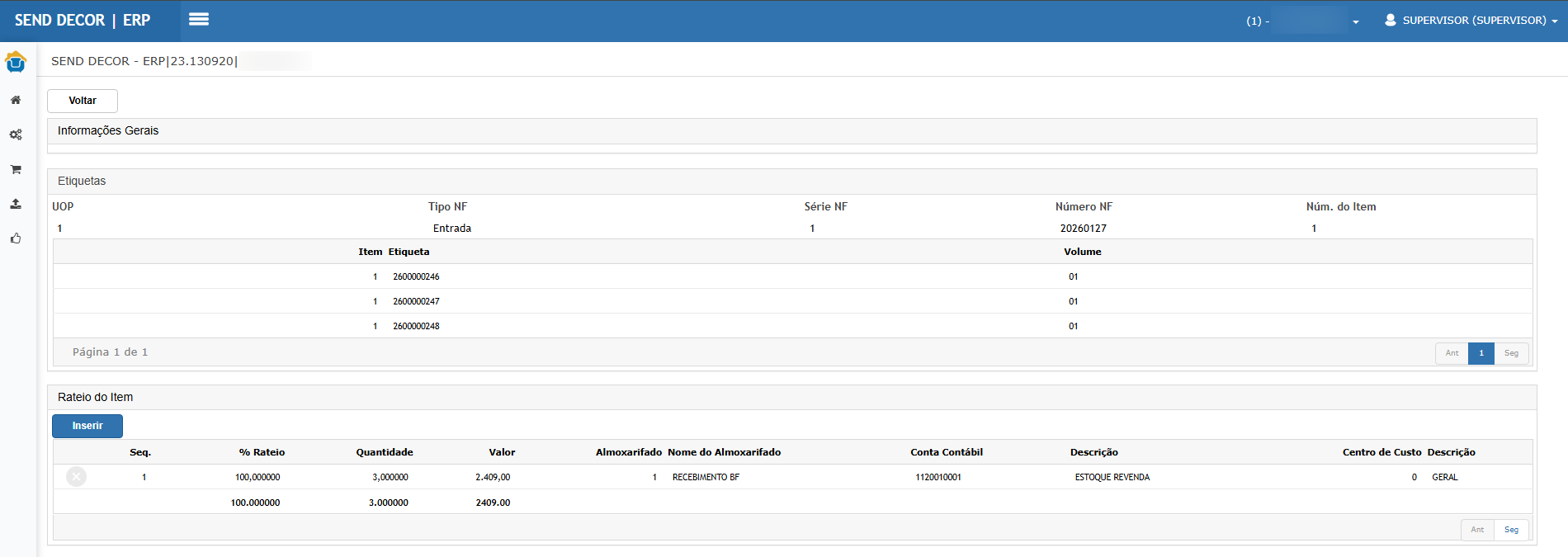
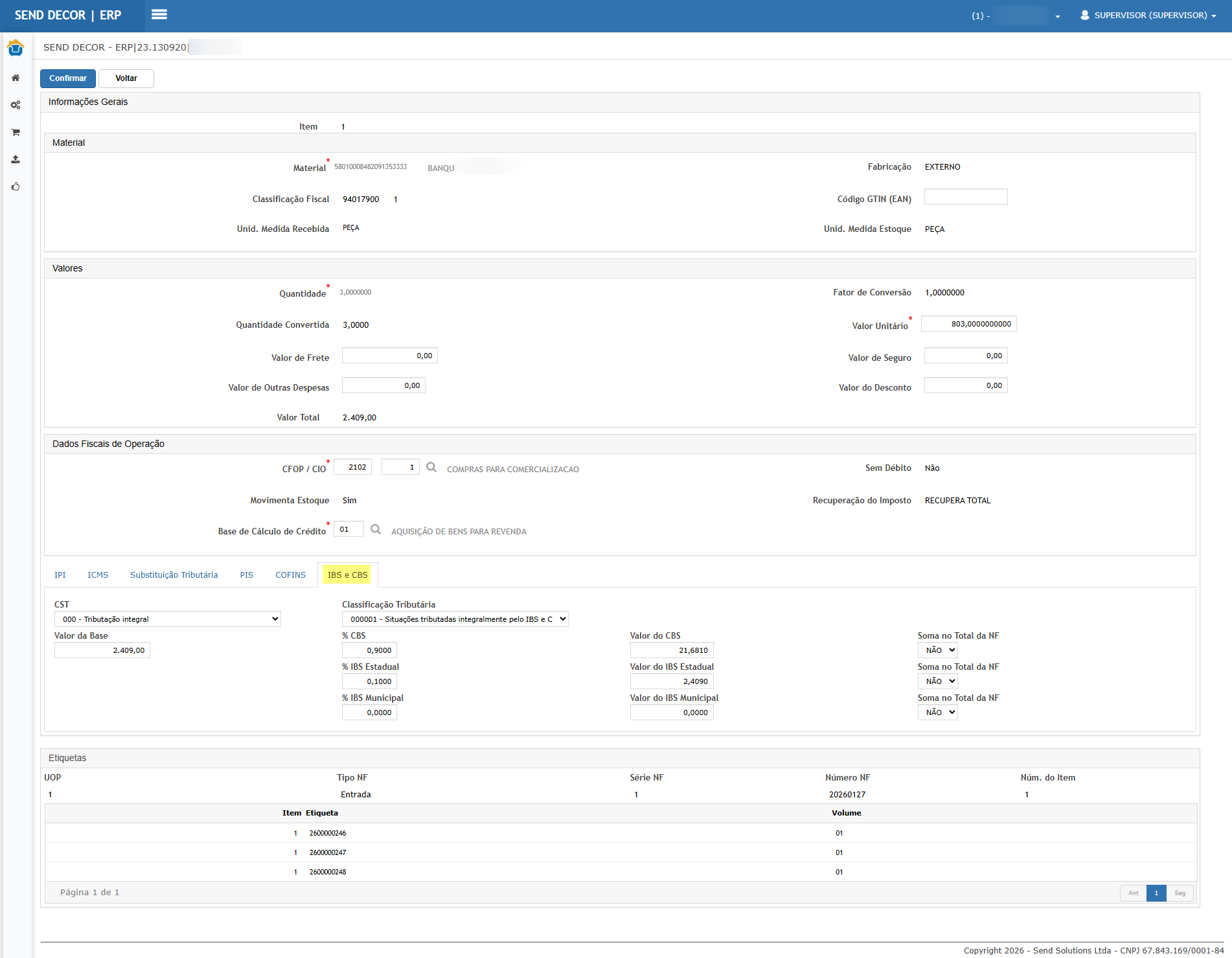
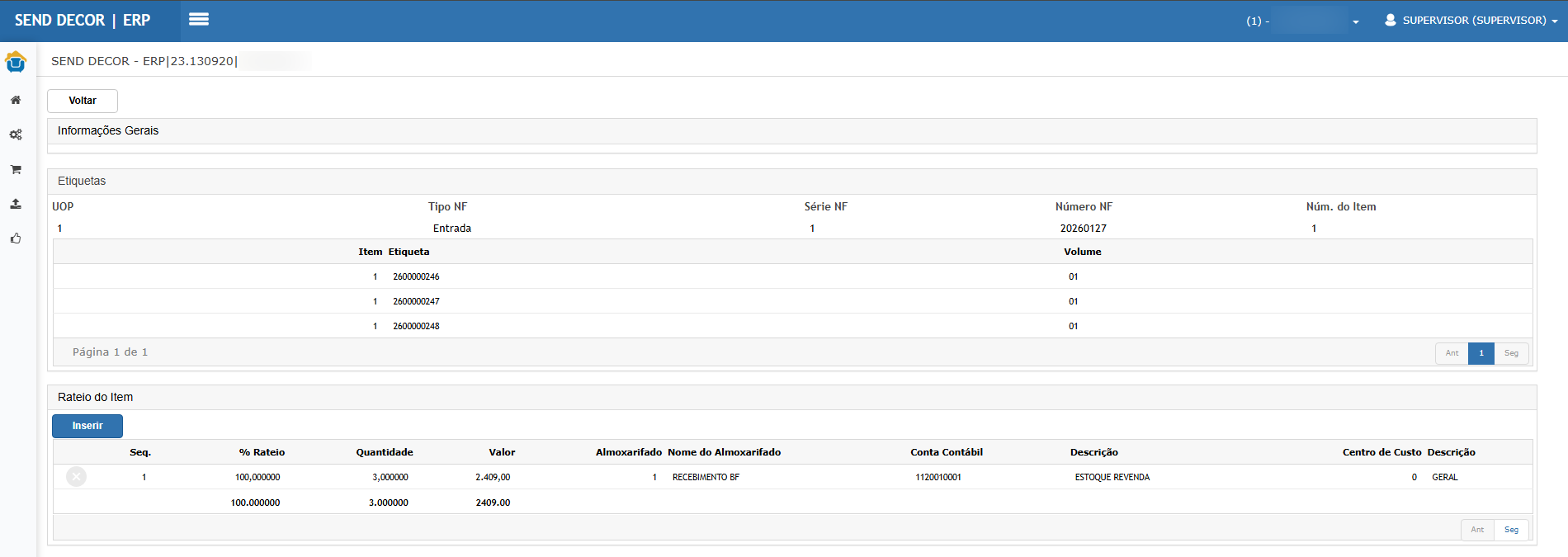
Informar/editar o Rateio do item (base de cálculo e confirmar).
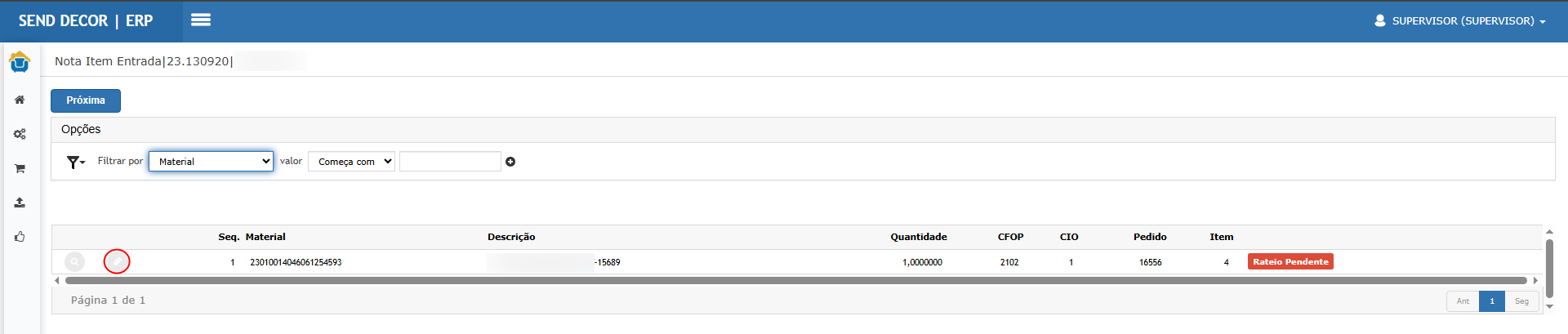
Resultado esperado (ponto principal):
-
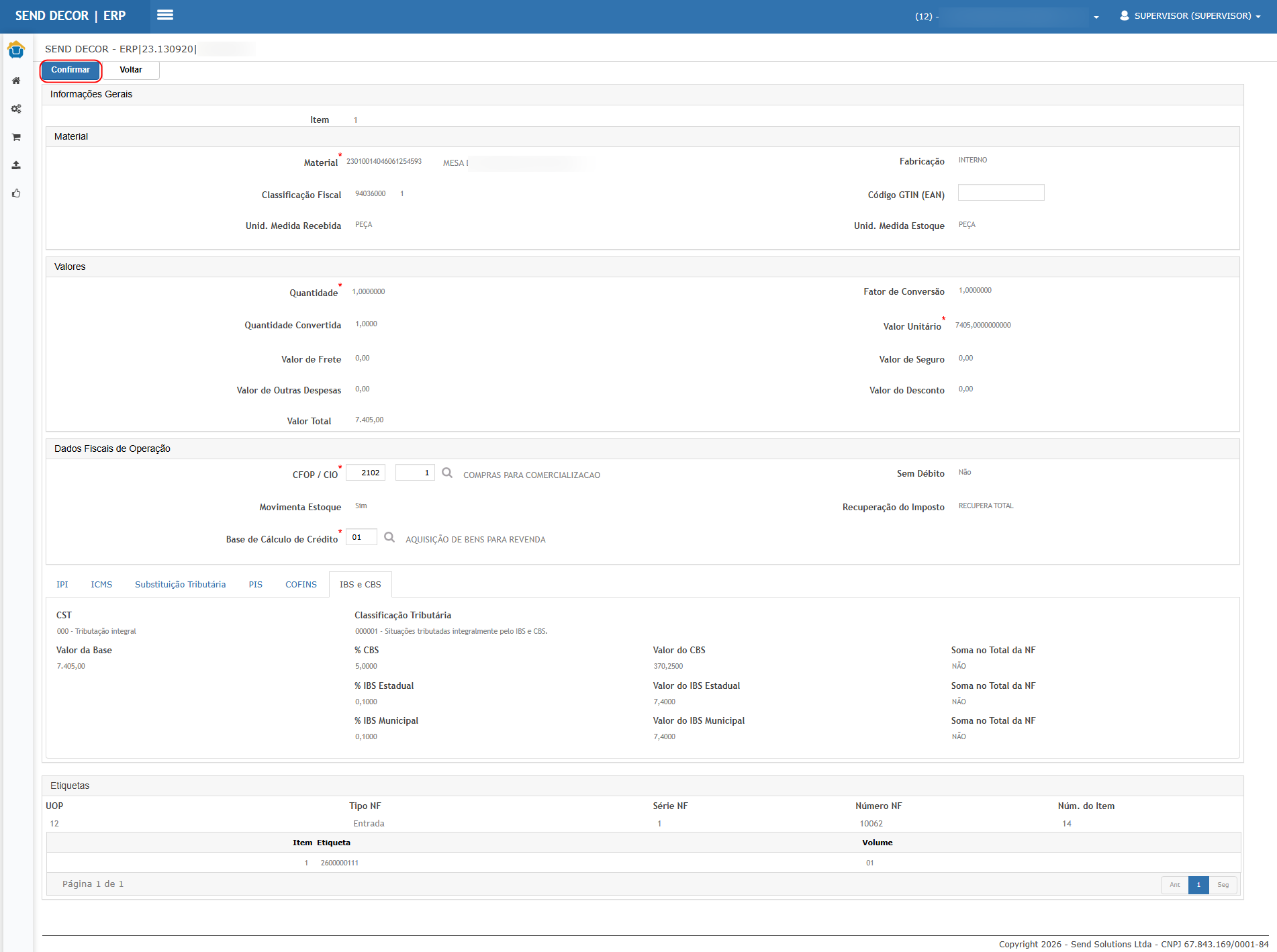
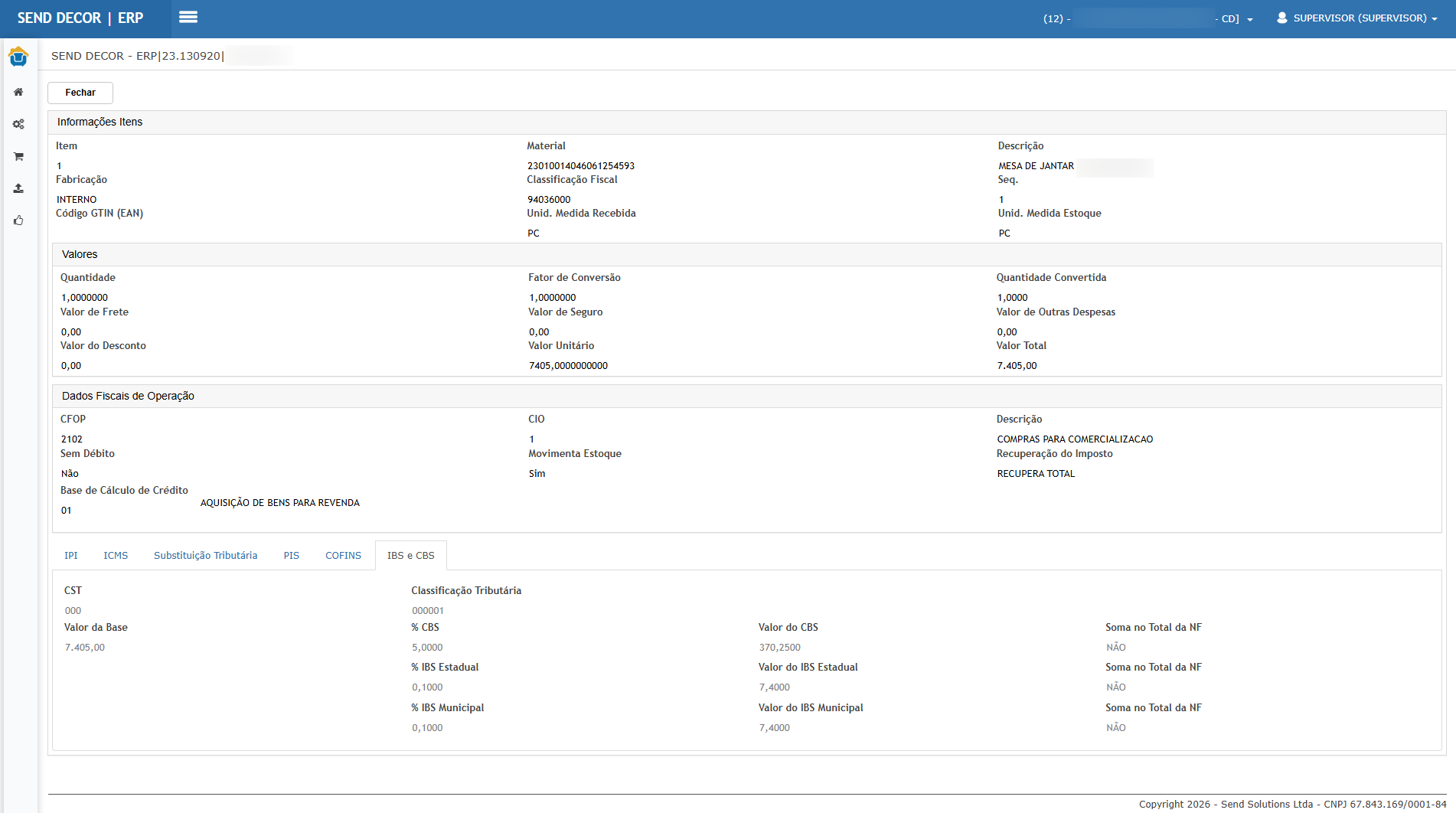
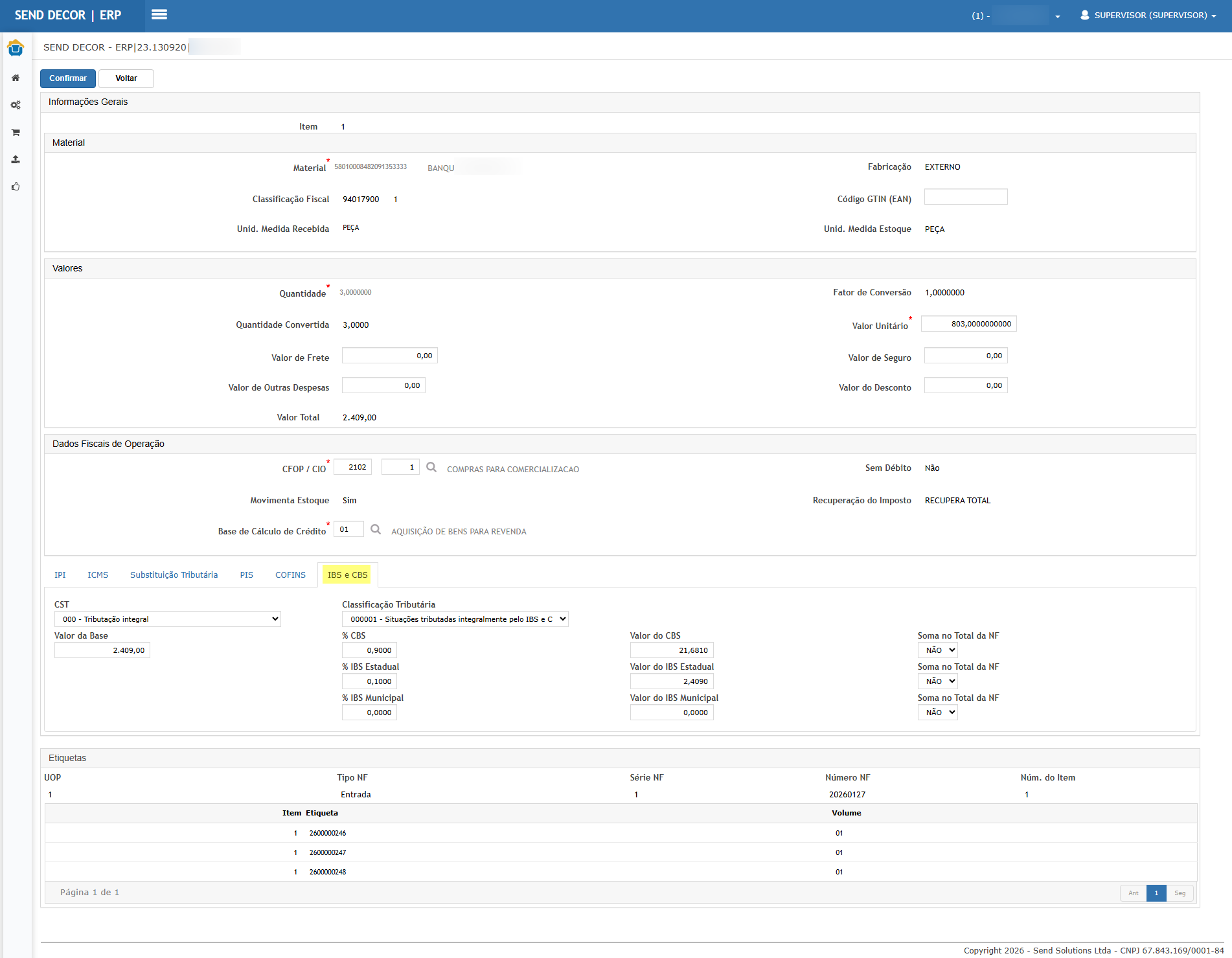
Os valores lidos do XML para vBC, pCBS, vCBS, pIBSUF/vIBSUF, pIBSMun/vIBSMun e vIBS aparecem corretamente no rateio/aba correspondente.
-
Não ocorre erro de validação.
-
-
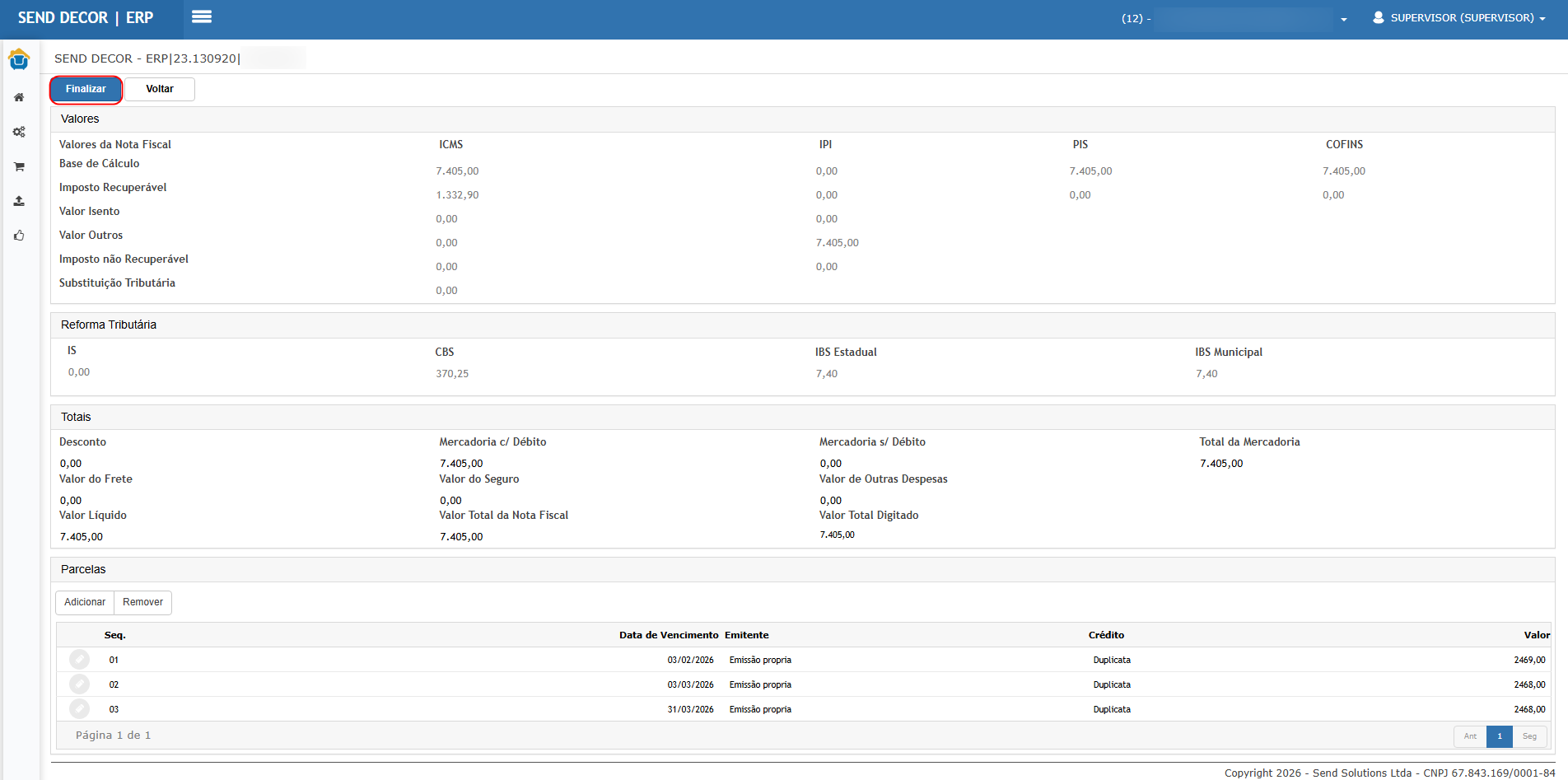
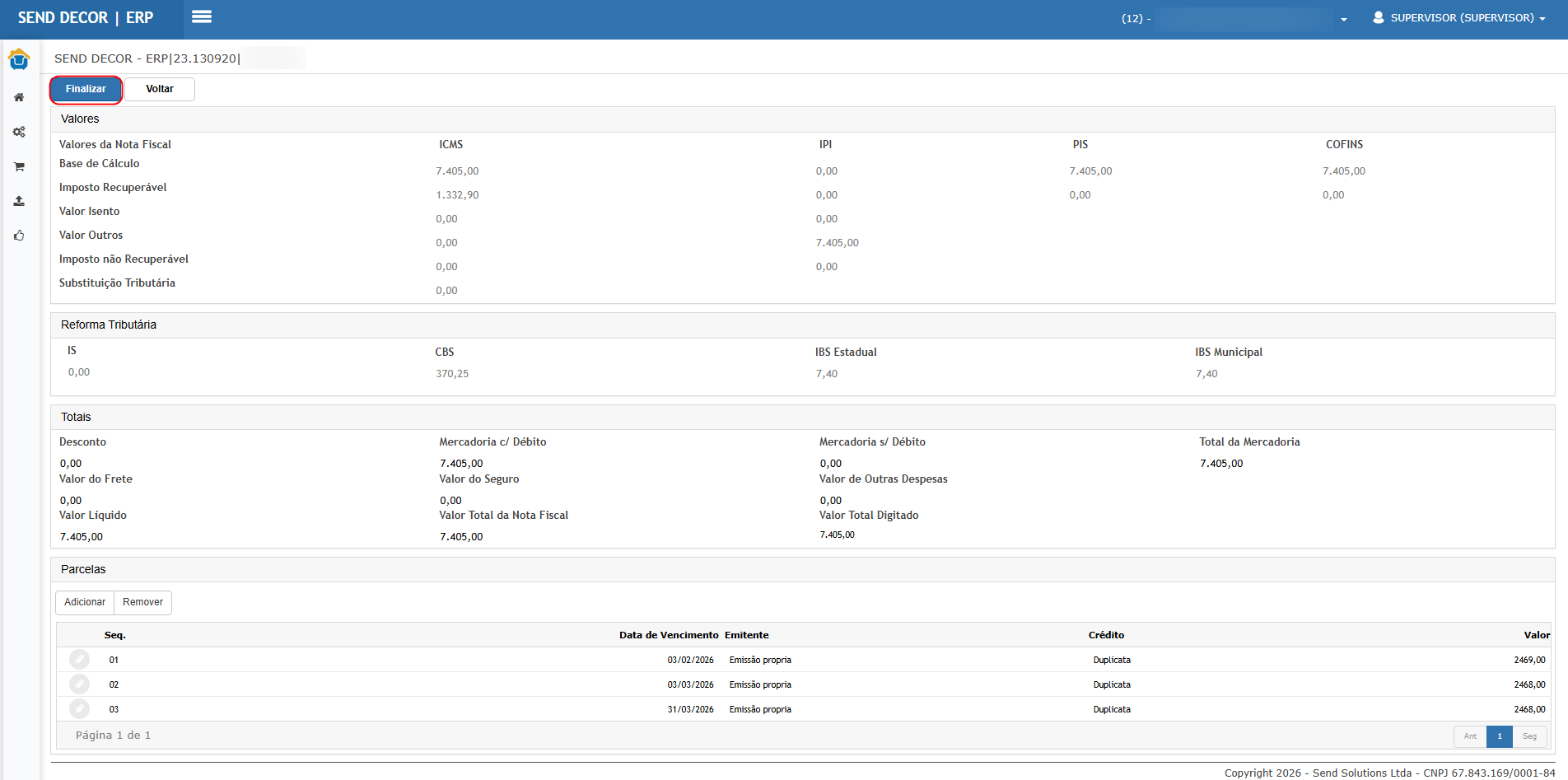
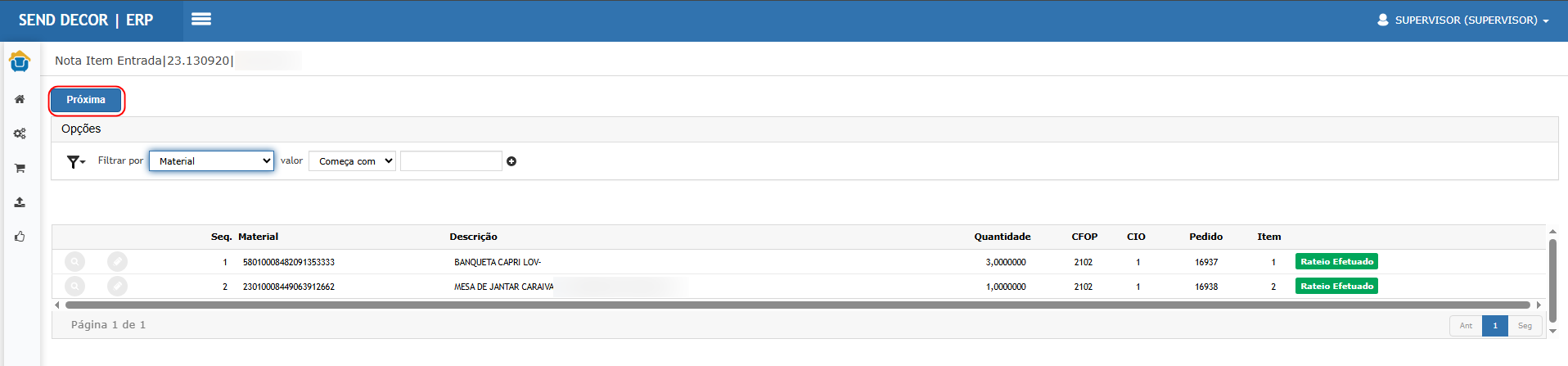
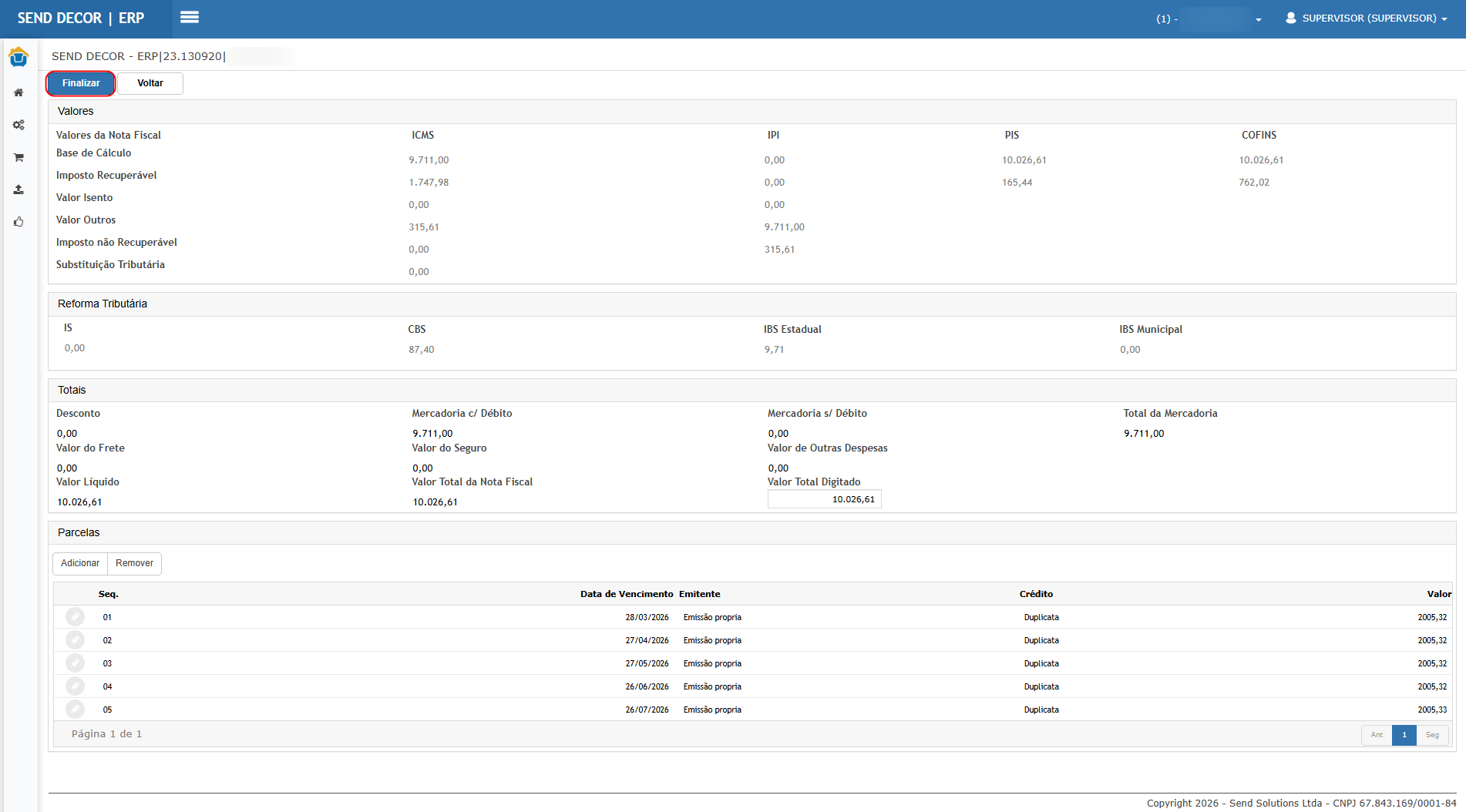
Clicar em Próxima e Finalizar o recebimento.
Resultado esperado: NF gerada com sucesso.
-
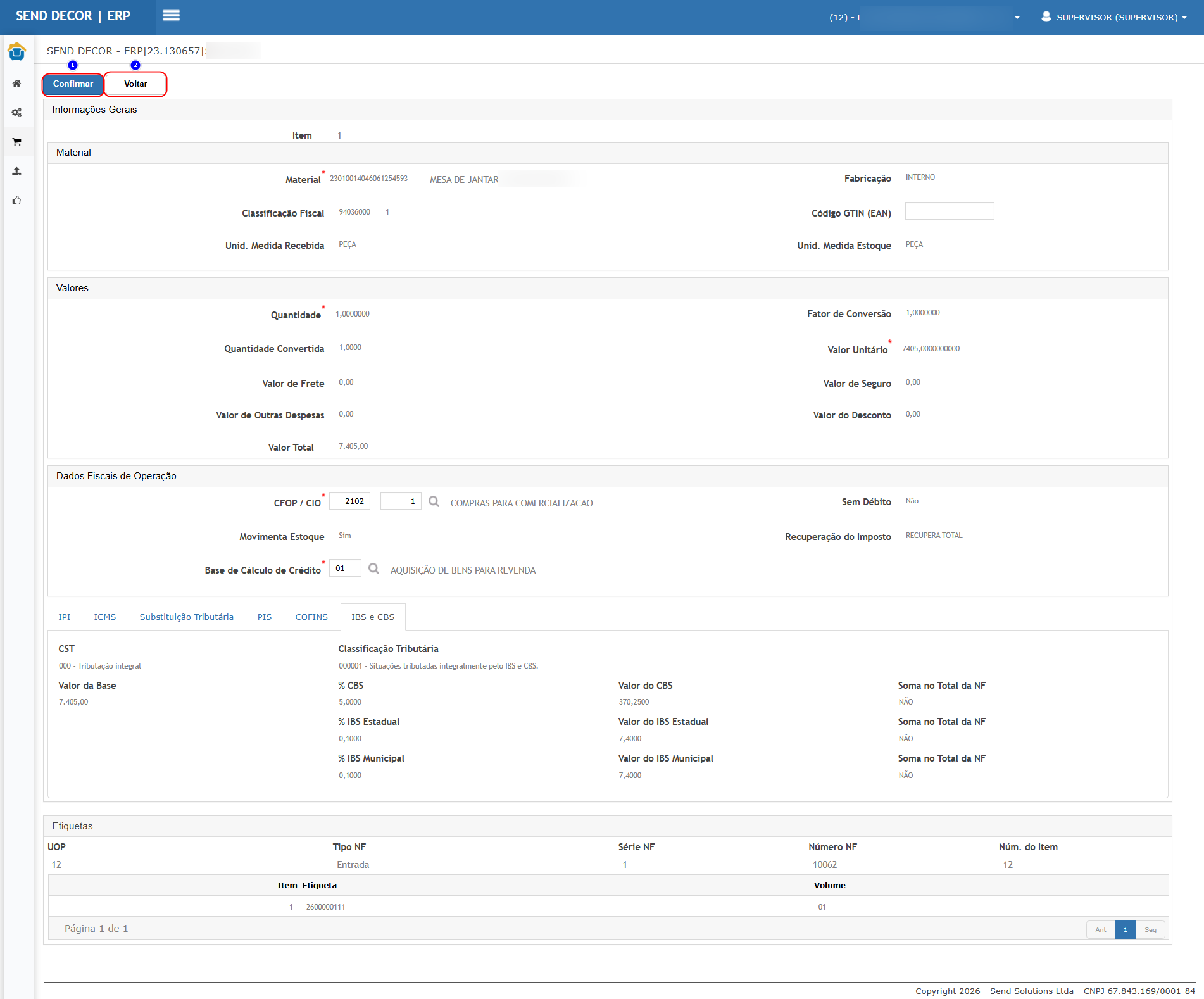
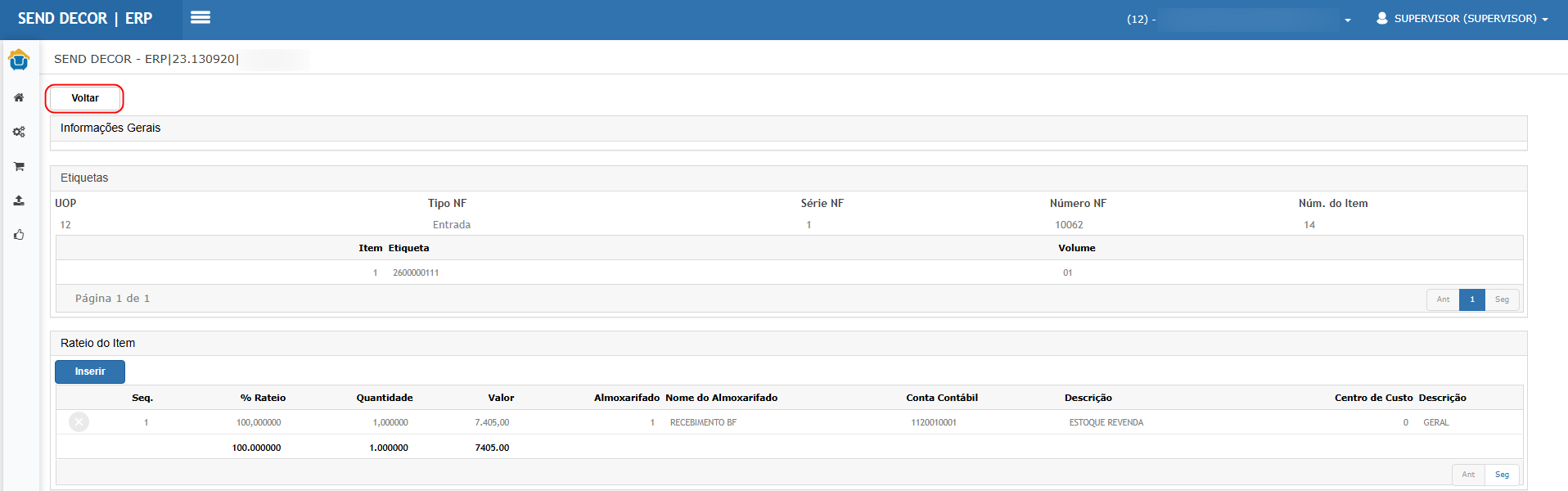
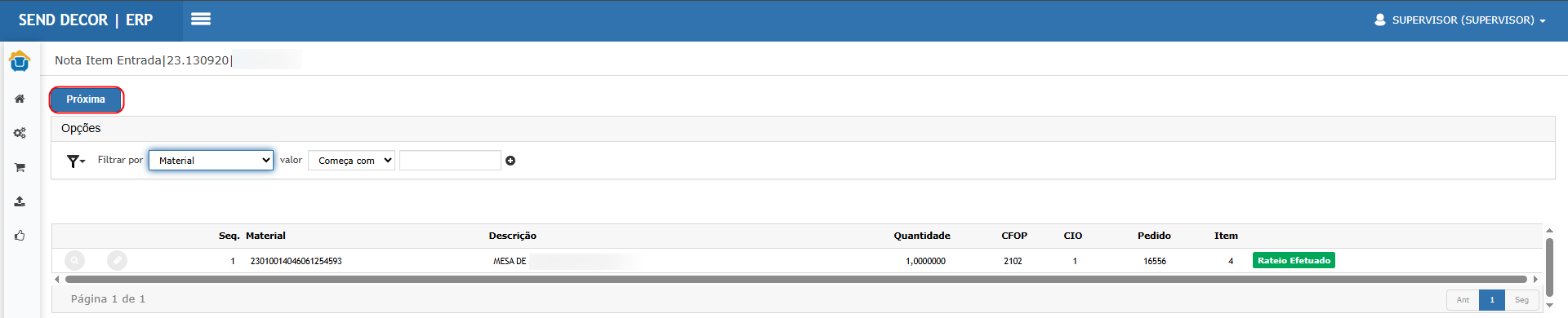
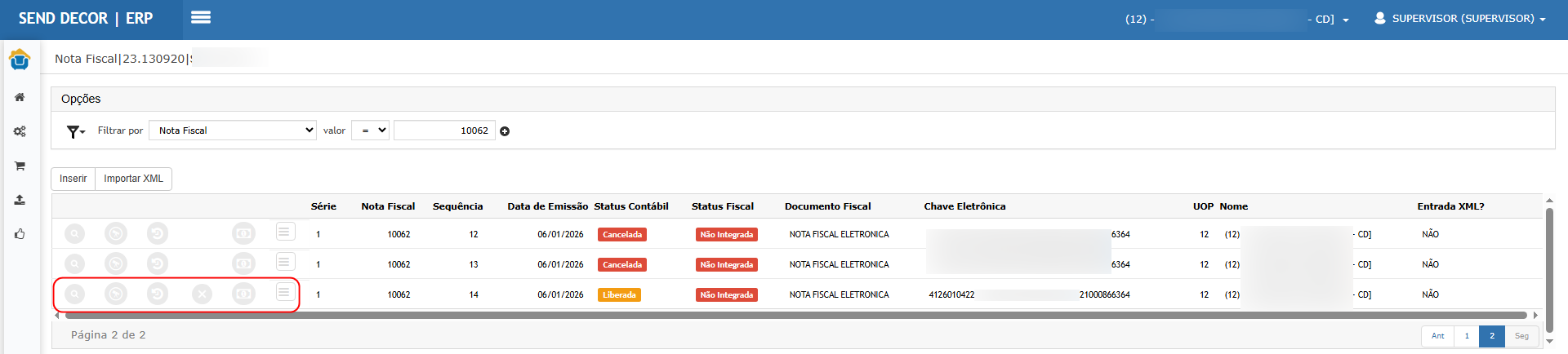
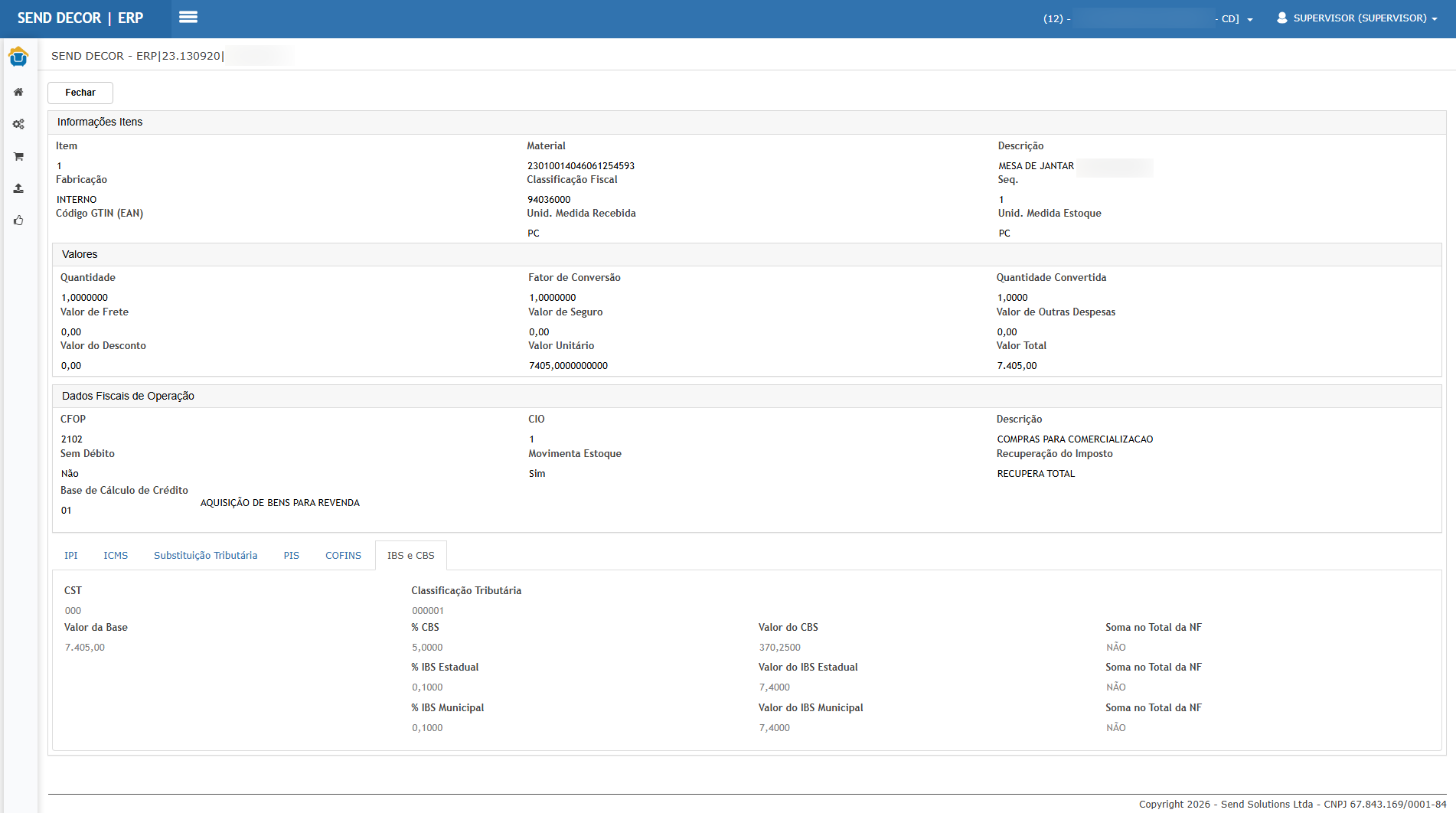
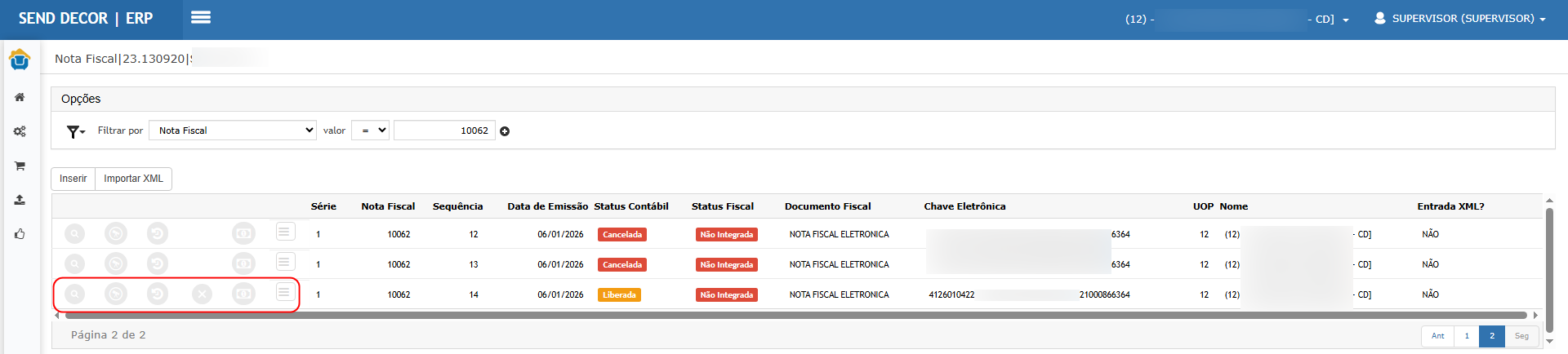
Consultar a nota e consultar o item.
Resultado esperado: existe nova aba no item exibindo os novos impostos (IBS/CBS) com os mesmos valores do XML.




Cenário 02 — Recebimento manual (Inserir) calculando novos impostos pela parametrização Fiscal
Passo a passo
-
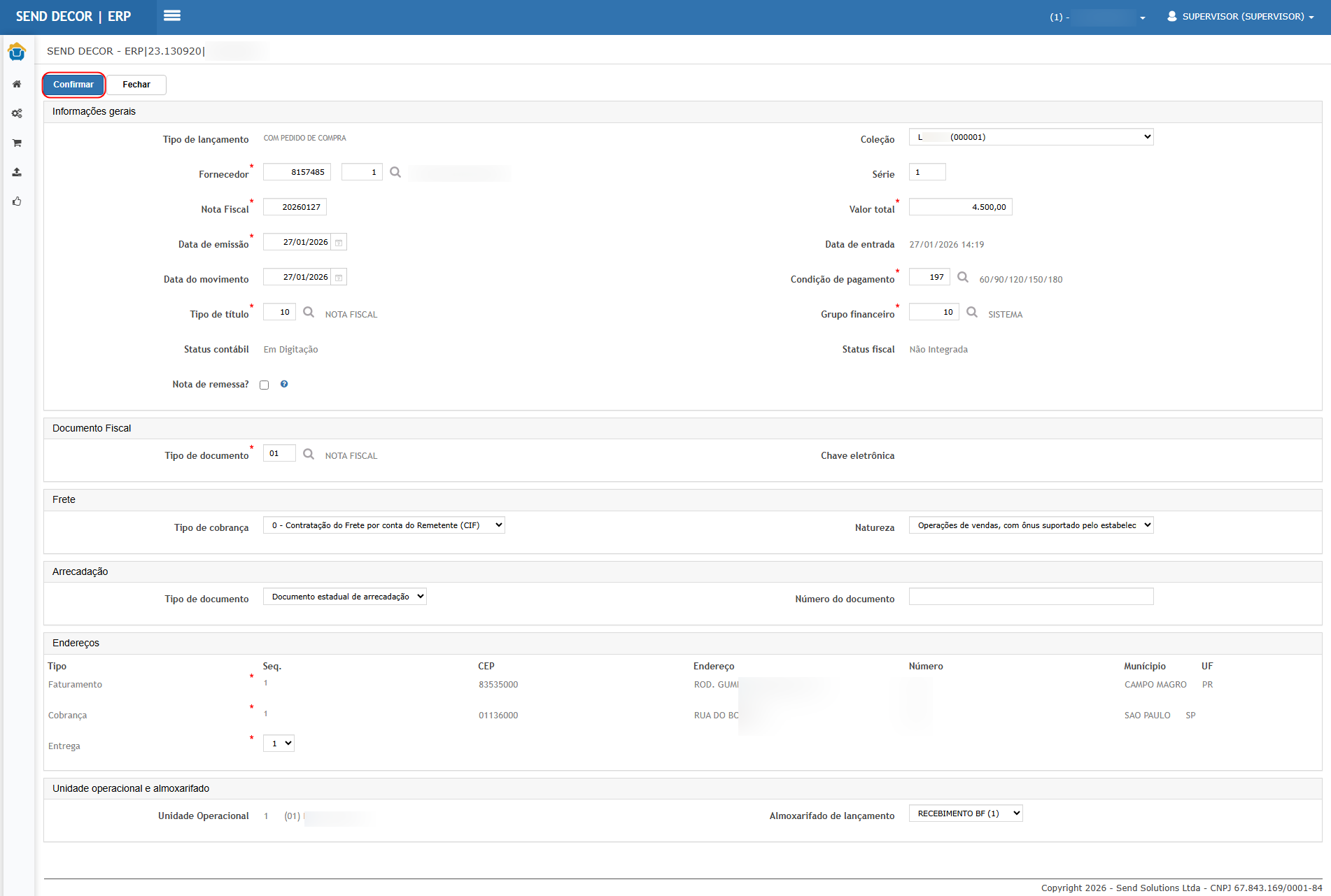
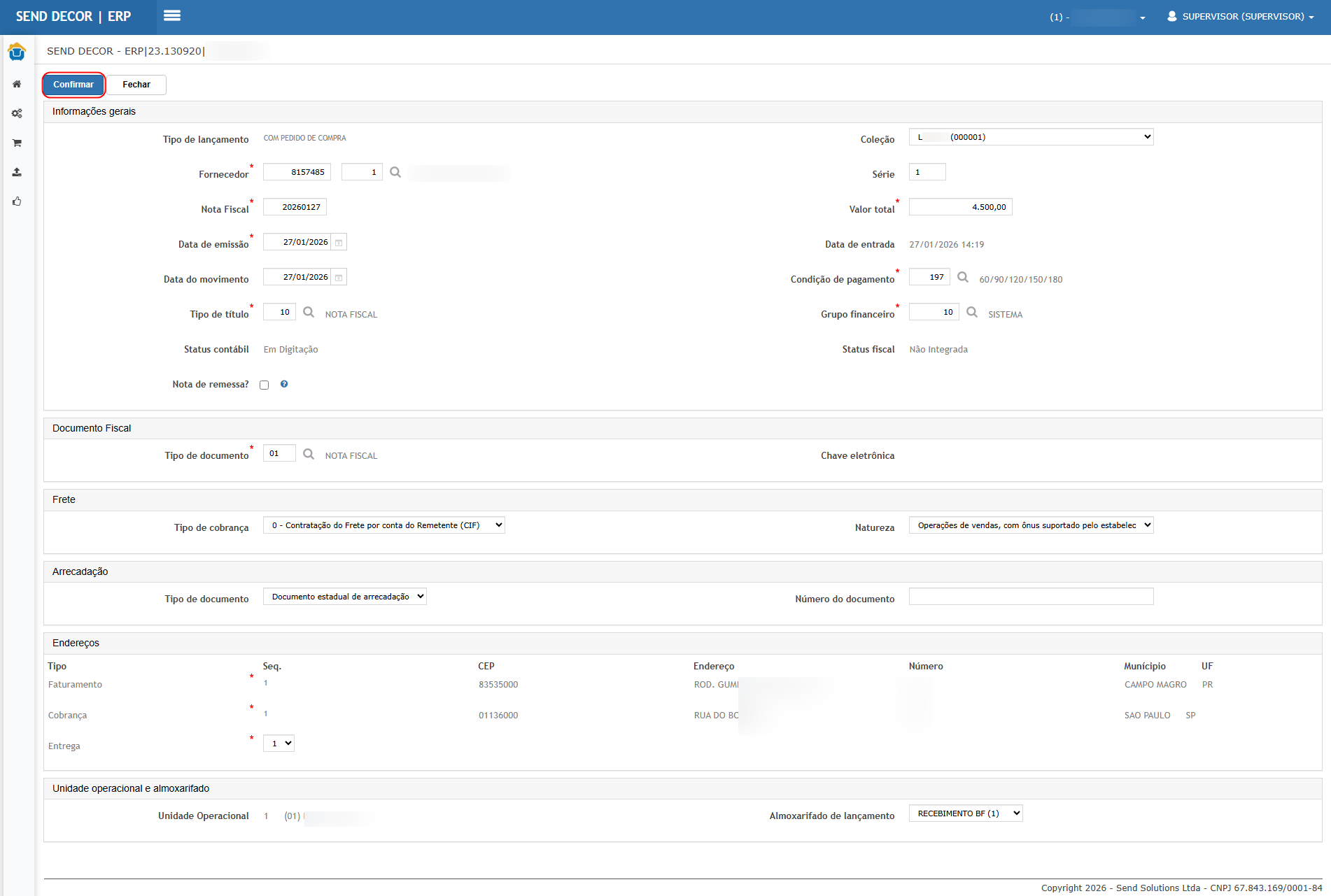
Acessar: Recebimento > Nota fiscal: Revenda (Inserir).

-
Preencher campos obrigatórios e clicar em Confirmar.

-
- Preencher campos obrigatórios e clicar em confirmar.
-
Se os itens não carregarem:
-
Acessar: Compras Revenda > Gerar etiquetas a partir da OC
-
Filtrar pela OC e clicar em Gerar etiquetas.
Resultado esperado: etiquetas geradas e, ao retornar/atualizar o recebimento, itens passam a carregar.
-
-
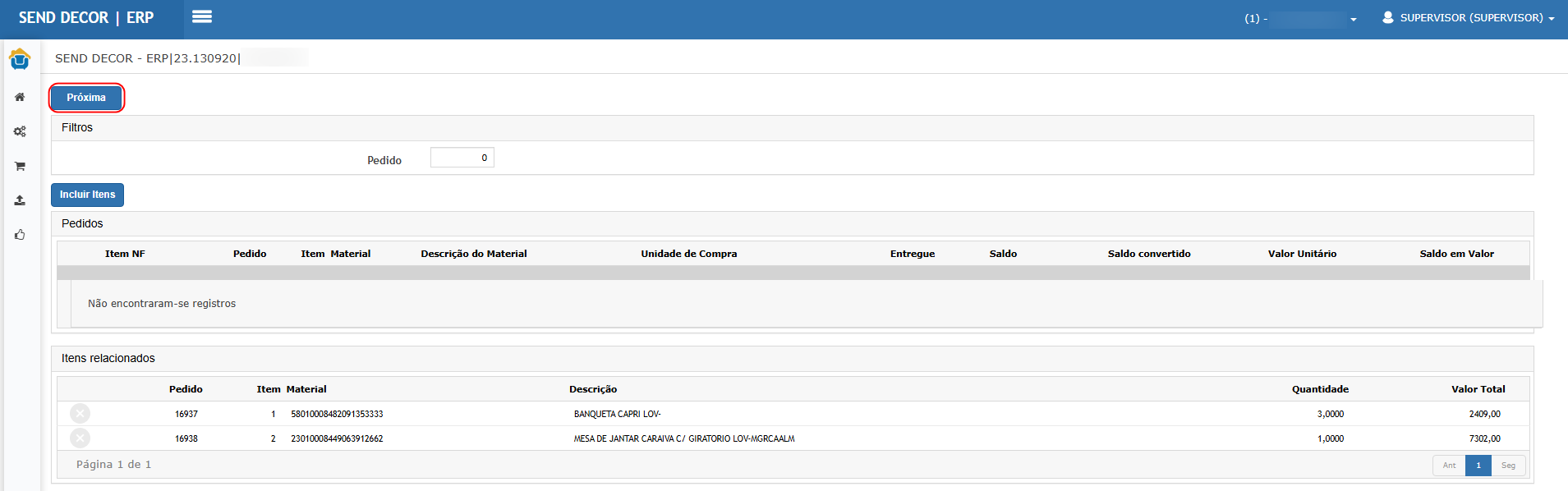
Voltar ao recebimento e atualizar a tela.
-
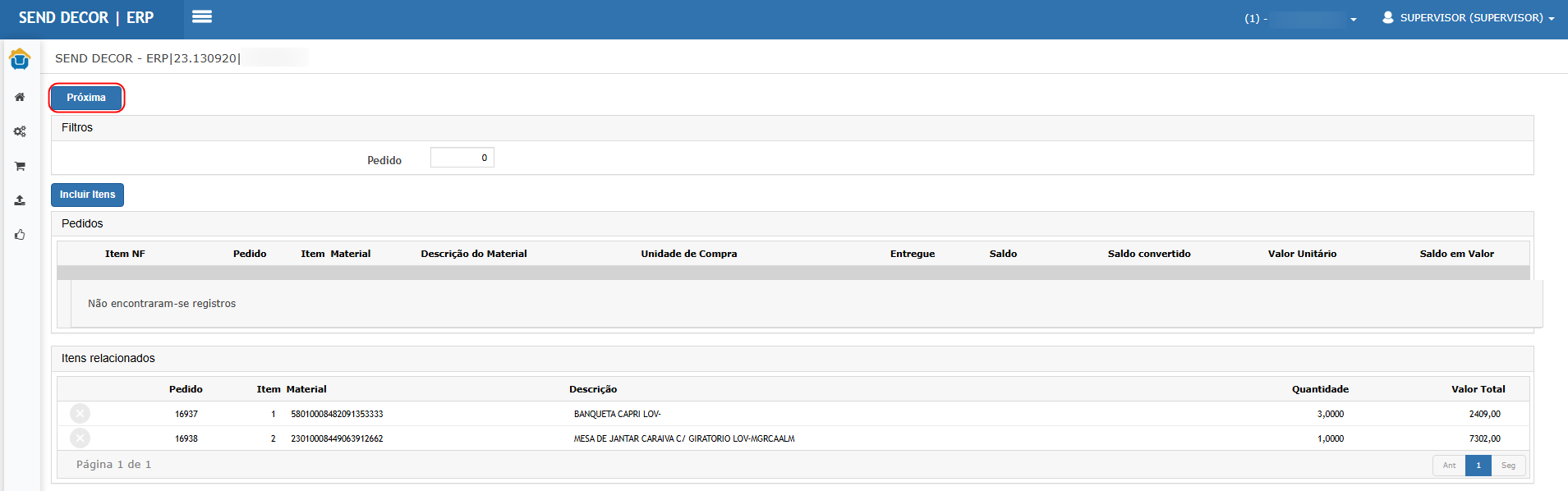
Informar quantidade entregue, selecionar o item e clicar em Próxima.
Resultado esperado: item relacionado e segue para rateio.
-
-
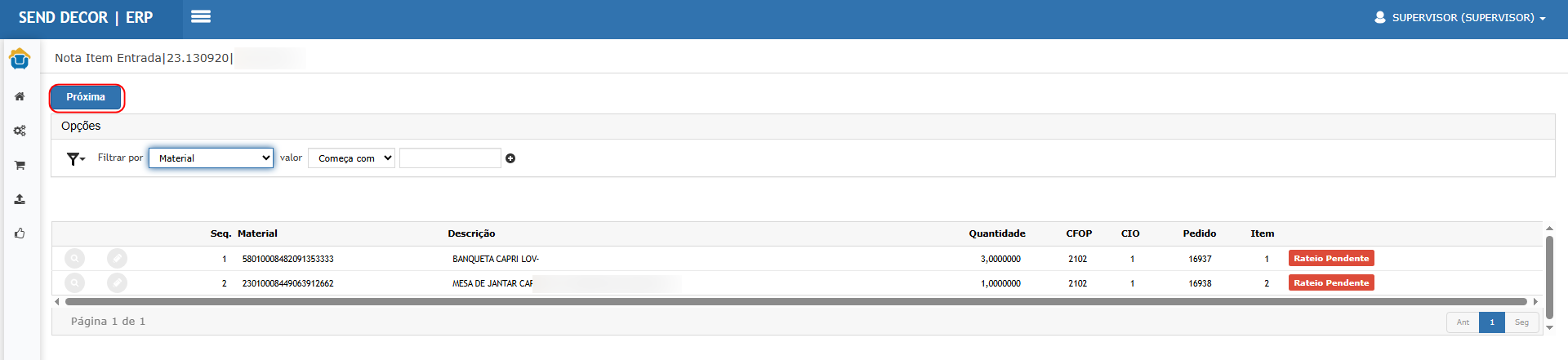
Editar o Rateio pendente:
-
Informar o código da base de cálculo
-
Informar o valor base para cálculo dos novos impostos
-
Confirmar
Resultado esperado (ponto principal):
-
As alíquotas aplicadas para IBS/CBS seguem a parametrização do Fiscal (regra informada).
-
Os valores calculados são consistentes com a base informada.
-
-
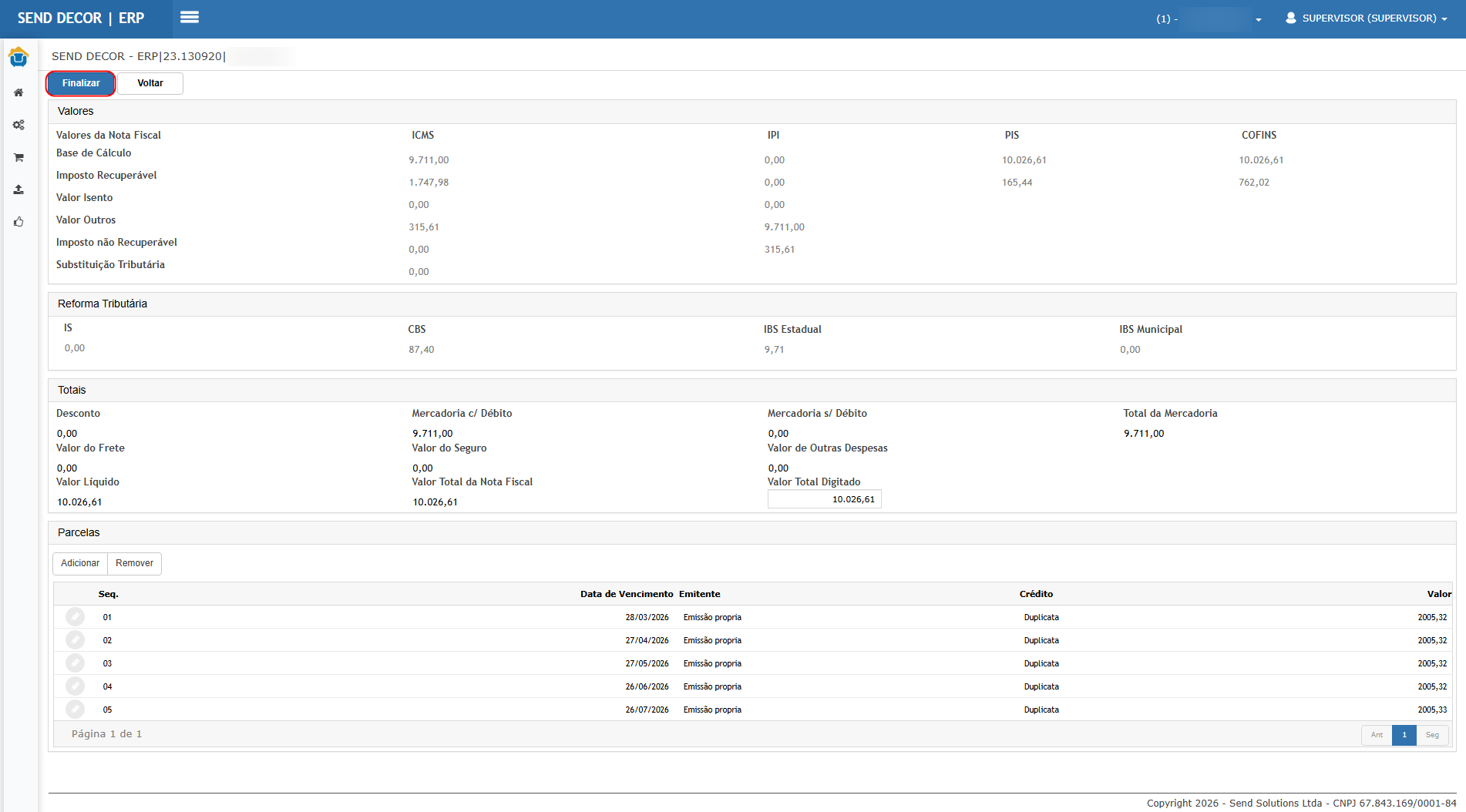
Avançar para a próxima etapa onde existe a aba dos novos impostos.
-
Validar se a nota totaliza automaticamente os novos impostos.
-
Caso o sistema exija preenchimento manual do total, informar o valor solicitado e finalizar.
Resultado esperado (verificação da situação reportada):
-
Se a correção foi entregue: a aba deve totalizar corretamente e a NF deve finalizar sem ajustes manuais indevidos.
-
Se ainda existir regra de digitação total: o sistema deve ao menos validar e gravar corretamente o que foi informado, sem divergência na consulta e no banco.
-
-
Finalizar o recebimento.
Resultado esperado: NF gerada com sucesso.



ATENÇÃO: As informações neste documento são meramente ilustrativas e utilizadas apenas para fins de teste.