
OS 102665 - OBRIGAÇÕES- DOCUMENTO ELETRÔNICO - NFSE - REFORMA TRIBUTÁRIA - IDENTIFICAÇÃO DAS INFORMAÇÕES IMOVEIS - SERVIÇOS PRESTADOS
Objetivo:
A solicitação tem como objetivo permitir que o sistema identifique automaticamente, com base no Indicador da Operação (cIndOp), quando há obrigatoriedade de informar dados de imóvel na prestação de serviços, habilitando e exigindo o preenchimento dos campos:
- Código do Cadastro Imobiliário Brasileiro (CIB)
- Inscrição do Imóvel Fiscal (IIF)
Com isso, o usuário passa a:
- Visualizar os campos de imóvel somente quando necessário, evitando poluição de tela;
- Ser obrigado a preencher os dados quando exigido pela legislação (Reforma Tributária / NFS-e);
- Garantir que o pedido de serviço e a futura emissão da NFS-e estejam em conformidade fiscal, evitando rejeições.
Premissas:
- Necessário o ambiente estar atualizado com as versões:
- Contratos de número xxxxx Genexus 17 ou superior.
- Documento Eletrônico de número xxxxx Genexus 17 ou superior.
- Vendas de número xxxxx Genexus 17 ou superior.
- Fiscal de número xxxxx Genexus 17 ou superior.
- Script de número xxxxx SQL / PostgreSQL ou superior.
Teste realizado após a atualização
Cenário 1: Atualizar Tabelas Básicas Fiscais.
Passos:
- Acessar o Módulo Fiscal
- Navegue até Atualização de Tabelas Básicas Fiscais
- Atualize as tabelas
Resultado esperado: Após atualizar as tabelas o sistema de exibir mensagem de sucesso.
Acessando a funcionalidade
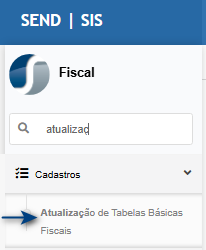
Tela de atualizar tabelas
Ao abrir a
Na tela de atualizar tabelas, será exibida a mensagem de atualização,oes pendentes, clique no botão atualizar tabelas.
 Confirme a atualizaçã
oo.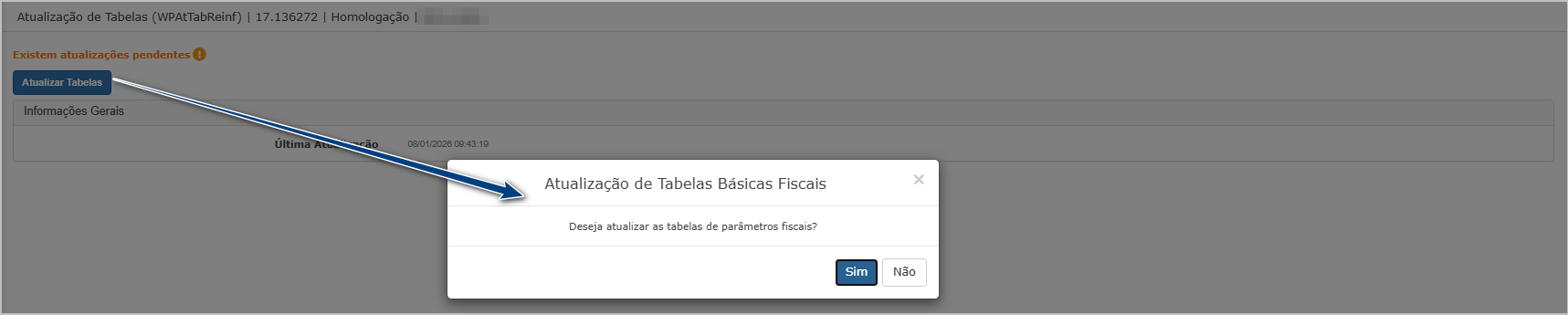
O sistema irá direcionar para dashboard e exibira sucesso ao finalizar
Cenário 2: Validação do campoCadastro de controleIndicador node cIndOpOperação
Passos:
Resultado esperado:
Campo de controle disponível
eparapersistidovisualização.Sistema reconhece que o cIndOp exige informações de imóvel
Acessando a funcionalidade
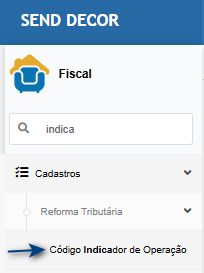
Tela de código de indicador de operação.
Na tela principal, clique em consulta no tipo de operação para visualizar se é obrigatório ou não.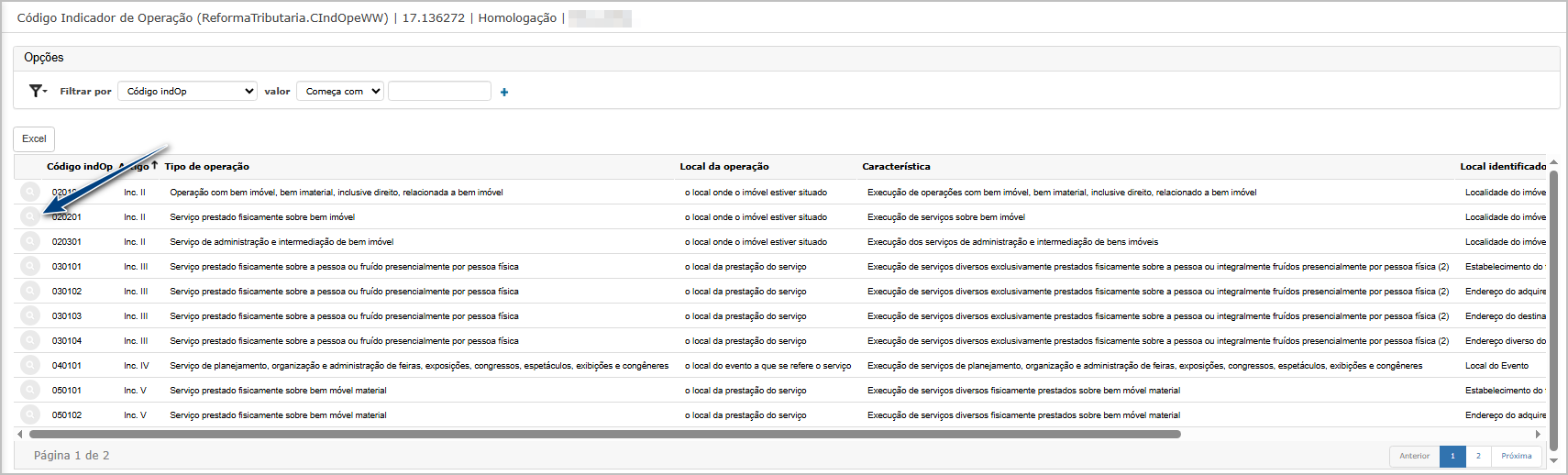
Note que existe o novo campo Obrigatoriedade de Identificação de Imóvel na NFS-e, que exibe se é obrigatório ou não.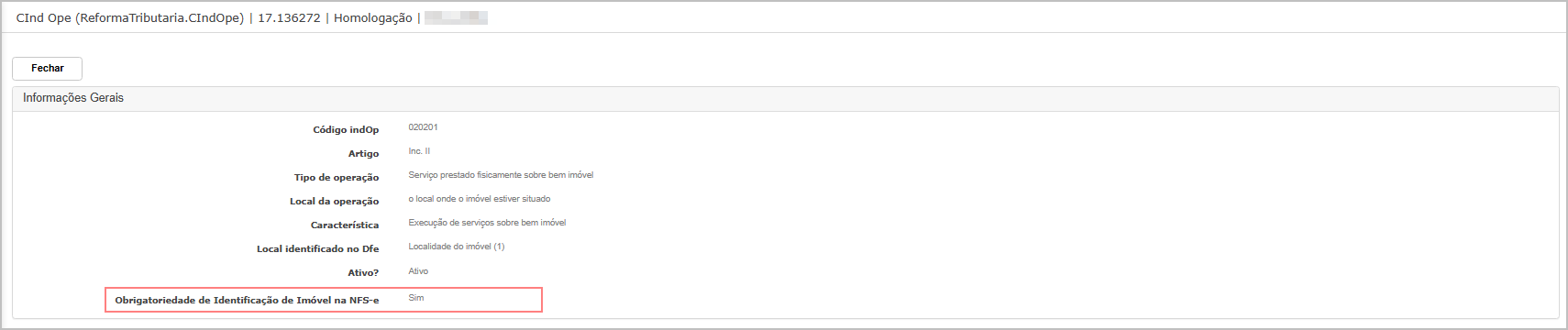
Cenário 3: Pedido de serviço COM obrigatoriedade de imóvel
Passos:
-
Acessar Vendas → Pedido de Serviço
-
Incluir
novo/ Editar pedido -
Inserir
obrigatórioitemumutilizandoserviçocIndOpque esteja configurado comoSIMa Avançar para ediçinserçãododositemcampos refente ao imóvel
Resultado esperado:
- Na
edição do serviço os Campos:
- CIB
- e
CIB Inscrição Imobiliária
Fiscal,Fiscaldevem ficam obrigatório e habilitados para ediçã
oo.
- e
Cenário 4: Validação de obrigatoriedade de preenchimento
Passos:
No item do pedido (cIndOp = SIM)-
asNÃOCasopreenchertenteCIBgravaresemIIFinformações - do
Tentarimóvelsalvar,/oconfirmar item
Resultado esperado:
eSistemasistema bloqueia gravaçãoExibeexibe mensagem de validação informando obrigatoriedade dos campos
👉Acessando Comportamentoa esperadofuncionalidade
Tela regrade do DLVT: impedir gravação sem dados obrigatóriosPedido
Cenário 5: Pedido de serviço SEM obrigatoriedade de imóvel
Passos:
Criar novo pedidoInserir item com cIndOp configurado comoNÃOAcessar edição do item
Resultado esperado:
Campos de imóvel ficam:Desabilitadosou ocultos
Sistema permite salvar sem preenchimento
Cenário 6: Persistência das informações no pedido
Passos:
Criar pedido com cIndOp = SIMPreencher CIB e IIFSalvar itemReabrir pedido
Resultado esperado:
Informações permanecem gravadas corretamenteDados visíveis no item do pedido
Cenário 7:4: Reflexo no faturamento / NFS-e (validação funcional)
Passos:
-
Gerar faturamento/NFS-e a partir do pedido
-
Validar dados do item
Resultado esperado:
- Informações de imóvel são:
- Herdadas do pedido
- Disponíveis para composição do XML
Cenário 5: Reflexo no Contrato
Passos:
-
Gerar contrato de faturamento
-
Validar dados do item
Resultado esperado:
-
-
- Informações de imóvel são:
- Herdadas do pedido
- Disponíveis para composição do XML
- Informações de imóvel são:
-

ATENÇÃO: As informações neste documento são meramente ilustrativas e utilizadas apenas para fins de teste.