
OS 102665 - OBRIGAÇÕES- DOCUMENTO ELETRÔNICO - NFSE - REFORMA TRIBUTÁRIA - IDENTIFICAÇÃO DAS INFORMAÇÕES IMOVEIS - SERVIÇOS PRESTADOS
Objetivo:
A solicitação tem como objetivo permitir que o sistema identifique automaticamente, com base no Indicador da Operação (cIndOp), quando há obrigatoriedade de informar dados de imóvel na prestação de serviços, habilitando e exigindo o preenchimento dos campos:
- Código do Cadastro Imobiliário Brasileiro (CIB)
- Inscrição do Imóvel Fiscal (IIF)
Com isso, o usuário passa a:
- Visualizar os campos de imóvel somente quando necessário, evitando poluição de tela;
- Ser obrigado a preencher os dados quando exigido pela legislação (Reforma Tributária / NFS-e);
- Garantir que o pedido de serviço e a futura emissão da NFS-e estejam em conformidade fiscal, evitando rejeições.
Premissas:
- Necessário o ambiente estar atualizado com as versões:
- Contratos de número 138273 Genexus 17 ou superior.
- Documento Eletrônico de número 138277 Genexus 17 ou superior.
- Comercial de número 137193 Genexus 17 ou superior.
- Faturamento de número 137193 Genexus 17 ou superior.
- Fiscal de número 136781 Genexus 17 ou superior.
- Script de número 138241 SQL / 138166 PostgreSQL ou superior.
Teste realizado após a atualização
Cenário 1: Atualizar Tabelas Básicas Fiscais.
Passos:
- Acessar o Módulo Fiscal
- Navegue até Atualização de Tabelas Básicas Fiscais
- Atualize as tabelas
Resultado esperado: Após atualizar as tabelas o sistema de exibir mensagem de sucesso.
Acessando a funcionalidade
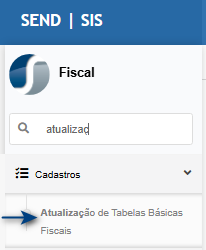
Tela de atualizar tabelas
Na tela de atualizar tabelas, será exibida a mensagem de atualizaçãoes pendentes, clique no botão atualizar tabelas. Confirme a atualização.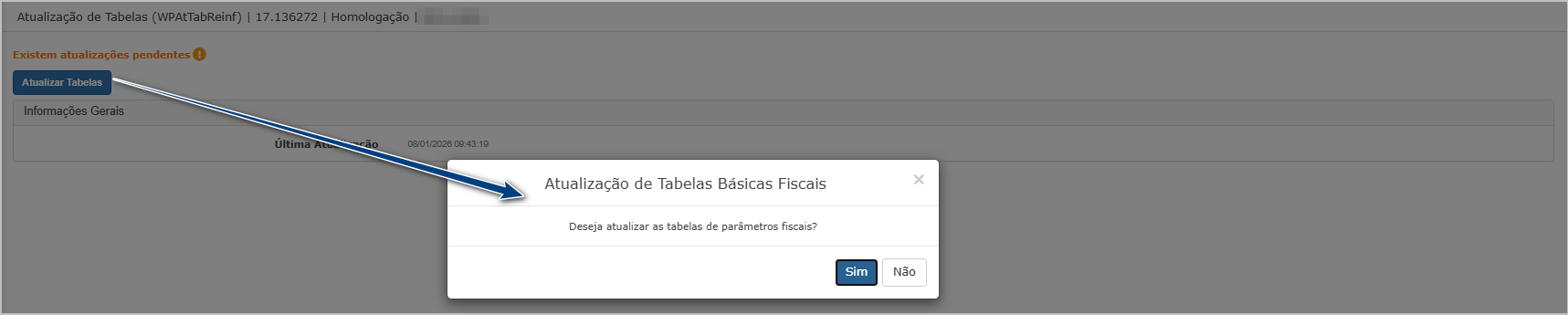
O sistema irá direcionar para dashboard e exibira sucesso ao finalizar
Cenário 2: Cadastro de Indicador de Operação
Passos:
Resultado esperado: Campo de controle disponível para visualização.
Acessando a funcionalidade
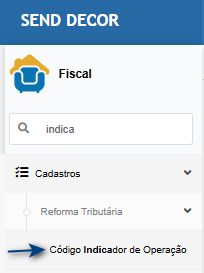
Tela de código de indicador de operação.
Na tela principal, clique em consulta no tipo de operação para visualizar se é obrigatório ou não.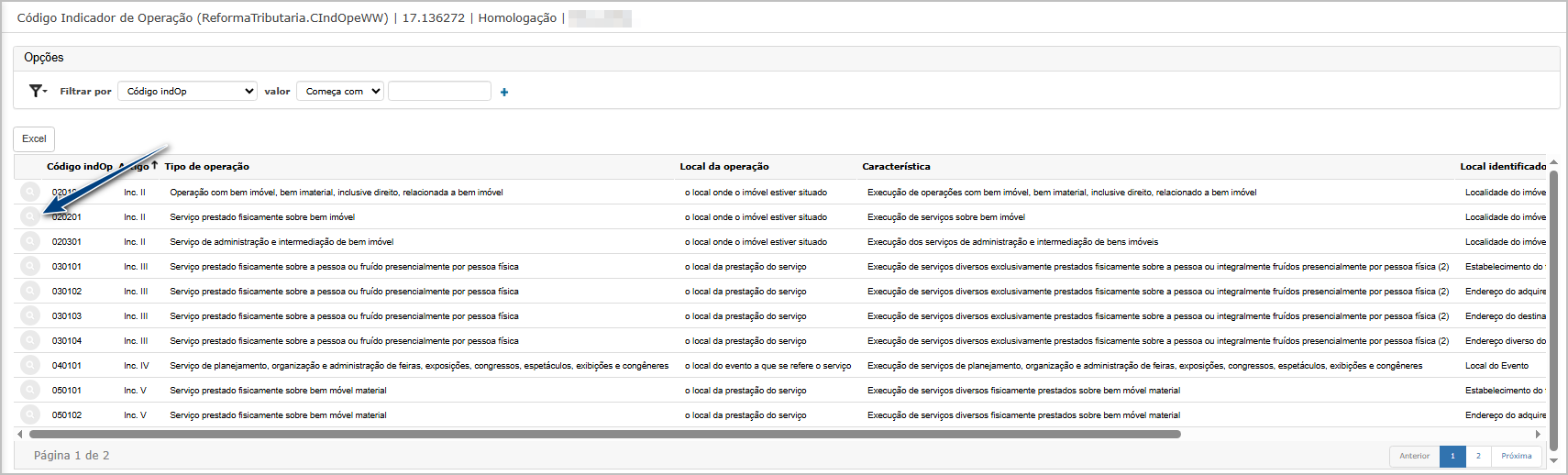
Note que existe o novo campo Obrigatoriedade de Identificação de Imóvel na NFS-e, que exibe se é obrigatório ou não.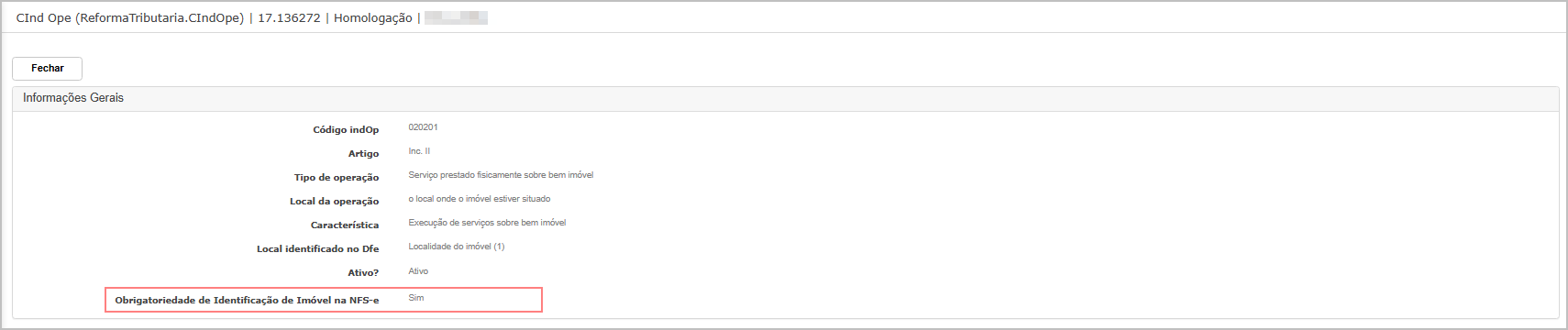
Cenário 3: Pedido de serviço COM obrigatoriedade de imóvel
Passos:
-
Acessar Vendas → Pedido de Serviço
-
Incluir / Editar pedido
-
Inserir um serviço que esteja configurado como obrigatório a inserção dos campos refente ao imóvel
Resultado esperado:
- Na edição do serviço os Campos: CIB e Inscrição Imobiliária Fiscal, devem ficam obrigatório e habilitados para edição.
-
Caso tente gravar sem as informações do imóvel , o sistema bloqueia gravação e exibe mensagem de validação informando obrigatoriedade dos campos
Acessando a funcionalidade
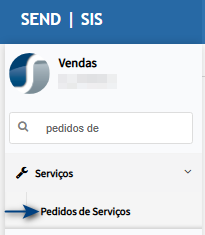
Tela de Pedido
Na tela principal, neste exemplo, vamos editar um pedido.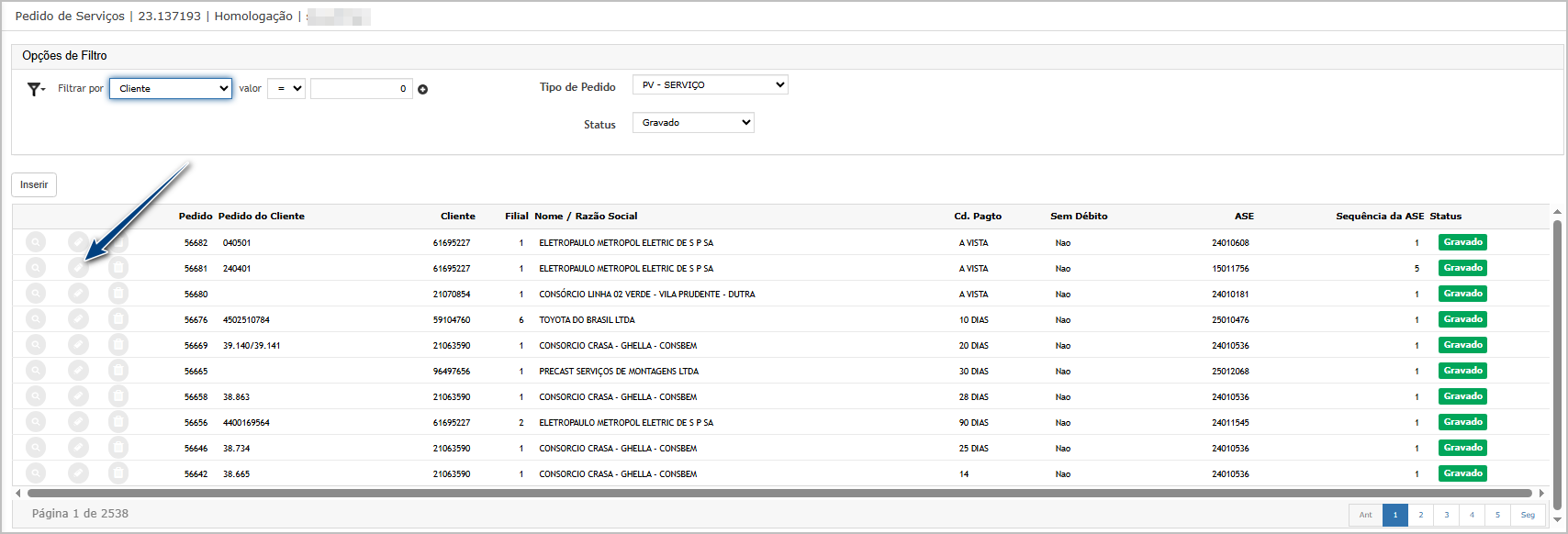
Na manutenção do pedido, aba item, clique em editar do item.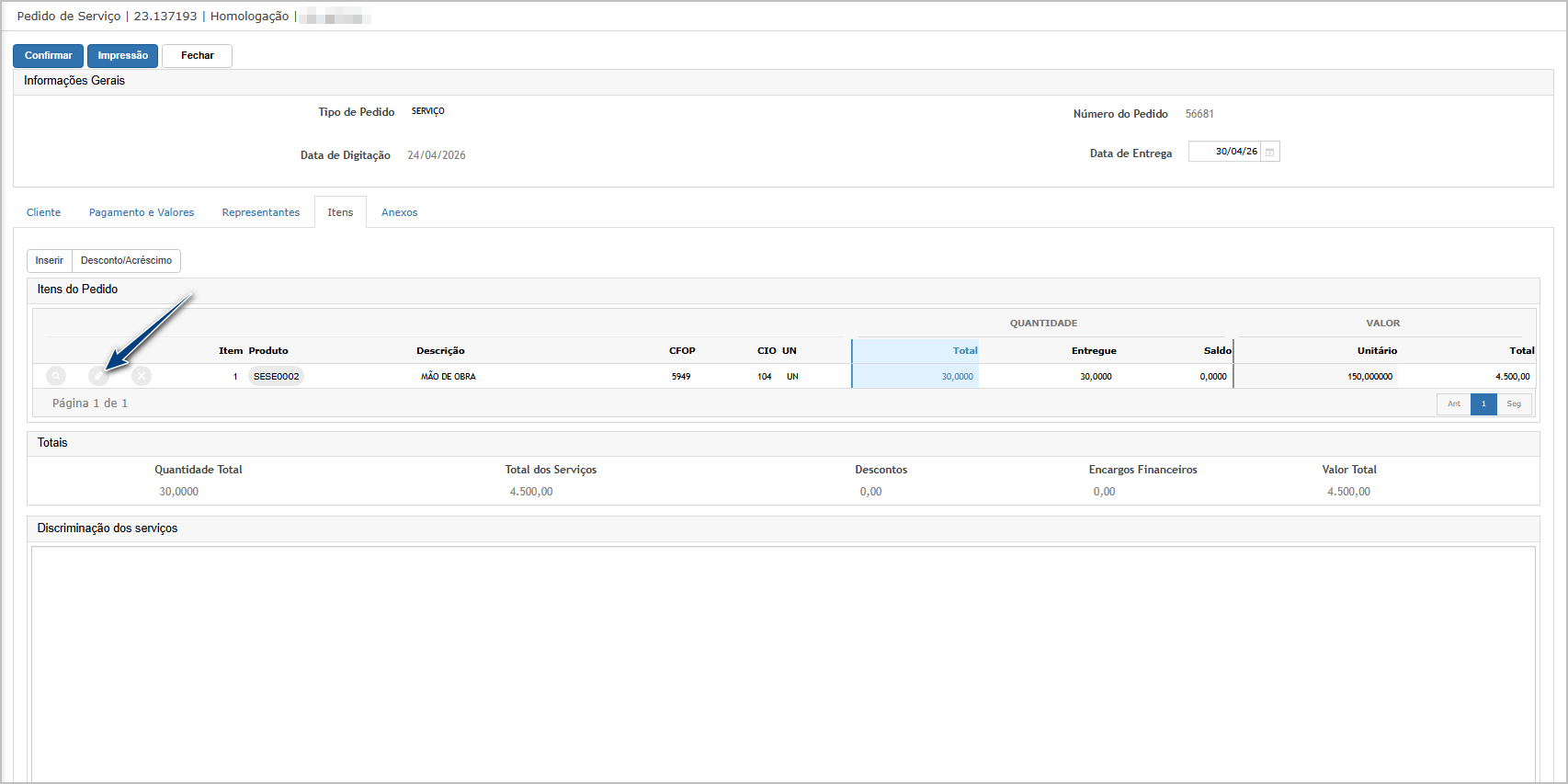
Note que no pop-up da edição do item, os novos campos CIB e IF (1), não estão preenchidos.
Ao tentar confirmar a gravação (2) , o sistema exibe mensagem de alerta (3) e não permite a gravação.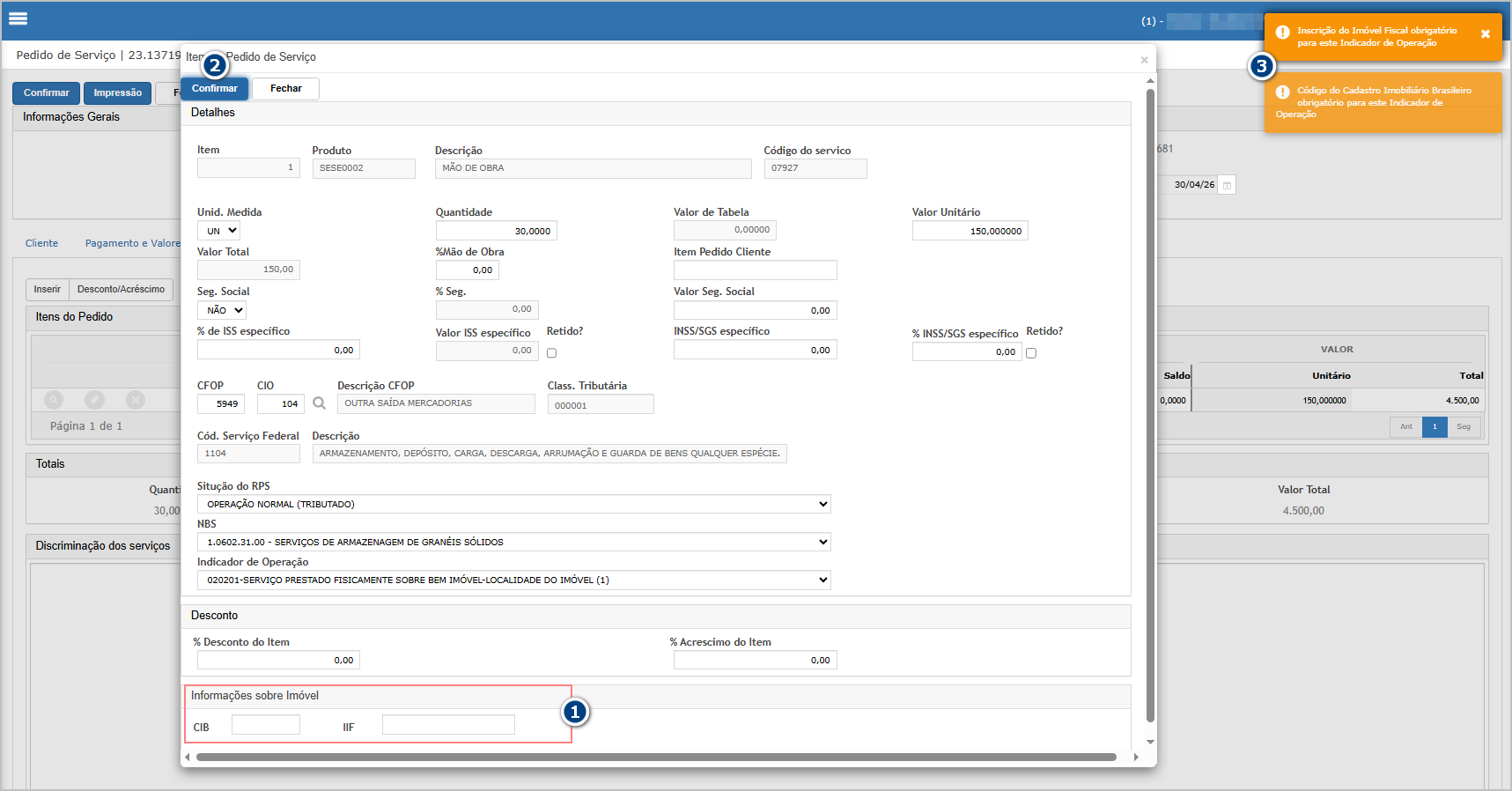 Observação: Validação apenas para serviço que esteja configurado como obrigatório a inserção dos campos refente ao imóvel
Cenário 4: Reflexo no faturamento / NFS-e
Passos:
-
Gerar faturamento/NFS-e a partir do pedido
-
Validar dados do item
Resultado esperado:
- Informações de imóvel são:
- Herdadas do pedido
- Disponíveis para composição do XML
Emissão da Nota Fiscal de Serviço
Acessando a funcionalidade
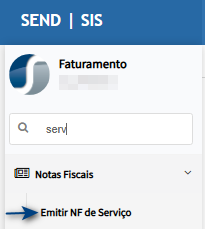
Tela de emissão de nota fiscal de serviço.
Na tela de emissão de nota fiscal de serviço, encontre o pedido desejado e clique no botão Emitir nota.
Confirme a geração no pop-up.
O sistema exibira mensagem de sucesso e o número da nota fiscal.
Teste de envio
Acessando a funcionalidade.
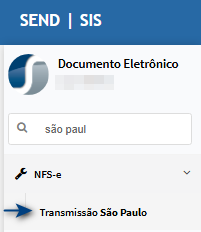
Tela de transmissão.
Na tela de transmissão, vamos testar o envio ( Não existe ambiente de homologação para São Paulo, por esse mótivo vamos apenas simular o envio).
Marque a notas gerada (1) e clique no botão Teste Envio (2)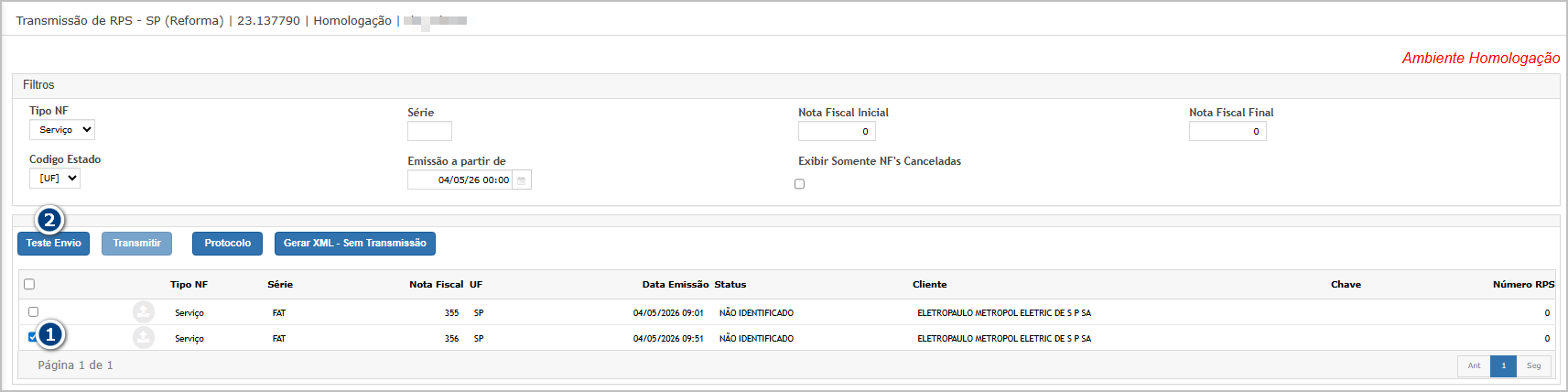
O sistema deve exibir mensagem de sucesso.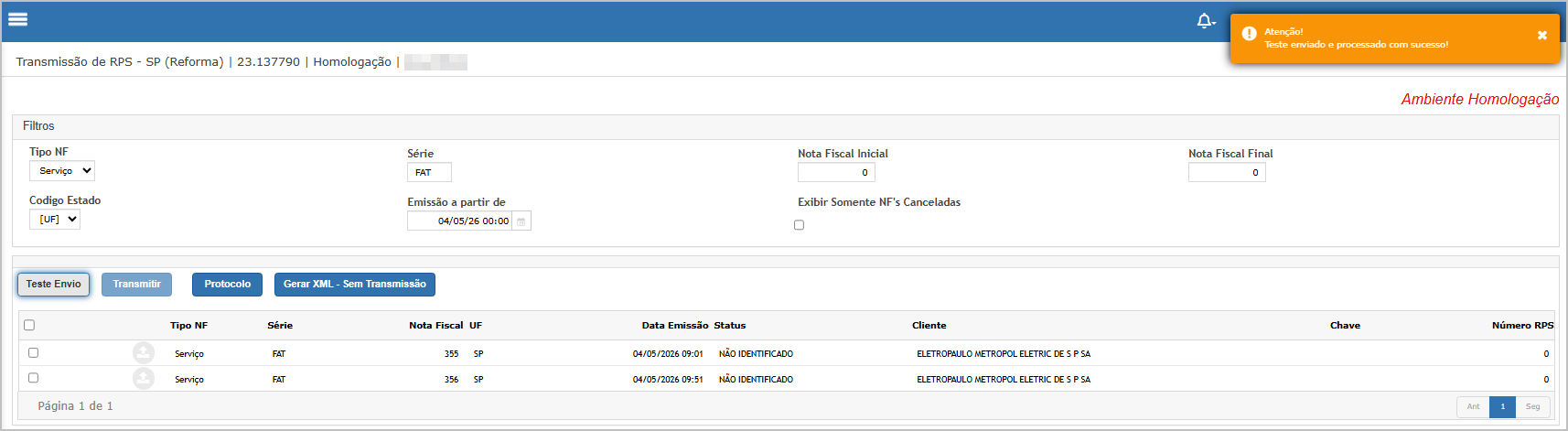
XML
Acessando a funcionalidade.
Tela de transmissão.
Na tela de transmissão, vamos gerar XML - Sem transmissão. Marque a notas gerada (1) e clique no botão gerar XML - Sem transmissão (2).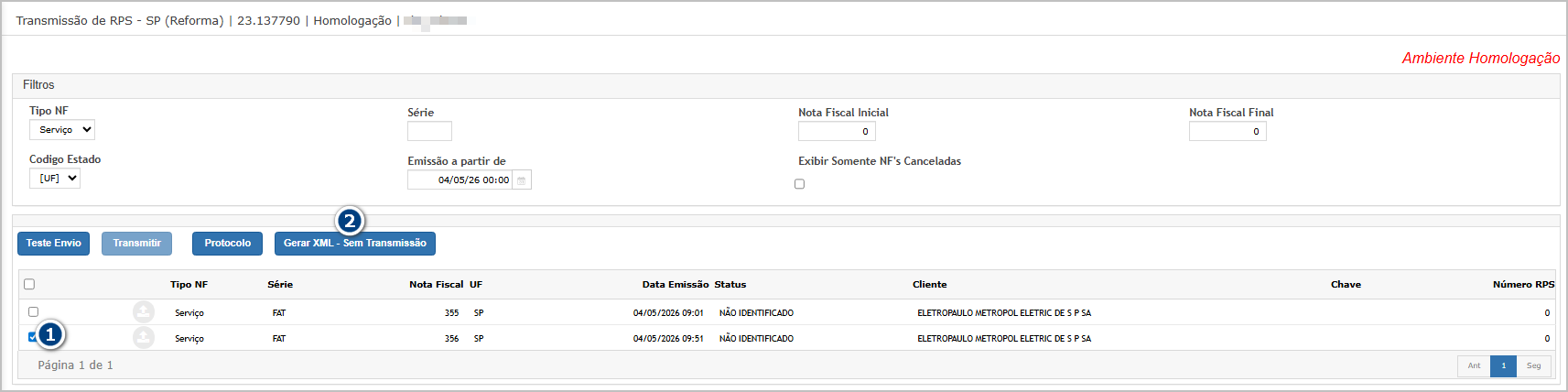
O sistema direciona para dashboard para baixar o xml gerado
No XML gerado deve constar os dados do imóvel inserido no pedido.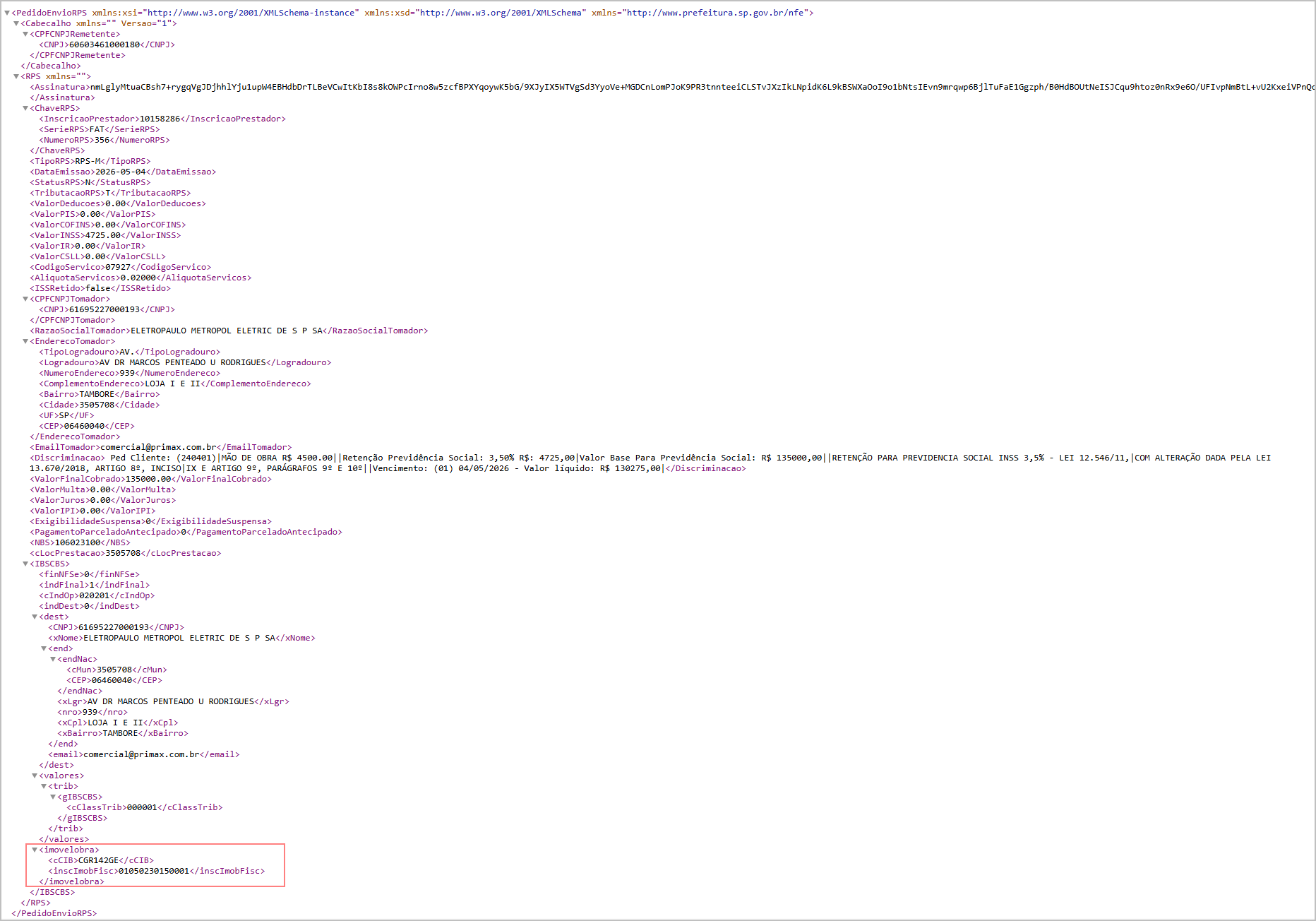
Cenário 5: Reflexo no Contrato
Passos:
-
Acessae o módulo Contrato
-
Gerar contrato de faturamento / Medição /Apontamento
- Após Apontamento gerar Nota Fiscal
-
Validar dados do item
Resultado esperado:
- Informações de imóvel são:
- Herdadas do contrato
- Disponíveis para composição do XML
Contrato
Acessando a funcionalidade
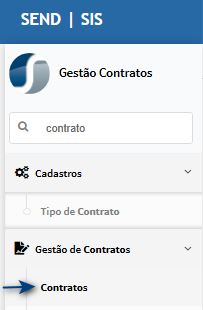
Tela de Contrato
Na tela de contratos, vamos editar um contrato.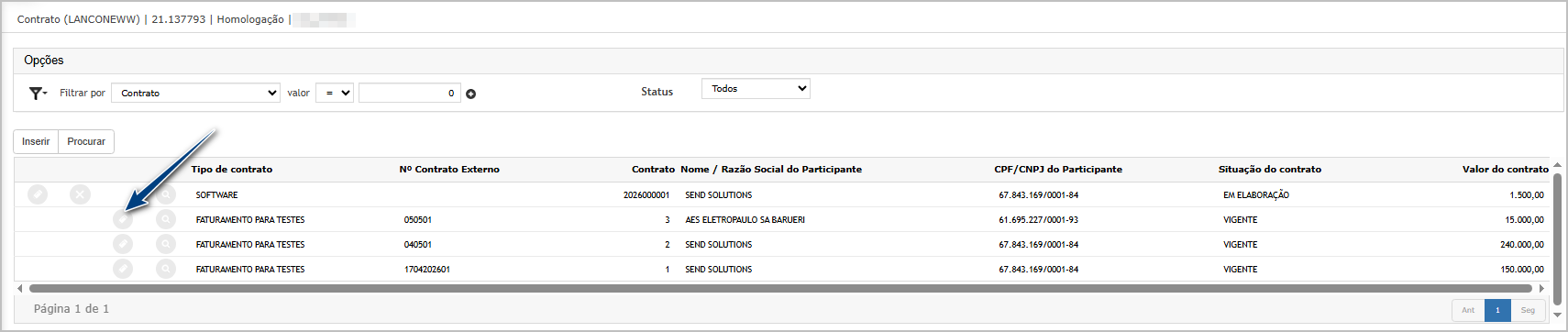
Na aba objetos de contrato, inclua ou edite um item, nesse exmplo vamos editar um item.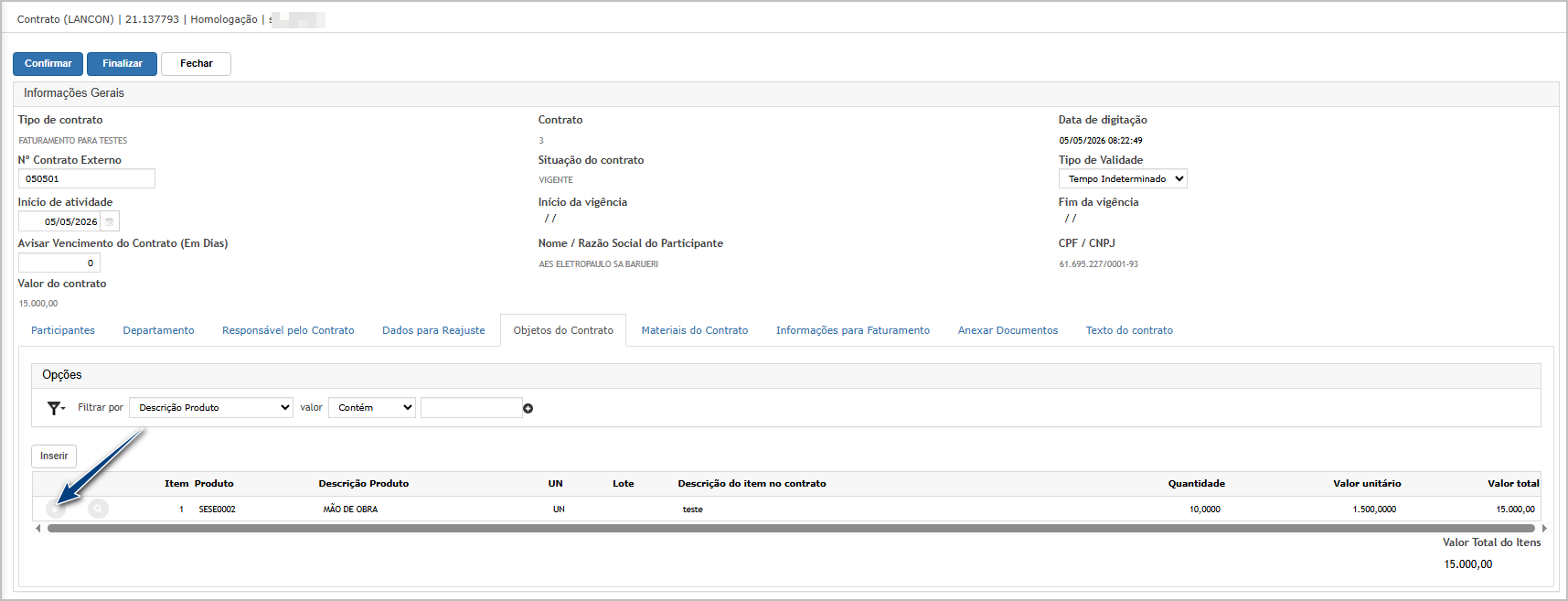
Note que foram adicionados os camps Inscrição do imóvel Fiscal e Código de Cadastro Imobiliário Brasileiro.
Confirme a gravação e finalize o contrato.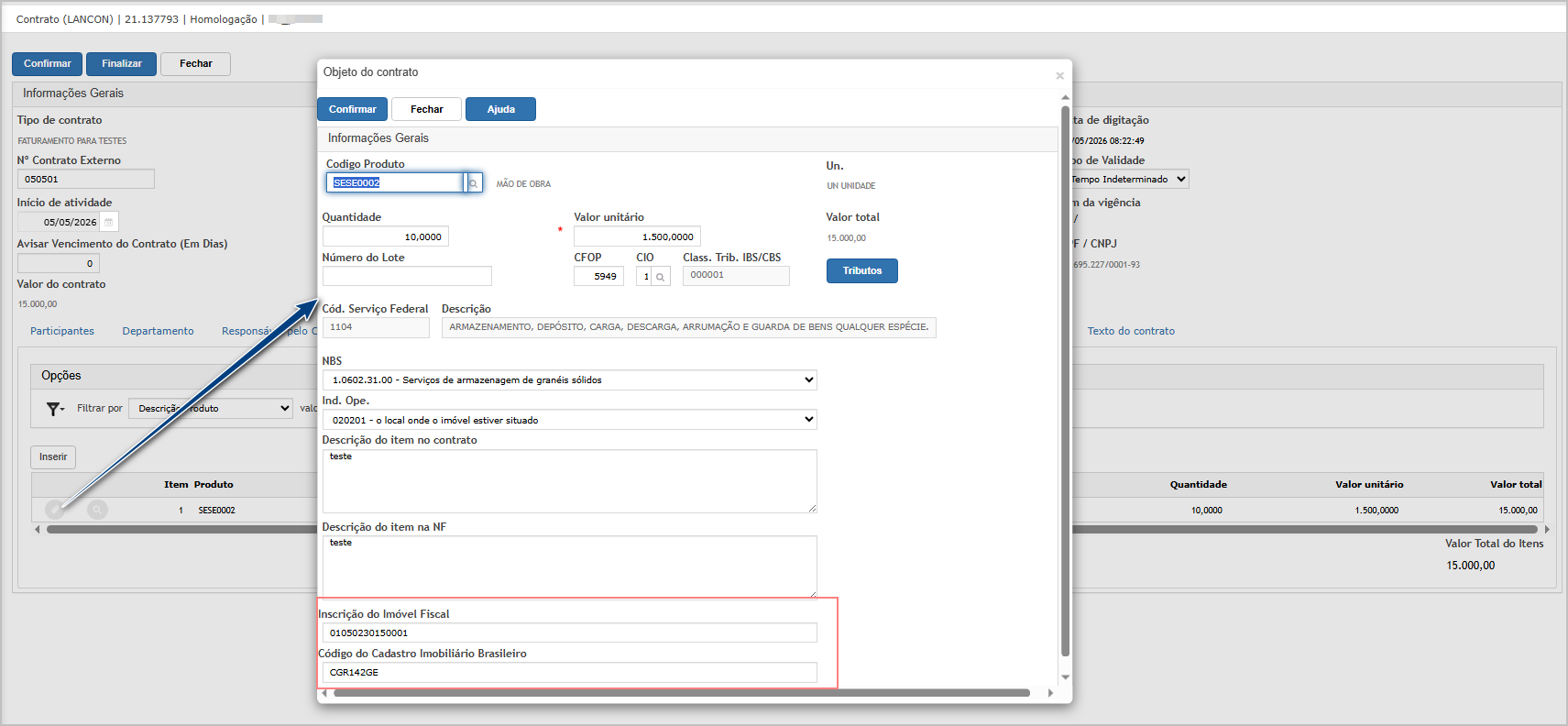 Observação: Os campos são obrigatórios apenas para serviço que esteja configurado como obrigatório a inserção dos campos refente ao imóvel.
Medição
Acessando a funcionalidade
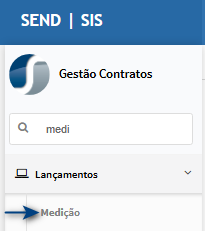
Tela de medição
Na tela principal, clique em Inserir.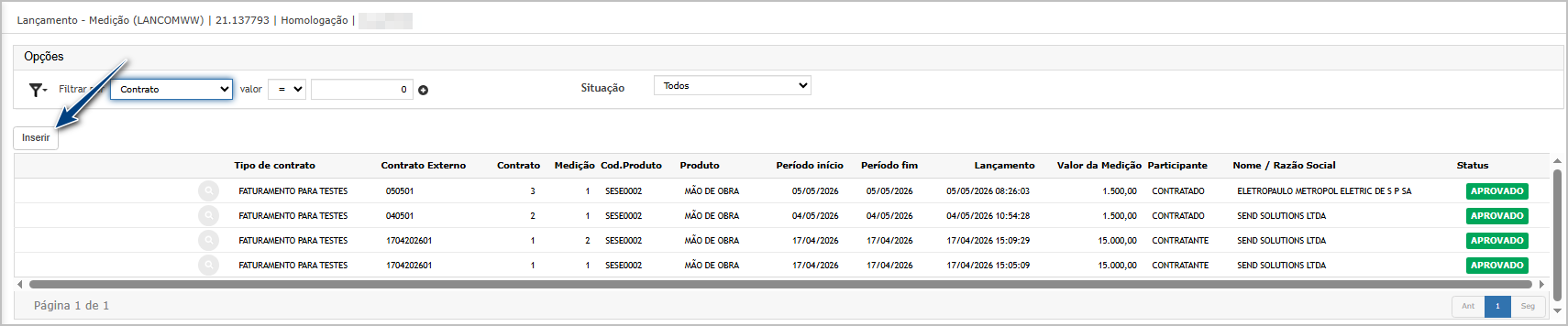
Informe dos dados da medição.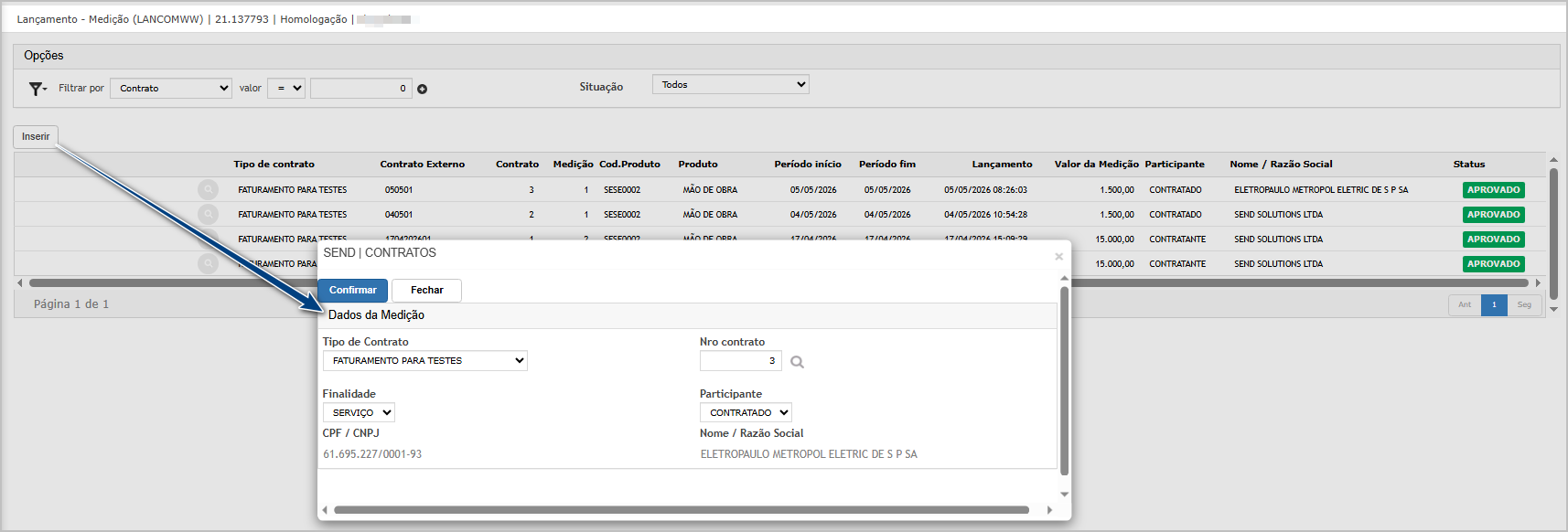
Insira o item, confirme a gravação e finalize a medição.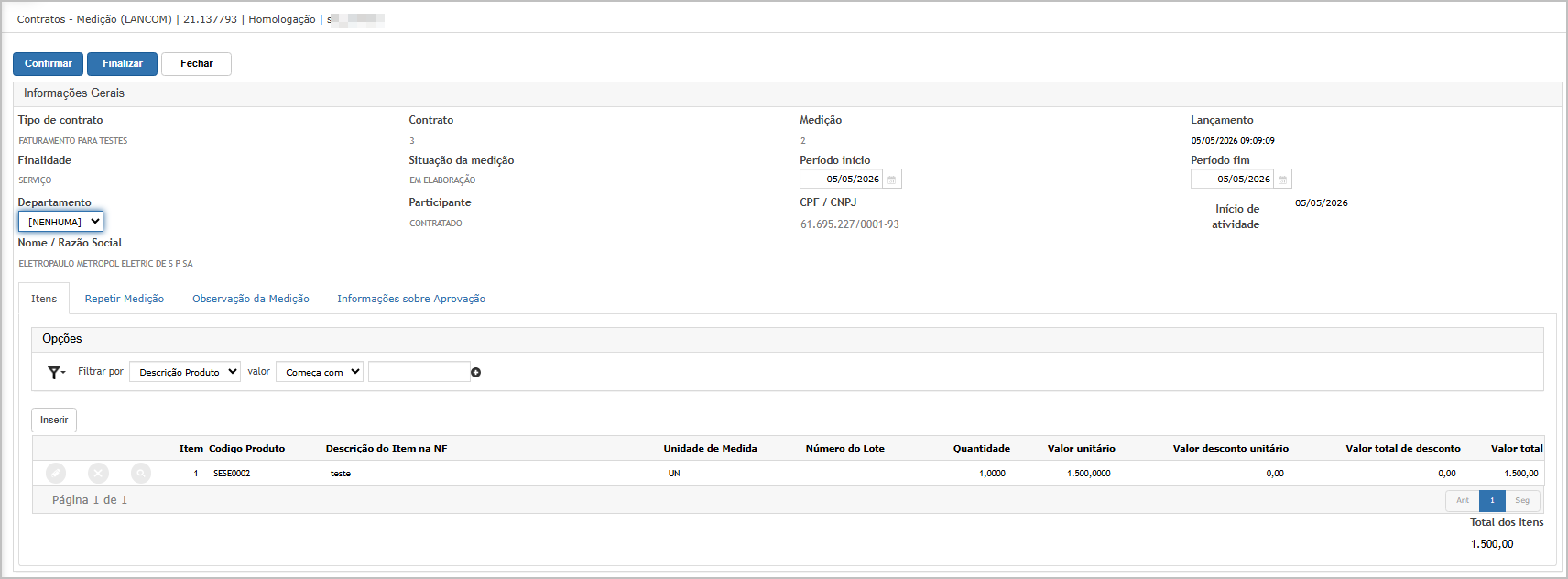
A medição será enviada para aprovação após a finalização.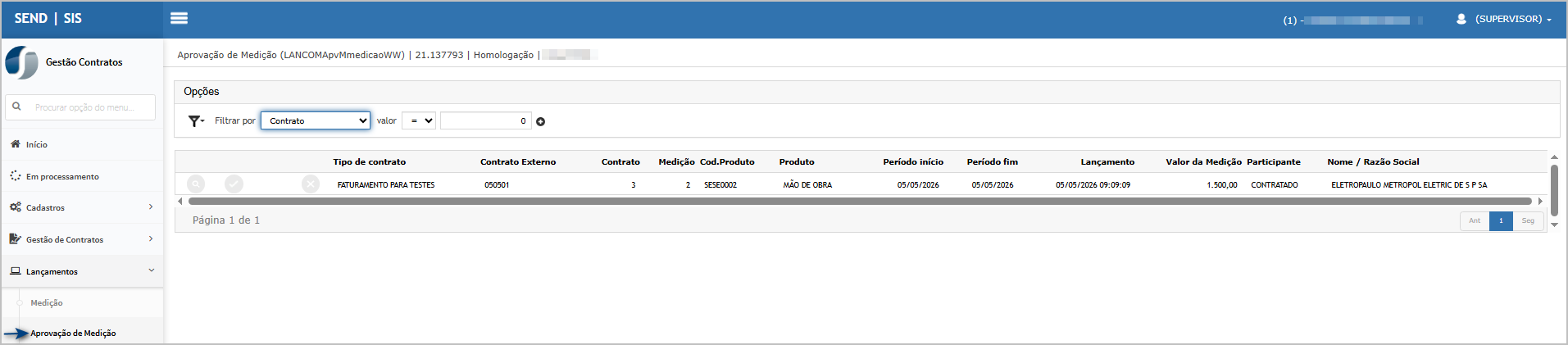
Realize a aprovação para seguir para o apontamento.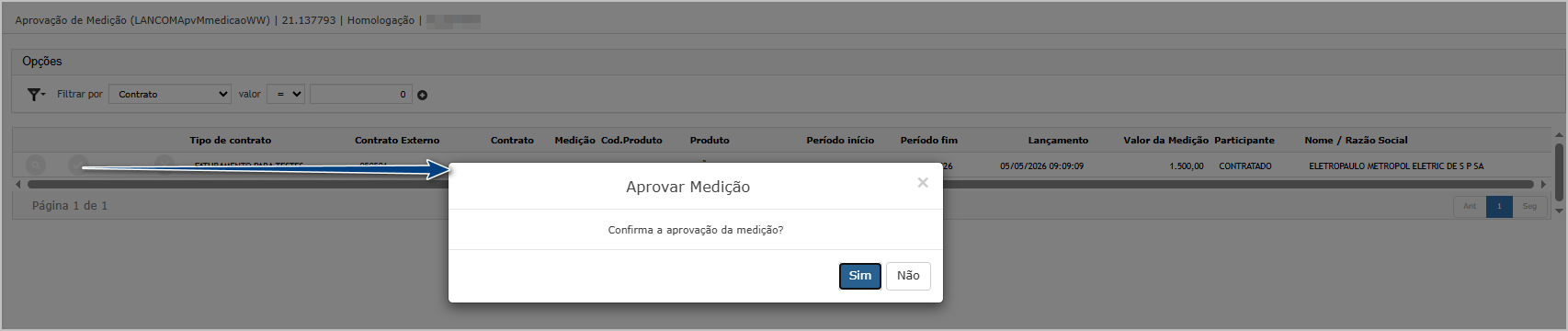 Após a aprovação será possivel fazer o apontamento.
Apontamento - Gerar Nota Fiscal
Acessando a funcionalidade
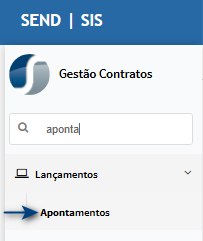
Tela de Apontamento
Na tela principal, clique em editar.
Insira as informações conforme necessidade e clique em Gerar Nota Fiscal.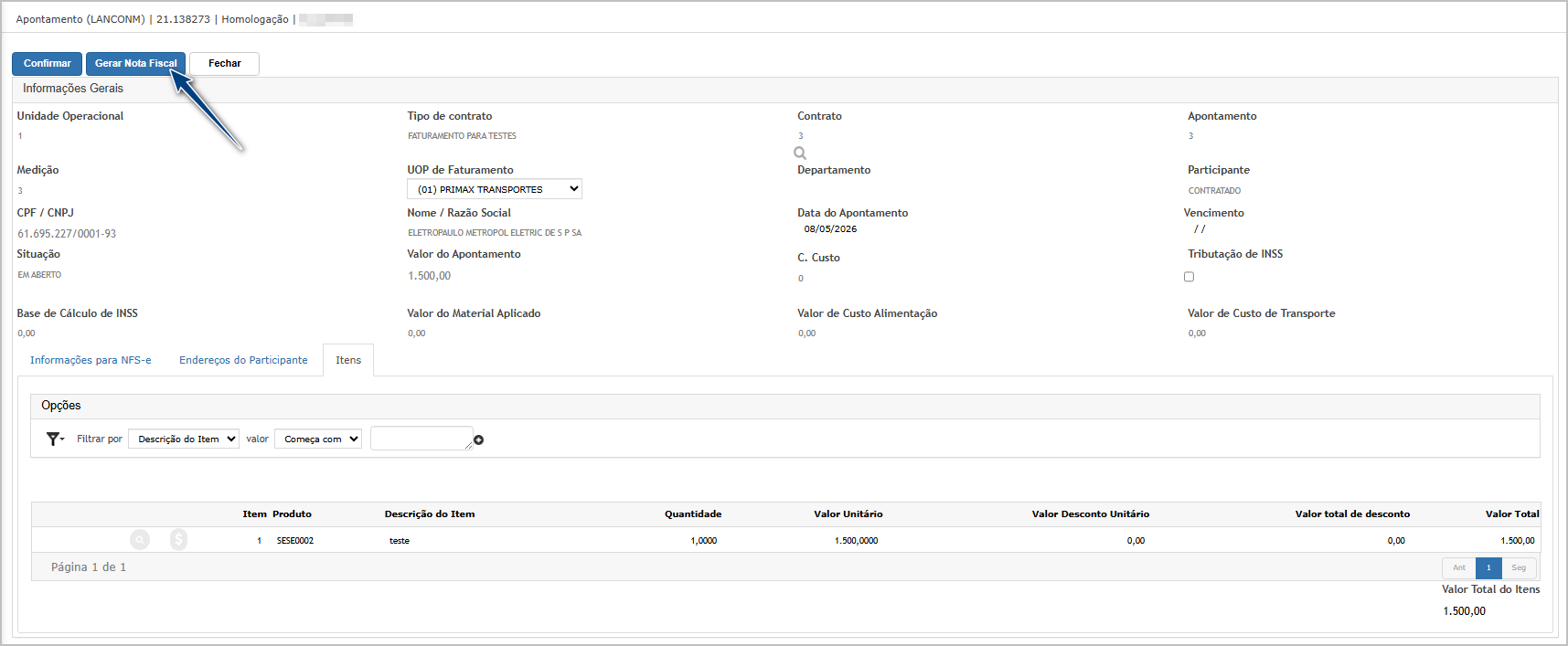
Confirme a geração no pop-up.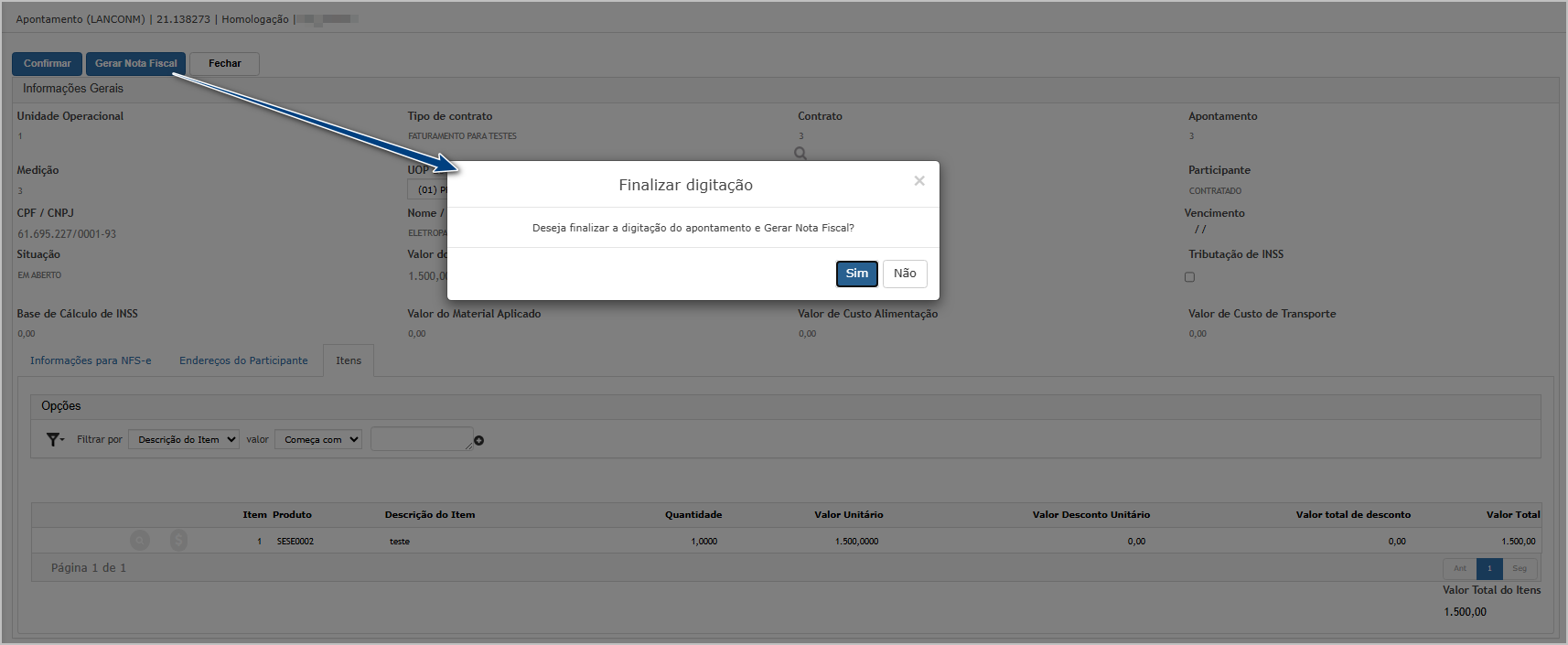
Na consulta do apontamento, será exibido o número da nota fiscal gerada.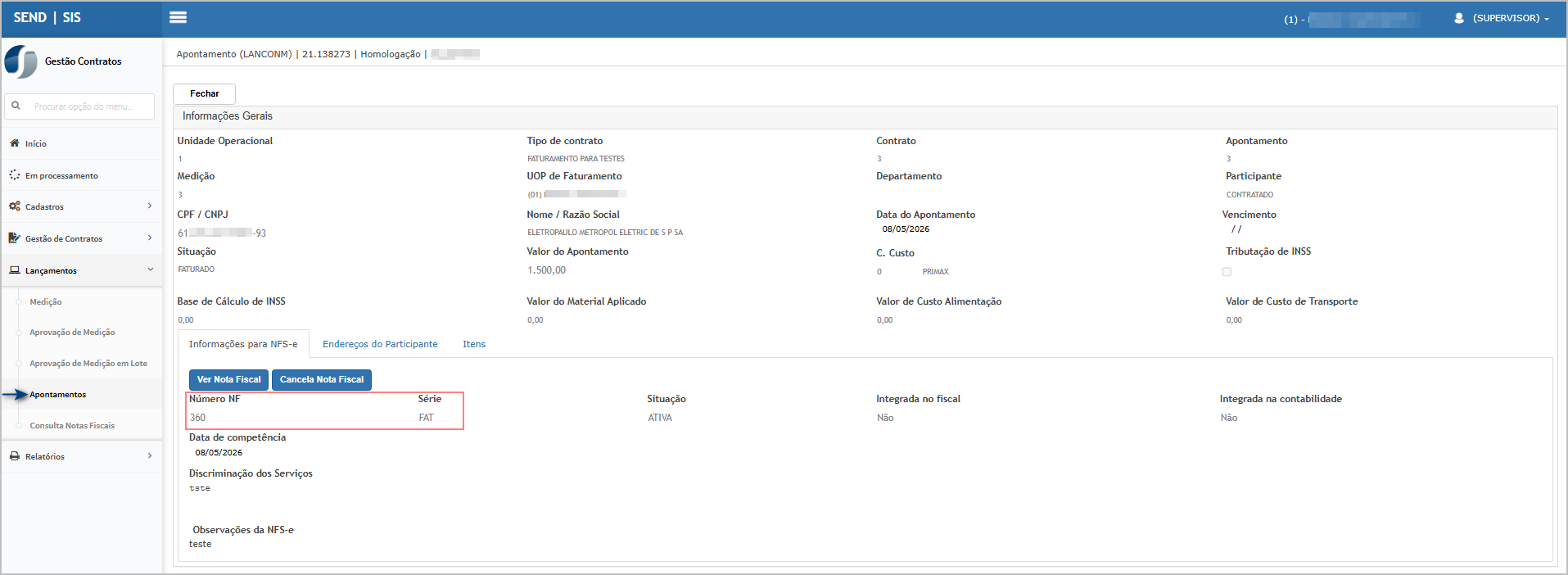
Teste de envio
Acessando a funcionalidade.
Tela de transmissão.
Na tela de transmissão, vamos testar o envio ( Não existe ambiente de homologação para São Paulo, por esse mótivo vamos apenas simular o envio). Marque a notas gerada (1) e clique no botão Teste Envio (2).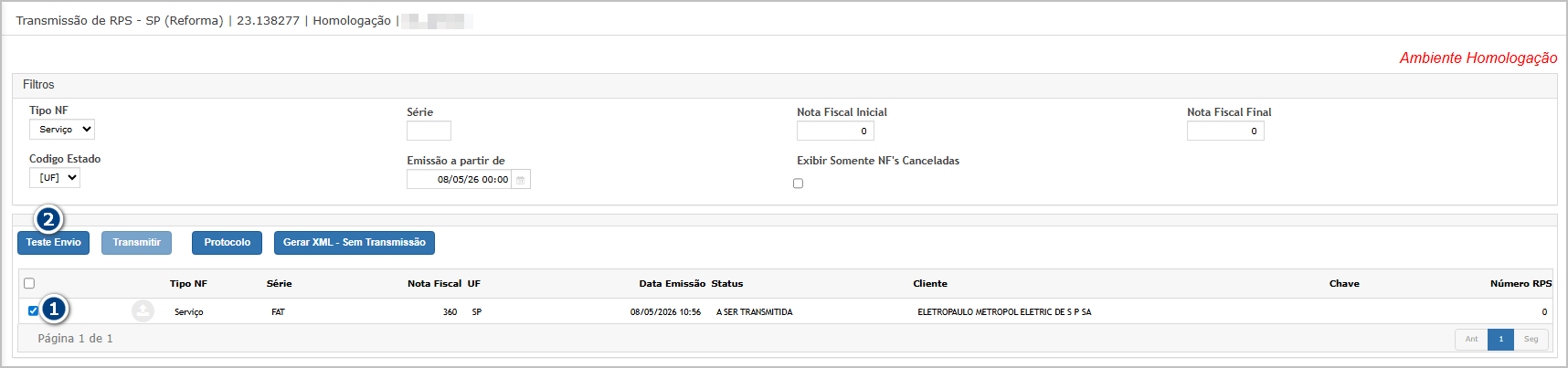
O sistema deve exibir mensagem de sucesso.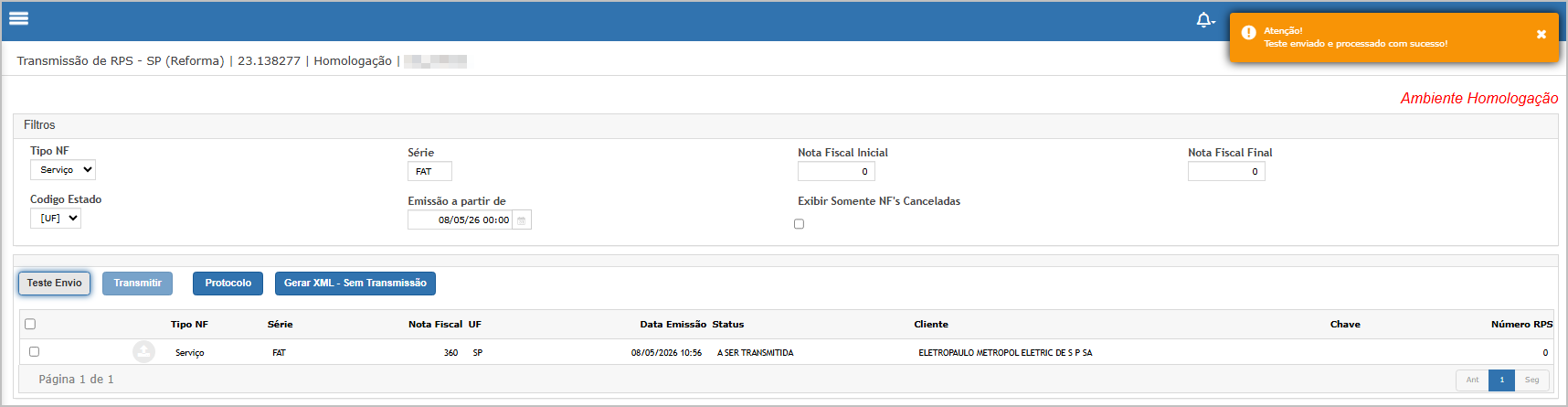
XML
Acessando a funcionalidade.
Tela de transmissão.
Na tela de transmissão, vamos gerar XML - Sem transmissão. Marque a notas gerada (1) e clique no botão gerar XML - Sem transmissão (2).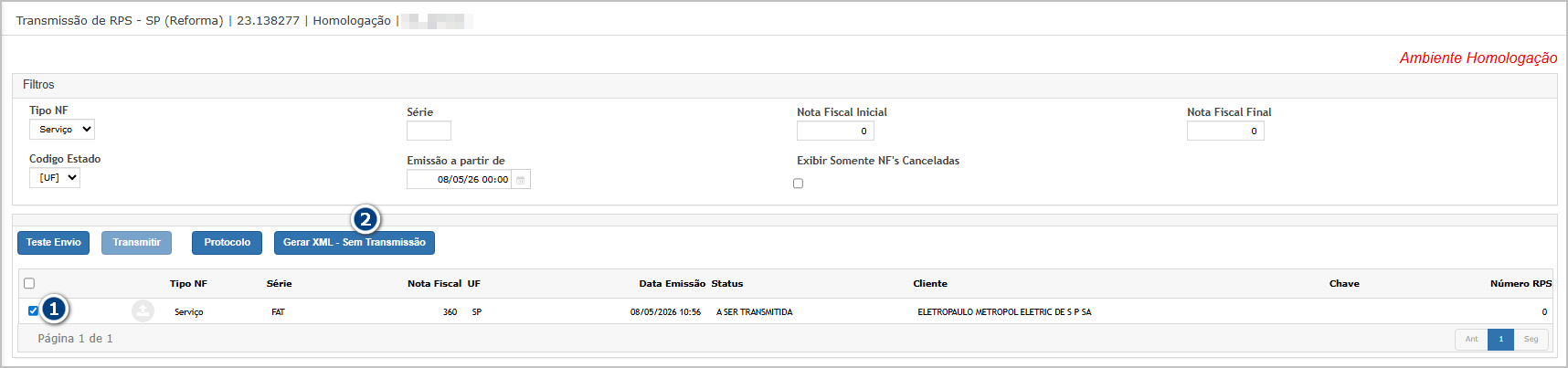
O sistema direciona para dashboard para baixar o xml gerado.
No XML gerado deve constar os dados do imóvel inserido no pedido.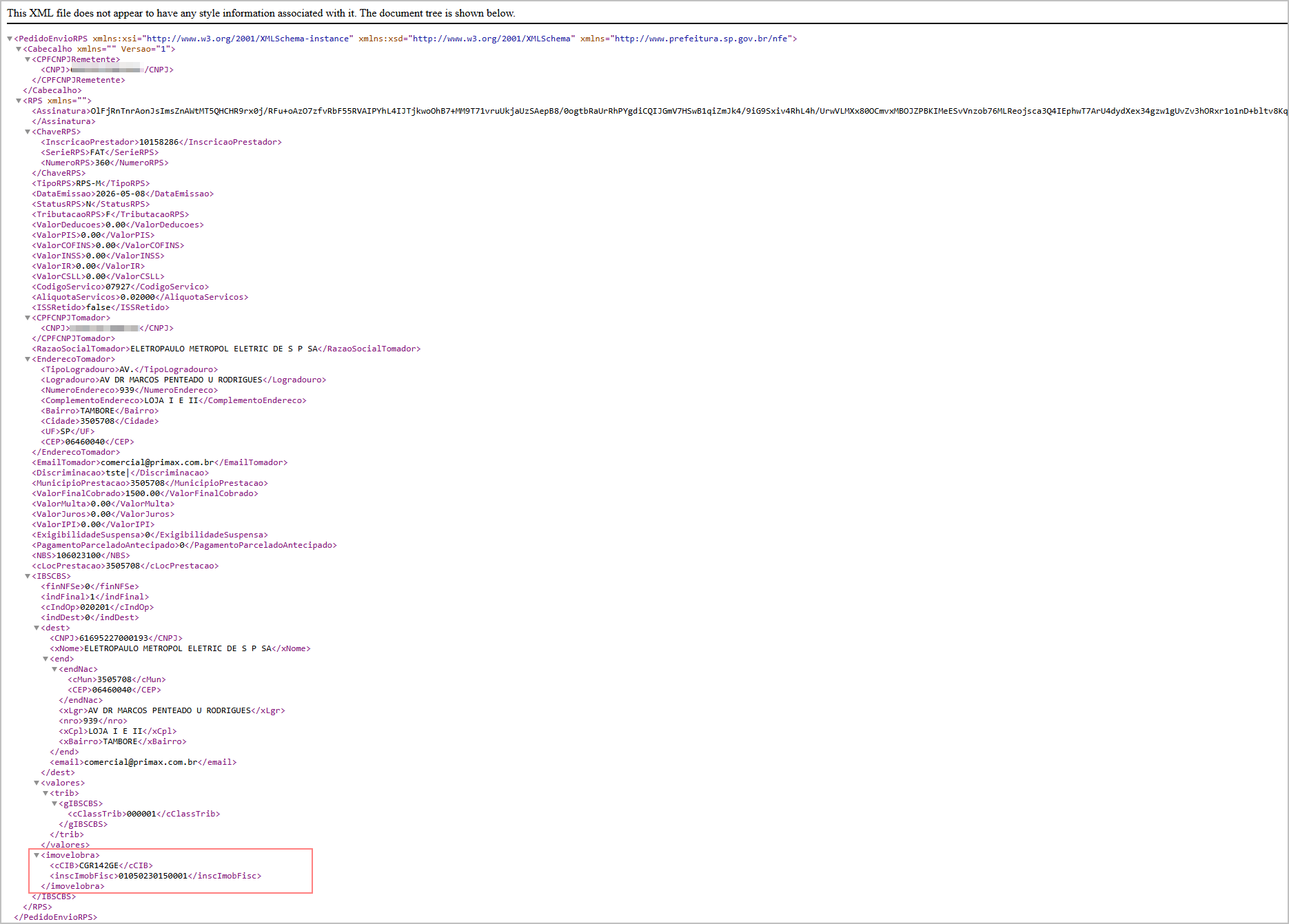

ATENÇÃO: As informações neste documento são meramente ilustrativas e utilizadas apenas para fins de teste.