
OS 102701 - MELHORIA - CONTAS A PAGAR - RELATÓRIO PREVISÃO DE PAGAMENTOS - INCLUSÃO DE INFORMAÇÕES
Objetivo:
A solicitação tem como objetivo garantir maior confiabilidade e precisão na tela de conciliação bancária, corrigindo inconsistências na exibição e no cálculo dos lançamentos a serem conciliados.
Foram realizados ajustes para:
Eliminar divergências no valor total exibido durante a conciliação;Corrigir falhas no cálculo ao selecionar lançamentos após ordenação por coluna;Evitarpermitir que o usuáriorealizevisualize,conciliaçexclusivamente no relatório em formato Excel de Previsão de Pagamentos (Fluxo de Caixa x Contas a Pagar), os dados bancários (Banco, Agência e Conta), garantindo:- Identificação da conta bancária vinculada ao pagamento previsto ou realizado
- Rastreabilidade das informações
comconforme a origem dos dados (títulos ou fluxo de caixa) - Consistência entre valores
divergentes entre o lançamentoprevistos eseus detalhes;realizados MelhorarMaiora usabilidade, substituindo a ordenação direta no grid por opções controladas de ordenação (por Datacontrole eValor).
Com isso, o usuário passa a ter maior segurança naconferênciaefinanceiraexecuçãonodas conciliações, reduzindo riscosprocesso deinconsistênciaspagamentos
Premissas:
- Necessário o ambiente estar atualizado com a versão
ConciliaçãoContasFinanceiraa Pagar de número137800xxx ou superior.
Teste realizado após a atualização
Cenário 1: ValidaçãoTítulo daem ordenaçãoaberto fora do grid(Previsto)
Passos:
-
Acessar Contas a
tela de conciliação;Pagar -
Localizar
astítuloopçõesemde ordenação fora do grid; Selecionar ordenação porData;Validar a ordenação dos registros;aberto-
Alterar
paracontaordenaçãobancáriapordoValor;título (se aplicável) -
ValidarGerarnovamente a ordenação.
Resultado esperado:
A ordenaçãodeverelatórioocorrerdecorretamente conforme opçãprevisãoselecionada;de pagamento (Excel)-
O grid não deve permitir ordenação ao clicar nas colunas; Não deve ocorrer inconsistência nos dados exibidos.
Acessando a Funcinalidade
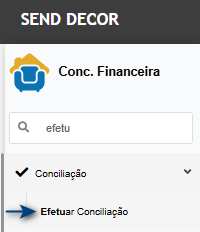
Tela de Efetuar Conciliação.Na tela principal, selecioneLocalizar o banco/agência/conta.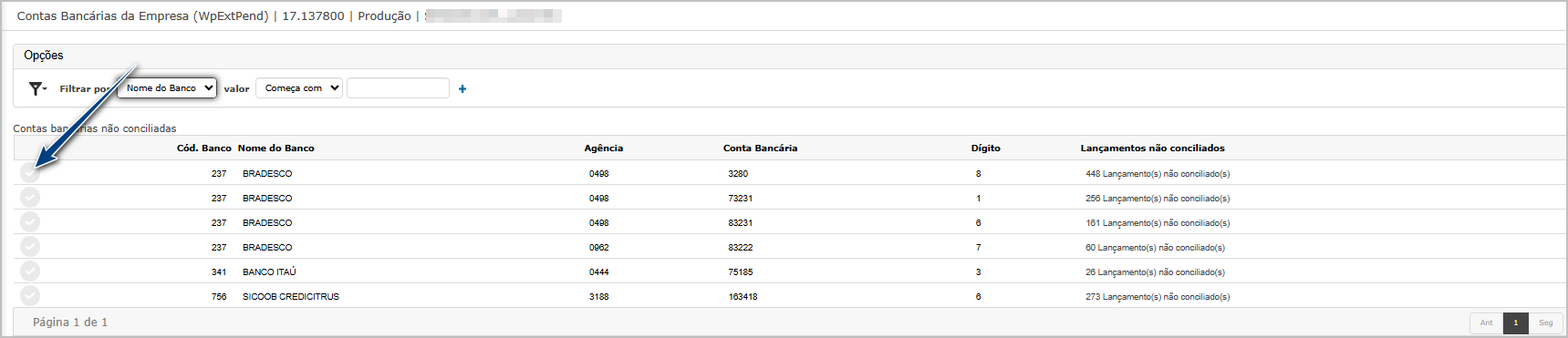
Informe a data e clique em Conciliação Manual.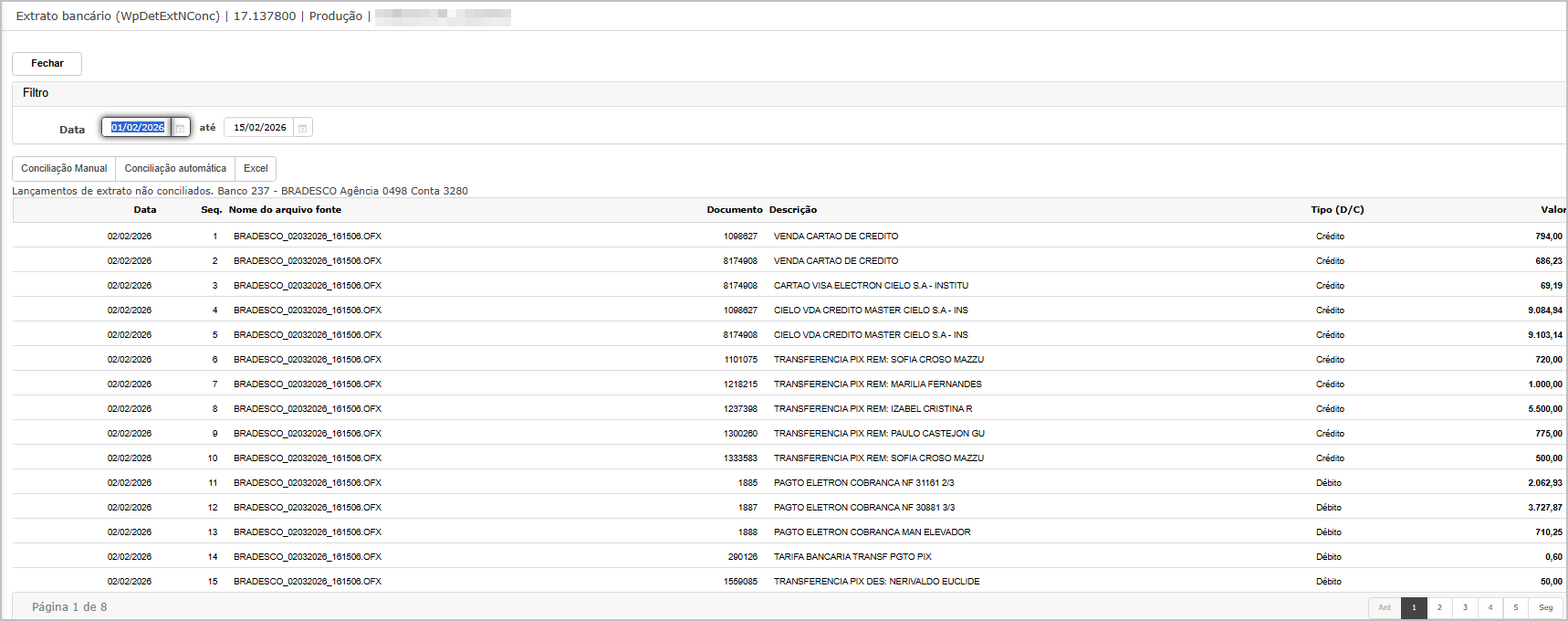
Ordenação por Data: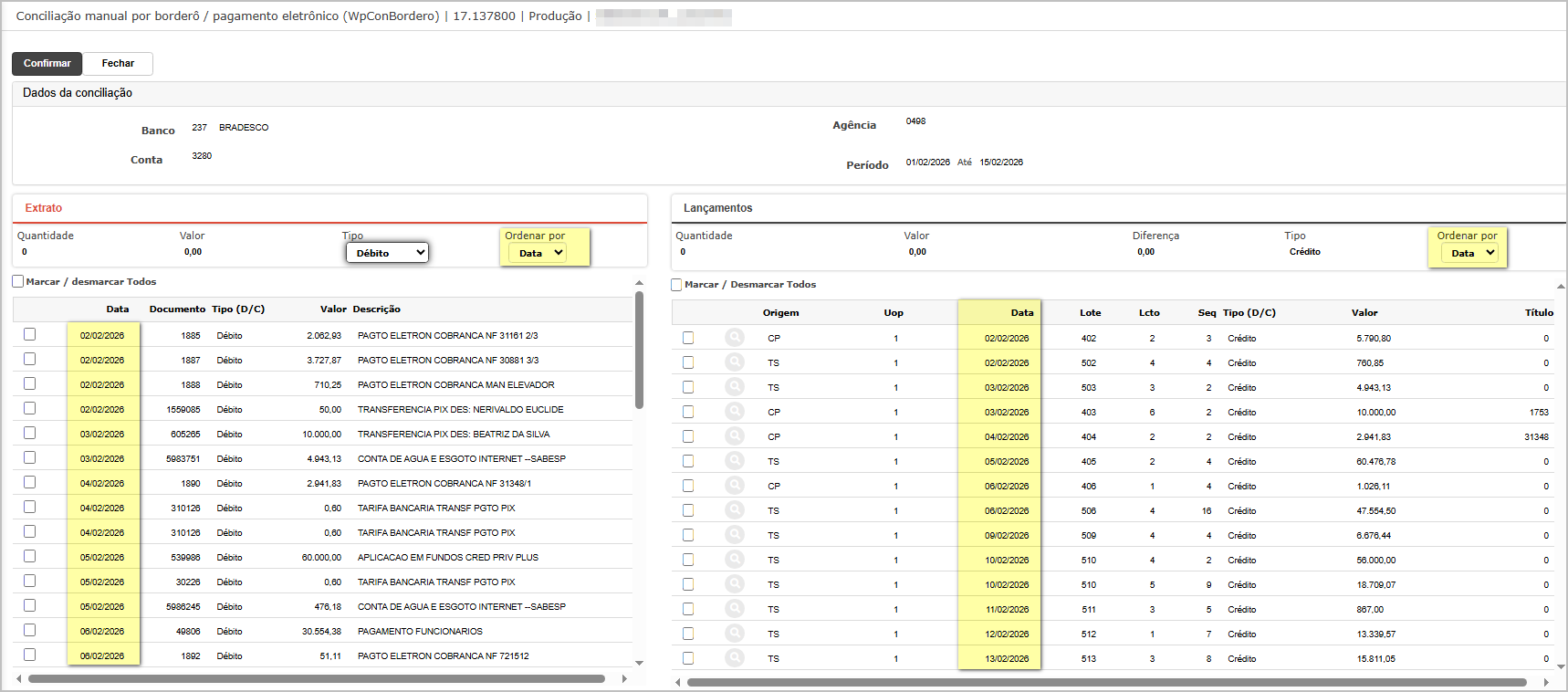
Ordenação por Valor: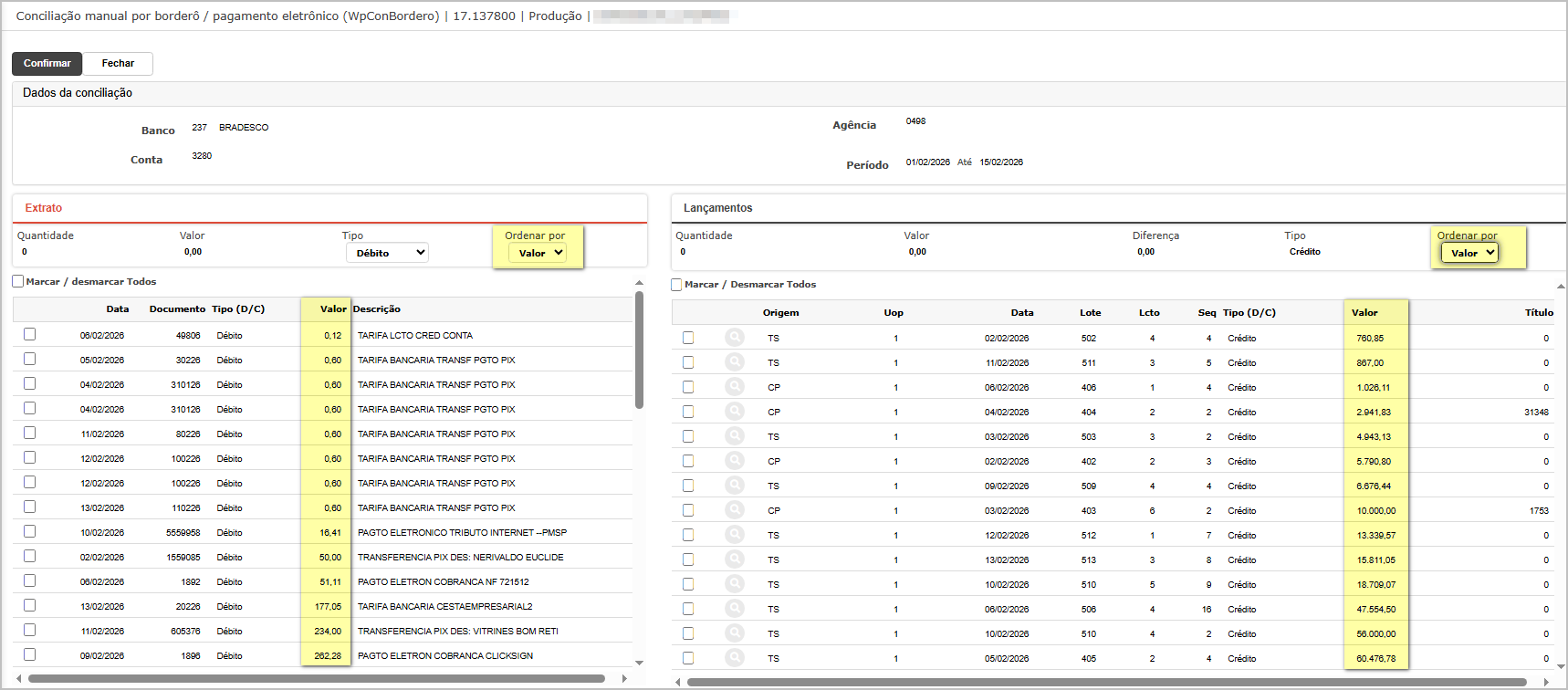
Cenário 2: Validação da seleção de lançamentos após ordenação
Passos:
Ordenar os lançamentos porValor;Selecionar múltiplos registrostítulo nogrid;Observar o total dos itens selecionados.Mudar a ordenação.Observar o total e itens selecionados de cada bloco.
Resultado esperado:
O valor total dos itens selecionados deve ser calculado corretamente;Não deve ocorrer erro no somatório;Após realizar uma nova ordenação, as informações exibidas devem ser automaticamente atualizadas, limpando os dados anteriormente carregados de cada bloco alterado que teve sua ordenação alterada.
Acessando a Funcinalidade
Tela de Efetuar Conciliação.Na tela principal, selecione o banco/agência/conta.
Informe a data e clique em Conciliação Manual.
Seleção de itens com ordenação Valor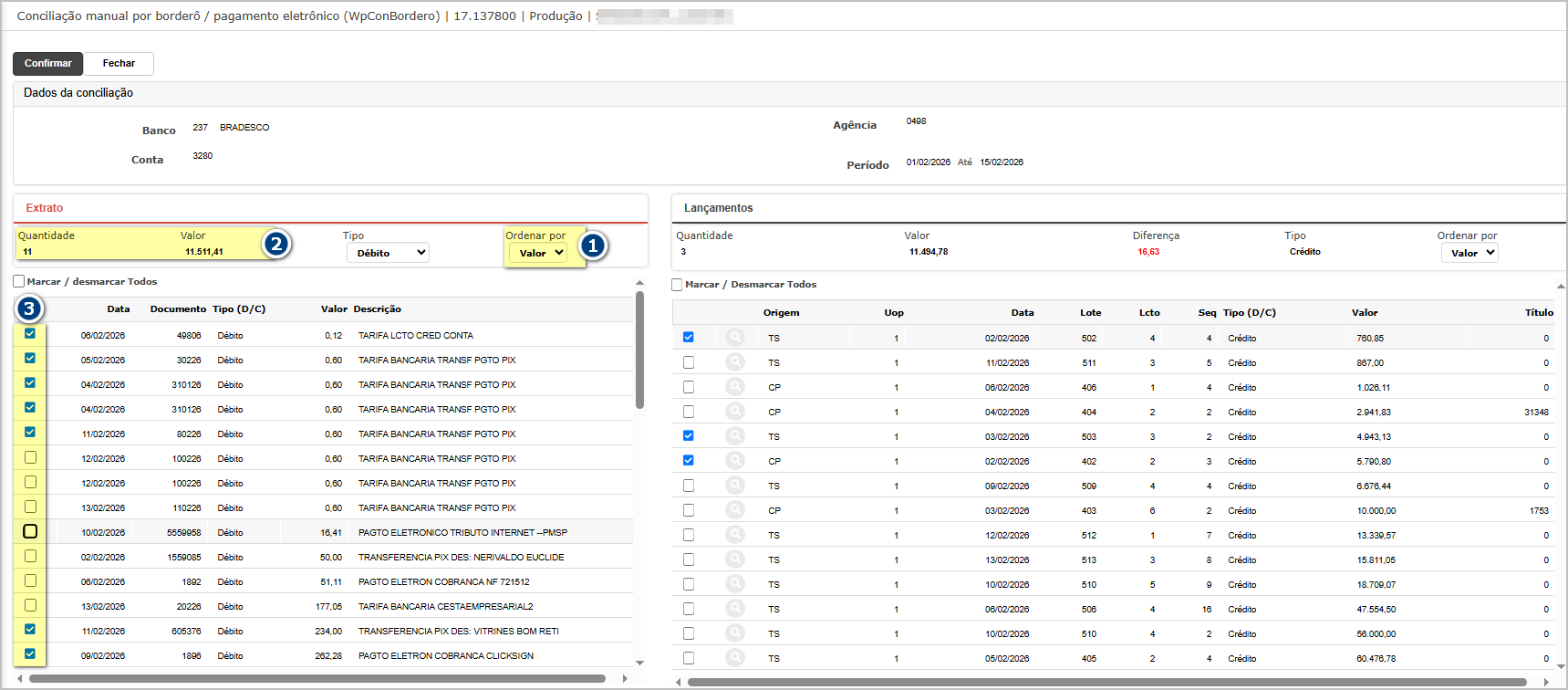
Mudança de ordenação para Data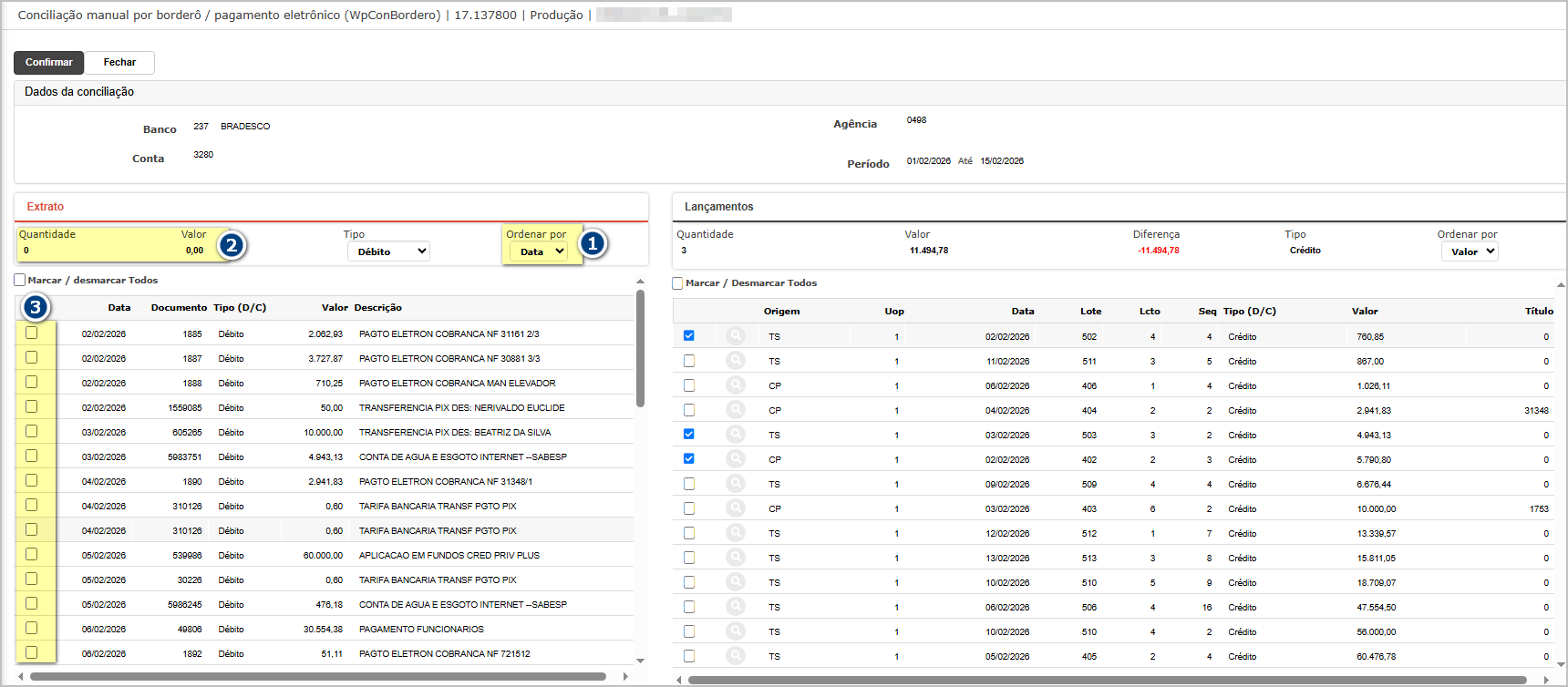
Cenárelatório 3: Validação de divergência entre lançamento e detalhe
Passos:
Localizar um lançamento onde:O valor do lançamento seja diferente do valor do(s) detalhe(s);
Selecionar o lançamento;Verificar o comportamento do sistema.
Resultado esperado:
-
O
sistemarelatório deveexibirapresentar:um-
indicando divergência de valores;Banco
-
O sistema não deve permitir a conciliação com valores inconsistentes;Agência -
Conta
informativo/alerta -
-
Os dados devem refletir a informação atual do título (mesmo após alteração)
Cenário 2: Título baixado (Realizado)
Passos:
-
Selecionar um título em aberto
-
Realizar a baixa informando conta bancária diferente da original
-
Gerar o relatório
-
Localizar o título baixado
Resultado esperado:
-
O
usuárelatório deve apresentar os dados bancários da conta utilizada na baixa -
Não deve considerar a conta original do título
-
Garantia de rastreabilidade da execução financeira
Cenário 3: Lançamento de Fluxo de Caixa (Previsto)
Passos:
-
Acessar Fluxo de Caixa
-
Incluir lançamento informando:
-
Conta bancária
-
-
Salvar como previsto
-
Gerar relatório
Resultado esperado:
-
O relatório deve exibir:
-
Banco
-
Agência
-
Conta
-
-
Os dados devem ser
orientadoexatamentevisualmenteossobreinformados no lançamento
Cenário 4: Lançamento de Fluxo de Caixa (Realizado)
Passos:
-
Localizar lançamento previsto
-
Efetivar (realizar) o
problema.lançamento -
Informar conta bancária na efetivação (se aplicável)
-
Gerar relatório
Resultado esperado:
-
O relatório deve apresentar os dados bancários da efetivação (baixa)
-
Não deve manter dados apenas do previsto
Acessando a Funcinalidade
Tela de Efetuar Conciliação.Na tela principal, selecione o banco/agência/conta.
Informe a data e clique em Conciliação Manual.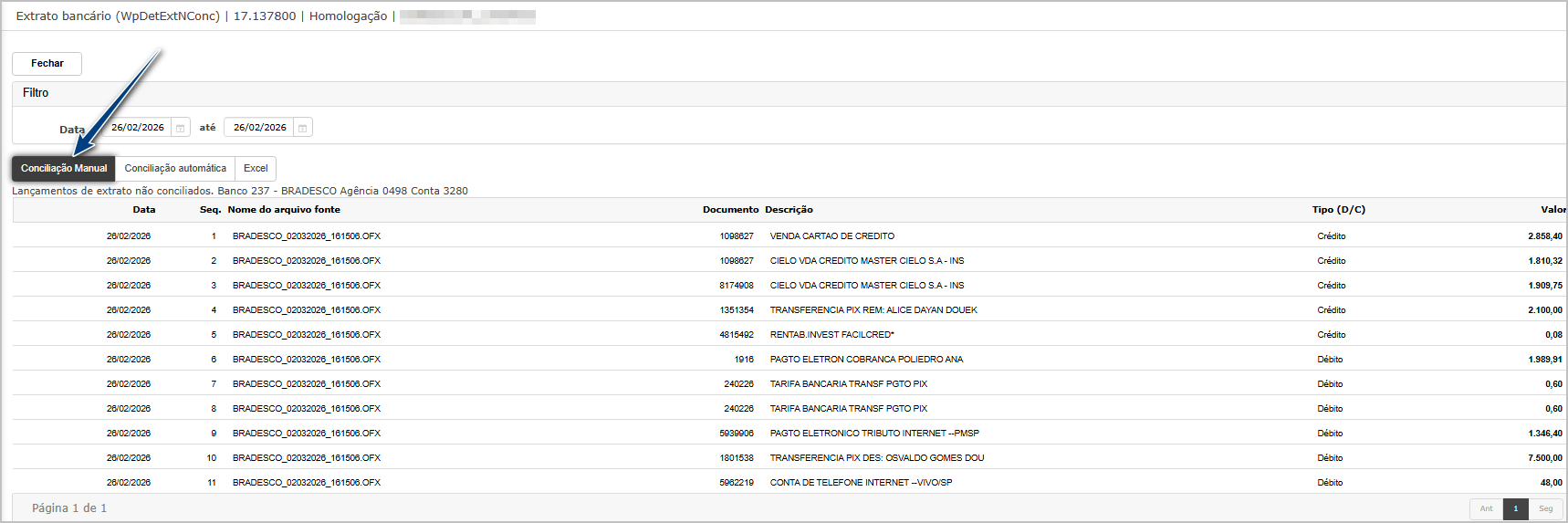
Ao abrir a tela, os lançamentos que apresentarem divergência serão sinalizados com um ícone de alerta. Ao passar o mouse sobre o ícone, será possível visualizar o motivo da divergência.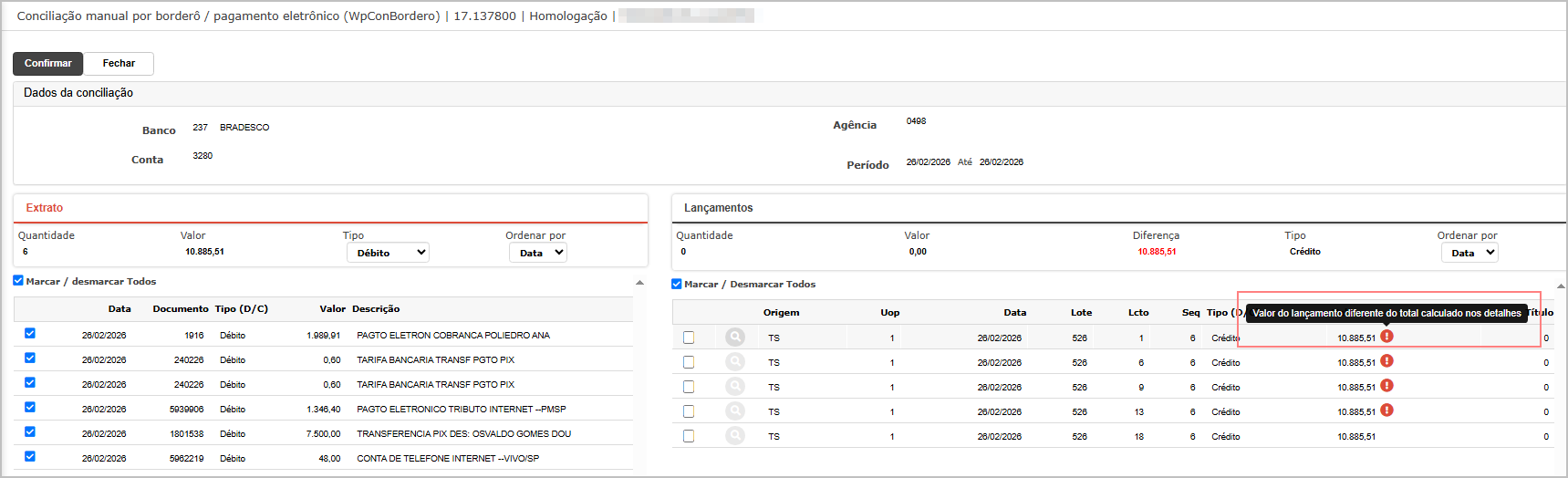
O sistema não permitirá realizar a conciliação de itens com divergência. Ao tentar selecioná-los, será exibida uma mensagem de alerta, impedindo a continuidade do processo.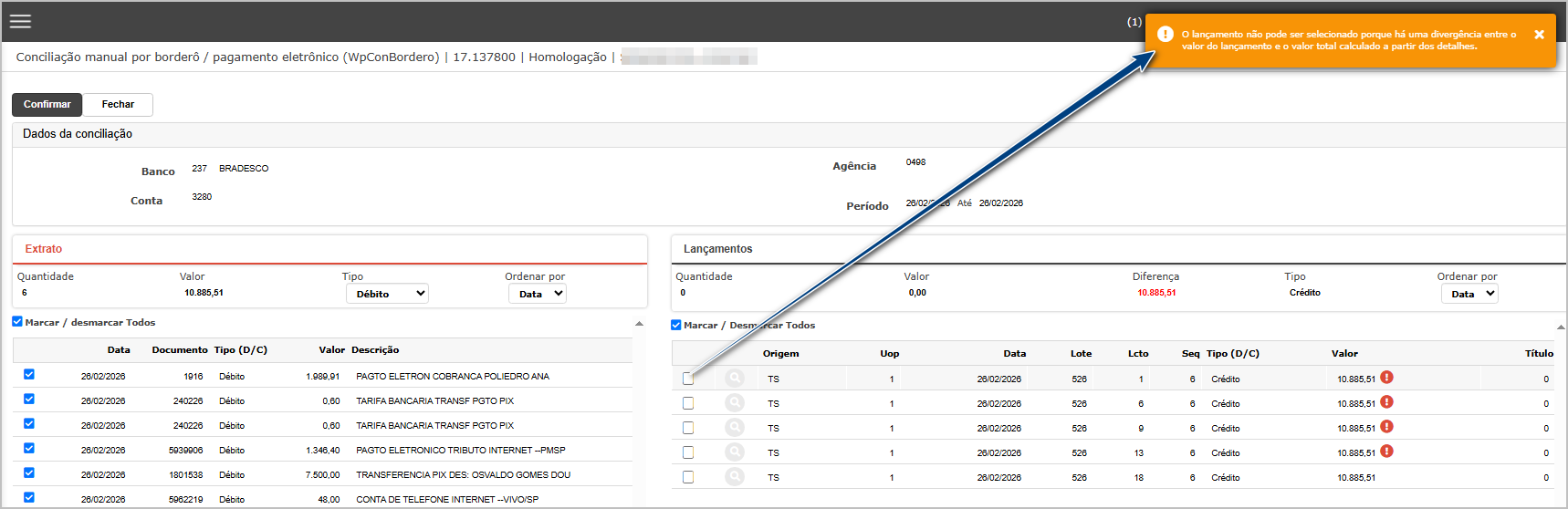

ATENÇÃO: As informações neste documento são meramente ilustrativas e utilizadas apenas para fins de teste.