
OS 102870 - MELHORIA - FLUXO DE CAIXA - AJUSTE DOS ANEXOS
Objetivo:
Esta alteração tem por objetivo validar aas implementaçãomelhorias da nova TAGimplementadas no XMLprocesso de anexos vinculados aos lançamentos do CT-e para controleFluxo de averbação no sistema da ATM (seguradora)Caixa, garantindo que:
-
FoiOscriadoanexosnovovinculadoscampoao lançamento sejam exibidos diretamente noCT-egridparaprincipalcontroleda tela deRCVlançamentos(Responsabilidademanuais,Civilatravés deVeículo)um atalho semelhante ao utilizado em outros processos do sistema (ex.: Contas a Pagar). -
O sistema permita visualizar e baixar os arquivos anexados ao lançamento.
-
O sistema apresente corretamente os anexos vinculados, inclusive quando houver mais de um anexo do mesmo tipo.
-
O
usuáriosistemapode escolher sedisponibilize oseguroComprovanteteráSisPagouquandonãoRCV.lançamento for realizado por meio dessa integração. A TAG é gerada corretamente no XML transmitido.A TAG consolida corretamente as informações:Indicador de RCVDataTACPlaca de TraçãoPlaca(s) de Reboque(s)
-
O
lançamentotextosistemainformativonãonapermitaabaincluirSeguroanexosorientadocorretamentetipo COMPROVANTE quando ousuário.já - estiver
Acomsoluçãostatusatende à solicitação formal enviada pela seguradora (averbação via XML)Realizado.
Premissas:
- Necessário o ambiente estar atualizado com
asaversões:
versão:- Fluxo
Doc.deEletrônicocaixa de número133772XXXX ou superior;Faturamentode número133773ou superior;
Teste realizado após a atualização
CENÁRIOCenário 01 – Validação dado criaçãoatalho de anexos no grid do novo campoFluxo de controle de RCVCaixa
Passo a Passo:passo
-
Acessar o
SENDmódulosistemaFaturamento.
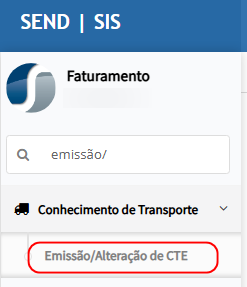
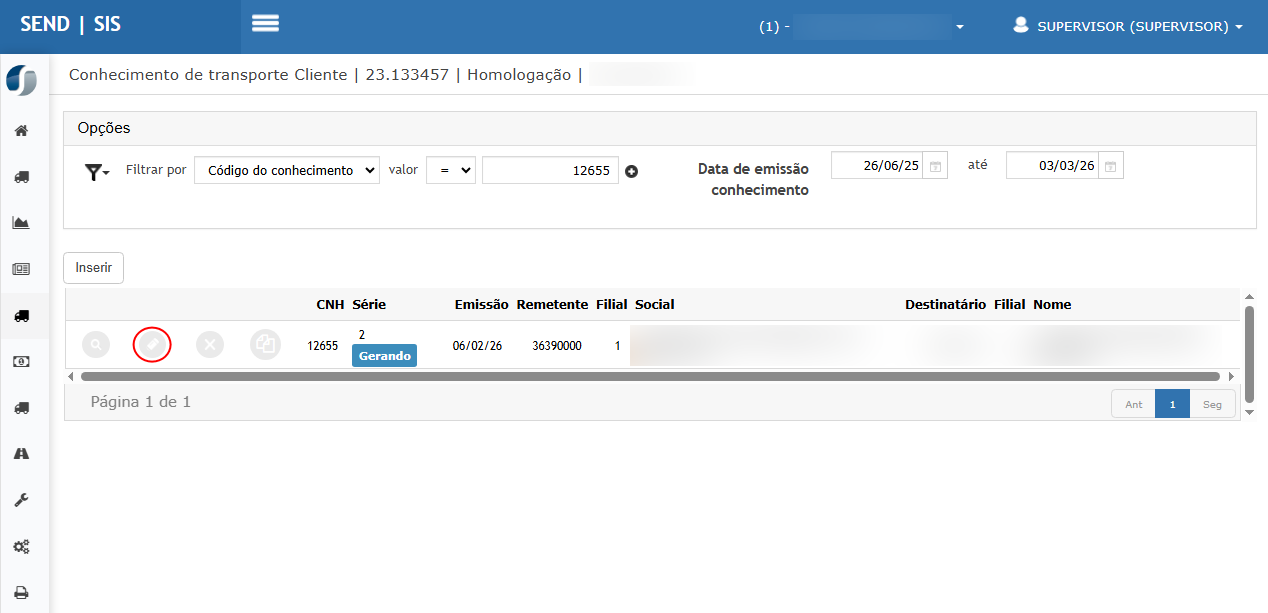
Ir emConhecimento de Transporte > Emissão/Alteração de CTE.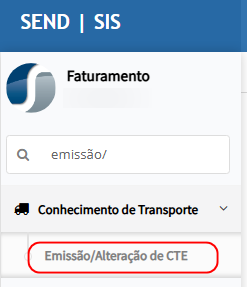
Inserir ou editar um CT-e.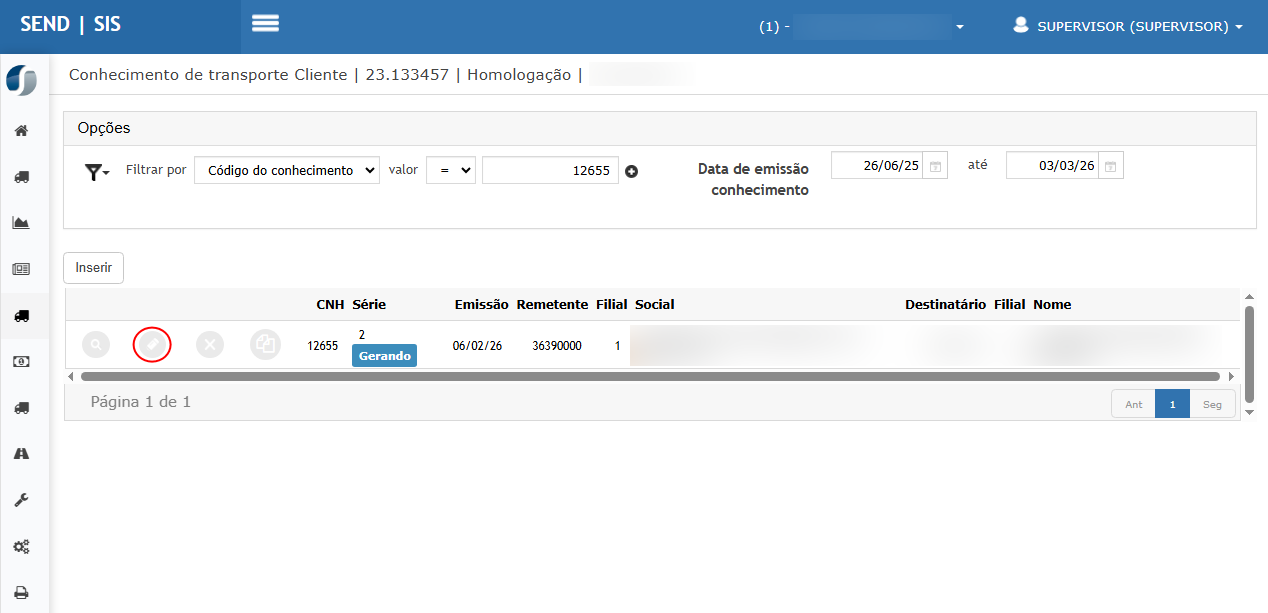
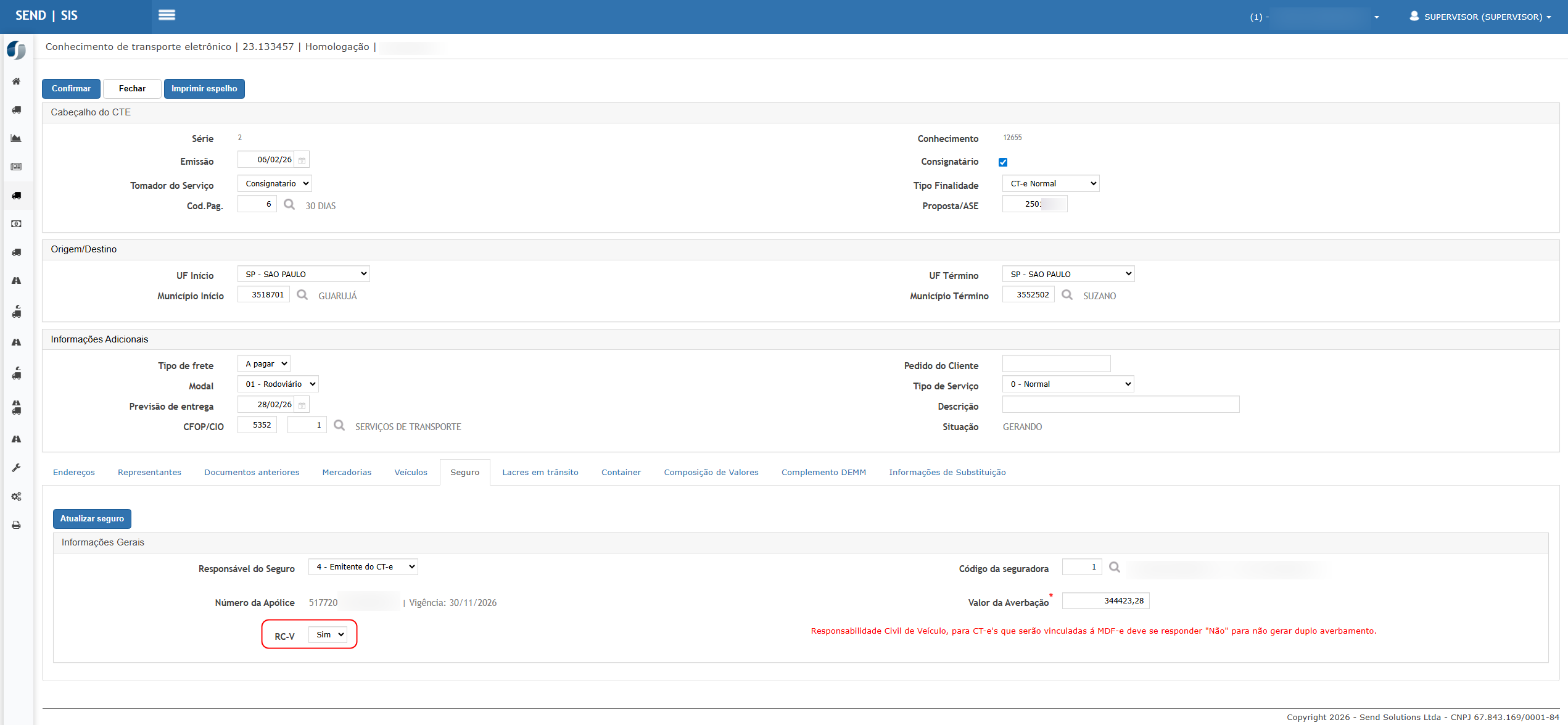
Acessar a abaSeguro.Verificar a existência do novo campoRC-VERP.-
VerificarNavegara presença do texto informativo explicando quando utilizar “Sim” ou “Não”.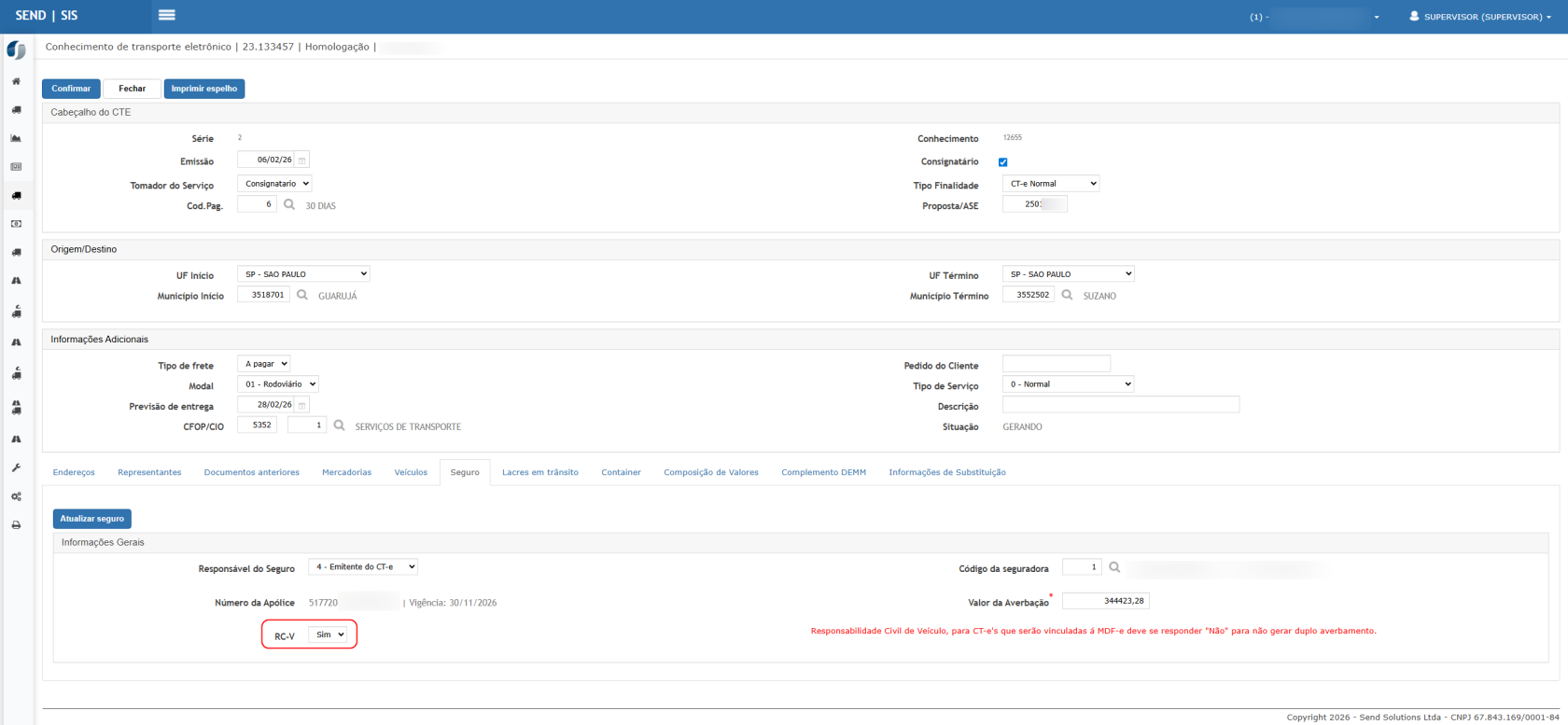

Resultado Esperado:
O campoRC-Vdeve estar visível na aba Seguro.Deve permitir selecionarSimouNão.O texto informativo deve orientar que:Para CT-es vinculados a MDF-e deve responder "Não" para não gerar duplo averbamento.
CENÁRIO 02 – Emissão de CT-e com RCV = SIM
Passo a Passo:
Criar novo CT-e.Preencher dados obrigatórios.Na abaVeículos, incluir:Veículo deTração(ex: placa EPRXXX).Veículo deReboque(ex: placa EPRXXX).
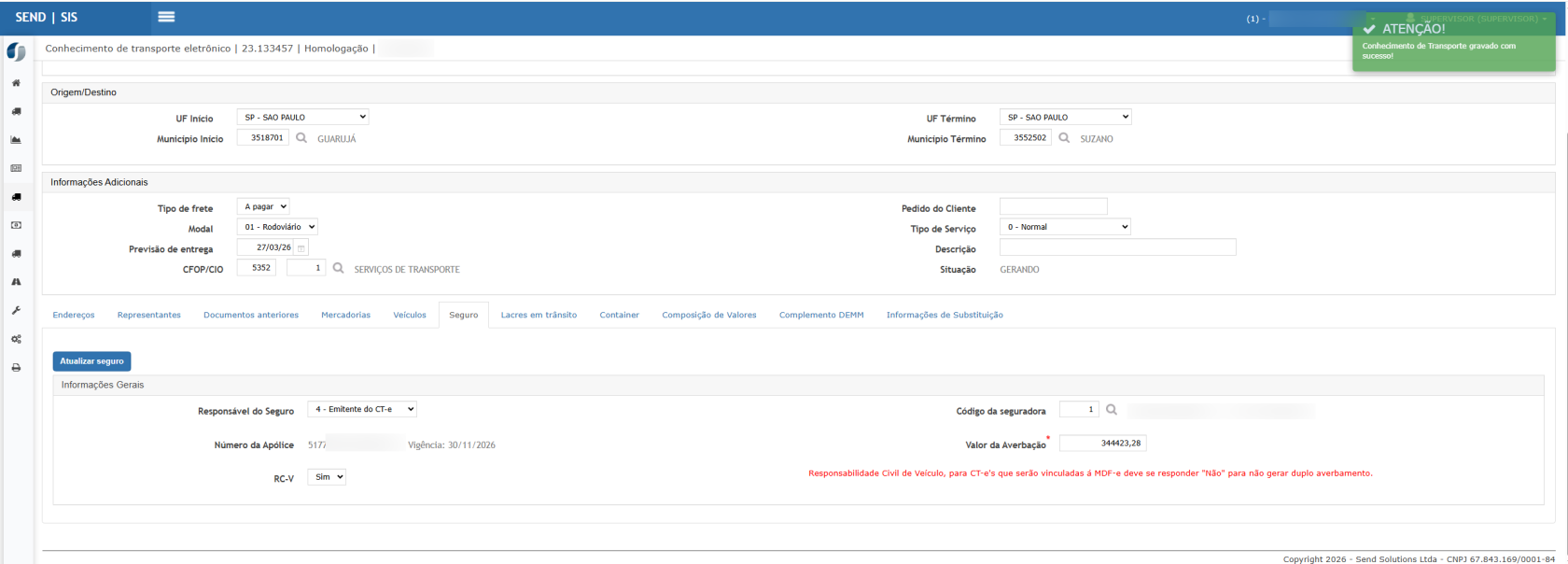
Na abaSeguro:Informar seguradora.Informar valor da averbação.SelecionarRC-V = Sim.
Finalizar e salvaraté oCT-e.
menu: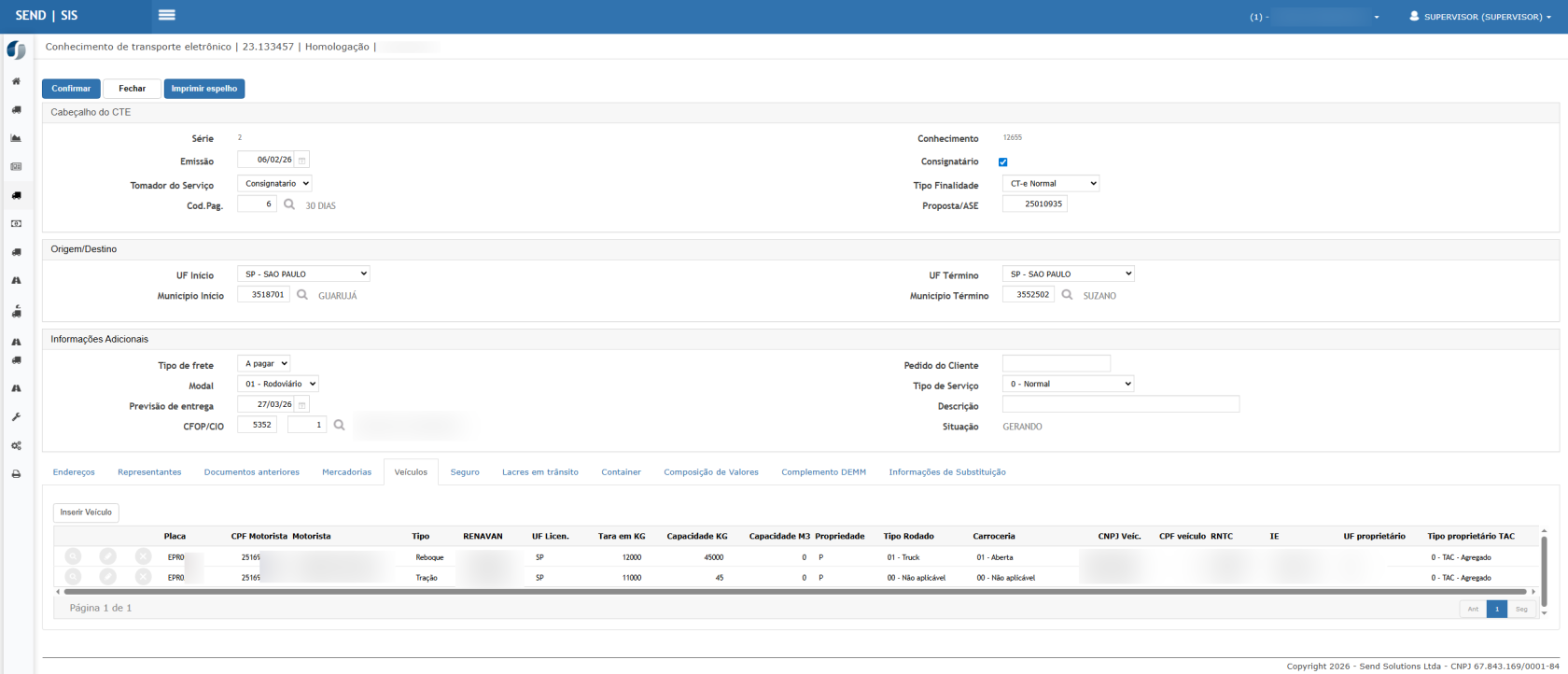
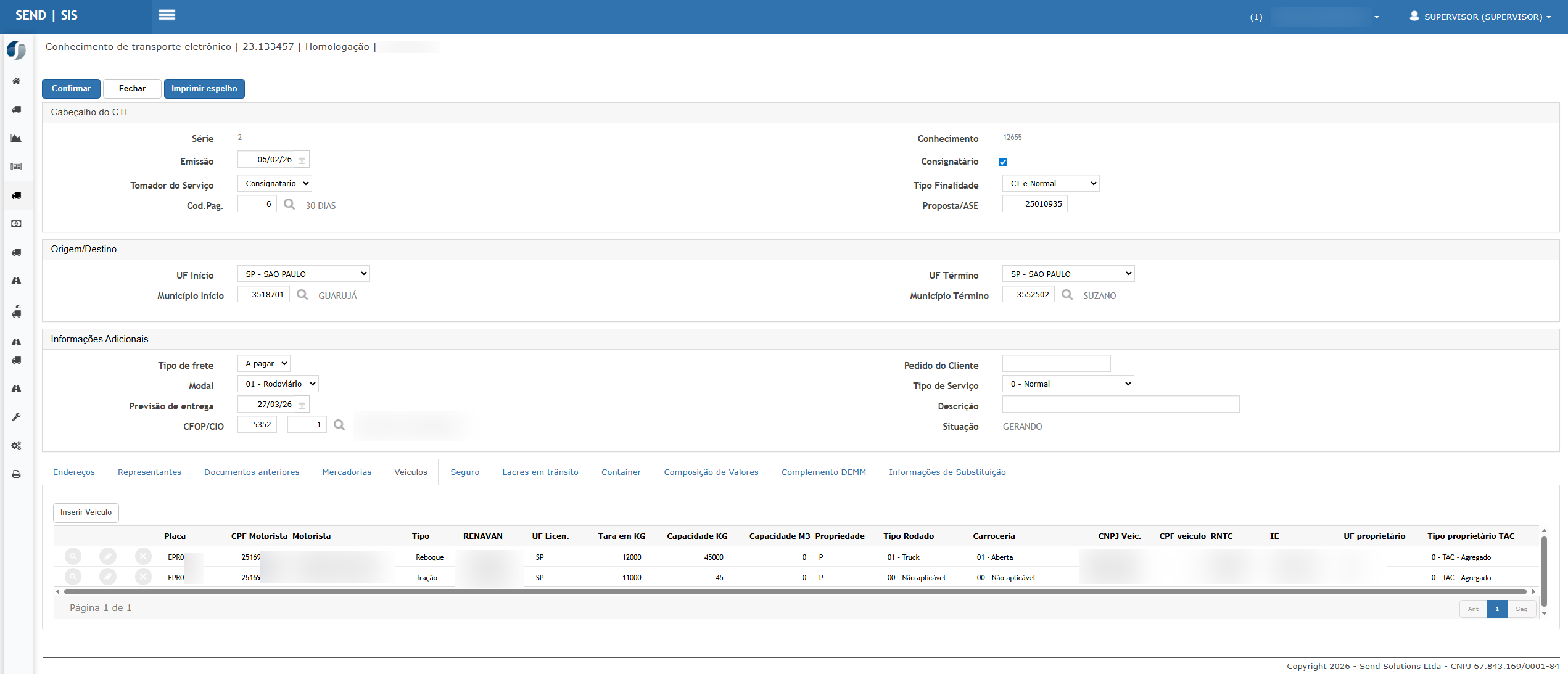
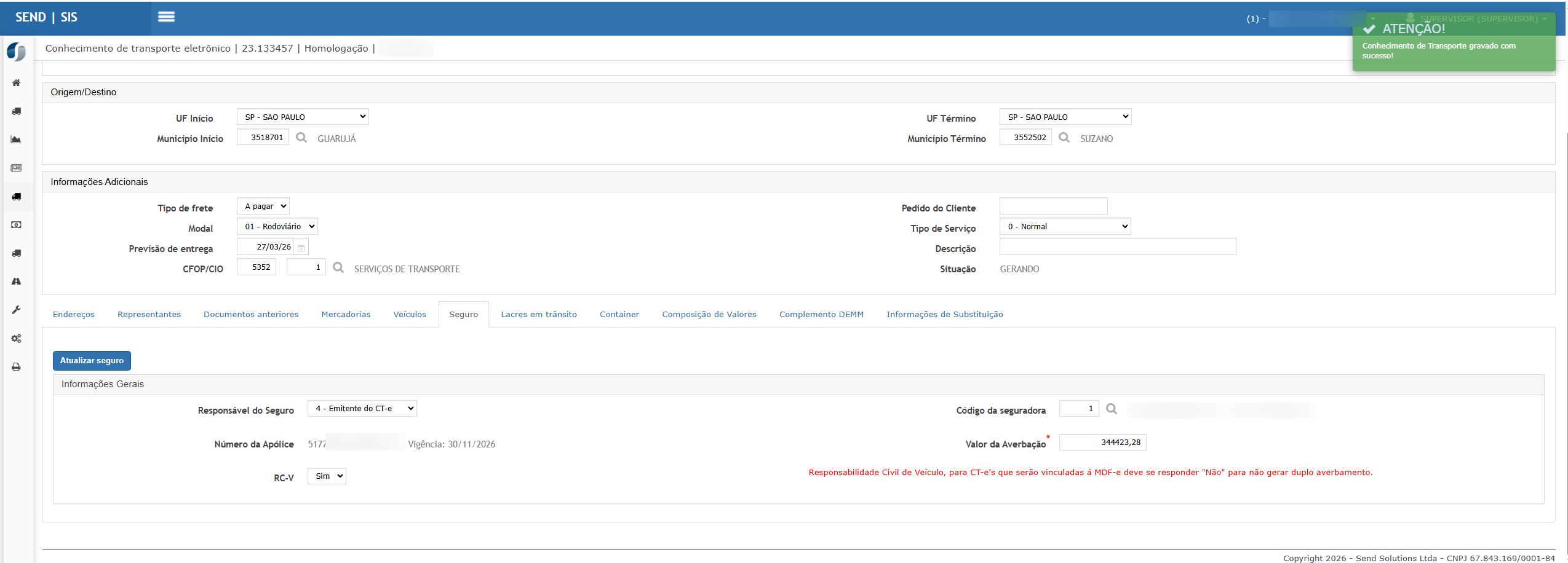
Resultado Esperado:
CT-e deve ser salvo normalmente.Situação deve permitir transmissão.Informação de RCV deve ser armazenada corretamente.
CENÁRIO 03 – Emissão de CT-e com RCV = NÃO
Passo a Passo:
Criar/editar novo CT-e.Preencher dados obrigatórios.Incluir veículos (tração e reboque).Na aba Seguro selecionarRC-V = Não.Salvar o CT-e.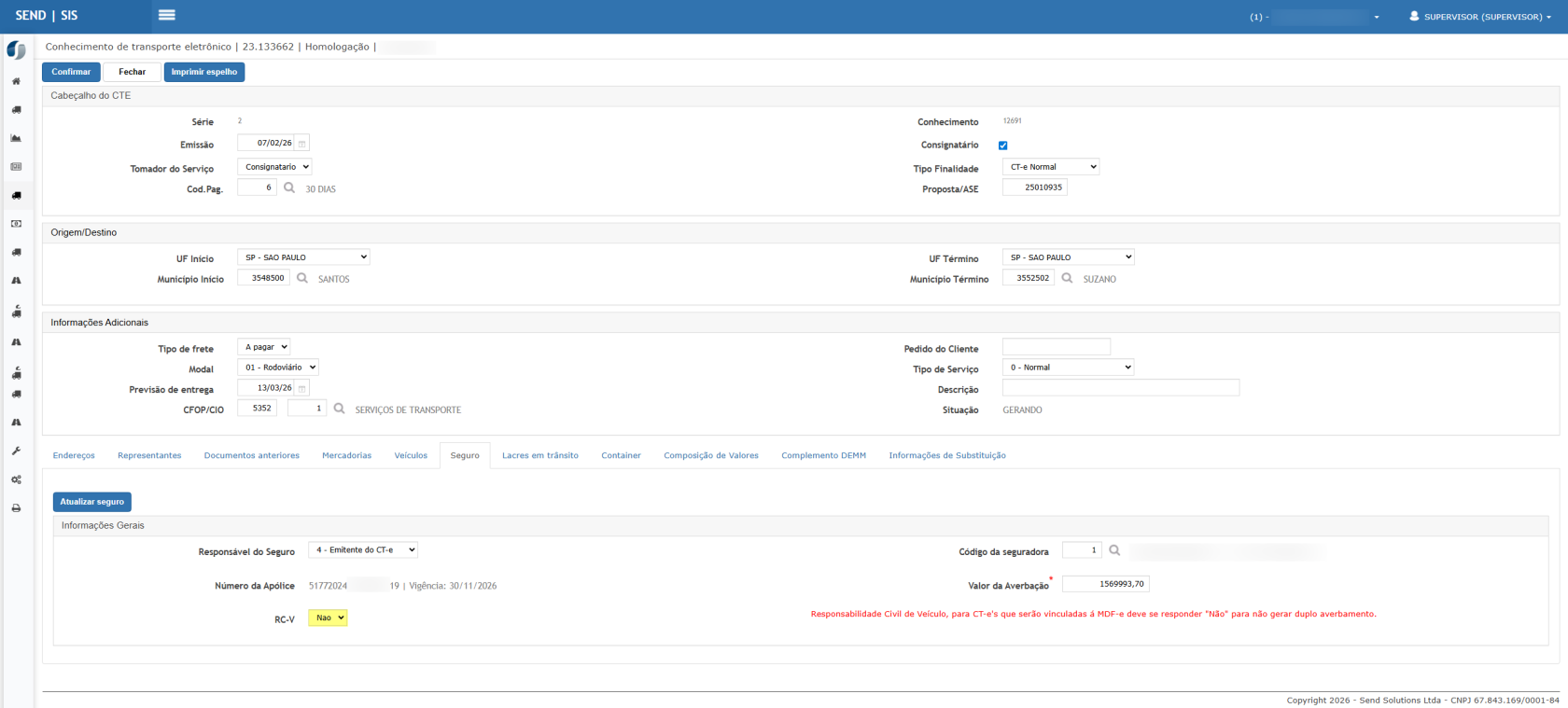
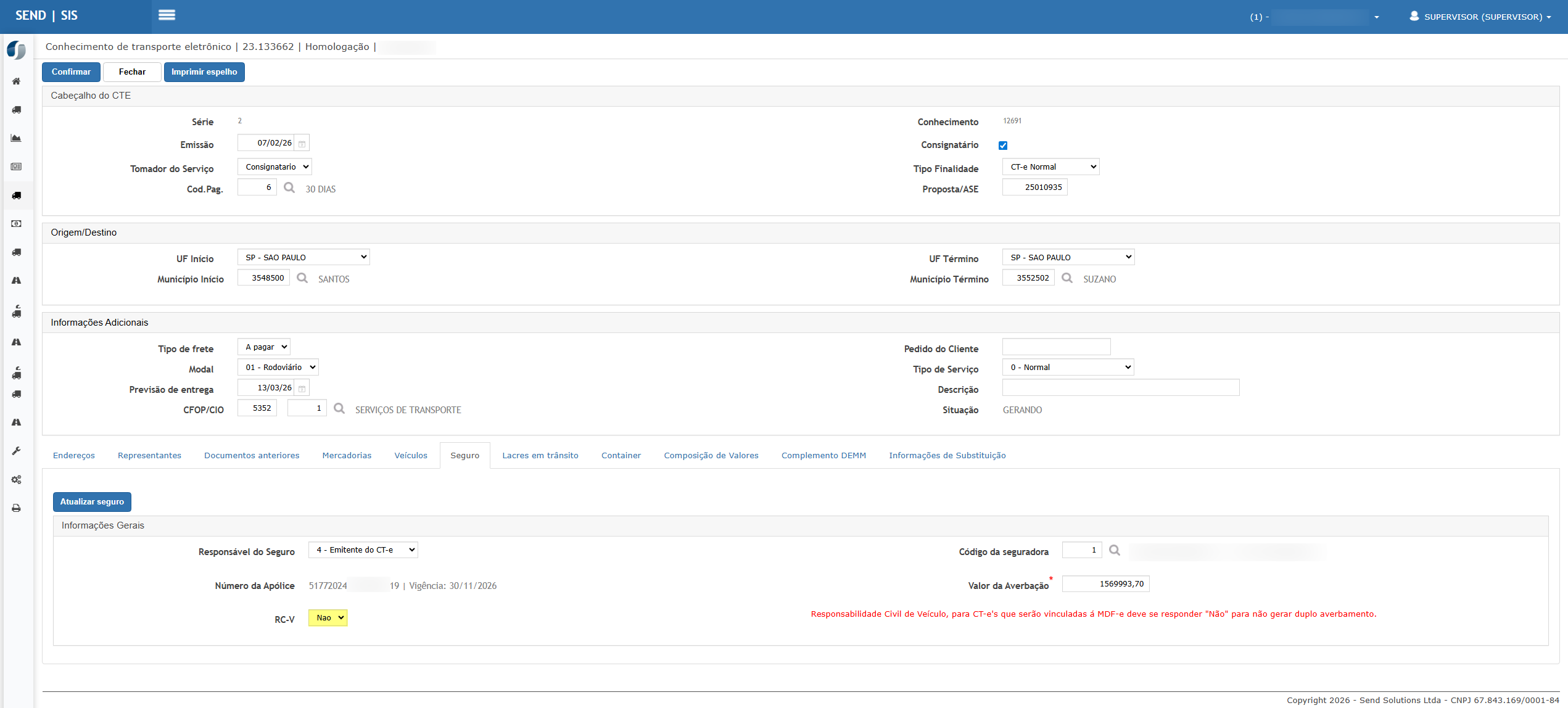
Resultado Esperado:
CT-e salvo com sucesso.Sistema deve respeitar a escolha e preparar XML conforme seleção.
CENÁRIO 04 – Transmissão de CT-e com geração da nova TAG
Passo a Passo:
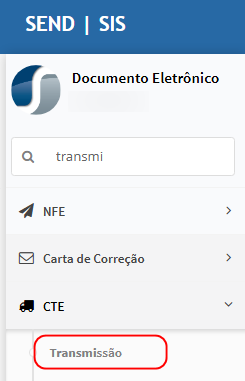
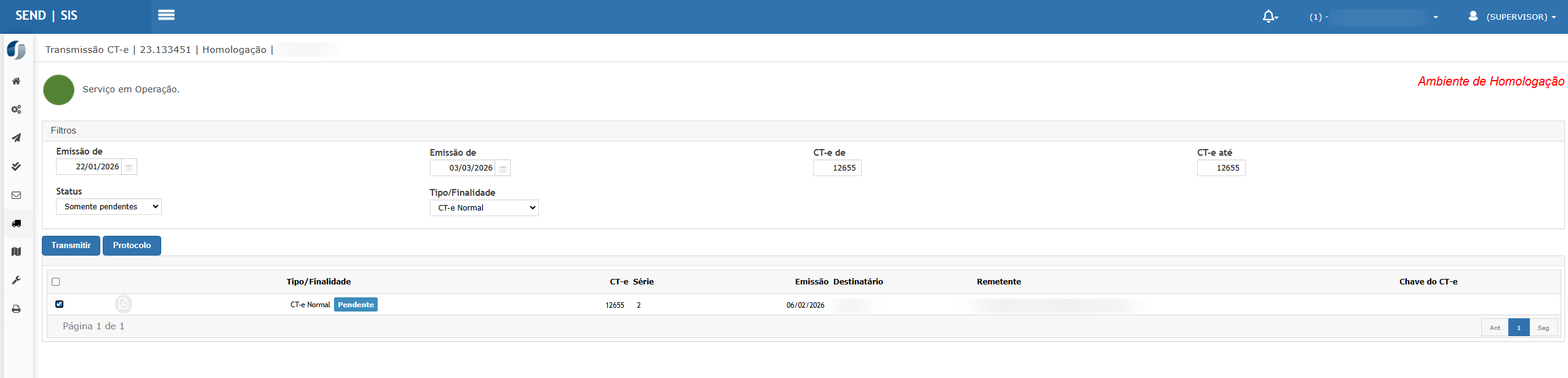
Acessar móduloDocumento Eletrônico.
MenuCTE > Transmissão.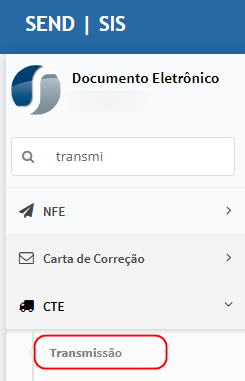
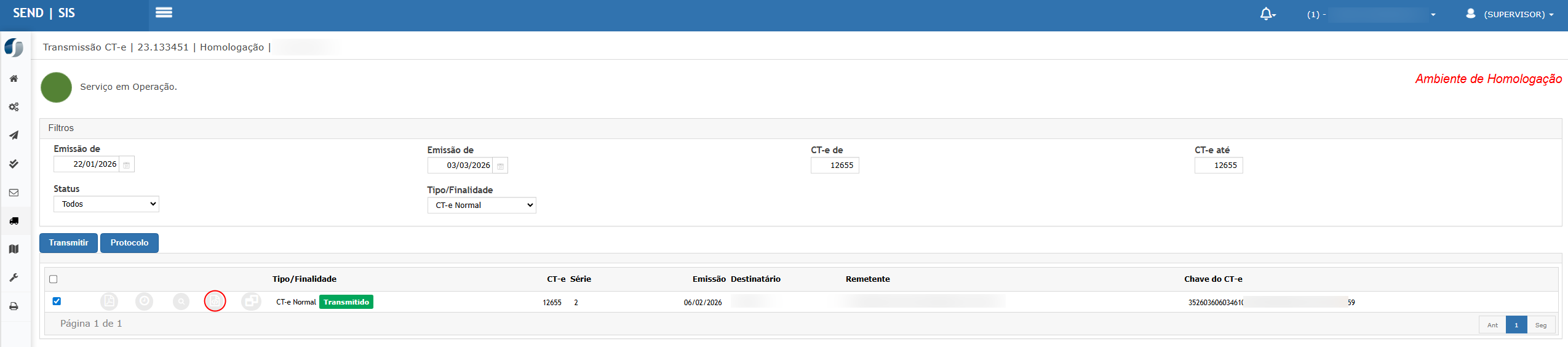
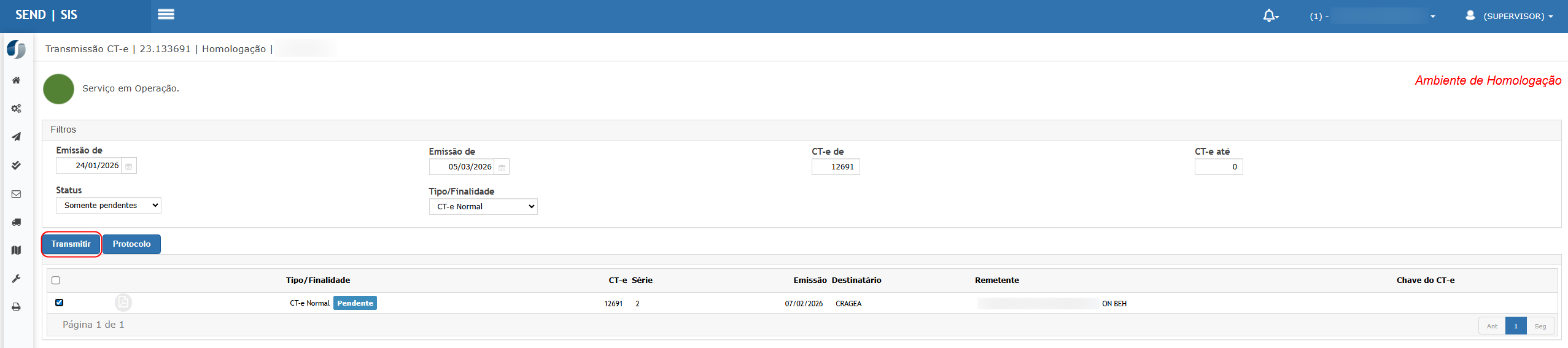
Selecionar o CT-e criado.Clicar emTransmitir.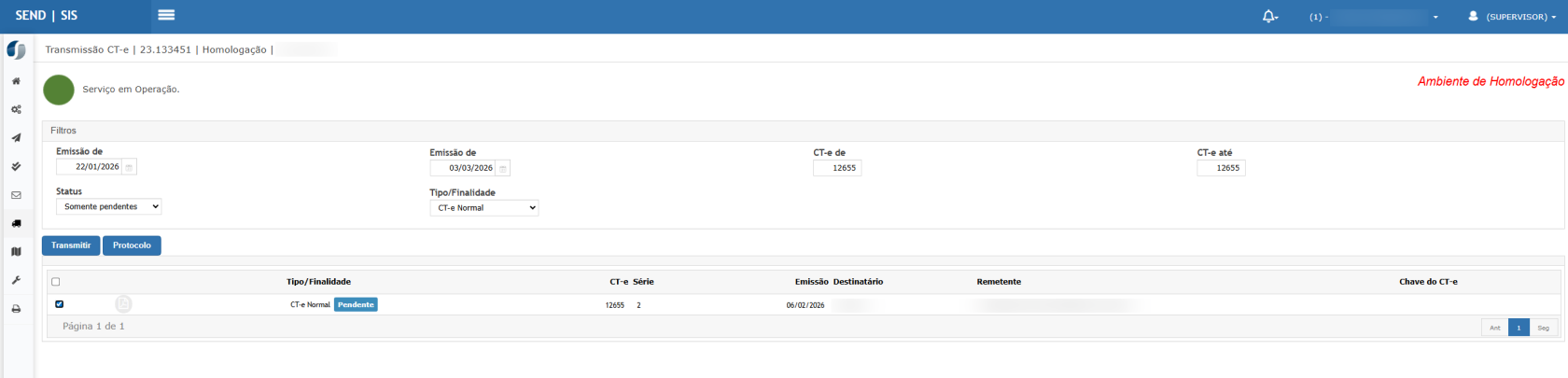
Aguardar autorização.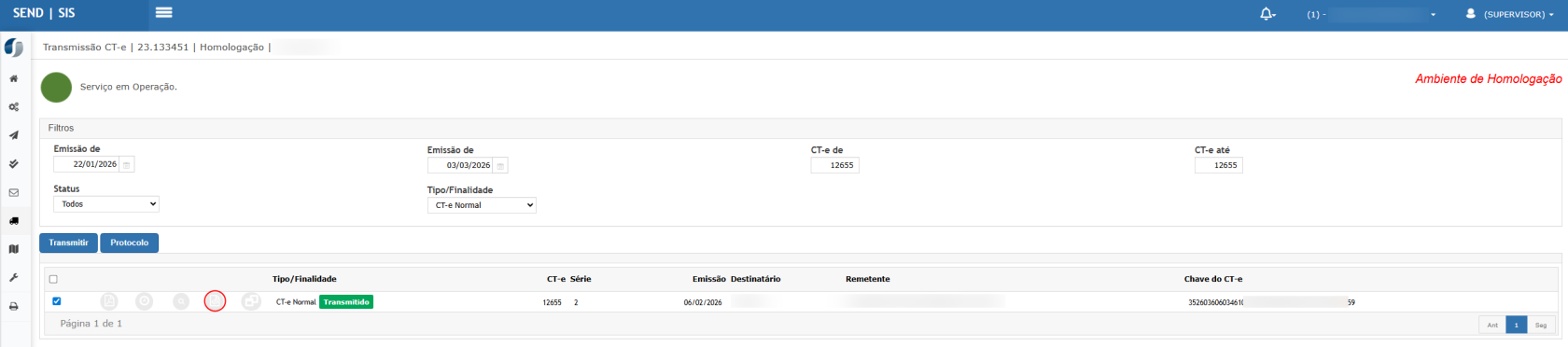

Resultado Esperado:
CT-e deve ser transmitido com statusTransmitido.Nenhum erro na SEFAZ.XML deve ser gerado contendo nova TAG.
CENÁRIO 05 – Validação da TAG no XML transmitido
Passo a Passo:
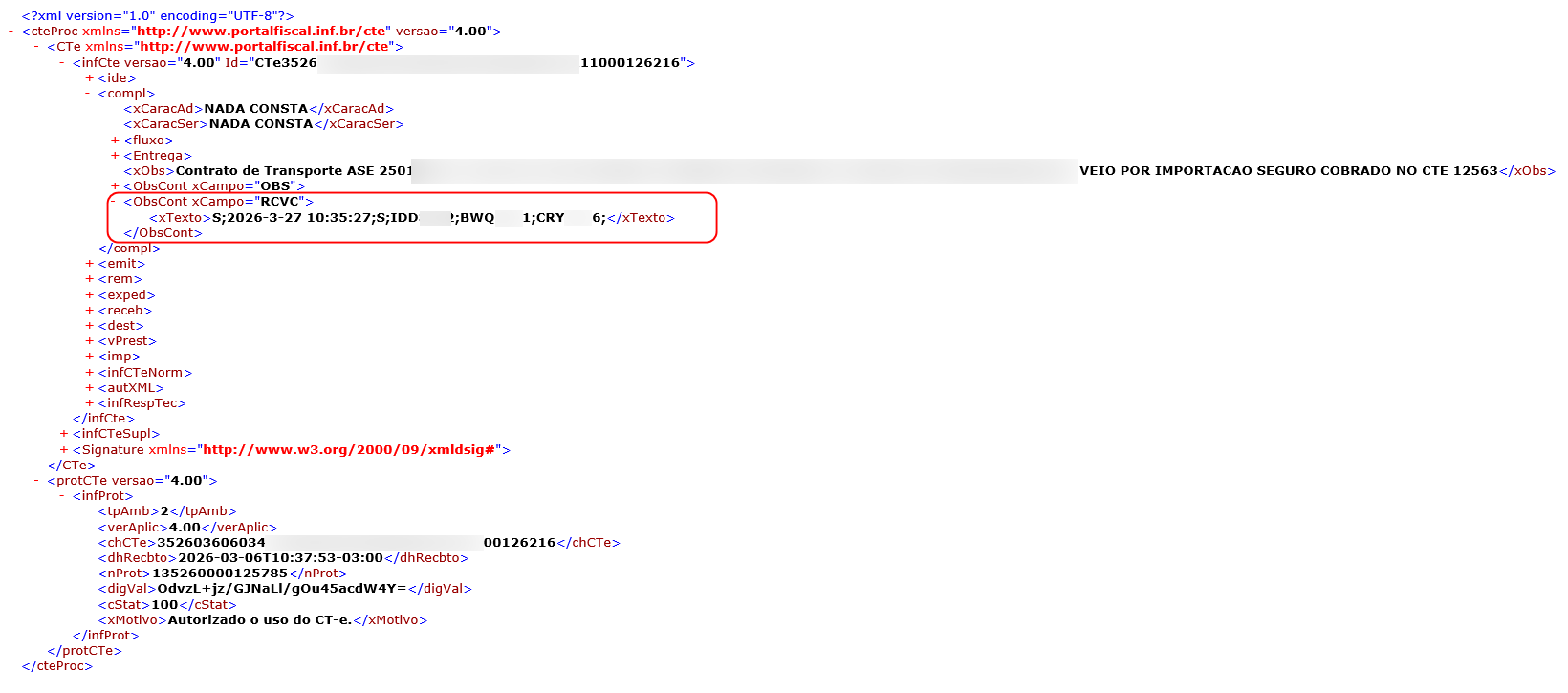
Após transmissão, clicar no ícone deDownload XML.Abrir o XML.Localizar a TAG: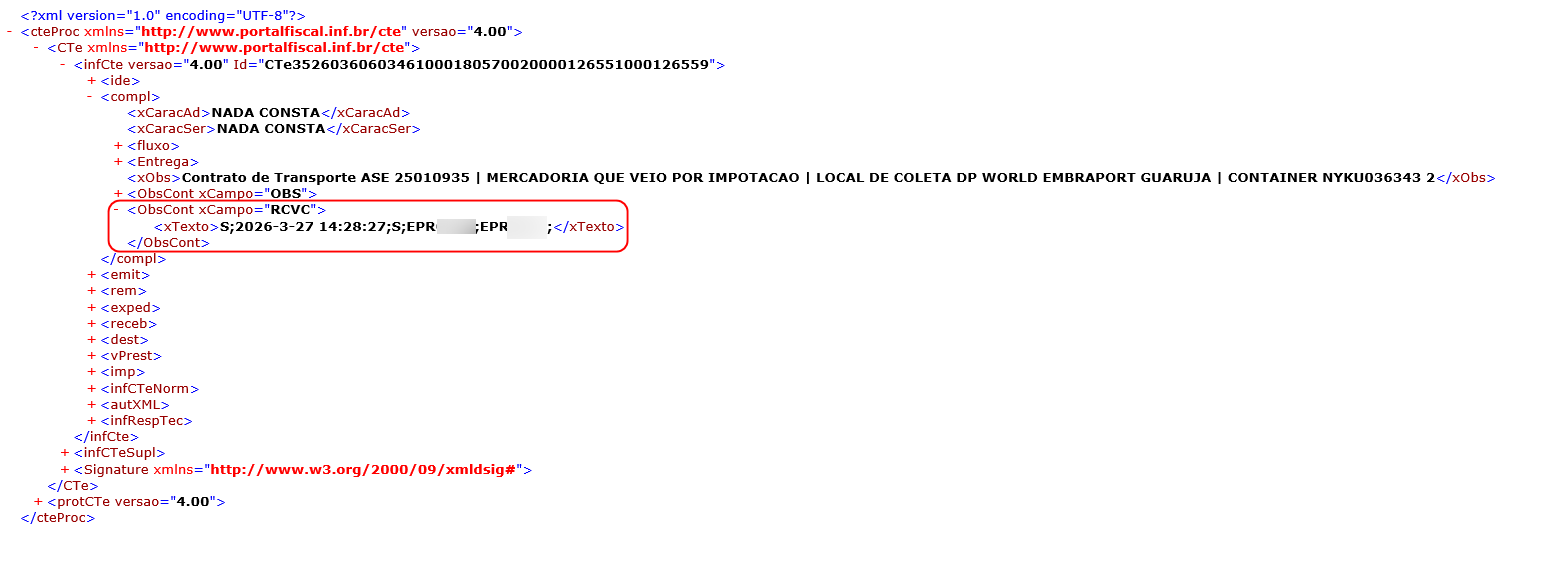
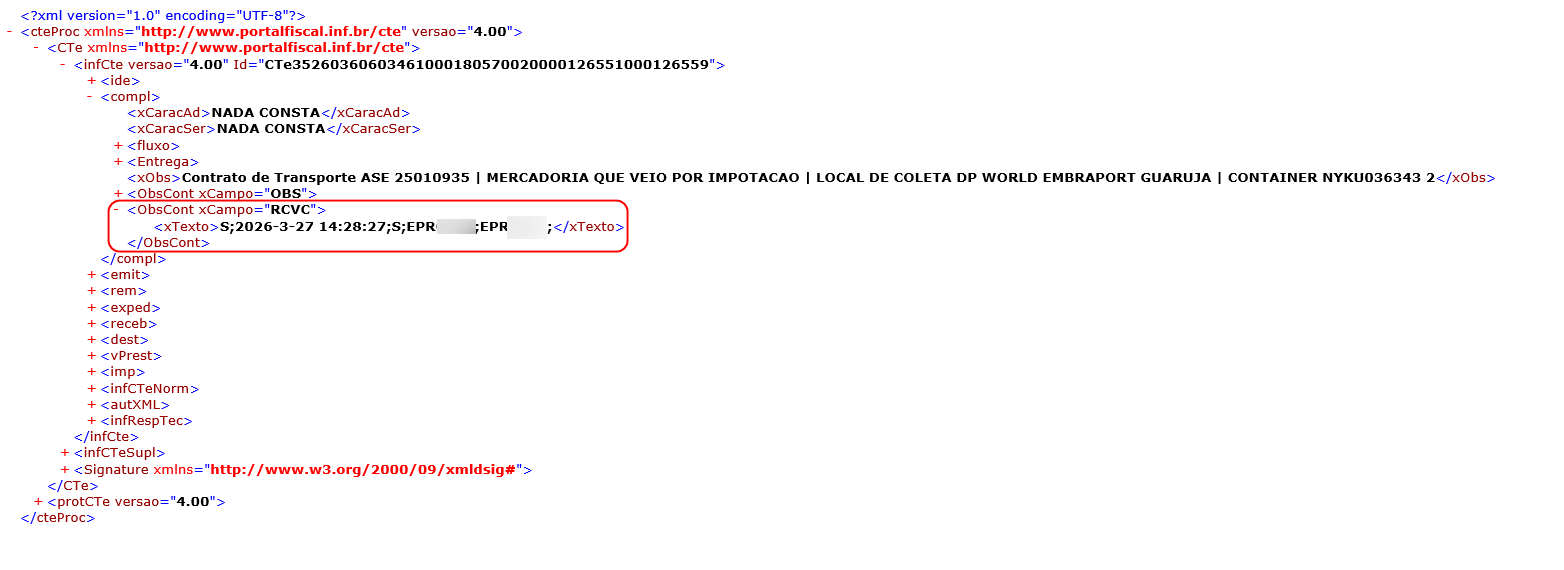
Validar composição das informações.
Resultado Esperado:
A TAG deve conter:
Informações devem estar consolidadas na ordem correta.TAG deve ser gerada apenas quando aplicável.XML deve permanecer válido conforme schema CT-e 4.00.
CENÁRIO 06 – Validação quando RCV = NÃO
Passo a Passo:
Transmitir CT-e com RCV = Não.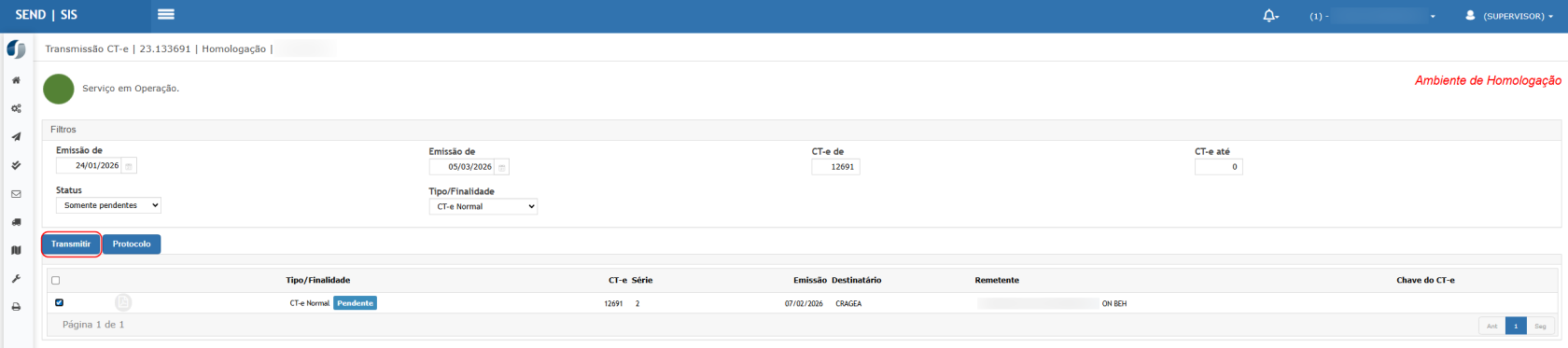
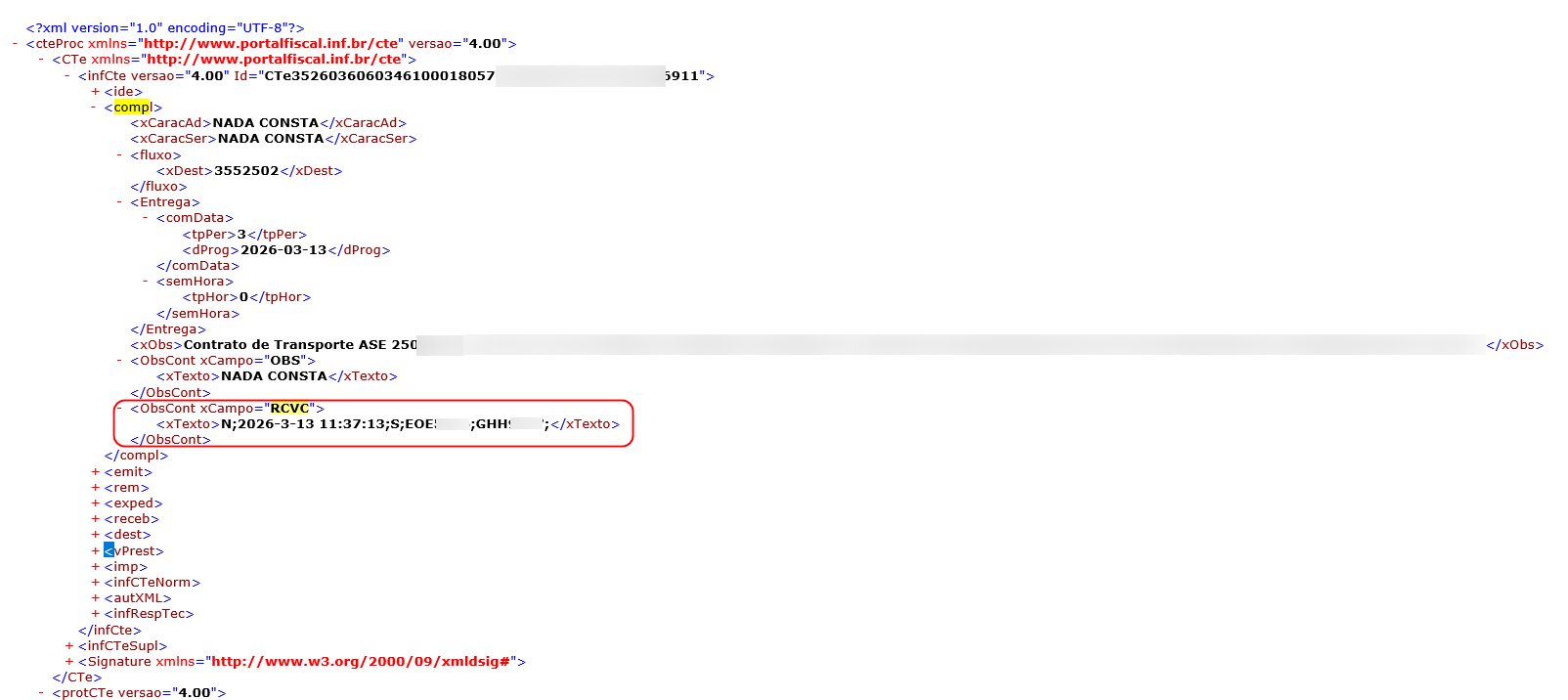
Baixar XML.Localizar TAG RCVC.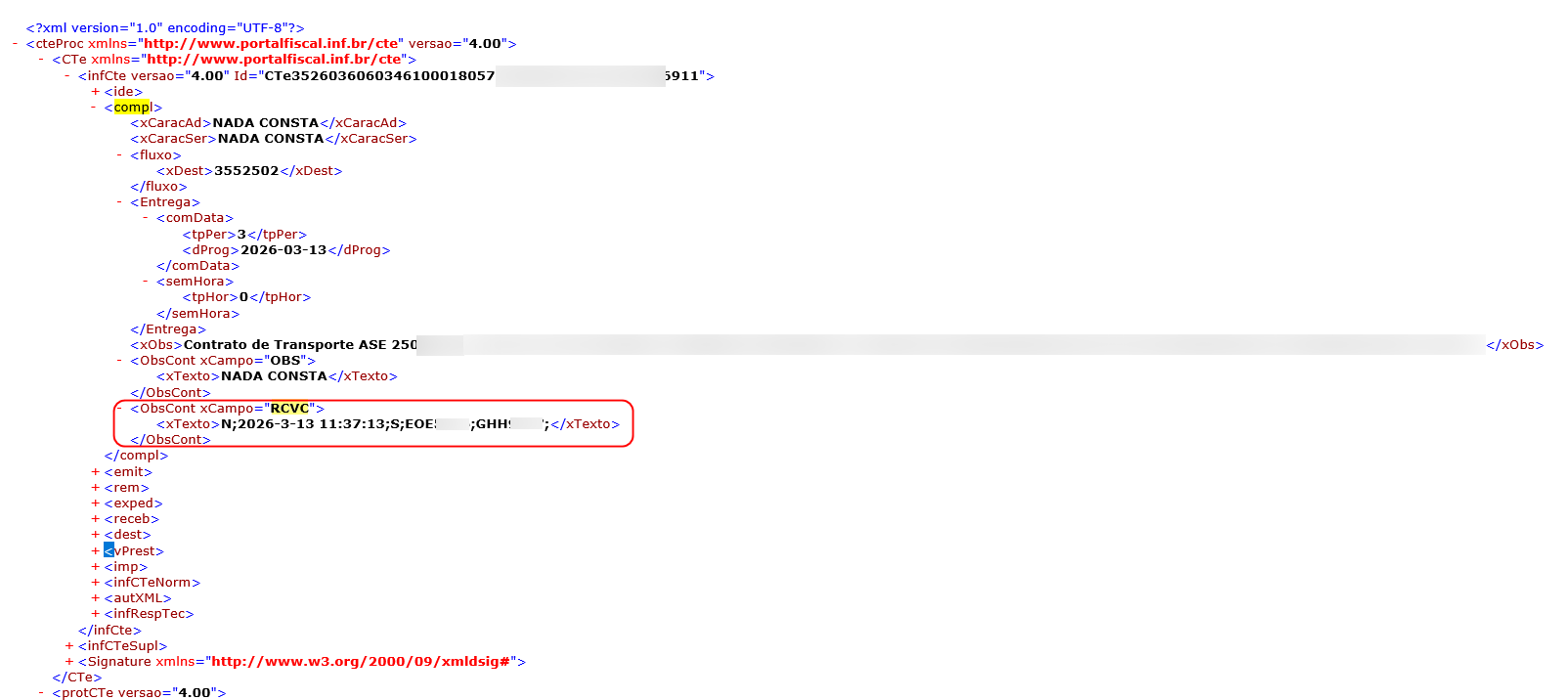
Resultado Esperado:
A TAG deve refletir o indicador "N".Não deve haver inconsistência na estrutura.XML válido e autorizado.
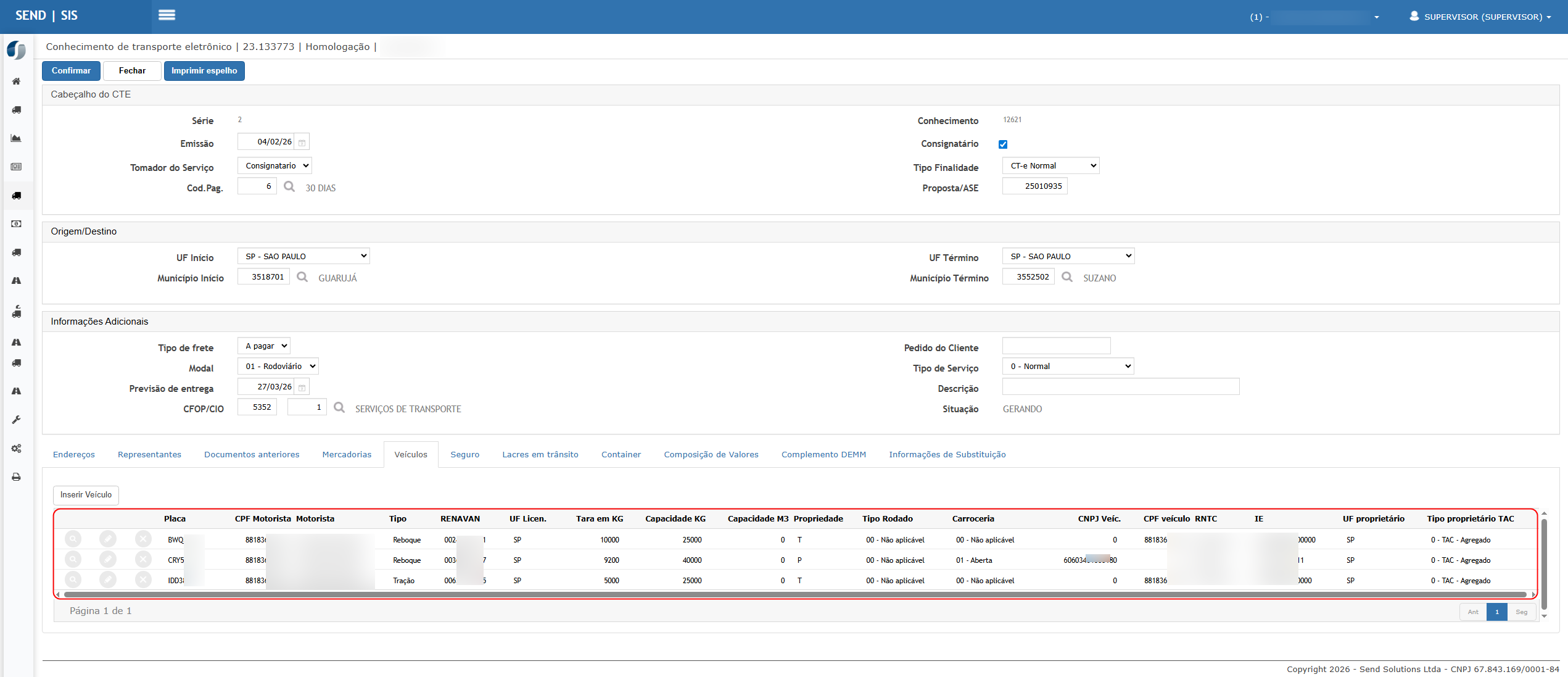
CENÁRIO 07 – Validação de múltiplos reboques
Passo a Passo:
Emitir CT-e com:1 tração2 ou mais reboques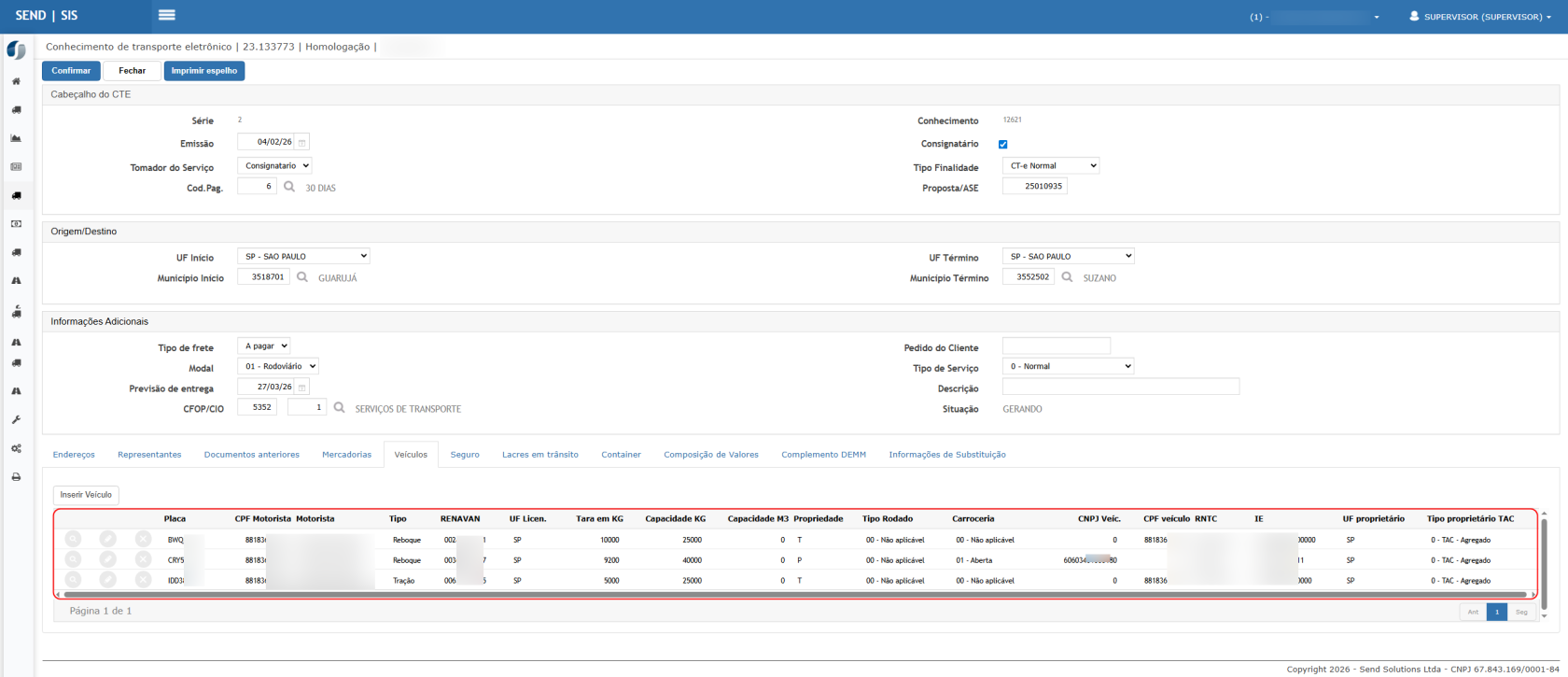
Transmitir CT-e.Baixar XML.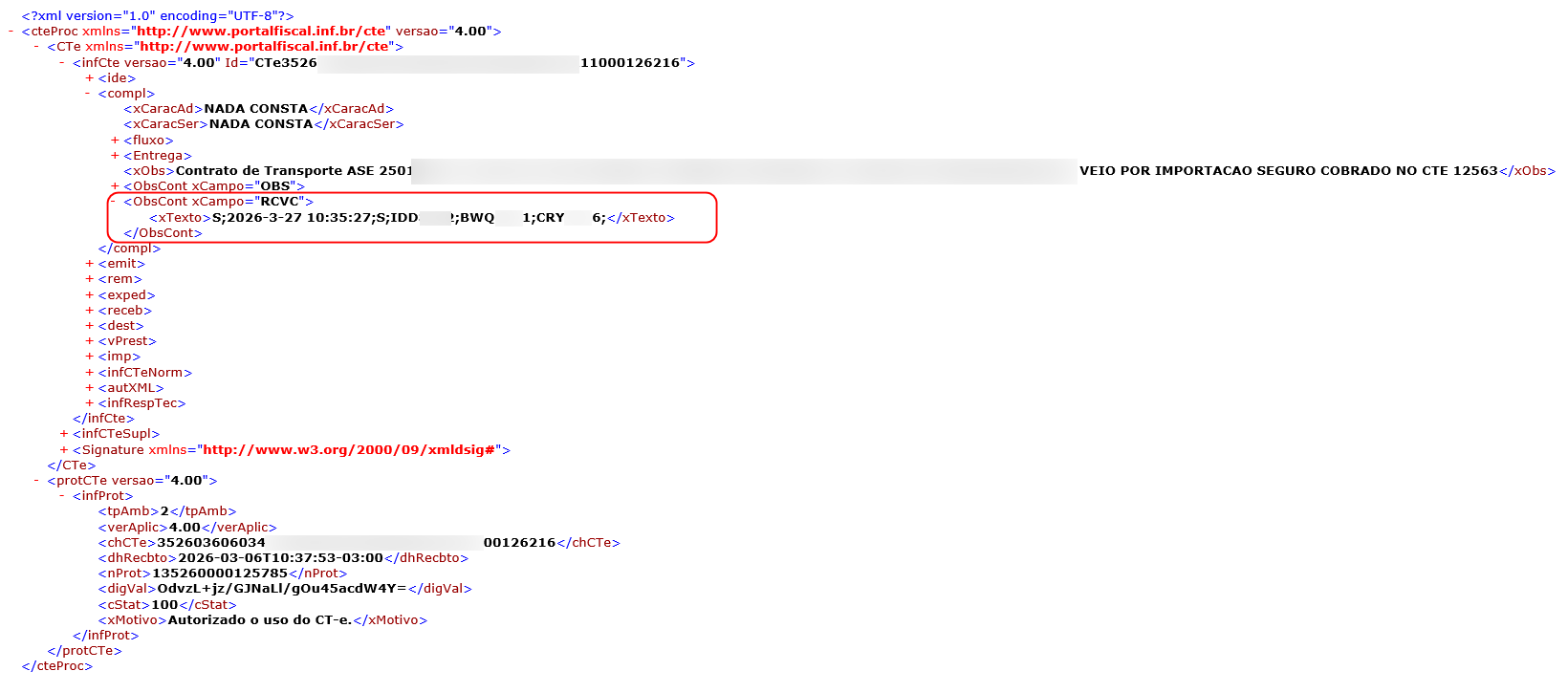
Resultado Esperado:
TAG deve consolidar todas as placas de reboque.Estrutura deve manter padrão:
-
Aguardar o carregamento da tela Fluxo de Caixa.
-
Localizar um lançamento listado no grid.
-
Verificar se existe um ícone/atalho de anexos disponível na linha do lançamento.
-
Posicionar o cursor ou clicar sobre o ícone.
Resultado esperado
-
SemOtruncamentosistemaoudeveperdaapresentar no grid um atalho para acesso aos anexos vinculados ao lançamento. -
O atalho deve estar disponível tanto para lançamentos Previstos quanto Realizados.
-
A funcionalidade deve funcionar de forma semelhante ao acesso de anexos existente em Contas a Pagar.
Cenário 02 – Acesso e visualização dos anexos vinculados ao lançamento
Passo a passo
-
Na tela Fluxo de Caixa, localizar um lançamento que possua anexos vinculados.
-
Clicar no ícone de anexos disponível no grid.
-
Aguardar a abertura da tela de Anexos vinculados.
Resultado esperado
O sistema deve abrir uma tela contendo as seguintes informações:
-
Tipo do anexo
-
Nome do arquivo
-
Extensão do arquivo
-
Data de inclusão
-
Usuário responsável pela inclusão
O usuário deve conseguir:
-
Visualizar o anexo
-
Realizar o download do arquivo.
Cenário 03 – Validação.o da listagem de múltiplos anexos do mesmo tipo
Passo a passo
-
Localizar um lançamento que possua mais de um anexo do mesmo tipo (ex.: dois anexos do tipo Pedido).
-
Clicar no ícone de anexos disponível no grid.
-
Verificar a listagem exibida.
Resultado esperado
-
O sistema deve apresentar todos os anexos vinculados ao lançamento.
-
Caso exista mais de um anexo do mesmo tipo, todos devem ser exibidos corretamente na listagem.
-
Cada anexo deve possuir opção de download individual.
Cenário 04 – Validação da visualização do comprovante SisPag
Passo a passo
-
Localizar um lançamento que tenha sido baixado via SisPag.
-
No grid do fluxo de caixa, identificar a opção Comprovante (SisPag).
-
Clicar na opção para visualização do comprovante.
Resultado esperado
-
O sistema deve abrir o arquivo PDF do comprovante de pagamento SisPag.
-
O documento deve conter informações da transação, como:
-
Empresa
-
Conta de débito
-
Favorecido
-
Banco destino
-
Data do pagamento
-
Valor da transação
-
Autenticação bancária.
-
Cenário 05 – Validação da inclusão de anexos para lançamento PREVISTO
Passo a passo
-
Localizar um lançamento com status PREVISTO.
-
Selecionar o lançamento.
-
Clicar na opção Anexar arquivo.
-
Abrir o campo Tipo de Anexo.
Resultado esperado
O sistema deve permitir a seleção dos tipos de anexos disponíveis, incluindo:
-
PEDIDO
-
DANFE
-
XML
-
NOTA FISCAL – SERVIÇO
-
FATURA
-
BOLETO
-
OUTROS
-
EMAIL
-
TÍTULOS PAGOS
-
COMPROVANTE
Cenário 06 – Validação da regra de bloqueio para inclusão de COMPROVANTE em lançamento REALIZADO
Passo a passo
-
Localizar um lançamento com status REALIZADO.
-
Selecionar o lançamento.
-
Acessar a opção Anexar arquivo.
-
Abrir o campo Tipo de Anexo.
Resultado esperado
-
O sistema não deve apresentar a opção COMPROVANTE no campo Tipo de Anexo.
-
Apenas os demais tipos de anexos devem permanecer disponíveis.
-
Dessa forma, o sistema garante que não seja possível anexar comprovantes manualmente após a realização do lançamento.

ATENÇÃO: As informações neste documento são meramente ilustrativas e utilizadas apenas para fins de teste.