
OS 103044 - CORREÇÃO - SPD - ERRO AO APROVAR SPD
Objetivo:
Esta alteração visa Permitirgarantir que o pedidousuário liberado possua umconsiga limiteenviar específicoSolicitações de descontoPagamento de Despesas (SPD) para itensaprovação promocionaise realizar a aprovação pelo grid, definidosem noocorrência momentode daerros liberaçãoindevidos, do desconto, garantindoassegurando que:
-
OAdescontoseleçãodedos itenspromocionais respeite umvalor máximo configuradonopedidogrid;funcione - corretamente
AaoregraenviarsejaoaplicadaSPDsomenteparaem pedidos liberados;aprovação; -
O
descontofiltro da tela derateioaprovaçãopadrãoapresentecontinuecorretamente os SPDs disponívelveis paratodos os pedidos, sem impacto na regra existente;ação; -
O
controleprocesso de aprovação dodesconto promocionalSPD sejamaisconcluídoclaro,comauditávelsucesso,eexibindotransparente,mensagenstantoadequadasnaaotela quanto nos relatórios e impressões; Evitereprocessamentos e recálculos indevidosda regra anterior.usuário.
A alteração visa eliminar falhas no fluxo de aprovação que impediam o avanço do processo, mesmo com dados válidos.
Premissas:
- Necessário o ambiente estar atualizado com
asaversões:versão- SPD
SENDDECORde número
132152132157 ou superior; Administração de Vendas de número132152ou superior;Script de número131958SQL / 131957 SQLPostgreou superior;
Teste realizado após a atualização
Cenário 1: LiberaçCriar Solicitação de descontoPagamento dode pedidoDespesas com limite para itens promocionais (SPD)
Objetivo: ValidarGarantir aque liberação deSPD descontoseja criado corretamente antes do pedido com a definição do limite de descontoenvio para itens promocionais.
Premissa: Ter um pedido composto apenas itens PROMO.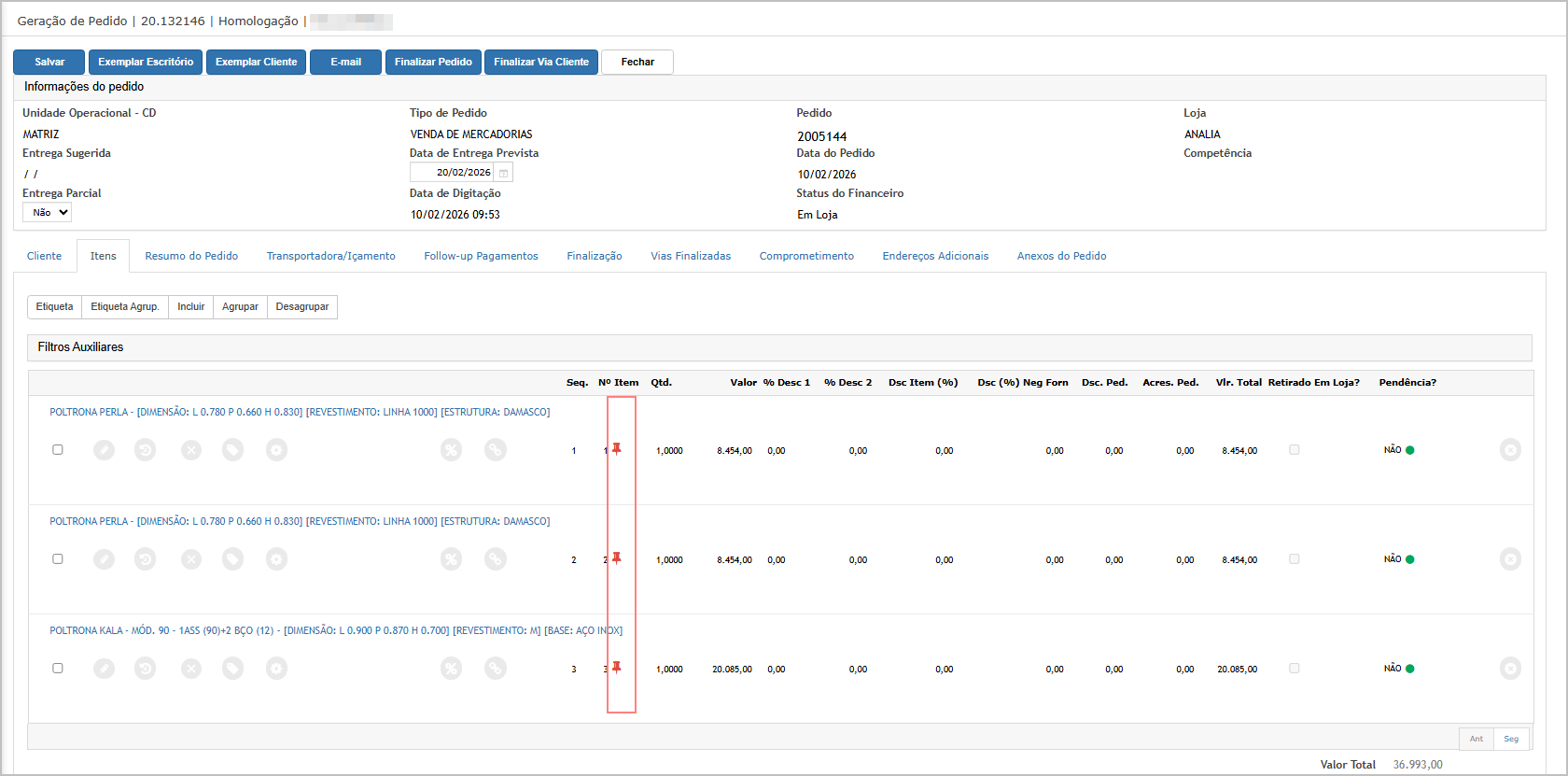
Passo a passo:
Resultado esperado:
O sistema permite informar o limite de desconto para itens promocionais;rateio.-
AAvançarliberaçãaté ode desconto é concluída com sucesso;Resumo. -
OFinalizarvalorainformadosolicitaçãofica vinculado ao pedido; A partir desse momento, os descontos aplicadosclicando emitens promocionais passam a respeitar o limite configurado.
Acessando a Funcionalidade
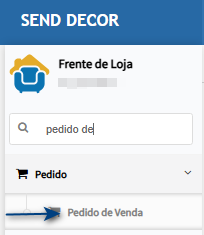
Tela de Pedido de Vendas
Na tela principal, encontre o pedido e clique no botão Liberação de Desconto.Informe no campo de desconto permitido o valor máximo de desconto que será aceito no pedido. 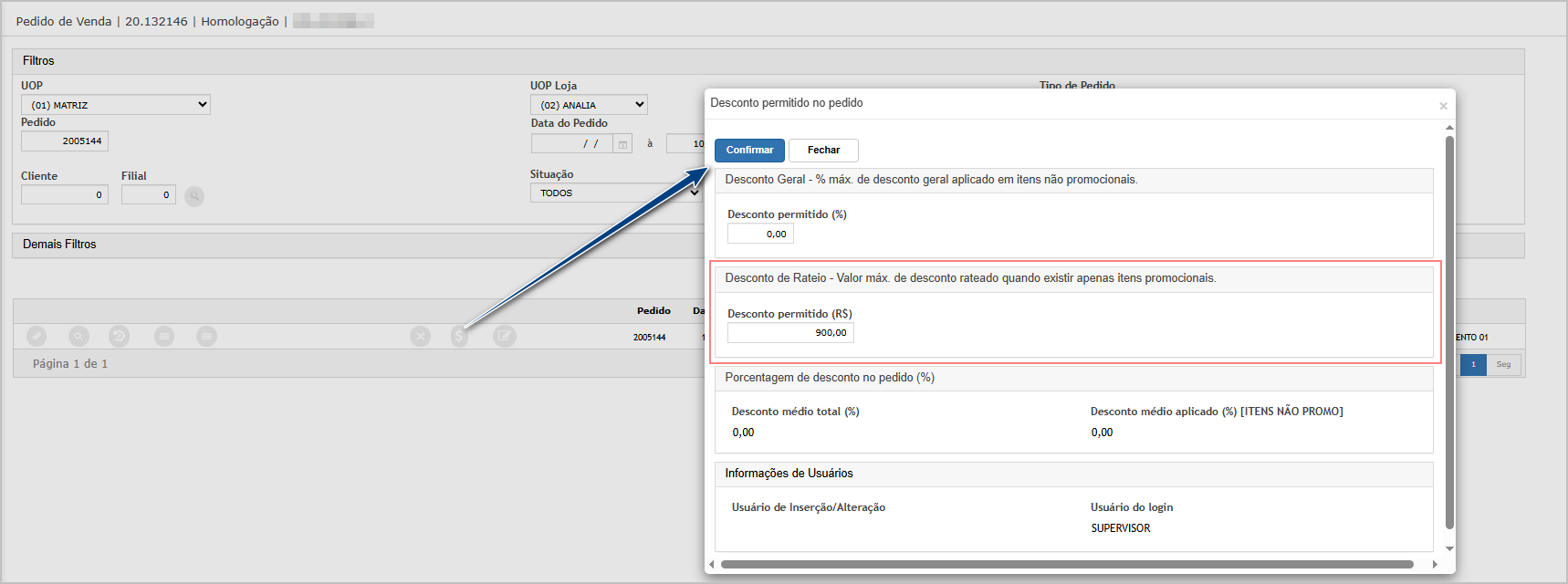
Após inserir, confirme para gravar o valor.Na edição do pedido, clique em editar. Neste momento valor adicionar o desconto no pedido.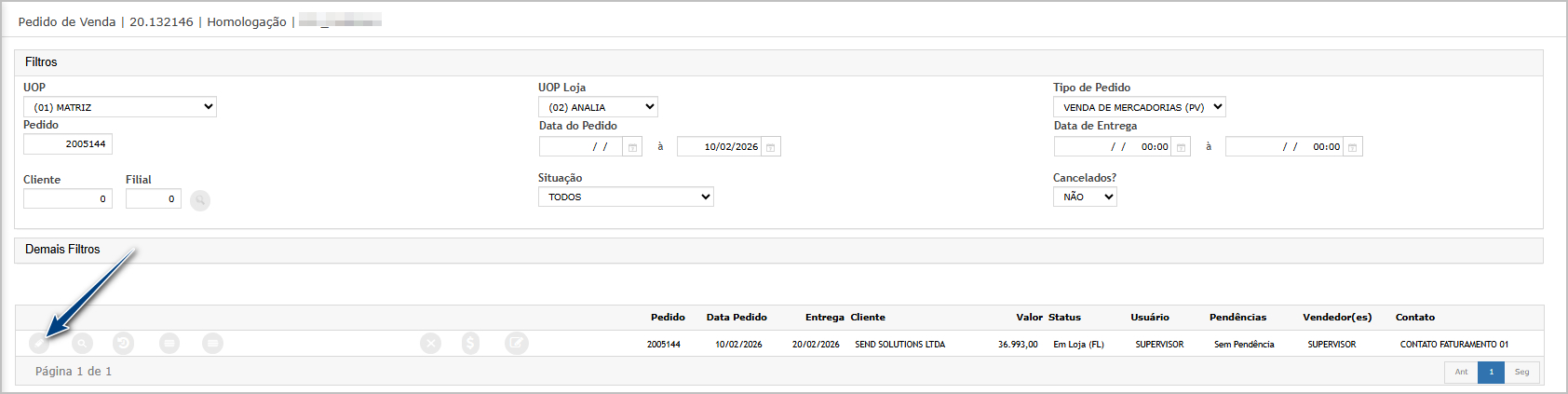
Na aba resumo de pedido (1), informe o valor de desconto (2) atualize o resumo (3).O sistema deve atualizar sem apresentar mensagem de erro.
Observação: O sistema considerará sempre o maior valor de desconto entre o limite definido no pedido e o valor configurado nos Parâmetros (Geral).
Cenário 2: Validação do limite de desconto ao aplicar desconto nos itens promocionais
Objetivo: Garantir que o sistema bloqueie descontos acima do limite configurado.
Premissa: Ter um pedido somente com itens PROMO e com limite de desconto.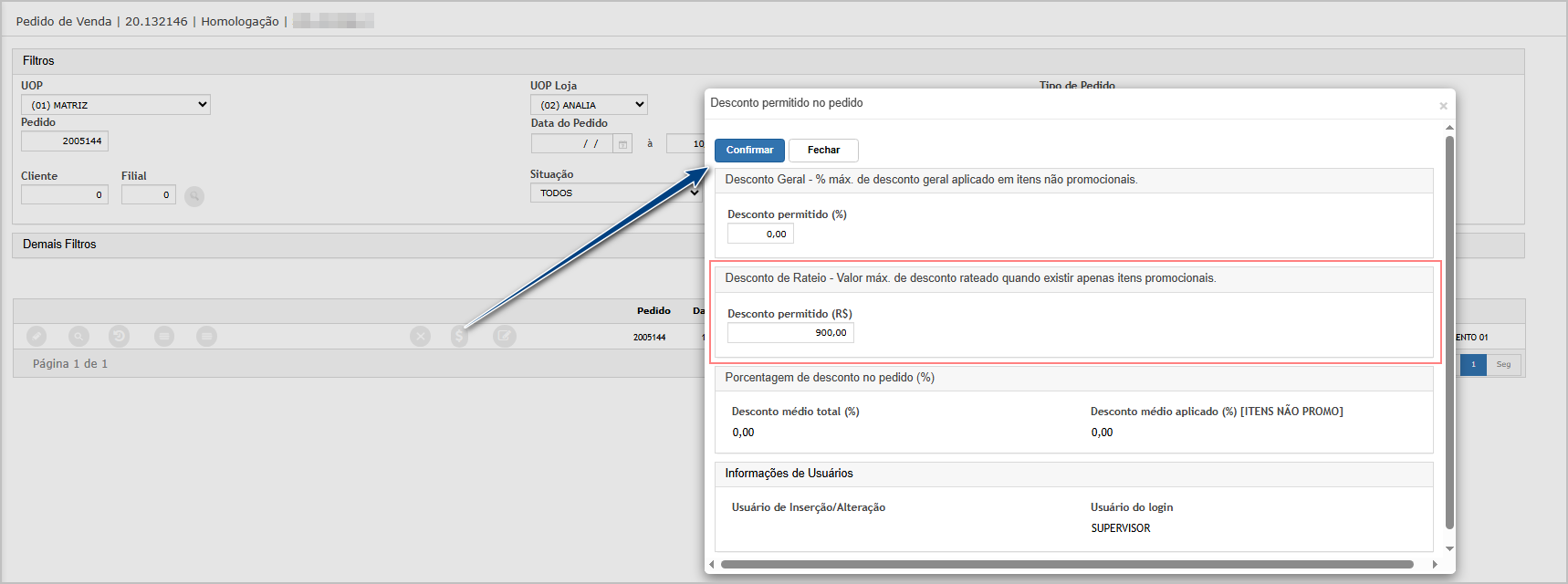
Passo a passo:
Acessar umpedidocom limite de desconto definido;Tentar aplicar desconto em item promocionalacima do limite configuradoFinalizar.
Resultado esperado:
-
AoSPDexcedergravadoocomlimite:O sistema bloqueia a ação;sucesso.-
Exibe mensagemMensagem devalidaçconfirmaçãoinformandoexibidaqueaoo limite foi ultrapassado;usuário. -
NãoSPDpermitedisponívelsalvarparaoenviodesconto.à aprovação.
Acessando
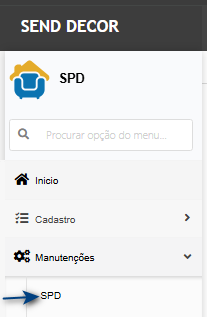
Emissão de SPD
Ao entrar na tela principal, clique que Novo SPD.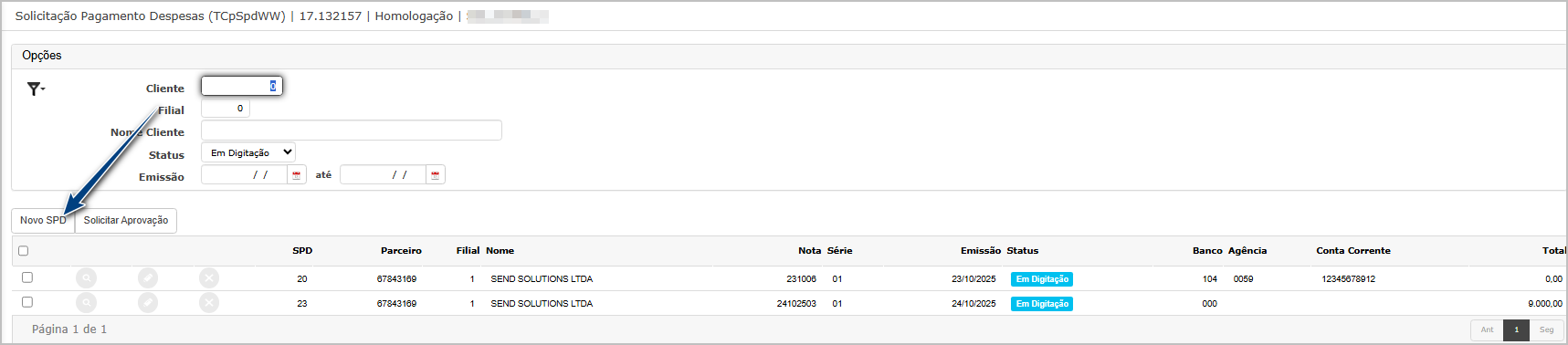
Ao abrir a tela, insira os dados principais do SPD. Ao finalizar clique em Próximo.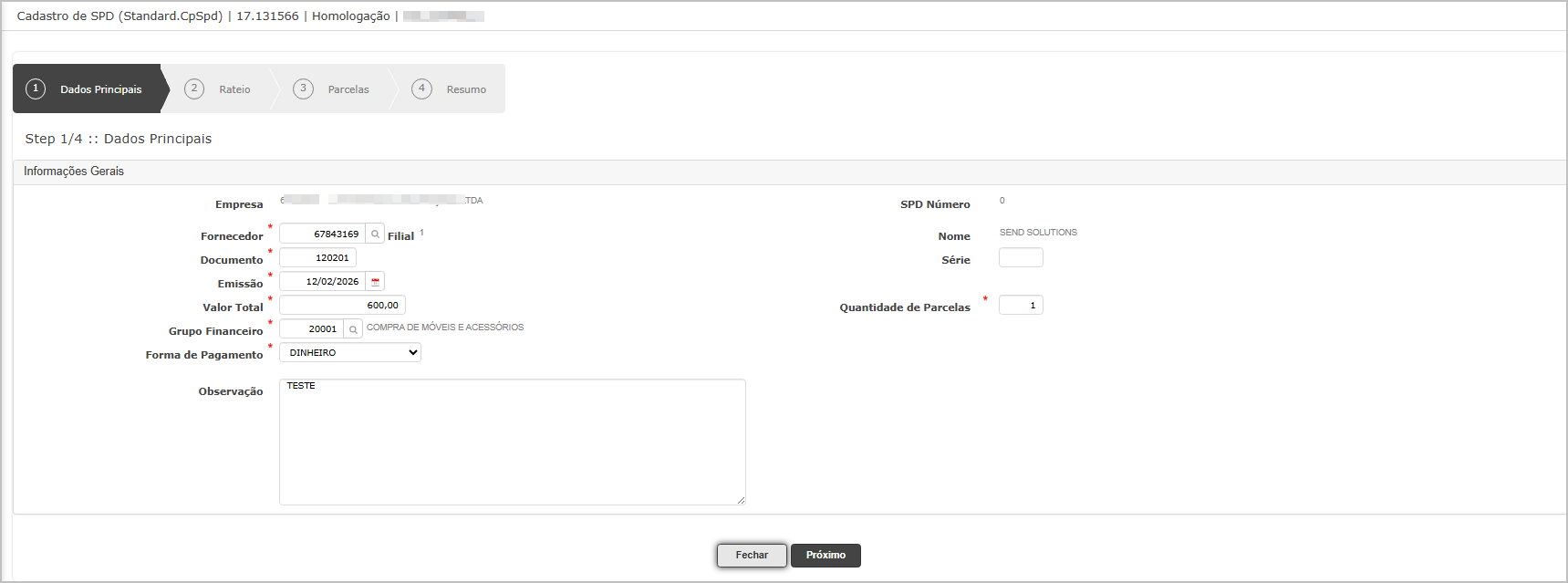
No rateio informe a conta e clique em próximo.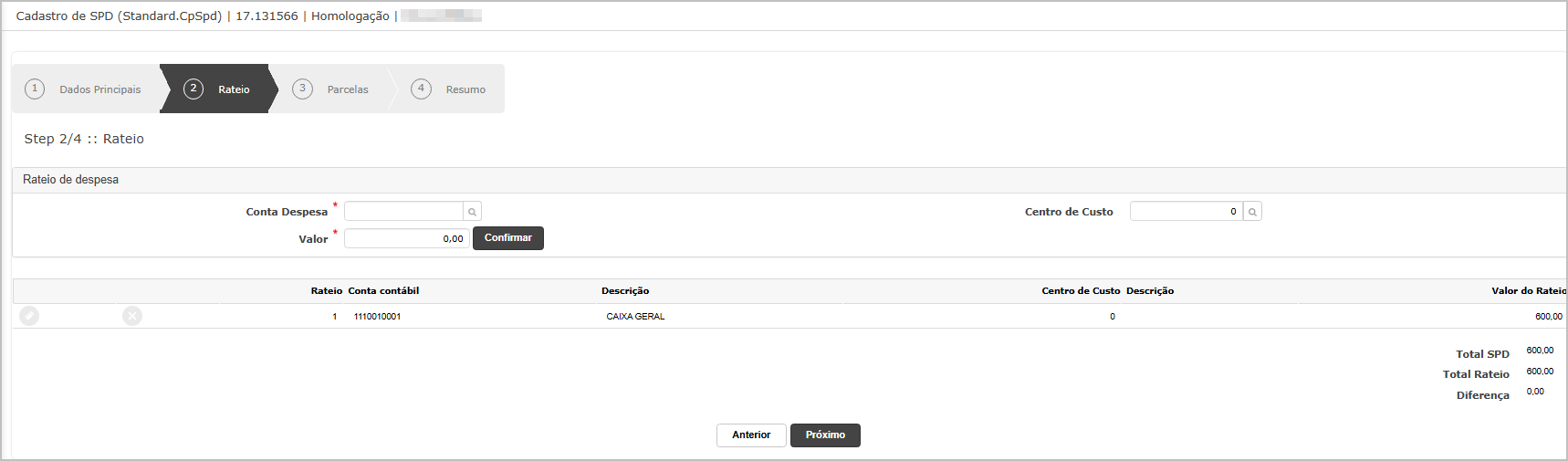
Verifique as parcelas e clique em Próximo.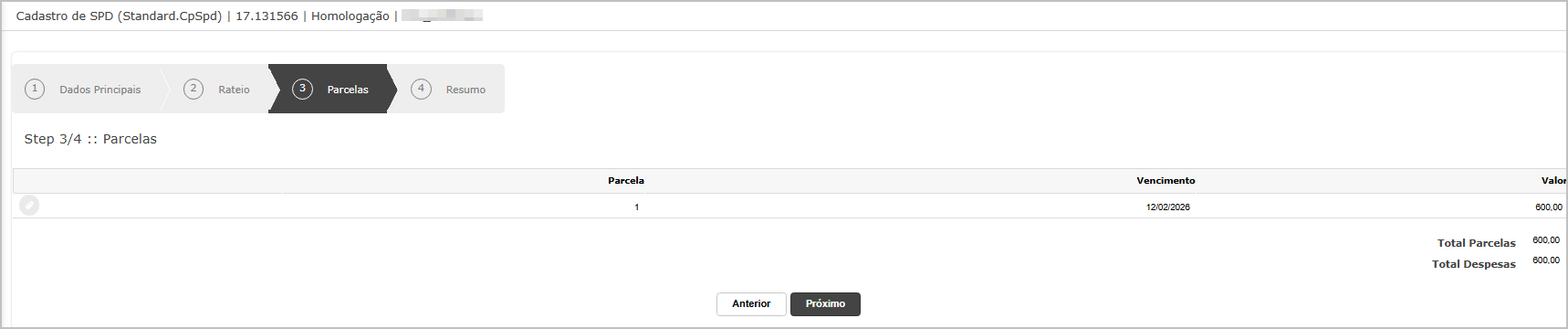
No resumo, verifique as informações e clique em Finalizar, no pop-up clique em Não.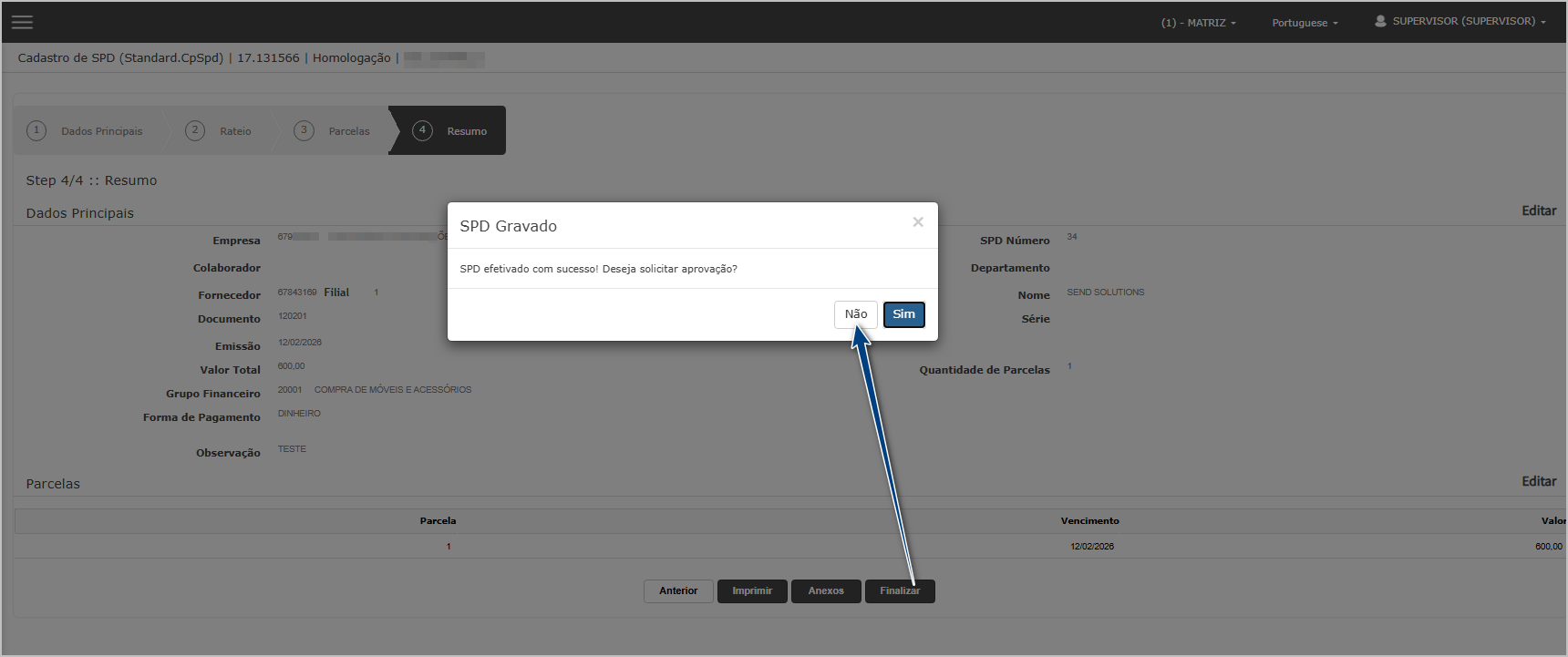
Note que o SPD ficou com o Status "digitando".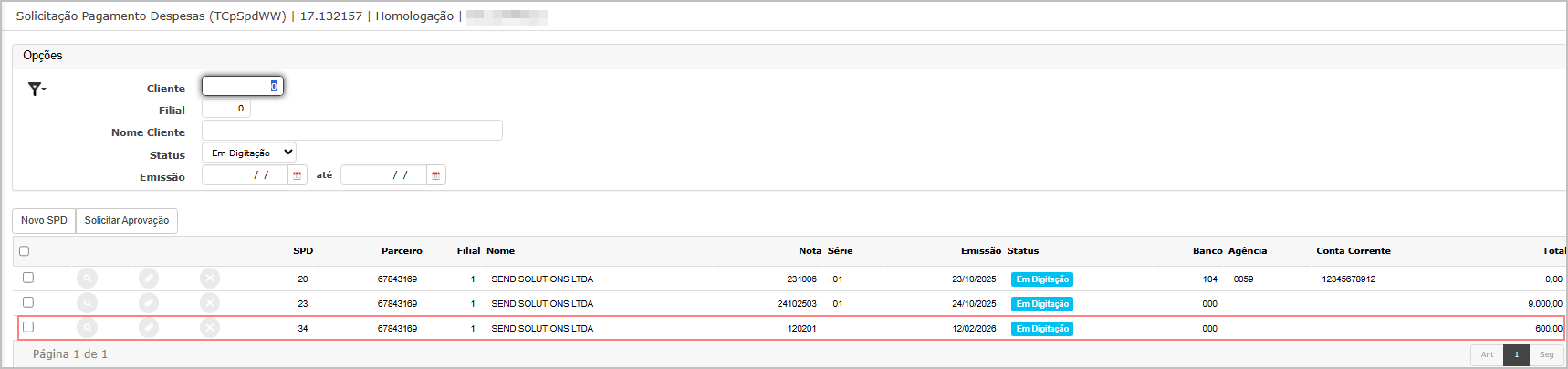
Cenário 3:2: ImpressãEnviar SPD para Aprovação dapelo via do escritórioGrid
Objetivo: Validar ao exibiçenvio correto do SPD para aprovação dovia limite de desconto na impressão.grid.
Passo a passo:
-
Acessar
umapedido liberado com limitetela dedescontoSolicitaçãodefinido;de Pagamento de Despesas – Homologação. -
GerarLocalizarao SPD criado. -
Selecionar corretamente o SPD no grid (checkbox).
-
Clicar no botão
impressãEnviar para Aprovaçãoda via do escritório.
Resultado esperado:
-
ASPDimpressão exibe claramente olimite de descontoenviado paraitensaprovaçãopromocionais;com sucesso. -
InformaçStatus do SPD alterado para Em Aprovação.visível -
consistenteNenhuma
commensagemodevalorerroconfigurado no pedido.apresentada.
Acessando a Funcionalidadefuncionalidade
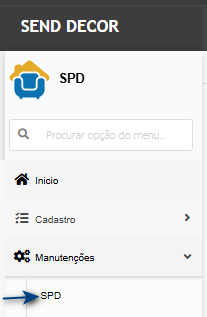
TelaEnvio para Aprovação de pedido de vendaSPDNaAo ediçãentrar na tela principal, clique selecione o ouSPD consulta do pedido,e clique em ExemplarSolicitar EscritórioAprovação.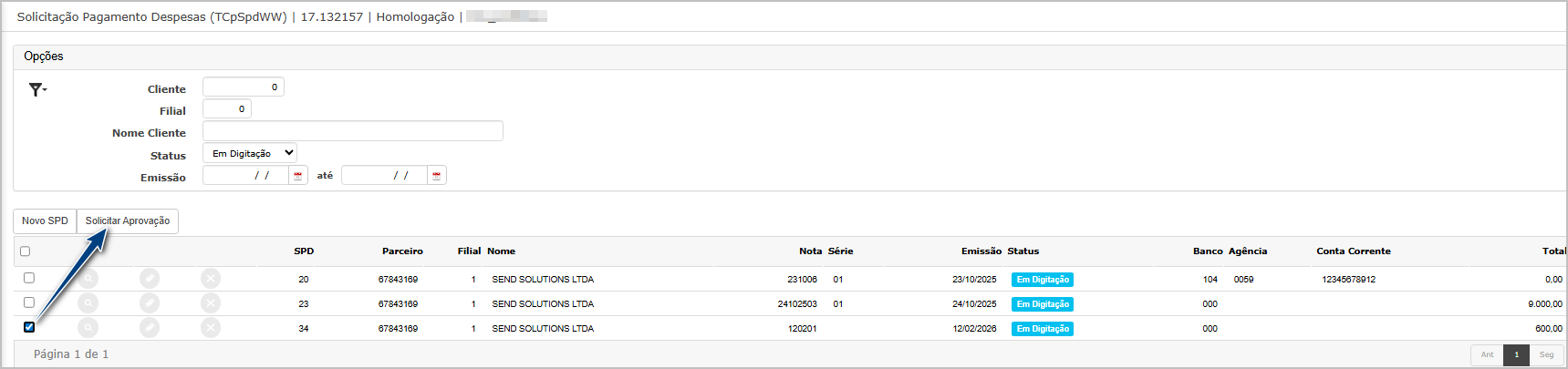
O sistema deve encaminhar o SPD para aprovação e exibir mensagem de sucesso.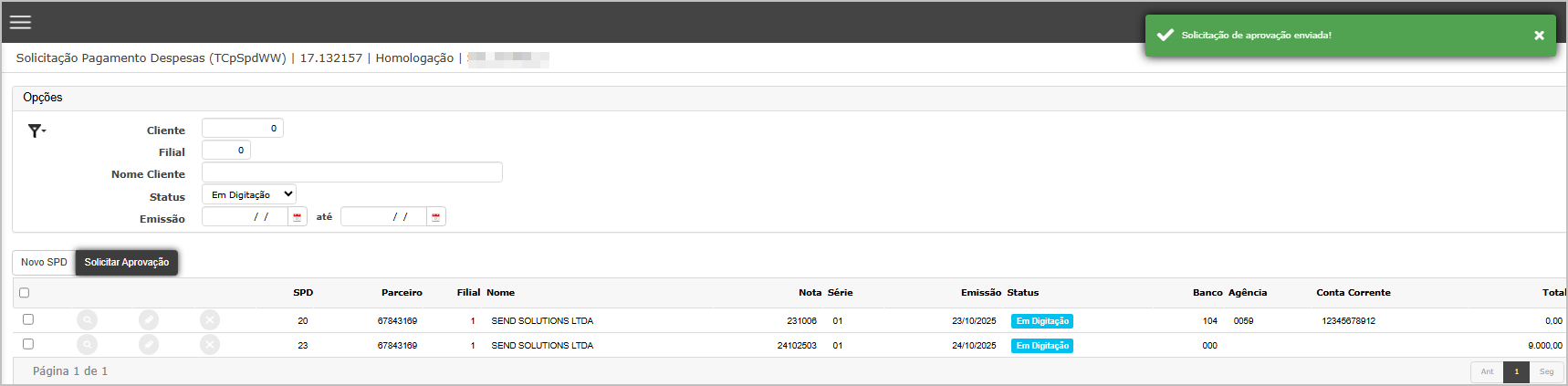
Cenário 4:3: RelatórioAprovar deSPD conferênciacom de pedidosSucesso
Objetivo: GarantirValidar quea aprovação limitedo deSPD descontosem seja exibido no relatório.erro.
Passo a passo:
-
AcessarNa tela de Aprovação, selecionar oRelatórioSPDde Conferência de Pedidos;pendente. -
SelecionarClicarumempedido com limite de desconto configurado;Aprovar. -
GerarConfirmar a açãorelatório.quando solicitado.
Resultado esperado:
-
OSPDrelatórioaprovadoapresentacomo campo informativo dolimite de desconto;sucesso. -
OMensagemvalordecorrespondesucesso exibida aoconfiguradousuário.na -
SPD removido da lista de pendentes de aprovaçã
oo.do -
Nenhuma mensagem de erro técnico apresentada.
Acessando a funcionalidade
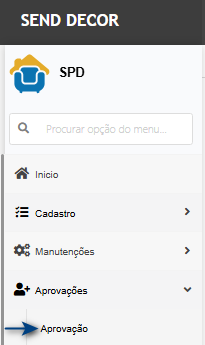
TelaEmissão de filtros
SPDInforme
Ao entrar na tela principal, utilize os filtros,filtros selecionepara encontrar o pedidoSPD que será aprovado, selecione e clique em Gerar RelatórioAprovar.
Confirme a aprovação no pop-up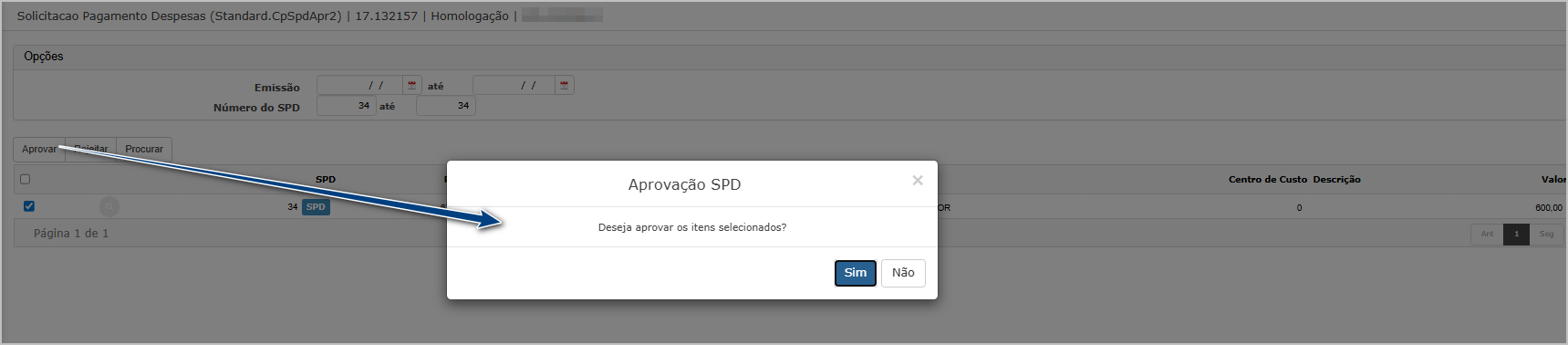
O sistema irávai direcionarrealizar paraa dashboard, para baixar aprovação relatórioe cliqueexibir emmensagem download.de sucesso.
RelatórioConsulta geradodo lançamento na Contabilidade.
Após aprovar o SPD, o lançamento deve ser exibido na contabilidade.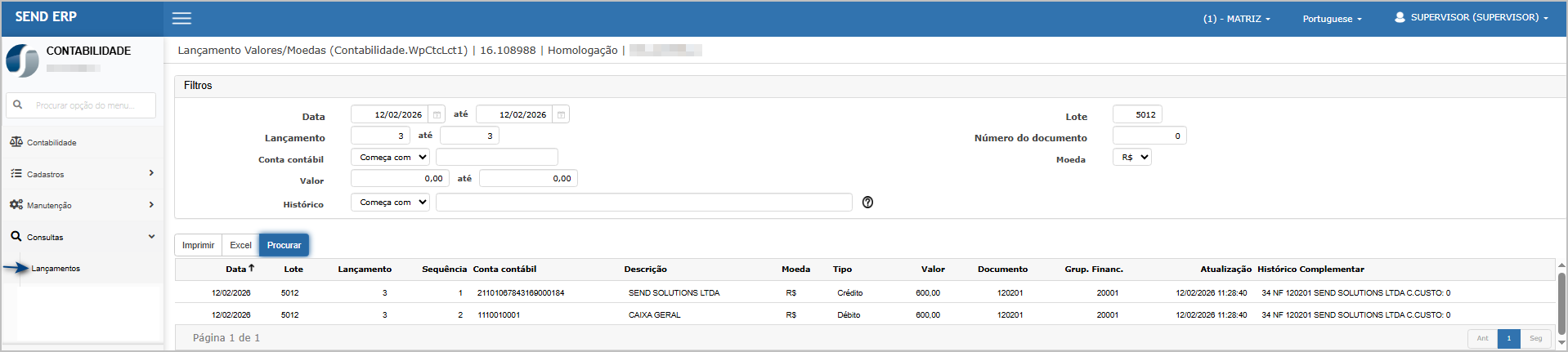

ATENÇÃO: As informações neste documento são meramente ilustrativas e utilizadas apenas para fins de teste.