
OS 103044 - CORREÇÃO - SPD - ERRO AO APROVAR SPD
Objetivo:
Esta alteração visa garantir que o usuário consiga enviar Solicitações de Pagamento de Despesas (SPD) para aprovação e realizar a aprovação pelo grid, sem ocorrência de erros indevidos, assegurando que:
-
A seleção dos itens no grid funcione corretamente ao enviar o SPD para aprovação;
-
O filtro da tela de aprovação apresente corretamente os SPDs disponíveis para ação;
-
O processo de aprovação do SPD seja concluído com sucesso, exibindo mensagens adequadas ao usuário.
A alteração visa eliminar falhas no fluxo de aprovação que impediam o avanço do processo, mesmo com dados válidos.
Premissas:
- Necessário o ambiente estar atualizado com a versão SPD de número 132157 ou superior;
Teste realizado após a atualização
Cenário 1: Criar Solicitação de Pagamento de Despesas (SPD)
Objetivo: Garantir que o SPD seja criado corretamente antes do envio para aprovação.
Passo a passo:
Resultado esperado:
-
SPD gravado com sucesso.
-
Mensagem de confirmação exibida ao usuário.
-
SPD disponível para envio à aprovação.
Acessando a funcionalidade
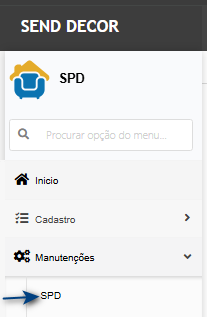
Emissão de SPD
Ao entrar na tela principal, clique que Novo SPD.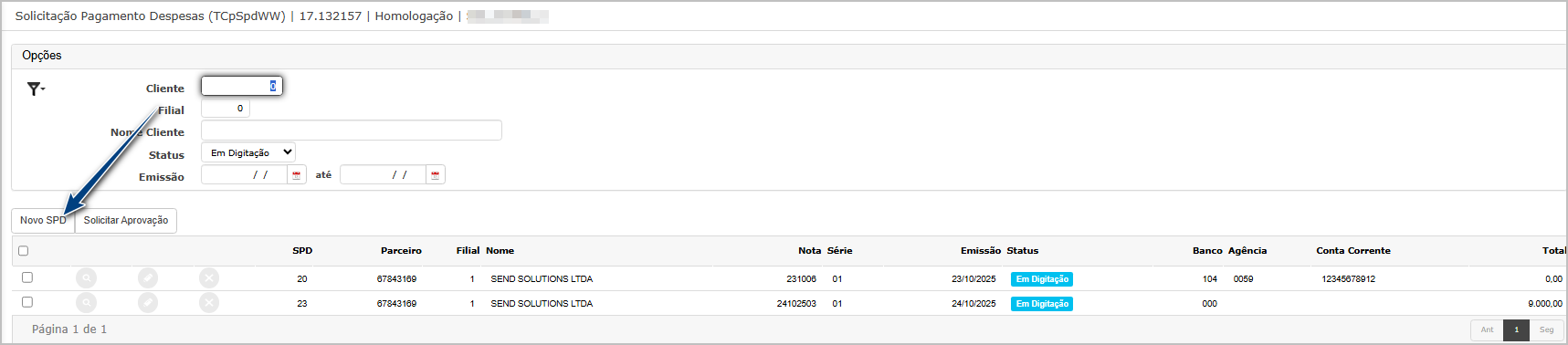
Ao abrir a tela, insira os dados principais do SPD. Ao finalizar clique em Próximo.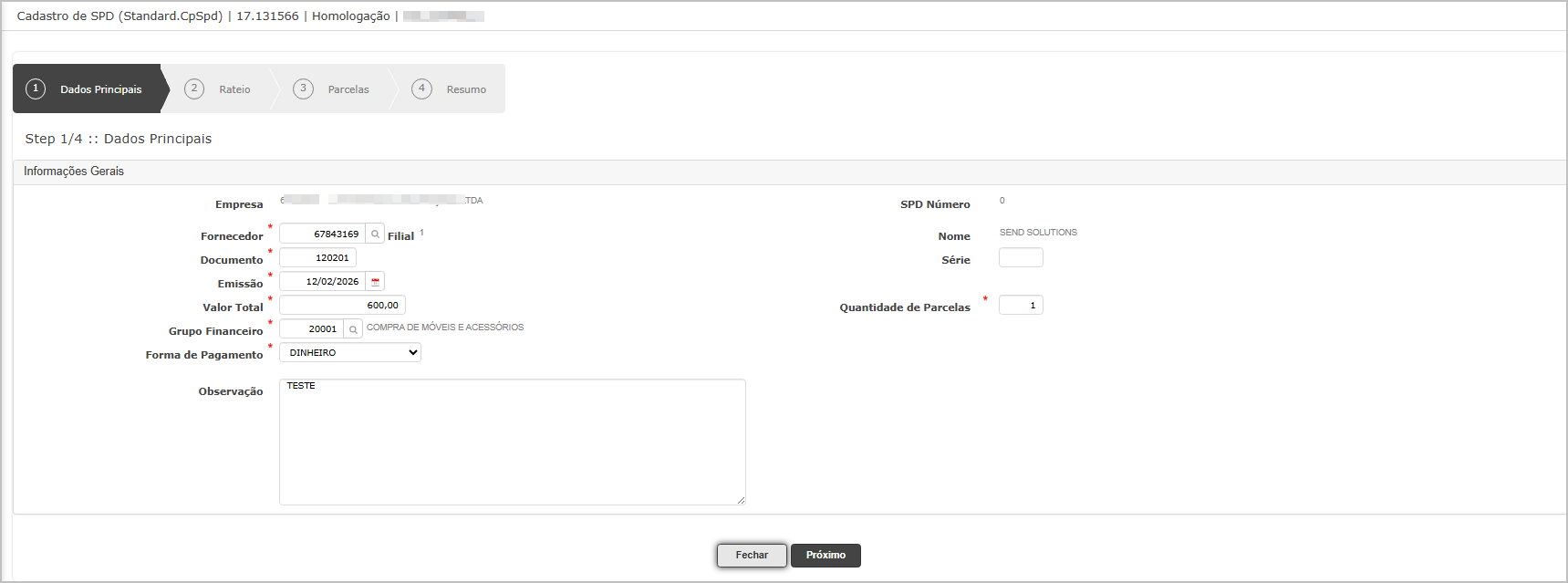
No rateio informe a conta e clique em próximo.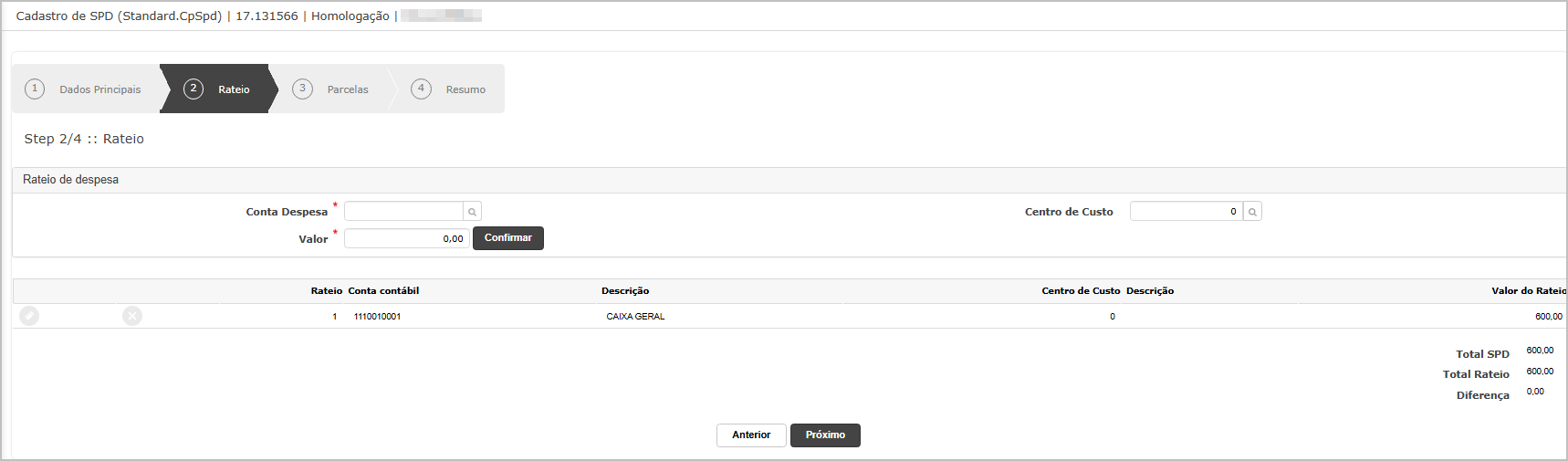
Verifique as parcelas e clique em Próximo.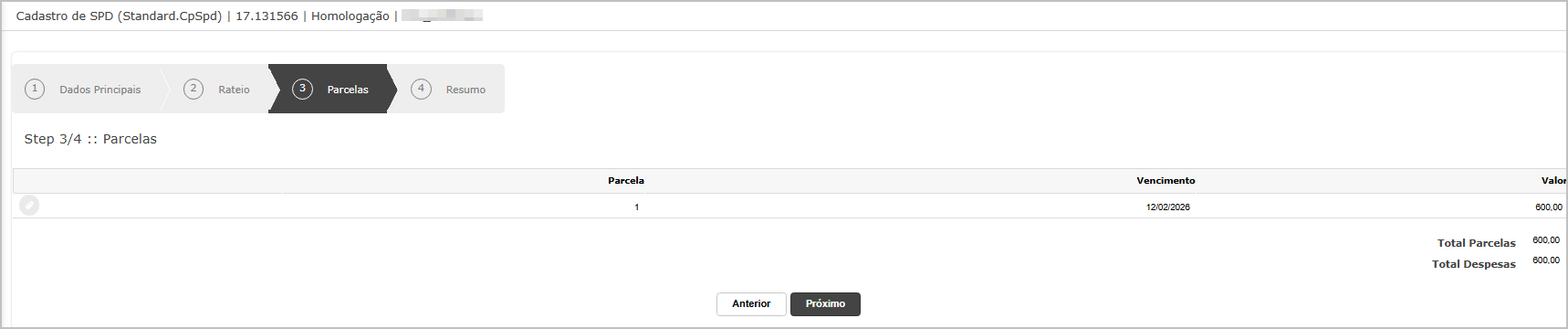
No resumo, verifique as informações e clique em Finalizar, no pop-up clique em Não.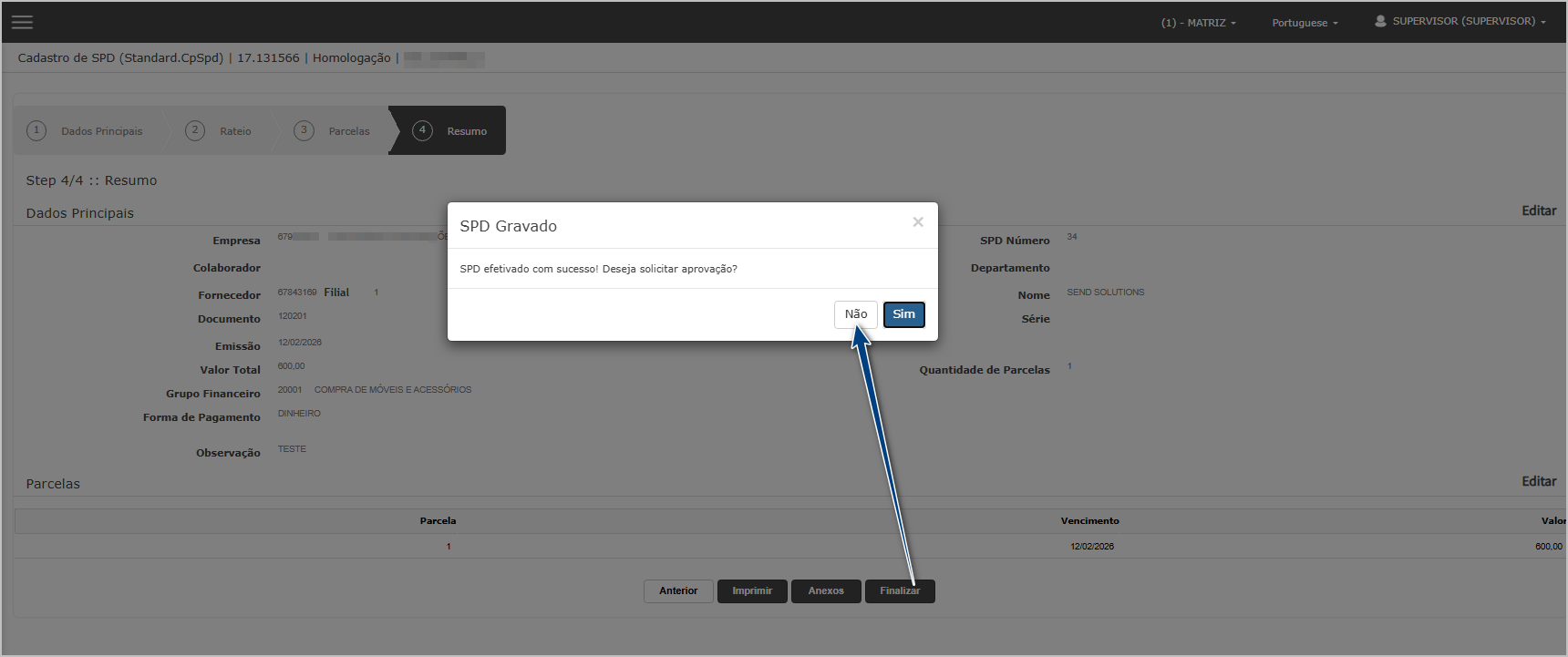
Note que o SPD ficou com o Status "digitando".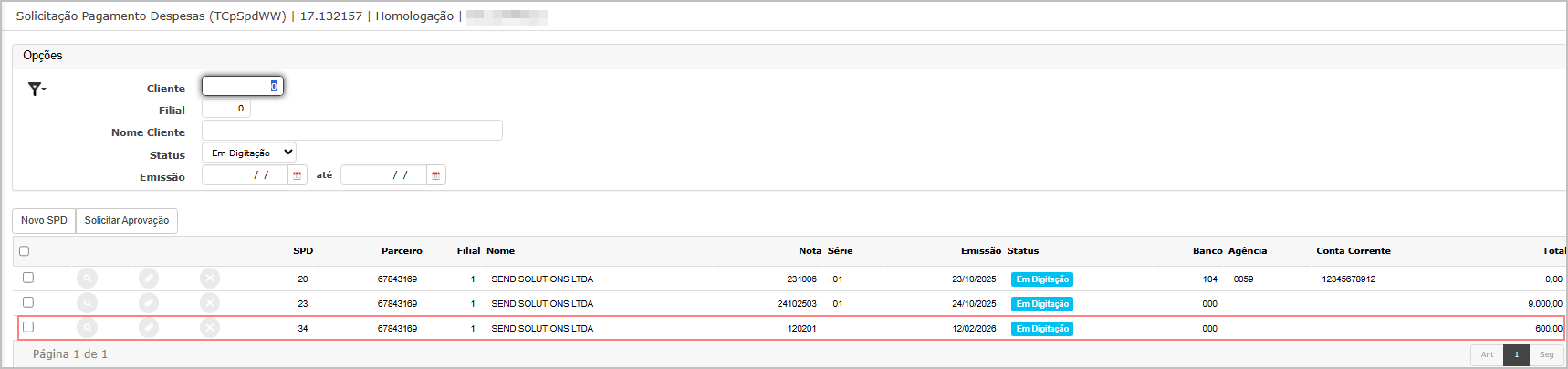
Cenário 2: Enviar SPD para Aprovação pelo Grid
Objetivo: Validar o envio correto do SPD para aprovação via grid.
Passo a passo:
-
Acessar a tela de Solicitação de Pagamento de Despesas – Homologação.
-
Localizar o SPD criado.
-
Selecionar corretamente o SPD no grid (checkbox).
-
Clicar no botão Enviar para Aprovação.
Resultado esperado:
-
SPD enviado para aprovação com sucesso.
-
Status do SPD alterado para Em Aprovação.
-
Nenhuma mensagem de erro apresentada.
Acessando a funcionalidade
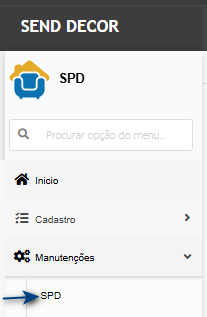
Envio para Aprovação de SPD
Ao entrar na tela principal, clique selecione o SPD e clique em Solicitar Aprovação.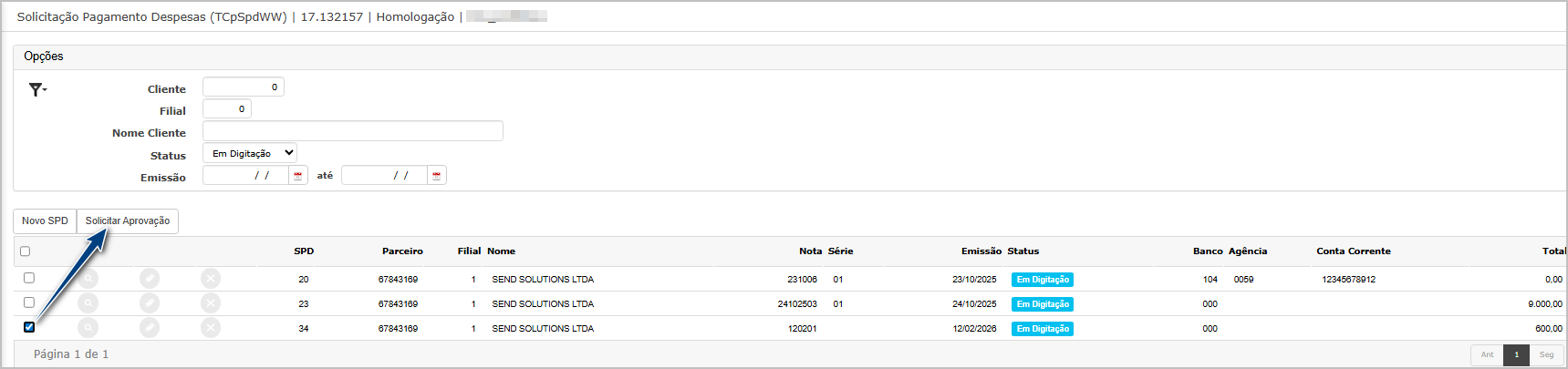
O sistema deve encaminhar o SPD para aprovação e exibir mensagem de sucesso.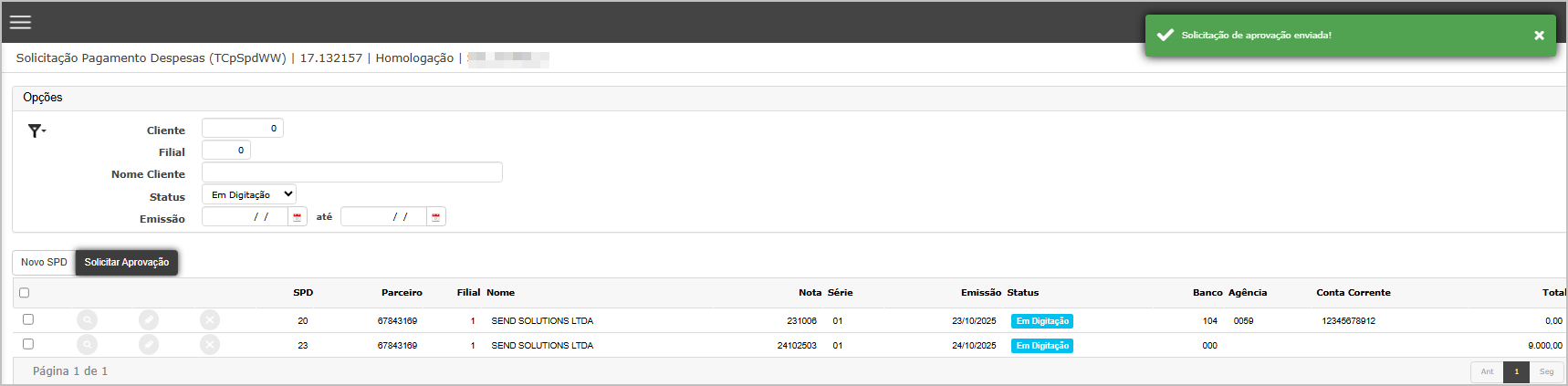
Cenário 3: Aprovar SPD com Sucesso
Objetivo: Validar a aprovação do SPD sem erro.
Passo a passo:
-
Na tela de Aprovação, selecionar o SPD pendente.
-
Clicar em Aprovar.
-
Confirmar a ação quando solicitado.
Resultado esperado:
-
SPD aprovado com sucesso.
-
Mensagem de sucesso exibida ao usuário.
-
SPD removido da lista de pendentes de aprovação.
-
Nenhuma mensagem de erro técnico apresentada.
Acessando a funcionalidade
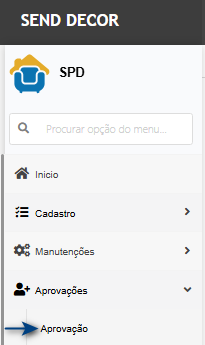
Emissão de SPD
Ao entrar na tela principal, utilize os filtros para encontrar o SPD que será aprovado, selecione e clique em Aprovar.
Confirme a aprovação no pop-up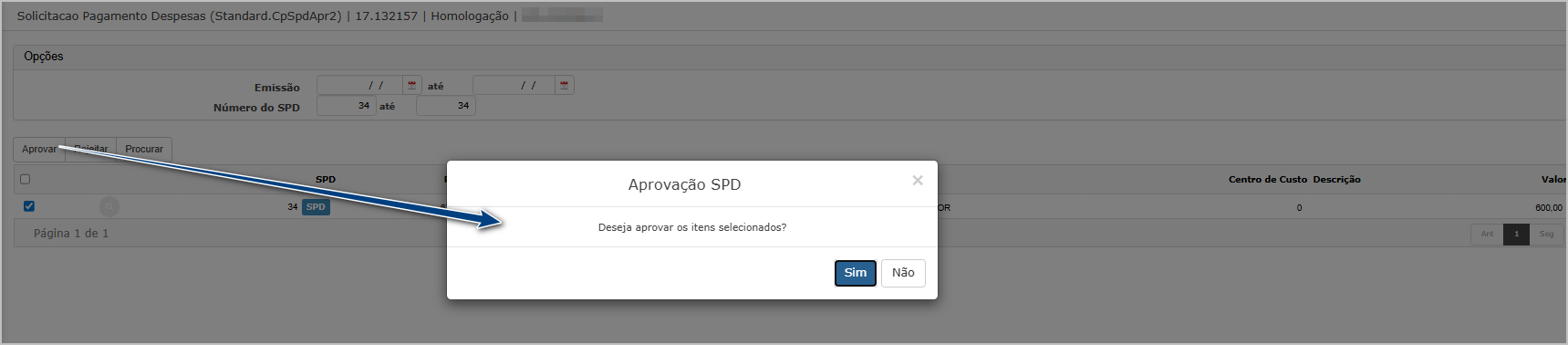
O sistema vai realizar a aprovação e exibir mensagem de sucesso.
Consulta do lançamento na Contabilidade.
Após aprovar o SPD, o lançamento deve ser exibido na contabilidade.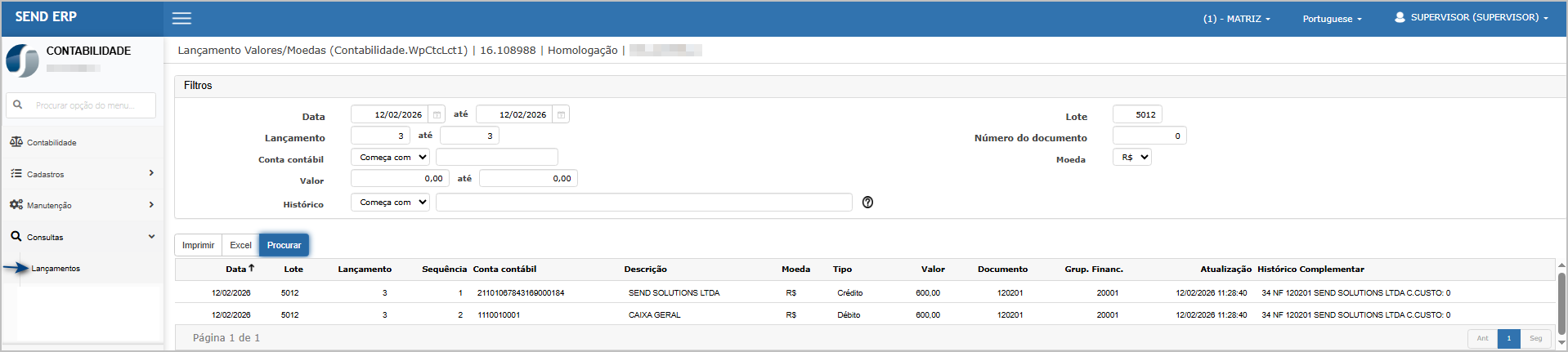

ATENÇÃO: As informações neste documento são meramente ilustrativas e utilizadas apenas para fins de teste.