
OS 103135 - MELHORIA - GERENCIAL DECOR - QUANDO NÃO ENCONTRADO E-MAIL - BUSCAR NO CADASTRO DE PROFISSIONAL
Objetivo:
Esta alteração visa,visa permitirgarantir que a tela Gerencial > Mailing apresente corretamente o usuárioe-mail e telefone do módulo de Comprasprofissional, aoevitando acessarque essas informações fiquem em branco quando não estiverem preenchidas no cadastro do cliente.
A partir do ajuste realizado:
-
Se o Cliente (tipo Profissional) possuir e-mail e telefone cadastrados, o sistema continuará utilizando essas informações.
-
Caso não exista e-mail ou telefone no cadastro do cliente, o sistema passará a
ManutençãobuscardeautomaticamentePedidos,essesconsigadadosvisualizar e acessarnotodos os anexos relacionados ao pedido, independentementeCadastro domóduloProfissionaldevinculado.origem
Com isso, oassegura-se usuáriomaior passaconfiabilidade anas terinformações acesso direto,exibidas no pedidoMailing, evitando perda de compra,dados apara anexoscomunicação, como notas fiscais, DANFE, boletos, títulos, faturas, borderôs, comprovantescampanhas e relatórios,ações com opção de visualização em tela ou download, conforme já praticado nos módulos de Recebimento e Contas a Pagarcomerciais.
Premissas:
- Necessário o ambiente estar atualizado com a versão
ComprasGerencial Decor de número xxx ou superior; - Ajuste na carg
Teste realizado após a atualização
Cenário 1: Visualização de anexos no módulo de Compras
Objetivo do cenário: Validar se os anexos vinculados à Nota Fiscal (Recebimento) eanexos provenientes do módulo Financeiro são exibidos corretamente na Manutenção de Pedidos.
Passo a passo:
Acessar o móduloCompras.Entrar na telaManutenção de Pedidos.Localizar um pedido que possua nota fiscal vinculada.Clicar no ícone/atalho deAnexosdo pedido.Selecionar a opção relacionada àNota Fiscal.Visualizar a lista de anexos disponíveis (ex.: DANFE, PDF da NF, outros).
Resultado esperado:
Nota Fiscal:Sistema exibe todos os anexos vinculados à nota fiscal relacionada ao pedido.Nota de Serviço,DANFE,Pedido,Relatório de Fatura,Boleto,Outros.
Financeiro:Sistema apresenta anexos como boletos, comprovantes e relatórios.Relatório de Fatura,BorderôComprovanteE-mail,Título pagosOutros
Arquivos em PDF abrem diretamente no navegador.Demais formatos permitem download.Caso exista mais de um anexo do mesmo tipo, o sistema apresenta pop-up de seleção.
Acessando a funcionalidade
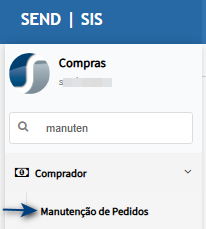
Tela de manutenção de pedidos
Na tela de manutenção, será exibido o botão de anexo, onde será possível verificar os anexos vinculados a pedido x nota fiscal.
Anexos relacionado aNota Fiscal.Anexos relacionados aoFinanceiro.
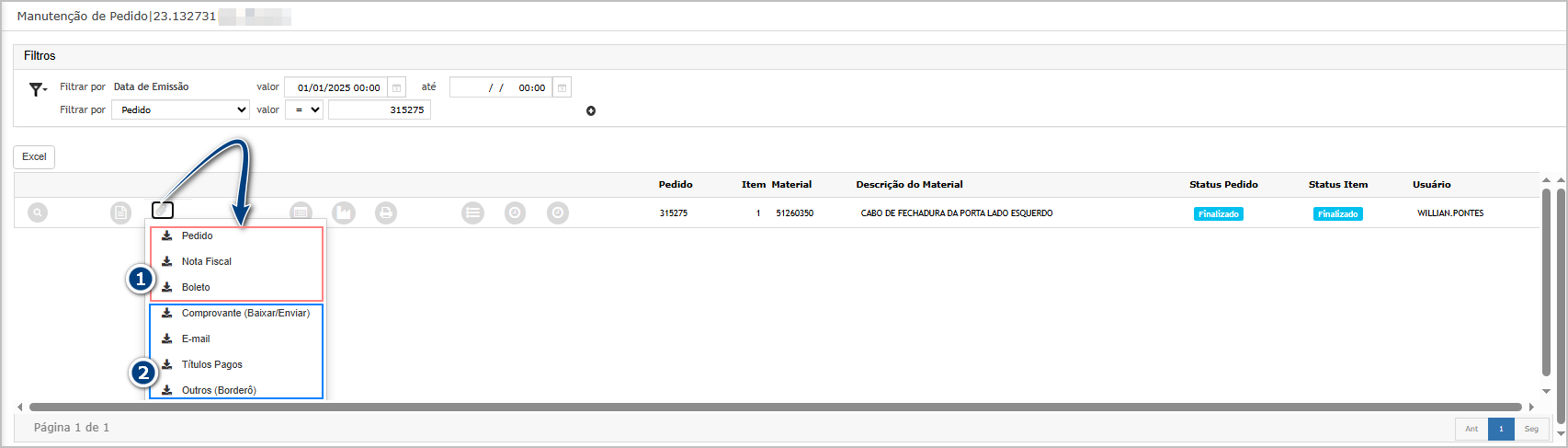
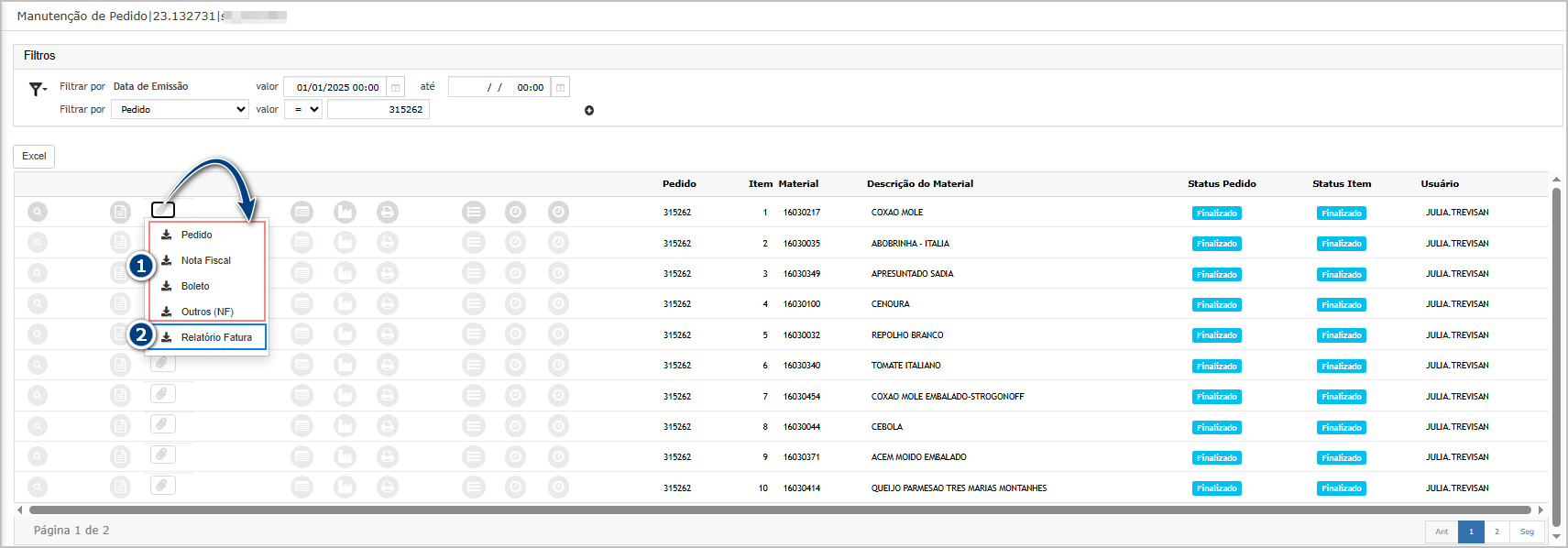
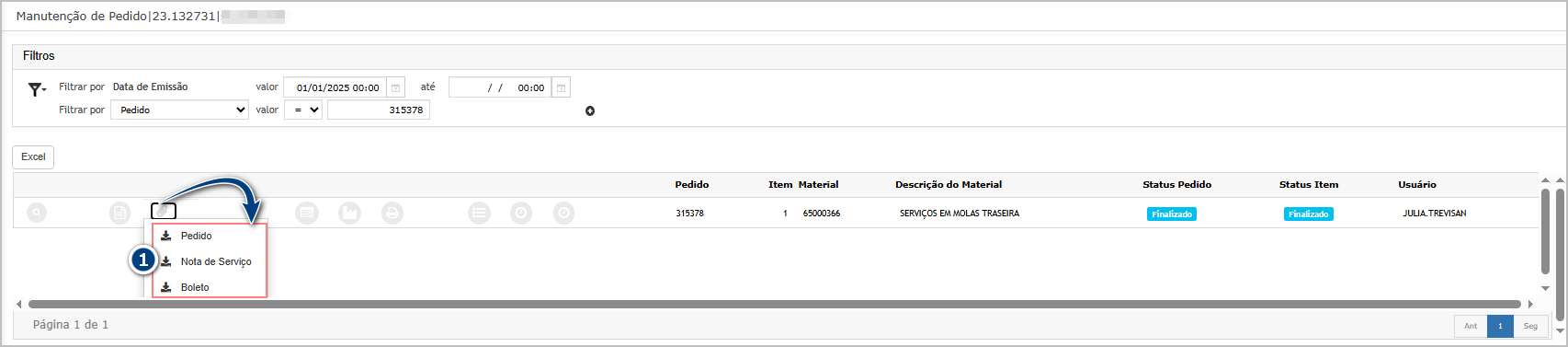
Ao clicar no anexo será possível fazer o download.
Arquivos em PDF abrem diretamente no navegador.Demais formatos permitem download.

ATENÇÃO: As informações neste documento são meramente ilustrativas e utilizadas apenas para fins de teste.