
OS 103200 - CORREÇÃO - FISCAL - RELATÓRIO - REGISTROS DE ENTRADAS/SAÍDAS COM INFORMAÇÕES INCORRETAS
Objetivo:
Esta alteração visa corrigirajustar o processorelatório Registros de geraçãoEntradas da/ Conta a Pagar (CP)Saídas durante a integração de Notas de Crédito, garantindo que a UOP utilizada esteja condizente com o pedido selecionado, evitando inconsistências que impediam a integração da nota.
Durante análise com o desenvolvedor, foi identificado que a causa do erro ocorria no momento da geração da CP, sendo realizado um ajuste na aplicação para tratar corretamente essa situação no fluxo de geração.
Com essa correção, novas integrações passam a validar corretamenteque as informações dosejam pedidoapresentadas de forma mais completa e organizada para análise fiscal.
A alteração contempla:
-
Inclusão da
UOP,opção de imprimir o nome do fornecedor nos registros de entrada, facilitando a identificação da origem das movimentações. -
Ajuste na geração de múltiplos arquivos no dashboard de relatórios, permitindo que quando selecionada a
notaopção decréditoresumosejaporintegradaProdutoseme/ouocorrênciaFornecedor,deoserroresumos sejam gerados em arquivos PDF separados. -
Importante:ParaitensGarantir quejáoforam gerados antes da atualizaçãorelatório dosistemamês atual,podeapresentesertodasnecessárioasuminformaçõesajustecorretamente,pontualconformenanecessidadebasereportadadepelodados.timeNessesfiscal.casos,
Com isso, o usuário deverá entrar em contato compassa a Sendter Solutionsuma paravisualização análisemais clara das movimentações fiscais e correçmaior organização dona registrogeração específico.dos relatórios.
Premissas:
- Necessário o ambiente estar atualizado com a versão
SENDDECORFiscal de número xxx ou superior;
Teste realizado após a atualização
Cenário 1: ValidaçãoGerar darelatório UOPde naRegistros geraçãode daEntradas CP/ Saídas do mês atual
Objetivo: Validar quese o sistemarelatório realizaestá apresentando corretamente aas validaçãoinformações dado UOPperíodo vinculadaatual, aoconforme pedidosolicitado nopelo momentotime da geração da CP.fiscal.
Passo a passoPassos
Resultado esperado
-
O
sistemarelatóriovalidaéageradoUOPcomvinculadasucesso.ao -
As movimentações de entradas e saídas do mês atual são exibidas corretamente.
-
As informações aparecem completas no relatório.
-
O
sistemaarquivodevepodeexibirsermensagemvisualizadodenormalmentealertanoimpedindo a geração da CP para UOP errada.dashboard.
Acessando a funcionalidade
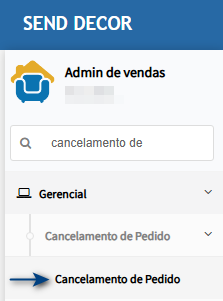
Tela de cancelamento de pedidosNa tela pricipal, clique em Inserir.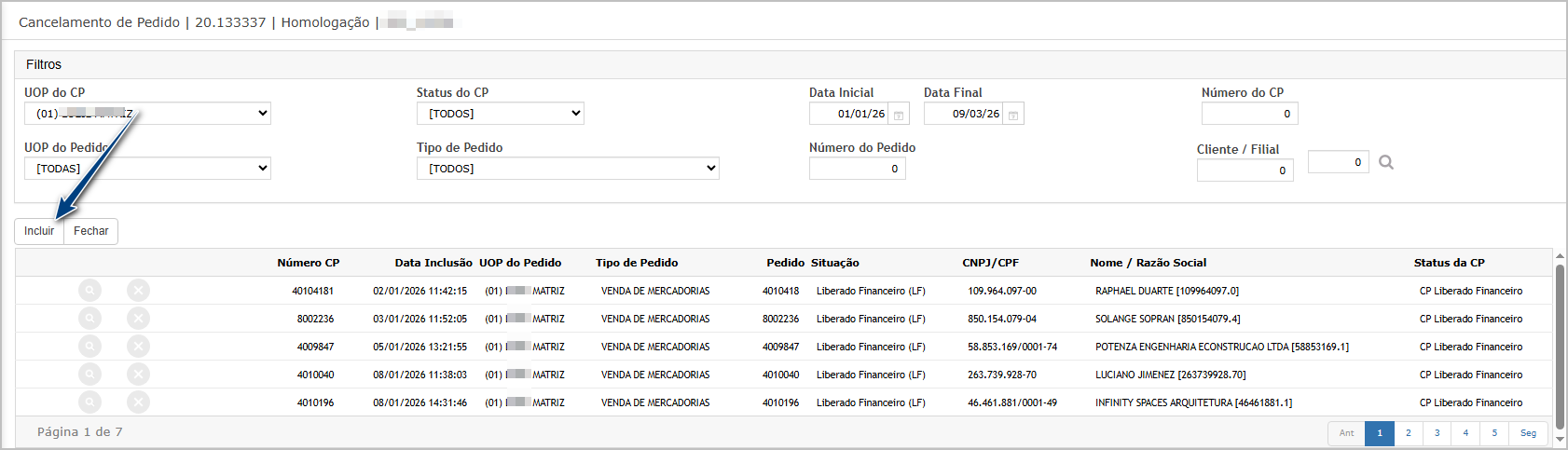
Note que nesse exemplo estamos usando UOP direntes e que tem UOP contabilizadoras diferentes.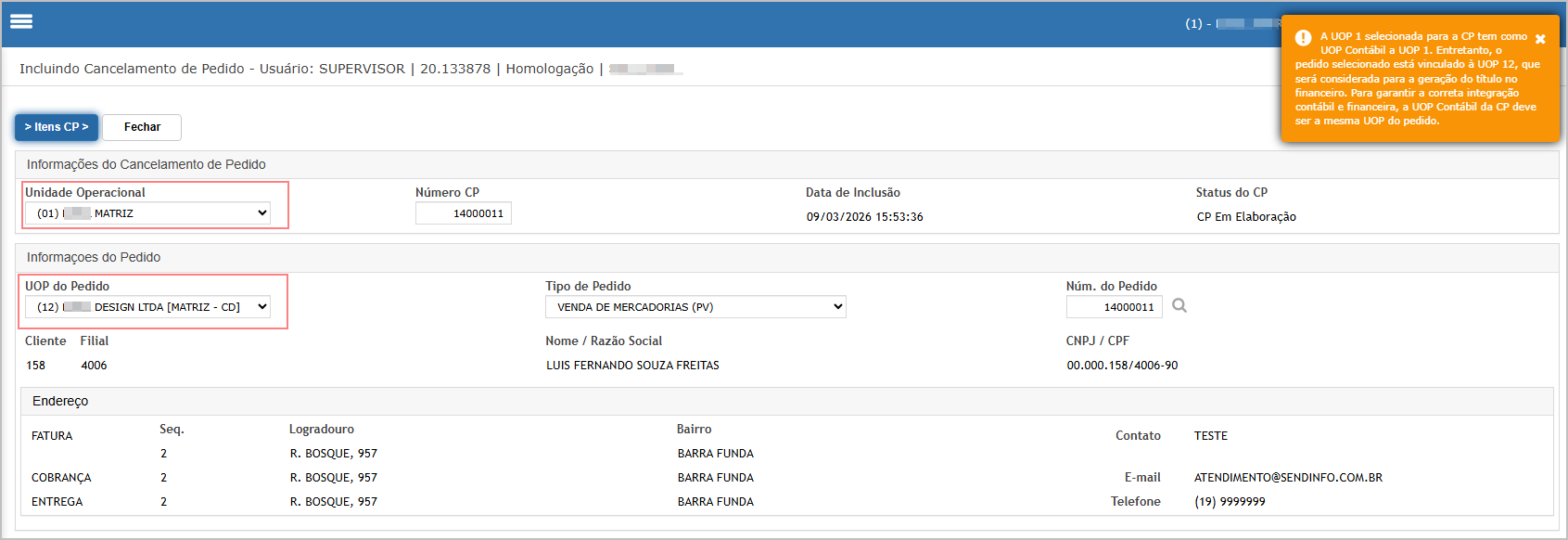
Cenário 2: IntegraçãValidar impressão do nome do fornecedor em registros de Nota de Crédito entrada
Objetivo: Validar que após a correçimplementação aplicada,da opção de imprimir o sistemanome permitedo integrarfornecedor normalmentenos uma notaregistros de crédito quando os dados do pedido e UOP estão corretos.entrada.
Passo a passoPassos
-
Acessar o
módulorelatório Registros deNotas de CréditoEntradas /IntegraçãoSaídas. -
LocalizarSelecionarumaumnotaperíodo contendo movimentações decréditoentradavinculadacom fornecedores. -
Marcar a
umopçãopedido.imprimir nome do fornecedor nos registros de entrada. -
Gerar o relatório.
-
Abrir o PDF gerado no dashboard.
Resultado esperado
-
O relatório é gerado com sucesso.
-
Nos registros de entrada, o nome do fornecedor é exibido corretamente.
-
As informações aparecem alinhadas com os documentos de entrada correspondentes.
Cenário 3: Gerar resumo por Produto
Objetivo: Validar a geração do resumo por Produto em arquivo separado.
Passos
-
Acessar o relatório Registros de Entradas / Saídas.
-
Selecionar
aumnotaperíodoparacomintegração.movimentações. -
AcionarMarcar a opçãoIntegrarResumoNotapor Produto. -
O sistema executaGerar oprocessorelatório.de -
Aguardar a geração
danoConta a Pagar (CP).dashboard.
Resultado esperado
-
O sistema
executa corretamentegera oprocesso de geração da CP. A validação da UOP é realizadarelatório combase no pedido selecionado.A nota de crédito é integrada sem apresentar erro.sucesso.-
O
sistemaresumo por produto é gerado em um arquivo PDF separado no dashboard. -
O arquivo apresenta
mensagemos totais consolidados por produto.
Cenário 4: Gerar resumo por Fornecedor
Objetivo: Validar a geração do resumo por Fornecedor em arquivo separado.
Passos
-
Acessar o relatório Registros de
sucessoEntradasna/operaçSaídas. -
Selecionar o período desejado.
-
Marcar a opção Resumo por Fornecedor.
-
Executar a geração do relatório.
-
Aguardar os arquivos no dashboard.
Resultado esperado
-
O sistema gera o relatório corretamente.
-
O resumo por fornecedor é gerado em PDF separado.
-
O arquivo apresenta a consolidação das movimentações por fornecedor.
Cenário 5: Gerar múltiplos resumos (Produto + Fornecedor)
Objetivo: Validar o comportamento quando mais de um tipo de resumo é selecionado.
Passos
-
Acessar o relatório Registros de Entradas / Saídas.
-
Selecionar um período válido.
-
Marcar as opções:
-
Resumo por Produto
-
Resumo por Fornecedor
-
-
Gerar o relatório.
-
Aguardar processamento no dashboard.
Resultado esperado
-
O sistema gera múltiplos arquivos no dashboard.
-
Cada resumo é gerado em PDF separado.
-
Os arquivos são apresentados individualmente para download/visualização.

ATENÇÃO: As informações neste documento são meramente ilustrativas e utilizadas apenas para fins de teste.