
OS 103302 - CORREÇÃO - FISCAL - RELATÓRIO - REGISTROS DE ENTRADAS/SAÍDAS COM INFORMAÇÕES INCORRETAS
Objetivo:
Esta alteração visa ajustar o relatório Registros de Entradas / Saídas para que as informações sejam apresentadas de forma mais completa e organizada para análise fiscal.
A alteração contempla:
-
Inclusão da opção de imprimir o nome do fornecedor nos registros de entrada, facilitando a identificação da origem das movimentações.
-
Ajuste na geração de múltiplos arquivos no dashboard de relatórios, permitindo que quando selecionada a opção de resumo por Produto e/ou Fornecedor, os resumos sejam gerados em arquivos PDF separados.
-
Garantir que o relatório do mês atual apresente todas as informações corretamente, conforme necessidade reportada pelo time fiscal.
Com isso, o usuário passa a ter uma visualização mais clara das movimentações fiscais e maior organização na geração dos relatórios.
Premissas:
- Necessário o ambiente estar atualizado com a versão Fiscal de número 134169 ou superior;
Teste realizado após a atualização
Cenário 1: Gerar relatório de Registros de Entradas / Saídas sem exibir Fornecedor
Objetivo: Validar se o relatório está apresentando corretamente as informações do período.
Passos
Resultado esperado
-
O relatório é gerado com sucesso.
-
As movimentações de entradas e saídas do mês atual são exibidas corretamente.
-
As informações aparecem completas no relatório.
-
O arquivo pode ser visualizado normalmente no dashboard.
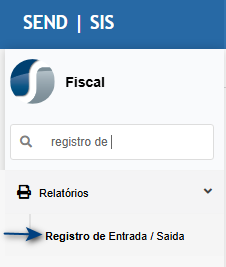
Acessando a funcionalidade
Tela de filtros
Ao acessar a tela, informe os filtros e clique em Confirmar.
note que foi adicionada a nova opção de imprimir nome do fornecedor, neste exemplo vamos deixar como Não.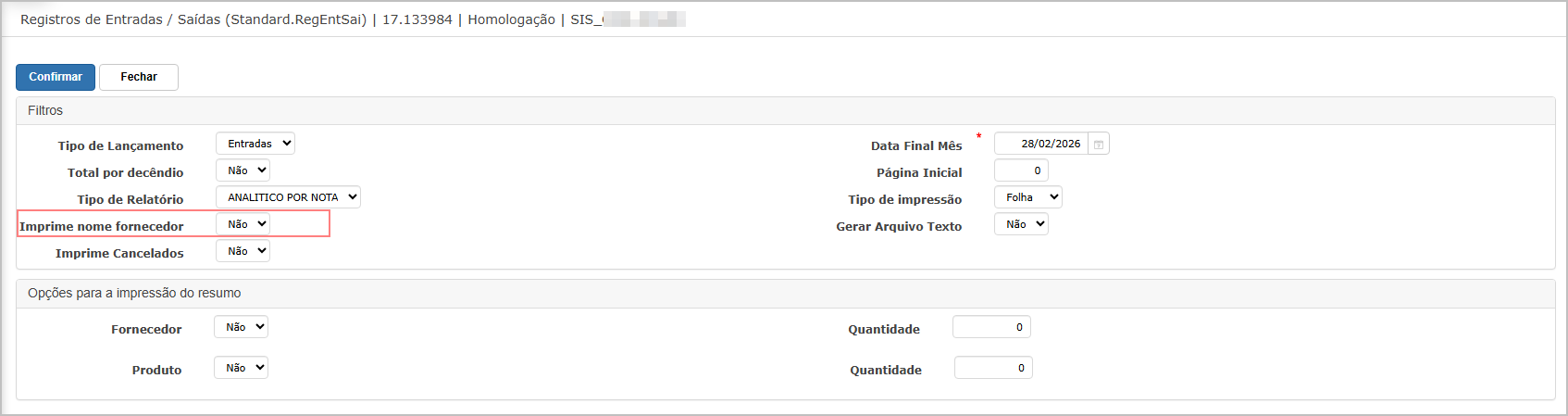 Após confirmar a geração do relatório, o sistema direcionará para dashbord, onde é possivel baixar o relatório.

Relatório gerado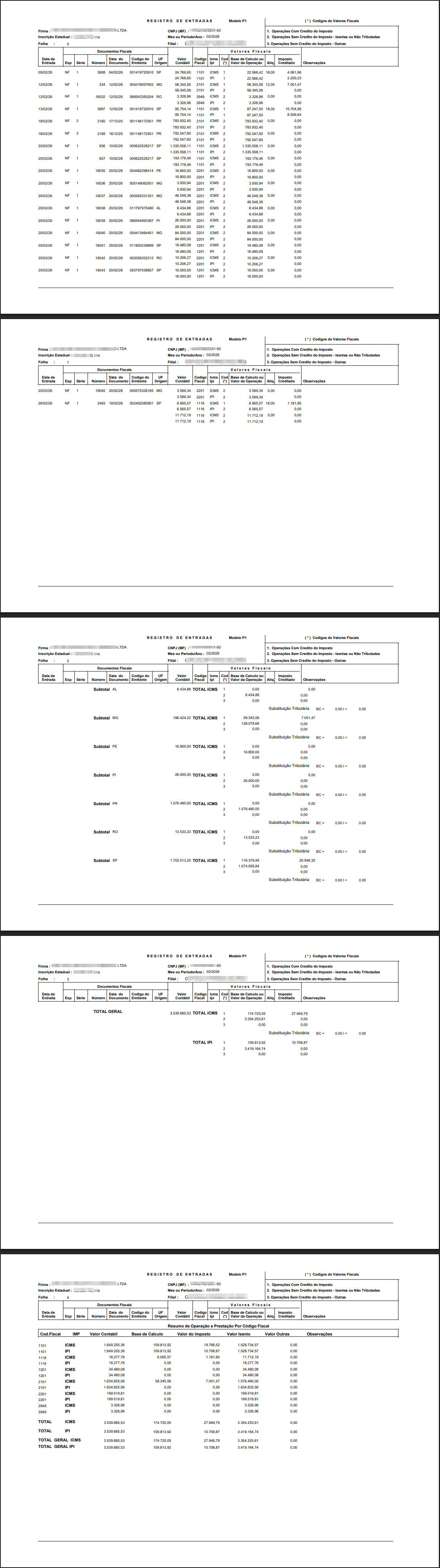
Cenário 2: Validar impressão do nome do fornecedor em registros de entrada
Objetivo: Validar a implementação da opção de imprimir o nome do fornecedor nos registros de entrada.
Passos
-
Acessar o relatório Registros de Entradas / Saídas.
-
Selecionar um período contendo movimentações de entrada com fornecedores.
-
Marcar a opção imprimir nome do fornecedor nos registros de entrada.
-
Gerar o relatório.
-
Abrir o PDF gerado no dashboard.
Resultado esperado
-
O relatório é gerado com sucesso.
-
Nos registros de entrada, o nome do fornecedor é exibido corretamente.
-
As informações aparecem alinhadas com os documentos de entrada correspondentes.
Acessando a funcionalidade
Tela de filtros
Ao acessar a tela, informe os filtros e clique em Confirmar.
note que foi adicionada a nova opção de imprimir nome do fornecedor, neste exemplo vamos deixar como Sim.
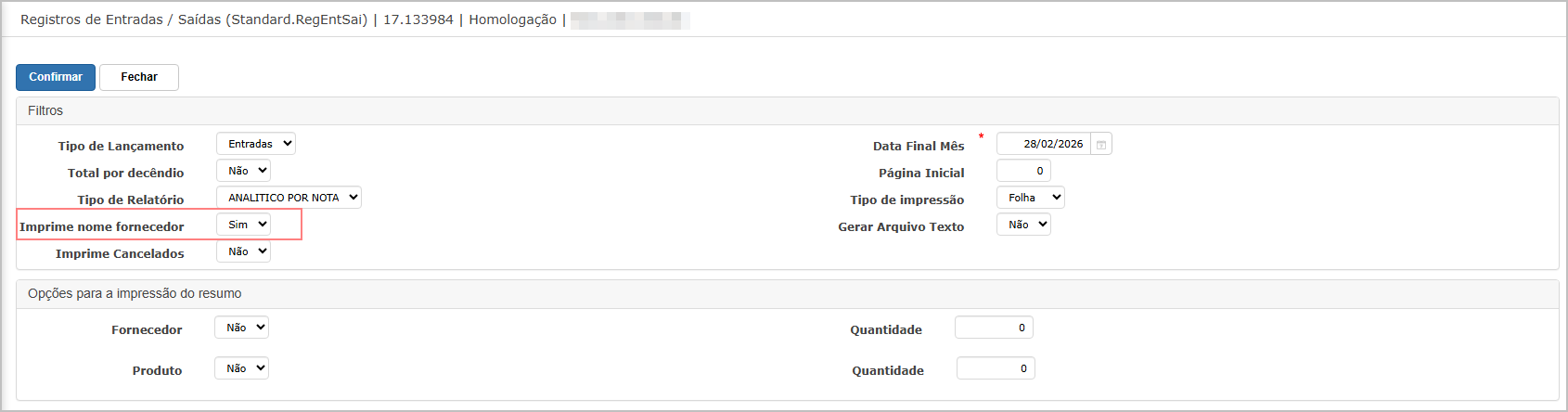
Após confirmar a geração do relatório, o sistema direcionará para dashbord, onde é possivel baixar o relatório.
Relatório gerado
Note que no relatório são exibidos os nomes dos fornecedores nos documentos relacionados.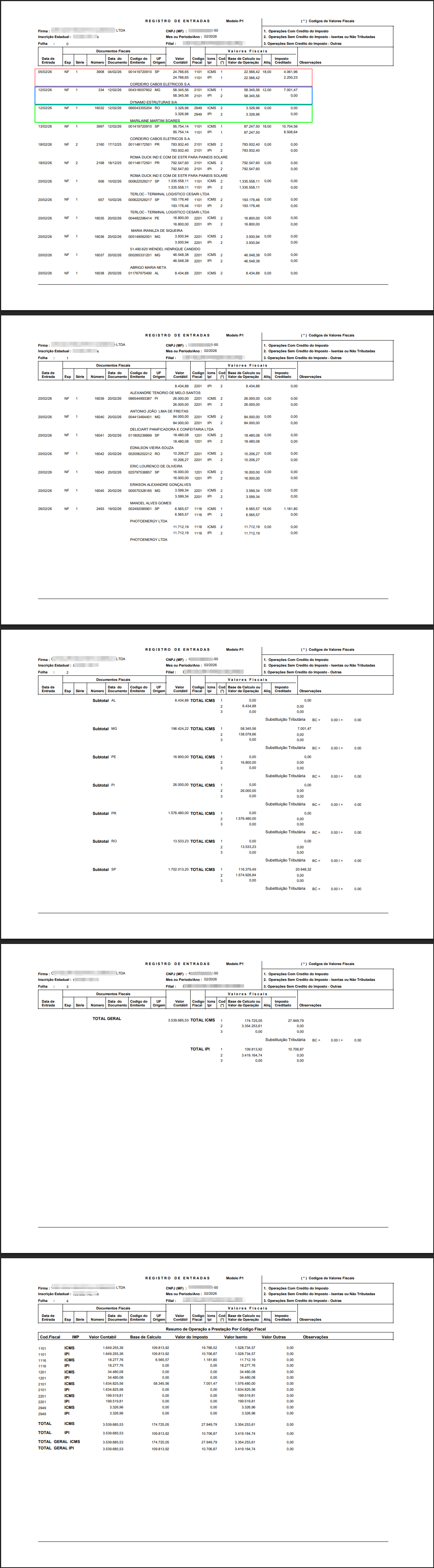
Cenário 3: Gerar resumo por Produto
Objetivo: Validar a geração do resumo por Produto em arquivo separado.
Passos
-
Acessar o relatório Registros de Entradas / Saídas.
-
Selecionar um período com movimentações.
-
Marcar a opção Resumo por Produto.
-
Gerar o relatório.
-
Aguardar a geração no dashboard.
Resultado esperado
-
O sistema gera o relatório com sucesso.
-
O resumo por produto é gerado em um arquivo PDF separado no dashboard.
-
O arquivo apresenta os totais consolidados por produto.
Acessando a funcionalidade
Tela de filtros
Ao acessar a tela, informe os filtros e clique em Confirmar.
Para esse exemplo a opção imprimir nome do fornecedor não interfere, mas a apção de resumo por produto deve ser marcada Sim e o campo quantidade é obrigatório.
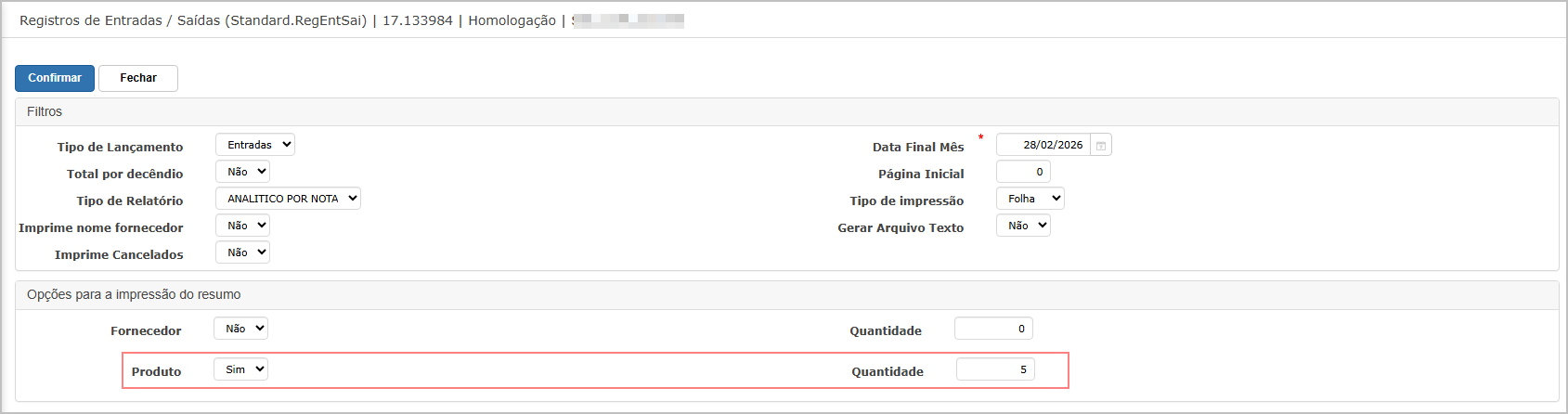
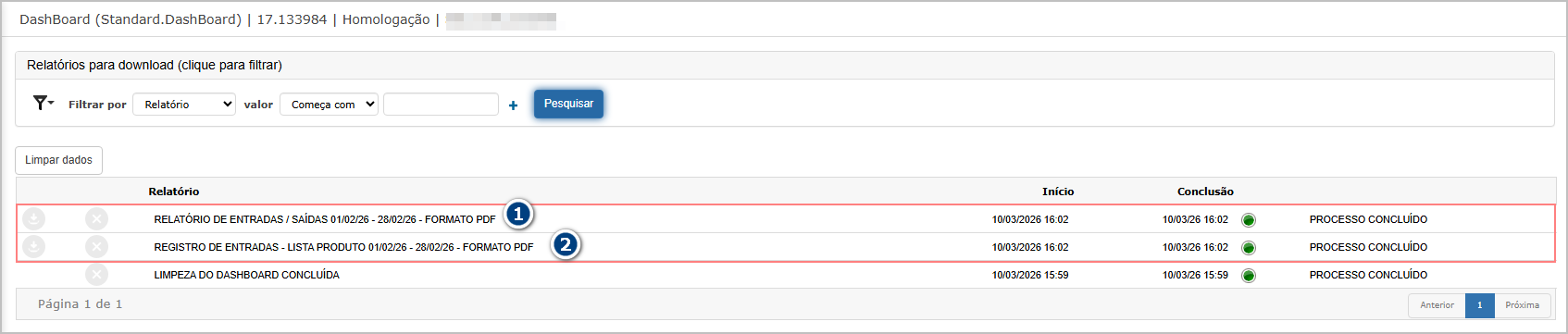
Após confirmar a geração do relatório, o sistema direcionará para dashbord, onde é possivel baixar o relatório. O resumo por produto é gerado em um arquivo PDF separado no dashboard.
- Relatório de registros de entradas /saída.
- Relatório de resumo por produto
Relatório gerado
Nesse exemplos vamos mostrar apenas o relatório de resumo por produto. A quantidade de produto deve respeitar a quantidade informada nos filtros.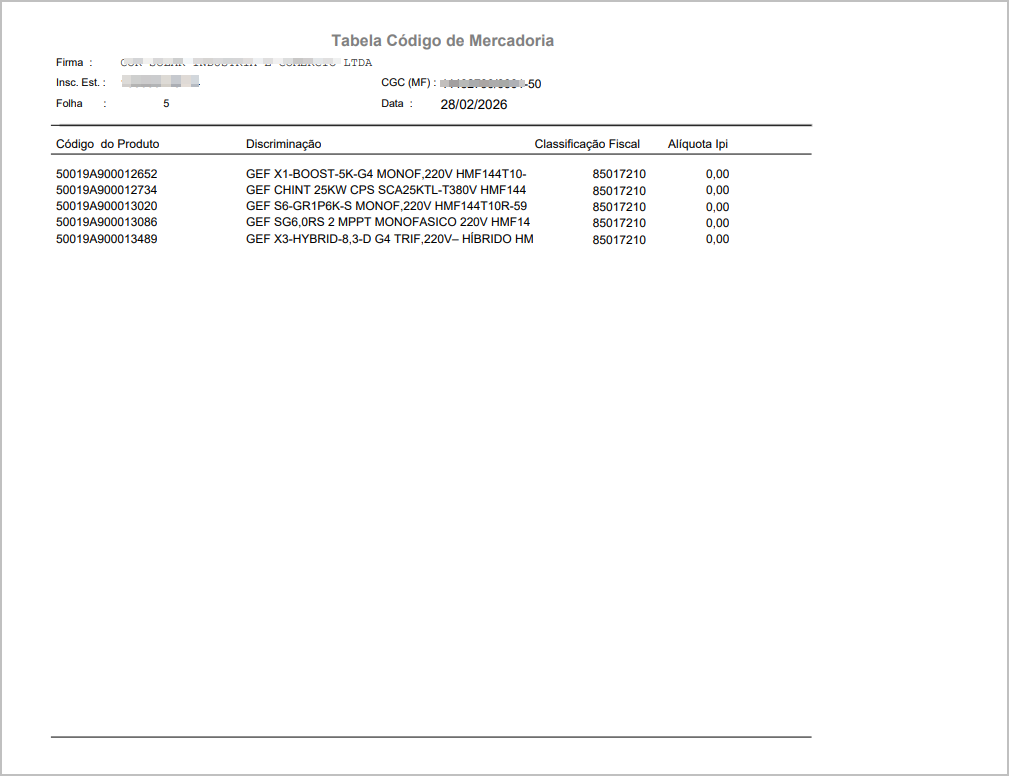
Cenário 4: Gerar resumo por Fornecedor
Objetivo: Validar a geração do resumo por Fornecedor em arquivo separado.
Passos
-
Acessar o relatório Registros de Entradas / Saídas.
-
Selecionar o período desejado.
-
Marcar a opção Resumo por Fornecedor.
-
Executar a geração do relatório.
-
Aguardar os arquivos no dashboard.
Resultado esperado
-
O sistema gera o relatório corretamente.
-
O resumo por fornecedor é gerado em PDF separado.
-
O arquivo apresenta a consolidação das movimentações por fornecedor.
Acessando a funcionalidade
Tela de filtros
Ao acessar a tela, informe os filtros e clique em Confirmar.
Para esse exemplo a opção imprimir nome do fornecedor não interfere, mas a apção de resumo por fornecedor deve ser marcada Sim e o campo quantidade é obrigatório.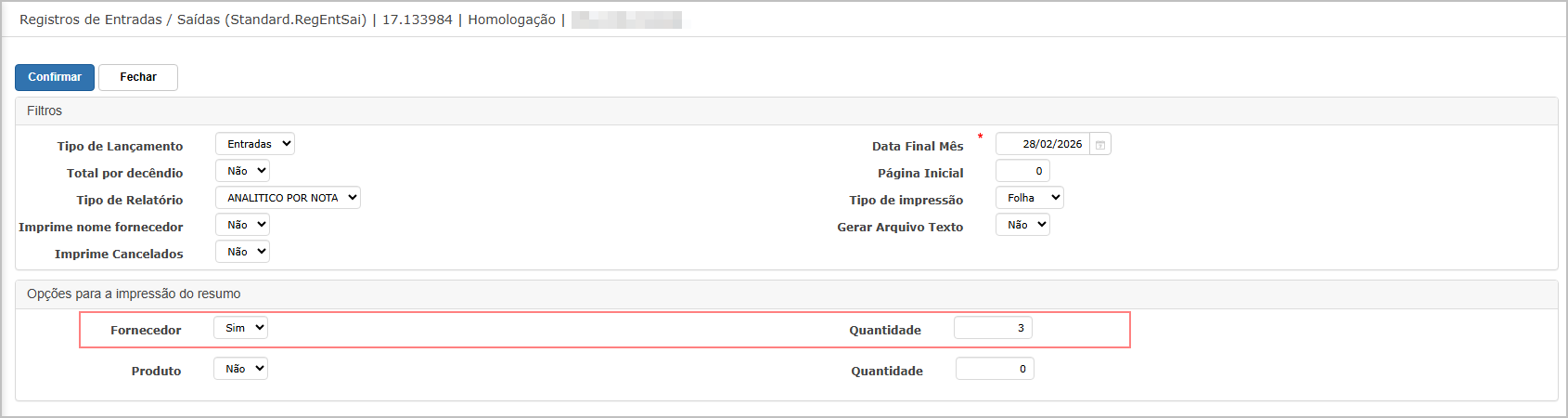
Após confirmar a geração do relatório, o sistema direcionará para dashbord, onde é possivel baixar o relatório. O resumo por fornecedor é gerado em um arquivo PDF separado no dashboard.
- Relatório de resumo por fornecedor
- Relatório de registros de entradas /saída.

Relatório gerado
Nesse exemplos vamos mostrar apenas o relatório de resumo por fornecedor. A quantidade de fornecedor deve respeitar a quantidade informada nos filtros.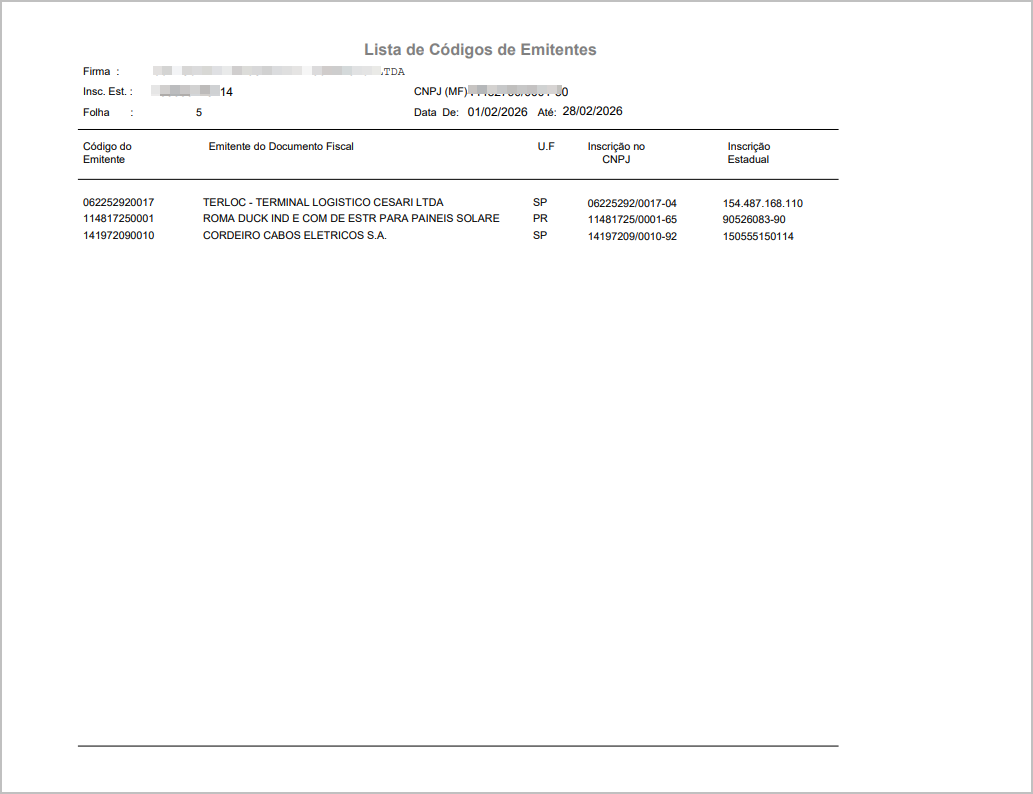

ATENÇÃO: As informações neste documento são meramente ilustrativas e utilizadas apenas para fins de teste.