OS 103454 - MELHORIA - SENDDECOR - EDIÇÃO CAMPO OUTRAS DESPESAS
Objetivo:
Esta solicitação tem por objetivo validar a implementaçcorreção do campo "KM Médio Diário" no Cadastro de Veículo, bem como a funcionalidadecálculo de validaçOutras Despesas Acessórias, garantindo que:
- Não ocorra mais replicação
automáticaindevidaquedocomparavaloroem nos itens. - O valor seja
KMrateadorealporinformadogrupamentona(Grp.) - O
OScom oKM anteriorda última OS, considerando a média diária definida. Validar também asnovas colunas "KM da OS" e "KM Anterior"no relatóriototal deOcorrênciasOutrasdoDespesasKMseja consistente entre:- Pedido
- Grid de
veículosfaturamento - Nota fiscal
- O sistema respeite faturamento parcial.
- O pedido não permita manutenção após faturamento.
- Nova coluna Grp. (Grupamento)
.esteja sendo aplicada corretamente.
Premissas:
- Necessário o ambiente estar atualizado com a versão:
-
FrotasFaturamento Decor de número XXXX ou superior;- SendDecor de número XXXX ou superior;
-
Teste realizado após a atualização
CenárioCENÁRIO 1:01 Inclusão/ediç— Validação da nova coluna Grupamento
Passos
- Acessar faturamento
- Selecionar pedido
- Ir para etapa Seleção de Itens
Resultado esperado
- Exibição da coluna Grp.
- Itens organizados por grupamento (ex: G01, G02)
- Cada etiqueta vinculada ao seu grupo corretamente.
📸 Evidência:
- Grid com coluna Grp. destacada em verde
CENÁRIO 02 — Validação do camporateio "KMpor Médiogrupamento Diário"(CORREÇÃO PRINCIPAL)
Passos
- Selecionar pedido com:
- Grupo 01 (ex: quadro)
- Grupo 02 (ex: cadeira + serviço)
- Visualizar coluna Outras despesas
Resultado esperado
- Grupo 01:
- Valor fixo (ex: 315,00)
- Grupo 02:
- Valor distribuído entre itens (ex: 360,11, 360,12 etc.)
- NÃO repetir o valor total em todos os itens
📸 Evidência:
- Antes: 1800,56 em todos (erro)
- Agora: valores rateados por item
CENÁRIO 03 — Validação do total no Cadastrogrid
Passos
- Visualizar rodapé da grid
Resultado esperado
-
Campo exibido:
OUTRAS DESPESAS: 2.115,56
TOTAL: 51.899,56 -
Regra:
Total itens + Outras despesas = Total do pedido
📸 Evidência:
- Totais destacados em verde no rodapé
CENÁRIO 04 — Seleção parcial de Veículoitens para faturamento
PassoPassos
- Selecionar apenas parte dos itens.
- Avançar para faturamento.
Resultado esperado
- Total recalculado corretamente.
- Outras despesas proporcionais aos itens selecionados
📸 Evidência:
- Grid com apenas parte dos itens selecionados.
- Total ajustado (ex: 22.682,22)
CENÁRIO 05 — Faturamento parcial (VALIDAÇÃO CRÍTICA)
Passos
- Emitir NF parcial
- Emitir restante posteriormente
Resultado esperado
NF 1:
- Outras despesas: 1.035,22
- Total: 22.682,22
NF 2:
- Outras despesas: 1.080,34
- Total: 29.217,34
Validação final:
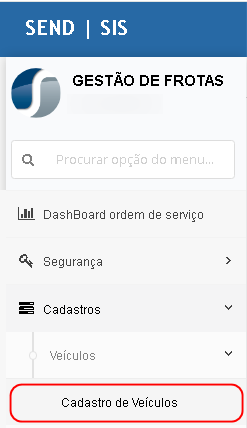
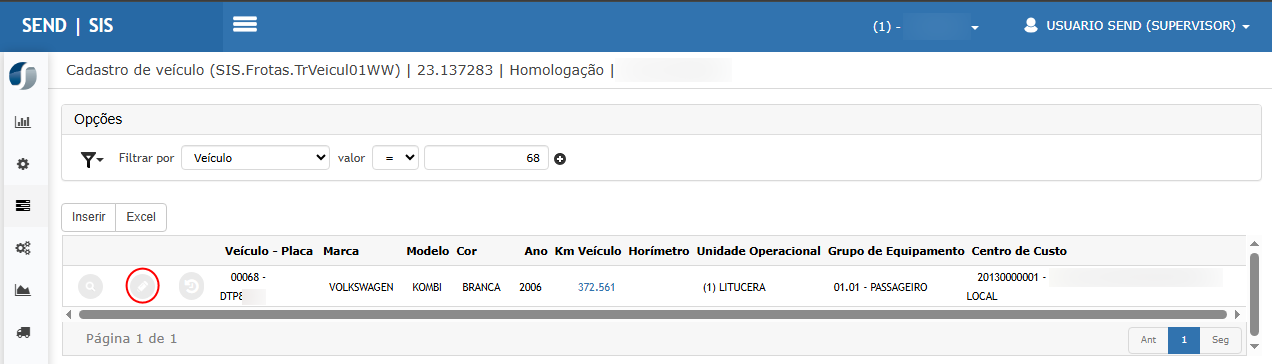
AcessaromenuControledefrota>1.035,22Cadastros+>1.080,34Veículos=>2.115,56Cadastro de Veículos.
Selecionar um veículo já cadastrado.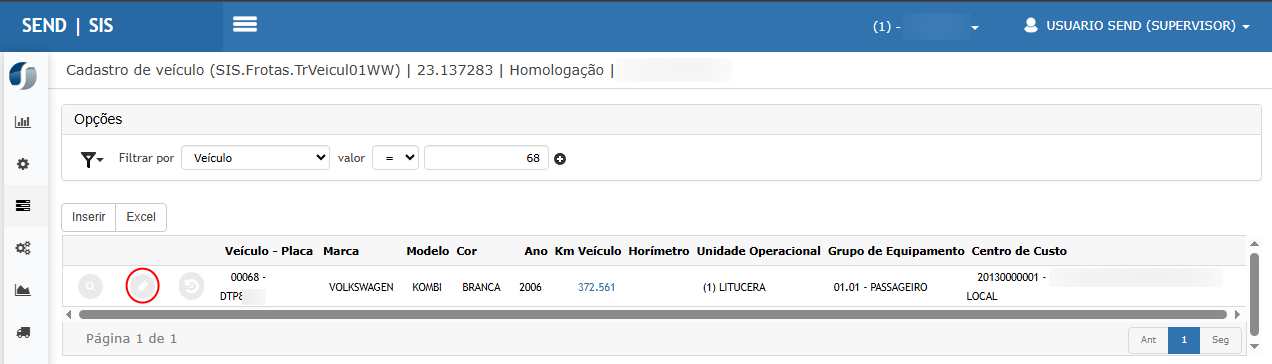
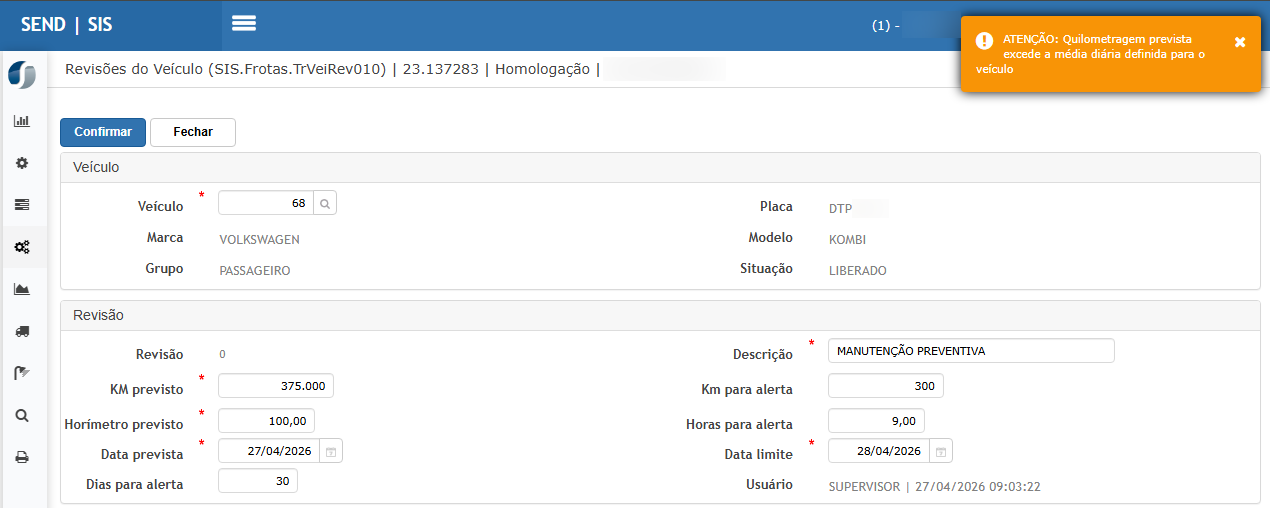
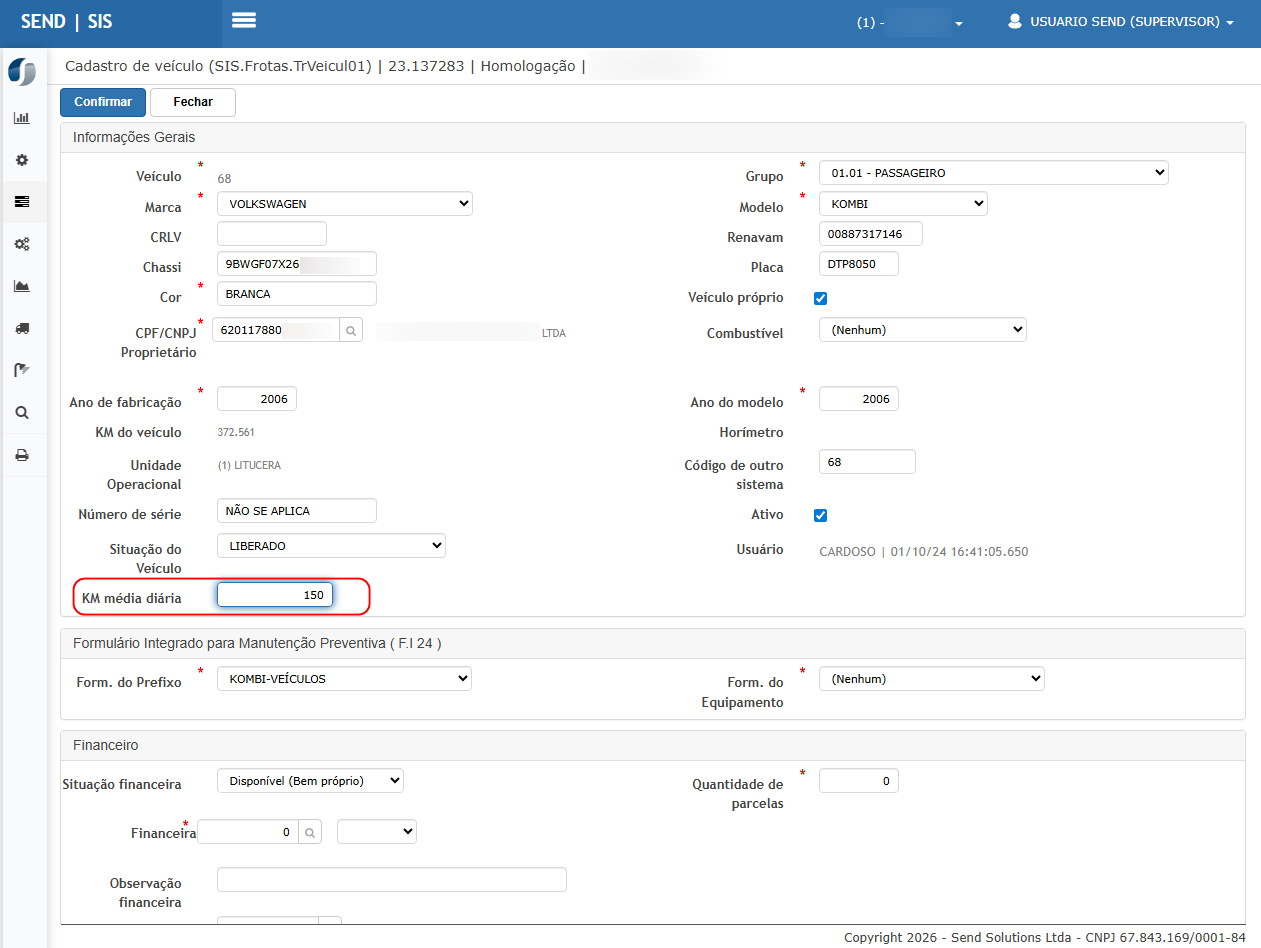
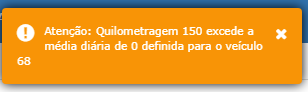
Editar o campo"KM Médio Diário", informando, por exemplo, o valor150.Salvar a alteração.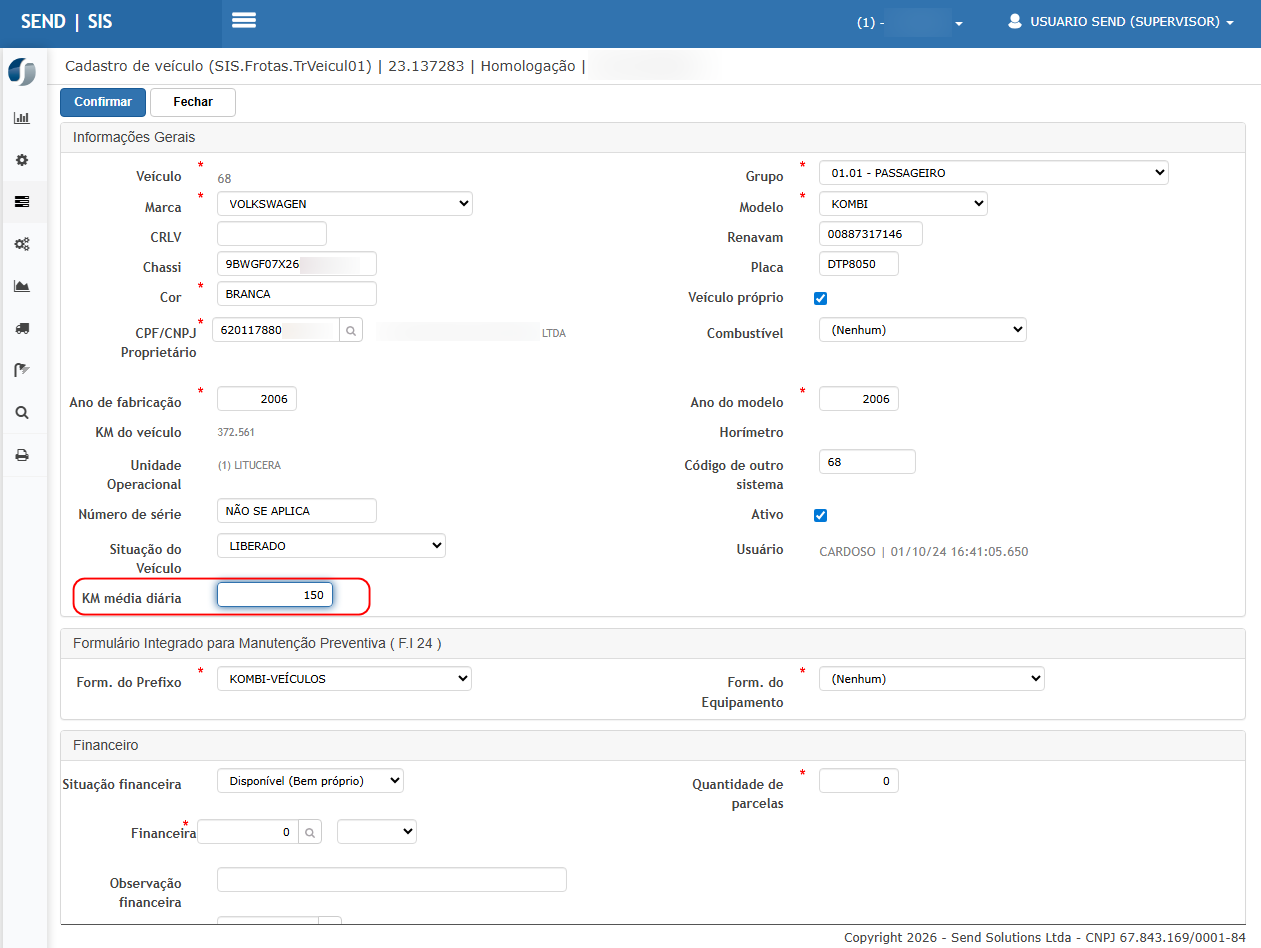
Em modoalteração, ao alterar o novo campo para um valor superior ao atualmente cadastrado, caso já existam Ordens de serviço vinculadas ao veículo, uma mensagem de alerta será exibida;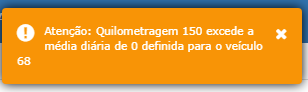


📸 Evidência:
- Duas NFs com valores rateados corretamente
CENÁRIO 06 — Emissão da Nota Fiscal
Passos
- Emitir NF completa
Resultado esperado:esperado
- Campo “Outras Despesas Acessórias” preenchido corretamente
- Valor igual ao total do pedido
📸 Evidência:
- NF com:
- Outras despesas: 2.115,56
- Total: 51.899,56
CENÁRIO 07 — Validação do espelho da NF
Passos
- Acessar espelho da NF
Resultado esperado
-
Campo:
Ocampodeveaceitarvaloresnuméricos.AOutrasalteraçãoDespesasdeveAcessóriasser=persistida com sucesso.
- Sem divergência com grid
CenárioCENÁRIO 2:08 Validaç— Bloqueio de manutenção automática do KM excedentepedido
Pré-requisitos:Passos
-
Acessar:
VeículocomordensGerencial > Manutenção deserviço anteriores registradas.CampoKM Médio Diáriopreviamente preenchido.
- Buscar pedido faturado/parcial
PassoResultado aesperado
- Status:
- Faturado parcialmente
- Faturado
-
Campo:
RealizaraaberturadeumanovaOSEmparamanutenção?o veículo.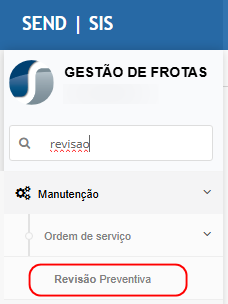

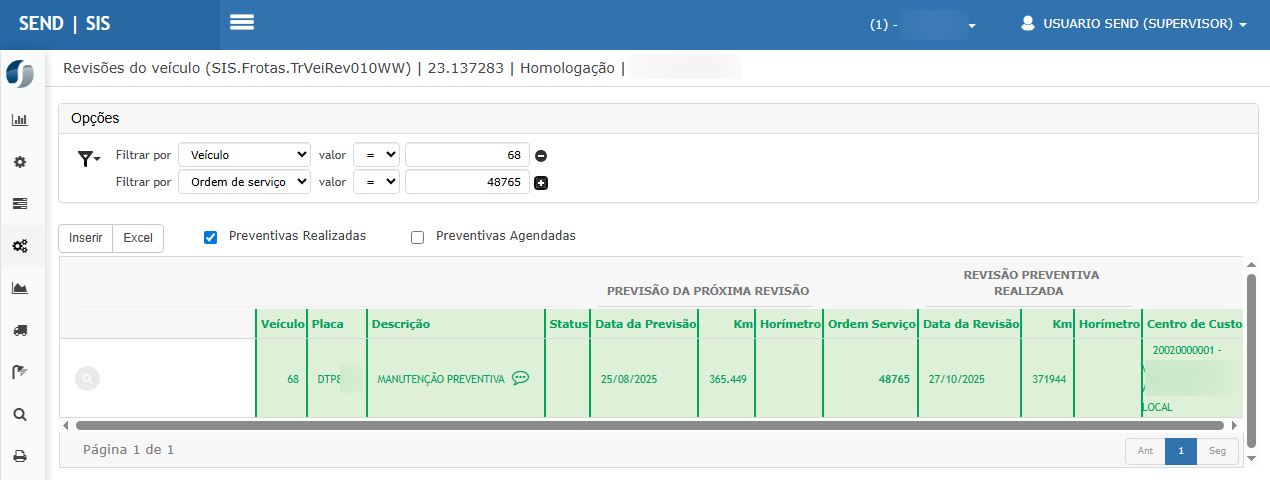
Informar um valor de KM atual queexcede o valor estimadocom base no KM anterior e a média diária.Exemplo: Se o KM anterior foi 371.944 e a média diária é 150, e passaram-se 3 dias, o máximo estimado seria 372.394.Se o usuário informar 375.000, a lógica de validação será acionada.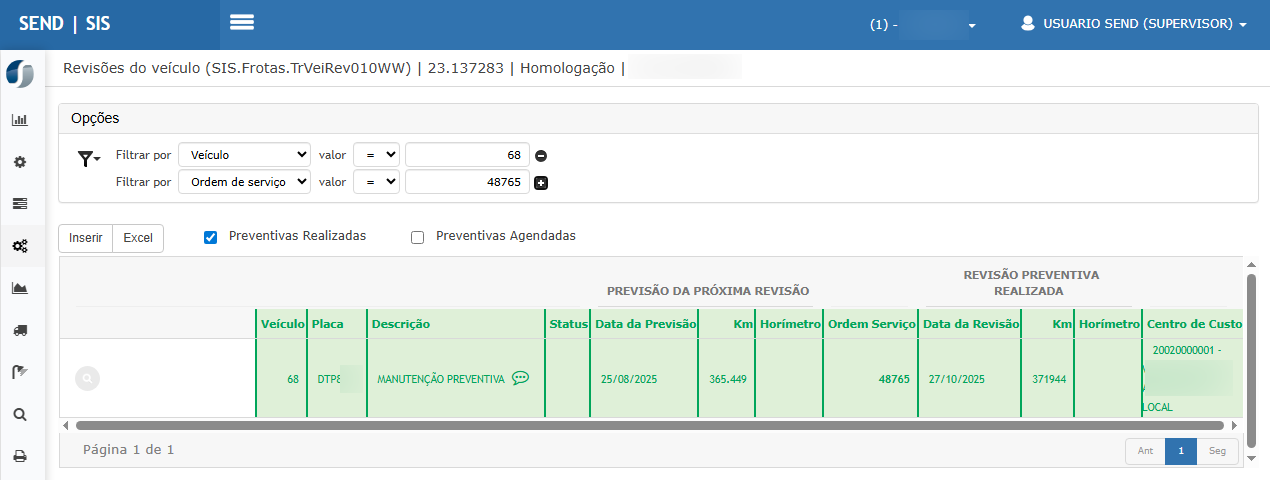
Ao confirmar, o sistema exibirá o alerta.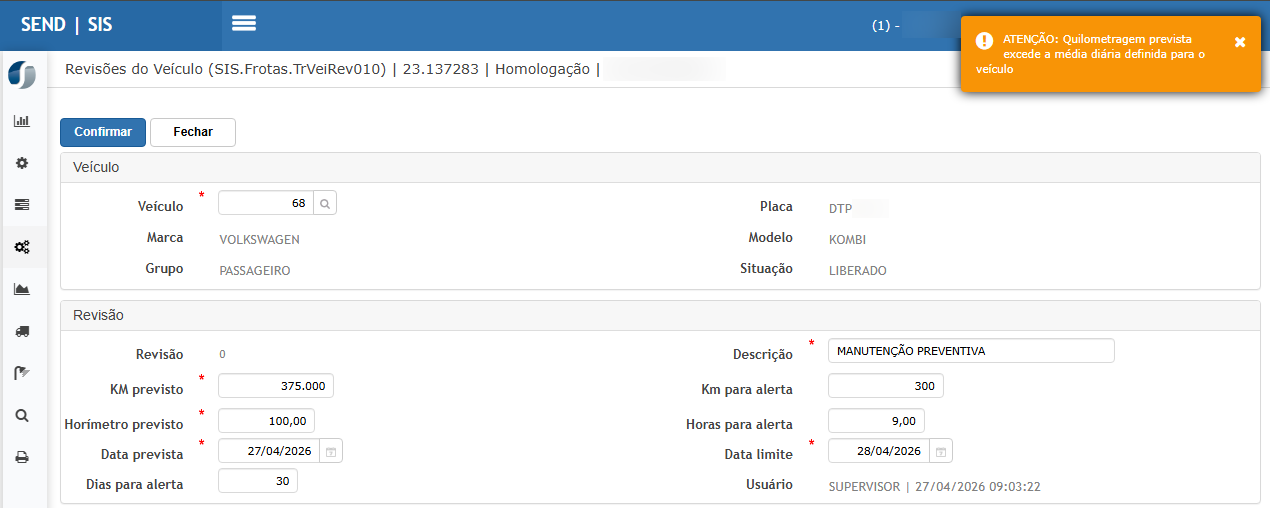

ResultadoEsperado
O sistema deve calcular automaticamente o KM esperado com base noKM anteriore noKM Médio Diário;Ao informar um KM acima do esperado:O sistema deve exibir umamensagem de alertaao usuário;
Ao informar um KM dentro do esperado:O sistema deve permitir a gravação normalmente;
A validação deve utilizar corretamente:O KM da última OS;A média diária informada no cadastro do veículo.
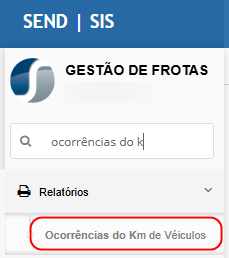
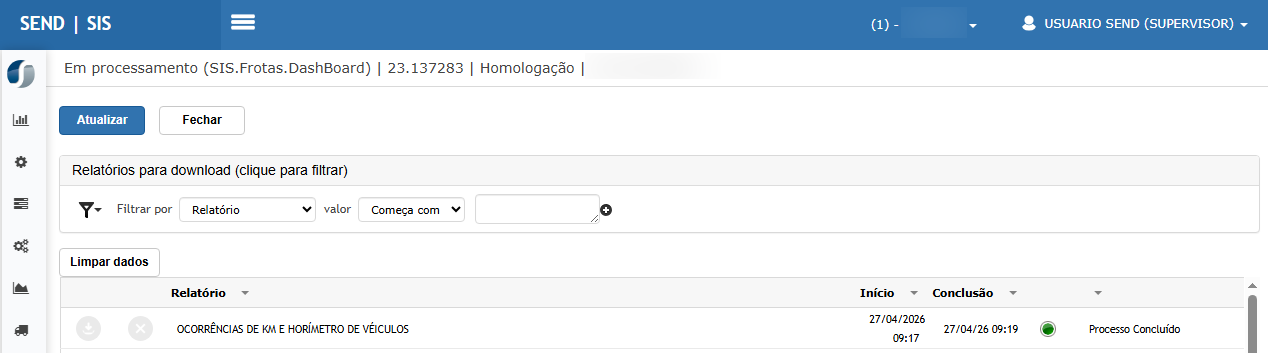
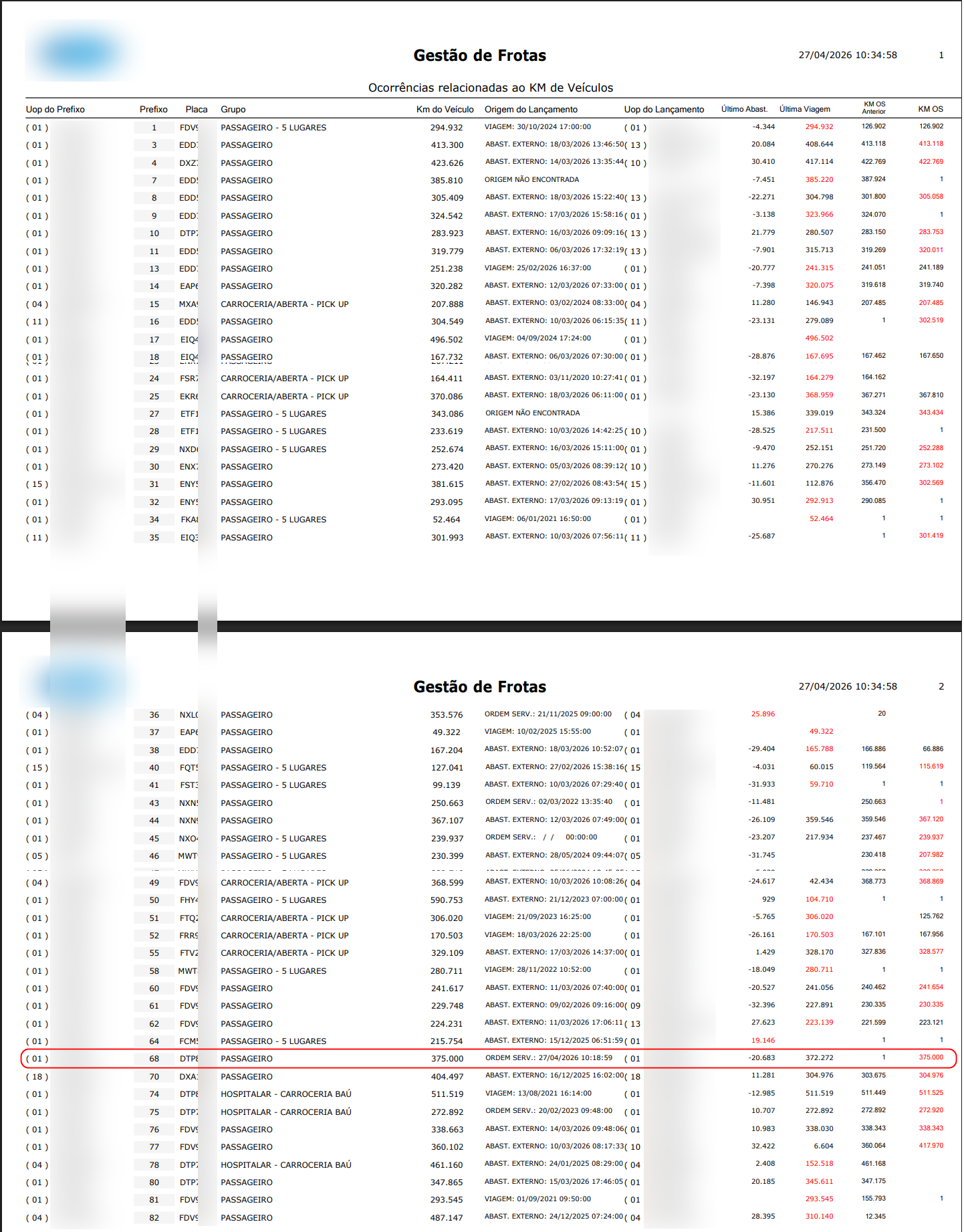
Cenário 3: Verificação do relatório "Ocorrências do KM de veículos"Passo a passo:Acessar o relatório deGestão de Frotas > Ocorrências do KM de Veículos.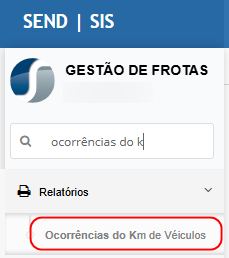
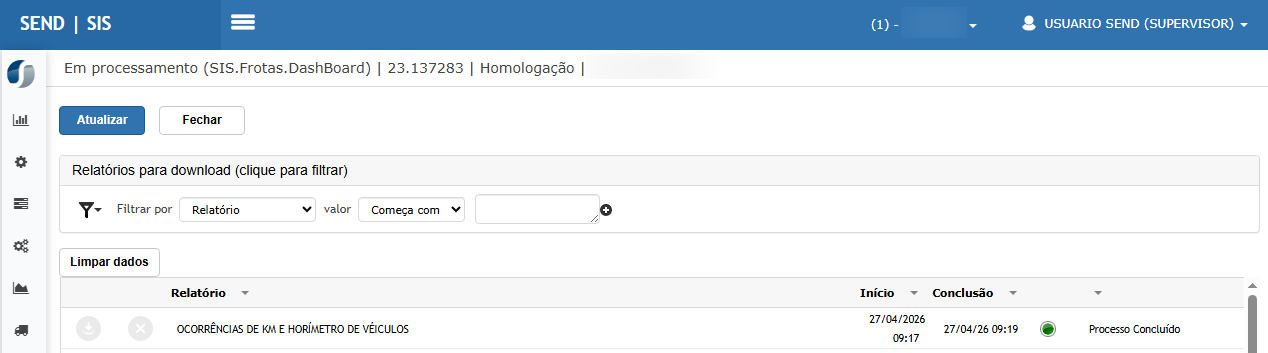
Filtrar por período e unidade operacional.
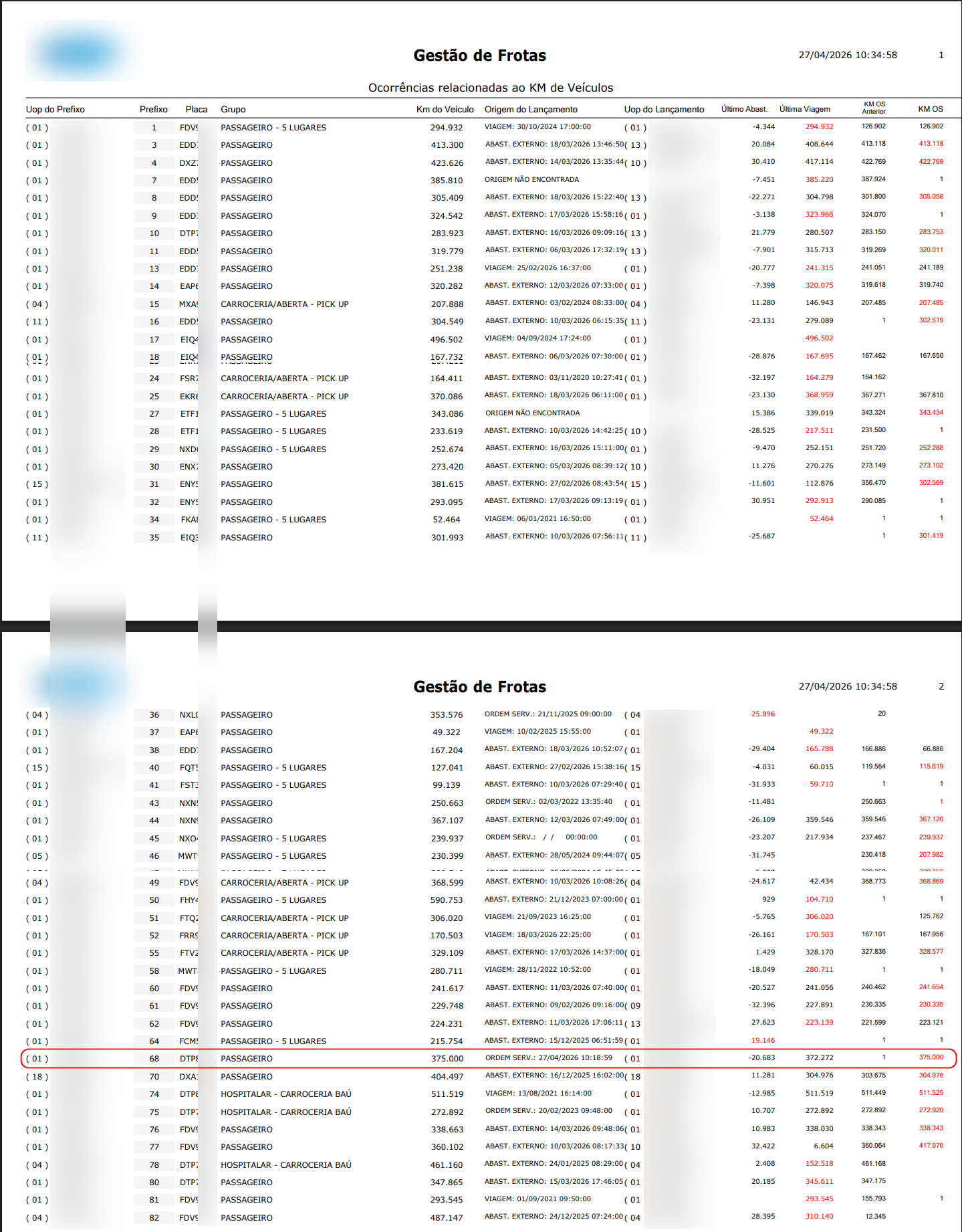
Visualizar as colunas:KM da OS: valor da quilometragem da OS atual.KM Anterior: valor da última OS registrada antes da atual.
- 🚫 Não permite alteração
📸 Evidência:
Resultado esperado:Validação de consistência entre telas—09AmbasTelaasmostrandocolunas devem estar visíveis no relatório.Os valores devem estar corretos com base no histórico de ordens de serviço do veículo.Conforme, os dados exibidos batem com os registros do sistema.bloqueio
CENÁRIO
Passos
Comparar valores entre:
- Grid seleção de itens
- Tela de faturamento
- Nota fiscal
Resultado esperado
- Todos os valores idênticos:
- Outras despesas
- Total da nota
CENÁRIO 10 — Regra de negócio (agrupamento)
*TodasPassosas- Validar
contidasitensnesteagrupadosdocumentocorretamente
informaçõessãResultado esperado
- Cada produto vinculado ao seu serviço
- Rateio respeita agrupamento
- Evita distorção
apenasdeparavalores
exemplificar o teste*
ATENÇÃO: As informações neste documento são meramente ilustrativas e utilizadas apenas para fins de teste.