
OS 103454 - MELHORIA - SENDDECOR - EDIÇÃO CAMPO OUTRAS DESPESAS
Objetivo:
Esta solicitação tem por objetivo validar a correção do cálculo de Outras Despesas Acessórias, garantindo que:
- Não ocorra mais replicação indevida do valor em nos itens.
- O valor seja rateado por grupamento (Grp.)
- O total de Outras Despesas seja consistente entre:
- Pedido
- Grid de faturamento
- Nota fiscal
- O sistema respeite faturamento parcial.
- O pedido não permita manutenção após faturamento.
- Nova coluna Grp. (Grupamento) esteja sendo aplicada corretamente.
Premissas:
- Necessário o ambiente estar atualizado com a versão:
-
- Faturamento Decor de número 137509 ou superior;
- SendDecor de número 137481 ou superior;
-
Script SQL: 137572 ou superior / PGSQL: 137573 ou superior;
-
Teste realizado após a atualização
Requisitos prévios (OBRIGATÓRIO)
Passos
-
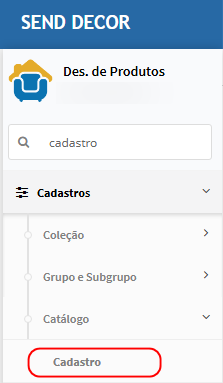
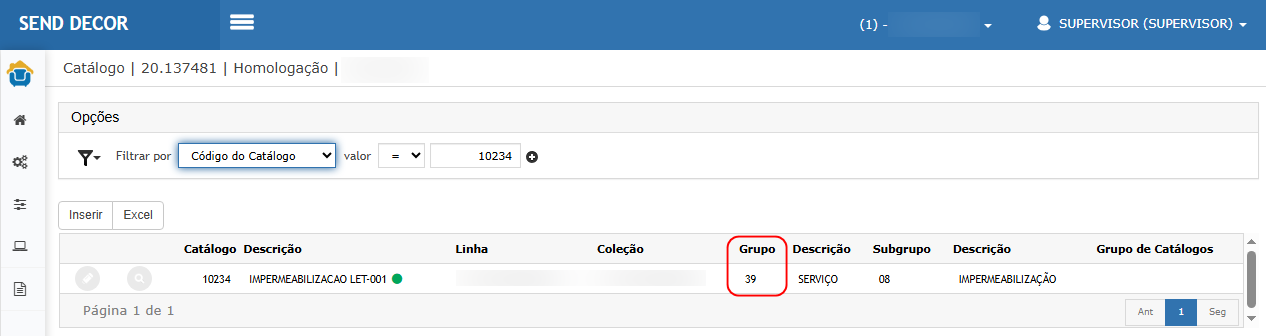
Acessar: Desenv. de produtos > Cadastros > Catálogo > Cadastro

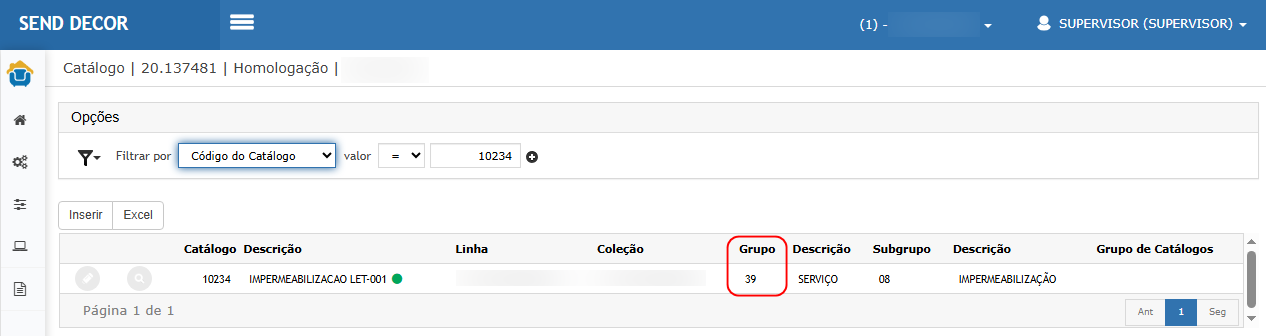
- Filtrar por:
- Grupo: 39 (Serviços)
- Grupo: 39 (Serviços)
- Selecionar um serviço:
- Ex: Impermeabilização
- Ex: Engradado de madeira
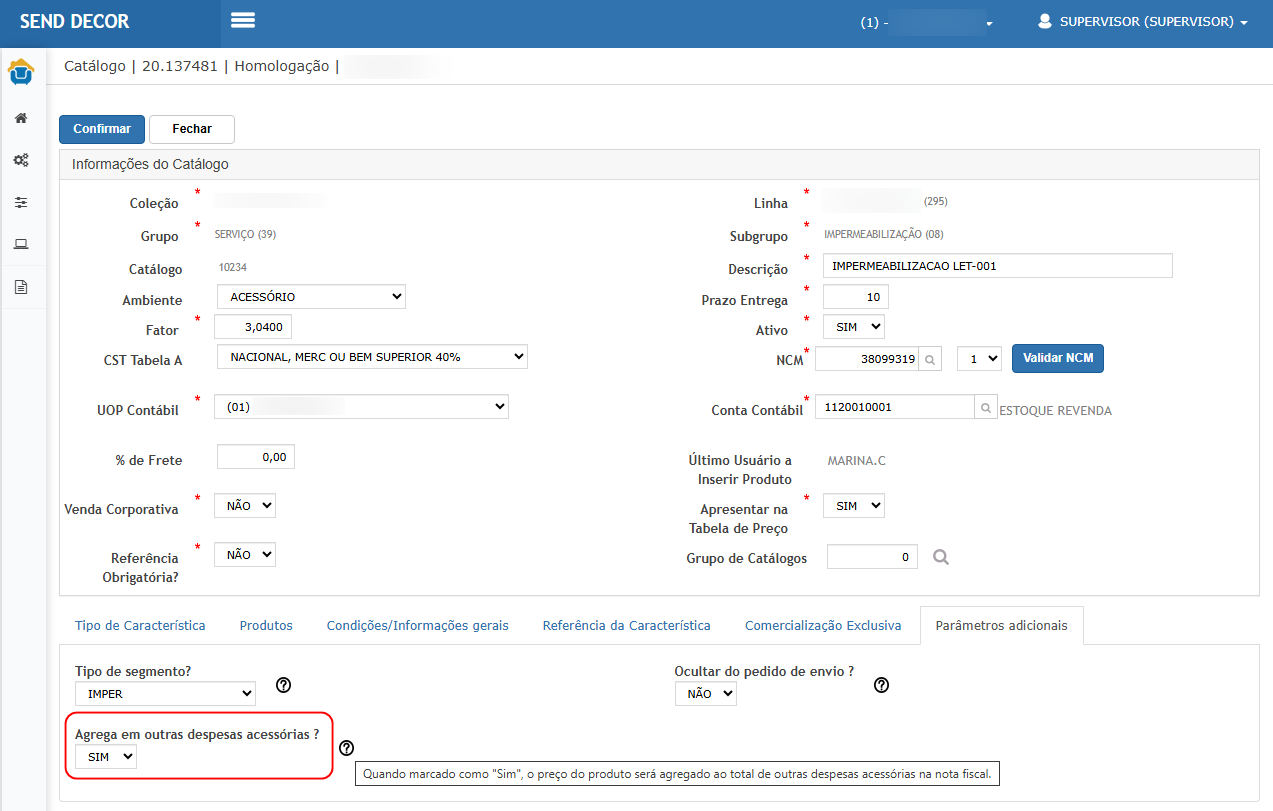
- Acessar aba Parâmetros adicionais
-
Validar campo:
Agrega em outras despesas acessórias = SIM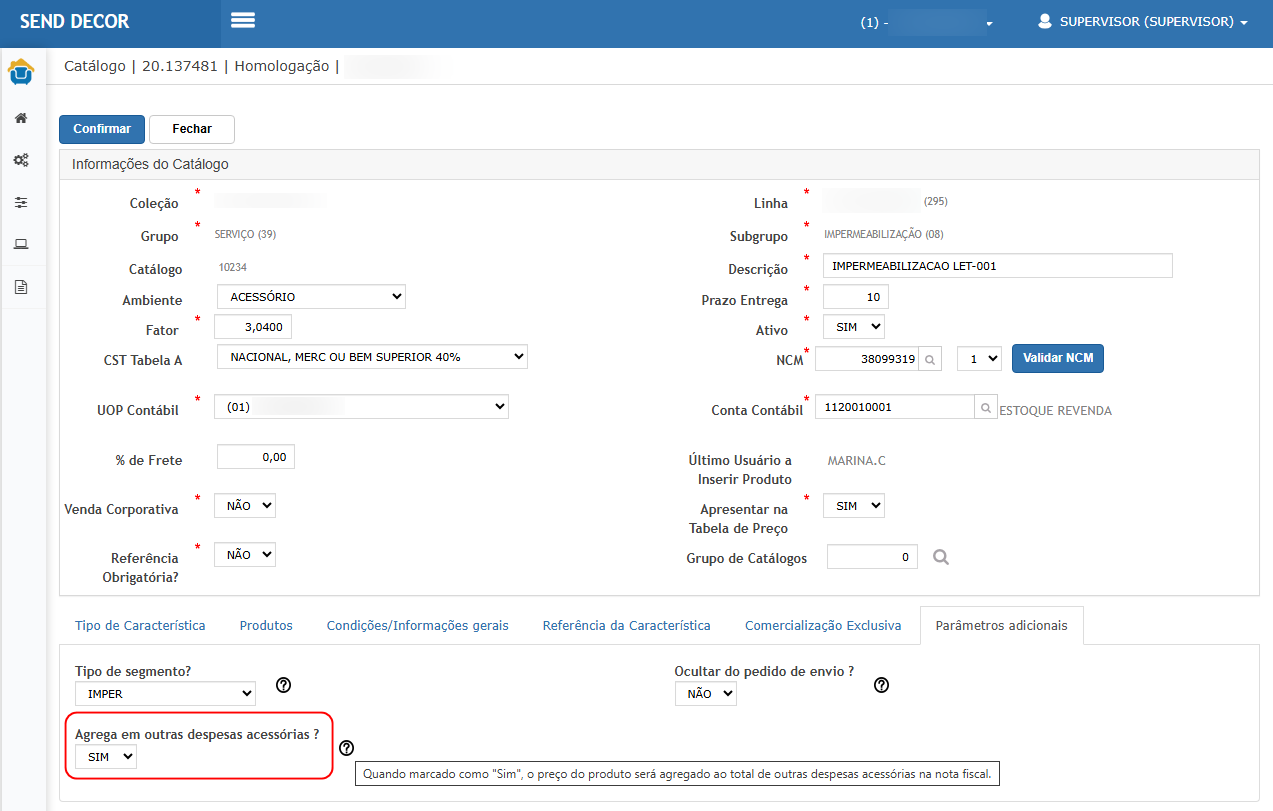

Resultado esperado
- Serviço parametrizado corretamente
- Sistema apto a:
- Agrupar
- Ratear
- Considerar no faturamento como “Outras Despesas”.
Preparação do Pedido (OBRIGATÓRIO)
Passos
- Acessar: Frente de loja > Vendas > Novo

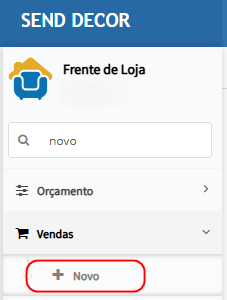
- Essa etapa é obrigatória para garantir que o serviço seja tratado como “Outras Despesas Acessórias”, permitindo a validação correta do rateio e dos valores no faturamento.

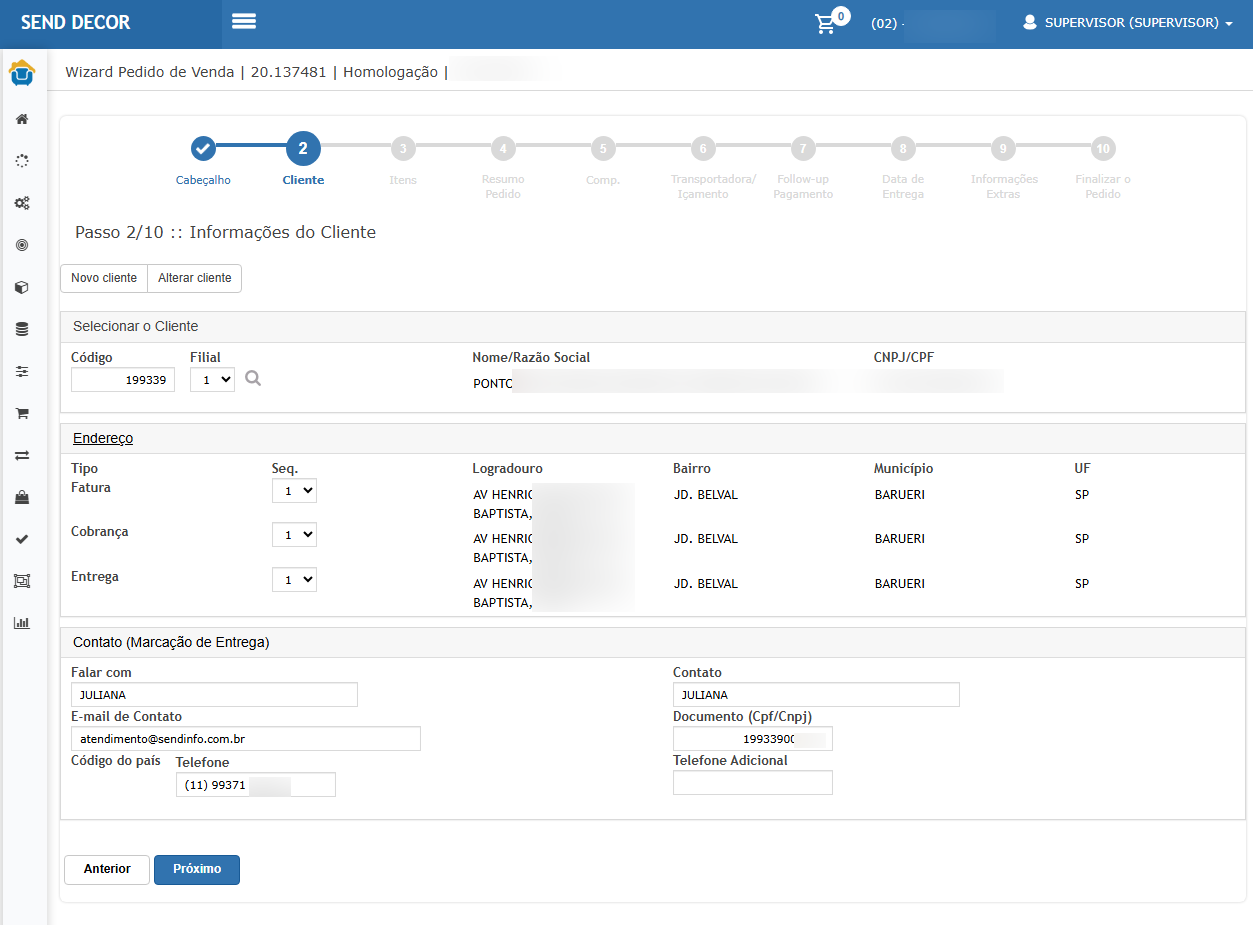
STEP 3 — Inclusão dos itens
Produto 1
- Inserir produto (ex: QUADRO)
- Inserir serviço (ex: ENGRADADO DE MADEIRA)
- Selecionar ambos
- Clicar em AGRUPAR
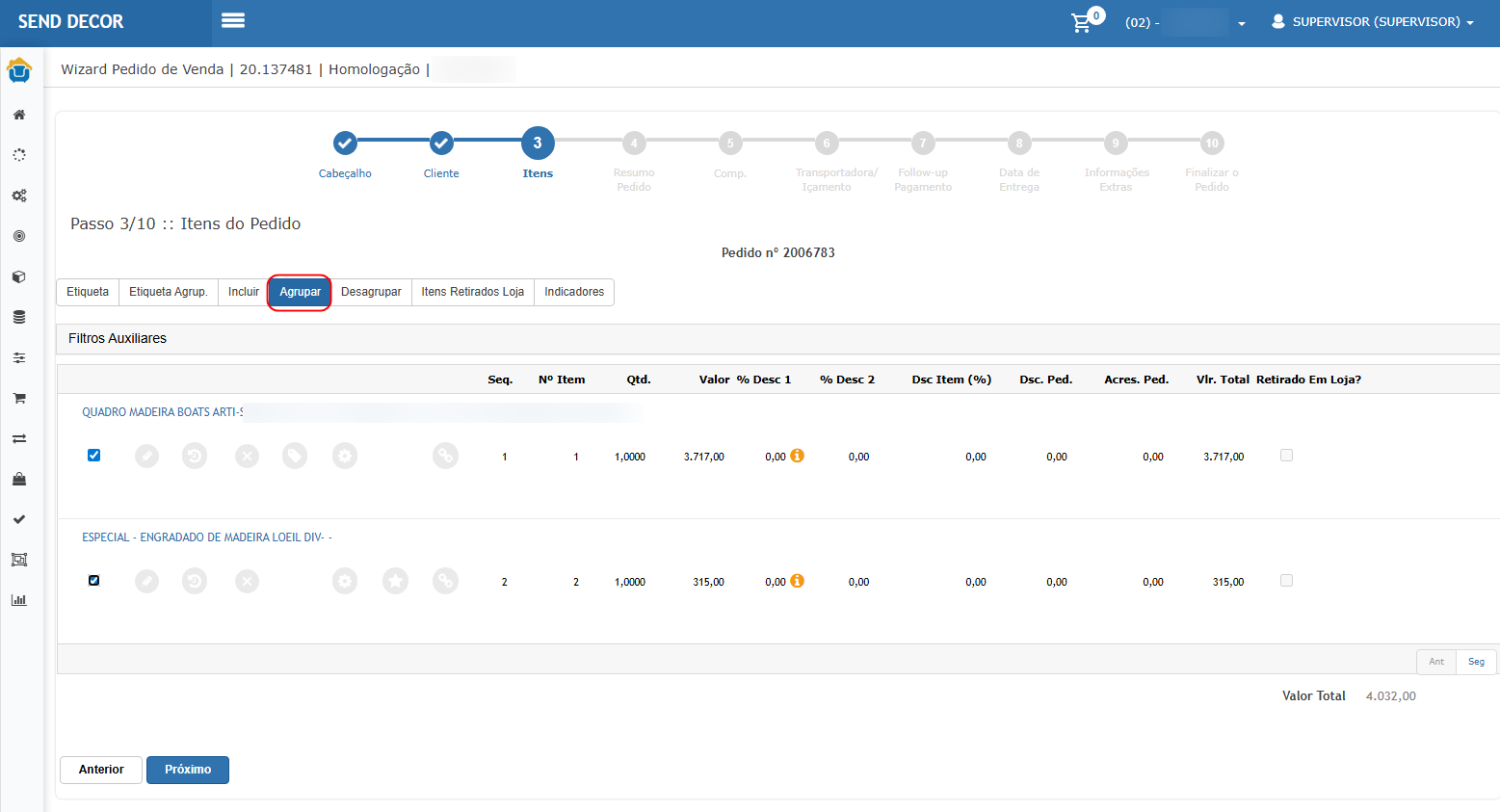
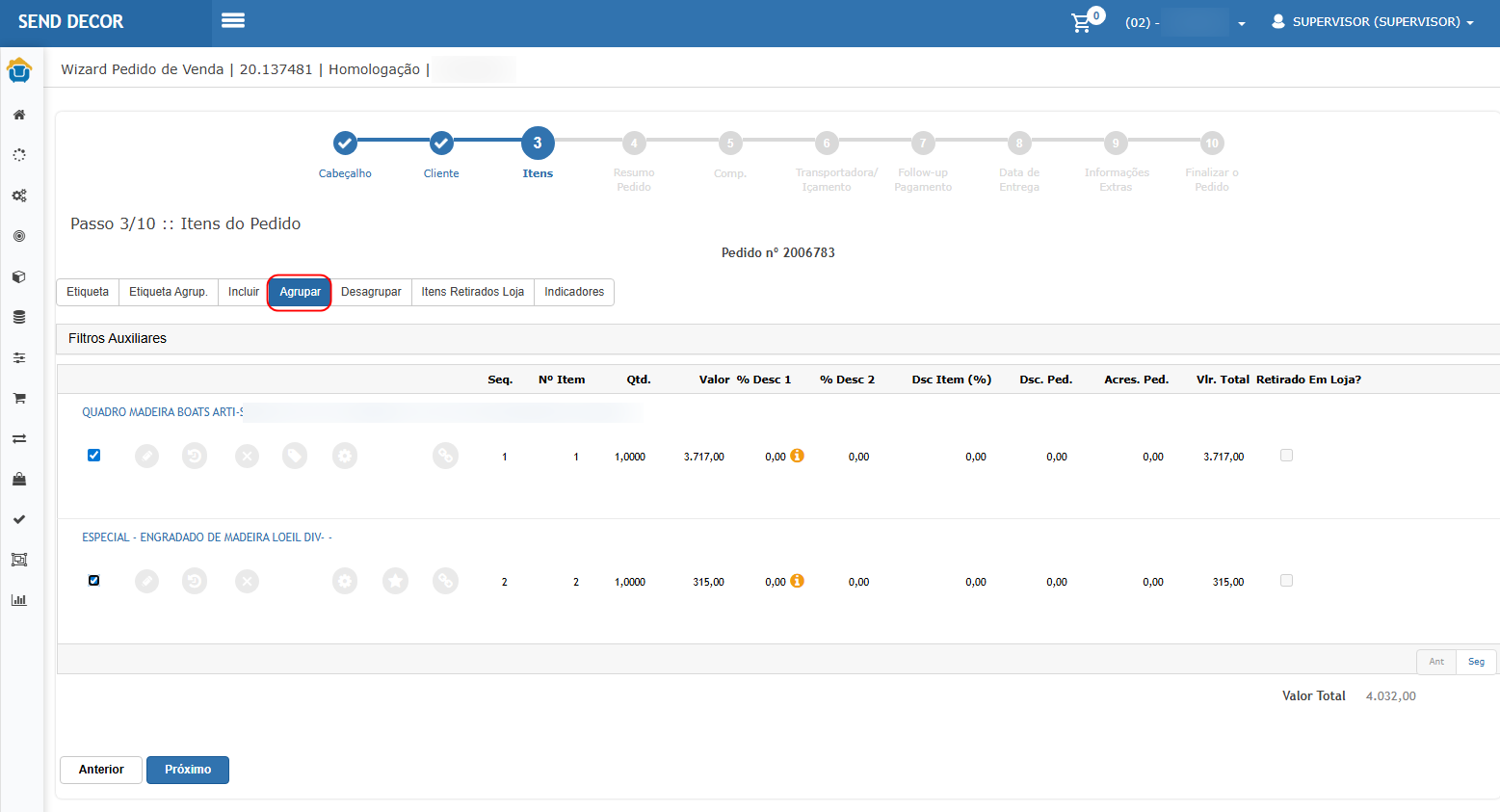
Resultado esperado:
- Produto + serviço no mesmo grupamento
Produto 2 (CADEIRA com múltiplas etiquetas)
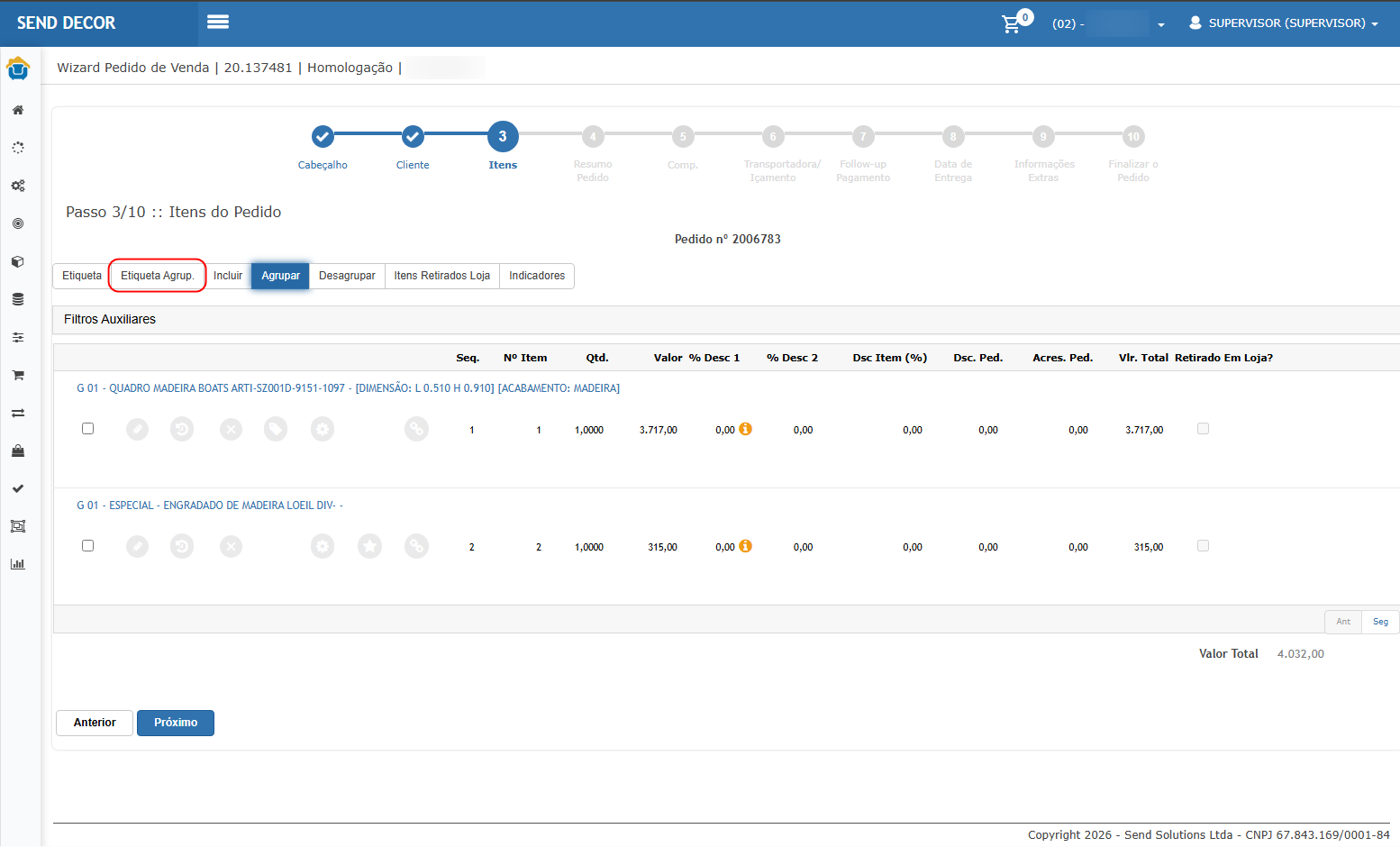
- Inserir produto (CADEIRA)
- Informar quantidade
- Clicar em AMARRAR ETIQUETAS
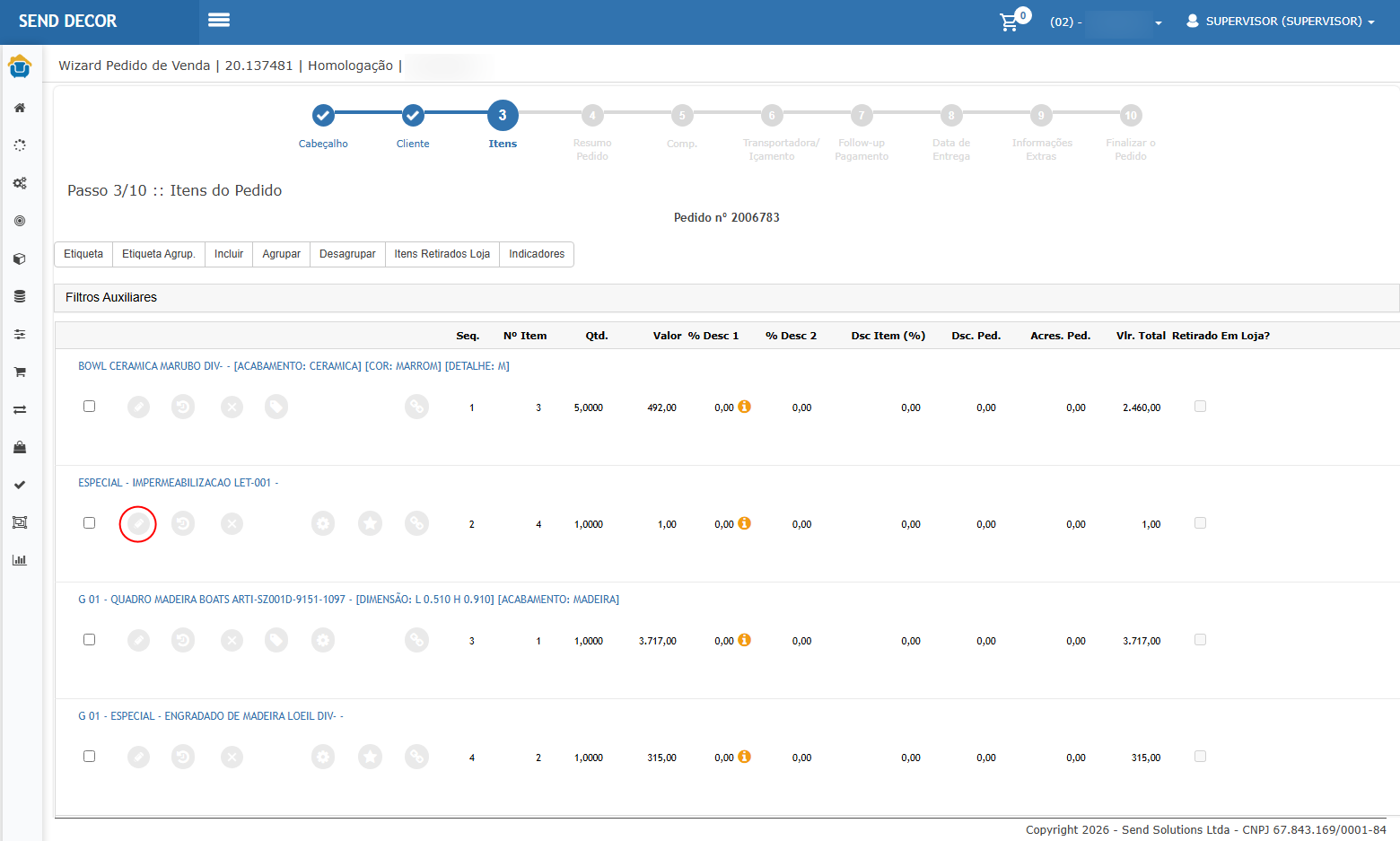
- Inserir serviço (IMPERMEABILIZAÇÃO)
- Editar valor do serviço (ex: 1.800,56)
- Confirmar
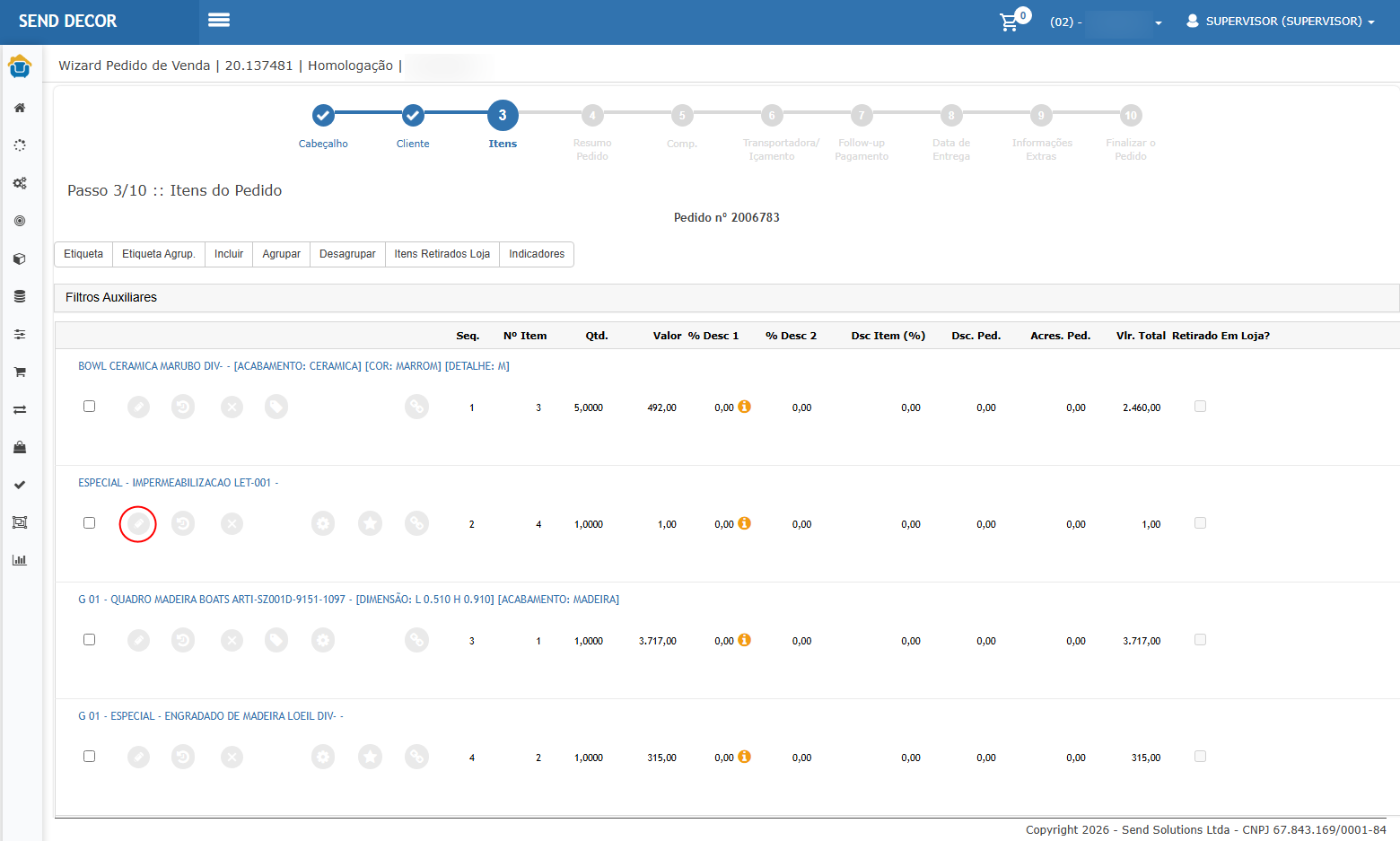
- Selecionar produto + serviço
- Clicar em AGRUPAR
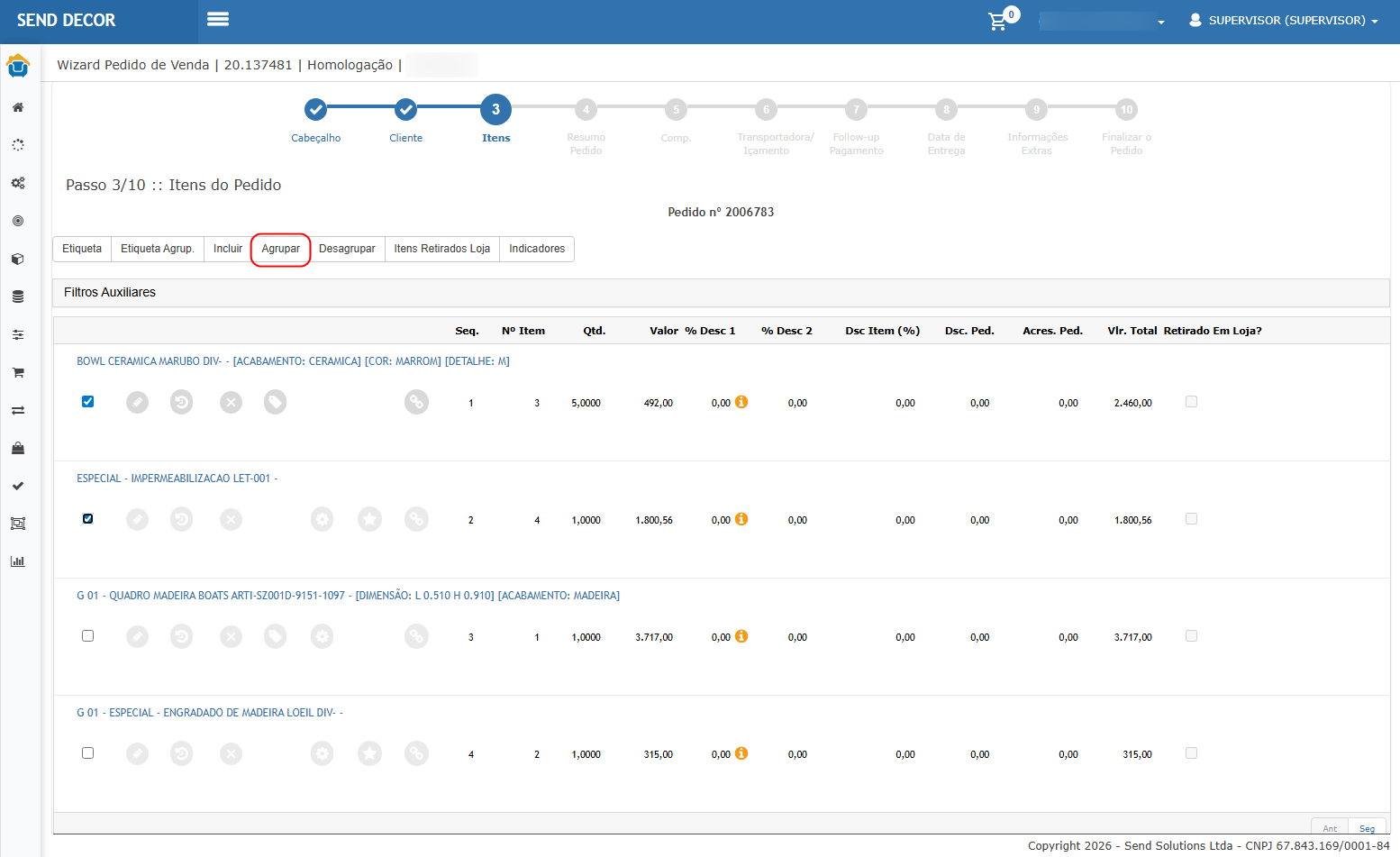
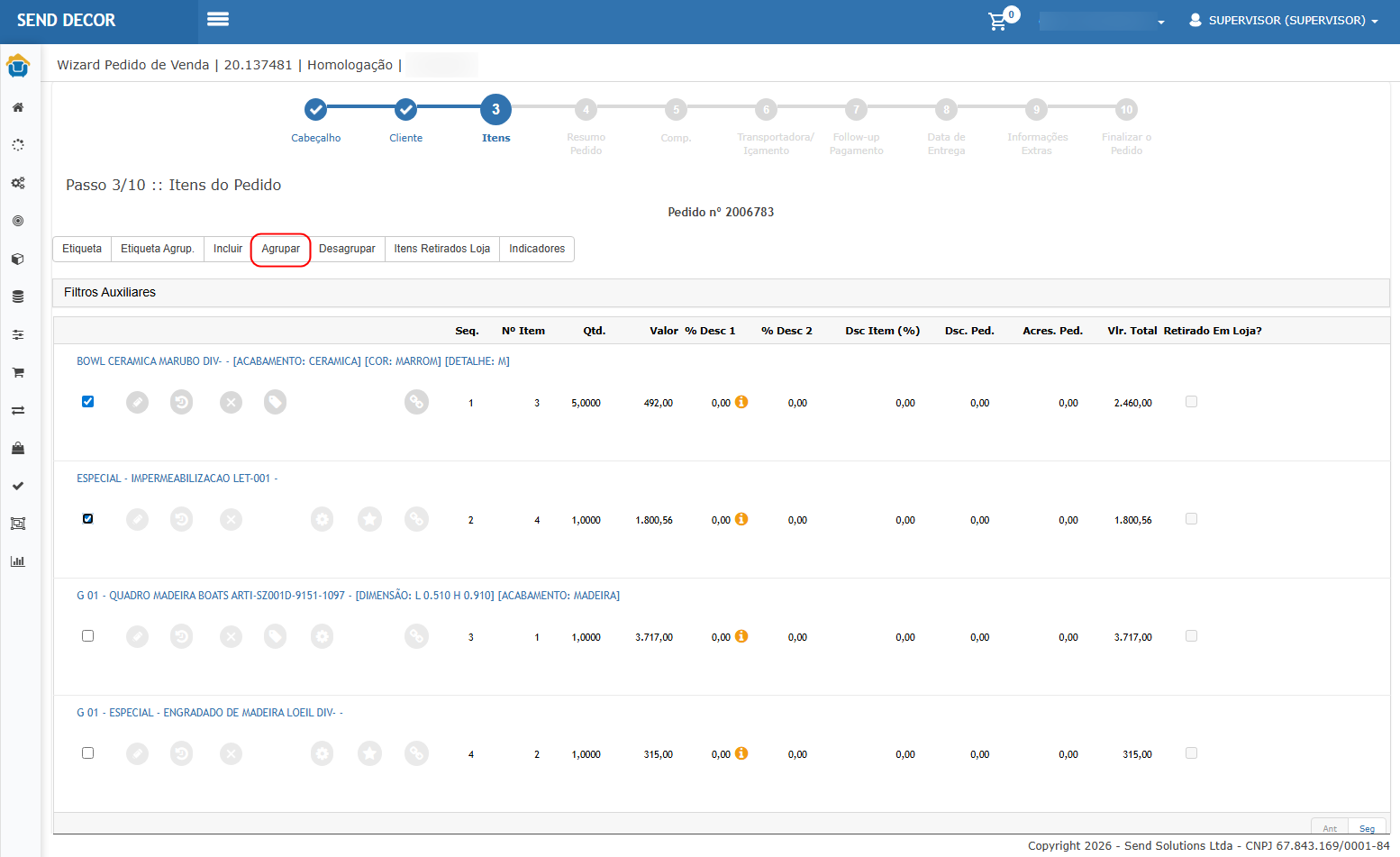
Resultado esperado:
- Serviço vinculado ao produto
- Preparado para rateio
Configuração adicional
- Marcar: Retirado em loja = SIM
- Escolhida a opção retidado em loja para evitar processo de expedição
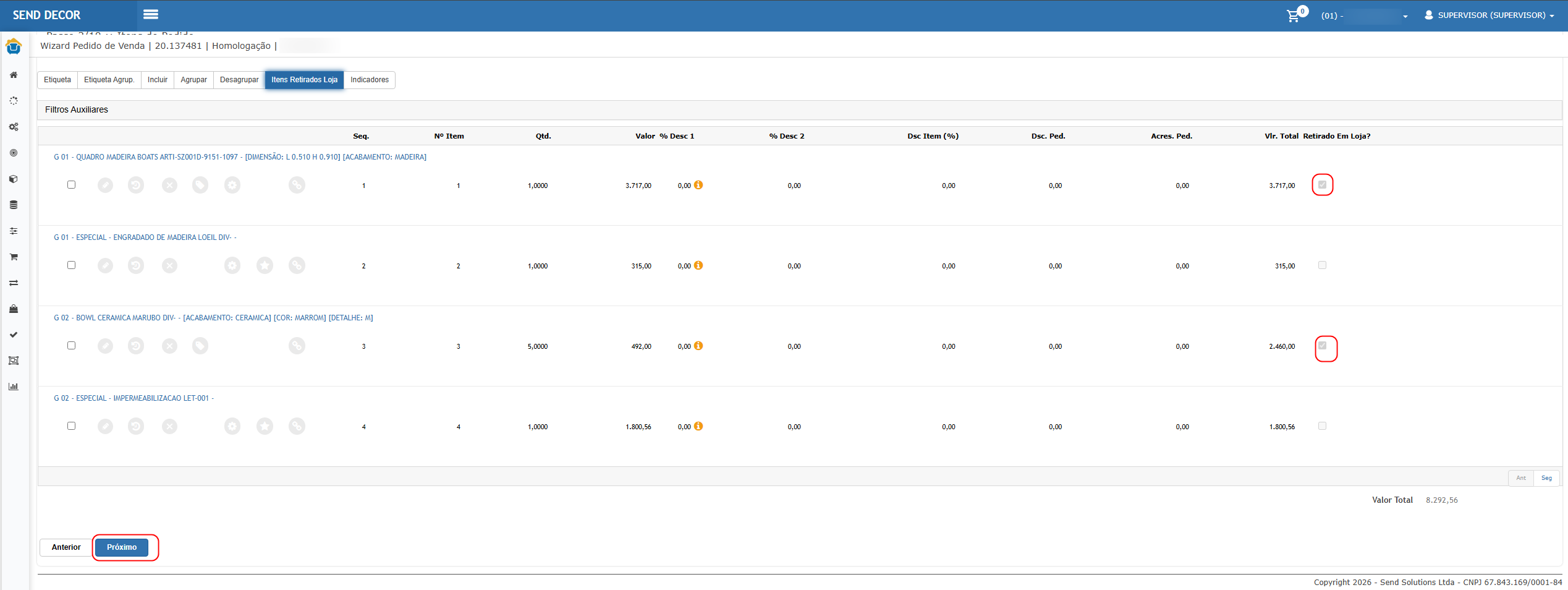
- Confirmar itens
- Avançar etapas
- Finalizar pedido
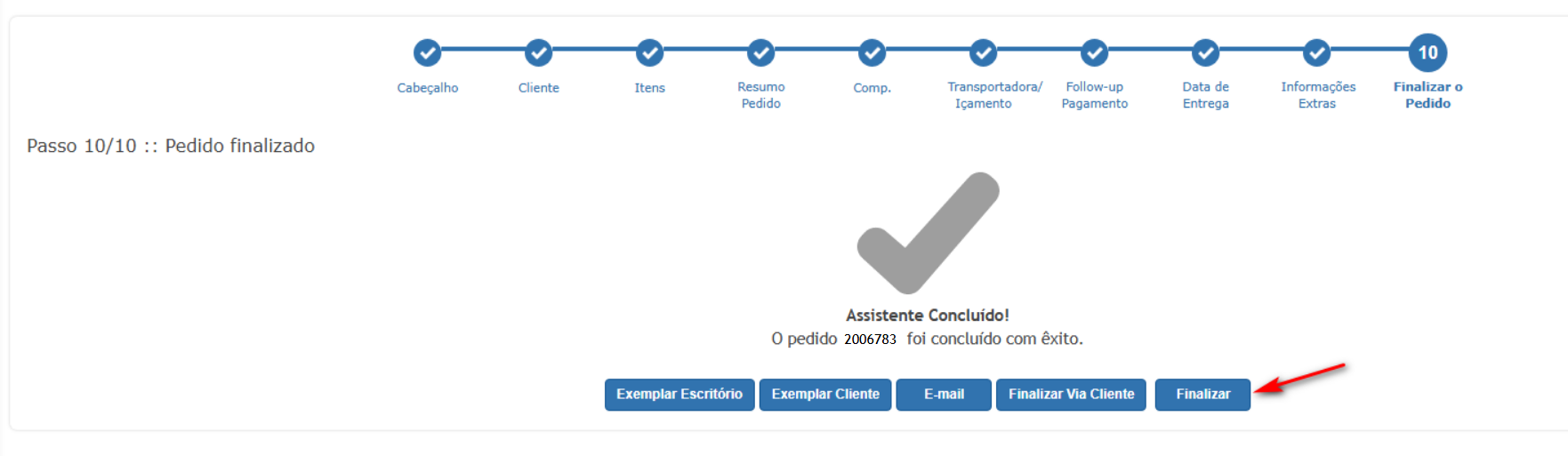
Aprovação
- Acessar: Gerencial > Aprovação em loja
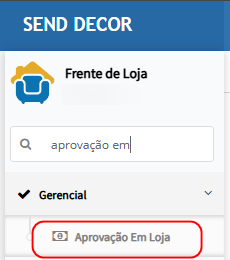
- Aprovar

- Acessar: Gerencial > Aprovação final

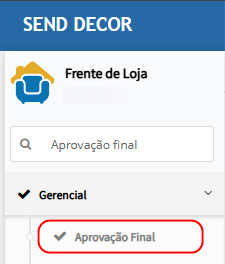
- Aprovar

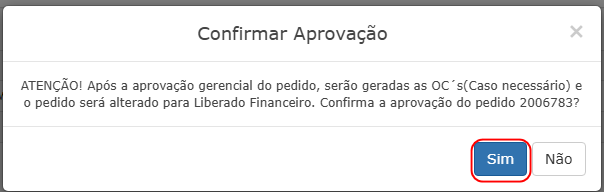
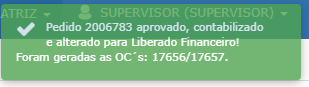
Resultado esperado
- Pedido liberado para faturamento
- Itens corretamente:
- Agrupados
- Com valores definidos
- Com etiquetas vinculadas
CENÁRIO 01 — Validação da nova coluna Grupamento
Passos
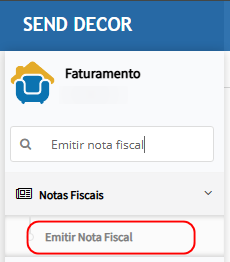
- Acessar Faturamento > Nota fiscais > Emitir nota fiscal
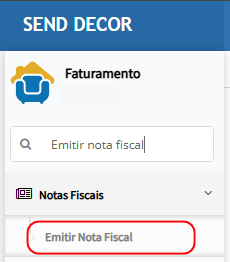
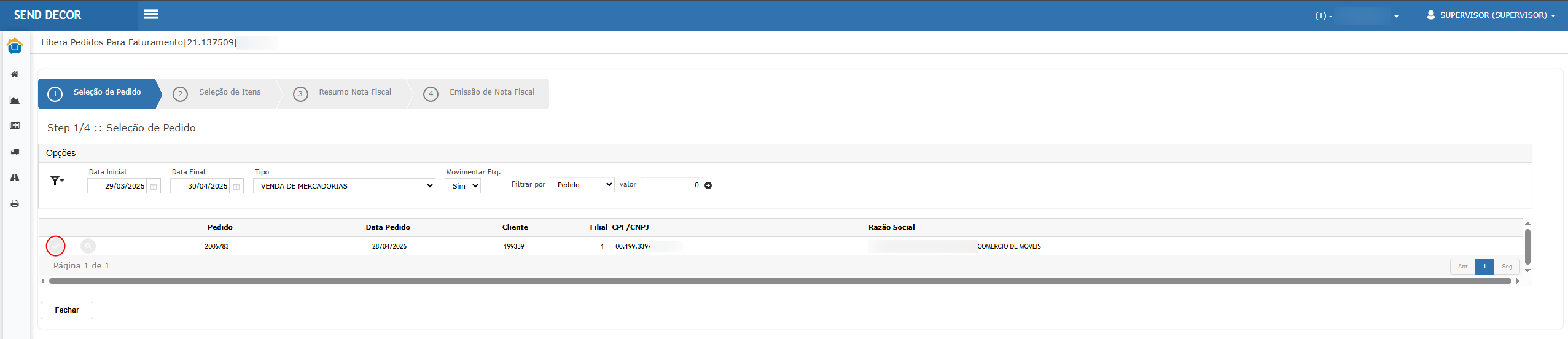
- Selecionar pedido
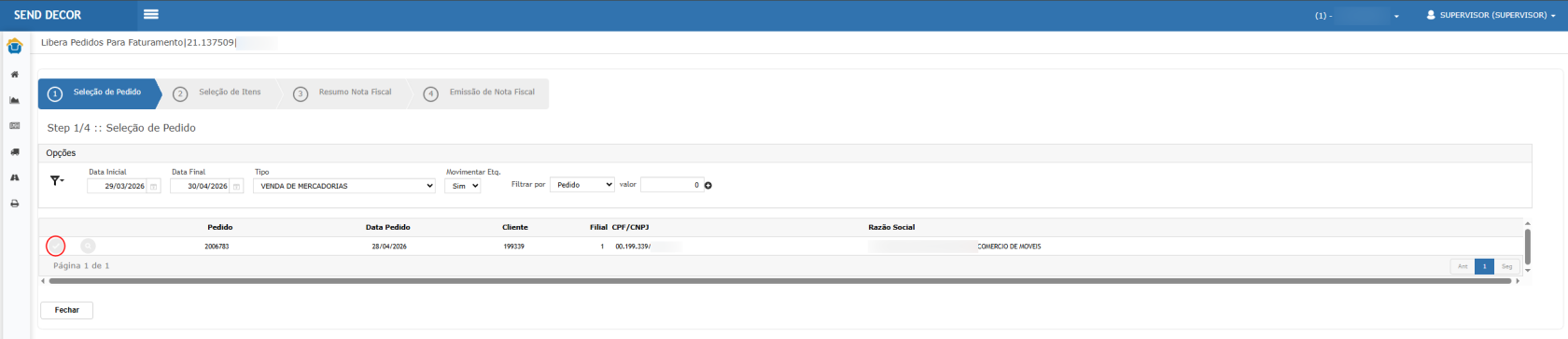
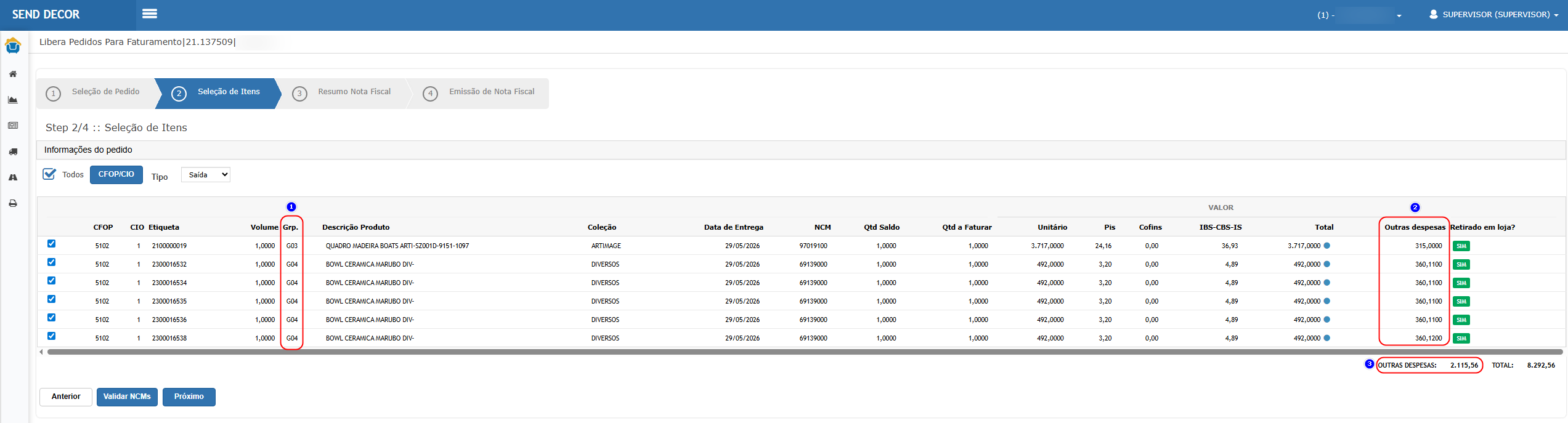
- Ir para etapa Seleção de Itens
Resultado esperado
- Exibição da coluna Grp.
- Itens organizados por grupamento (ex: G01, G02)
- Cada etiqueta vinculada ao seu grupo corretamente.
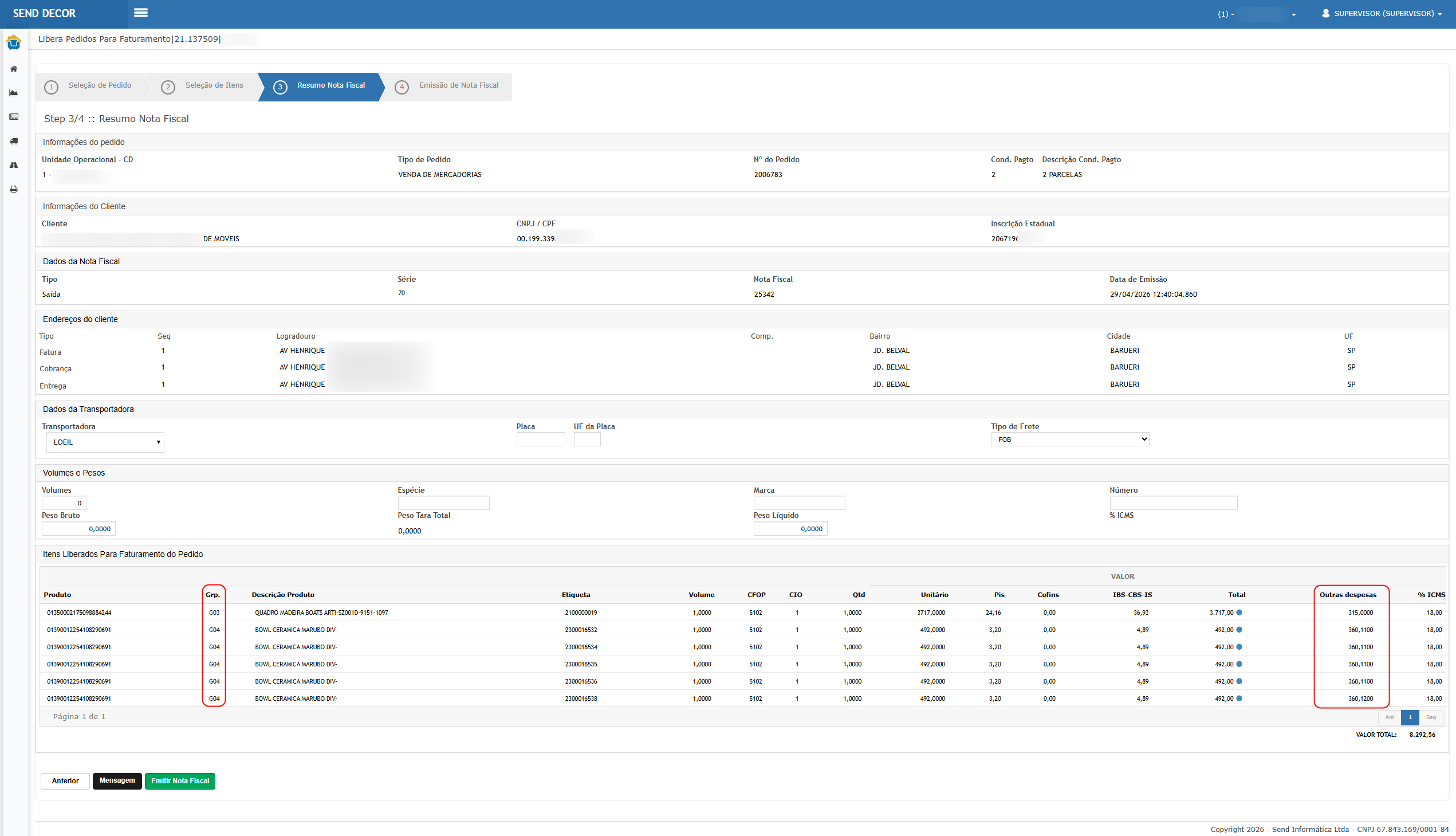
CENÁRIO 02 — Validação do rateio por grupamento (CORREÇÃO PRINCIPAL)
Passos
- Selecionar pedido com:
- Grupo 01 (ex: quadro)
- Grupo 02 (ex: cadeira + serviço)
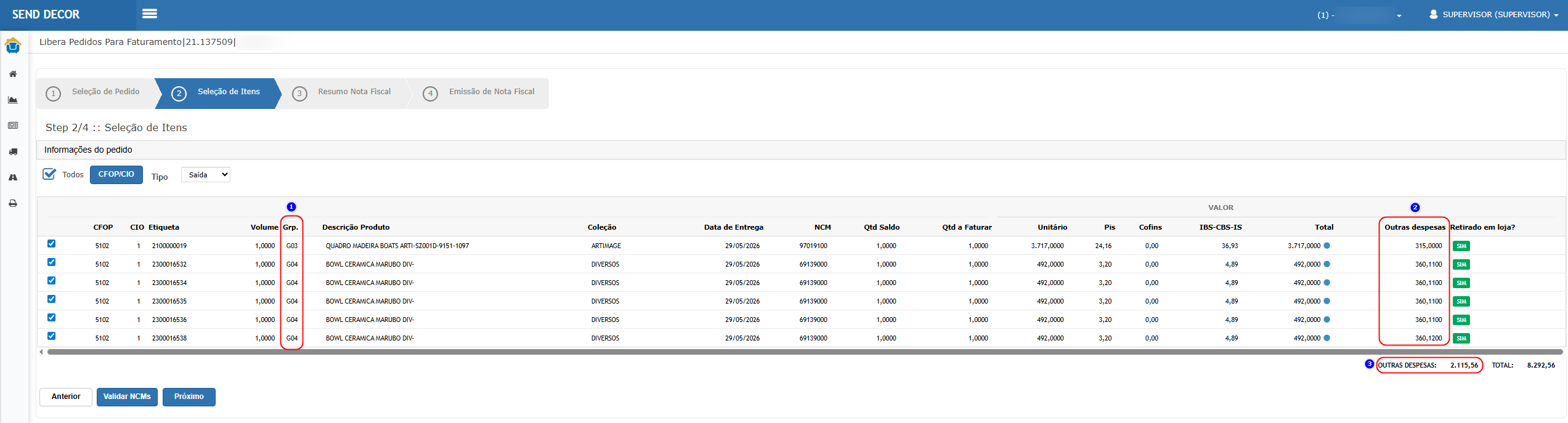
- Visualizar coluna Outras despesas
Resultado esperado
- Grupo 01:
- Valor fixo (ex: 315,00)
- Grupo 02:
- Valor distribuído entre itens (ex: 360,11, 360,12 etc.)
- Valor distribuído entre itens (ex: 360,11, 360,12 etc.)
Evidência:
- Antes: 1800,56 em todos (erro)
- Agora: valores rateados por item
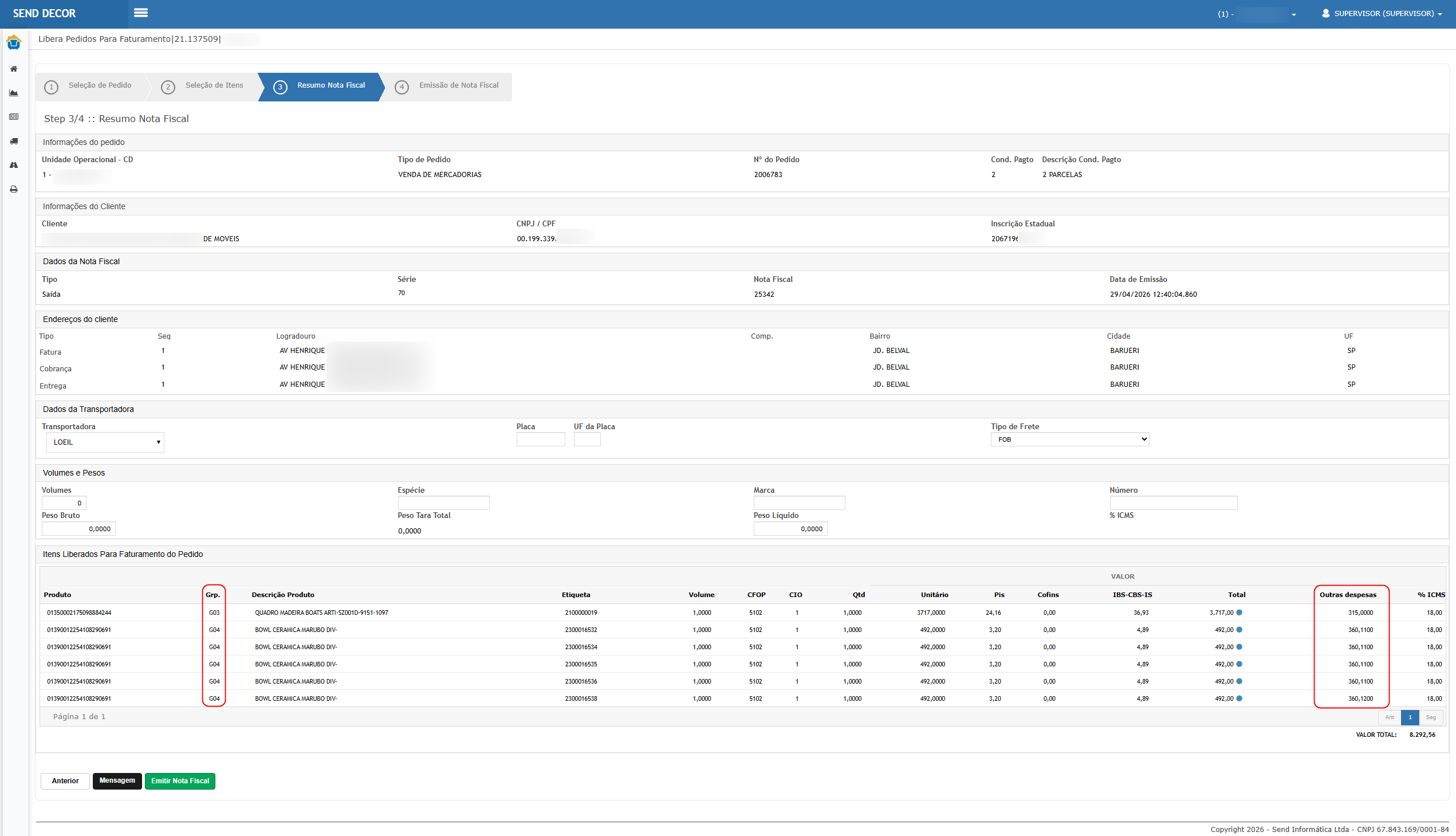
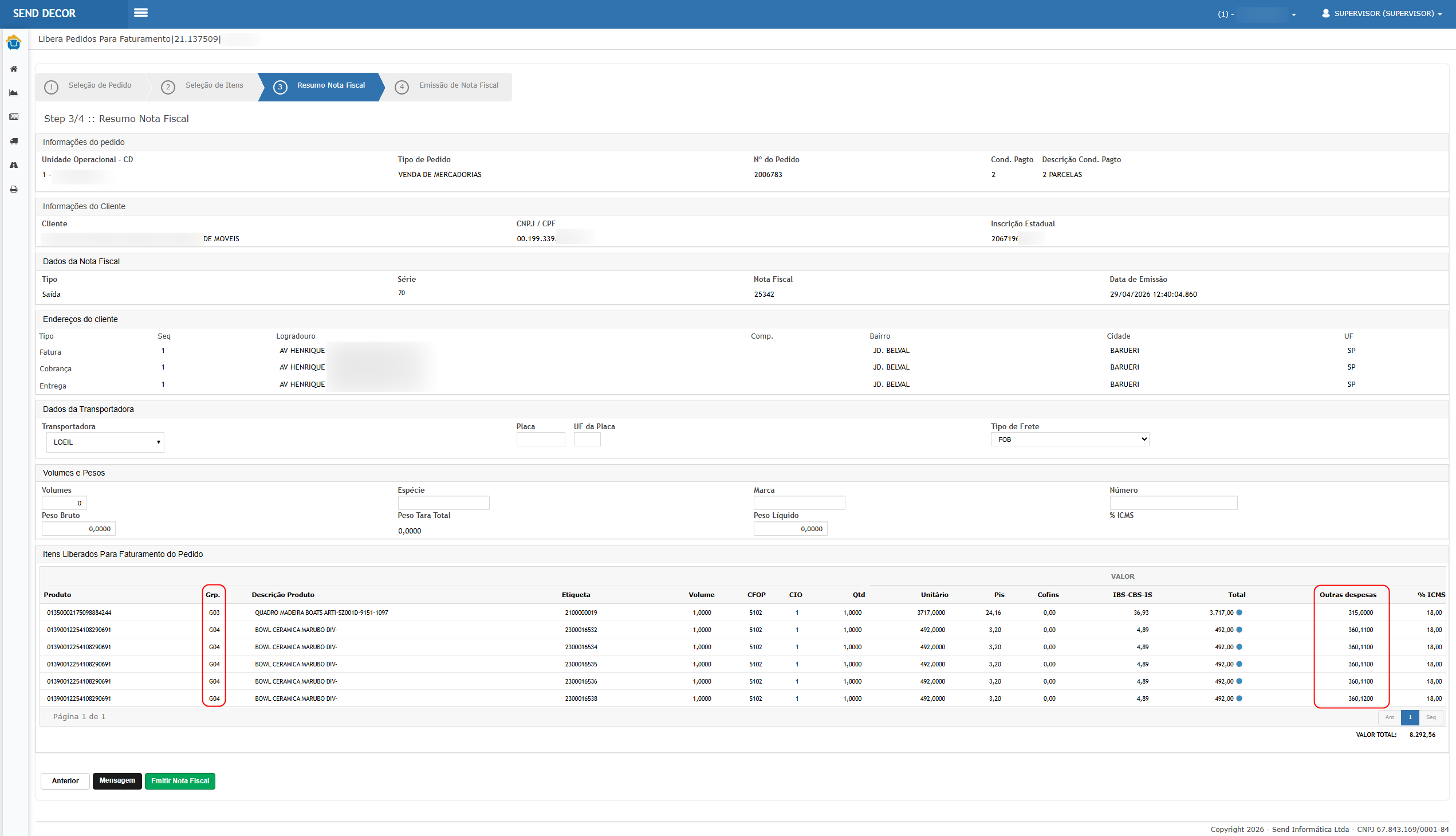
CENÁRIO 03 — Validação do total no grid
Passos
- Visualizar rodapé da grid
Resultado esperado
-
Campo exibido:
OUTRAS DESPESAS: R$ 2.115,56.
TOTAL: R$ 8.292,56 -
Regra:
Total itens + Outras despesas = Total do pedido
CENÁRIO 04 — Emissão da Nota Fiscal
Passos
- Emitir NF completa.


Resultado esperado
- Nota fiscal emitida com sucesso.
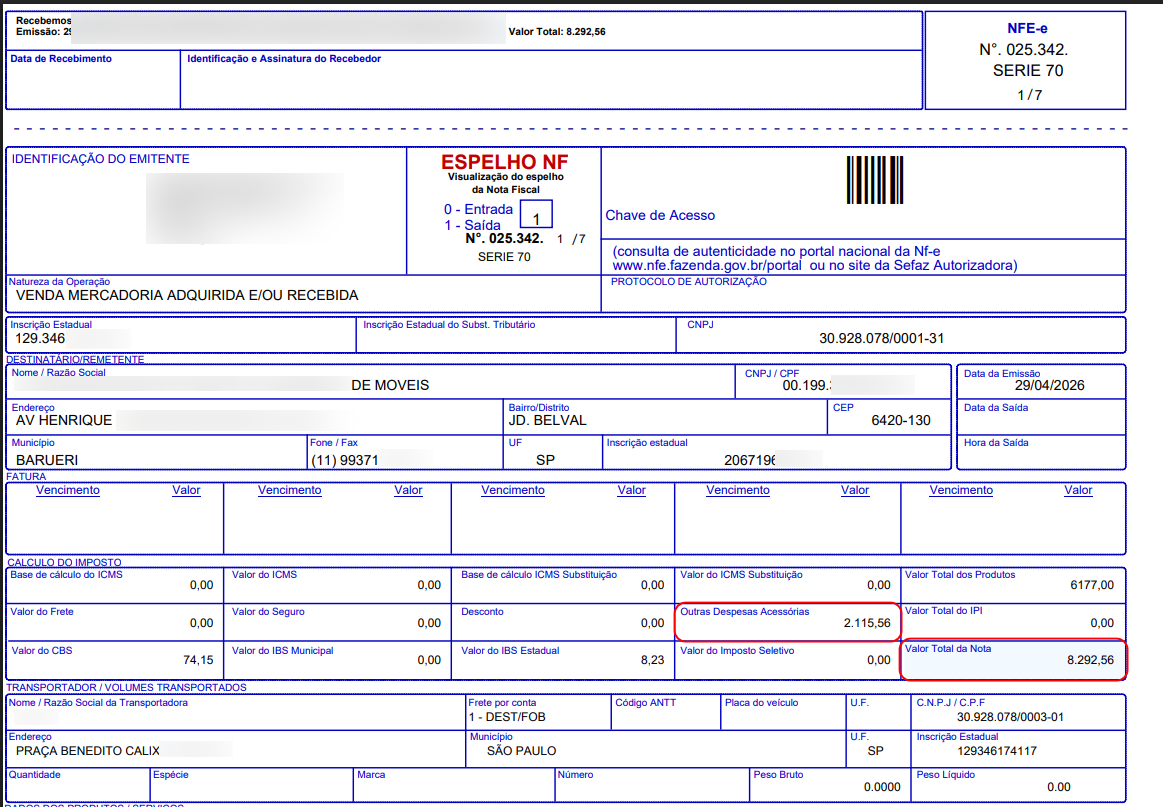
CENÁRIO 05 — Validação do espelho da NF
Passos
- Acessar espelho da NF.
Resultado esperado
-
Campo:
Outras Despesas Acessórias = 2.115,56 - Sem divergência com grid
CENÁRIO 06 — Bloqueio de manutenção do pedido
Passos
-
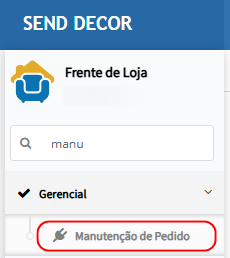
Acessar: Frente de loja > Gerencial > Manutenção de Pedido.
- Buscar pedido faturado.


Resultado esperado
- Status:
- Faturado
-
Não permite alteração do pedido.

ATENÇÃO: As informações neste documento são meramente ilustrativas e utilizadas apenas para fins de teste.