
OS 103486 - MELHORIA - CONTRATOS – CONTROLE E ARMAZENAMENTO DE DOCUMENTOS NAS MEDIÇÕES
Objetivo:
A solicitação tem como objetivo permitir o controle, armazenamento e consulta dos documentos relacionados ao processo de medição de contratos diretamente no ERP, mantendo os arquivos vinculados à respectiva medição.
Com a implementação, o usuário poderá incluir documentos manualmente enquanto a medição estiver em elaboração, classificar cada arquivo por tipo de documento, informar uma descrição e posteriormente consultar ou realizar o download dos documentos armazenados.
Além disso, o arquivo utilizado no processo de Aprovação do Retorno da Medição passa a ser automaticamente armazenado junto à medição, permitindo manter o histórico documental do processo centralizado e disponível para consulta.
Premissas:
- Necessário o ambiente estar atualizado com as versões:
- Contratos de número xxx / xxx CNPJ ou superior;
- Script de número xxx SQL / xxxx SQLPostgre ou superior.
- Contratos de número xxx / xxx CNPJ ou superior;
Teste realizado após a atualização.
Cenário 01: Incluir e consultar documentos na medição.
Objetivo: validar a inclusão, armazenamento e consulta dos documentos vinculados diretamente à medição do contrato.
Pré-condição:
- Deve existir um contrato com uma medição cadastrada na situação "Em Elaboração".
- O usuário deve possuir acesso à manutenção das medições e deve haver um arquivo disponível para utilização no teste.
Passo a passo:
- Acessar a rotina de Medições.
- Localizar e abrir uma medição na situação "Em Elaboração".
- Acessar a aba Documentos Anexos.
- Selecionar a opção Inserir.
- Selecionar o arquivo que será vinculado.
- Informar o tipo do documento.
- Informar uma descrição para o arquivo.
- Confirmar a inclusão.
- Consultar o documento na medição.
- Realizar o download do arquivo.
- Sair da medição e acessá-la novamente para confirmar a permanência do documento.
Resultado Esperado: O sistema deve permitir a inclusão do documento enquanto a medição estiver Em Elaboração, armazenando o arquivo vinculado à respectiva medição. Após a inclusão, o documento deve ser apresentado na aba Documentos Anexos, mantendo suas informações de identificação.
O arquivo deve permanecer disponível mesmo após sair e acessar novamente a medição, permitindo também seu download para consulta.
Acessando a funcionalidade.
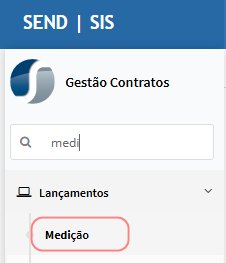
Medição do contrato.
Na tela principal, utilize os filtros disponíveis para localizar a medição desejada.
Clique em editar, na manutenção da medição, confirme que sua situação está como "Em Elaboração".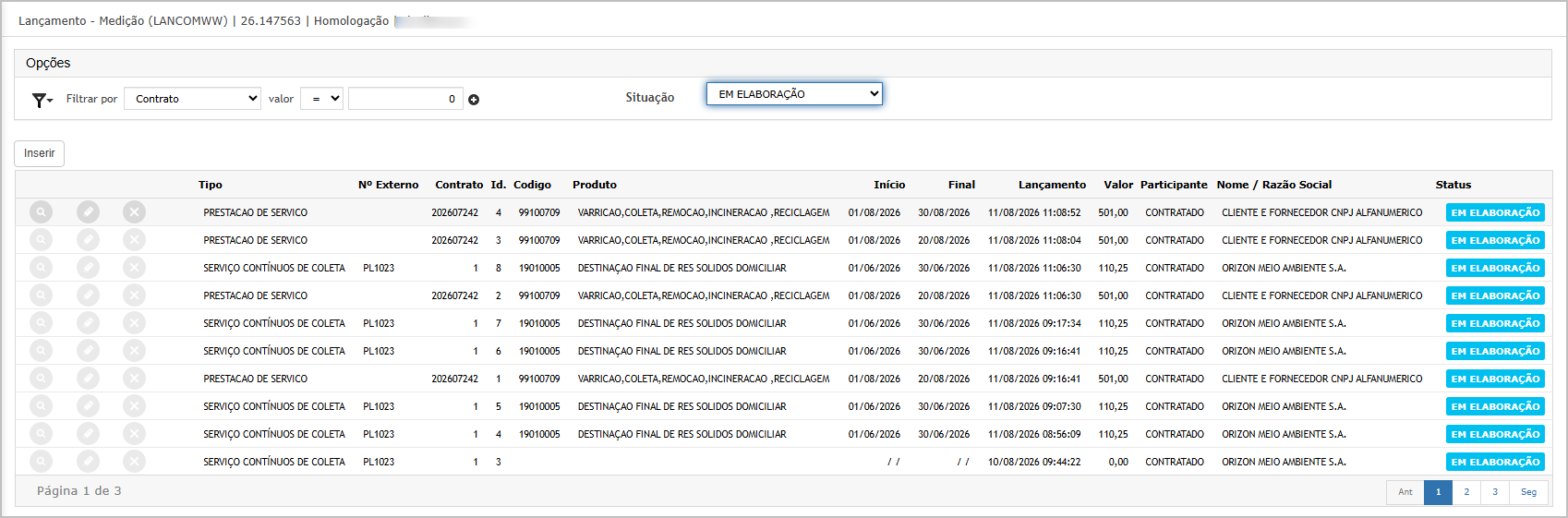
Acesse a aba Documentos Anexos. Clique em Inserir.
Na tela apresentada, clique em "Selecionar arquivo".
Localize em seu computador o documento que deseja vincular à medição e selecione-o.
No campo "Selecionar tipo do documento", escolha a classificação correspondente ao arquivo.
Informe uma descrição que facilite a identificação do documento.
Clique em Adicionar.
Confira se o arquivo foi apresentado na relação de documentos que serão vinculados.
Clique em Confirmar para concluir a operação.
Na aba Documentos Anexos, confirme que o documento incluído passou a ser apresentado na relação.
Confira as informações apresentadas para o documento, como arquivo, descrição, tipo, data de inclusão e usuário.
Clique no ícone de download correspondente ao arquivo.
Confirme que o documento é disponibilizado corretamente.
Feche a manutenção da medição.
Localize e acesse novamente a mesma medição.
Retorne à aba Documentos Anexos e confirme que o arquivo permanece armazenado e disponível para consulta.
Atenção:
A inclusão manual de documentos está disponível enquanto a medição estiver na situação Em Elaboração.
O tipo Aprovação Retorno Medição também pode ser utilizado na inclusão manual de documentos enquanto a medição estiver Em Elaboração.
Cenário 02: Excluir documento vinculado à medição.
Objetivo: validar a exclusão de um documento previamente vinculado à medição.
Pré-condição:
- Deve existir uma medição contendo ao menos um documento armazenado e com a opção de exclusão disponível.
- Para facilitar a validação, recomenda-se utilizar uma medição com mais de um documento, permitindo confirmar que a exclusão de um arquivo não interfere nos demais.
Passo a passo:
- Acessar a medição.
- Acessar a aba Documentos Anexos.
- Localizar o documento que será removido.
- Selecionar a opção de exclusão.
- Confirmar a operação.
- Consultar novamente os documentos da medição.
Resultado Esperado: O sistema deve excluir somente o documento selecionado, removendo-o da relação de anexos da medição. Os demais documentos devem permanecer armazenados e disponíveis normalmente.
Acessando a funcionalidade.
Acesse Gestão de Contratos > Lançamentos > Medição.
Medição de contrato.
Na tela principal, localize a medição utilizada para o teste e abra sua manutenção.
Acesse a aba Documentos Anexos.
Localize o documento que deseja remover.
Antes da exclusão, confira o nome, a descrição e o tipo do documento para garantir que o arquivo correto será removido.
Clique no ícone de Excluir correspondente ao documento.
Caso o sistema solicite confirmação, confirme a exclusão.
Aguarde a atualização da relação de documentos.
Confirme que o arquivo selecionado deixou de ser apresentado.
Verifique que os demais documentos continuam vinculados à medição.
Saia da medição e acesse-a novamente para confirmar que a exclusão foi mantida.
Atenção: Antes de excluir um documento, confirme se o arquivo selecionado é realmente o desejado, principalmente quando houver vários documentos vinculados à mesma medição.
Cenário 03: Validar inclusão de documentos conforme a situação da medição.
Objetivo: validar que a disponibilidade para inclusão manual de novos documentos respeite a situação atual da medição.
Pré-condição:
Devem existir duas medições para comparação:
- Uma medição na situação "Em Elaboração";
- Uma medição que já tenha avançado no processo e não esteja mais na situação "Em Elaboração".
Passo a passo:
- Acessar uma medição na situação "Em Elaboração".
- Acessar Documentos Anexos.
- Verificar a disponibilidade da opção Inserir.
- Acessar uma medição que não esteja mais em elaboração.
- Acessar Documentos Anexos.
- Verificar o comportamento da opção de inclusão.
- Confirmar a permanência dos documentos anteriormente armazenados.
Resultado Esperado: Enquanto a medição estiver na situação Em Elaboração, o sistema deve disponibilizar a opção Inserir, permitindo a inclusão manual de novos documentos. Quando a medição não estiver mais na situação Em Elaboração, o sistema deve respeitar a restrição da funcionalidade para inclusão de novos documentos.
Os documentos já armazenados devem permanecer vinculados à medição e disponíveis para consulta.
Acessando a funcionalidade
Acesse Gestão de Contratos > Lançamentos > Medição.
Localize uma medição na situação "Em Elaboração".
Abra a manutenção da medição.
Acesse a aba Documentos Anexos.
Confirme que a opção Inserir está habilitada.
Caso necessário, clique em Inserir apenas para confirmar que a tela de vinculação de documentos é disponibilizada e, em seguida, cancele a operação.
Feche a manutenção.
Localize uma medição que já tenha avançado no processo e não esteja mais na situação "Em Elaboração".
Abra sua manutenção.
Acesse a aba Documentos Anexos.
Verifique que a inclusão manual de novos documentos não está disponível conforme a regra definida para a funcionalidade.
Caso a medição possua documentos já vinculados, confirme que eles continuam sendo apresentados para consulta.
Utilize a opção de download em um documento existente para confirmar que o histórico permanece acessível.
Atenção: A restrição refere-se à inclusão manual de novos documentos. Os arquivos já vinculados à medição devem permanecer armazenados para consulta, preservando o histórico documental do processo.
Cenário 04: Validar armazenamento do documento da aprovação do retorno da medição.
Objetivo: validar que o arquivo informado durante a Aprovação do Retorno da Medição seja armazenado automaticamente e permaneça vinculado à respectiva medição.
Pré-condição:
- Deve existir uma medição apta a seguir pelo fluxo de aprovação, e o usuário deve possuir acesso às rotinas necessárias para envio e aprovação do retorno.
- Também deve haver um arquivo disponível para ser informado durante a aprovação.
Passo a passo:
- Localizar a medição.
- Enviar a medição para aprovação.
- Acessar a rotina de Aprovação do Retorno da Medição.
- Localizar a medição enviada.
- Selecionar o arquivo referente à aprovação.
- Aprovar o retorno.
- Acessar novamente a medição.
- Consultar documentos anexos.
- Localizar o documento utilizado na aprovação.
- Validar o tipo do documento.
- Realizar o download do arquivo armazenado.
Resultado Esperado: a aprovação do retorno deve ser concluída normalmente, e o arquivo informado durante o processo deve ser automaticamente armazenado e vinculado à medição, sem necessidade de uma nova inclusão manual.
Na aba Documentos Anexos, o arquivo deve ser apresentado com o tipo Aprovação Retorno Medição e permanecer disponível para posterior consulta e download.
O documento disponibilizado para download deve corresponder ao arquivo originalmente informado durante a aprovação.
Acessando a funcionalidade
Acesse Gestão de Contratos > Lançamentos > Medição.
Medição do contrato.
Localize a medição que será utilizada no teste.
Execute a ação correspondente ao envio da medição para aprovação.
Confirme a operação.
Aguarde o processamento e verifique que a medição avançou para a etapa correspondente do fluxo.
Acesse a rotina responsável pela Aprovação do Retorno da Medição.
Utilize os filtros disponíveis para localizar a medição enviada.
Selecione a medição.
Execute a opção para Aprovar Retorno.
Na área destinada ao arquivo da aprovação do retorno, clique em Escolher arquivo.
Localize em seu computador o documento que será utilizado na aprovação.
Selecione o arquivo e confira se seu nome foi apresentado na tela.
Confirme a aprovação do retorno.
Aguarde a conclusão do processamento.
Confirme que a aprovação foi realizada com sucesso.
Retorne à rotina Gestão de Contratos > Lançamentos > Medição.
Localize e abra novamente a medição utilizada no teste.
Acesse a aba Documentos Anexos.
Localize o arquivo informado durante a aprovação.
Confirme que o documento está identificado com o tipo Aprovação Retorno Medição.
Confira as demais informações apresentadas para o documento.
Clique no ícone de Download.
Abra o arquivo disponibilizado e confirme que corresponde ao documento informado durante a aprovação.
Atenção:
O arquivo informado na Aprovação do Retorno da Medição é armazenado automaticamente pelo sistema. Portanto, não é necessário realizar uma nova inclusão manual desse mesmo documento na medição.
O tipo Aprovação Retorno Medição não é exclusivo da inclusão automática. Esse tipo também pode ser selecionado em uma inclusão manual enquanto a medição estiver Em Elaboração.

ATENÇÃO: As informações neste documento são meramente ilustrativas e utilizadas apenas para fins de teste.