
OS 103486 - MELHORIA - CONTRATOS – CONTROLE E ARMAZENAMENTO DE DOCUMENTOS NAS MEDIÇÕES
Objetivo:
EstaA solicitação visatem aprimorarcomo objetivo permitir o controle, armazenamento e consulta dos documentos relacionados ao processo de numeráriomedição ede adiantamentocontratos realizadodiretamente no módulo Controle de Caixa, incluindo uma etapa de aprovação gerencial por departamentoERP, permitindo quemantendo os responsáveisarquivos devinculados cadaà árearespectiva acompanhem e analisem as solicitações realizadas pelos colaboradores dos departamentos sob sua responsabilidade.medição.
Com a implementação, cadao departamentousuário poderá possuirincluir usuáriosdocumentos responsáveismanualmente pelaenquanto aprovaça medição estiver em elaboração, classificar cada arquivo por tipo de documento, informar uma descrição e posteriormente consultar ou realizar o download dos documentos armazenados.
Além disso, o arquivo utilizado no processo de Aprovação do Retorno da Medição passa a ser automaticamente armazenado junto à medição, compermitindo definiçãmanter o dehistórico um limite máximo de valor, possibilitando maior controle sobre as solicitações antes da continuidadedocumental do processo financeiro.
Apóse a aprovação gerencial, quando aplicável, as solicitações seguemdisponível para a Integração Financeira, responsável pela geração dos respectivos títulos e lançamentos no Contas a Pagar.
Também foi realizado um ajuste para as Caixinhas Internacionais, garantindo que a integração com o Contas a Pagar considere corretamente o valor convertido para reais.consulta.
Premissas:
- Necessário o ambiente estar atualizado com as versões:
Contas a PagarContratos de número xxx / xxx CNPJ ou superior;- Script de número xxx SQL / xxxx SQLPostgre ou superior.
Caixa Operacional será atualizado manualmente, favor entrar em contato com a Send Solutions (Tiago).
Teste realizado após a atualização.
Cenário 01: IConfigurarncluir oe acessoconsultar àdocumentos Aprovaçna medição Gerencial do Controle de Caixao.
Objetivo: prepararvalidar oa acessoinclusão, armazenamento e consulta dos documentos vinculados diretamente à funcionalidade de Aprovaçmedição Gerencial,do garantindo que o grupo utilizado pelos responsáveis pelo processo possua permissão para acessar a nova rotina no módulo Controle de Caixa.contrato.
Pré-condição:
UsuárioDevepreviamenteexistircadastradoumno sistema.Usuáriocontrato comacessoumaao móduloControle de Caixae às modalidades necessárias para sua operação:N – Nacional;I – Internacional, quando aplicável.
Usuário previamente associado aogrupo de segurançaque será utilizado para acesso às funcionalidades do Controle de Caixa.Usuário responsável pela configuraçmediçãocomcadastradapermissãonapara realizar a manutençsituaçãode"EmGrupos x ProgramasElaboração".
Passo a passo:
Acessar a configuração de Grupos x Programas.Localizar o grupo utilizado pelos usuários do Controle de Caixa.Verificar os programas disponíveis para o grupo.Associar à rotinaAprovação Gerencial, quando ainda não estiver disponível.Confirmar a configuração.Acessar o Controle de Caixa com umO usuáriopertencente ao grupo e verificar a disponibilidade da rotina.
Resultado Esperado: o grupo deve possuir acesso à rotina Aprovação Gerencial do módulo Controle de Caixa, permitindo que os usuários previamente associados ao grupo e responsáveis pelo processo acessem a funcionalidade para consultar e tratar as solicitações dos departamentos sob sua responsabilidade.
Acessando a funcionalidade.
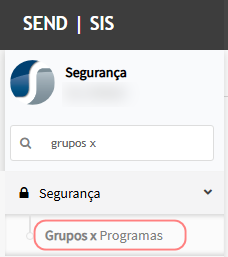
Tela de Grupos x Programas.
Na tela principal, localize o grupo (1) utilizado para acesso às funcionalidades do Controle de Caixa, como o grupo Aprovação Gerencial utilizado neste exemplo. Selecione o módulo Controle de Caixa – UCTLCXA (2).
Na relação de programas apresentada, localize a rotina Aprovação Gerencial (3). Caso a rotina ainda não esteja vinculada ao grupo, realize sua associação e clique em Confirmar (4) para salvar a configuração.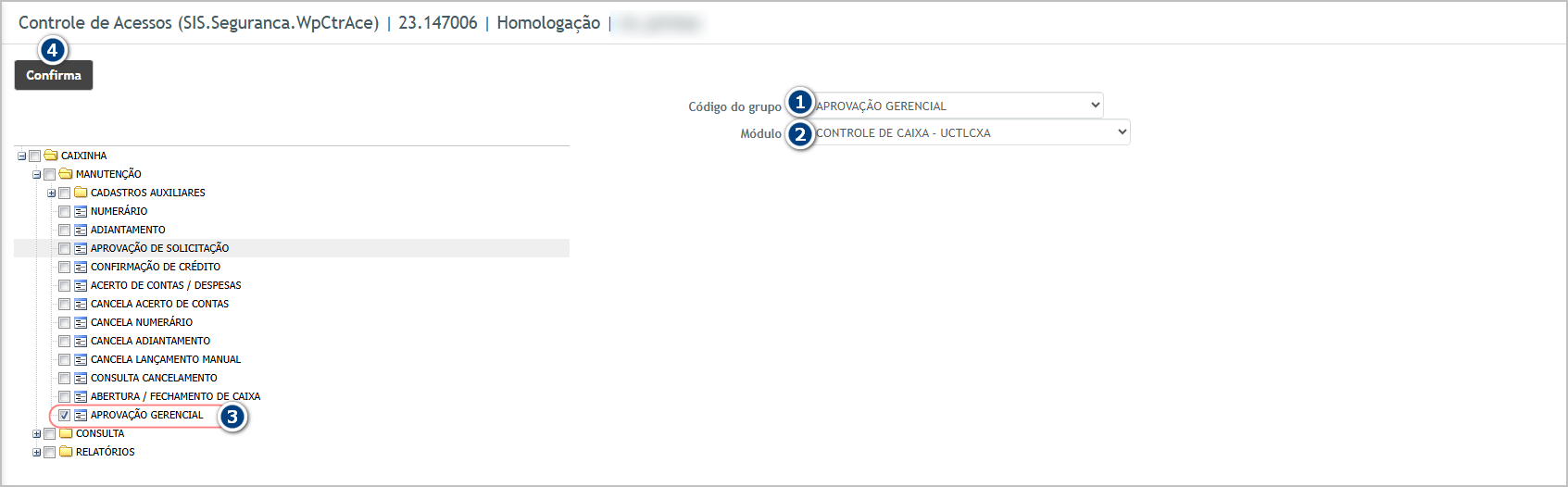
Acesse o módulo Controle de Caixa com um usuário previamente associado ao grupo.Verifique se a opção Aprovação Gerencial está disponível para acesso.
Atenção: O módulo Controle de Caixa utiliza o modelo de segurança por grupos ou por atribuição direta ao usuário.
Cenário 02: Configurar os parâmetros para integração com o Contas a Pagar.
Objetivo: preparar os parâmetros utilizados na integração entre o Controle de Caixa e o Contas a Pagar, definindo as informações necessárias para que as solicitações de numerário e adiantamento aprovadas sejam posteriormente encaminhadas para geração dos respectivos títulos e lançamentos financeiros e contábeis.
Pré-condição:
Usuário com acesso aosParâmetros Geraisdo módulo Contas a Pagar.Devem existir previamente cadastrados osTipos de Títuloque serão utilizados para as solicitações deNumerárioeAdiantamentoprovenientes do Controle de Caixa.Os tipos de título utilizados devem estar configurados para operação dedébito.Deve existir previamente cadastrada aGrade de Lançamento/Contabilizaçãoque será utilizada na integraçmanutenção dassolicitaçmediçõesda Caixinha Operacional.Quando aplicável, oGrupo Financeiroque será utilizado na parametrização tambéme deveestar previamente cadastrado.
Passo a passo:
Acessar os Parâmetros Gerais do Contas a Pagar.Verificar os parâmetros da Caixinha Operacional.Verificar o tipo de documento/título.Informar a faixa de lote.Verificar a configuração do serviço de integração.
Resultado Esperado: os parâmetros da Caixinha Operacional devem ser configurados com os Tipos de Título correspondentes às solicitações de Numerário e Adiantamento, Grupo Financeiro, Grade de Lançamento/Contabilização e demais informações necessárias para que as solicitações aprovadas possam ser corretamente integradas ao Contas a Pagar e contabilizadas.
Acessando a funcionalidade.
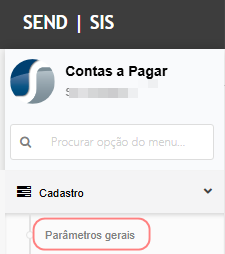
Parâmetros gerais
Na tela de Parâmetros Gerais, localize a seção Caixinha Operacional (1). Nesta seção são definidas as informações que serão utilizadas posteriormente na Integração Financeira das solicitações de Numerário e Adiantamento com o Contas a Pagar.
A parametrização é separada conforme o tipo da solicitação:
Numerário (2):
Grupo Financeiro:informe o grupo financeiro que será utilizado na geração do título referente às solicitações de numerário.Grade de Emissão:informe a grade previamente cadastrada que será utilizada para geração/contabilização dos lançamentos provenientes de Numerário.Tipo de Documento:informe o tipo de título previamente cadastrado para identificar os títulos originados das solicitações de numerário da caixa operacional. O tipo informado deve corresponder a uma operação dedébito.
Adiantamento (3):
Grupo Financeiro:informe o grupo financeiro que será utilizado na geração do título referente às solicitações de adiantamento.Grade de Emissão:informe a grade previamente cadastrada que será utilizada para geração/contabilização dos lançamentos provenientes de Adiantamento.Tipo de Documento:informe o tipo de título previamente cadastrado para identificar os títulos originados das solicitações de adiantamento da caixa operacional. O tipo informado deve corresponder a uma operação dedébito.
No campo Faixa de Lote, informe a faixa que será utilizada na geração dos lançamentos decorrentes da integração da Caixinha Operacional.
Após preencher ou conferir as informações, confirme/salve a parametrização.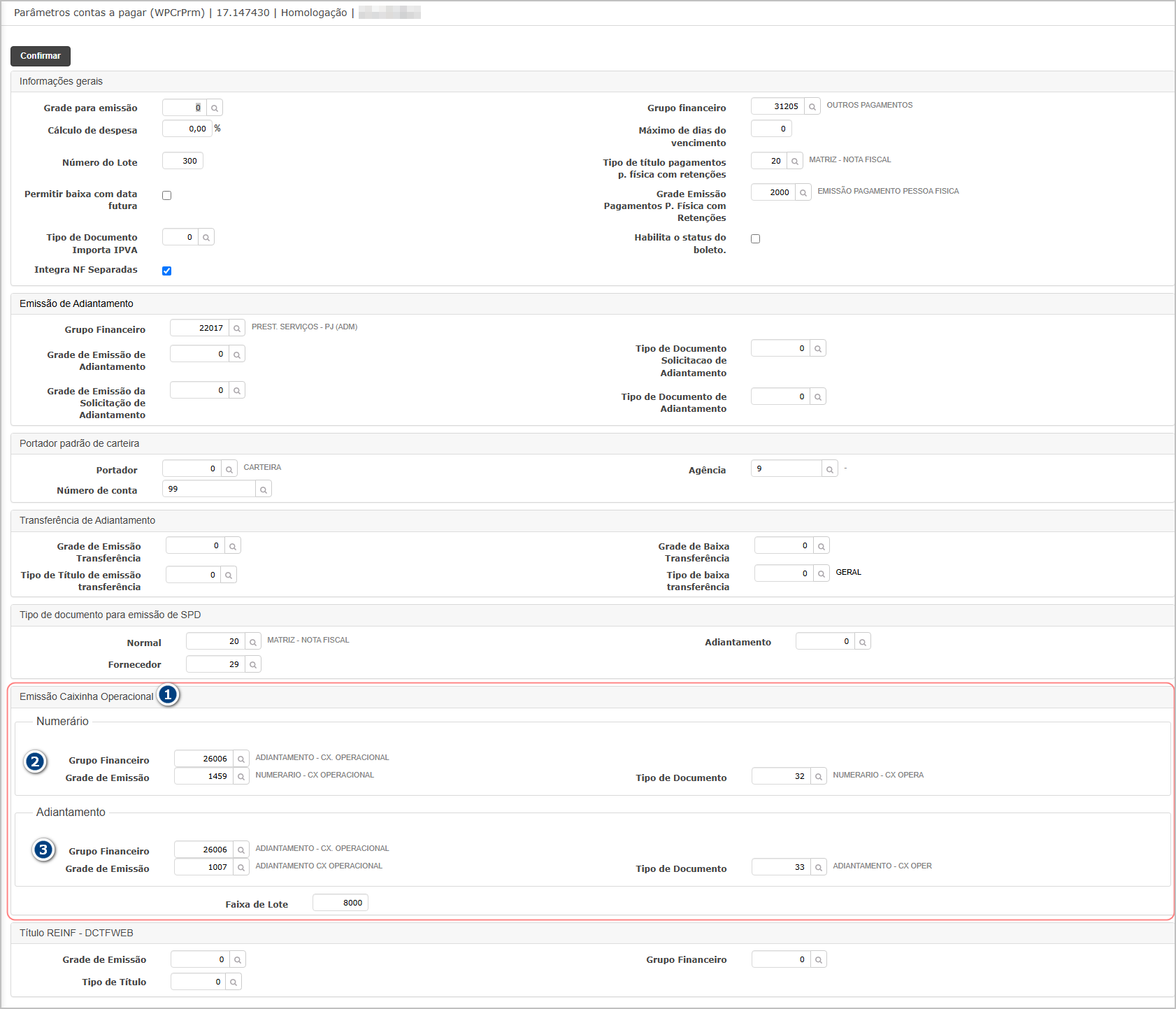
Por que essas configurações são necessárias?Quando uma solicitação de numerário ou adiantamento passar pela aprovação gerencial e estiver apta para a integração financeira, o sistema utilizará essas parametrizações para determinar as informações necessárias à geração do respectivo título e lançamento no Contas a Pagar.
Atenção: para que a integração entre o Controle de Caixa e o Contas a Pagar seja realizada corretamente, o serviço de integração do Contas a Pagar também deve estar previamente configurado. Essa configuração pode ser consultada no módulo Doc. Fiscal > Cadastros > Configuração de Web Service > SIS.
Cenário 03: Configurar os responsáveis pela aprovação gerencial por departamento.
Objetivo: definir os usuários responsáveis pela Aprovação Gerencial das solicitações de cada departamento, estabelecendo também o limite de valor que cada responsável poderá aprovar. Essa configuração permite direcionar as solicitações aos gestores correspondentes e controlar os valores que poderão ser aprovados por cada usuário.
Pré-condição:
Departamento previamente cadastrado no Controle de Caixa.Usuário que será definido como aprovador, previamente cadastrado e ativo no sistema.Usuário aprovador com acesso à funcionalidadeAprovação Gerencial, conforme configuração apresentada no Cenário 01.Usuário responsável pela configuração com permissão para manutenção do cadastro de Departamentos.
Passo a passo:
Acessar o cadastro de Departamentos.Localizar o departamento que terá a estrutura de aprovação configurada.Acessar a opçãoEstrutura de Aprovação.Inserir o usuário responsável pela aprovação.Informar o limite de valor permitido para aprovação.Confirmar o cadastro.Consultar a estrutura configurada.Quando necessário, alterar, remover ou consultar o histórico do aprovador.
Resultado Esperado: o usuário deve ser vinculado ao departamento como responsável pela Aprovação Gerencial, com o respectivo limite de aprovação definido. A partir dessa configuração, o gestor poderá visualizar as solicitações relacionadas aos departamentos pelos quais é responsável e realizar aprovações respeitando o limite estabelecido.
Acessando a funcionalidade
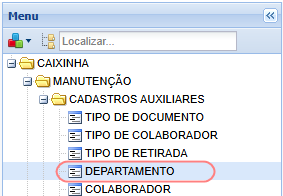
Cadastrando o responsável pela aprovação.Na tela de consulta, localize o departamento para o qual deseja configurar os responsáveis pela aprovação. Clique na opção Estrutura de Aprovação.
Na tela Estrutura de Aprovação, serão apresentados os usuários já configurados como responsáveis pela aprovação do departamento selecionado. Clique em Inserir para adicionarhaver um novo responsável.
No campo Usuário, informe ou selecione o usuário que será responsável pela Aprovação Gerencial do departamento.No campo referente ao Limite para Aprovação (R$), informe o valor máximo que esse usuário poderá aprovar.
Confira as informações preenchidas. Clique em Confirmar para concluir o cadastro.
Verifique se o usuário passou a ser apresentado na estrutura de aprovação do departamento.
Como o limite de aprovação será utilizado?O valor informado na estrutura representa o limite máximo que o usuário poderá aprovar para aquele departamento.Posteriormente, ao acessar a rotina Aprovação Gerencial, o sistema utilizará essa configuração para determinar:
Quais departamentos estarão disponíveis para o gestor;Quais solicitações poderão ser visualizadas;O limite de aprovação correspondente ao gestor naquele departamento;Se o valor da solicitação está dentro do limite permitido para aprovação.
Caso uma solicitação possua valor superior ao limite do aprovador, o sistema não permitirá que esse usuário realize sua aprovação.Essa relação entre o departamento do usuário e o limite cadastrado é utilizada pela nova rotina de Aprovação Gerencial.
Consultando ou alterando um responsávelNa Estrutura de Aprovação do departamento, localize o usuário desejado. Utilize a opção de Consulta para visualizar as informações cadastradas.

Quando for necessário alterar o limite ou outra informação disponível, utilize a opção Editar. 
Realize a alteração. Clique em Confirmar para salvar.

Consultando o históricoNa estrutura de aprovação, localize a opção Histórico.
Consulte os registros das alterações realizadas na estrutura de aprovação.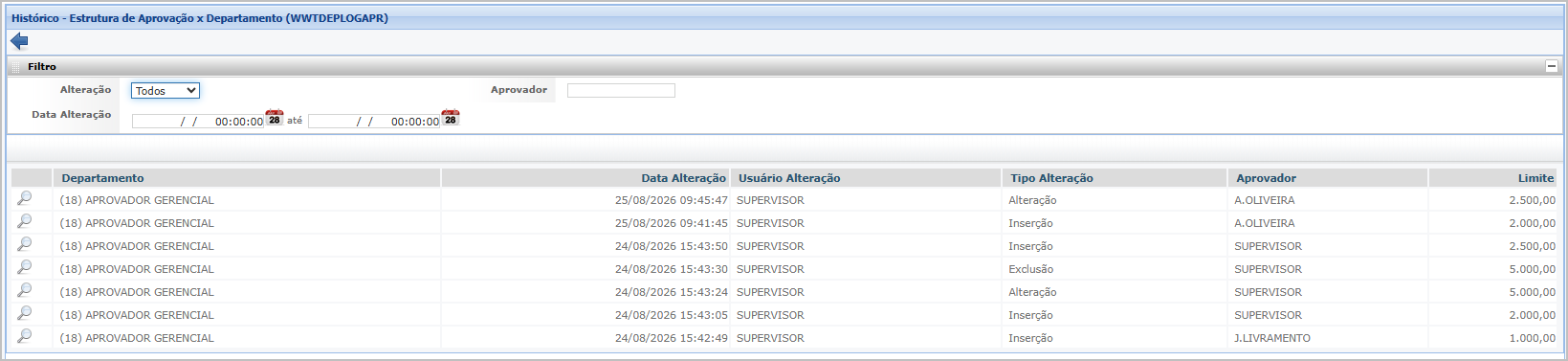
Removendo um responsável.Quando determinado usuário não for mais responsável pela aprovação das solicitações daquele departamento. Utilize a opção correspondente para eliminar o vínculo.
Confirme a operação.
Verifique se o usuário deixou de constar na estrutura de aprovação do departamento.
Atenção: a configuração da Estrutura de Aprovação é realizada por departamento. Portanto, um mesmo usuário pode ser responsável pela aprovação de mais de um departamento.Quando isso ocorrer, posteriormente, na rotina de Aprovação Gerencial, o usuário poderá selecionar entre os departamentos aos quais está associado. A opção Todos, quando disponível, também respeitará essa configuração e apresentará somente informações dos departamentos nos quais o usuário está cadastrado como aprovador.Atenção ao limite: o limite é definido na relação entre usuário aprovador e departamento. Dessa forma, é essa configuração que determinará até qual valor o gestor poderá aprovar as solicitações daquele departamento.
Cenário 04: Realizar uma solicitação de numerário.
Objetivo: registrar uma solicitação de numerário para um colaborador e encaminhá-la para análise do responsável pelo departamento por meio da nova etapa de Aprovação Gerencial. A forma de pagamento utilizada na solicitação determinará se, após a aprovação do gestor, o Numerário será concluído ou seguirá para a etapa de Integração Financeira.
Pré-condição:
Usuário com acesso à rotina deNumeráriodo módulo Controle de Caixa.Colaborador previamente cadastrado e associado ao seu respectivo departamento.Caixa operacional previamente cadastrada earquivo disponível para utilização.Departamento do colaborador com pelo menos um responsável cadastrado naEstrutura de Aprovação, conforme apresentadonoCenário 03.Para posterior validação dos diferentes fluxos, utilizar solicitações com:Forma de pagamento: dinheiro;Forma de pagamentodiferente de dinheiro.
Passo a passo:
- Acessar a rotina de
Numerário.Medições. InserirLocalizar e abrir umanovamediçãosolicitaçna situação.o "Em Elaboração".- Acessar a aba Documentos Anexos.
- Selecionar a opção Inserir.
- Selecionar o arquivo que será vinculado.
- Informar o
colaboradortipoedoos dados necessários.documento. - Informar
aumaformadescriçãodeparapagamento.o arquivo. - Confirmar a
solicitaçãinclusão. - Consultar o
numeráriodocumentogerado.na medição. VerificarRealizar ostatusdownload"AguardandodoAprovaçarquivo.- Sair da medição
Gerencial".e Repetiracessá-laonovamenteprocessoparautilizandoconfirmarumaaformapermanênciadedopagamento diferente, permitindo validar posteriormente os dois fluxos de aprovação.documento.
Resultado Esperado: ao confirmar uma nova solicitação de Numerário, oO sistema deve registrá-lapermitir com o status Aguardando Aprovação Gerencial, disponibilizando-a para análise dos responsáveis cadastrados na estrutura de aprovaçãinclusão do departamentodocumento doenquanto colaborador.a medição estiver Em Elaboração, armazenando o arquivo vinculado à respectiva medição. Após a inclusão, o documento deve ser apresentado na aba Documentos Anexos, mantendo suas informações de identificação.
O arquivo deve permanecer disponível mesmo após sair e acessar novamente a medição, permitindo também seu download para consulta.
Acessando a funcionalidade
Registrando a solicitaçMedição dedo numerário.contrato.
Na tela principal, serãutilize os filtros disponíveis para localizar a medição apresentadasdesejada.
Clique asem solicitaçõeseditar, dena numerário.manutenção da medição, confirme que sua situação está como "Em Elaboração".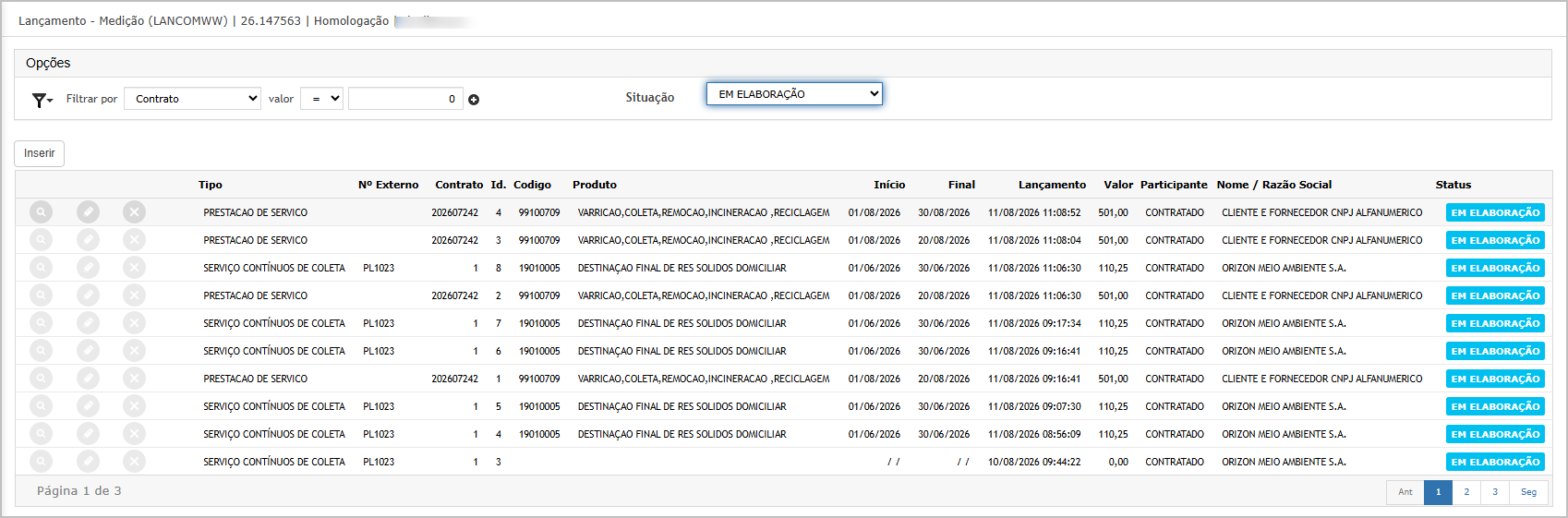
Acesse a aba Documentos Anexos. Clique em Inserir.
Na paratela registrarapresentada, umaclique novaem solicitaç"Selecionar arquivo".
Localize em seu computador o documento que deseja vincular à medição e selecione-o.
- campo
Informe"Selecionar tipo do documento", escolha aCaixinhaque será utilizada na operação.Informe oColaboradorpara o qual o Numerário será solicitado.Preencha os demais dados necessários para a solicitaçclassificaçãoconforme o processo já utilizado pela empresa.Informe o valorcorrespondente aoNumerário.arquivo.
SelecioneInforme
aumaforma de pagamentodescrição queserá utilizada.Confira as informações preenchidas.Clique emConfirmarpara registrarfacilite asolicitação.Caso seja apresentada a opção para impressão do Numerário, selecioneSimouNão, conforme a necessidade.
Consultando a solicitação gerada
Retorne à tela de consulta deNumerários.Localize a solicitação registrada.Consulte seus dados.Verifique o status apresentado.Confirme que a nova solicitação está com o statusAguardando Aprovação Gerencial.
A partir desse momento, a solicitação ficará disponível para os responsáveis cadastrados na Estrutura de Aprovaçidentificação do departamento do colaborador, respeitando as regras de acesso e limite configuradas anteriormente.documento.
Realizando as solicitações para os diferentes fluxos.
Para demonstrar o comportamento completo da nova rotina, realize duas solicitações de Numerário:
Solicitação 1 – Pagamento em Dinheiro
Registre um Numerário utilizando a forma de pagamento Dinheiro e confirme que, após sua inclusão, o status inicial é Aguardando Aprovação Gerencial.
Solicitação 2 – Outra forma de pagamento
Registre um segundo Numerário utilizando uma forma de pagamento diferente de Dinheiro e confirme que o status inicial também é Aguardando Aprovação Gerencial.
As duas solicitações seguirão inicialmente para análise do gestor. O comportamento será diferente somente após a Aprovação Gerencial.
Atenção – A forma de pagamento determina o fluxo após a aprovação
A forma de pagamento escolhida no Numerário possui impacto direto nas etapas seguintes do processo:
Quando a forma de pagamento for Dinheiro:Solicitação de Numerário → Aprovação Gerencial → Aprovada
Após a aprovação pelo gestor, a solicitação será considerada Aprovada e não será encaminhada para Integração Financeira com o Contas a Pagar.
Quando for utilizada outra forma de pagamento:Solicitação de Numerário → Aprovação Gerencial → Aguardando Integração Financeiro → Integração Financeira
Após a aprovação pelo gestor, a solicitação será encaminhada para a etapa de Integração Financeira, onde posteriormente poderá ocorrer a geração do título e do lançamento correspondente no Contas a Pagar.
Essa diferença será demonstrada posteriormente no cenário de Aprovação Gerencial.
Atenção – Departamento do colaborador
O departamento associado ao colaborador é utilizado pelo processo para determinar quais responsáveis poderão visualizar e tratar a solicitação na Aprovação Gerencial.
Por isso, antes de registrar o Numerário, o colaborador deve estar associado ao departamento correto e esse departamento deve possuir sua Estrutura de Aprovação devidamente configurada.
Cenário 05: Realizar uma solicitação de Adiantamento
Objetivo:Registrar uma solicitação de Adiantamento para um colaborador e encaminhá-la para análise do responsável pelo departamento por meio da nova etapa de Aprovação Gerencial, garantindo que a solicitação seja analisada antes da continuidade do processo financeiro.
Pré-condição:
Usuário com acesso à rotina deAdiantamentodo módulo Controle de Caixa.Colaborador previamente cadastrado e associado ao seu respectivo departamento.Caixinha Operacional previamente cadastrada e disponível para utilização.Departamento do colaborador com pelo menos um responsável cadastrado naEstrutura de Aprovação, conforme apresentado no Cenário 03.Para posterior validação do fluxo financeiro, utilizar uma forma de pagamento que necessite de integração com o Contas a Pagar.
Passo a passo RESUMIDO:
Acessar a rotina de Adiantamento.Inserir uma nova solicitação.Informar o colaborador e os dados necessários.Informar a forma de pagamento.Confirmar a solicitação.Consultar o Adiantamento gerado.Verificar o statusAguardando Aprovação Gerencial.
Resultado Esperado:Ao confirmar uma nova solicitação de Adiantamento, o sistema deve registrá-la com o status Aguardando Aprovação Gerencial, disponibilizando-a para análise dos responsáveis cadastrados na estrutura de aprovação do departamento do colaborador.
Passo a passo operacional
Acessando a funcionalidade
Acesse o móduloControle de Caixa.No menu principal, acesse a rotinaAdiantamento.Será apresentada a tela de consulta das solicitações de Adiantamento.-
Clique em
InserirAdicionarpara registrar uma nova solicitação..
Registrando a solicitação
Informe aCaixinhaque será utilizada.Informe oColaboradorpara o qual será solicitado o Adiantamento.Preencha os demais dados necessários conforme o processo já utilizado pela empresa.Informe o valor da solicitação.Informe aforma de pagamentocorrespondente à operação.-
Confira
asseinformaçõesopreenchidas.arquivo foi apresentado na relação de documentos que serão vinculados. -
Clique em Confirmar para
registrarconcluir asolicitaçoperação.
Na
ConsultandoDocumentos Anexos, confirme que o documento incluído passou a solicitaçser apresentado na relação.
Confira as informações apresentadas para o geradadocumento, como arquivo, descrição, tipo, data de inclusão e usuário.
- no
Retorne à consultaícone deAdiantamentosdownload.correspondente ao arquivo. Localize a solicitação registrada.Consulte seus dados.-
Confirme que o
status apresentadodocumento éAguardandodisponibilizadoAprovaçcorretamente.Feche a manutenção
Gerencial.da medição.
Clique
Localize
ARetorne partirà desseaba momento,Documentos Anexos e confirme que o Adiantamentoarquivo ficarápermanece armazenado e disponível para osconsulta.
Atenção: pela
A inclusão manual de documentos está disponível enquanto a medição estiver na situação Em Elaboração.
O tipo Aprovação GerencialRetorno do departamento correspondente.
Atenção – Departamento do colaborador
O departamento associado ao colaborador é utilizado para determinar quais responsáveis poderão visualizar e tratar a solicitação na Aprovação Gerencial.
Por isso, o colaborador deve estar associado ao departamento correto e esse departamento deve possuir sua Estrutura de AprovaçMedição previamentetambém configurada.pode ser utilizado na inclusão manual de documentos enquanto a medição estiver Em Elaboração.
Cenário 06:02: ConsultarExcluir asdocumento solicitaçõesvinculado pendentesà de Aprovaçmedição Gerencialo.
Objetivo: Permitirvalidar quea exclusão gestor consulte as solicitações de Numerárioum edocumento Adiantamentopreviamente quevinculado aguardamà sua análise, apresentando somente as solicitações relacionadas aos departamentos pelos quais é responsável e permitindo acompanhar o limite disponível para aprovaçmedição.
Pré-condição:
- Deve
Usuárioexistircomumaacesso à rotinaAprovaçmediçãoGerencial,contendoconforme Cenário 01.
com a opção de exclusão disponível.Usuário cadastrado naEstrutura de Aprovaçãode peloao menos umdepartamento,documentoconformearmazenadoCenárioe03.- Para
Existiremfacilitarsolicitaçõesa validação, recomenda-se utilizar uma medição com mais deNumerárioume/oudocumento,AdiantamentopermitindocomconfirmarstatusAguardando Aprovação Gerencial.
de um arquivo não interfere nos demais.Para uma validação mais completa, possuir solicitações vinculadasque adiferentesexclusãodepartamentos.
Passo a passo RESUMIDO:passo:
Acessar a
Aprovaçmedição Gerencial.- Acessar
VerificaraosabadepartamentosDocumentosdisponíveisAnexos. - Localizar o
usuário.documento que será removido. Selecionar
o departamento desejado.Aplicar os filtros necessários.Consultar as solicitações pendentes.Verificar o limite de aprovação do usuário.
de exclusão.Quando disponível, consultar as solicitações utilizandoa opçãoTodos.- Confirmar a operação.
- Consultar novamente os documentos da medição.
Resultado Esperado:
O usuáriosistema deve visualizarexcluir somente aso solicitaçõesdocumento selecionado, removendo-o da relação de Numerárioanexos da medição. Os demais documentos devem permanecer armazenados e Adiantamentodisponíveis pertencentes aos departamentos nos quais está cadastrado como responsável pela aprovação, juntamente com as informações necessárias para análise e seu respectivo limite de aprovação.
Passo a passo operacionalnormalmente.
Acessando a Aprovação Gerencialfuncionalidade.
-
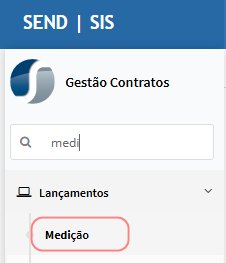
Acesse Gestão
móduloControledeCaixaContratos > Lançamentos > Medição. - de contrato.
Na tela principal, localize a medição utilizada para o teste e abra sua manutenção.
Acesse a
rotinaabaAprovaçãoDocumentosGerencialAnexos. Será apresentada a tela contendo as solicitações que aguardam análise.
Medição
Selecionando o departamento
-
Localize o
campodocumentoDepartamento.que deseja remover. - da
Consulteexclusão,os departamentos disponíveis. Selecioneconfira odepartamentonome,cujasasolicitaçõesdescriçãodeseja analisar.Verifiquee oLimitetipoapresentadodo documento para garantir que ousuárioarquivonaquelecorretodepartamento.será removido.Aplique os demais filtros disponíveis, quando necessário.
íconeConsulte as solicitações apresentadasClique nogrid.de
Antes
Consultandocorrespondente váriosao departamentosdocumento.
Caso o usuáriosistema sejasolicite responsávelconfirmação, pelaconfirme aprovaça exclusão.
Aguarde a atualização da relação de mais de um departamento:documentos.
Acesse o campoDepartamento.Selecione a opçãoTodos.Realize a consulta.-
Confirme que
sãoapresentadasarquivosomenteselecionadosolicitaçõesdeixoudosdedepartamentossernos quais o usuário está cadastrado como aprovador.apresentado. -
Verifique
no grid a informação referente aoLimite Aprovador (R$)de cada solicitação.
Comoque os departamentosdemais apresentadosdocumentos sãocontinuam definidos?
Osà departamentos disponíveis nessa tela são determinados pela Estrutura de Aprovação configurada no Cenário 03.
Dessa forma, cadastrar um usuário como aprovador de determinado departamento permite que posteriormente ele visualize as solicitações correspondentes a essa área na Aprovação Gerencial.
Atenção
Quando o usuário estiver associado a apenas um departamento, esse departamento será apresentado automaticamente, sem necessidade de seleçmedição.
QuandoSaia estiverda associadomedição e acesse-a novamente para confirmar que a exclusão foi mantida.
maisAtenção: Antes de excluir um departamento,documento, poderáconfirme selecionar a área desejada ou utilizar Todos.
A opção Todos não concede acesso a todos os departamentos da empresa. Ela considera exclusivamente os departamentos nos quaisse o usuárioarquivo estáselecionado cadastradoé como responsável pela aprovação.
Casorealmente o usuáriodesejado, nãoprincipalmente possuaquando departamentohouver associadovários paradocumentos aprovaçvinculados à mesma medição, o sistema deverá apresentar a mensagem correspondente.o.
Cenário 07:03: RealizarValidar inclusão de documentos conforme a Aprovaçsituação Gerencialda das solicitaçõesmedição.
Objetivo: Permitirvalidar que a disponibilidade para inclusão gestor analise e aprove uma ou mais solicitaçõesmanual de Numerárionovos edocumentos Adiantamentorespeite dosa departamentos sob sua responsabilidade, respeitando o limite de aprovaçsituação configuradoatual eda direcionando cada solicitaçmedição para a próxima etapa correspondente ao seu tipo de pagamento.o.
Pré-condição:
Devem existir duas medições para comparação:
- Uma
Usuário com acesso à rotinaAprovaçmediçãoGerencialna situação "Em Elaboração". - Uma
Usuário cadastrado como responsável pelo departamento da solicitação. Limite de aprovação previamente definido para o usuário.Existirem solicitações com statusAguardando Aprovação Gerencial.Para demonstrar as diferentes regras do processo, possuir:uma solicitação de Numerário com pagamento emDinheiro;uma solicitaçmedição quenecessitejádetenhaIntegraçavançado no processo e não esteja mais na situaçãoFinanceira"Em Elaboração";uma solicitação com valor superior ao limite do aprovador.
Passo a passo RESUMIDO:passo:
- Acessar
uma medição na situação "Em Elaboração".
- Acessar Documentos Anexos.
- Verificar a
Aprovaçdisponibilidade da opçãoGerencial. - Acessar
que não esteja mais em elaboração.Selecionaruma mediçãodepartamento. - Acessar
ConsultarDocumentosas solicitações pendentes. Conferir os valores e o limite do aprovador.Selecionar uma ou mais solicitações.Realizar a aprovação.Verificar o
de inclusão.novocomportamentostatusdadasopçãosolicitações.- Confirmar
Validaraopermanênciaimpedimentodosdedocumentosaprovaçãoanteriormentequando o valor ultrapassar o limite permitido.
Resultado Esperado: Enquanto a medição estiver na situação Em Elaboração, o sistema deve disponibilizar a opção Inserir, permitindo a inclusão manual de novos documentos. Quando a medição não estiver mais na situação Em Elaboração, o sistema deve respeitar a restrição da funcionalidade para inclusão de novos documentos.AsOs solicitaçõesdocumentos cujojá valor esteja dentro do limite do gestorarmazenados devem serpermanecer aprovadas.vinculados à medição e disponíveis para consulta.
ParaAcessando solicitaçõesa comfuncionalidade
Acesse Gestão de Contratos > Lançamentos > Medição.
Localize uma medição na situação "Em Elaboração".
Abra a manutenção da medição.
Acesse a aba Documentos Anexos.
Confirme que a opção Inserir está habilitada.
Caso necessário, clique em DinheiroInserir, apenas para confirmar que a tela de vinculação de documentos é disponibilizada e, em seguida, cancele a operação.
Feche a manutenção.
Localize uma medição que já tenha avançado no processo e não esteja mais na situação "Em Elaboração".
Abra sua manutenção.
Acesse a aba Documentos Anexos.
Verifique que a inclusão manual de novos documentos não está disponível conforme a regra definida para a funcionalidade.
Caso a medição possua documentos já vinculados, confirme que eles continuam sendo apresentados para consulta.
Utilize a opção de download em um documento existente para confirmar que o histórico permanece acessível.
Atenção: A restrição refere-se à inclusão manual de novos documentos. Os arquivos já vinculados à medição devem permanecer armazenados para consulta, preservando o histórico documental do processo.
Cenário 04: Validar armazenamento do documento da aprovação do retorno da medição.
Objetivo: validar que o arquivo informado durante a Aprovação do Retorno da Medição seja armazenado automaticamente e permaneça vinculado à respectiva medição.
Pré-condição:
- Deve existir uma medição apta a seguir pelo fluxo de aprovação, e o usuário deve possuir acesso às rotinas necessárias para envio e aprovação do retorno.
- Também deve haver um arquivo disponível para ser informado durante a aprovação.
Passo a passo:
- Localizar a medição.
- Enviar a medição para aprovação.
- Acessar a rotina de Aprovação do Retorno da Medição.
- Localizar a medição enviada.
- Selecionar o arquivo referente à aprovação.
- Aprovar o retorno.
- Acessar novamente a medição.
- Consultar documentos anexos.
- Localizar o documento utilizado na aprovação.
- Validar o tipo do documento.
- Realizar o download do arquivo armazenado.
Resultado Esperado: a aprovação devedo concluir essa etapa sem encaminhamento ao Contas a Pagar.
Para as solicitações que necessitam de integração financeira, o statusretorno deve ser alteradoconcluída paranormalmente, e o arquivo informado durante o processo deve ser Aguardandoautomaticamente Integraçarmazenado e vinculado à medição, Financeirosem necessidade de uma nova inclusão manual.
Na aba Documentos Anexos.
Solicitaçõeso arquivo deve ser apresentado com valor superior ao limite do gestor não devem ser aprovadas.
Passo a passo operacional
Selecionando as solicitações
RetornoAcessetipoControle de Caixa >AprovaçãoGerencial.Selecione o departamento desejado.Localize as solicitações que serão analisadas.Confira os respectivos valores.
consultaConfira o limite de aprovaçMedição e permanecer disponível paraoposteriorusuário.e - download.
O
corresponderSelecionedocumentoindividualmentedisponibilizadoumaparaoudownloadmaisdevesolicitações.ao - arquivo
Quandooriginalmentedesejarinformadotratar todas as solicitações disponíveis, utilizeSelecionar Todos.
Realizando a aprovação
Após selecionar as solicitações, clique emAprovar.Será apresentada uma mensagem solicitando a confirmação da operação.Confira as informações.Confirmedurante a aprovação.- a
Aguarde o processamento. Consulte novamente as solicitações para verificar o resultado.
Acessando
Solicitação com pagamento em Dinheirofuncionalidade
QuandoAcesse aGestão solicitaçde Contratos > Lançamentos > Medição possuir pagamento em Dinheiro:
Realize a aprovação normalmente.Confirme que a solicitação foi identificada comoAprovada.- do contrato.
Medição
VerifiqueLocalize a medição que elaserá nãoutilizada foino encaminhadateste.
Execute Integraça ação Financeira.
Nesseda caso, não haverá geraçmedição de título no Contas a Pagar decorrente dessapara aprovação.
Solicitações que necessitam de Integração Financeira
Para as demais solicitações:
Realize a aprovação.Consulte novamente a solicitação.Confirme que o status foi alterado paraAguardando Integração Financeiro.Posteriormente, essas solicitações estarão disponíveis na rotinaIntegração Financeira, apresentada no Cenário 09.
O sistema também deve registrar o usuário responsável e a data/hora da Aprovação Gerencial.
Validando o limite de aprovação
O limite informado anteriormente na Estrutura de Aprovação do Departamento é utilizado neste momento para determinar se o gestor poderá aprovar a solicitação.
Para verificar essa regra:
Localize uma solicitação cujo valor sejasuperior ao limite do aprovador.Selecione a solicitação.Clique emAprovar.-
Confirme a operação.
- o
Verifiqueprocessamento e verifique que amensagemmediçãoapresentadaavançoupeloparasistema.a etapa correspondente do fluxo. - a rotina responsável pela Aprovação do Retorno da Medição.
Utilize os filtros disponíveis para localizar a medição enviada.
Selecione a medição.
Execute a opção para Aprovar Retorno.
Na área destinada ao arquivo da aprovação do retorno, clique em Escolher arquivo.
Localize em seu computador o documento que será utilizado na aprovação.
Selecione o arquivo e confira se seu nome foi apresentado na tela.
Confirme a aprovação do retorno.
Aguarde a conclusão do processamento.
Confirme que a
realizadasolicitaçaprovação não foiaprovada.com
Aguarde
Acesse
A solicitação deverá permanecer pendente para tratamento por um responsável que possua limite suficiente.sucesso.
Atenção
O limite é considerado de acordo com a relação entre usuário aprovador e departamento. Portanto, um mesmo usuário poderá possuir responsabilidades e limites diferentes conforme a estrutura de aprovação configurada para cada departamento.
Cenário 08: Realizar a reprovação de uma solicitação
Objetivo:Permitir que o gestor interrompa o processamento de uma solicitação de Numerário ou Adiantamento que não deva prosseguir, registrando a reprovação e o cancelamento para manter a rastreabilidade da decisão realizada.
Pré-condição:
Usuário com acessoRetorne à rotinaAprovaçGestão de Contratos > Lançamentos > MediçãoGerencial.Usuário cadastrado como responsável pelo departamento correspondente.Existir solicitação com statusAguardando Aprovação Gerencial.
Passo a passo RESUMIDO:
Acessar a Aprovação Gerencial.Selecionar o departamento.Localizar a solicitação.Selecionar a solicitação.Realizar a reprovação.Confirmar a operação.Consultar o cancelamento.Verificar o registro da reprovação.
Resultado Esperado:A solicitação reprovada deve deixar de seguir pelo fluxo de aprovaçãoLocalize e integração, sendo identificada como Rejeitada e Cancelada. O sistema deve manter as informações da reprovação para posterior consulta.
Passo a passo operacional
Reprovando a solicitação
AcesseControle de Caixa > Aprovação Gerencial.Selecione o departamento.Localize a solicitação que não deverá prosseguir.Confira seus dados e valores.Selecione a solicitação.Clique emReprovar.Confirme a operação na mensagem apresentada.Aguarde o processamento.
Consultando o resultado
Consulteabra novamente asolicitação.Confirme que ela foi identificada comoRejeitada.Confirme que a solicitaçmediçãofoiutilizadaCancelada.no teste.-
Acesse a
rotinaabaConsultaDocumentosCancelamento. Localize a solicitação reprovada.Consulte seus detalhes.Verifique o registro referente à reprovação gerencial.Confira o usuário responsável e a respectiva data/hora.
O que acontece após a reprovação?
Ao contrário da aprovação, a reprovação não encaminha a solicitação para a Integração FinanceiraAnexos.
O processo da solicitação é interrompido eLocalize o cancelamentoarquivo permanece registrado para consulta e acompanhamento.
Atenção:A reprovação realizada neste cenário ocorre antes da Integração Financeira,informado durante a Aprovação Gerencial. O comportamento para cancelamento de uma solicitação que já tenha sido integrada é um processo diferente e permanece entre os pontos do levantamento que precisam ser confirmados com o desenvolvimento.
Cenário 09: Realizar a Integração Financeira das solicitações aprovadas
Objetivo:Encaminhar para o Contas a Pagar as solicitações que já passaram pela Aprovação Gerencial e necessitam de processamento financeiro, permitindo a geração dos respectivos títulos e lançamentos a partir das informações registradas no Controle de Caixa.
Pré-condição:
Parâmetros da Caixinha Operacional configurados conforme Cenário 02.Serviço de integração com o Contas a Pagar previamente configurado.Colaborador com os cadastros necessários para integração com o Contas a Pagar.Existirem solicitações aprovadas gerencialmente com statusAguardando Integração Financeiro.Para validar o ajuste realizado no desenvolvimento, possuir:uma solicitação de modalidadeNacional;uma solicitação de modalidadeInternacional, com valor convertido para reais.
Passo a passo RESUMIDO:
Acessar a Integração Financeira.Consultar as solicitações disponíveis.Informar o aprovador.Informar a data de pagamento.Selecionar Numerários e/ou Adiantamentos.Executar a integraçaprovação.Verificar o retorno do processamento.Consultar os títulos no Contas a Pagar.Conferir número, série e valor.Para modalidade Internacional, conferir o valor convertido para reais.
Resultado Esperado:As solicitações selecionadas devem ser integradas ao Contas a Pagar, com geração dos respectivos títulos e lançamentos contábeis.
O número do título deve corresponder ao número da solicitação que originou a integração.
Para solicitações de modalidade Nacional, deve ser considerado o valor da solicitação. Para modalidade Internacional, deve ser considerado o valor convertido para reais.
Passo a passo operacional
Acessando a Integração Financeira
Acesse o móduloControle de Caixa.Acesse a rotinaIntegração Financeira.Consulte as solicitações disponíveis para processamento.
Atenção: a antiga rotina denominada Aprovação de Solicitação foi renomeada para Integração Financeira, pois nessa etapa são tratadas as solicitações que já passaram pela Aprovação Gerencial e precisam seguir para o processo financeiro.
Preparando a integração
Informe oAprovador.Informe aData de Pagamento.Consulte as solicitações disponíveis.Localize os Numerários e/ou Adiantamentos que serão processados.Selecione as solicitações desejadas.Confira as informações apresentadas.
Realizando a integração
Execute aIntegração Financeira.Aguarde o processamento.Verifique as mensagens de retorno apresentadas pelo sistema.Confirme que as solicitações foram processadas.
A integração utiliza as configurações da Caixinha Operacional apresentadas no Cenário 02 para gerar as informações correspondentes no Contas a Pagar.
Consultando o título no Contas a Pagar
Acesse o móduloContas a Pagar.AcesseConsultas > Títulos.Pesquise pelo número da solicitação integrada.Abra o título encontrado.-
Confirme que o documento está identificado com o tipo
númeroAprovaçãodoRetornotítulo corresponde ao número da solicitaçMedição. Para solicitações deNumerário, confira a sérieCXN.Para solicitações deAdiantamento, confira a sérieCXA.Confira
o valor do título.Verifiqueas demais informaçõesfinanceirasapresentadasgeradaspara o documento.Clique no ícone de Download.
Abra o arquivo disponibilizado e confirme que corresponde ao documento informado durante a
partir da parametrizaçaprovação da Caixinha Operacional.
Solicitações de modalidade Nacionalo.
QuandoAtenção: a
O solicitaçãoarquivo pertencer a uma Caixinha de modalidade Nacional, o sistema deve considerar o valor da solicitaçãoinformado na geraçAprovação do título.
Compare:
ValorRetorno da solicitaçMedição no Controle de Caixa → Valor do título no Contas a Pagar
Os valores devem corresponder.
Solicitações de modalidade Internacional
Quando a solicitação pertencer a uma Caixinha de modalidade Internacional, o sistema deve considerar o valor convertido para reais naé integração.
Paraautomaticamente conferir:
- sistema.
Consulte a solicitação no Controle de Caixa.Identifique o valor convertido para reais.Consulte o título gerado no Contas a Pagar.Compare os valores.
naConfirme que o título foi gerado utilizando ovalor convertido, ePortanto, não é necessário realizar uma nova inclusãovalormanualoriginaldessedamesmomoedadocumentoestrangeira.medição.
O
EssaAprovação validaçRetorno Medição não é especialmenteexclusivo importanteda porqueinclusão correspondeautomática. àEsse correçtipo também pode ser selecionado em uma inclusão manual enquanto a medição adicionalestiver realizadaEm pelo desenvolvimento na integraçElaboração de Caixinhas Internacionais.
Atenção – Solicitações em Dinheiro
Solicitações com pagamento em Dinheiro que foram concluídas na Aprovação Gerencial não devem aparecer para processamento nesta rotina, pois não geram integração com o Contas a Pagar.

ATENÇÃO: As informações neste documento são meramente ilustrativas e utilizadas apenas para fins de teste.