
OS 103642 - MELHORIA - SENDDECOR - CONSIGNADO
Objetivo:
- Esta solicitação tem por objetivo
validarreformulação
ajustedarealizado na rotina de cancelamento de lançamentos do módulofuncionalidadeContasEtiquetasa ReceberConsignadas, garantindo queo sistema permita o cancelamento somente do lançamento específico daNota de Crédito, sem a necessidade de cancelartodo olotefluxocontábil.de consignação esteja centralizado no sistema SEND, permitindo o acompanhamento completo da etiqueta consignada desde sua disponibilização para venda até a liquidação do pagamento ao consignatário.Também
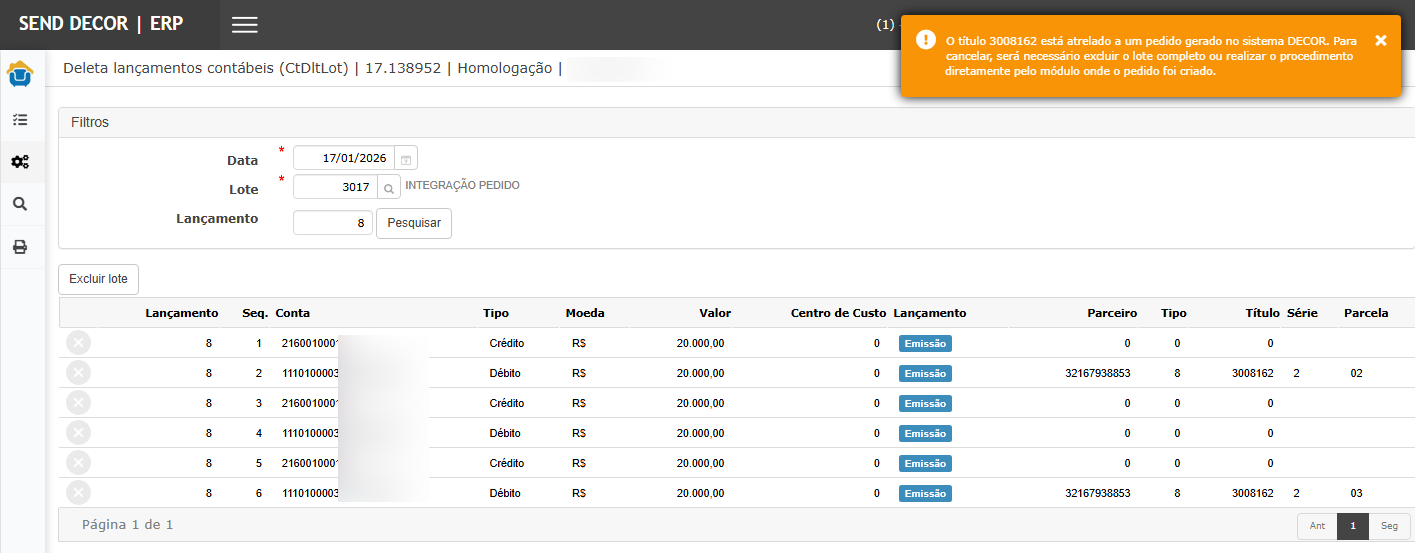
validar que títulos gerados pelo processo doFrente de Loja / DECORcontinuem bloqueando o cancelamento individual, apresentando a mensagem de validação correta, assegurando que a regra existente não seja impactada pelo ajuste realizado.validar:
Situação reportada:
- Controle
Foidosreportadostatusque,da consignação; - Integração com pedido de venda;
- Integração com contas a receber;
- Integração com contas a pagar;
- Controle do pagamento do cliente;
- Controle do pagamento ao
realizarconsignatário; - Vínculo de
umaNota de Créditono móduloContastítulo aReceber,pagar; - Geração do
lançamentonovo relatório Excel; - Regras de negócio e
não permitia cancelar somente o lançamento específico, sendo necessário realizar o cancelamentovalidações doloteprocesso; - Controle
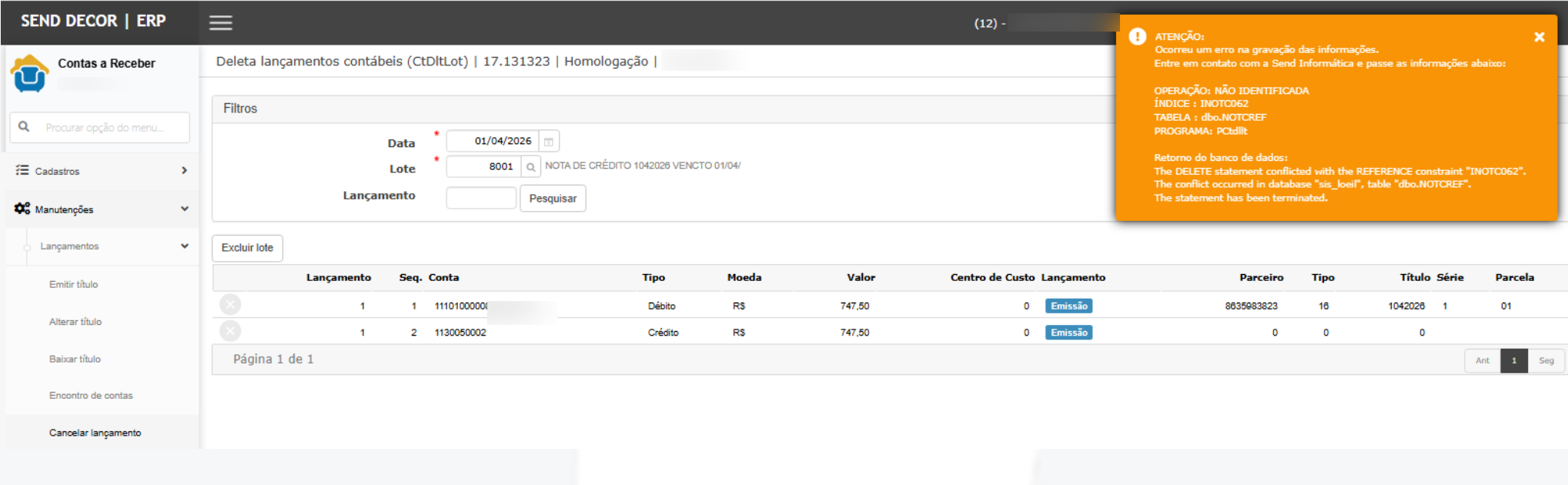
Adetratativa teve como objetivo ajustar a rotina para permitirdevoluçãocancelamento individual do lançamentodaNotaconsignação.
Premissas:
- Necessário o ambiente estar atualizado com a versão do Módulo
Contas a receberSendDecor de número138952Pérvia ou superior; - Possuir etiqueta cadastrada em estoque;
- Possuir cliente cadastrado;
- Possuir fornecedor/proprietário cadastrado;
- Possuir portador e conta corrente cadastrados;
- Possuir permissões nos módulos:
- Frente de Loja;
- Pedido;
- Contas a Receber;
- Contas a Pagar;
- Parâmetro:
Bloquear_etiquetas_consignadas- Desabilitado caso impeça seleção da etiqueta.
Teste realizado após a atualização.
01 - Cancelamento de lançamento de Nota de Crédito sem exclusão do lote
Objetivo: Validar que o sistema permita cancelar apenas o lançamento selecionado de uma Nota de Crédito, sem excluir todo o lote contábil.
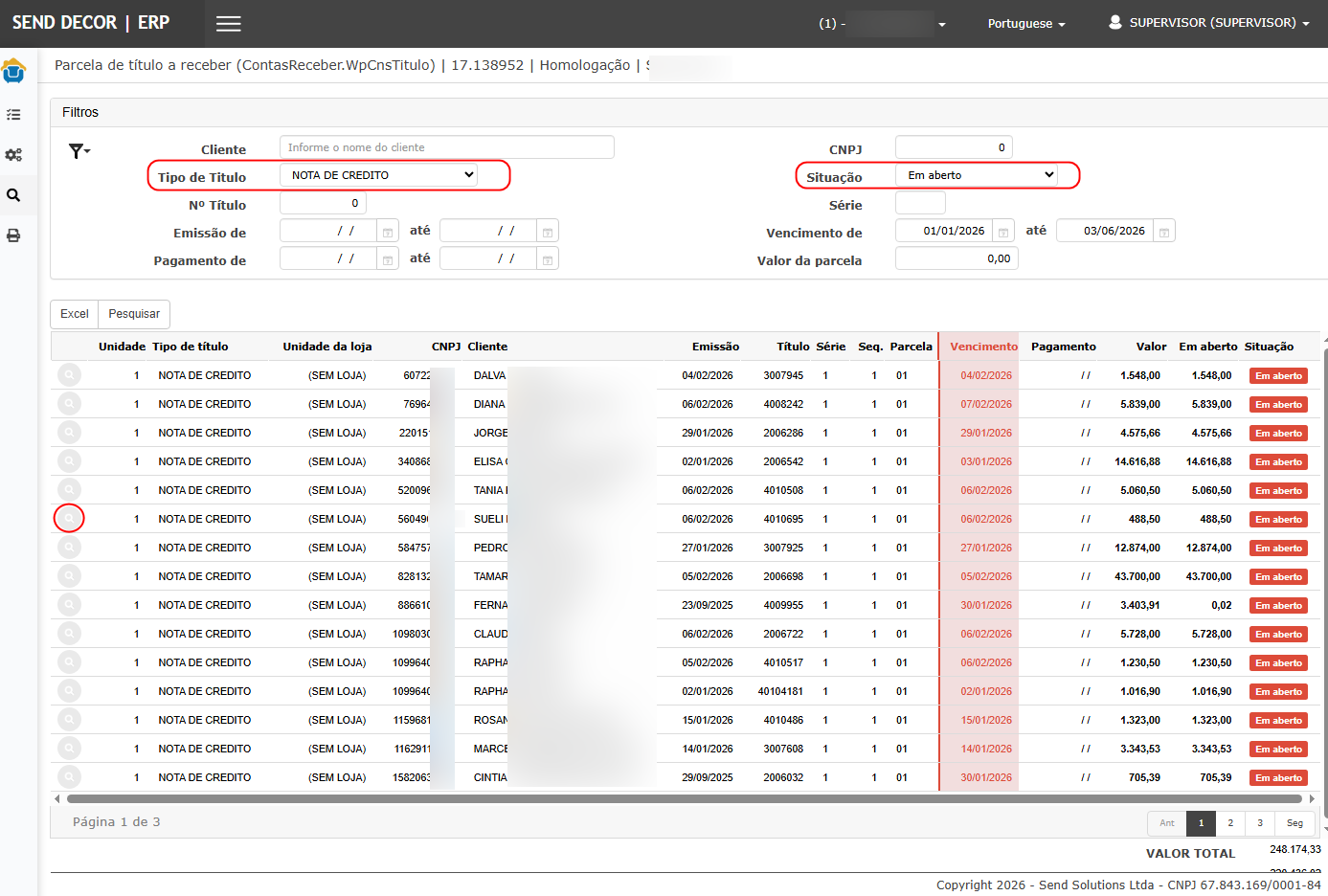
Cenário 01 - LocalizarValidar títulocadastro doda tipoetiqueta Nota de Créditoconsignada
Objetivo: Validar o cadastro da etiqueta consignada no sistema.
Passo a passo
Acessar o menu:Acessar:ContasFrenteadeReceberLoja >ConsultasManutenção >TítulosEtiquetas consignadas.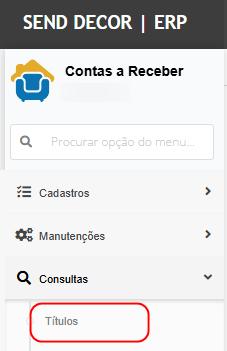
- Informar
osafiltros:etiqueta; - Clicar em:
Tipo de título =NOTA DE CRÉDITOAdicionar
SituaçãoInformar:=- Proprietário;
- Filial;
Emaberto- Clicar
emem:PesquisarConfirmar.Selecionar
um título em aberto e clicar na lupa para consultar os detalhes do lançamento.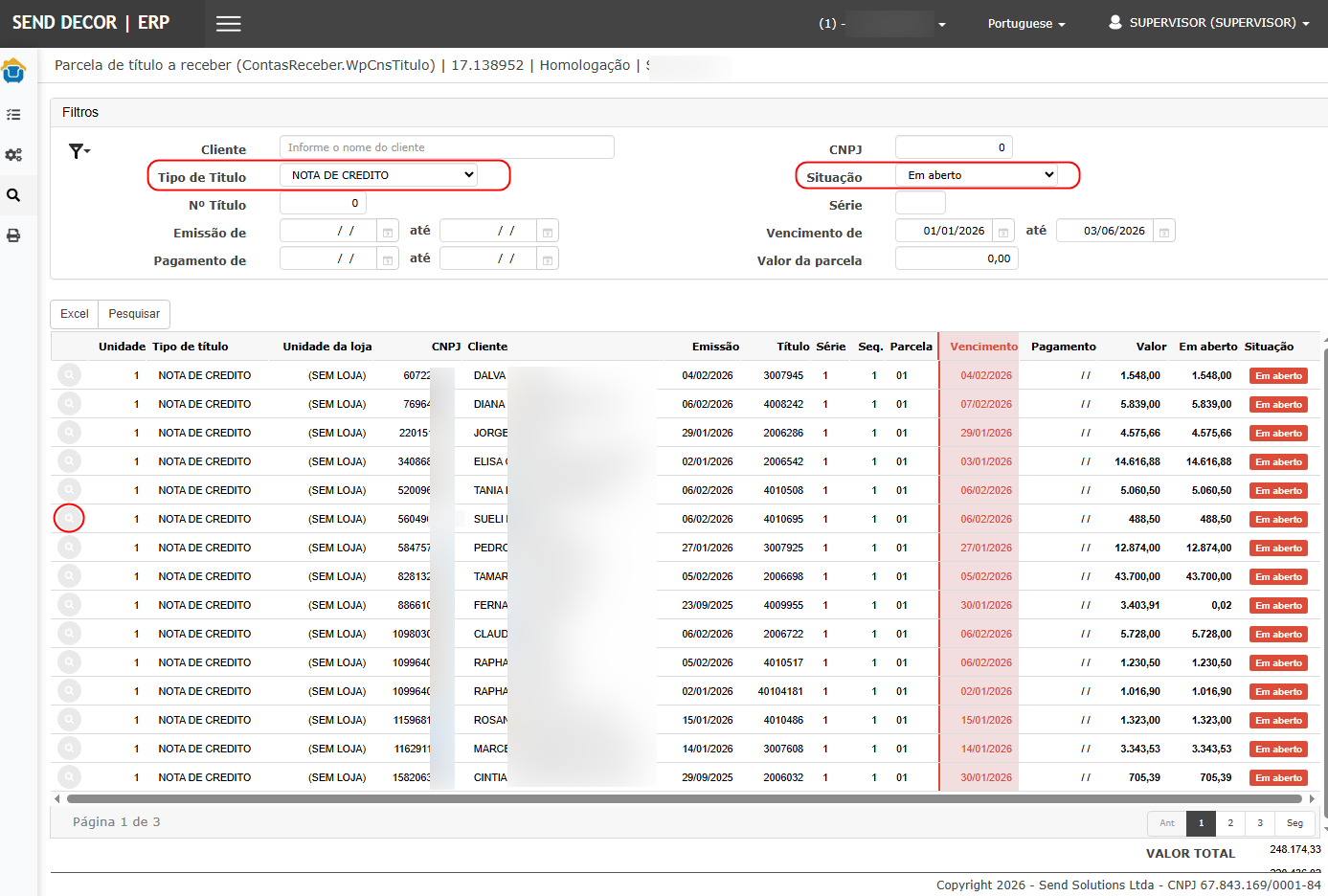
Resultado esperado
- A etiqueta deve ser registrada como consignada;
- O proprietário deve ser vinculado corretamente;
- O sistema deve
listarsalvarosastítulosinformações; - A
tipoetiquetaNotadevedeficarCréditocomemstatus:aberto- Disponível
permitirparavisualizarvenda
eosdetalhes - Disponível
Cenário 02 - IdentificarValidar dadosstatus do“Disponível lotepara e lançamentovenda”
Objetivo: Validar que a etiqueta consignada fique disponível para comercialização.
Passo a passo
Na consulta do título, acessarConsultar aaba:etiqueta consignada na tela:ParcelaEtiquetas> Lançamentoconsignadas.Identificar os dados:Data do loteNúmero do loteNúmero do lançamento
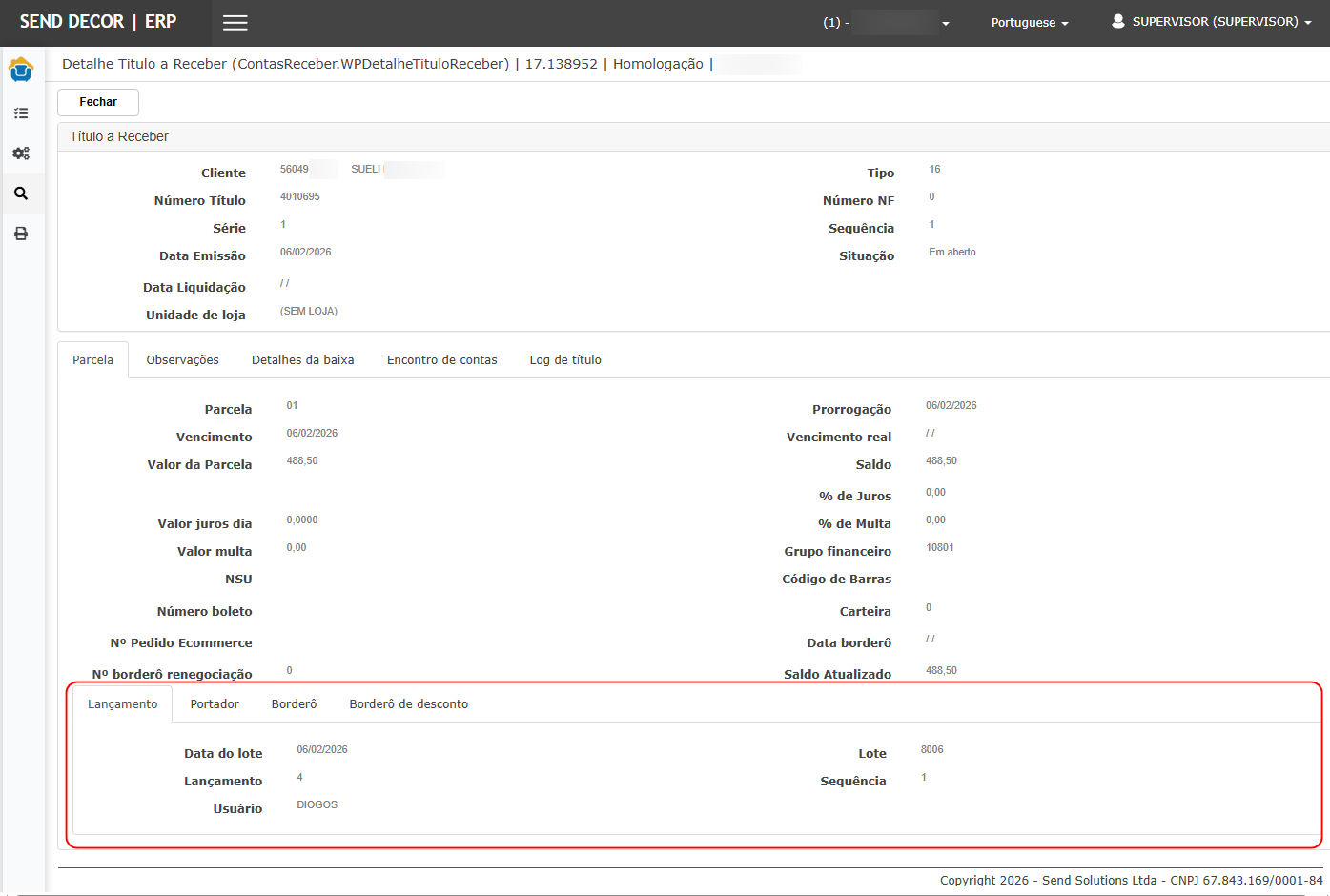
Resultado esperado
- A etiqueta deve ser exibida na listagem;
- O sistema deve apresentar
corretamenteoasstatus:informações- Disponível
loteparaevenda
dodolançamento - Disponível
Cenário 03 - CancelarValidar somente o lançamentovínculo da Notaetiqueta ao pedido de Créditovenda
Objetivo: Validar amarração da etiqueta consignada ao pedido de venda.
Passo a passo
- Acessar:
Pedido > Pedido de venda (Inserir) - Criar um novo pedido;
- Acessar
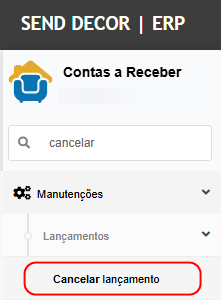
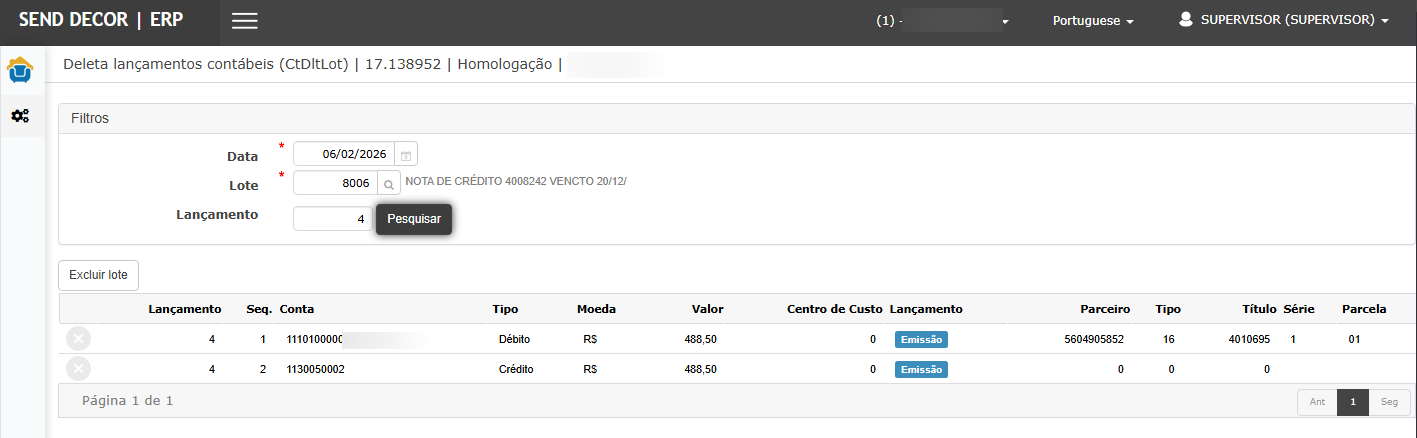
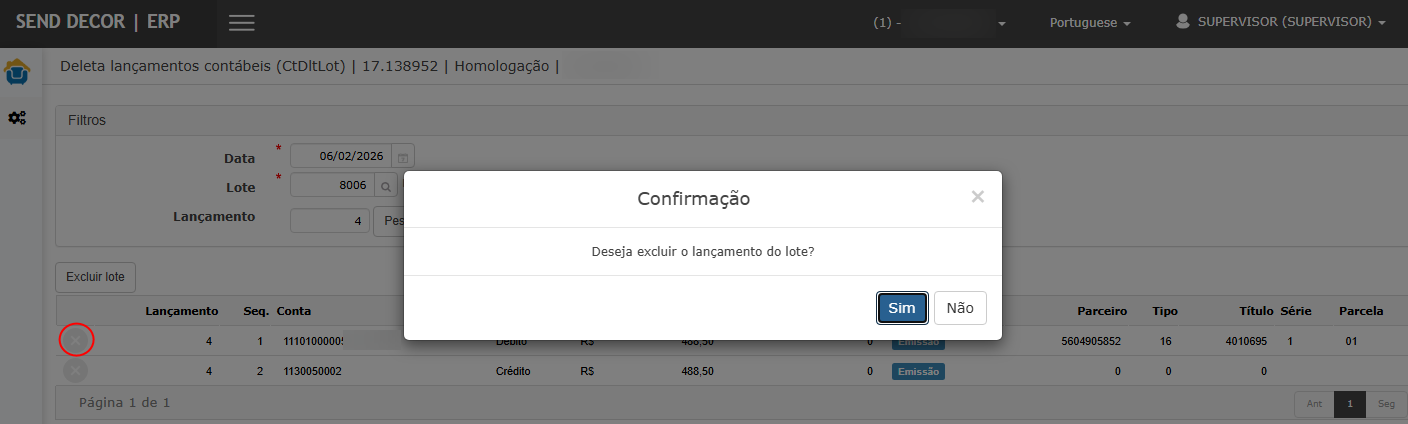
o menu:ContasaReceber > Manutenções > Lançamentos > Cancelar lançamento.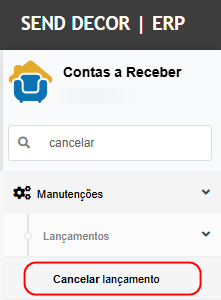
Informar:aba:Data do loteNúmero do loteNúmero do lançamentoItens
- Clicar
emem:PesquisarEtiqueta.
LocalizarFiltraroalançamentoetiquetaexibido na grid.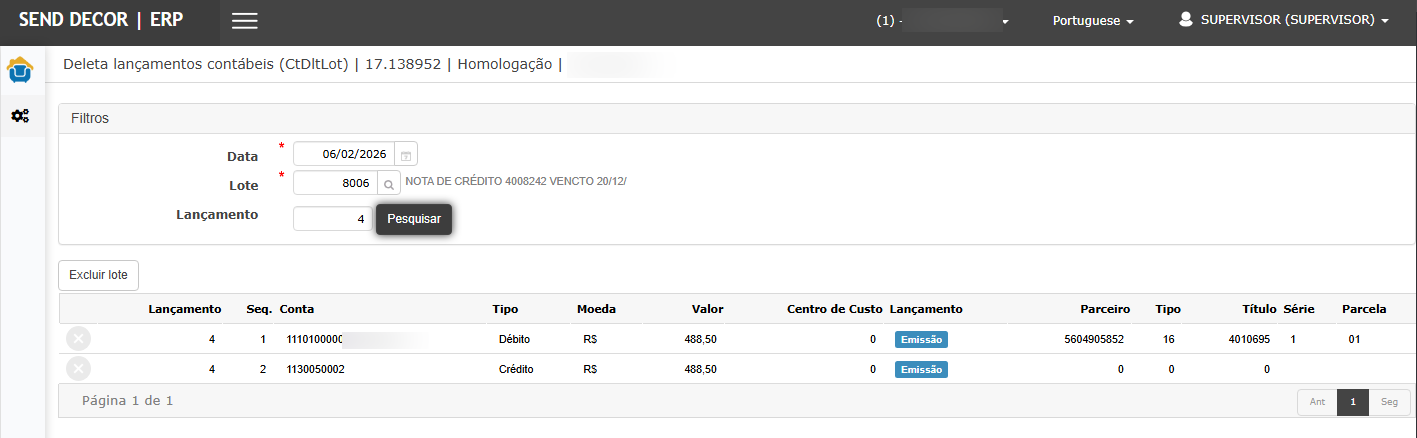
consignada;ClicarSelecionaremaDeletaretiqueta;- Confirmar
a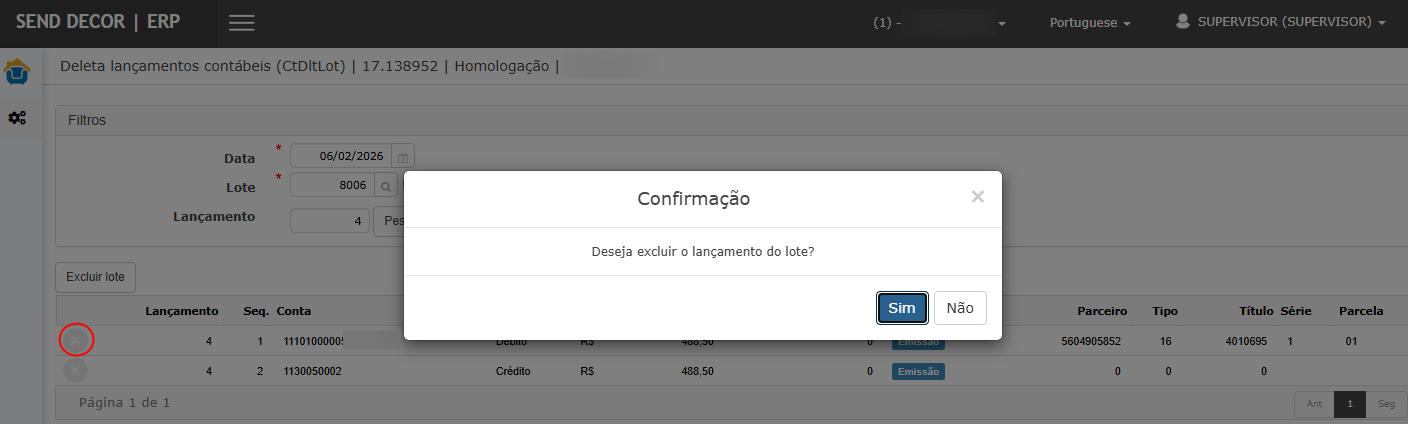
inclusão
do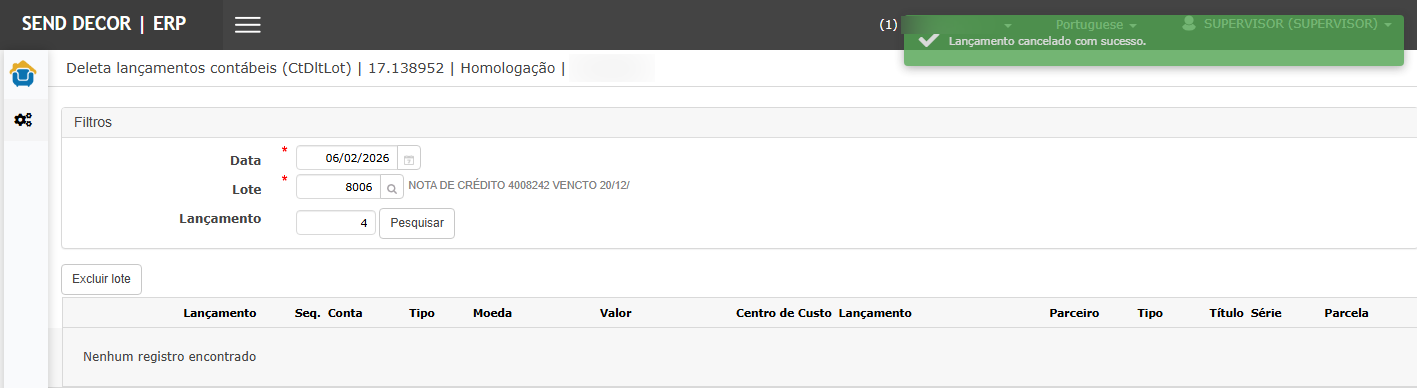
item.
Resultado esperado
- A etiqueta deve ser vinculada ao pedido;
- O item deve aparecer na grid;
- O sistema
deve:deve- permitir
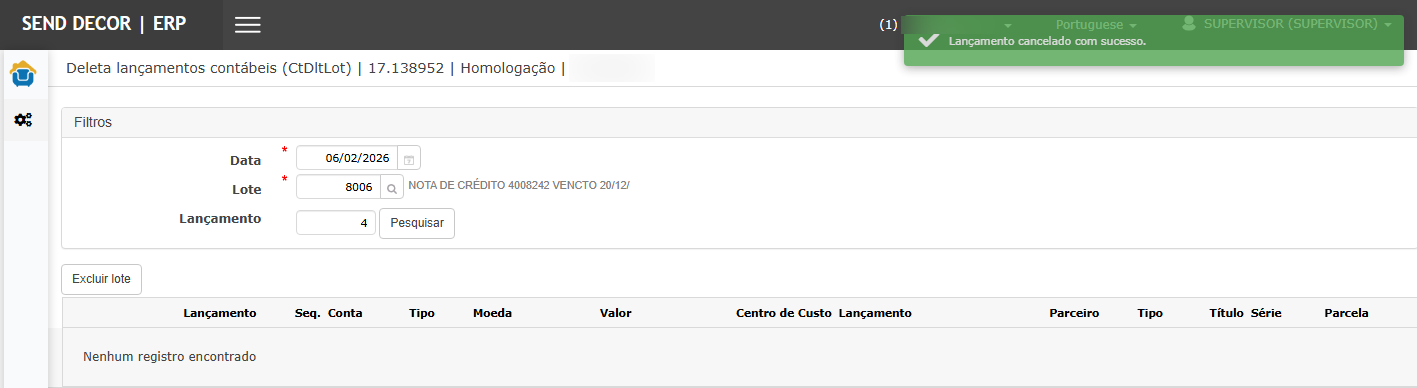
Permitirsalvar ocancelamento somente do lançamento selecionado;Não exigir o cancelamento completo do lote;Exibir mensagem de sucesso no cancelamento;Remover apenas o lançamento cancelado da listagem.pedido.
Cenário 04 - Validar
remoçãostatusapenas“Reservadadoparalançamento cancelado.pedido”Objetivo: Validar alteração do status após vínculo da etiqueta ao pedido.
Passo a passo
ApósConsultarrealizar o cancelamento, validarnovamente agridetiquetaapresentada na rotina.Verificar se apenas o lançamento cancelado foi removido.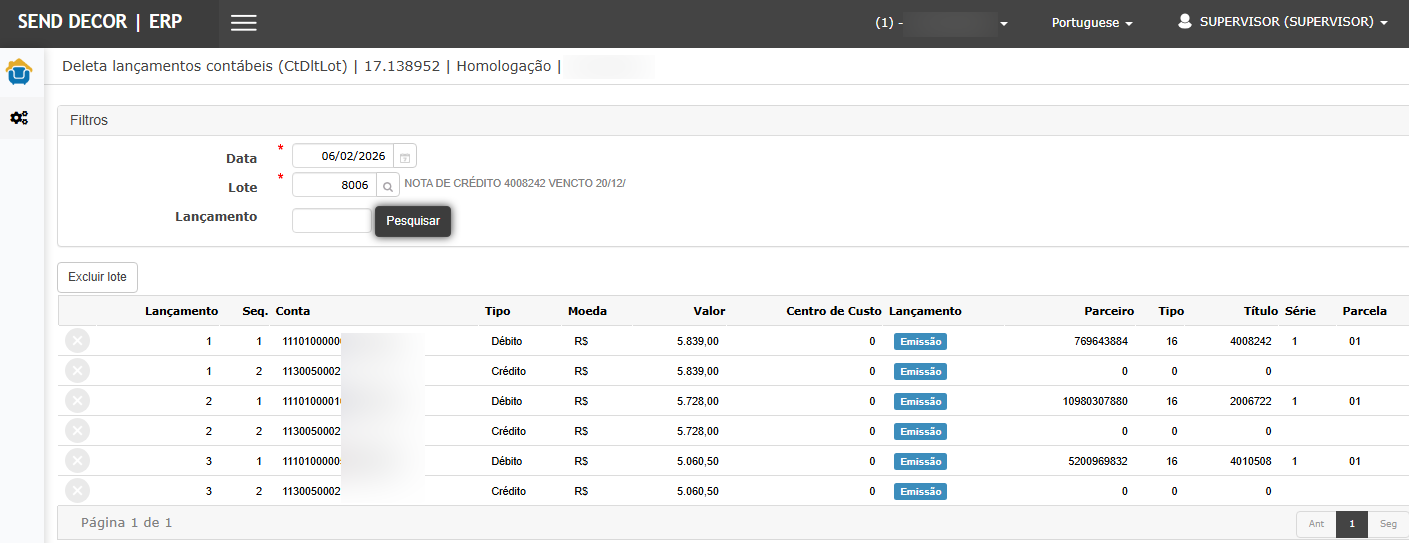
consignada.
Resultado esperado
- O sistema deve
remover somentealterar olançamentostatuscancelado,para:mantendo02 - Bloqueio de cancelamentoReservada paratítulospedido
os demais registros do lote quando existirem.Validação de Regressãogeradospelo
Frente de Loja / DECORObjetivo: Validar que títulos gerados pelo processo DECOR/Frente de Loja continuem impedindo o cancelamento individual do lançamento.
Cenário 05 -
LocalizarValidartítulofinalizaçãogeradodopelo Frente de LojapedidoObjetivo: Validar finalização do pedido contendo item consignado.
Passo a passo
- Informar o item como:
- Retirado em loja;
- Salvar o pedido;
- Clicar em:
- Finalizar pedido
Resultado esperado
- O pedido deve ser finalizado com sucesso;
- O sistema deve gerar os títulos financeiros.
Cenário 06 - Validar aprovação financeira do pedido
Objetivo: Validar aprovação financeira do pedido consignado.
Passo a passo
- Acessar:
Pedido > Aprovação final - Localizar o pedido;
- Selecionar o pedido;
- Aprovar o pedido.
Resultado esperado
- O pedido deve ser aprovado;
- O sistema deve liberar financeiramente o pedido;
- Deve apresentar mensagem de sucesso.
Cenário 07 - Validar status “Aguardando pagamento”
Objetivo: Validar alteração do status após aprovação financeira.
Passo a passo
- Consultar novamente a etiqueta consignada.
Resultado esperado
- O sistema deve apresentar o status:
- Aguardando pagamento
- O status deve indicar existência de títulos em aberto.
Cenário 08 - Validar geração de títulos a receber
Objetivo: Validar geração do título financeiro do pedido.
Passo a passo
- Acessar:
Contas a Receber > Consultas > Títulos. Filtrar:Filtrar- pelo número do pedido;
TipoConsultardeo título=BOLETOSituação =Em aberto
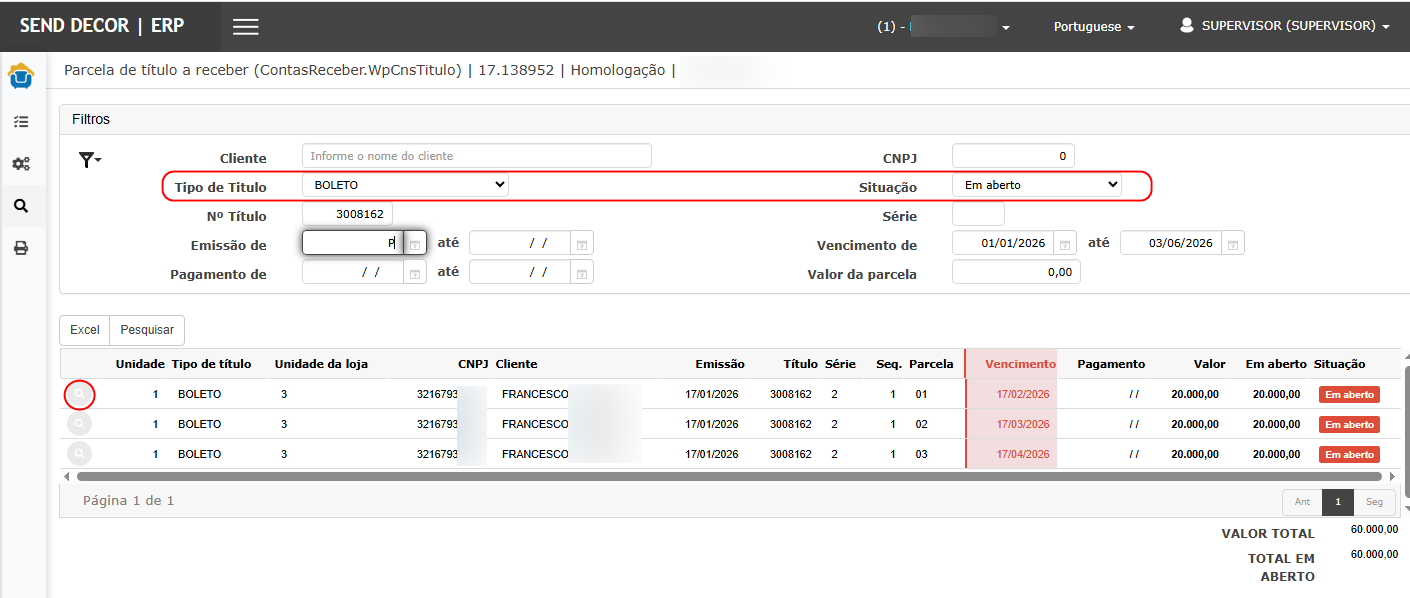
gerado.
Resultado esperado
- O
sistematítulo develistarser apresentado corretamente; - O tí
tulostulododevetipoestar:boleto- Em
peloaberto;
geradosprocessodo - Em
- O
devalorLoja.deve corresponder ao pedido.
Cenário 0609 - IdentificarValidar loterecebimento edo lançamentotítulo
Objetivo: Validar baixa financeira do título doa Frente de Lojareceber.
Passo a passo
Consultar o título selecionado.Acessar:Parcela > Lançamento.Identificar:Data do loteNúmero do loteNúmero do lançamento
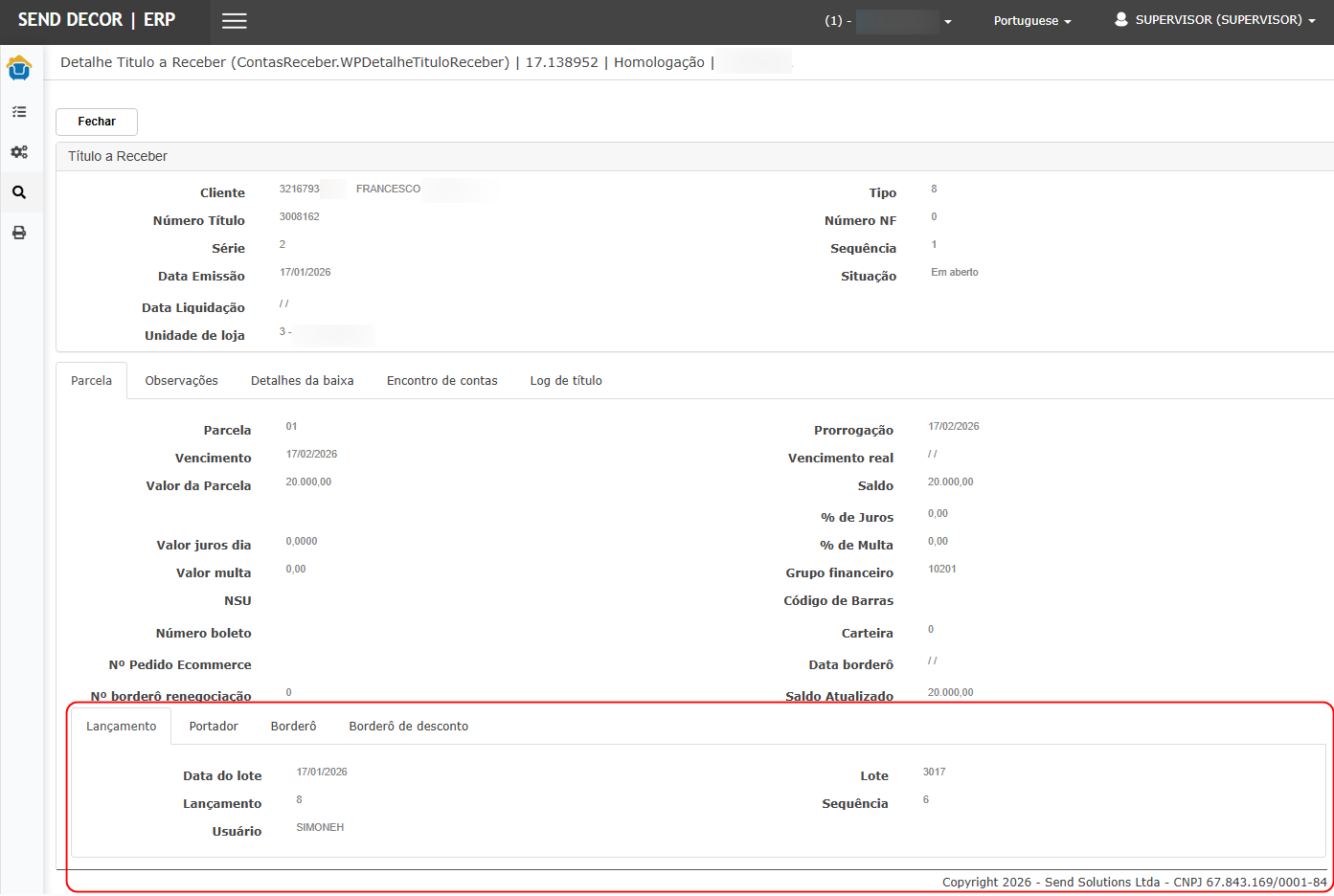
Resultado esperado
O sistema deve apresentar corretamente os dados do lançamento vinculado ao título.
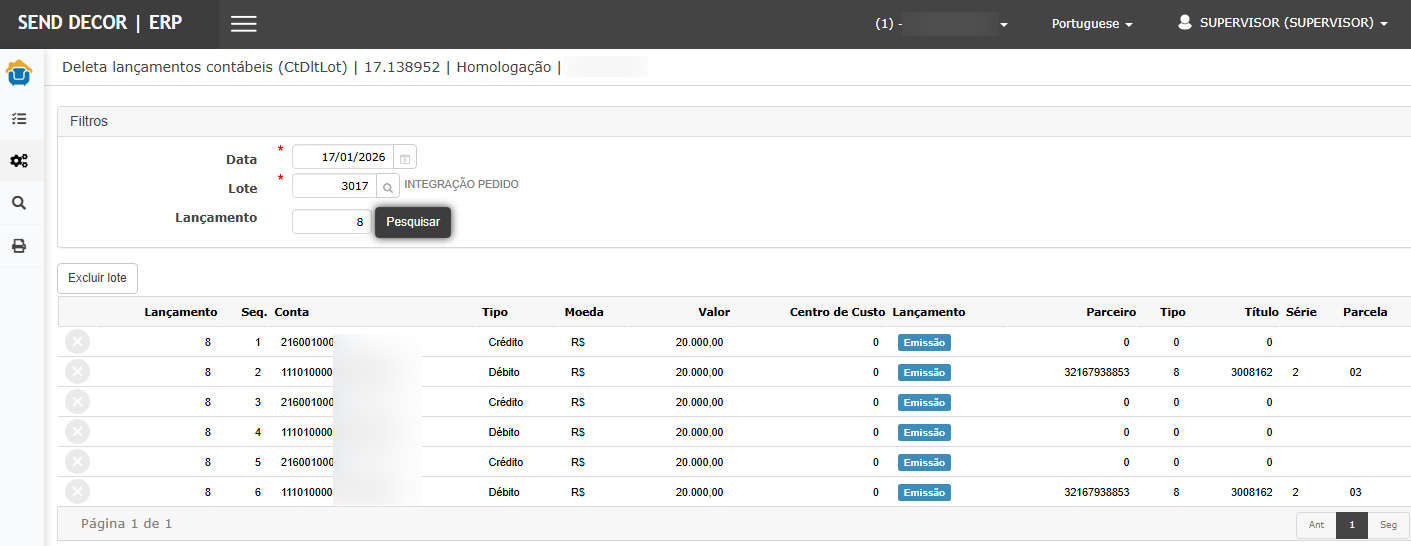
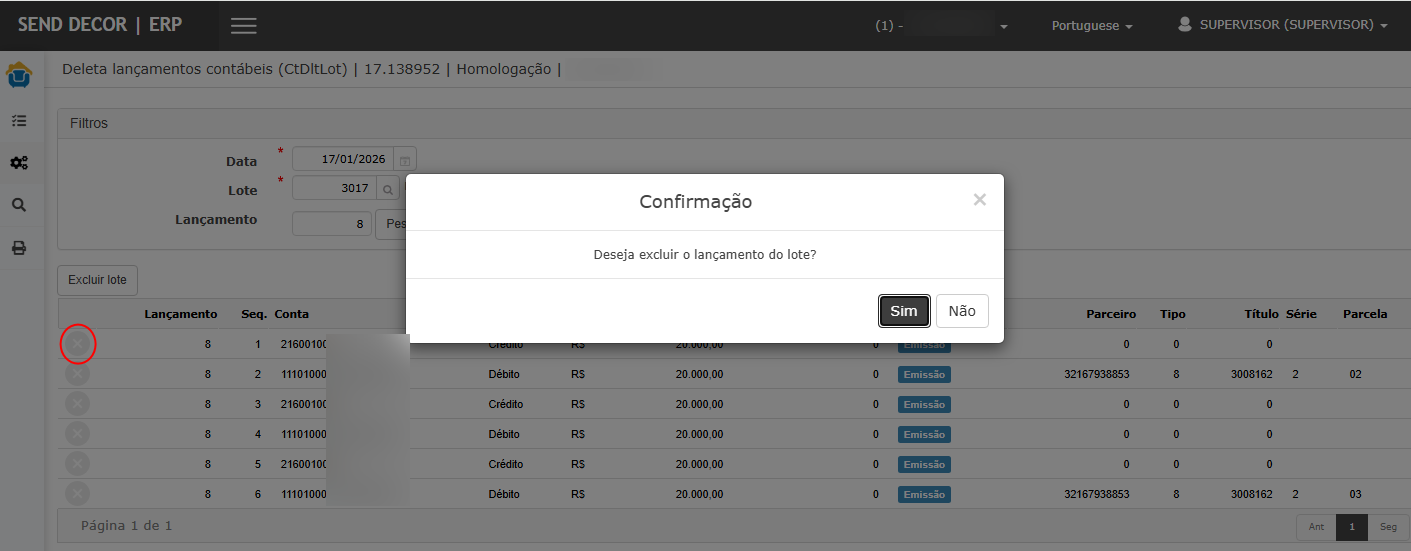
Cenário 07 - Tentar cancelar lançamento do Frente de Loja
Passo a passo
- Acessar:
Contas a Receber > Manutenções >LançamentosBorderô >CancelarManutenção - Criar um novo borderô;
- Informar:
- Portador;
- Conta corrente;
- Dados obrigatórios;
- Confirmar o borderô;
- Vincular a parcela;
- Confirmar os títulos selecionados;
- Acessar:
Contas a Receber > Manutenções > Borderô > Baixa. - Selecionar o borderô;
- Informar:
- Data
dodalotebaixa; NúmeroTipo da baixa;- Data de crédito;
- Data
- Confirmar.
Resultado esperado
- O título deve ser baixado;
- O saldo deve ser zerado;
- O título deve ficar com situação:
- Baixado.
Cenário 10 - Validar status “Pedido finalizado”
Objetivo: Validar alteração do lotestatus após quitação integral do pedido.
Passo a passo
- Consultar novamente a etiqueta consignada.
Resultado esperado
- O sistema deve alterar o status para:
- Pedido finalizado
Regra validada
- O status somente deve ser alterado quando:
- Todas as parcelas do pedido estiverem baixadas.
Cenário 11 - Validar edição da etiqueta consignada
Objetivo: Validar edição das informações da etiqueta consignada.
Passo a passo
- Localizar a etiqueta;
NúmeroEditar a etiqueta;- Informar:
- Proprietário;
- Filial;
- Confirmar.
Resultado esperado
- O sistema deve salvar as alterações;
- O proprietário deve ficar vinculado à etiqueta.
Cenário 12 - Validar filtro de títulos pelo proprietário
Objetivo: Validar que a consulta de títulos apresente apenas títulos do lançamentoproprietário selecionado.
Passo a passo
- Acessar:
- Vincular título a pagar;
- Consultar os títulos disponíveis.
Resultado esperado
- O sistema deve listar apenas títulos do proprietário informado;
- Caso não existam títulos:
- Não deve retornar registros.
Cenário 13 - Validar emissão de título a pagar
Objetivo: Validar emissão do título utilizado para pagamento do consignatário.
Passo a passo
- Acessar:
Contas a Pagar > Manutenções > Lançamentos > Emitir título (Inserir) - Informar:
- Fornecedor;
- Tipo de título;
- Grupo financeiro;
- Quantidade de parcelas;
- Valor do título;
- Data de emissão;
- Primeiro vencimento;
- Clicar
emem:PesquisarPróximo.
- Validar as parcelas;
- Clicar em:
- Finalizar
- O título deve ser criado corretamente;
- As parcelas devem ser geradas;
- Os valores devem estar corretos.
Cenário 14 - Validar efetivação do título a pagar
Objetivo
Validar efetivação financeira do título a pagar.
Passo a passo
- Localizar o título aguardando efetivação;
- Clicar em:
- Efetivar
- Informar:
- Grade de lançamento;
- Lote;
- Confirmar.
Resultado esperado
- O título deve ser efetivado;
- O lançamento contábil deve ser gerado;
- O título deve ficar disponível para vínculo.
Cenário 15 - Validar vínculo do título a pagar na etiqueta consignada
Objetivo: Validar associação do título a pagar à etiqueta consignada.
Passo a passo
- Retornar na tela:
Etiquetas consignadas - Localizar a etiqueta;
- Clicar em:
- Vincular título a pagar;
- Selecionar o
lançamento.
título; - Confirmar o vínculo.
- O sistema deve vincular corretamente o título;
- O vínculo deve ficar gravado na etiqueta;
- As informações do título devem ser exibidas na edição da etiqueta.
Cenário 16 - Validar status “Consignação pendente de repasse”
Objetivo: Validar alteração do status após vínculo do título a pagar.
Passo a passo
- Consultar novamente a etiqueta consignada.
Resultado esperado
- O sistema deve alterar o status para:
- Consignação pendente de repasse
Cenário 17 - Validar bloqueio de alteração do proprietário
Objetivo: Validar regra de bloqueio após vínculo financeiro.
Passo a passo
- Editar a etiqueta consignada;
- Tentar alterar:
- Proprietário;
- Filial.
Resultado esperado
- O sistema não deve permitir alteração do proprietário;
- Os campos devem permanecer bloqueados.
Cenário 18 - Validar baixa do título a pagar
Objetivo: Validar pagamento ao consignatário.
Passo a passo
- Acessar:
Contas a Pagar > Manutenções > Lançamentos > Baixar título (Inserir) - Filtrar os títulos;
- Selecionar o título vinculado;
- Clicar
emem:DeletarPróximo
item - Informar:
- Valor pago;
- Tipo de baixa;
- Grupo financeiro;
- Clicar em:
- Finalizar
.
- Finalizar
- Efetivar;
- Informar:
- Grade de lançamento;
- Lote;
- Confirmar.
- O título deve ser baixado corretamente;
- O saldo da parcela deve ser zerado;
- O pagamento ao consignatário deve ser registrado.
Cenário 19 - Validar status “Consignação liquidada”
Objetivo: Validar encerramento completo do fluxo consignado.
Passo a passo
- Consultar novamente a etiqueta consignada.
Resultado esperado
- O sistema deve apresentar o status:
- Consignação liquidada
- O fluxo da consignação deve estar encerrado.
Cenário 20 - Validar geração do relatório Excel
Objetivo: Validar geração do relatório consolidado de etiquetas consignadas.
Passo a passo
- Acessar:
Frente de Loja > Manutenção > Etiquetas consignadas - Aplicar filtros;
- Clicar em:
- Excel
- Gerar o relatório.
Resultado esperado
- O sistema deve gerar o arquivo Excel corretamente;
- O relatório deve apresentar:
- Etiqueta;
- Produto;
- Almoxarifado;
- Coleção;
- Pedido;
- Nota fiscal;
- Título a pagar;
- Situação da consignação.
Cenário 21 - Validar colunas adicionais do Excel
Objetivo: Validar novas informações adicionadas ao relatório Excel.
Passo a passo
- Abrir o Excel gerado;
- Validar os campos destacados.
Resultado esperado
O relatório deve apresentar corretamente:
Campos do pedido
- Destacados em amarelo;
Número da nota fiscal
- Destacado em verde;
Dados do título a pagar
- Destacados em vermelho;
Informações esperadas
- Pedido relacionado;
- Nota fiscal;
- Título vinculado;
- CPF/CNPJ;
- Série;
- Sequência;
- Situação da consignação.
Cenário 22 - Validar devolução da etiqueta consignada
Objetivo: Validar devolução da peça consignada sem conclusão da venda.
Passo a passo
- Localizar etiqueta consignada;
- Acessar manutenção da etiqueta;
- Realizar devolução ao consignatário;
- Confirmar a operação.
Resultado esperado
- O sistema deve registrar a devolução;
- A etiqueta deve deixar de ficar disponível para venda;
- O histórico deve permanecer rastreável;
- O relatório deve refletir a devolução.
Cenário 23 - Validar limpeza do vínculo do título a pagar
Objetivo: Validar remoção do vínculo do título a pagar da consignação.
Passo a passo
- Localizar etiqueta com título vinculado;
- Acessar:
- Vincular título a pagar;
- Clicar em:
- Limpar vínculo
Resultado esperado
- O sistema deve remover o vínculo do título;
- A etiqueta deve voltar ao status anterior compatível;
- O sistema não deve permitir remoção
cancelamentocasodo lançamento individual e deve apresentar a mensagem:“Oo títuloXXXXXXXjáestáestejaatreladobaixado.

ATENÇÃO: As informações neste documento são meramente ilustrativas e utilizadas apenas para fins de teste.