
OS 103705 - MELHORIA - SENDDECOR - RELATÓRIO - EXPORTAR ANALISE DE PEDIDOS
Objetivo:
A solicitação tem como objetivo aprimorarcomplementar o Relatórelatório de Exportação deExportar Análise de Pedidos, disponível no módulo Gerencial, permitindo que os usuários concentrem em um único relatório todas as informações necessárias para análise gerencial.
Foram adicionadas novas Opção para exibir ou não informaçõesadicionais do cliente e do profissional, tornandosejam apresentadas na exportação relatóriopara maisapoio flexível conforme a necessidade daàs análise.lises gerenciais.
As informações solicitadas correspondem às colunas destacadas no modelo anexado:
.Amarelo: informações do cliente;- Verde: informações do profissional.
Os dados já existiam no sistema, porém estavam disponíveis em outros relatórios. Com esta implementação, as informações passaram a ser centralizadas no relatório de análise de pedidos.
Além disso, foram adicionadas opções/filtros na tela do relatório para permitir ao usuário definir se deseja apresentar ou não:
- informações do cliente;
- informações do profissional.
Premissas:
- Necessário o ambiente estar atualizado com a versão Gerencial de número XXX ou superior.
Teste realizado após a atualização
Cenário 1: Gerar relatório sem exibir dados do cliente e profissional
Passos
-
Acessar o
relatório;módulo Gerencial e navegar até Exportação de Análise de Pedidos. -
Informar os filtros necessários;
-
Manter desabilitadas as opções de exibição das informações do cliente e profissional;
-
Gerar o relatório.
Resultado esperado
-
Relatório deve ser gerado normalmente;
-
Colunas de cliente e profissional não devem ser exibidas;
-
Estrutura padrão anterior deve permanecer funcional.
Acessando a funcionalidade
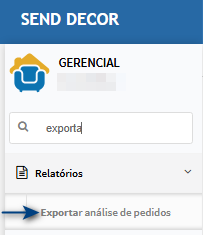
Tela de filtros
Na tela de filtros, selecione Não nas opções "Apresentar dados do cliente?" e "Apresentar dados do profissional?".
O sistema direcionará para dashboard, onde é possivel baixar o relatório gerado.
Relatório gerado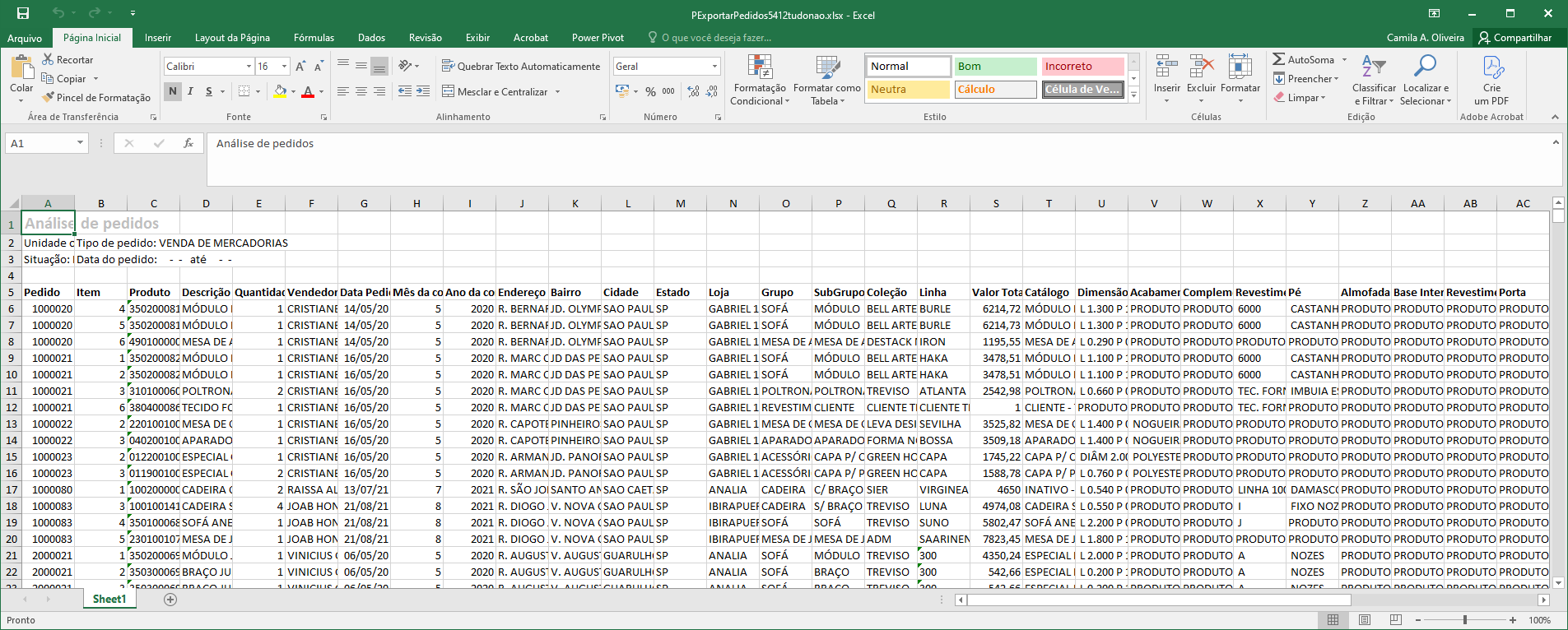
Cenário 2: Gerar relatório exibindo informações somente do cliente
Passos
-
Acessar o
relatório;módulo Gerencial e navegar até Exportação de Análise de Pedidos. -
Informar os filtros desejados;
-
Habilitar a opção de exibição das informações do cliente;
-
Gerar exportação do relatório.
Resultado esperado
-
Relatório deve apresentar corretamente as colunas de cliente solicitadas no anexo;
-
Dados devem corresponder às informações cadastradas no sistema.
Acessando a funcionalidade
Tela de filtros
Na tela de filtros, selecione Sim na opções "Apresentar dados do cliente?" (1) e Não na opção "Apresentar dados do profissional?" (2).
O sistema direcionará para dashboard, onde é possivel baixar o relatório gerado.
Relatório gerado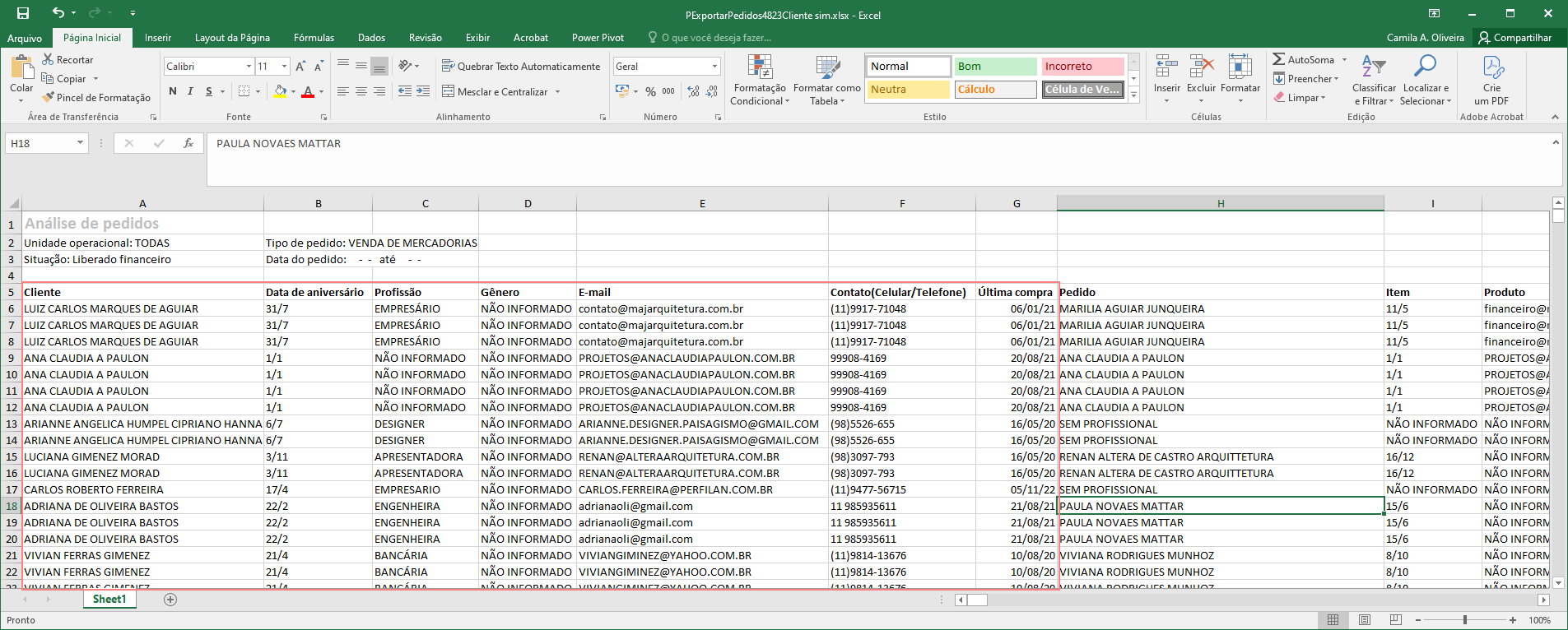
Cenário 3: Gerar relatório exibindo informações somente do profissional
Passos
-
Acessar o relatório;
-
Informar os filtros desejados;
-
Habilitar a opção de exibição das informações do profissional;
-
Gerar exportação do relatório.
Resultado esperado
- Relatório deve apresentar corretamente as colunas de profissional solicitadas no anexo;
- Dados devem corresponder às informações cadastradas no sistema.
Acessando a funcionalidade
Tela de filtros
Na tela de filtros, selecione Não na opções "Apresentar dados do cliente?" (1) e Sim na opção "Apresentar dados do profissional?" (2).
O sistema direcionará para dashboard, onde é possivel baixar o relatório gerado.
Relatório gerado
Cenário 4: Gerar relatório exibindo informações do cliente e profissional
Passos
-
Acessar o relatório;
-
Informar os filtros desejados;
-
Habilitar as opções de exibição das informações do profissional e cliente;
-
Gerar exportação do relatório.
Resultado esperado
- Relatório deve apresentar corretamente as colunas de profissional e cliente solicitadas no anexo;
- Dados devem corresponder às informações cadastradas no sistema.
Acessando a funcionalidade
Tela de filtros
Na tela de filtros, selecione Não nas opções "Apresentar dados do cliente?" e "Apresentar dados do profissional?".
O sistema direcionará para dashboard, onde é possivel baixar o relatório gerado.
Relatório gerado

ATENÇÃO: As informações neste documento são meramente ilustrativas e utilizadas apenas para fins de teste.