
OS 103705 - MELHORIA - SENDDECOR - RELATÓRIO - EXPORTAR ANALISE DE PEDIDOS
Objetivo:
A solicitação tem como objetivo complementar o relatório Exportar Análise de Pedidos, disponível no módulo Gerencial, permitindo que informações adicionais do cliente e do profissional sejam apresentadas na exportação para apoio às análises gerenciais.
As informações solicitadas correspondem às colunas destacadas no modelo anexado:
- Amarelo: informações do cliente;
- Verde: informações do profissional.
Os dados já existiam no sistema, porém estavam disponíveis em outros relatórios. Com esta implementação, as informações passaram a ser centralizadas no relatório de análise de pedidos.
Além disso, foram adicionadas opções/filtros na tela do relatório para permitir ao usuário definir se deseja apresentar ou não:
- informações do cliente;
- informações do profissional.
Premissas:
- Necessário o ambiente estar atualizado com a versão Gerencial de número 139040 ou superior.
Teste realizado após a atualização
Cenário 1: Gerar relatório sem exibir dados do cliente e profissional
Passos
-
Acessar o módulo Gerencial e navegar até Exportação de Análise de Pedidos.
-
Informar os filtros necessários;
-
Manter desabilitadas as opções de exibição das informações do cliente e profissional;
-
Gerar o relatório.
Resultado esperado
-
Relatório deve ser gerado normalmente;
-
Colunas de cliente e profissional não devem ser exibidas;
-
Estrutura padrão anterior deve permanecer funcional.
Acessando a funcionalidade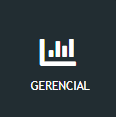
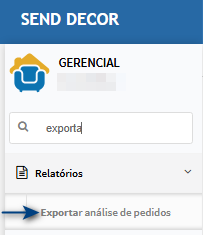
Tela de filtros
Na tela de filtros, selecione Não nas opções "Apresentar dados do cliente?" e "Apresentar dados do profissional?".
O sistema direcionará para dashboard, onde é possivel baixar o relatório gerado.
Relatório gerado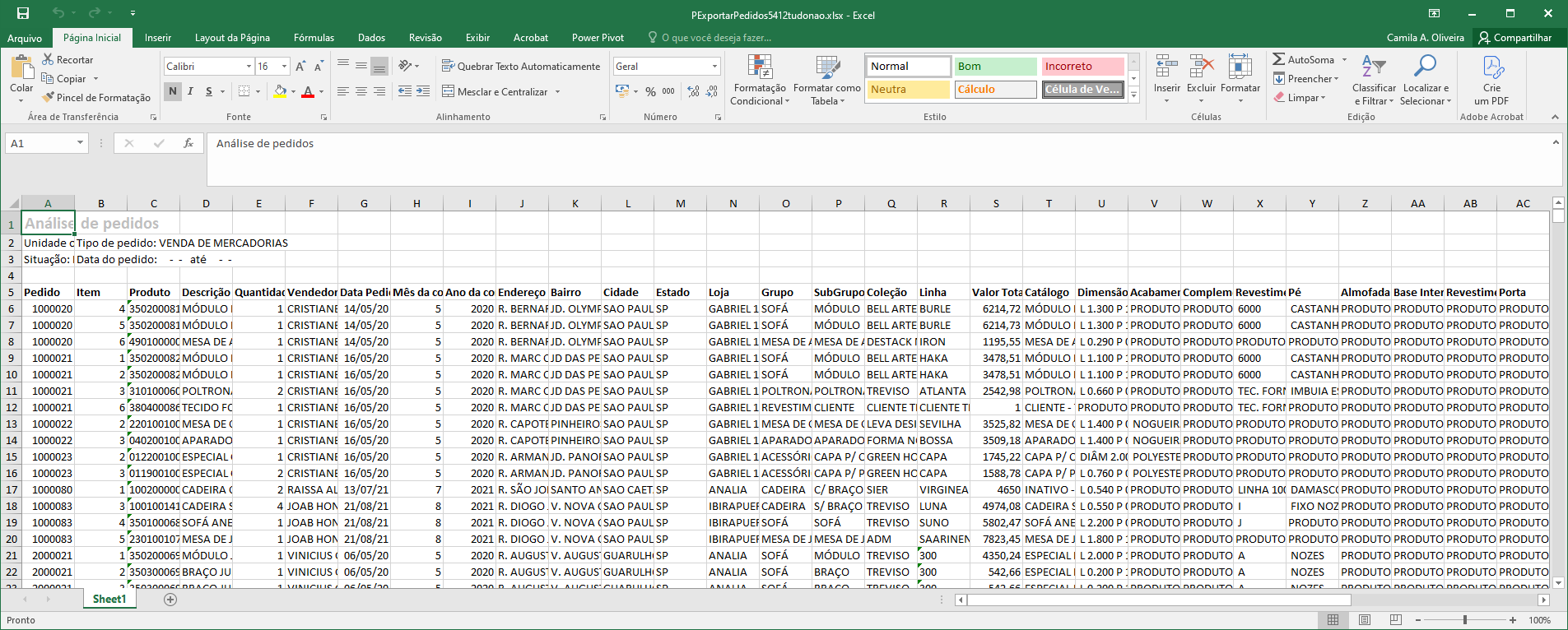
Cenário 2: Gerar relatório exibindo informações somente do cliente
Passos
-
Acessar o módulo Gerencial e navegar até Exportação de Análise de Pedidos.
-
Informar os filtros desejados;
-
Habilitar a opção de exibição das informações do cliente;
-
Gerar exportação do relatório.
Resultado esperado
-
Relatório deve apresentar corretamente as colunas de cliente solicitadas no anexo;
-
Dados devem corresponder às informações cadastradas no sistema.
Acessando a funcionalidade
Tela de filtros
Na tela de filtros, selecione Sim na opções "Apresentar dados do cliente?" (1) e Não na opção "Apresentar dados do profissional?" (2).
O sistema direcionará para dashboard, onde é possivel baixar o relatório gerado.
Relatório gerado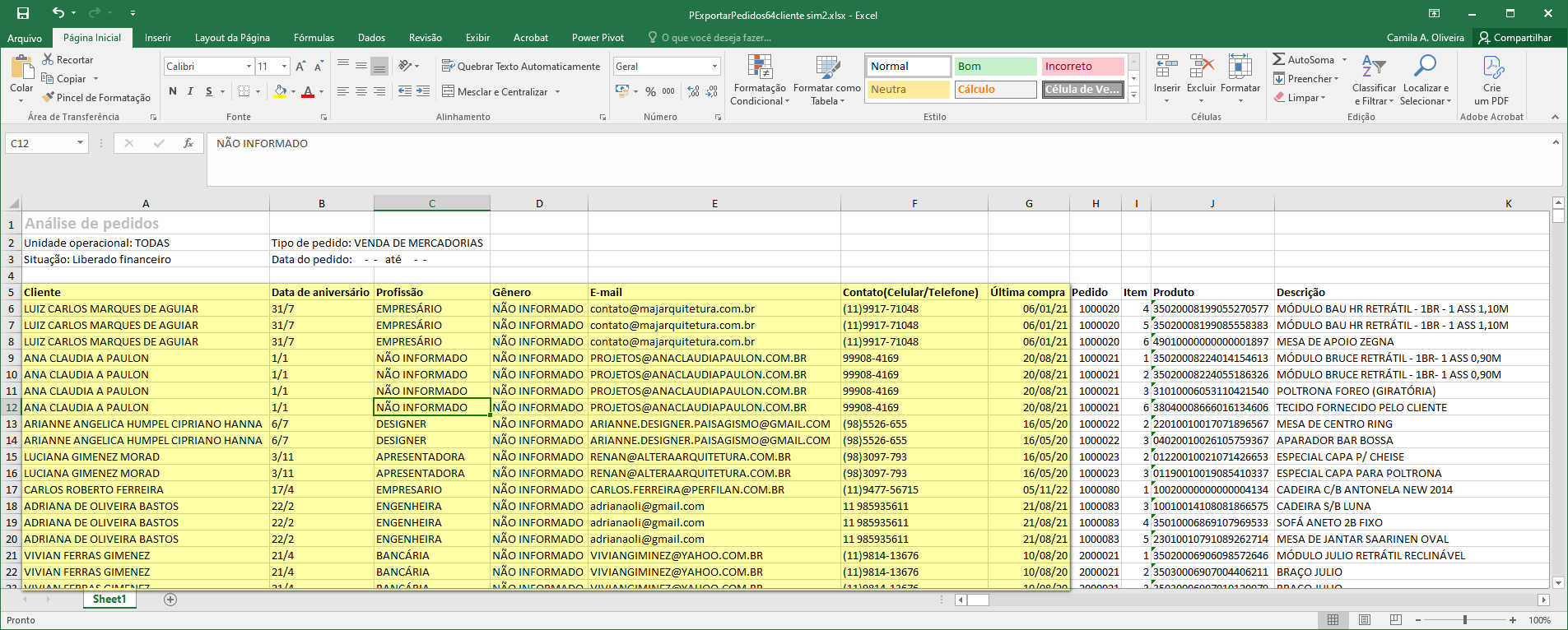
Cenário 3: Gerar relatório exibindo informações somente do profissional
Passos
-
Acessar o relatório;
-
Informar os filtros desejados;
-
Habilitar a opção de exibição das informações do profissional;
-
Gerar exportação do relatório.
Resultado esperado
- Relatório deve apresentar corretamente as colunas de profissional solicitadas no anexo;
- Dados devem corresponder às informações cadastradas no sistema.
Acessando a funcionalidade
Tela de filtros
Na tela de filtros, selecione Não na opções "Apresentar dados do cliente?" (1) e Sim na opção "Apresentar dados do profissional?" (2).
O sistema direcionará para dashboard, onde é possivel baixar o relatório gerado.
Relatório gerado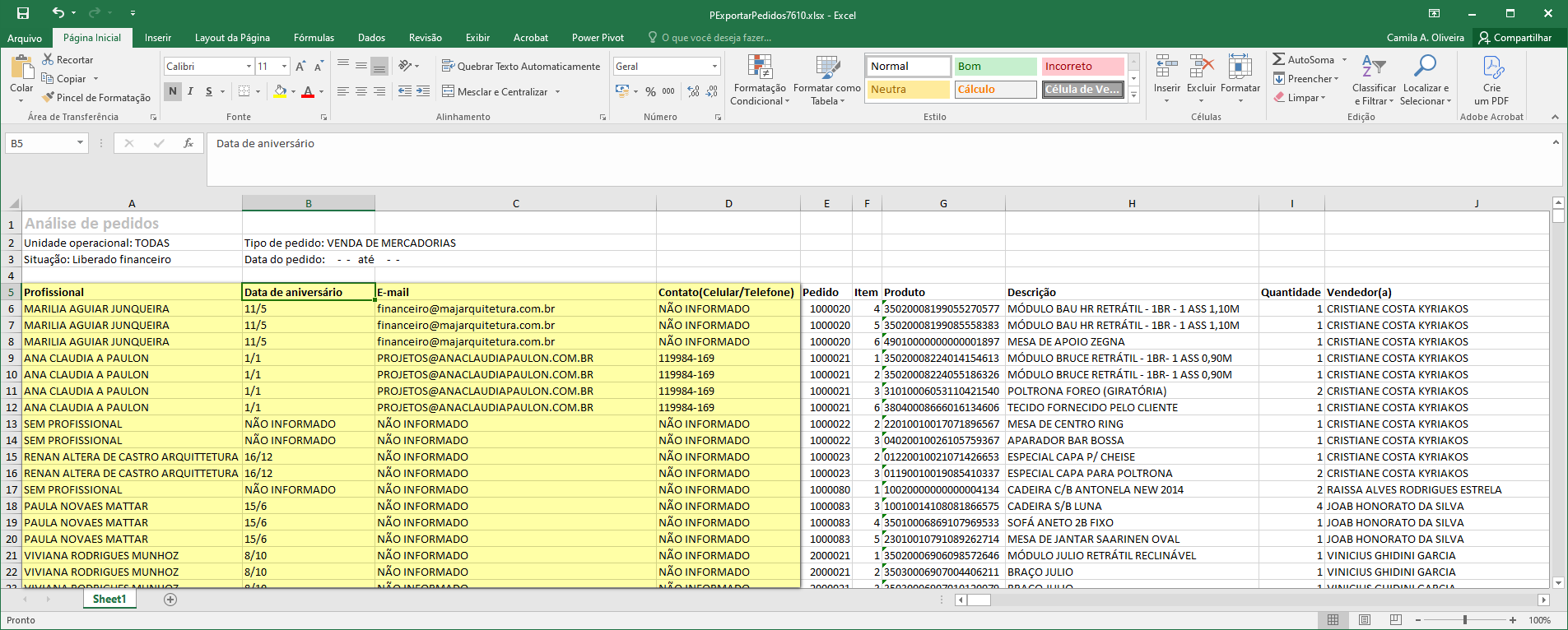
Cenário 4: Gerar relatório exibindo informações do cliente e profissional
Passos
-
Acessar o relatório;
-
Informar os filtros desejados;
-
Habilitar as opções de exibição das informações do profissional e cliente;
-
Gerar exportação do relatório.
Resultado esperado
- Relatório deve apresentar corretamente as colunas de profissional e cliente solicitadas no anexo;
- Dados devem corresponder às informações cadastradas no sistema.
Acessando a funcionalidade
Tela de filtros
Na tela de filtros, selecione Sim nas opções "Apresentar dados do cliente?" e "Apresentar dados do profissional?".
O sistema direcionará para dashboard, onde é possivel baixar o relatório gerado.
Relatório gerado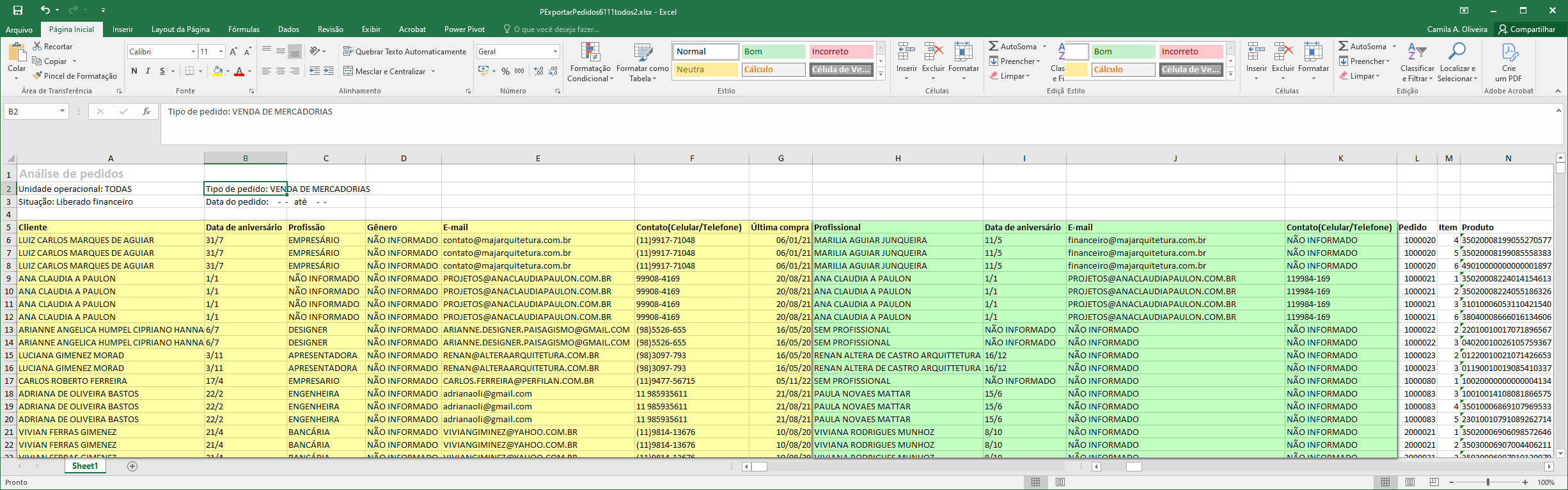

ATENÇÃO: As informações neste documento são meramente ilustrativas e utilizadas apenas para fins de teste.